KOINOS PLS 8Benutzerhandbuch
Version 0.6 (Draft)Deutsch
Warum es dieses Gerät gibt#
Es gibt ein Ritual, das die meisten Gitarristen kennen. Der Soundcheck wird knapp, ein Preset braucht eine kleine Änderung, und heraus kommt der Laptop — balanciert auf dem Amp, die Editor-Software lädt, während die Band wartet. Wir tragen seit zwanzig Jahren Touchscreens in der Hosentasche. Unsere Switcher haben es nie bemerkt.
Der Audioweg dieses Geräts steht auf älteren Schultern. Bob Bradshaws Custom Audio Electronics hat professionelles Gitarren-Routing in den 1980ern definiert; RJM hat diesen Standard weitergetragen, und ihre Systeme haben sich das Vertrauen von Spielern verdient, die ich bewundere. Ich wollte diesen Klang lernen, nicht übertrumpfen. Manche der Geräte, an denen ich gelernt habe, sind älter als die Musiker, die sie benutzen — immer noch auf Tour, immer noch ihren Platz im Rack wert. Ich wollte etwas bauen, das in dieser Gesellschaft bestehen kann.
Was ich bewusst nicht übernommen habe, ist der Ort, an dem Entscheidungen fallen. Beim Koinos PLS 8 findet die Einrichtung auf einem Farb-Touchdisplay statt, direkt am Gerät — in der Probe oder mitten in der Show, wenn es sein muss. Kein Laptop nötig. Selbst die Eingangsimpedanz entscheiden Sie: die 500 kΩ, an denen die klassischen Rack-Systeme bis heute festhalten, oder 1 MΩ, wenn Ihre Tonabnehmer mehr Luft wollen. Sie wählen es auf dem Bildschirm.
Firmware ist mein Handwerk, dieser Teil des Projekts ging also schnell. Platinen hatte ich schon im Studium gebaut. Der analoge Signalweg war eine andere Sache. Ich habe ein PBC-6X mit einem Multimeter Messpunkt für Messpunkt vermessen, ohne Schaltplan als Stütze — lange Abende an einer Ein-Mann-Werkbank in Busan, Südkorea. Nach einem halben Jahr kam die erste Platine aus der Fertigung zurück. Ich habe sie verkabelt, eine Gitarre eingesteckt, und da war er: klar und sauber, der Klang, dem ich hinterhergejagt war. An diesen Abend erinnere ich mich bis heute.
Ich wollte etwas bauen, das Menschen lange lieben würden, und dieser Wunsch hat die Messlatte für jedes weitere Detail gesetzt. Darum steht in diesem Handbuch auch, was das Gerät nicht kann, und nicht nur, was es kann. Der Name auf der Frontplatte verpflichtet uns zur Ehrlichkeit.
Etwa ein Jahr lang war das mein Problem. Ab heute ist es Ihr Pedalboard. Wenn es Ihnen hilft, freier zu spielen — wenn es den Wert der Musik erhöht, die Sie ohnehin machen —, dann hat es seine Aufgabe erfüllt. Spielen Sie gut.
the way, the truth, and the life
Daniel Moon
Gründer und Entwickler, Judahs
Busan, Südkorea
Quick Start#
Vom Karton bis zum ersten Preset, in sieben Schritten:
- Das Nötigste verkabeln. Gitarre → Guitar In (Buchse 1, obere Buchse). Out L (Buchse 11, obere Buchse) → Eingang des Verstärkers. Mono-Pedale kommen in die Loops 1–5, Stereo-Pedale in die Loops 6–8. Jeder Loop besteht aus einem übereinanderliegenden Buchsenpaar: oben der Send (zum Eingang des Pedals), unten der Return (vom Ausgang des Pedals). Alle Verkabelungsvarianten: Kapitel 4.
- Einschalten. Netzteil anschließen (9 V DC, Minuspol innen) und das Gerät einschalten. Nach dem Startbildschirm erscheint die Main Page mit geladener Bank 1.
- Ein Preset spielen. Treten Sie einen der Fußtaster A–E, und das Preset dieses Tasters wird aufgerufen: seine Loops werden eingeschleift, und die Loop-Kette auf dem Bildschirm leuchtet und zeigt den Signalweg. Ein anderer Taster wechselt das Preset.
- Das erste Preset formen. Tippen Sie bei aktivem Preset auf einen Block in der Loop-Kette, um diesen Loop ein- oder auszuschalten — Sie bearbeiten das aktive Preset live und hören die Änderung sofort. Es erscheint das Zeichen modified; mit SAVE speichern Sie das Ergebnis ins Preset. (Verlassen ohne Speichern verwirft es.)
- Die Pedalreihenfolge ändern. Halten Sie einen Block der Kette lange gedrückt und tippen Sie dann einen anderen an — die beiden Loops tauschen ihre Plätze im Signalweg. Mit SAVE behalten Sie die neue Reihenfolge für dieses Preset (§9.4.2 Die Kette umsortieren).
- Sich bewegen. Die Kombinationen C+D / D+E schalten Bank Down / Bank Up. Halten Sie G für das Stimmgerät (stumm oder durchlaufend — §10.2 Tuner). Halten Sie F für den Manual Mode — jeder Taster wird dann zum direkten Loop-Schalter wie auf einem klassischen Pedalboard.
- Dingen Namen geben. Tragen Sie Ihre Pedale im Pedal Manager ein (Kapitel 11), damit die Kettenblöcke Pedalnamen statt Loop-Nummern zeigen, und benennen Sie Ihre Taster unter Switch Presets (Kapitel 9).
Ab hier steckt die eigentliche Programmierung in Kapitel 9: MIDI-Messages, Tap-/Hold-Aktionen, Expression-Steuerung.
Part I
Erste Schritte#
Kapitel 1
Einführung#
1.1Willkommen#
Danke, dass Sie sich für den Koinos PLS 8 (Programmable Loop Switcher) von Judahs entschieden haben.
Der Koinos PLS 8 ist Audio-Loop-Switcher und MIDI-Fußcontroller in einem Gerät. Was ihn ausmacht:
- Eine Routing-Matrix statt fester Verdrahtung. Herkömmliche Loop-Switcher verdrahten Ihre Pedale in einer festen Reihenfolge. Der Koinos PLS 8 führt das Audiosignal über eine Kreuzpunktmatrix, sodass jeder Loop an jeder Position der Signalkette stehen kann und die Reihenfolge sich pro Preset ändern lässt — ohne umzustöpseln.
- Ein breites Touchdisplay. Der 8,88-Zoll-IPS-Touchscreen (1920 × 480) zeigt Bänke, Presets, Loop-Kette und MIDI-Aktivität, während Sie spielen, und ist zugleich der Editor am Gerät. Alles in diesem Handbuch lässt sich direkt am Gerät einstellen. Ein Desktop-Editor (Judahs Studio) steht ebenfalls bereit.
- Gerätesteuerung an Bord. Zwei USB-Host-Ports steuern USB-MIDI-Geräte oder ToneX One von IK Multimedia. Bluetooth-Umblättern, drahtloses MIDI (AirMIDI), TRS-MIDI, Relais für die Kanalumschaltung am Amp und die Steuerung per Expression-Pedal brauchen keine zusätzliche Hardware.
1.2Über dieses Handbuch#
- Part I stellt die Hardware vor, die Audiokonzepte und alles, was Sie beim Spielen tun.
- Part II behandelt alle Funktionen und Einstellungen. Seine Kapitel folgen dem Settings-Menü des Geräts — und den Reitern von Judahs Studio — in derselben Reihenfolge und unter denselben Namen, sodass Sie jedes Thema über den Namen finden, den Sie auf dem Bildschirm sehen.
- Part III behandelt die Desktop-Begleitsoftware und Firmware-Updates.
- Part IV enthält Nachschlagetabellen.
Namen von Tastern und Schaltflächen stehen fett. Bildschirmseiten werden bei ihrem Titel genannt, etwa die Main Page.
Kapitel 2
Bezeichnung der Teile#
2.1Oberseite#
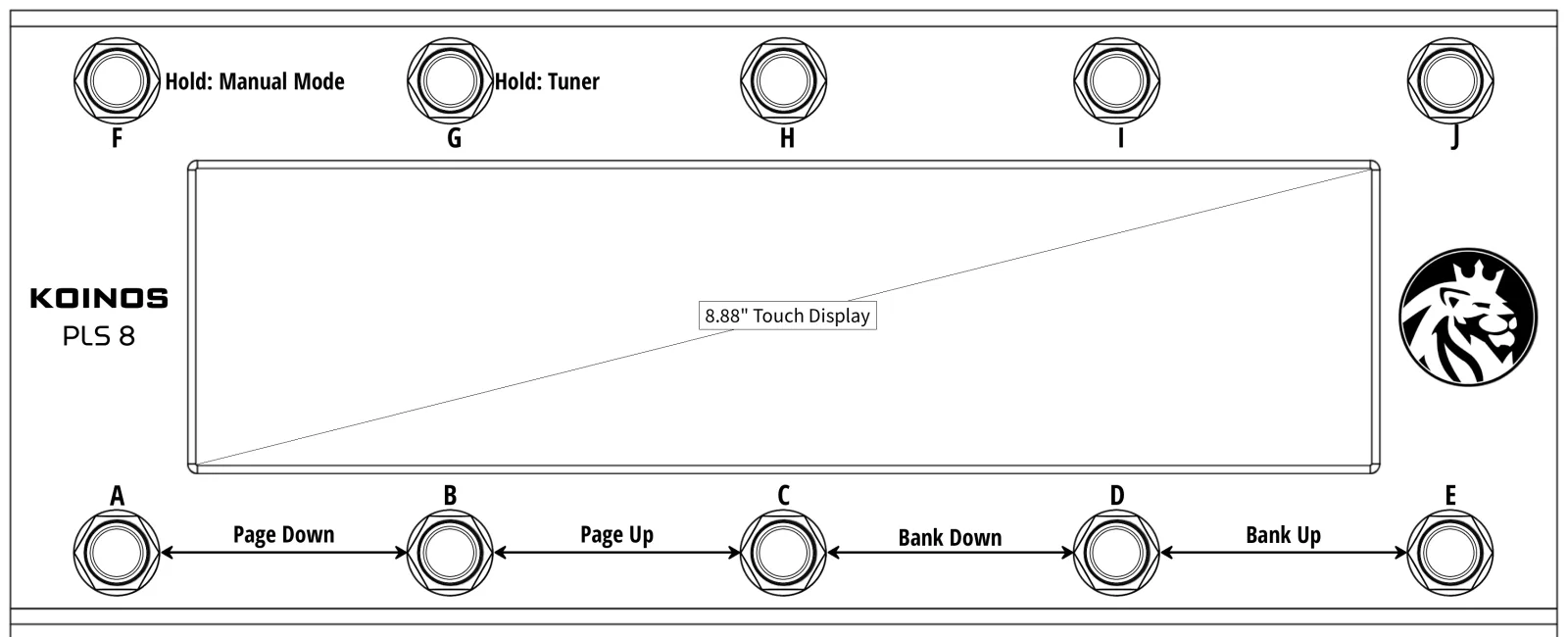
- Fußtaster A–J — zehn frei belegbare Fußtaster. Jeder hat eine Tap- und eine Hold-Aktion (siehe Kapitel 9).
- Kombinationen — zwei benachbarte Taster gleichzeitig ergeben einen weiteren virtuellen Taster (8 Kombinationen; siehe §9.1 Das Modell mit 20 Tastern).
- Touchdisplay — zeigt die aktuelle Bank, Tasternamen und -farben, die Loop-Kette, das Tempo und Statuszeichen. Fast jede Einstellung aus diesem Handbuch wird hier bearbeitet.
2.2Rückseite#
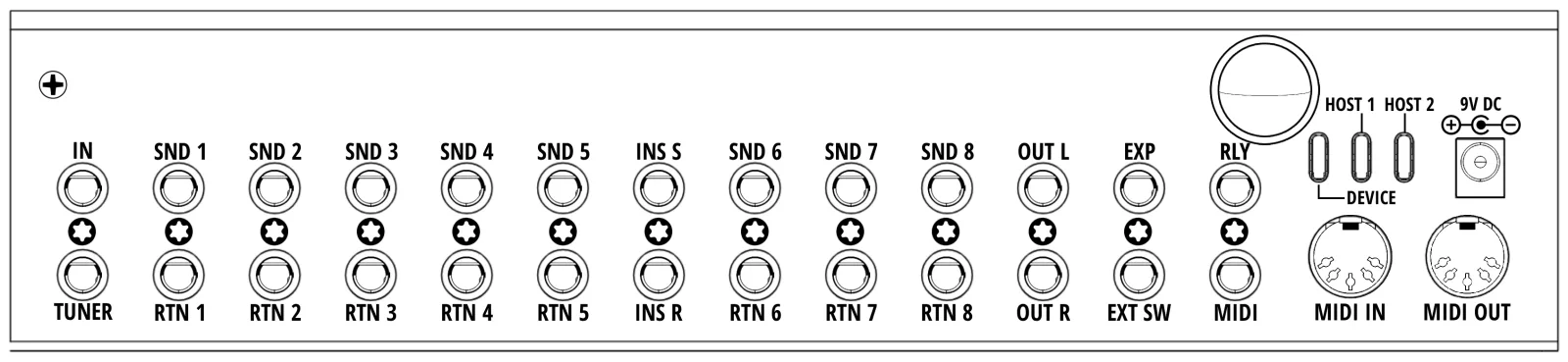
Jede Buchsenposition auf der Rückseite ist ein übereinanderliegendes Paar: zwei getrennte 6,3-mm-TRS-Buchsen, eine über der anderen. Jede Buchse hat eigene Spitze, Ring und Schaft. Die folgende Liste nennt jeweils die obere und die untere Buchse eines Paars (vollständige Belegung: Anhang B):
- IN / TUNER (Buchse 1) — oben = Gitarreneingang. Unten = Aux In oder Tuner Out, wählbar unter Audio (§10.2 Tuner).
- SND 1–5 / RTN 1–5 (Buchsen 2–6) — oben = Send, unten = Return. Mono-Loops. Ein Loop, in dessen Return nichts steckt, lässt das Signal direkt durch; ein leerer Loop unterbricht die Kette also nie.
- INS S / INS R (Buchse 7) — stereofähiger Insert-Loop. Oben = Send, unten = Return; im Stereobetrieb führt jede Buchse L auf der Spitze und R auf dem Ring.
- SND 6–8 / RTN 6–8 (Buchsen 8–10) — stereofähige Loops, verdrahtet wie der Insert-Loop. Jeder kann als ein Mono-Loop, ein Stereo-Loop oder zwei getrennte Mono-Loops arbeiten (§3.3 Stereo-Modi).
- OUT L / OUT R (Buchse 11) — oben = Out L, unten = Out R. Bleibt Out R frei, wird der rechte Kanal auf Out L summiert; ein Mono-Rig braucht also nur ein Kabel in der oberen Buchse.
- EXP / EXT SW (Buchse 12) — oben = Expression-Pedal (TRS). Unten = externe Taster: Spitze = Ext-A, Ring = Ext-B (Kapitel 13 und Kapitel 14).
- RLY / MIDI (Buchse 13) — oben = Relais-Steuerausgang (Spitze und Ring sind die beiden Kontakte). Unten = TRS-MIDI-Ausgang (Kapitel 13).
- Antenne — der runde Anschluss rechts neben den Buchsen. Schrauben Sie hier die mitgelieferte Antenne an: Bluetooth, WLAN und AirMIDI (Kapitel 16) laufen alle darüber, und ohne sie leidet die Reichweite. Die Tiefenangabe in Anhang A ist ohne Antenne gemessen.
USB Device und USB Host. Auf der Rückseite sitzen zwei Arten von USB-Port, und sie zeigen in entgegengesetzte Richtungen. Über die beiden USB-Host-Ports steuert der Koinos PLS 8 anderes Equipment — hier kommt ein ToneX One oder ein USB-MIDI-Gerät hinein. Der einzelne USB-Device-Port funktioniert umgekehrt: Hier wird der Koinos PLS 8 selbst zum angeschlossenen Gerät — diesen Port verbinden Sie mit dem Computer, für Judahs Studio (Kapitel 17), Firmware-Updates (Kapitel 18) oder um das Gerät als USB-MIDI-Controller in Ihrer DAW zu nutzen. Ein Computer gehört an den Device-Port, niemals an einen Host-Port — ein Pedal umgekehrt.
Versorgen Sie USB-Geräte separat. Ein USB-Host-Port liefert nur wenig Busstrom, deutlich weniger, als ein angeschlossenes Gerät zum Betrieb braucht. Schließen Sie jedes USB-MIDI-Gerät und jedes ToneX One an sein eigenes Netzteil an, bevor Sie es an einen Host-Port stecken. Ein Gerät, das allein am Busstrom hängt, wird womöglich nicht erkannt oder verliert mitten im Spiel die Verbindung.
USB-Hubs werden nicht unterstützt. Jeder Host-Port spricht ein Gerät an, die beiden Ports fassen also zusammen zwei Geräte. Schließen Sie einen Hub an — ob bus- oder selbstversorgt —, bleiben der Hub und alles dahinter unerkannt. Wollen Sie mehr Geräte steuern, nutzen Sie dafür MIDI DIN OUT oder TRS MIDI OUT (Kapitel 13).
2.3Die Main Page auf einen Blick#
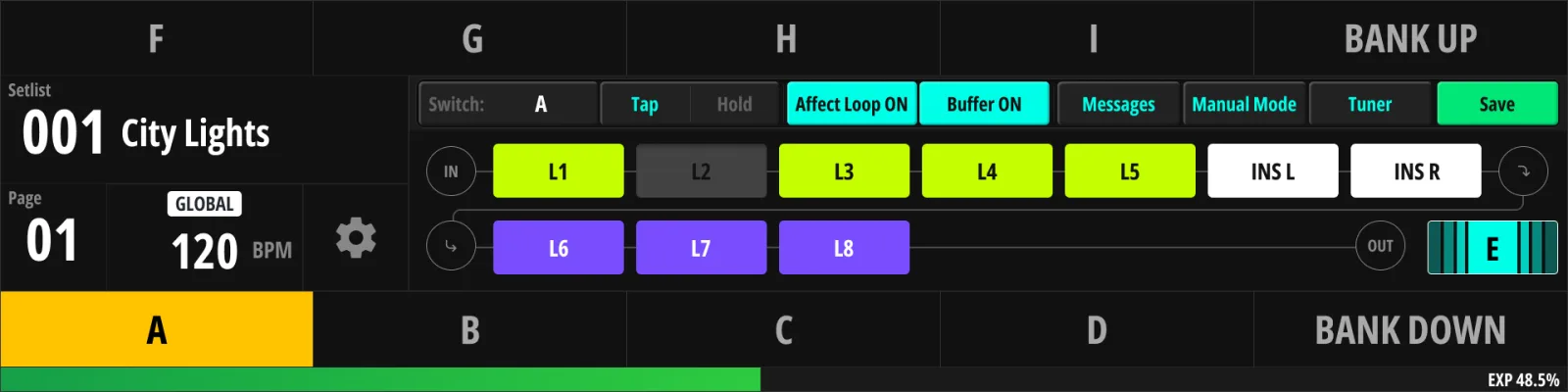
Die Main Page bildet die physische Tasteranordnung ab: Jede Beschriftung auf dem Bildschirm zeigt Name und Farbe ihres Tasters, sodass Sie immer wissen, was Ihre Füße gleich tun werden. Die Loop-Kette quer über die Seite zeigt Ihre Pedale in Signalreihenfolge — von links nach rechts = vom Eingang zum Ausgang — mit hervorgehobenen aktiven Loops. Eine ausführliche Anleitung zu dieser Seite steht in §5.1 Die Main Page lesen.
Kapitel 3
Audio- und Schaltkonzepte#
Lesen Sie dieses Kapitel, bevor Sie Ihr Board verkabeln: Der Koinos PLS 8 verhält sich anders als ein herkömmlicher serieller Loop-Switcher, und einige Konzepte (Matrix-Routing, Stereo-Modi, Verhalten von Buffer und Fuzz) beeinflussen, wie Sie anschließen sollten.
3.1Die Routing-Matrix#
In einem klassischen Switcher liegt Loop 1 immer vor Loop 2. Der Koinos PLS 8 führt das Audiosignal stattdessen über eine Kreuzpunktmatrix: Send und Return jedes Loops lassen sich mit jedem Punkt der Kette verbinden.
- Die Loop-Kette (die Reihenfolge Ihrer Pedale) wird auf der Main Page dargestellt und lässt sich durch langes Drücken auf eine Kettenposition umsortieren (§9.4.2 Die Kette umsortieren).
- Die Reihenfolge kann pro Preset gespeichert werden — Ihr Solo-Preset kann Drive → Delay fahren, während Ihr Rhythmus-Preset Delay → Drive nutzt, mit denselben physischen Pedalen.
- Unter Audio gibt es eine globale Standardreihenfolge (§10.4 Loop-Kette); Presets, die sie nicht überschreiben, folgen ihr.
Sind alle Loops aus, läuft das Gitarrensignal direkt vom Eingang zum Ausgang.
3.2Loops 1–5, 6–8 und Insert#
- Loops 1–5 (mono) — für gewöhnliche Mono-Pedale: Drives, Fuzz, Kompressoren, Wah.
- Loops 6–8 (stereofähig) — für Stereoeffekte: Modulation, Delay, Hall. Nutzbar auch als zwei unabhängige Mono-Loops (SPLIT) oder schlicht mono (MONO).
- Insert-Loop (stereofähig) — ein zusätzlicher Loop, ideal für ein Volumenpedal oder ein dauerhaft eingeschleiftes Gerät, oder für den Vorverstärker Ihres Amps in einem 4CM-Rig (§4.4 4CM (Vier-Kabel-Methode)).
Teilt man die Loops 6–8, ergeben sich bis zu 11 Mono-Loops. Wird auch der Insert-Loop geteilt, fasst die Kette bis zu 13 Positionen.
3.3Stereo-Modi#
Jeder stereofähige Loop (Insert, Loops 6–8) hat unter Audio drei unabhängige Schalter (§10.4 Loop-Kette):
| Schalter | Verhalten, wenn eingeschaltet |
|---|---|
| Stereo Send | Die Send-Buchse des Loops führt L auf der Spitze und R auf dem Ring (TRS-Y-Kabel zu zwei Pedaleingängen) |
| Stereo Return | Die Return-Buchse des Loops nimmt L auf der Spitze und R auf dem Ring auf |
| Split Loop | Die L- und die R-Seite arbeiten als zwei getrennte Mono-Loops |
Alle drei aus = schlichtes Mono, genau wie bei den Loops 1–5. Weil Send und Return getrennt eingestellt werden, funktionieren asymmetrische Pedale ganz selbstverständlich — ein Hall mit Mono-Eingang und Stereo-Ausgang etwa nutzt Mono-Send plus Stereo Return. Schalten Sie Split Loop ein, werden die beiden Stereoschalter und der Trail-Schalter dieses Loops ausgegraut: Ein geteilter Loop ist immer zwei Monowege, und Trail braucht den Loop als Ganzes (§3.6 Trails).
Der Punkt, an dem das Signal stereo wird, bestimmt alles Nachfolgende: Sobald ein Stereo-Return aktiv ist, laufen der Rest der Kette und die Ausgänge in Stereo. Bei durchgehendem Mono-Routing führt Out L das Monosignal.
Wo Mono und Stereo in der Kette aufeinandertreffen, folgt der Koinos PLS 8 denselben Regeln wie RJM-Systeme:
- Mono in einen Stereo-Loop — das Monosignal speist sowohl den L- als auch den R-Eingang des Stereopedals.
- Stereo in einen Mono-Loop — die Kette fällt an dieser Stelle auf Mono zurück: Die L-Seite läuft weiter, die R-Seite entfällt. Setzen Sie Ihre Mono-Loops vor den Stereobereich, sofern Sie nicht genau das wollen.
3.4Eingangsbuffer#
Der Koinos PLS 8 hat einen schaltbaren Eingangsbuffer, der die Höhen erhält, wenn lange Kabelwege und viele Loops getrieben werden.
- Buffer ein- oder ausschalten und die Eingangsimpedanz wählen Sie unter Audio (§10.1 Buffer).
- Das eingebaute Stimmgerät braucht den Bufferweg; es schaltet ihn beim Stimmen automatisch ein (§5.6 Stimmgerät).
- Der Buffer gehört nur zum Gitarreneingangsweg. Wählt eine Aktion Aux In als Quelle (§3.9 Tuner Out und Aux In), wird der Buffer für diese Aktion umgangen — das Buffer-Symbol zeigt „aus“, und ein Tippen darauf bleibt wirkungslos.
3.5Fuzz-Modus#
Fuzz-Pedale alter Bauart vertragen sich schlecht mit Buffern — sie wollen den Tonabnehmer direkt sehen. Statt Sie zum Verzicht auf den Buffer zu zwingen, bietet der Koinos PLS 8 pro Loop eine Fuzz-Markierung (§10.4 Loop-Kette):
- Markieren Sie den Loop mit Ihrem Fuzz als Fuzz-Loop.
- Immer wenn dieser Loop eingeschaltet ist und an erster Stelle der Kette steht, wird der Eingangsbuffer automatisch umgangen.
- In jeder anderen Konstellation verhält sich der Buffer normal.
3.6Trails#
Die Loops 6, 7 und 8 haben je eine Trail-Markierung (§10.4 Loop-Kette). Schaltet ein Presetwechsel einen Loop mit Trail aus, wird der Eingang des Pedals getrennt, sein Ausgang bleibt aber etwa acht Sekunden lang in den Ausgang des Geräts gemischt, sodass Delay- und Hallfahnen ausklingen, statt abgeschnitten zu werden. Trail ist eine einfache Ein/Aus-Option pro Loop — es gibt keinen Zeitparameter. Die Mono-Loops und der Insert-Loop haben sie nicht, und ein auf Split Loop gestellter Loop kann sie ebenfalls nicht nutzen: Trail hält immer beide Seiten des Loops gemeinsam, deshalb ist der Trail-Schalter deaktiviert, solange der Loop geteilt ist (§3.3 Stereo-Modi). Braucht ein Mono-Delay Trail, lassen Sie seinen Loop ungeteilt (Mono-Send und -Return), statt ihn zu teilen.
3.7Default und Override#
Jeder Loop hat einen globalen Ein/Aus-Wert, seinen Default, eingestellt unter Audio → Loop Chain (§10.4 Loop-Kette).
Ein Preset speichert nicht für jeden Loop einen Ein/Aus-Wert. Es speichert nur die Loops, die Sie in diesem Preset tatsächlich gesetzt haben — das sind die Overrides. Jeder Loop, den ein Preset unangetastet lässt, folgt stattdessen seinem Default.
Das zahlt sich aus, wenn Sie Ihr Board umbauen. Angenommen, Ihr Kompressor sitzt in Loop 1 und bleibt bei allem eingeschaltet. Schalten Sie den Default von Loop 1 ein und rühren Sie ihn in den Presets nicht an: Jedes Preset startet dann mit aktivem Kompressor. Nehmen Sie den Kompressor später vom Board, schalten Sie einen Default aus, statt jedes Preset zu bearbeiten, das ihn genutzt hat.
Ein Tippen auf einen Loop-Block der Main Page erzeugt einen Override für das aktive Preset — von da an gehört der Zustand dieses Loops dem Preset. Damit ein Loop wieder seinem Default folgt, löschen Sie den Override in Judahs Studio: Im Reiter Taster-Presets durchläuft ein Klick auf eine Loop-Kachel Default folgen → ein → aus, und die Schaltfläche Standard folgen räumt die ganze Kette auf einmal (§17.2 Aufbau des Fensters).
3.8Lock und Independent#
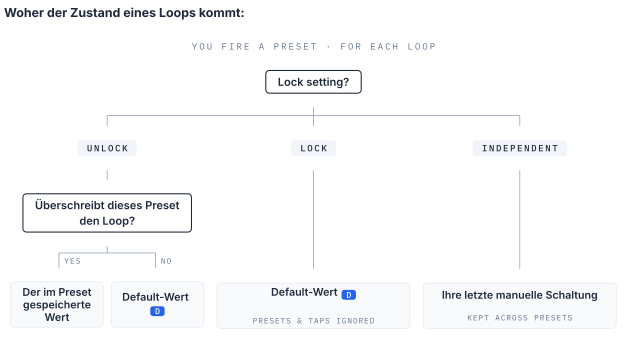
Die Einstellung Lock (§10.4 Loop-Kette) bestimmt, ob Presets einen Loop verändern dürfen. Sie hat drei Zustände:
- Unlock — normales Verhalten. Der Loop folgt seinem Default, bis ein Preset ihn überschreibt.
- Lock — der Loop bleibt auf seinem Default-Wert, egal was kommt. Preset-Overrides werden ignoriert, und ein Tippen auf den Loop bewirkt nichts.
- Independent — Presets werden auch hier ignoriert, aber Sie können den Loop weiterhin selbst schalten, mit dem Fuß oder auf dem Bildschirm. Über Presetwechsel hinweg behält er den Zustand, den Sie ihm zuletzt gegeben haben. Praktisch für einen Boost, den Sie nach eigenem Timing ein- und ausschalten. Ein Independent-Loop bekommt seinen eigenen Fußtaster üblicherweise über eine globale Stomp-Aktion (§9.7.1 Stomp-Modus).
Beachten Sie: Lock hat keinen eigenen Ein/Aus-Wert. Es sperrt den Loop auf seinen Default. Damit ein Loop in jedem Preset aus bleibt, schalten Sie erst seinen Default aus und sperren ihn dann. Soll er an bleiben, schalten Sie den Default zuerst ein.
| Lock-Einstellung | Zustand kommt von | Presets können ihn ändern | Der Fuß kann ihn ändern |
|---|---|---|---|
| Unlock, ohne Override | Default | Noch nicht — das erste Tippen erzeugt einen Override | Ja |
| Unlock, mit Override | vom Preset | Ja | Ja |
| Lock | Default | Nein | Nein |
| Independent | von Ihrer letzten Schaltung | Nein | Ja |
3.9Tuner Out und Aux In#
Die untere Buchse von Buchse 1 ist umschaltbar (§10.2 Tuner):
- Tuner Out — eine stets anliegende Kopie Ihres Gitarrensignals für ein externes Stimmgerät. Das Stimmen bleibt lautlos, wenn die Hauptausgänge von der Stimmgerätseite stummgeschaltet sind.
- Aux In — ein zweiter Instrumenteneingang, der sich pro Aktion anstelle des Gitarreneingangs wählen lässt (§9.4.3 Eingangswahl). Der Aux-Eingang hat keinen Buffer: Solange eine Aktion Aux In nutzt, ist der Eingangsbuffer aus (§3.4 Eingangsbuffer), und das eingebaute Stimmgerät — das am Gitarreneingang hört — liest das Aux-Signal nicht.
Kapitel 4
Anschlusspläne#
Dieses Kapitel lebt von den Zeichnungen. Wo eine Zeichnung noch ein Platzhalter ist, erklärt der Text die Konfiguration, damit sie später gezeichnet werden kann.
4.1Eingangsverbindungen#
Buchse 1 ist ein übereinanderliegendes Buchsenpaar. Die obere Buchse ist Guitar In, immer ein Instrumenteneingang. Die untere Buchse ist entweder ein Tuner Out oder ein zweiter Eingang, Aux In — abhängig von einer Einstellung (§10.2 Tuner). Ab Werk ist sie ein Tuner Out.
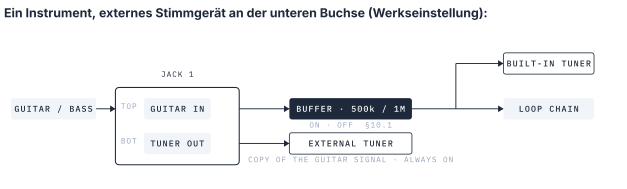
Guitar In speist den Eingangsbuffer und danach die Loop-Kette. Für passive E-Gitarren und Bässe ist der Buffer gedacht: Er bietet den Tonabnehmern eine Last von 500 kΩ oder 1 MΩ und treibt Loops und Kabel niederohmig. Der Hauptschalter des Buffers und die Eingangsimpedanz liegen unter Audio (§10.1 Buffer). Der Buffer lässt sich außerdem pro Aktion über die Aktionsleiste schalten (§9.4.4 Die Aktionsleiste), sodass ein Preset gebuffert laufen kann und das nächste nicht; die Eingangsimpedanz ist dagegen nur global einstellbar. Ein Fuzz, das die Tonabnehmer direkt sehen will, bekommt seine eigene Ausnahme (§3.5 Fuzz-Modus). Das eingebaute Stimmgerät hört an diesem Eingang (§5.6 Stimmgerät).
Aktive Instrumente funktionieren hier ebenfalls — ein aktiver Bass, eine Akustikgitarre mit Vorverstärker, ein Funkempfänger, ein Keyboard. Quellen mit heißem Line-Pegel können den Buffer stark fordern; drehen Sie den Ausgang des Instruments zunächst zurück und erhöhen Sie ihn, bis der Pegel stimmt.
Die untere Buchse als Tuner Out führt eine stets anliegende Kopie des Gitarrensignals für ein externes Stimmgerät. Nichts einzurichten — Stimmgerät einstecken, fertig.
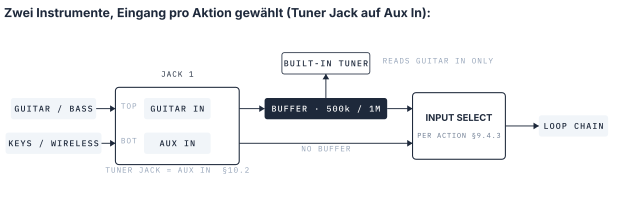
Stellen Sie Tuner Jack unter Audio auf Aux In (§10.2 Tuner), und die untere Buchse wird zum zweiten Instrumenteneingang. Jede Aktion wählt dann im Aktionseditor ihre Quelle, GUITAR IN oder AUX IN (§9.4.3 Eingangswahl) — ein Preset für die Gitarre, das nächste für das Keyboard, umgeschaltet mit dem Fuß. Aux In hat keinen Buffer (§3.9 Tuner Out und Aux In) und passt daher zu Quellen mit niedriger Ausgangsimpedanz (siehe Tabelle). Eine passive Gitarre verliert hier etwas Höhen, und das eingebaute Stimmgerät liest das Aux-Signal nicht.
| Quelle | Eingang | Hinweis |
|---|---|---|
| E-Gitarre, Bass (passiv) | Guitar In | Buffer ein, 500 kΩ oder 1 MΩ |
| Aktiver Bass, Akustik mit Vorverstärker | Guitar In oder Aux In | Beides geht |
| Keyboard, Synthesizer | Guitar In oder Aux In | Mit zurückgedrehtem Instrumentenausgang beginnen |
| Funkempfänger | Guitar In oder Aux In | An Aux In wechseln Presets zwischen Funk und Kabel |
| Externes Stimmgerät | Untere Buchse von Buchse 1 (Tuner Out) | Die Werkseinstellung; nichts einzustellen |
4.2Einfaches Mono-Rig#
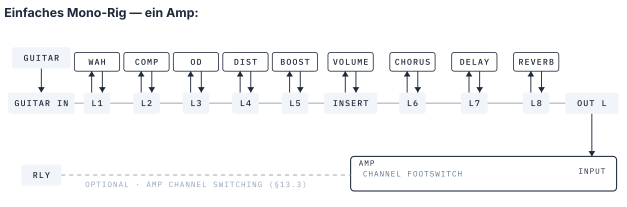
Das ist die einfachste Verkabelung: bis zu 8 Mono-Pedale plus Insert-Loop vor einem Verstärker. Der Relais-Steuerausgang kann die Kanäle Ihres Amps umschalten (§13.3 Relais).
4.3Stereo-Rig#
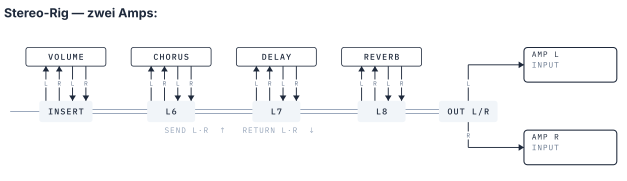
Stellen Sie die Loops 6–8 unter Audio auf STEREO (§10.4 Loop-Kette). Das Signal läuft mono durch den Drive-Bereich und teilt sich am ersten Stereo-Loop auf Stereo auf.
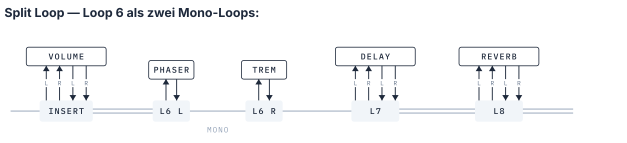
Schalten Sie Split Loop bei einem stereofähigen Loop ein (§3.3 Stereo-Modi), werden dessen L- und R-Seite zu zwei getrennten Mono-Loops mit je eigenem Pedal. Hier ist Loop 6 geteilt: Loop 6 L und Loop 6 R stehen nebeneinander in der Kette, während der Insert-Loop und die Loops 7–8 stereo bleiben. Zwischen den beiden geteilten Loops läuft das Signal mono, ab Loop 7 wieder stereo.
4.44CM (Vier-Kabel-Methode)#
Die 4CM (Vier-Kabel-Methode) setzt den Vorverstärker Ihres Amps in den Insert-Loop, als wäre er ein Pedal. Ein Koinos PLS 8 steuert dann sowohl die Pedale vor dem Amp als auch die im Effektweg des Amps.
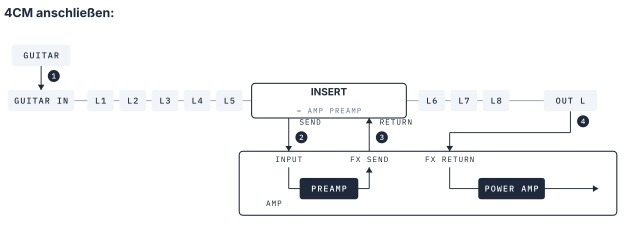
Schließen Sie die vier Kabel in dieser Reihenfolge an:
| # | Von | Nach |
|---|---|---|
| 1 | Gitarre | Koinos PLS 8 Guitar In |
| 2 | Koinos PLS 8 Insert Send | INPUT des Amps |
| 3 | FX SEND des Amps | Koinos PLS 8 Insert Return |
| 4 | Koinos PLS 8 Out L | FX RETURN des Amps |
Out geht nicht an den INPUT des Amps. Diese Buchse belegt bereits Insert Send. Out geht an FX RETURN, was den Vorverstärker überspringt und direkt die Endstufe speist. In einem Stereo-Rig geht Out R an den FX RETURN des zweiten Amps.
4.4.1Pedalplatzierung im 4CM-Rig#
Im Insert-Loop sitzt der Vorverstärker des Amps. Loops davor liegen vor dem Amp, Loops dahinter liegen im Effektweg des Amps.
| Position | Loops | Pedale |
|---|---|---|
| Vor dem Insert | Loops 1–5 | Drive, Fuzz, Kompressor, Wah |
| Insert | Insert | Vorverstärker des Amps |
| Nach dem Insert | Loops 6–8 | Delay, Hall, Modulation |
Die Standardreihenfolge ist bereits Loops 1–5 → Insert → Loops 6–8, ein Umsortieren erübrigt sich also. Wollen Sie zusätzlich ein Mono-Pedal in den Effektweg legen, ziehen Sie den Insert unter Audio › Loop in der Kette nach vorn (§10.4 Loop-Kette).
Der Insert-Loop ist eine einzige, unteilbare Position. Zwischen Insert Send und Insert Return kann keine andere Loop-Position liegen. Dort sitzt der Vorverstärker des Amps. Sie können per Kabel ein Pedal in Reihe dazuhängen, aber dieses Pedal bleibt dauerhaft aktiv und gehört zusammen mit dem Vorverstärker zur Insert-Position. Ist der Insert aus, überspringt das Signal die ganze Position, sodass weder der Vorverstärker noch dieses Pedal wirkt.
Bei 4CM-Verkabelung passen Buchsenname und tatsächliche Aufgabe nicht mehr zusammen:
| Buchse | Aufgabe im 4CM-Rig |
|---|---|
| Insert Send | Ausgang zum Amp |
| Insert Return | Eingang vom FX SEND des Amps |
| Out L | Ausgang zum FX RETURN des Amps |
4.4.2Insert aus#
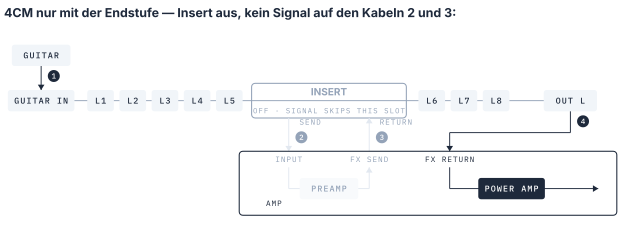
Schaltet ein Preset den Insert-Loop aus, überspringt das Signal den Vorverstärker des Amps. Es läuft durch die Loops 1–8, verlässt das Gerät an Out und tritt am FX RETURN in den Amp ein, sodass nur die Endstufe arbeitet. Setzen Sie ein Preamp-Pedal in einen der Loops und schalten es in diesem Preset ein, spielen Sie über dessen Vorverstärker statt über den des Amps.
⚠ Wenn im 4CM-Rig der Amp seine Verzerrung verloren zu haben scheint, prüfen Sie, ob der Insert-Loop eingeschaltet ist. Ein Preset mit ausgeschaltetem Insert läuft nicht durch den Vorverstärker des Amps. So ist das Gerät ausgelegt.
Tipp. Stellen Sie den Insert-Loop auf Split (§3.3 Stereo-Modi): Dann trägt eine Seite den Vorverstärker des Amps, die andere ein weiteres Mono-Pedal. Verwenden Sie an Send und Return je ein TRS-Y-Kabel.
4.5Amp-Simulation und direkt in die PA#
Ein Amp-Modeler — UAFX, ToneX One, HX Stomp und Ähnliches — kann den Platz des Amps einnehmen. Zwei Fragen entscheiden über die Verkabelung: Haben Ihre Delay- und Hallpedale MIDI? Hat der Modeler einen eigenen Effektweg?
Wenn Sie direkt in eine PA oder einen FRFR-Lautsprecher gehen, setzen Sie ganz ans Ende einen Trennübertrager (ISO-Box), um Massebrummen zu unterbrechen. Eine DI-Box tut es auch, wenn Sie eine haben.
4.5.1A — Amp-Simulation im Insert-Loop#
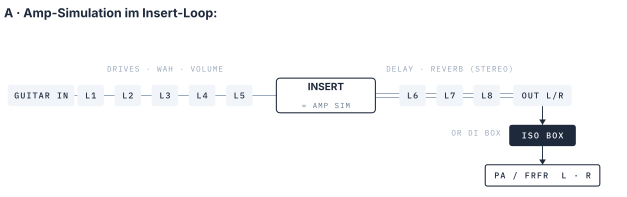
Die Amp-Simulation sitzt im Insert-Loop, genau dort, wo im 4CM-Rig der Vorverstärker des Amps sitzt (§4.4 4CM (Vier-Kabel-Methode)). Drives kommen davor in die Loops 1–5, Delay und Hall dahinter in die Loops 6–8, sodass die Zeiteffekte nach dem Amp liegen — dieselbe Struktur wie ein Amp-Effektweg. Ein Modeler mit Stereoausgang speist die Loops 6–8 über den Stereo Return des Insert-Loops in Stereo (§3.3 Stereo-Modi).
Wählen Sie das, wenn Ihre Delay- und Hallpedale kein MIDI haben: Sie stecken in den Loops, also schalten die Presets sie weiterhin. Der Insert-Loop schaltet außerdem die Amp-Simulation pro Preset ein und aus, und ein zweiter Modeler in einem weiteren Loop lässt ein Preset den Amp wechseln.
4.5.2B — Nur trockene Pedale, Amp-Simulation hinter dem Gerät#
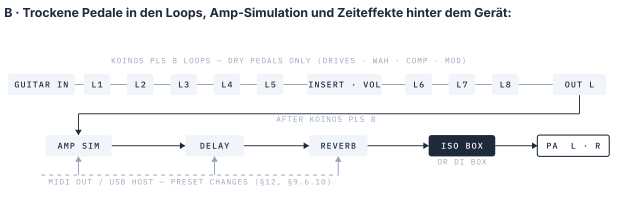
Der Koinos PLS 8 übernimmt nur die trockenen Pedale — Drives, Wah, Kompressor, Modulation. Out L speist die Amp-Simulation, danach folgen Delay und Hall, ganz am Ende die ISO-Box. Stereo beginnt bei Delay und Hall, nicht im Gerät.
Das Gerät steuert trotzdem die ganze Kette. Die Loops schalten die Drives. Amp-Simulation und Zeiteffekte erhalten ihre Presets über MIDI Out (Kapitel 12), ein ToneX One über den USB-Host-Port (§9.6.10 TONEX ONE). Das ist die sauberste Struktur nach Amp-Vorbild und der kürzeste Kabelweg, und der Insert-Loop bleibt frei für ein Volumenpedal. Voraussetzung sind Delay- und Hallpedale mit MIDI; ein Pedal ohne MIDI bleibt dauerhaft an oder wird mit dem Fuß geschaltet. Die Effektfahnen richten sich nach den Einstellungen der Pedale selbst — die Trail-Option des Geräts (§3.6 Trails) gilt nur für Pedale in seinen Loops.
4.5.3C — 4CM in einen Modeler mit Effektweg#
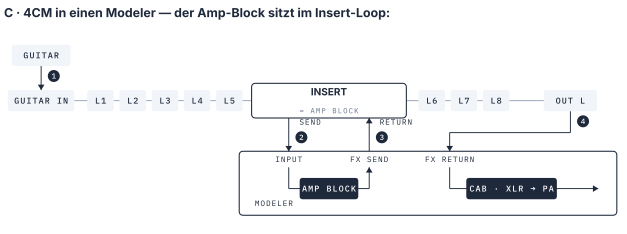
Ein Modeler mit Effektweg (HX Stomp, Quad Cortex, GT-1000 und Ähnliche) wird genau wie der Amp in §4.4 4CM (Vier-Kabel-Methode) verkabelt — dieselben vier Kabel, mit dem Modeler an der Stelle des Amps (Insert Send → Modeler-Eingang, FX SEND des Modelers → Insert Return, Out → FX RETURN des Modelers). Der Amp-Block des Modelers sitzt im Insert-Loop; sein Cab-Block und der XLR-Ausgang gehen direkt in die PA. Loops vor dem Insert liegen vor dem Amp-Block, Loops danach im Effektweg des Modelers, und ein ausgeschalteter Insert überspringt den Amp-Block (§4.4.2 Insert aus). Der XLR-Ausgang ist bereits symmetrisch, die ISO-Box ist hier also optional — setzen Sie eine nur ein, wenn Sie Brummen hören.
4.6EXP / externe Taster / Relais / TRS-MIDI-Ausgang#
Die Buchsen 12 und 13 führen die Steuerverbindungen. Beide sind übereinanderliegende Paare, und jede Buchse hier ist TRS: Spitze und Ring sind zwei getrennte Signalleitungen in einem Kabel.
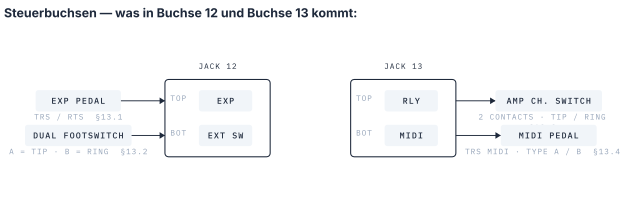
- EXP (Buchse 12, oben) — ein Expression-Pedal an einem TRS-Kabel. Wählen Sie TRS oder RTS passend zur Verdrahtung des Pedals (§13.1 EXP-Buchse (TRS / RTS)), kalibrieren Sie es einmal (§14.3 Kalibrierung) und legen Sie fest, was es steuert: die Global-EXP-Liste (Kapitel 14) oder die lokale Liste eines Tasters (§9.8 Lokales EXP).
- EXT SW (Buchse 12, unten) — bis zu zwei externe Taster (Momentschalter) an einem TRS-Kabel: Spitze = Ext-A, Ring = Ext-B. Ein einzelner Taster nutzt die Spitze. Stellen Sie unter TRS Dual oder Single ein (§13.2 Externe Taster (Dual / Single)). Es sind die beiden External-Taster des Modells mit 20 Tastern (§9.1 Das Modell mit 20 Tastern).
- RLY (Buchse 13, oben) — zwei Relaiskontakte auf Spitze und Ring, für den Kanalumschalt-Eingang eines Amps. Jeder Kontakt folgt Relay-Messages oder Presets, oder die Buchse gibt Tap-Tempo-Impulse im globalen Tempo aus (§13.3 Relais). Invert Polarity wählt zwischen Schließer und Öffner.
- MIDI (Buchse 13, unten) — TRS-MIDI-Ausgang mit denselben Daten wie MIDI DIN OUT. Stellen Sie passend zum Pedal Type A, Type B, Tip Active oder Ring Active ein (§13.4 MIDI Out (Type A / B / Tip / Ring Active)).
4.7ToneX-One-Rig#
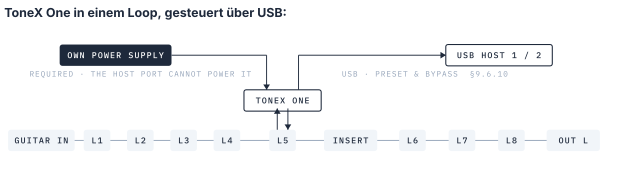
Versorgen Sie das ToneX One aus einem eigenen Netzteil. Der USB-Host-Port übernimmt nur die Preset- und Bypass-Steuerung; betreiben kann er das Pedal nicht. Schließen Sie das ToneX One wie gewohnt an die Stromversorgung an und führen Sie dann das USB-Kabel zum Host-Port. Ein ToneX One, das seinen Strom vom Host-Port bezieht, macht mit hoher Wahrscheinlichkeit Ärger: Es erscheint womöglich gar nicht im Host-Platz des Pedal Managers oder reagiert mitten im Set nicht mehr auf Preset- und Bypass-Messages.
Das ToneX One sitzt wie jedes andere Pedal in einem Loop — hier Loop 5, also nach den Drives und vor dem Insert-Loop und den Zeiteffekten. Sein USB-Anschluss geht an einen der beiden USB-Host-Ports; das Gerät ändert daraufhin aus Ihren Presets heraus dessen Presets, Bypass und Effektblöcke (§9.6.10 TONEX ONE), und der Pedal Manager zeigt es auf diesem Host-Platz an (§11.2.4 Typ ToneX One). Maximal zwei ToneX-Pedale, eines pro Host-Port.
Kapitel 5
Grundlegende Bedienung#
Dieses Kapitel behandelt alles, was Sie beim Spielen tun. Wie man diese Funktionen einrichtet, steht in Part II, von jedem Abschnitt aus verlinkt.
5.1Die Main Page lesen#
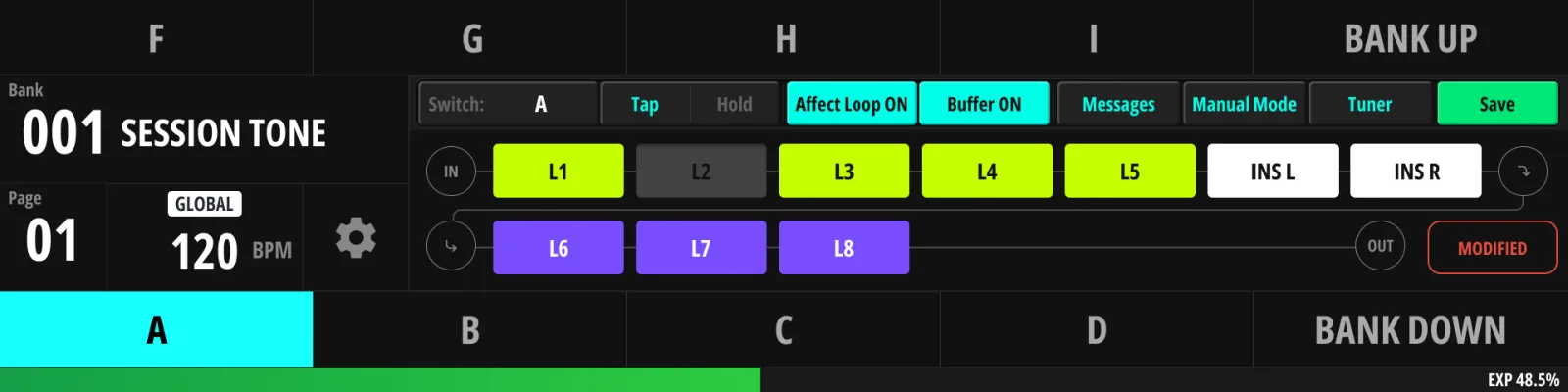
Die Main Page ist die Heimatbasis — alles Folgende ist beim Spielen auf einen Blick zu sehen.
Obere Leiste
- Bank-Kopfzeile — Nummer und Name der aktuellen Bank, darüber und darunter kleiner die Namen der vorherigen und der nächsten Bank, damit Sie vor dem Treten wissen, wo Bank Up/Down landet. Tippen öffnet die Liste Bank / Song / Setlist (Kapitel 8).
- Listenmodus-Bezeichnung — zeigt, ob Sie sich durch Banks, Songs oder ein Setlist bewegen. Im Song-/Setlist-Modus ziehen die Beschriftungen der Navigationstaster mit (ein Taster „Bank Up” heißt dann „Song Up”, weil er genau das jetzt tut).
- Seitennummer — die aktuelle Tasterseite innerhalb der Bank. Tippen verwaltet die Seiten (§6.4 Seiten (Max Page)).
- Tempoanzeige — das aktuelle Tempo (BPM oder ms, je nach globaler Einstellung), mit dem Symbol des Clock-Modus. Tippen öffnet Clock & Tempo (§6.1 Clock & Tempo).
- Einstellungssymbol — öffnet das Settings-Menü (Part II).
Taster-Kacheln
Zehn Kacheln spiegeln die Fußtaster A–J. Jede Kachel zeigt:
- Den Namen des Tasters: Ihren eigenen Namen, falls gesetzt; andernfalls, wenn es ein Navigationstaster ist, seine Funktion („Bank Up”, „Manual Mode”, …); sonst seinen Buchstaben.
- Seinen Farbchip (die in §9.3.2 Namen und Farben gewählte Farbe).
Ist ein Kombinations-Preset aktiv, verbinden sich dessen zwei Kacheln: Beide nehmen die Farbe der Kombination an, und ihr Name steht über beide hinweg.
Eine Kachel ist auch dann eingefärbt, wenn ihr Taster ein gerade eingeschalteter Stomp-Taster ist (§9.7.1 Stomp-Modus) — so lesen Sie den Stomp-Zustand auf einen Blick. Ist ein Taster beides zugleich, gewinnt die Farbe des aktiven Presets.
Ein Tippen auf eine Kachel öffnet den Editor dieses Tasters — das Touch-Gegenstück zu „bearbeite, was dieser Taster tut”.
Zeile der aktiven Aktion
- Bezeichnung des aktiven Tasters — von welchem physischen Taster das Preset gerade aktiv ist (mit der festen Bezeichnung: „A”, „A + B”, „Ext1-A” — nicht dem eigenen Namen). Tippen übergibt den aktiven Platz an einen anderen Taster — dasselbe wie das Treten dieses Tasters.
- Reiter Tap | Hold — wählt, welche der beiden Aktionen des aktiven Tasters die Kette darunter zeigt und bearbeitet.
- Affect Loop — ob diese Aktion überhaupt Loops verändert. Schalten Sie es bei Tastern aus, die nur MIDI senden und Ihr Routing unangetastet lassen sollen. Solange das aktive Preset es ausgeschaltet hat, zeigt die Kette die Loops so, wie sie wirklich stehen: den Weg, den das letzte Preset hinterlassen hat, das Loops gesetzt hat. Tippen Sie einen Block an, holt das Gerät zuerst den aktiven Platz zu jenem Preset zurück (die Kachelmarkierung wandert, und die Main Page folgt ihr, wenn dieses Preset in einer anderen Bank liegt) und wendet Ihre Schaltung dort an. Schalten Sie Affect Loop ein, wenn dieses Preset stattdessen eine eigene Loop-Kette besitzen soll — die Anzeige wechselt dann zur gespeicherten Kette dieses Presets, und Sie bearbeiten diese.
- MSG — springt direkt zur Message-Liste der aktiven Aktion (§9.5 Mit Messages arbeiten).
Die Loop-Kette
Ihr Signalweg, von links nach rechts = vom Eingang zum Ausgang, gezeichnet als bis zu 13 Blöcke in zwei Reihen (7 oben, 6 unten). Jeder Block ist ein Loop — beschriftet mit dem Kurznamen seines Pedals, sobald es im Pedal Manager eingetragen ist (Kapitel 11), sonst mit seiner Loop-Nummer. Ein Stereo-Loop auf Split belegt zwei Blöcke (L und R).
- Leuchtender Block = der Loop ist in der gewählten Aktion an (oder, wenn die Aktion Affect Loop aus hat, im aktuellen Weg an); gedimmt = aus; leere Positionen sind ungenutzt.
- Die Blockfarbe folgt dem Loop-Typ: Limette für Mono-Loops, Dunkellila für einen Stereo-Loop (seine beiden Split-Hälften erscheinen in Limette), Weiß für den Insert-Loop. Ein Pedal mit eigener Farbe (§11.2 Pedal bearbeiten) ersetzt auf diesem Block die Typfarbe.
- Tippen Sie einen Block an, um diesen Loop für die gewählte Aktion umzuschalten (live — Sie hören es).
- Lange drücken, dann einen anderen Block antippen tauscht die beiden Positionen (§9.4.2 Die Kette umsortieren).
- Jede ungespeicherte Änderung zeigt das modified-Zeichen; SAVE schreibt sie ins Preset, das Verlassen der Seite verwirft sie.
Zeichenbereich und Extras
- modified-Zeichen — es gibt ungespeicherte Änderungen (siehe oben). Im Tauschmodus wechselt es zum Zeichen des Tauschmodus.
- Mini-Stimmgerät — ist es aktiviert (§10.2 Tuner), zeigt der Zeichenbereich ein kompaktes Stimmgerät: die erkannte Note und eine Farbanzeige für zu tief / sauber / zu hoch. Es braucht den eingeschalteten Eingangsbuffer, um die Gitarre zu hören.
- EXP-Stellung — ein kleiner Balken spiegelt die aktuelle Stellung des Expression-Pedals.
- Buffer-Symbol — Zustand des Eingangsbuffers; Tippen schaltet um (§10.1 Buffer). Mit ausgeschaltetem Affect Loop gehört auch der Buffer dem Preset, dem die Loops gehören; ein Tippen holt den aktiven Platz also zuerst zu jenem Preset zurück, genau wie bei einem Loop-Block.
- Schaltflächen Manual / Tuner — Touch-Abkürzungen zum Manual Mode (§5.4 Manual Mode) und zum bildschirmfüllenden Stimmgerät (§5.6 Stimmgerät).
5.2Presets aufrufen (Tap / Hold)#
- Treten und loslassen löst die Tap-Aktion eines Fußtasters aus — meist wird damit ein Preset aufgerufen: Loop-Kette, MIDI-Messages und Relaiszustände werden auf einen Schlag angewandt. Die Aktion löst beim Anheben des Fußes aus, damit das Gerät Tippen von Halten unterscheiden kann.
- Halten Sie einen Fußtaster gedrückt, löst die Hold-Aktion aus (sofern belegt). Wann die Haltefunktion auslöst (beim Loslassen oder nach einer Verzögerung), ist einstellbar (§9.9 Hold-Verhalten und Speichern, §15.1 Switch).
- Ein Tap-Tempo-Taster (§5.7 Tap Tempo) ist die einzige Ausnahme: Er zählt im Moment des Tretens.
Was als Laden eines Presets zählt
Nicht jeder Tritt lädt ein Preset. Ob der Taster zum aktiven Preset wird — seine Kachel leuchtet, die Main Page folgt ihm, und Previous Preset kehrt später dorthin zurück —, hängt davon ab, was die Aktion tut:
- Sie lädt ein Preset, wenn Affect Loop eingeschaltet ist, wenn sie ein Relais schaltet oder wenn sie eine Message sendet, die an Ihrem Equipment etwas setzt: PC, CC, Note, SysEx, TONEX ONE oder eine Relay-Message.
- Sie führt nur einen Befehl aus, wenn Affect Loop aus ist und alle Messages flüchtig sind: jeder This-Device-Befehl (§9.6.11 This Device), Page Turner, Transport, Strymon Bank Control oder Action Trigger. Die Messages gehen hinaus, sonst ändert sich nichts — keine Kachel leuchtet, und das aktive Preset bleibt, wo es war. Die werkseitigen Taster Bank Up/Down und Page Up/Down arbeiten so.
Die Anzahl der Messages ändert daran nichts: Ein Taster, der eine Page-Turner-Taste und ein Transport Start sendet, bleibt ein Befehlstaster, und ein Taster mit einem einzigen PC ist ein Preset.
Ein Preset mit ausgeschaltetem Affect Loop, aber echten Messages liegt dazwischen. Der Taster wird zum aktiven Preset und seine Messages gehen hinaus, doch Loops und Eingangsbuffer bleiben genau so, wie das letzte Loop-setzende Preset sie hinterlassen hat, und die Loop-Kette zeigt weiterhin diesen Weg. Was geschieht, wenn Sie dann einen Loop-Block antippen, steht unter Affect Loop in §5.1 Die Main Page lesen.
5.3Bank Up / Down#
Die Taster für Bank Down / Bank Up (werkseitig die Kombinationen C+D / D+E) wechseln zwischen Bänken. Ein Tritt ändert nur die Anzeige: den Namen der neuen Bank, die Tasternamen und die Farben. Ihr aktives Preset spielt unverändert weiter, samt Loops, bis Sie einen Taster in der neuen Bank treten. Dieser Tritt lädt das Preset und sendet zuvor die Messages der Bank (§8.5 Bank-Messages). An einer Bank vorbeizublättern, ohne etwas zu treten, sendet nichts, und die Liste läuft an beiden Enden um.
Bänke können mehrere Seiten mit Tasterbelegungen enthalten; die Messages This Device → Page Up/Down blättern durch sie (werkseitig die Kombinationen A+B = Page Down, B+C = Page Up). Wie viele Seiten sichtbar sind, legt Max Page fest (§6.4 Seiten (Max Page)). Die vollständige Tabelle der Werksbelegungen steht in §9.6.11 This Device.
5.4Manual Mode#
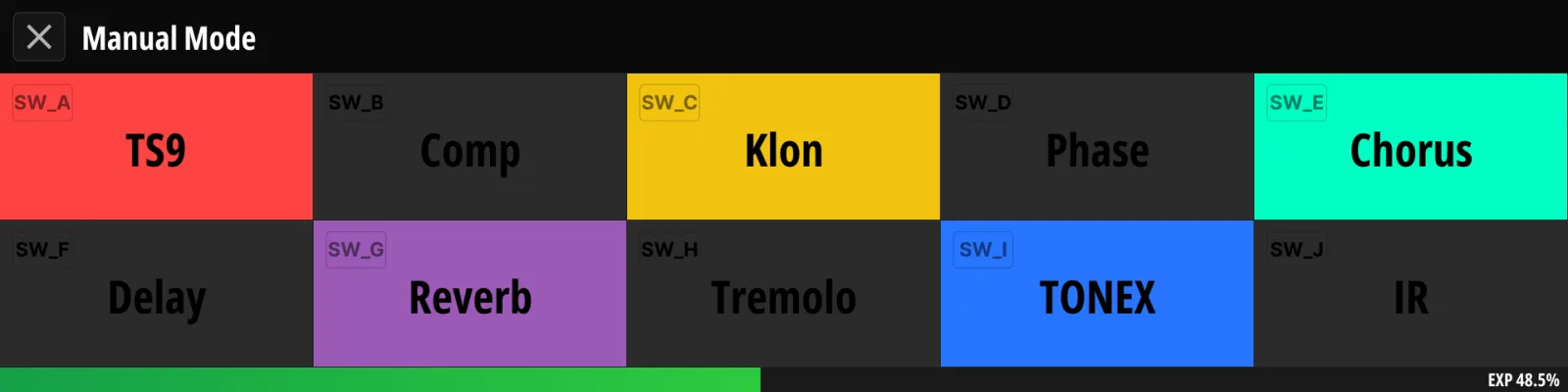
Der Manual Mode macht aus den Fußtastern direkte Loop-Schalter — wie auf einem klassischen Pedalboard — statt Presetaufrufer.
- Betreten und verlassen: Taster F halten (Werkseinstellung), oder eine Message This Device → Manual Mode nutzen, oder MIDI-CC (Anhang C).
- Die Platzkarten spiegeln die Fußtaster A–J, eine je Taster; jeder Taster (oder ein Tippen auf seine Karte) schaltet den dort gezeigten Loop um.
- Hat das aktive Preset Affect Loop aus, holt die erste Schaltung den aktiven Platz zu dem Preset zurück, das den aktuellen Weg gesetzt hat (§5.1 Die Main Page lesen), und schaltet den Loop dort.
- Standardmäßig füllen sich die Plätze selbst mit Ihren Loops in Kettenreihenfolge — ein geteilter Loop belegt zwei Plätze (L und R). Sie greifen nur ein, wenn ein bestimmter Loop unter einem bestimmten Fuß liegen soll; siehe §6.3 Manual Mode einrichten.
5.5Setlist Mode#
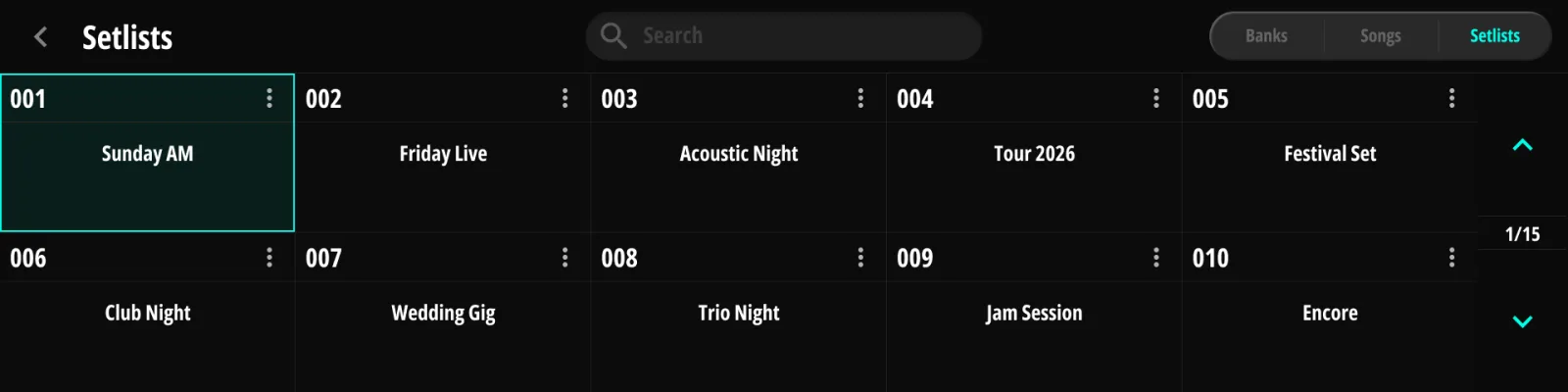
Der Setlist Mode legt die Banknavigation auf Ihr Setlist um (Kapitel 8):
- Betreten Sie ihn mit einer Message This Device → Setlist Select (§9.6.11 This Device) auf einem beliebigen Taster — die Message nennt das Setlist per Nummer, und werkseitig ist kein Taster damit belegt. Ein Setlist lässt sich auch aus der Liste Bank / Song / Setlist öffnen.
- Bank Up / Bank Down blättern der Reihe nach durch die Songs des aktiven Setlists und laufen an beiden Enden um; ihre Kacheln heißen Song Up / Song Down, solange ein Setlist offen ist. Beim Öffnen beginnen Sie beim ersten Song. Wie bei Bänken (§5.3 Bank Up / Down) ändert das Blättern nur die Anzeige — der nächste Song lädt, sobald Sie einen seiner Taster treten.
- Im schlichten Song-Modus (ohne Setlist) blättern dieselben Taster nach Nummer durch die Songs, 1 bis 1200, und laufen an beiden Enden um.
- Alle übrigen Taster behalten ihr normales Verhalten — der Setlist Mode ist eine Komfortschicht und sperrt Sie nie von Ihren anderen Bänken oder Presets aus.
5.6Stimmgerät#
Öffnen Sie das bildschirmfüllende Stimmgerät, indem Sie Taster G halten (Werkseinstellung) oder es auf dem Display aufrufen. Solange die Stimmgerätseite aktiv ist:
- Mit eingeschaltetem Mute While Tuning (§10.2 Tuner) sind die Hauptausgänge stumm, Sie stimmen lautlos; ausgeschaltet (Werkseinstellung) läuft Ihr Signal beim Stimmen weiter.
- Die stets aktive Tuner Out-Buchse (sofern eingestellt, §10.2 Tuner) speist Ihr externes Stimmgerät in jedem Fall weiter.
- Jeder Tritt auf einen Fußtaster verlässt das Stimmgerät (Footswitch Exit, §10.2 Tuner; derselbe Taster, der es geöffnet hat, kann es auch schließen).
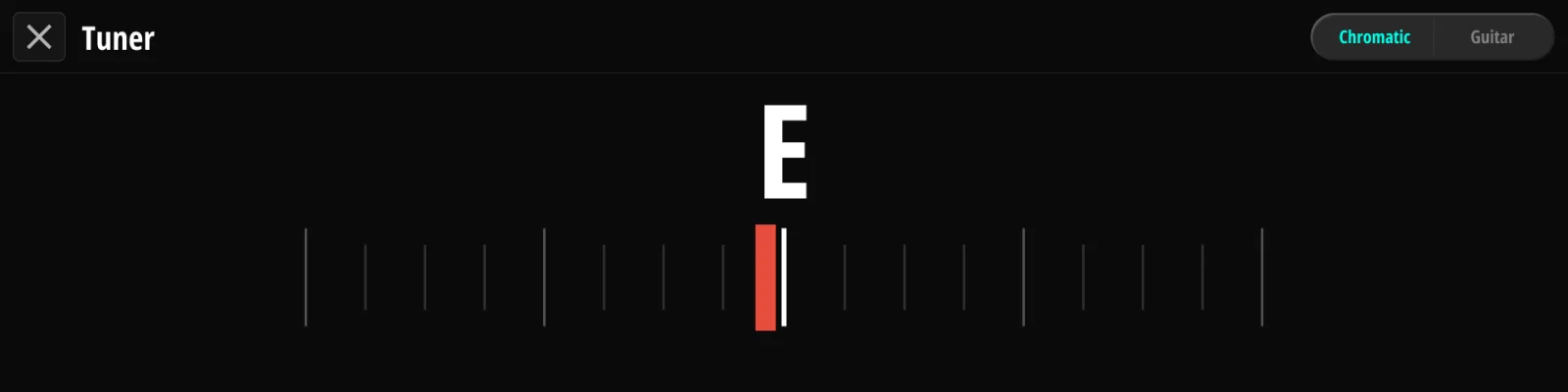
Die Reiter Chromatic / Guitar in der Ecke wechseln den Erkennungsmodus (auch unter Audio → Tuner einstellbar, §10.2 Tuner).
Hinweis. Das eingebaute Stimmgerät hört über den gebufferten Eingangsweg. Der Eingangsbuffer wird beim Öffnen des Stimmgeräts automatisch eingeschaltet und beim Verlassen wiederhergestellt.
Mini-Stimmgerät — die Main Page kann beim Spielen eine kompakte Stimmanzeige im Zeichenbereich einblenden, sodass Sie die Stimmung prüfen können, ohne die Seite zu verlassen. Einschalten unter Audio → Tuner → Main Screen Mini Tuner (§10.2 Tuner).
5.7Tap Tempo#
Ein auf den Typ Tap Tempo umgestellter Fußtaster (§9.3.1 Tastertyp) gibt das globale Tempo vor. Das Tempo steuert die MIDI-Clock-Ausgabe (§12.5 Clock), die Tap-Tempo-Impulse an der Relaisbuchse (§13.3 Relais) und das Timing dynamischer CCs. Tempo und Clock-Verhalten stellen Sie unter Global → Clock & Tempo ein (§6.1 Clock & Tempo).
Jeder Tritt zählt im Moment des Niederdrückens, es entsteht also keine Verzögerung durch das Anheben des Fußes. Ab dem zweiten Tritt pendelt sich das Tempo ein und wird über die letzten Tritte gemittelt. Liegen mehr als 1,5 Sekunden zwischen zwei Tritten, beginnt der nächste Tritt eine neue Zählung – das langsamste Tempo, das Sie eintappen können, ist also 40 BPM; langsamere Tempi geben Sie auf der Seite Clock & Tempo direkt ein. Auch ein Tritt, der deutlich neben den vorigen liegt, beginnt eine neue Zählung, sodass ein einzelner verpatzter Tritt schon mit dem nächsten korrigiert ist.
Part II
Funktionen#
Die Kapitel dieses Teils folgen dem Settings-Menü des Geräts — und den Reitern von Judahs Studio — in derselben Reihenfolge und unter denselben Namen. Kapitel 7 stellt das Menü selbst vor.
Kapitel 6
Global#
Gerätweiter Spielzustand, der keine Preset-Einstellung ist: Tempo, Clock Presets, Manual-Mode-Plätze und Seitenbegrenzung.
6.1Clock & Tempo#
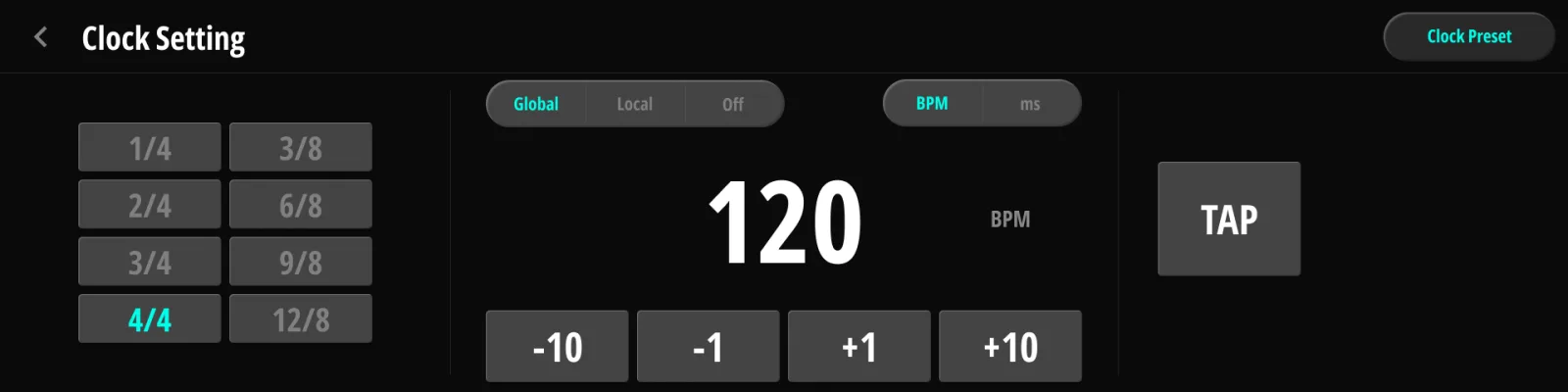
Die Seite Clock Setting versammelt alles rund ums Tempo:
| Bedienelement | Werte | Beschreibung |
|---|---|---|
| Tempo | 20–500 BPM (3000–120 ms) | Das aktuelle Tempo, groß in der Mitte |
| −10 / −1 / +1 / +10 | — | Schrittschalter zum Anpassen des Tempos |
| TAP | — | Tap-Tempo-Fläche auf dem Bildschirm — im Takt antippen, um das Tempo zu setzen (wie ein Tap-Tempo-Fußtaster, §5.7 Tap Tempo) |
| Clock-Modus | Global / Local / Off | Global = ein Tempo für alles; Local = dieses Preset behält sein eigenes Tempo; Off = keine Clock |
| Anzeigeeinheit | BPM / ms | Wie das Tempo im ganzen Gerät dargestellt wird |
| Taktart | 1/4 · 2/4 · 3/4 · 4/4 · 3/8 · 6/8 · 9/8 · 12/8 | Legt fest, was ein Schlag bedeutet. In den x/4-Taktarten ist ein Schlag eine Viertel. In den x/8-Taktarten ist ein Schlag eine punktierte Viertel, dasselbe BPM sendet MIDI Clock also 1,5× schneller, und die Tempoanzeige blinkt im Takt der punktierten Viertel |
| Clock Preset | — | Abkürzung zu den Clock-Presets-Seiten (§6.2 Clock Presets) |
Welche Ports MIDI Clock senden, stellen Sie unter MIDI → Clock ein (§12.5 Clock).
6.2Clock Presets#
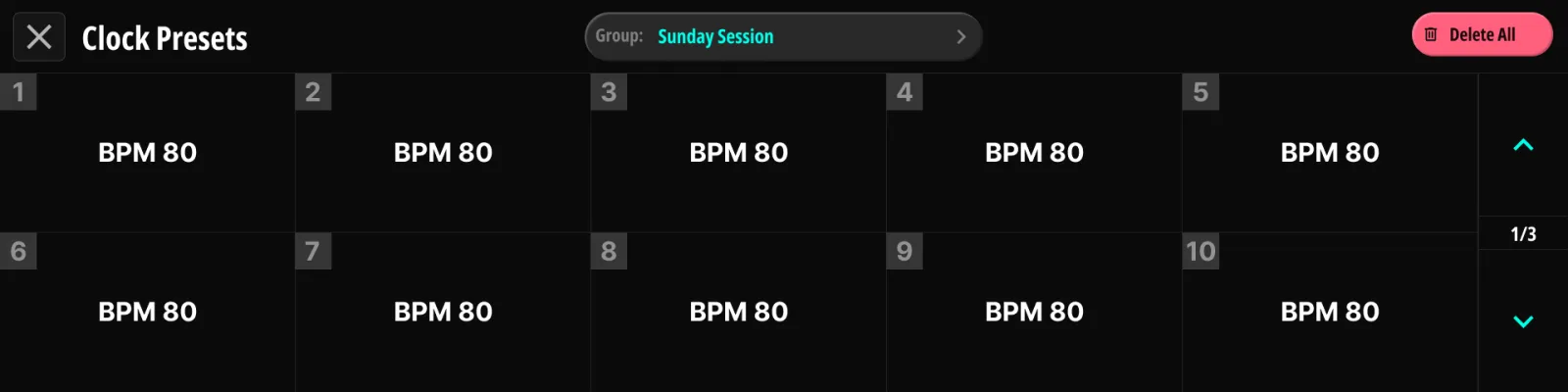
Clock Presets speichern Tempi, die Sie während eines Auftritts durchblättern können — etwa ein Tempo je Song oder je Abschnitt.
- 20 Gruppen × je 30 Plätze.
- Blättern Sie mit den Messages This Device → Clock Preset Up/Down durch die aktive Gruppe (§9.6.11 This Device); sie lassen sich jedem Taster zuweisen. Der erste Tritt nach dem Einschalten oder nach einem Gruppenwechsel landet unabhängig von der Richtung auf dem ersten gespeicherten Preset der Gruppe; danach geht es der Reihe nach weiter und läuft um.
- Nach einem Wechsel bestätigt ein Tempo-Einblender das neu gewählte Clock Preset; wie lange er stehen bleibt, legt Clock Preset Indicator Delay fest (§15.2 Display).
6.3Manual Mode einrichten#
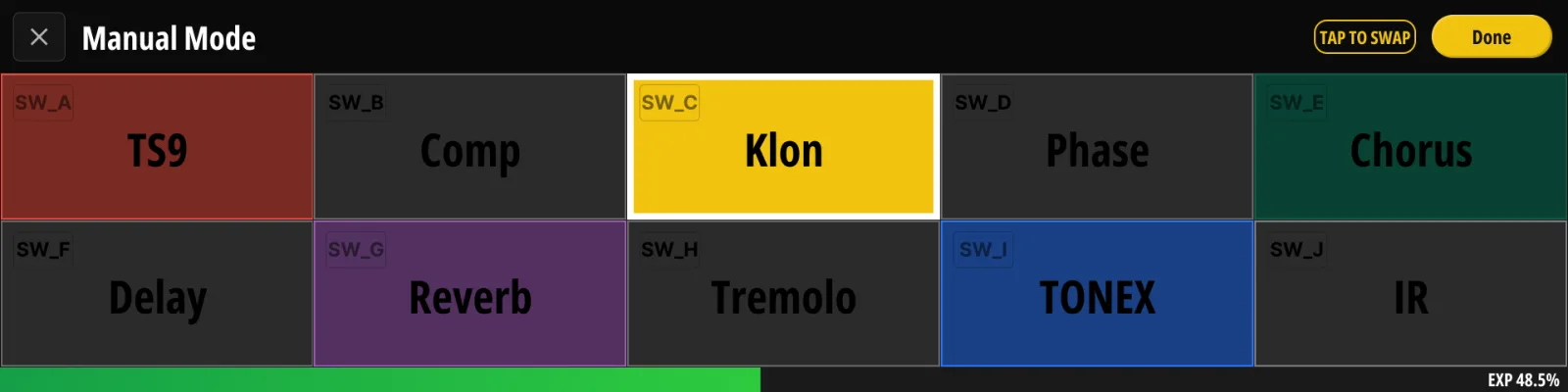
Die zehn Plätze des Manual Mode (§5.4 Manual Mode) belegen sich selbst. Jeder Platz ist in einem von zwei Zuständen:
- Auto (die Werkseinstellung für jeden Platz) — das Gerät legt Ihre Loops in Kettenreihenfolge aus: Loops 1–5, Insert, Loops 6–8, wobei ein geteilter Loop zwei Plätze belegt (L und R). Fügen Sie einen Loop hinzu oder teilen ihn, zieht die Anordnung von selbst nach. Gibt es mehr Loops als freie Plätze, räumt zuerst der Insert-Loop seinen Platz, danach das Ende der Kette.
- Pinned — ein von Hand belegter Platz. Angeheftete Plätze wandern nie, was auch immer die Auto-Anordnung ringsum tut. Ein Platz lässt sich auch leer anheften, um einen Taster freizuhalten.
Die Plätze werden auf der Manual-Mode-Seite selbst bearbeitet; ein eigenes Einrichtungsmenü gibt es nicht:
- Zwei Plätze tauschen — halten Sie einen Platz lange gedrückt, um in den Tauschmodus zu gehen, und tippen Sie dann einen anderen an. Beide Plätze werden mit ihrem neuen Inhalt angeheftet. (Done verlässt den Tauschmodus ohne Tausch.)
- Einen Platz direkt belegen — die Konfigurationsschaltfläche jeder Karte öffnet eine Auswahl: Auto, leer, ein beliebiger Loop oder eine Hälfte eines geteilten Loops.
- Ändern Sie die Split-Einstellung eines Loops (§10.4 Loop-Kette), gehen alle Anheftungen, die diesen Loop betrafen, auf Auto zurück — ein geänderter Split heißt meist, dass sich auch die Pedale dahinter geändert haben.
6.4Seiten (Max Page)#
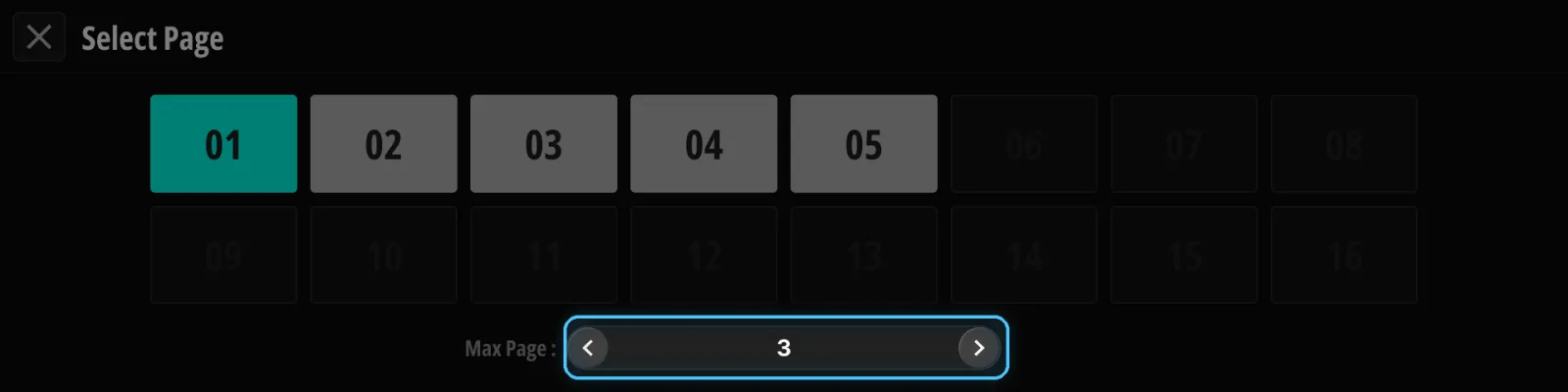
Bänke fassen bis zu 8 Seiten mit Tasterbelegungen (Songs: 2 Seiten). Max Page begrenzt, wie viele Seiten Page Up/Down erreicht, damit Sie nicht durch ungenutzte Seiten blättern. Stellen Sie es auf die Zahl der Seiten, die Sie tatsächlich brauchen (1–8); Seiten oberhalb des Max-Page-Werts erscheinen gedimmt und lassen sich nicht auswählen.
Kapitel 7
Settings-Menü#
Das Zahnradsymbol auf der Main Page öffnet das Menü Settings. Jeder Einstellungsbereich des Geräts steckt hinter einem seiner Einträge, und die nächsten neun Kapitel behandeln sie in derselben Reihenfolge:
| Menüeintrag | Kapitel |
|---|---|
| Banks / Songs / Setlists | Kapitel 8 |
| Switch Presets | Kapitel 9 |
| Audio Setting | Kapitel 10 |
| Pedal Manager | Kapitel 11 |
| MIDI | Kapitel 12 |
| TRS | Kapitel 13 |
| Global EXP | Kapitel 14 |
| User Setting | Kapitel 15 |
| Wireless | Kapitel 16 |
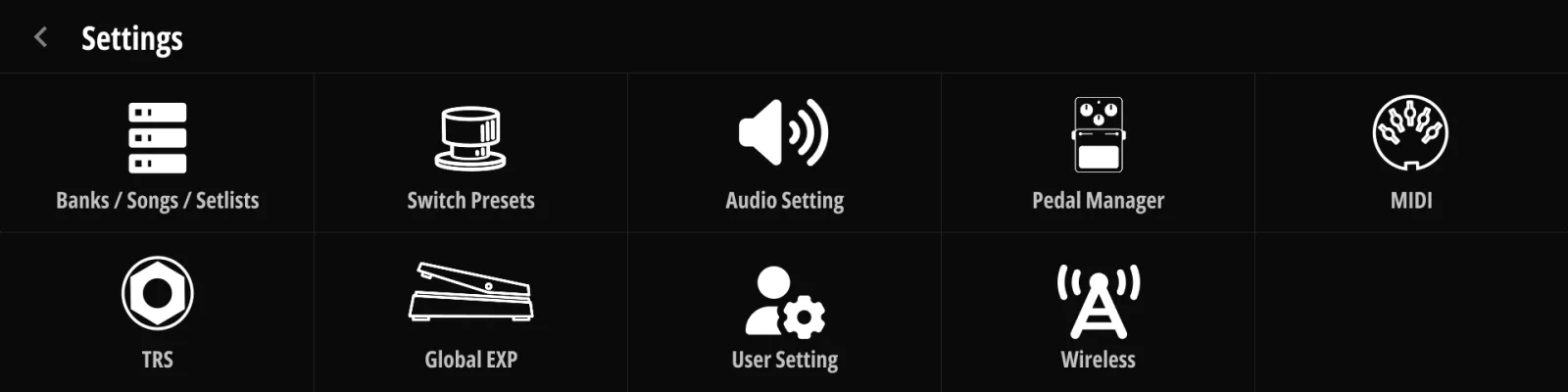
Die Reiterleiste von Judahs Studio nutzt dieselben Namen in derselben Reihenfolge (Kapitel 17), alles, was Sie hier finden, hat im Desktop-Editor also dieselbe Adresse.
Kapitel 8
Bank / Song / Setlist#
8.1Die drei Ebenen#
Der Koinos PLS 8 ordnet Ihre Sounds in drei Ebenen:
| Ebene | Kapazität | Was es ist |
|---|---|---|
| Bank | bis zu 150 | Ein Satz Fußtasterbelegungen (bis zu 8 Seiten) — die Grundeinheit, aus der Sie spielen |
| Song | bis zu 1200 | Eine kompakte Bank (2 Seiten) für ein Stück — Intro / Strophe / Refrain / Solo |
| Setlist | bis zu 100 | Eine geordnete Liste von Songs für einen Auftritt |
Namen dürfen bis zu 20 Zeichen lang sein. Songs liegen in einer eigenen Bibliothek, Ihre Songsammlung verbraucht also keinen Bankspeicher.
8.2Bänke#
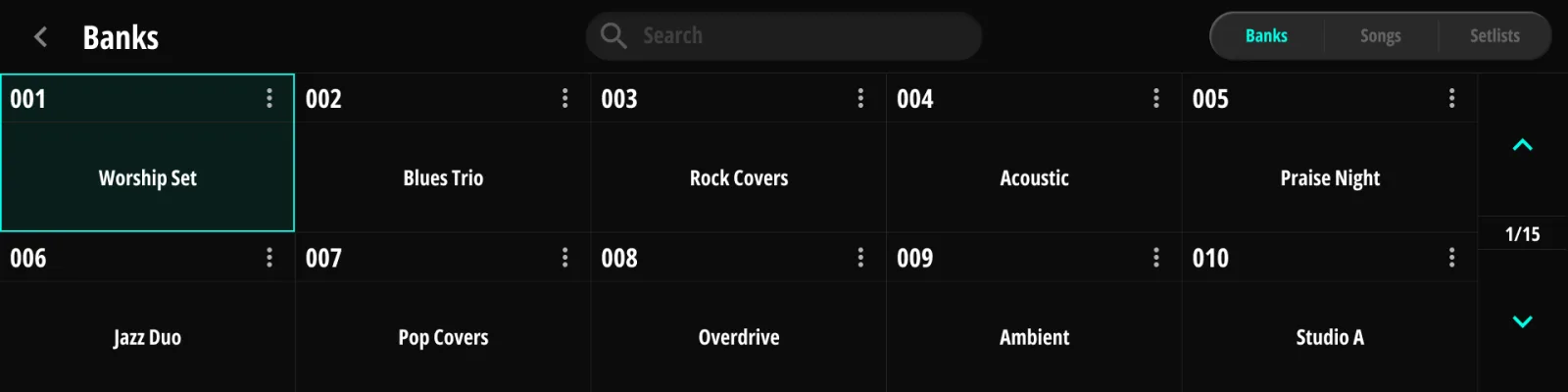
- Anlegen und umbenennen — Bänke entstehen aus der Bankliste heraus; Namen tippen Sie auf der Bildschirmtastatur. Eine Suchleiste filtert die Liste nach Namen — praktisch, sobald die Bibliothek wächst.
- Seiten — jede Bank fasst bis zu 8 Tasterseiten; zur Begrenzung der sichtbaren Seiten siehe §6.4 Seiten (Max Page).
- Kopieren und löschen — kopiert wird auf drei Ebenen: ganze Bank, einzelner Taster, einzelne Aktion. Nach dem Kopieren wird das Ziel zum aktiven Bearbeitungsobjekt.

8.3Songs#
Songs verhalten sich beim Spielen wie Bänke, sind aber auf 2 Seiten begrenzt und liegen in der Songbibliothek. Anlegen, Umbenennen, Kopieren und Löschen funktionieren wie bei Bänken (§8.2 Bänke).
8.4Setlists#
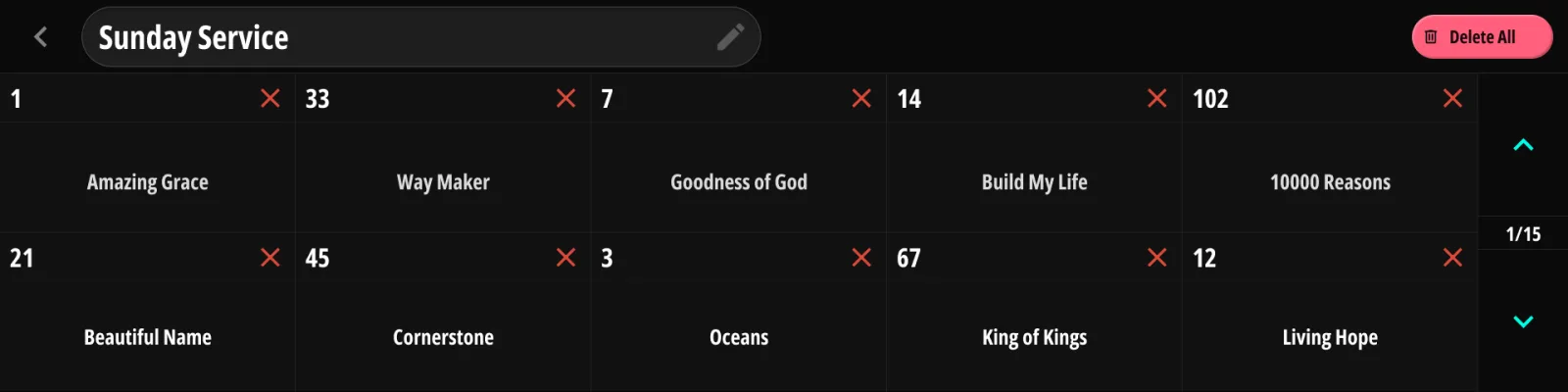
Ein Setlist verweist in der Auftrittsreihenfolge auf Songs aus der Bibliothek:
- Legen Sie ein Setlist an und öffnen Sie es.
- Fügen Sie Songs hinzu und ordnen Sie sie.
- Aktivieren Sie beim Spielen den Setlist Mode (§5.5 Setlist Mode) — Bank Up/Down läuft dann der Reihe nach durch diese Liste.
8.5Bank-Messages#
Neben den Messages in jeder Tasteraktion trägt jede Bank eine eigene Message-Liste — bis zu 20 Messages, mit denselben Typen wie in Kapitel 9. Treten Sie ein Preset in einer anderen Bank, sendet das Gerät zuerst die Messages der Bank und danach die des Presets. Nutzen Sie sie, um Ihr Rig pro Bank in einen bekannten Grundzustand zu bringen — einen Amp-Kanal, ein Rack-Programm —, damit die Presets darin nur noch das Abweichende senden.
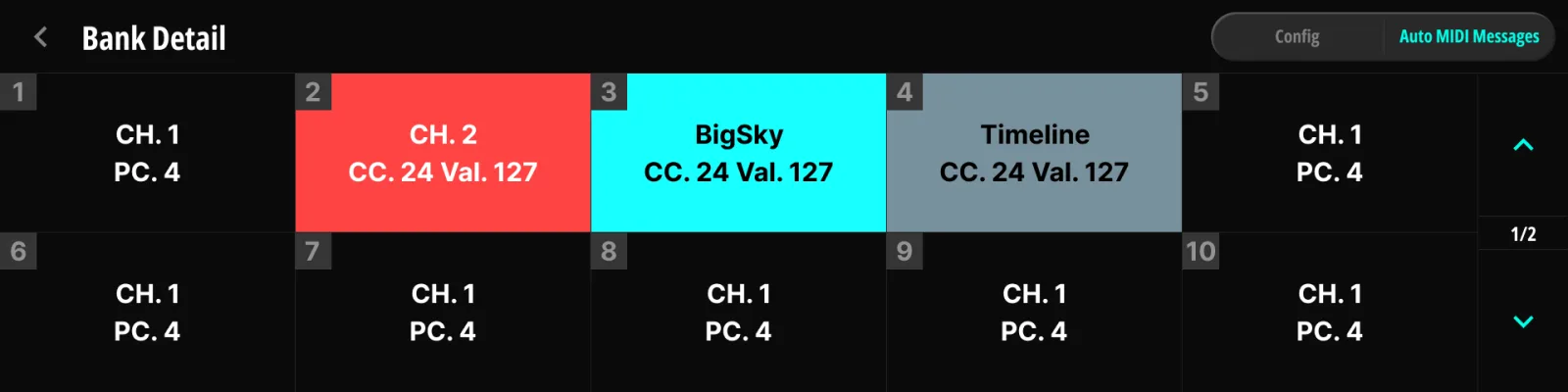
- Bank-Messages lösen mit dem Presettritt aus, der den Bankwechsel bestätigt — nicht schon beim Blättern mit Bank Up/Down und auch nicht erneut bei Preset- oder Seitenwechseln innerhalb derselben Bank. Verlassen und erneutes Betreten der Bank sendet sie wieder.
- Beim Einschalten sendet das Gerät die Messages der wiederhergestellten Bank zusammen mit denen des aktiven Presets erneut, damit externes Equipment wieder zum Bildschirm passt.
- Zum Bearbeiten öffnen Sie die Detailseite der Bank aus der Bankliste und wechseln auf den Reiter Auto MIDI Messages — der Message-Editor ist derselbe wie bei Tasteraktionen (§9.5 Mit Messages arbeiten). Songs und Setlists haben keine eigene Message-Liste.
Kapitel 9
Switch Presets#
Hier liegt der Kern der Programmierung des Koinos PLS 8: was jeder Fußtaster tut. Jeder Taster trägt eine Tap-Aktion und eine Hold-Aktion; jede Aktion enthält einen Zustand der Loop-Kette und eine Message-Liste.
9.1Das Modell mit 20 Tastern#
| Gruppe | Anzahl | Taster |
|---|---|---|
| Eingebaut | 10 | A–J |
| Kombination („Union”) | 8 | A+B, B+C, C+D, D+E, F+G, G+H, H+I, I+J |
| Extern | 2 | Ext-A, Ext-B (Buchse 12, Momentschalter) |
Kombinationen zählen, sobald der zweite Taster losgelassen wird; Einzel- und Kombinationstritte geraten sich also nie in die Quere. Alle 20 Taster sind je Bankseite vollständig programmierbar.
9.2Ein Ziel auswählen (Bank/Song → Seite → Taster)#
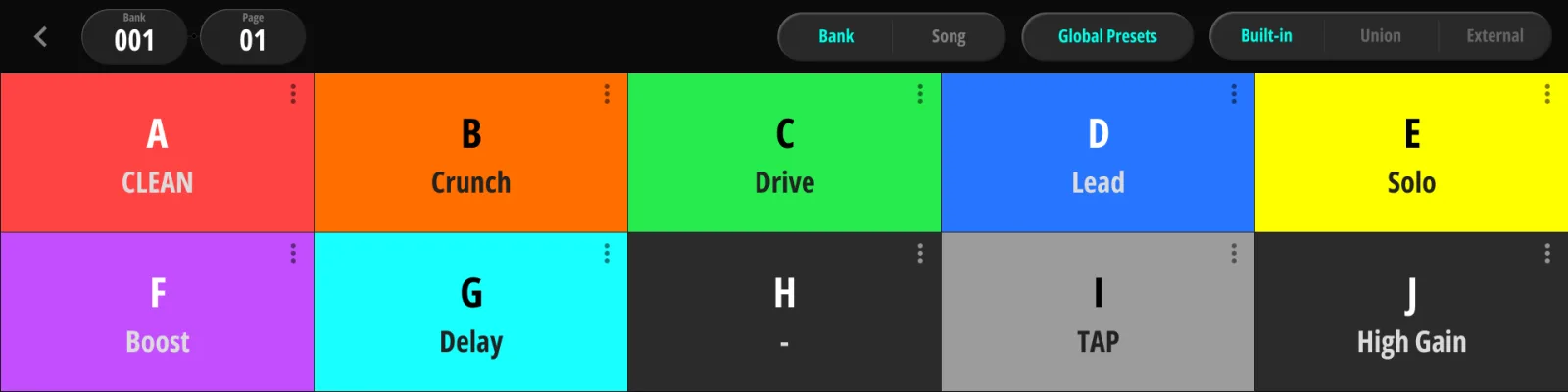
Die Programmierung beginnt immer mit der Frage, welchen Taster Sie bearbeiten:
- Wählen Sie die Bank (oder den Song) — ein Reiter wechselt zwischen beiden.
- Wählen Sie darin die Page.
- Wählen Sie den Switch — das Raster filtert nach Gruppe: Built-in / Union / External (§9.1 Das Modell mit 20 Tastern).
Die Schaltfläche Global Presets auf derselben Seite führt zur bankunabhängigen Ebene (§9.7 Global Presets). Dieselbe Navigation steht in Judahs Studio oben im Bereich Taster-Presets.
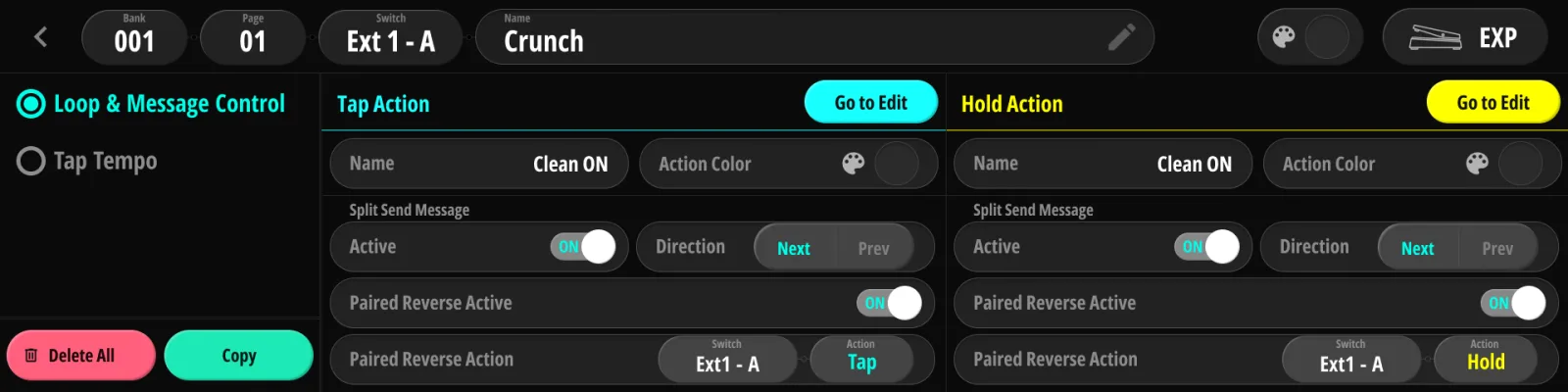
9.3Taster-Konfiguration#
9.3.1Tastertyp#
Ein Taster ist entweder:
- Loop & Message (Werkseinstellung) — trägt Tap-/Hold-Aktionen mit Loop-Ketten und Messages, oder
- Tap Tempo — gibt das globale Tempo vor (§5.7 Tap Tempo).
Einschränkungen für Tap Tempo: nur ein Tap-Tempo-Taster je Bank (und ein globaler); Kombinationstaster können kein Tap Tempo sein (externe schon); existiert ein globaler Tap-Tempo-Taster, ruhen die bankeigenen und verhalten sich wie gewöhnliche Taster, bis der globale entfernt wird. Führt eine Umstellung zu einem Konflikt, erscheint zuerst eine Rückfrage. Weil ein Tap-Tempo-Taster im Moment des Tretens auslöst, kann er auch an keiner Kombination mit seinem Nachbarn teilnehmen.
9.3.2Namen und Farben#
- Der Taster, seine Tap-Aktion und seine Hold-Aktion haben je einen Namen (bis zu 15 Zeichen), eingegeben auf der Bildschirmtastatur.
- Tap und Hold erhalten je eine Farbe aus der Gerätepalette (Red, Pink, Purple, Deep Purple, Indigo, Blue, Cyan, Mint, Green, Lime, Yellow, Amber, Orange, Gray, Blue Gray, White — oder None). Die Farben erscheinen auf den Beschriftungen der Main Page.
- Active — aktiviert oder deaktiviert die Aktion, ohne sie zu löschen.
9.3.3Split Send und Paired Reverse#
Normalerweise löst ein Tritt die ganze Message-Liste der Aktion auf einmal aus. Mit aktivem Split Send Message sendet jeder Tritt nur die nächste Message der Liste und beginnt danach wieder von vorn — aus einem Taster wird so ein Schrittschalter (etwa um Amp-Presets oder Songabschnitte Tritt für Tritt durchzugehen).
| Feld | Werte | Beschreibung |
|---|---|---|
| Active | on / off | Aktiviert Split Send für diese Aktion |
| Direction | Next / Prev | In welche Richtung jeder Tritt durch die Liste geht |
Paired Reverse bestimmt einen zweiten Taster als „Zurück”-Taste: Der gekoppelte Taster sendet keine eigenen Messages und geht stattdessen die Split-Send-Liste dieser Aktion in der Gegenrichtung durch. Seine eigene Loop-Kette wird wie gewohnt angewandt.
| Feld | Werte | Beschreibung |
|---|---|---|
| Paired Reverse Active | on / off | Aktiviert die Kopplung |
| Paired Reverse Action | Taster + Tap/Hold | Welcher Taster und welche Aktion den Rückwärtsschritt übernehmen |
Die Loop-Kette wird bei jedem Tritt ganz normal angewandt — Split Send ändert nur, wie die Message-Liste abläuft.
Auf der Main Page zeigt die Kachel eines Split-Send-Tasters den zuletzt gesendeten Schritt in Klammern hinter dem Namen — „Verse (3)“ heißt, Message 3 ist gerade rausgegangen, der nächste Tritt sendet Message 4 (in Richtung Prev Message 2). Vor dem ersten Tritt steht dort der Schritt, der zuerst gesendet wird.
9.3.4Kopieren und Löschen#
Im Bereich Config können Sie einen Taster (oder eine einzelne Aktion) an einen anderen Ort kopieren oder löschen. Speichern Sie eine bearbeitete Aktion an einen anderen Ort, wandern Loop-Kette und Message-Liste gemeinsam mit; Cancel stellt den Stand vor der Bearbeitung wieder her.
9.4Loop-Kette und Aktionseinstellungen#
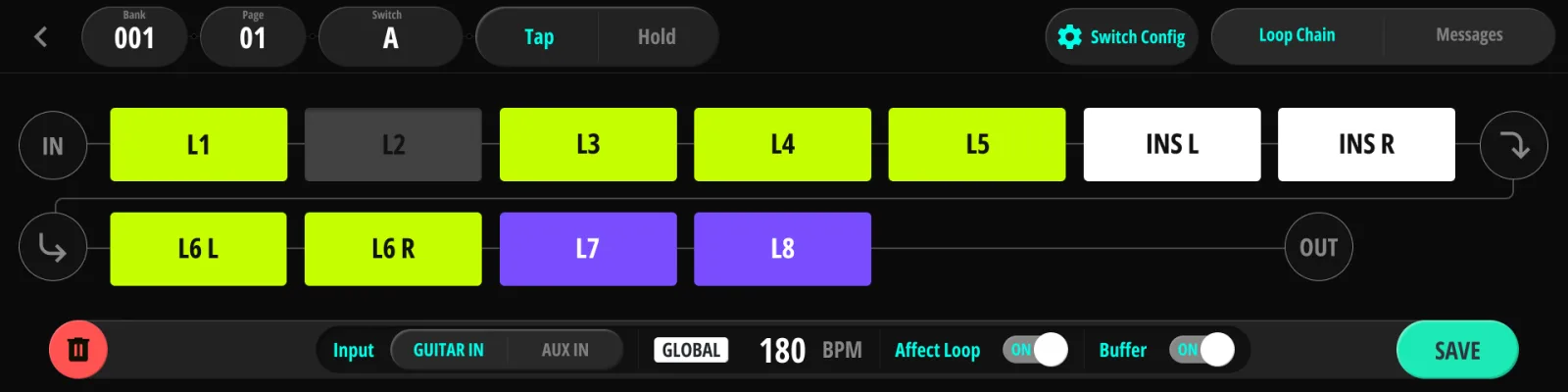
9.4.1Loop-Zustände (Default / Override)#
Für jeden Loop tut eine Aktion eines von beidem:
- Sie überschreibt den Loop — die Aktion schaltet ihn beim Auslösen ausdrücklich ein oder aus, oder
- sie belässt ihn bei Default — der Loop folgt seinem globalen Default-Wert (§3.7 Default und Override).
Diese Override-Maske je Loop ist der Grund, warum ein Taster ein einzelnes Drive-Pedal umschalten kann, während ein anderer das ganze Board umbaut.
9.4.2Die Kette umsortieren#
- Halten Sie eine belegte Kettenposition lange gedrückt (ca. 0,8 s). Damit beginnt der Tauschmodus: Die Position ist markiert, die übrigen belegten Positionen heben sich als Ziele hervor.
- Tippen Sie eine andere belegte Position an. Die beiden Loops tauschen ihre Plätze; die Routing-Matrix wird sofort neu gesetzt, Sie hören die neue Reihenfolge also unmittelbar.
- Save speichert die neue Reihenfolge; Verlassen oder Zurückgehen verwirft sie.
Wo die Reihenfolge gespeichert wird, hängt davon ab, wo Sie bearbeiten:
| Wo Sie bearbeiten | Wofür die Reihenfolge gilt |
|---|---|
| Main Page | Für das aktive Preset (Override je Preset) |
| Aktionseditor (diese Seite) | Für die bearbeitete Aktion |
| Audio → Loop Chain (§10.4 Loop-Kette) | Für die globale Standardreihenfolge |
Ein Preset, dessen gespeicherte Reihenfolge der globalen Standardreihenfolge entspricht, folgt dieser einfach weiter (auch künftigen Änderungen daran).
9.4.3Eingangswahl#
Ist die untere Buchse von Buchse 1 als Aux In eingestellt (§10.2 Tuner), kann jede Aktion ihre Eingangsquelle wählen: GUITAR IN oder AUX IN (untere Leiste des Editors).
Die Wahl von AUX IN schaltet für diese Aktion zugleich den Eingangsbuffer aus — der Aux-Eingang läuft nicht durch den Buffer (§3.4 Eingangsbuffer). Der Schalter Buffer wirkt wieder, sobald der Eingang auf GUITAR IN zurückgeht.
9.4.4Die Aktionsleiste#
Die Leiste am unteren Rand des Aktionseditors trägt die Extras je Aktion:
| Bedienelement | Beschreibung |
|---|---|
| Input | Quellenwahl GUITAR IN / AUX IN (siehe oben) |
| Clock-Zeichen | Das Tempo der Aktion — GLOBAL (folgt dem globalen Tempo) oder ein LOCAL-Override; Tippen öffnet Clock Setting für diese Aktion (§6.1 Clock & Tempo) |
| Affect Loop | Ob diese Aktion überhaupt Loops und den Buffer verändert — bei Tastern ausschalten, die nur Messages senden sollen (§5.2 Presets aufrufen (Tap / Hold)) |
| Buffer | Zustand des Eingangsbuffers, mit der Aktion gespeichert (ohne Wirkung, solange Input auf AUX IN steht, §3.4 Eingangsbuffer) |
| Löschen (Papierkorb) | Leert die Aktion |
| SAVE | Speichert die Änderungen |
9.4.5Live-Vorschau#
Änderungen im Aktionseditor sind live zu hören — die Loops schalten beim Bearbeiten tatsächlich um. Auch beim Bearbeiten von MIDI-Werten werden Änderungen sofort gesendet (§9.5.3 Werte bearbeiten). Navigations- und Page-Turner-Messages werden während der Vorschau zurückgehalten, das Bearbeiten eines Bank-Up-Tasters bringt Sie also nicht in eine andere Bank. Beim Verlassen des Editors kehrt das aktive Preset in seinen vorherigen Zustand zurück.
9.5Mit Messages arbeiten#
9.5.1Die Message-Liste#
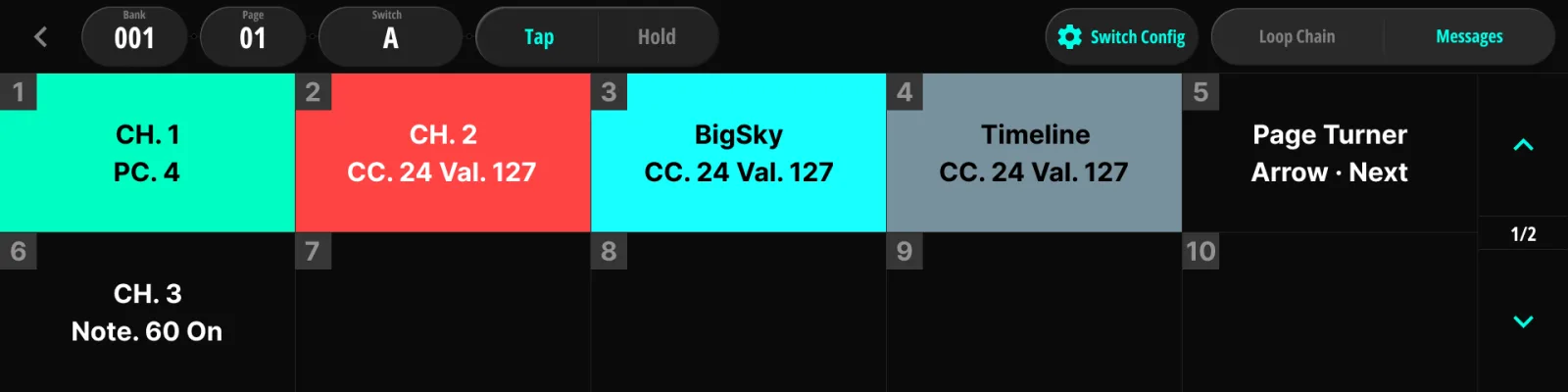
Jede Aktion trägt bis zu 20 Messages, die beim Auslösen von oben nach unten abgearbeitet werden. Jede Karte zeigt eine zweizeilige Zusammenfassung (Typ und wichtigste Parameter). Zwischen ausgehenden Messages lässt sich eine globale Verzögerung einfügen (§12.4 Start).
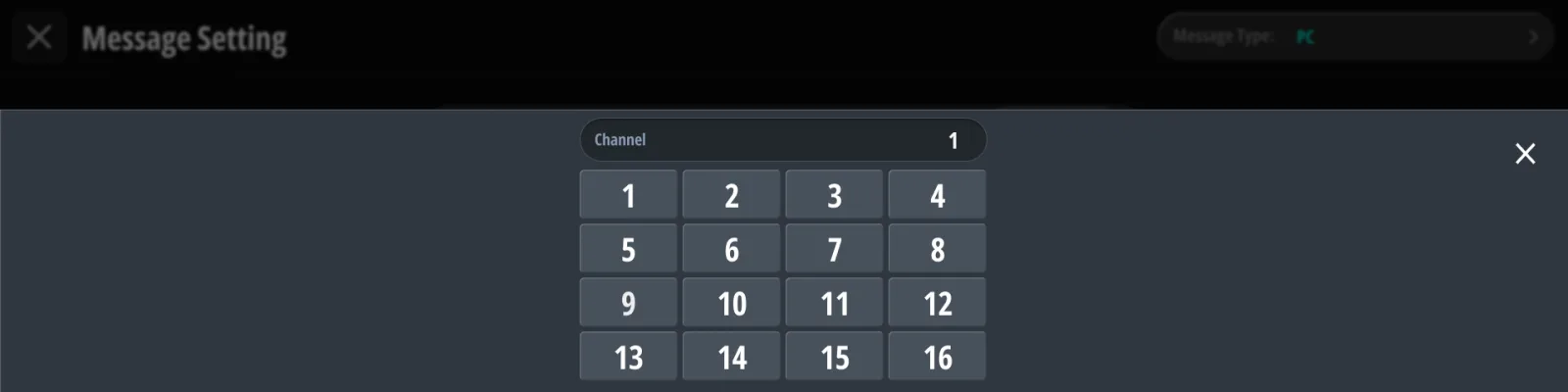
9.5.2Kanalauswahl und Pedal-Bindung#
Jede MIDI-Message zielt auf einen Kanal, auf eine von zwei Arten. Die Kanalauswahl bietet die schlichten Kanäle 1–16. Die Pedal-Schaltfläche daneben öffnet Ihre eingetragenen Pedale (Pedal Manager, Kapitel 11) — wählen Sie eines, wird die Message an dessen Kanal gebunden, sodass ein späterer Kanalwechsel des Pedals alle zugehörigen Messages auf einmal mitzieht. Die Wahl eines schlichten Kanals löst die Bindung wieder. Eine Message, die an ein inzwischen gelöschtes Pedal gebunden ist, wird beim Auslösen übersprungen.
9.5.3Werte bearbeiten#
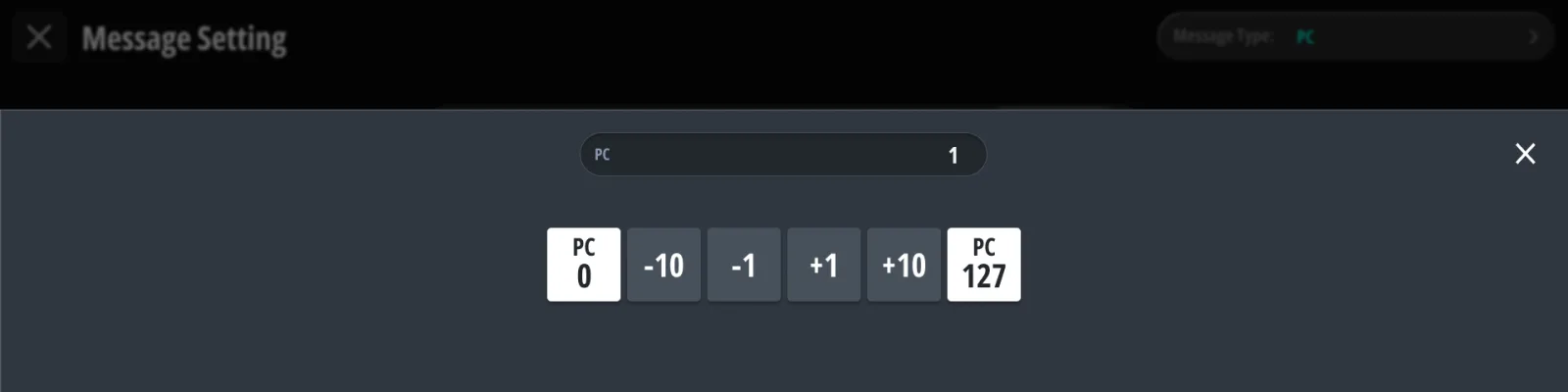
Zahlenfelder (Programmnummer, CC-Nummer, Werte, Zeit) öffnen ein Fenster mit Schritten von ±1 und ±10 sowie Abkürzungen für Minimum und Maximum. Während der Bearbeitung werden Wertänderungen sofort an das Zielgerät gesendet, Sie hören den Parameter also wandern, während Sie ihn einstellen.
9.6Referenz der Message-Typen#
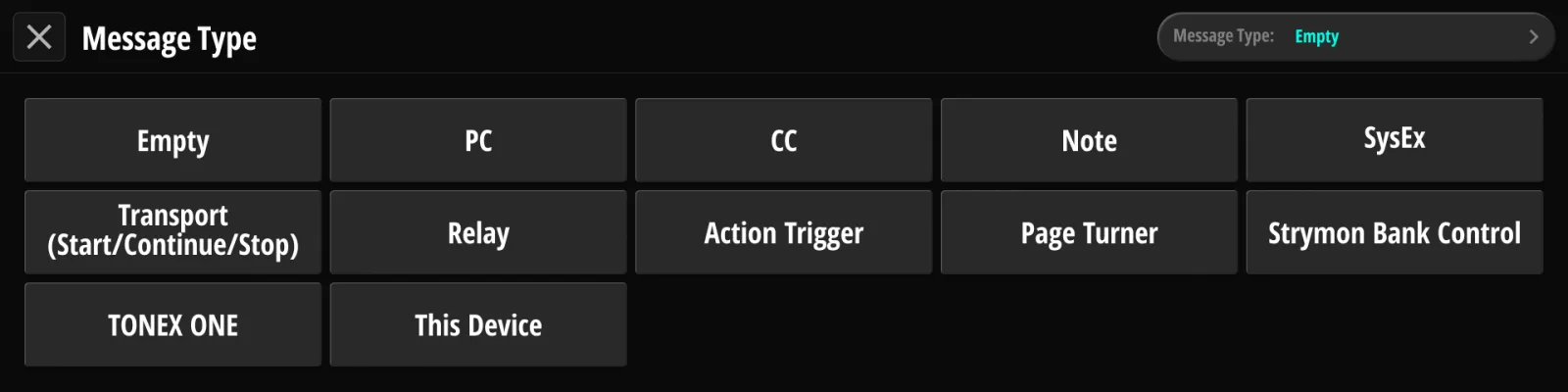
Jeder Message-Typ folgt demselben Aufbau: was er tut, seine Parameter und Hinweise. Der Typ wird auf der Typauswahlseite gewählt.
Zustands-Messages setzen etwas an Ihrem Equipment und bleiben so: PC, CC, Note, SysEx, Relay und TONEX ONE. Flüchtige Messages lösen einmal aus und hinterlassen nichts: Transport, Action Trigger, Page Turner, Strymon Bank Control und This Device. Dieser Unterschied entscheidet, ob ein Tritt als Laden eines Presets zählt (§5.2 Presets aufrufen (Tap / Hold)).
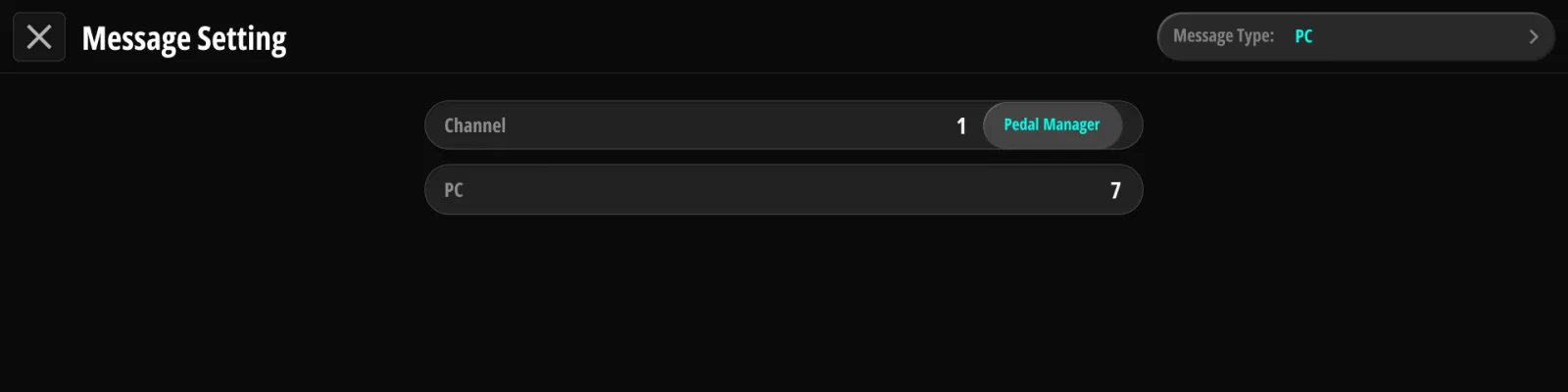
9.6.1PC — Program Change#
Sendet einen MIDI Program Change.
| Parameter | Bereich |
|---|---|
| Kanal | 1–16 oder Pedal-Bindung |
| Programm | 0–127 (angezeigt wie gesendet) |
9.6.2CC — Control Change (statisch / dynamisch)#
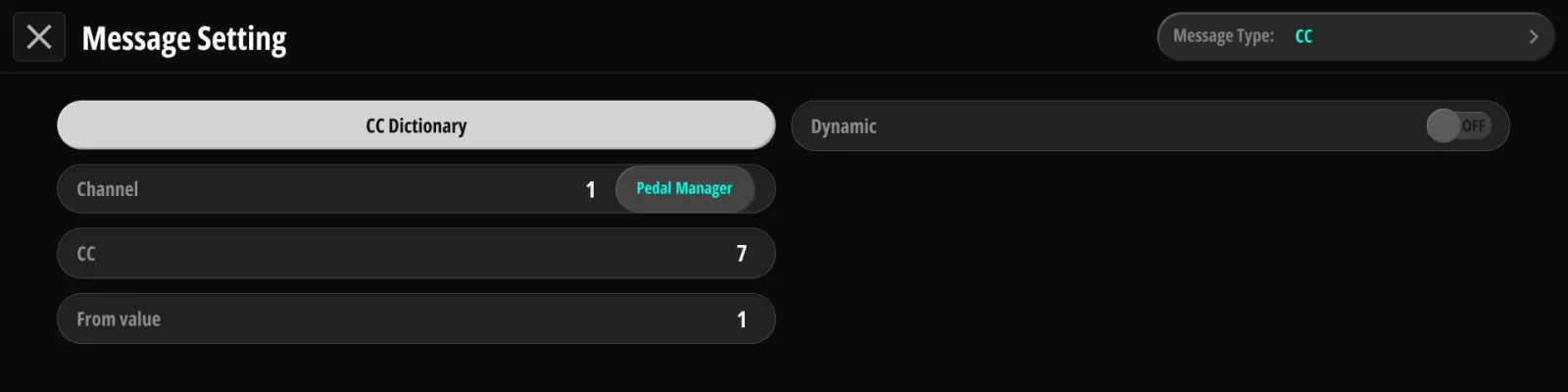
Sendet einen MIDI Control Change — entweder mit einem festen Wert (statisch) oder als automatische Fahrt (dynamisch).
| Parameter | Bereich | Hinweise |
|---|---|---|
| Kanal | 1–16 oder Pedal-Bindung | |
| CC-Nummer | 0–127 | aus dem CC-Dictionary wählen oder direkt eingeben |
| Wert (statisch) | 0–127 | |
| Wert From / To (dynamisch) | 0–127 | Anfangs- und Endpunkt der Fahrt |
| Zeit (dynamisch) | 0,0–10,0 s | Dauer der Fahrt |
| Repeat (dynamisch) | on/off | wiederholt die Fahrt |
| Reverse (dynamisch) | on/off | fährt hin und zurück |
Nutzen Sie dynamische CCs für automatische Anschwellen, Filterfahrten und Pegelblenden.
9.6.3Note#
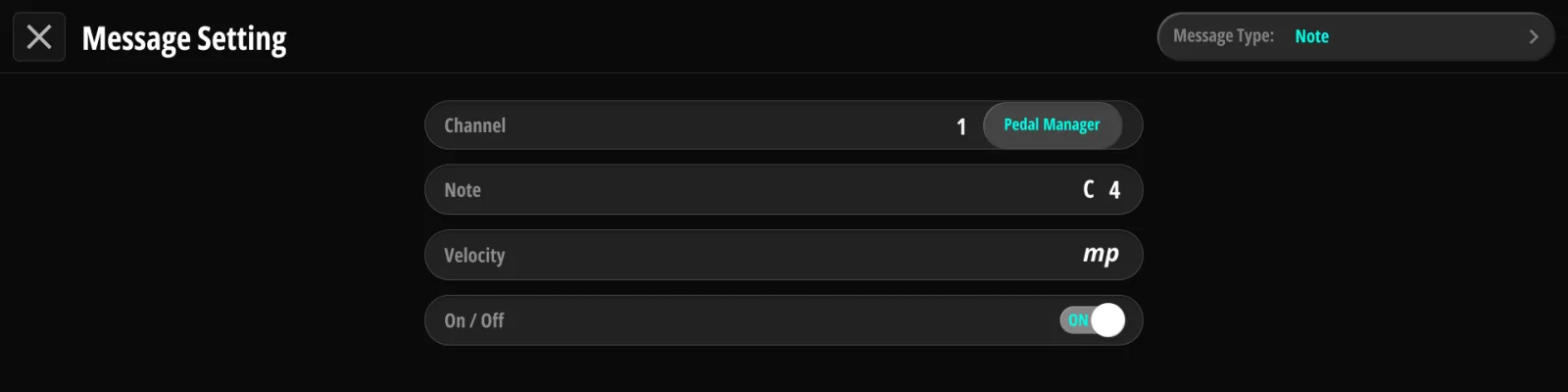
Sendet ein MIDI Note On oder Note Off.
| Parameter | Bereich | Hinweise |
|---|---|---|
| Kanal | 1–16 oder Pedal-Bindung | |
| Note | 0–127 | gewählt als Notenname plus Oktave (z. B. C4) |
| Anschlagstärke | 10–127 | gewählt aus zehn Stufen, pppp bis ffff |
| On / Off | Note On / Note Off | welches Ereignis diese Message sendet |
9.6.4SysEx#
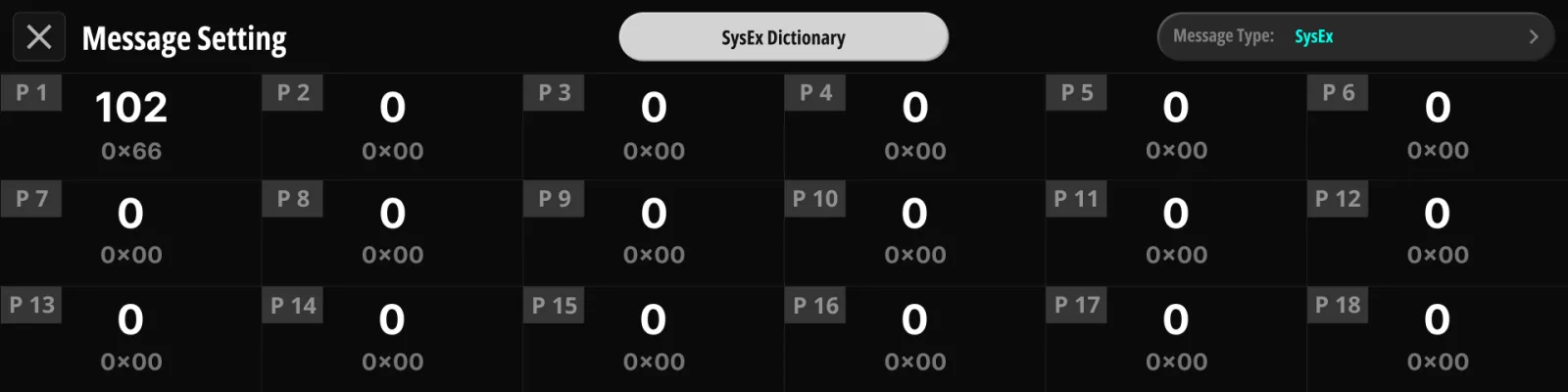
Sendet eine System-Exclusive-Folge von bis zu 17 Bytes. Bauen Sie sie aus dem SysEx-Dictionary (§17.5 MIDI-Dictionary) oder geben Sie die Bytes von Hand ein.
9.6.5Transport#
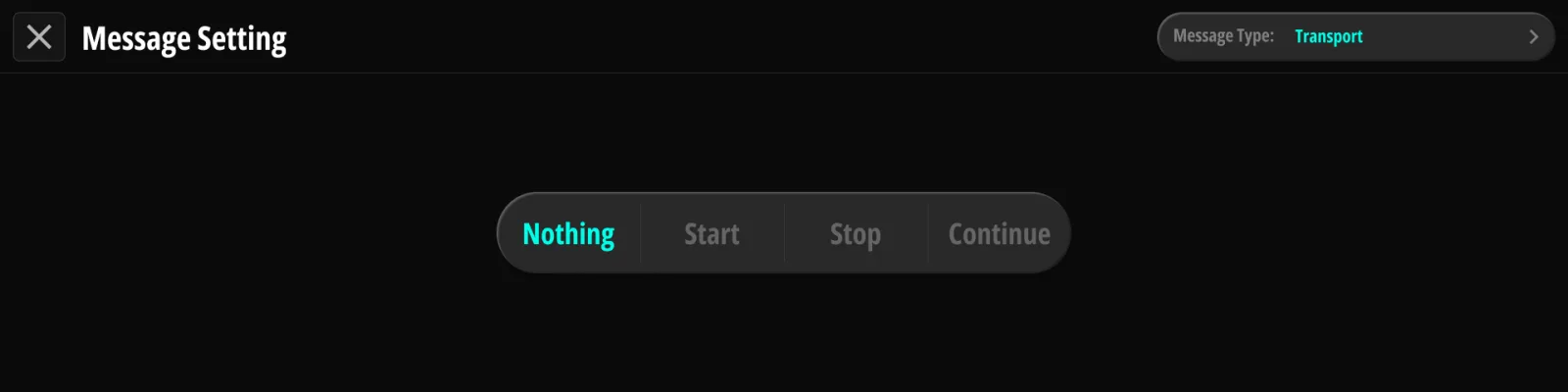
Sendet einen MIDI-Echtzeit-Transportbefehl: Nothing / Start / Stop / Continue.
9.6.6Relay#
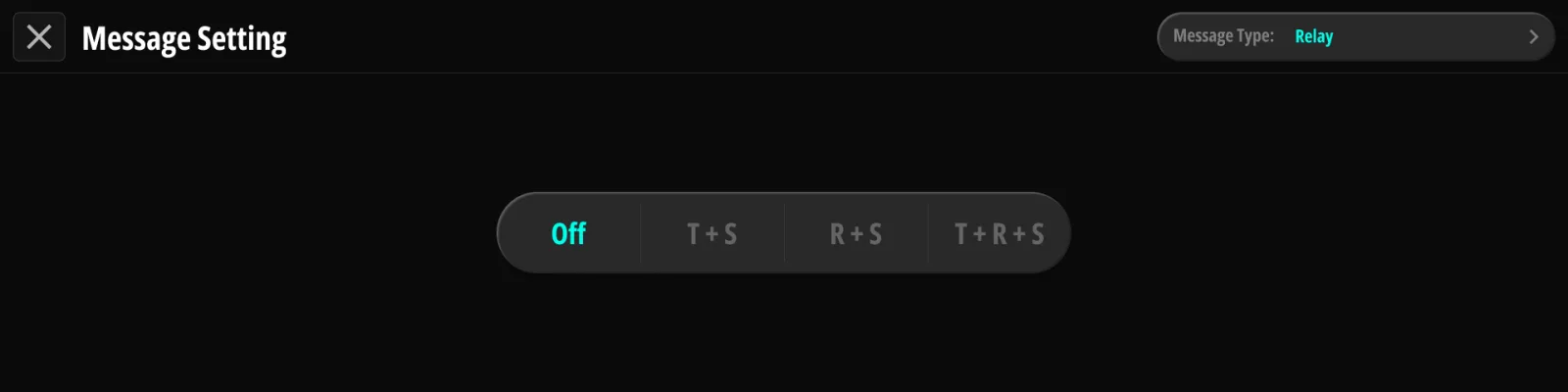
Steuert die Relaisbuchse (§13.3 Relais): Off / Tip+Sleeve / Ring+Sleeve / Tip+Ring+Sleeve.
Nur verfügbar, solange die TRS-Relaisbuchse im Modus Relay steht; in den Tap-Tempo-Modi ist der Message-Platz gesperrt.
9.6.7Action Trigger#
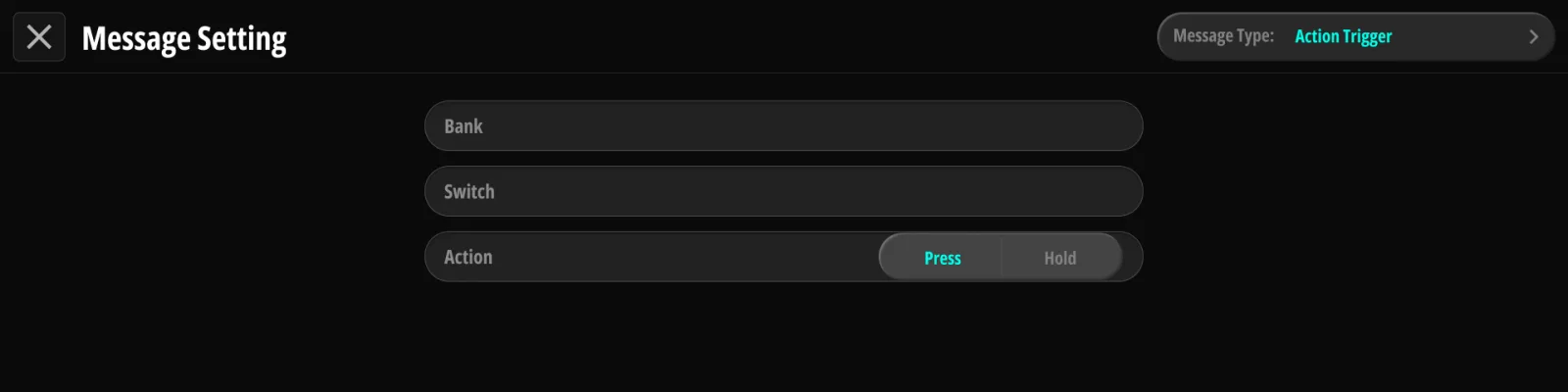
Sendet die Messages, die in der Aktion eines anderen Tasters gespeichert sind, sodass ein Tritt die Messages mehrerer Taster verschickt. Die Loop-Zustände des Zieltasters werden nicht angewandt; die Loops folgen dem Taster, den Sie tatsächlich getreten haben. Das Ziel ist eine vollständige Adresse — Bank oder Song, Seite, Taster und Tap oder Hold — und erreicht damit jede Bank, nicht nur die aktuelle. Zu Beginn zeigt es auf den Taster, den Sie gerade bearbeiten; ändern Sie es mit den Auswahlfeldern für Bank, Seite und Taster. Ketten von Auslösern werden verfolgt, und eine Kette, die sich selbst einholt, wird erkannt und gestoppt.
9.6.8Page Turner#
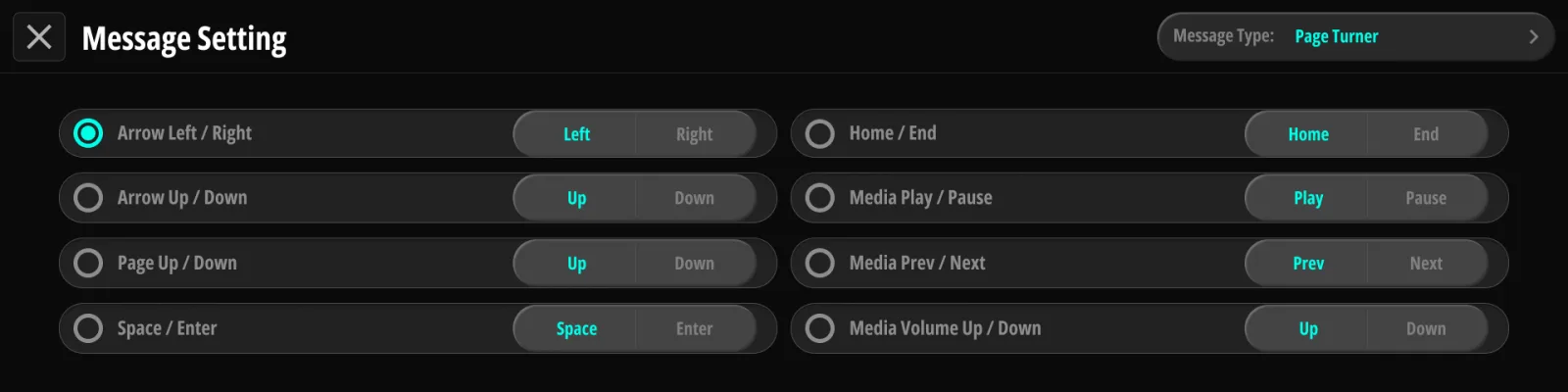
Sendet einen Tastendruck zum Umblättern per Bluetooth (§16.1 Funk (Bluetooth · WLAN-Accesspoint) zum Koppeln). Wählen Sie einen Modus (Auswahlliste) und darin, welche der beiden Tasten diese Message sendet:
| Modus | Taste |
|---|---|
| Arrow Left / Right | Left · Right |
| Arrow Up / Down | Up · Down |
| Page Up / Down | Up · Down |
| Space / Enter | Space · Enter |
| Home / End | Home · End |
| Media Play / Pause | Play · Pause |
| Media Prev / Next | Prev · Next |
| Media Volume | Vol+ · Vol− |
9.6.9Strymon Bank Control#
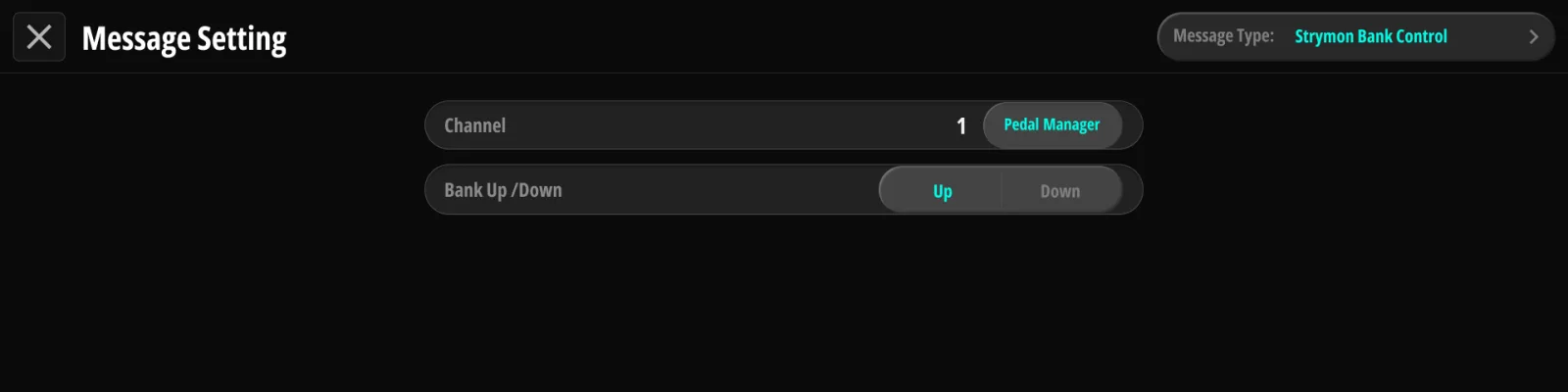
Sendet ein Bank Up / Bank Down nach Strymon-Art (ein CC-Impulspaar) auf dem gewählten Kanal — die Folge, die Strymon-Pedale zur Banknavigation erwarten.
9.6.10TONEX ONE#
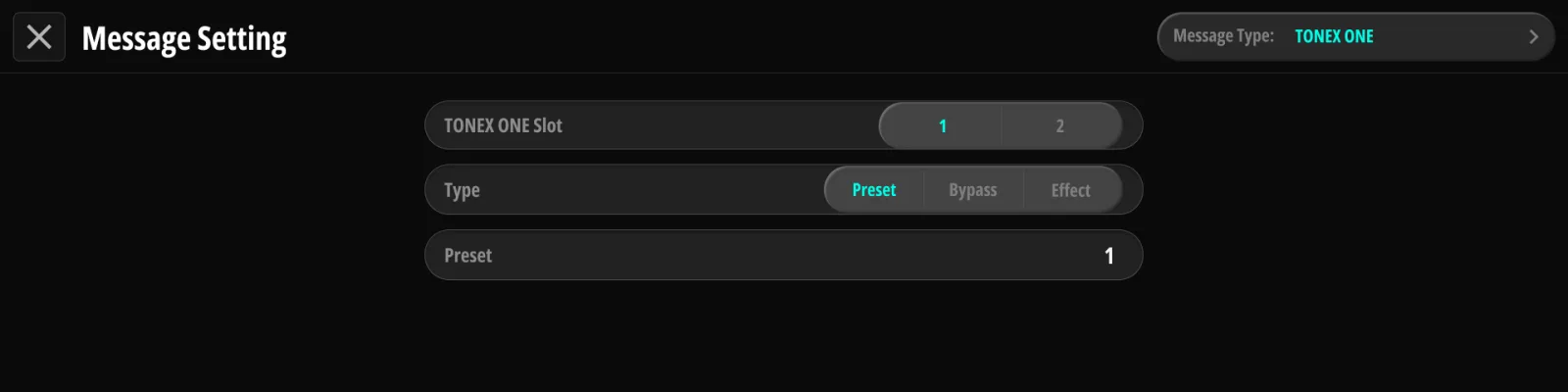
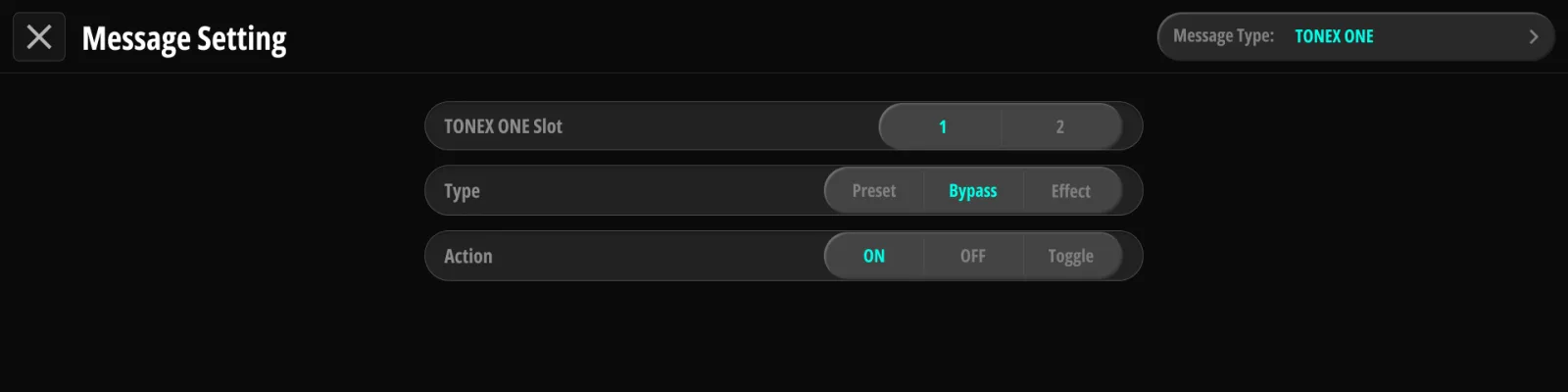
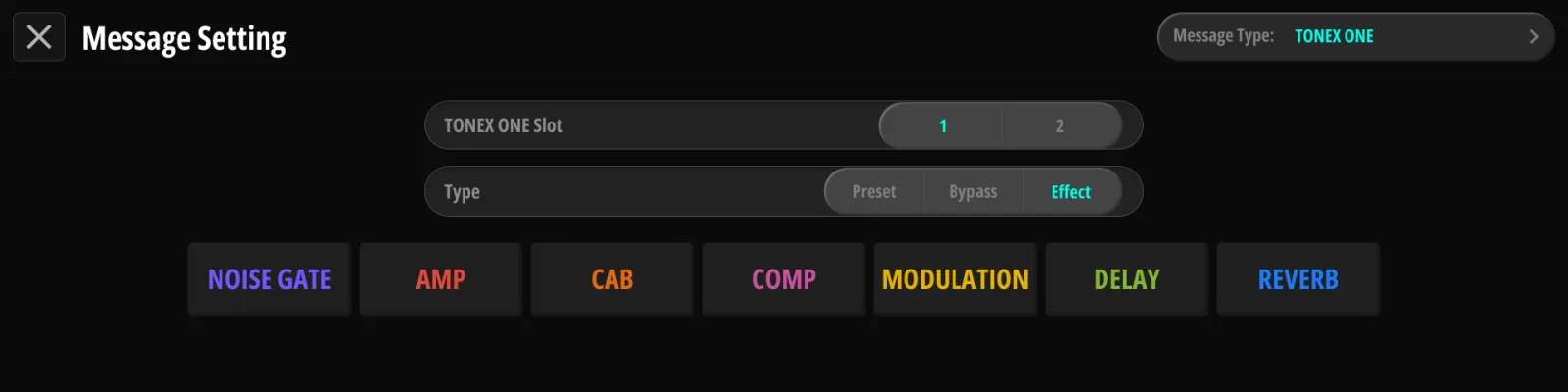
Steuert ein an einen USB-Host-Port angeschlossenes ToneX One von IK Multimedia — ohne MIDI-Interface. Zwei Geräte lassen sich anschließen (eines je Port); jede Message wählt das Ziel Slot 1 / Slot 2. Slot 1 ist der Port mit der Aufschrift USB HOST 1, Slot 2 ist USB HOST 2.
| Untertyp | Parameter |
|---|---|
| Preset | Wählt Preset 1–20 |
| Bypass | On / Off / Toggle |
| Effect | Block: Gate, Comp, Mod, Delay, Reverb, Amp, Cab — je On / Off / Toggle (Toggle als Standard) |
Die Effect-Seite ist eine Live-Ansicht des angeschlossenen Pedals: Seine sieben Blöcke erscheinen in der Reihenfolge, die das ToneX One selbst hat, hell oder gedimmt passend zum Pedal. Ein Tippen auf einen Block schaltet ihn am Pedal sofort um und macht ihn zu dem Block, den diese Message steuert. Steckt im gewählten Platz kein ToneX One, wohl aber im anderen, wechselt die Seite zu dem Platz mit Pedal.
Hinweise:
- Das ToneX One braucht ein eigenes Netzteil. Der USB-Host-Port liefert nicht genug Strom für den Betrieb, und ein unversorgtes Gerät wird womöglich nicht erkannt oder fällt mitten im Set aus (§4.7 ToneX-One-Rig).
- Die Bypass-Steuerung des ToneX One funktioniert im Stomp-Modus des Pedals (Verhalten der ToneX-One-Hardware).
- Der Koinos PLS 8 verfolgt den Zustand des Pedals (Preset, Bypass, Effektblöcke) und zeigt ihn auf dem Bildschirm; die dargestellte Reihenfolge der Effektkette entspricht der tatsächlichen Blockreihenfolge des ToneX One.
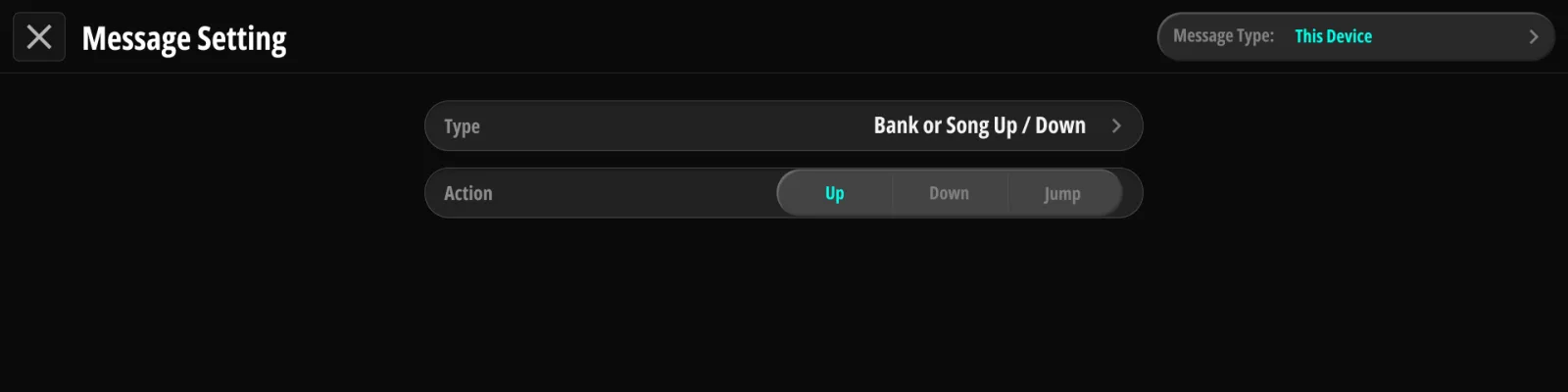
9.6.11This Device#
Interne Befehle — die Message steuert den Koinos PLS 8 selbst:
| Ziel | Aktionen |
|---|---|
| Bank oder Song | Up / Down / Jump (zu einer bestimmten Bank oder einem bestimmten Song) |
| Page | Up / Down |
| Clock Preset | Up / Down / Jump (zu einer bestimmten Gruppe und einem Platz) |
| Tempo | Up / Down um einen festen Betrag — in BPM oder ms, entsprechend der Anzeigeeinheit (§6.1 Clock & Tempo) |
| Setlist | Wählt ein bestimmtes Setlist per Nummer; die Anzeige wechselt in den Setlist Mode (§5.5 Setlist Mode) |
| Manual Mode | Toggle |
| Tuner | Toggle |
| Previous Preset | Toggle — kehrt zum zuvor aktiven Preset zurück |
Damit bauen Sie Navigationstaster, wo immer Sie wollen — etwa eine Hold-Aktion, die direkt in eine bestimmte Bank springt. Bank, Page, Setlist und Previous Preset bewegen die Anzeige; das Preset selbst wechselt, sobald Sie einen Taster auf der neuen Seite treten (§5.3 Bank Up / Down).
Das sind flüchtige Befehle. Ein Taster, der nur This-Device-Messages trägt und Affect Loop aus hat, wird nie zum aktiven Preset — er bleibt ein Befehlstaster (§5.2 Presets aufrufen (Tap / Hold)). Darum überspringt Previous Preset solche Tritte und kehrt zum letzten Preset zurück, das wirklich geladen wurde.
Werkseinstellungen. Neue Geräte kommen mit diesen This-Device-Belegungen (alle frei änderbar):
| Taster | Auslöser | Befehl |
|---|---|---|
| F | Hold | Manual Mode Toggle |
| G | Hold | Tuner Toggle |
| A+B | Tap | Page Down |
| B+C | Tap | Page Up |
| C+D | Tap | Bank Down |
| D+E | Tap | Bank Up |
9.7Global Presets#
Über den Banktastern liegt eine bankunabhängige Ebene: die Global Presets, erreichbar über die Schaltfläche Global Presets auf der Tasterauswahlseite. Ein globales Preset wird genau wie ein lokales bearbeitet (Config → Loop-Kette → Messages), existiert aber nur einmal, außerhalb jeder Bank. Auf dieser Ebene liegen die werkseitigen Navigationsbelegungen (§9.6.11 This Device): Bank Up/Down, Manual Mode und Tuner wohnen hier und funktionieren deshalb in jeder Bank, bis Sie sie überschreiben.
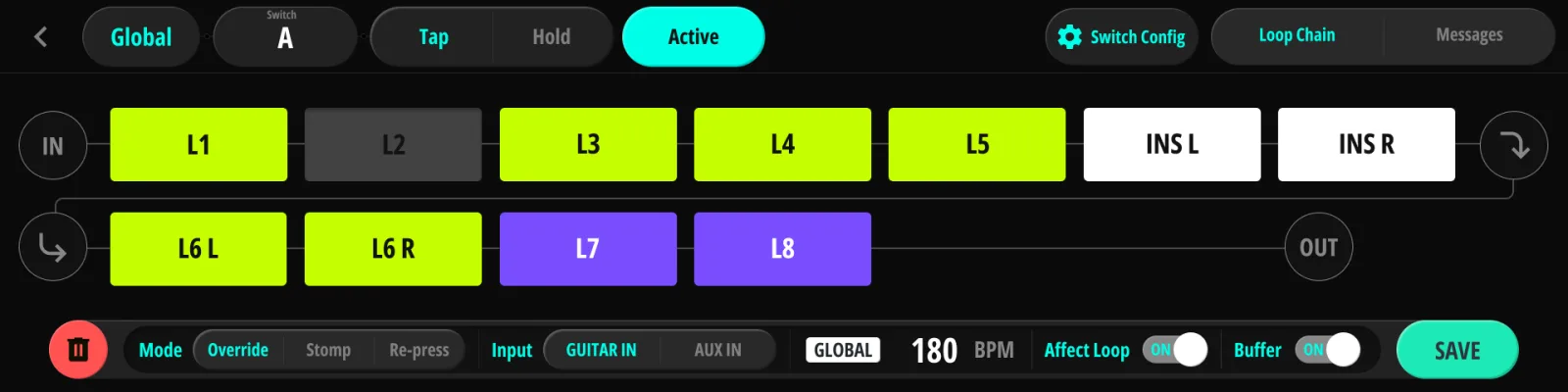
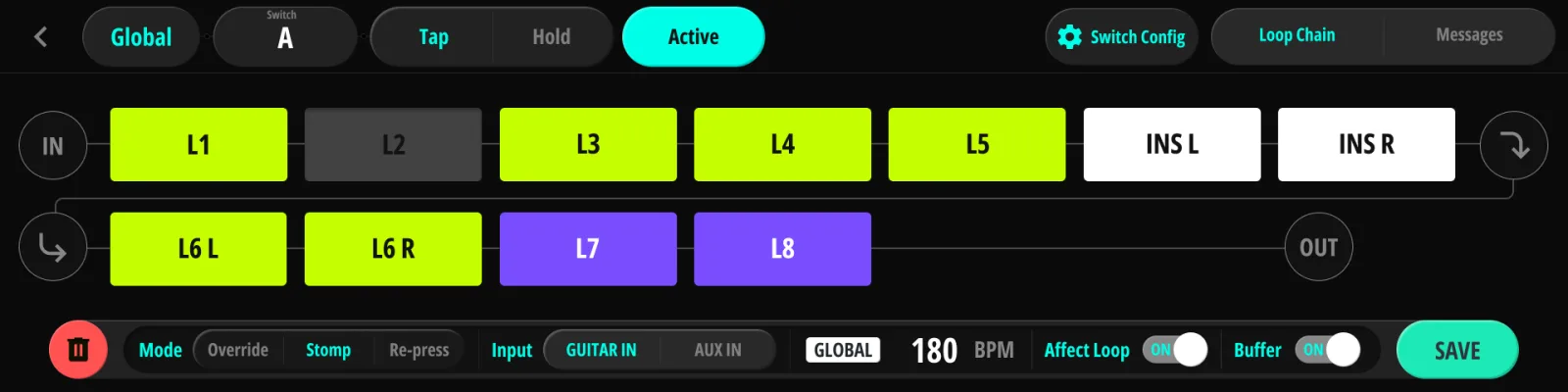
Wie sich eine globale Aktion auf ihrem Taster verhält, wählen Sie je Aktion mit der Einstellung Mode:
- Override — die globale Aktion löst anstelle der lokalen aus, sobald Sie treten. Das ist die Werkseinstellung.
- Re-press — der erste Tritt löst die lokale Aktion aus; ein erneuter Tritt auf denselben Taster löst die globale aus (etwa erster Tritt = Preset, zweiter = Stimmgerät).
- Stomp — der Taster ruft überhaupt keine Presets mehr auf, sondern schaltet Loops wie ein Bodentreter (§9.7.1 Stomp-Modus).
Eine globale Aktion kann eine eigene Loop-Kette und eine eigene Message-Liste tragen — und der eine globale Tap-Tempo-Taster (§9.3.1 Tastertyp) wird ebenfalls hier festgelegt.
9.7.1Stomp-Modus#
Ein Stomp-Taster schaltet eine Gruppe von Loops um, statt ein Preset zu laden. Ein Tritt schaltet alle seine Ziel-Loops ein, ein weiterer schaltet sie aus. Das aktive Preset, die Anzeige und alle anderen Taster bleiben, wo sie waren — der Taster verhält sich wie ein Pedal auf Ihrem Board, nicht wie eine Presettaste.
Der Taster hat einen eigenen Ein/Aus-Zustand. Einmal eingeschaltet, bleibt er an, bis Sie denselben Taster erneut treten. Ein Presetwechsel schaltet ihn nicht aus, und der Wechsel zwischen Bänken und Seiten oder das Bearbeiten auf dem Bildschirm ebenso wenig. Nur Ihr Fuß beendet ihn. Beim Einschalten des Geräts starten alle Stomp-Taster ausgeschaltet.
Die Einrichtung besteht aus zwei Schritten:
- Ziel-Loops wählen. Steht Mode auf Stomp, wird die Loop-Kette zur Auswahl: Die Loops, die Sie hier einschalten, sind die, die der Taster umschaltet. Gesperrte Loops (L) kommen nicht als Ziel infrage, und es gibt keinen Default-Zustand zu bedenken — ein Loop ist Ziel oder er ist es nicht.
- Messages hinzufügen, wenn Sie welche wollen. Eine Stomp-Aktion hat zwei Message-Listen mit je bis zu 10 Einträgen: Stomp ON wird gesendet, wenn der Taster einschaltet, Stomp OFF, wenn er ausschaltet. Die Listen müssen nicht übereinstimmen, und eine leere OFF-Liste hat eine eigene Bedeutung (siehe Messages unten). Eine Stomp-Aktion ganz ohne Loops ist ebenfalls erlaubt und macht aus dem Taster eine reine MIDI-Ein/Aus-Steuerung für externes Equipment.
Was das Ausschalten tatsächlich bewirkt
Ein Stomp-Taster ist eine Schicht, die Sie über das gerade laufende Preset legen. Einschalten legt die Schicht auf. Ausschalten nimmt sie weg — es zwingt nichts aus.
Der Unterschied zeigt sich, wenn das Preset einen Loop ohnehin anhaben wollte. Angenommen, Loop 3 ist in Ihrem Rhythmus-Preset an, und Ihr Stomp-Taster hat Loop 3 ebenfalls als Ziel. Schalten Sie den Stomp ein, ändert sich für Loop 3 nichts, er war ja schon an. Schalten Sie den Stomp aus, bleibt Loop 3 an, denn das Preset hält ihn dort — der Stomp-Taster hat ihn gar nie eingeschaltet. Nur die Loops, die das Preset nicht ohnehin hielt, gehen wieder aus.
Was das je Loop bedeutet, hängt von seiner Lock-Einstellung ab (§3.8 Lock und Independent):
| Lock-Einstellung | Was ein Stomp-Taster mit dem Loop macht |
|---|---|
| Unlock | Erzwingt ihn ein, solange der Taster an ist. Beim Ausschalten fällt der Loop auf das zurück, was das aktuelle Preset verlangt. |
| Independent | Folgt dem Taster direkt, ein wie aus, und behält diesen Zustand über Presetwechsel hinweg. Das ist die Kombination für einen Boost oder EQ, den Sie nach eigenem Timing setzen. |
| Lock | Reagiert nie. |
Messages
Die OFF-Liste funktioniert genauso, und wie Sie sie füllen, entscheidet, was „aus” für Ihr übriges Equipment bedeutet:
- Lassen Sie die OFF-Liste leer, werden beim Ausschalten die Messages des aktiven Presets erneut gesendet. Ihr Rig kehrt zu dem zurück, was das Preset verlangte, ohne dass Sie den Presettaster nochmals treten. Sendet Ihr Rhythmus-Preset PC 1 an ein Delay und Ihr Stomp PC 2, geht das Delay beim Ausschalten des Stomps von selbst auf PC 1 zurück.
- Füllen Sie die OFF-Liste, werden stattdessen genau diese Messages gesendet. Nutzen Sie das, wenn Sie beim Ausschalten einen bestimmten Wert wollen statt der Rückkehr zum Preset.
Ist ein anderer Stomp-Taster noch an, wenn Sie diesen ausschalten, gehen auch dessen ON-Messages erneut hinaus — die Schicht, die Sie laufen ließen, bleibt erhalten.
Den Zustand ablesen
Ein eingeschalteter Stomp-Taster färbt seine Kachel auf der Main Page in der Farbe der globalen Aktion. Haben Sie weder der Aktion noch dem Taster eine Farbe gegeben, wird die Kachel weiß. Die Markierung des aktiven Presets hat Vorrang, eine Kachel mit dem aktiven Preset behält also dessen Farbe.
- Ein Tippen auf einen Loop-Block schaltet den Stomp nicht aus. Der Loop geht sofort aus, der Taster bleibt aber an — treten Sie Ihr nächstes Preset, kommt die Schicht zurück. Beenden Sie sie, indem Sie den Stomp-Taster treten.
- Bearbeiten und Speichern einer Stomp-Aktion setzt diesen Taster auf aus — am Gerät wie in Judahs Studio —, damit keine Schicht aus den alten Einstellungen unter den neuen weiterläuft.
Am Gerät stehen die Mode-Einstellung und die Loop-Auswahl auf der Config-Seite der globalen Aktion, die beiden Message-Listen auf ihrer Messages-Seite hinter einem Reiter ON / OFF. In Judahs Studio finden sich dieselben Bedienelemente unter Taster-Presets mit gewähltem Eintrag Globale Taster-Presets: Die Auswahl Modus sitzt direkt über Loops beeinflussen, und die Messages-Karte teilt sich in die Listen Stomp EIN und Stomp AUS.
9.8Lokales EXP#
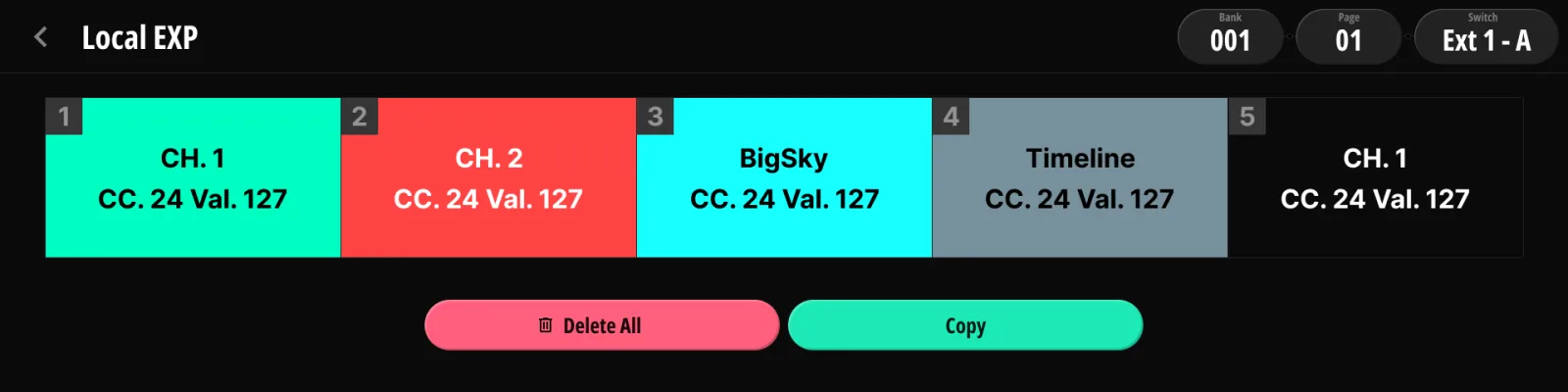
Jeder Taster kann eine eigene CC-Liste für das Expression-Pedal tragen (dasselbe Format mit fünf Plätzen wie beim Global EXP, Kapitel 14). Die Liste gehört dem Taster, nicht seiner Tap- oder Hold-Aktion — beide teilen sie sich. Solange das Preset dieses Tasters aktiv ist, tritt die lokale Liste an die Stelle der globalen. Eine Copy-Funktion kopiert die Liste auf einen anderen Taster, in derselben oder einer anderen Bank. Die Vorrangregeln stehen in §14.4 Vorrang gegenüber dem lokalen EXP.
9.9Hold-Verhalten und Speichern#
Hold-Auslösung (eingestellt unter User Setting → Switch, §15.1 Switch):
- On Foot Up — die Hold-Aktion löst aus, wenn Sie den Fuß nach Ablauf der Halteschwelle anheben.
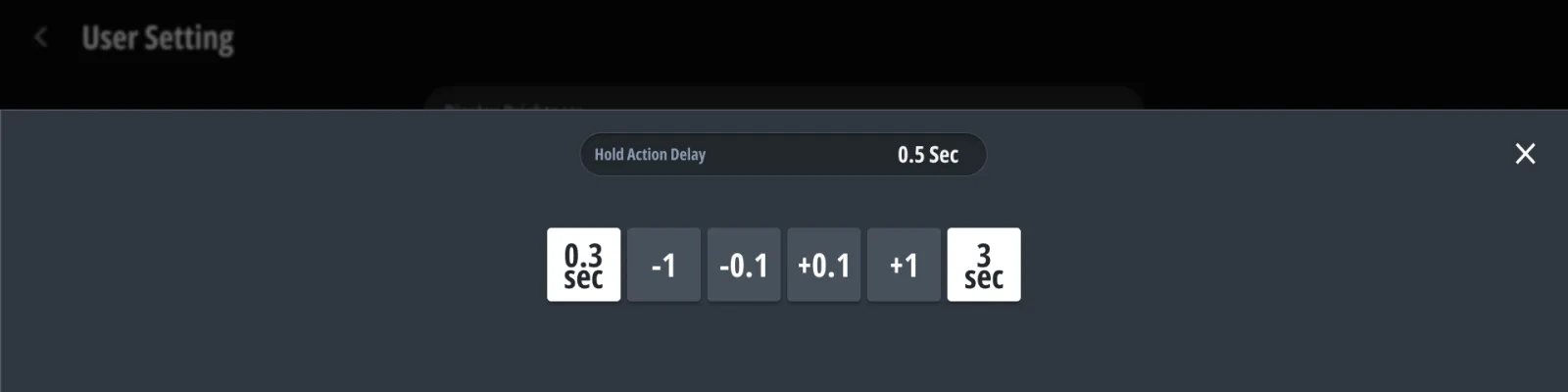
- On Time — die Hold-Aktion löst aus, sobald die Haltezeit verstrichen ist. Einstellbar von 0,3 bis 3,0 s.
Speichern — die beiden Hälften einer Aktion speichern unterschiedlich:
- Messages speichern in dem Moment, in dem Sie die Message-Seiten verlassen (Speichern beim Verlassen) — es gibt keine Speichertaste, die man vergessen könnte.
- Änderungen an der Loop-Kette bleiben offen (das Zeichen modified), bis Sie SAVE drücken; Verlassen ohne Speichern verwirft sie.
Beim Speichern an einen anderen Ort (Kopie) wandern Loop-Kette und Message-Liste gemeinsam mit; Cancel stellt den Stand vor der Bearbeitung wieder her.

Kapitel 10
Audio#
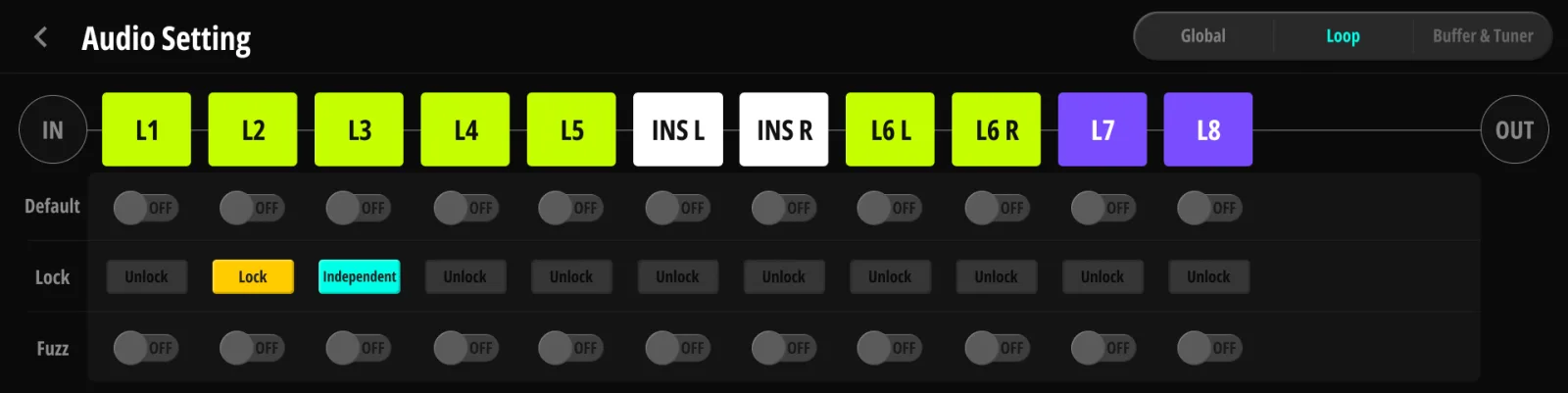
Der Bereich Audio versammelt die Signalwegoptionen aus Kapitel 3, am Gerät auf drei Reiter verteilt: Global (Stereo- und Split-Schalter für den Insert-Loop und die Loops 6–8 sowie Trail für die Loops 6–8), Loop (die Kettenreihenfolge mit Default / Lock / Fuzz je Loop) und Buffer & Tuner. Judahs Studio zeigt dieselben Gruppen auf einem Bildschirm.
10.1Buffer#
| Option | Werte | Beschreibung |
|---|---|---|
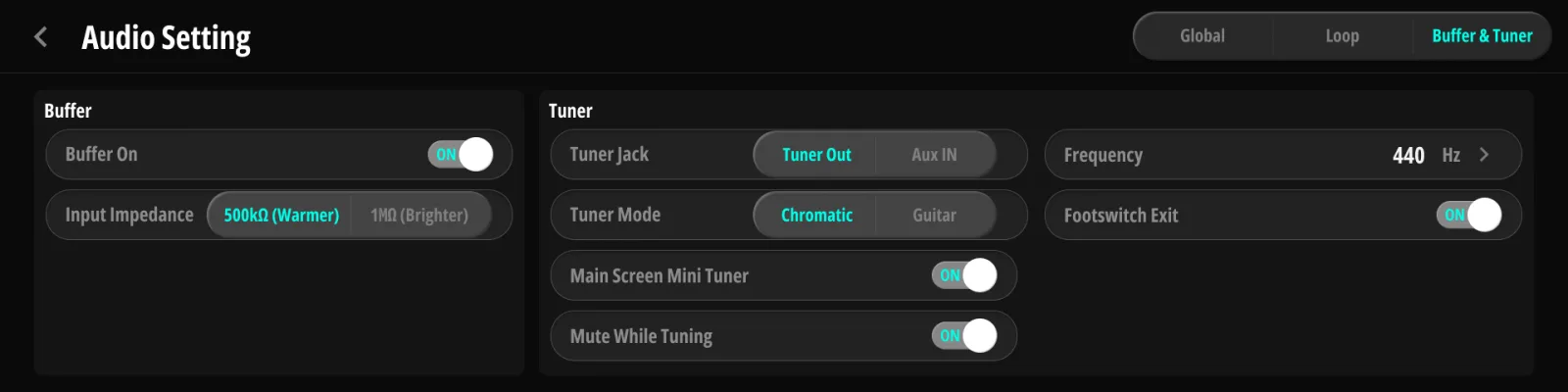
| Buffer On | on / off | Hauptschalter des Eingangsbuffers (§3.4 Eingangsbuffer) |
| Input Impedance | 500 kΩ (Warmer, Werkseinstellung) / 1 MΩ (Brighter) | Eingangslast, die Ihre Tonabnehmer sehen |
10.2Tuner#
| Option | Werte | Beschreibung |
|---|---|---|
| Tuner Jack | Aux In / Tuner Out (Werkseinstellung) | Funktion der unteren Buchse von Buchse 1 (§3.9 Tuner Out und Aux In) |
| Tuner Mode | Chromatic / Guitar | Modus der Notenerkennung |
| Reference Frequency | 430–445 Hz | Bezugston a’, Werkseinstellung 440 Hz |
| Main Screen Mini Tuner | on / off | Eingebettete Stimmanzeige auf der Main Page (§5.6 Stimmgerät) |
| Mute While Tuning | on / off (Werkseinstellung off) | Schaltet die Hauptausgänge stumm, solange die Stimmgerätseite offen ist |
| Footswitch Exit | on / off (Werkseinstellung on) | Jeder Tritt auf einen Fußtaster schließt das Stimmgerät (§5.6 Stimmgerät) |
10.3Insert-Loop#
Stereoverhalten des Insert-Loops (§3.2 Loops 1–5, 6–8 und Insert, §3.3 Stereo-Modi):
| Option | Werte |
|---|---|
| Split Insert Loop | on / off |
| Stereo Insert Send | on / off |
| Stereo Insert Return | on / off |
10.4Loop-Kette#
Die globale Standardkette, dargestellt wie auf der Main Page, mit einer Schalterzeile je Loop:
- Standardreihenfolge — auf dieser Seite tauschen Sie mit zwei einfachen Tipps: erst den einen Loop antippen, dann den, mit dem er den Platz tauschen soll. (Main Page und Aktionseditor nutzen stattdessen langes Drücken, §9.4.2 Die Kette umsortieren.) Presets ohne eigene Reihenfolge folgen dieser hier.
- Default — der globale Ein/Aus-Wert des Loops (§3.7 Default und Override). Jedes Preset, das den Loop nicht überschreibt, folgt diesem Wert.
- Stereo-Schalter — Stereo Send / Stereo Return / Split je stereofähigem Loop (§3.3 Stereo-Modi, auf dem Reiter Global), dieselben Optionen wie beim Insert-Loop oben.
- Lock — Unlock / Lock / Independent je Loop (§3.8 Lock und Independent).
- Fuzz — Fuzz-Markierung je Loop (§3.5 Fuzz-Modus).
- Trail — Trail-Markierung für die Loops 6–8 (§3.6 Trails), auf dem Reiter Global. Deaktiviert, solange der Loop geteilt ist.
Kapitel 11
Pedal Manager#
Tragen Sie die Geräte Ihres Boards einmal ein, und jede andere Funktion (Beschriftung der Loop-Kette, Kanalauswahl, EXP-Listen, Dictionaries) kennt sie beim Namen.
11.1Die 30 Speicherplätze#
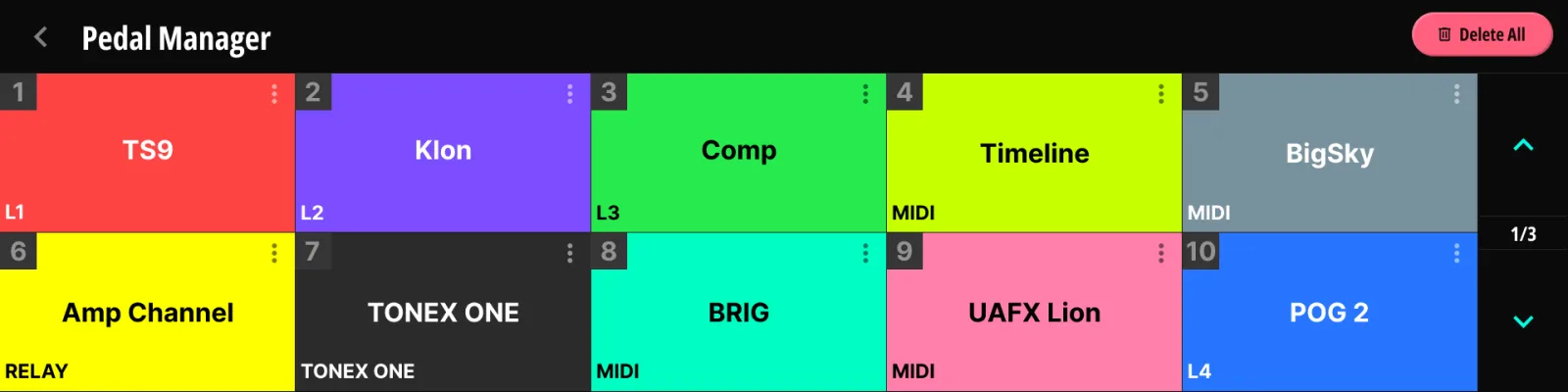
- 30 Plätze, nach Position geordnet. Das Gerät zeigt sie zu je 10 pro Seite, Judahs Studio alle 30 auf einmal.
- Tippen Sie auf einen leeren Platz, um ein neues Pedal einzutragen; ein belegter Platz öffnet sich zur Bearbeitung.
11.2Pedal bearbeiten#
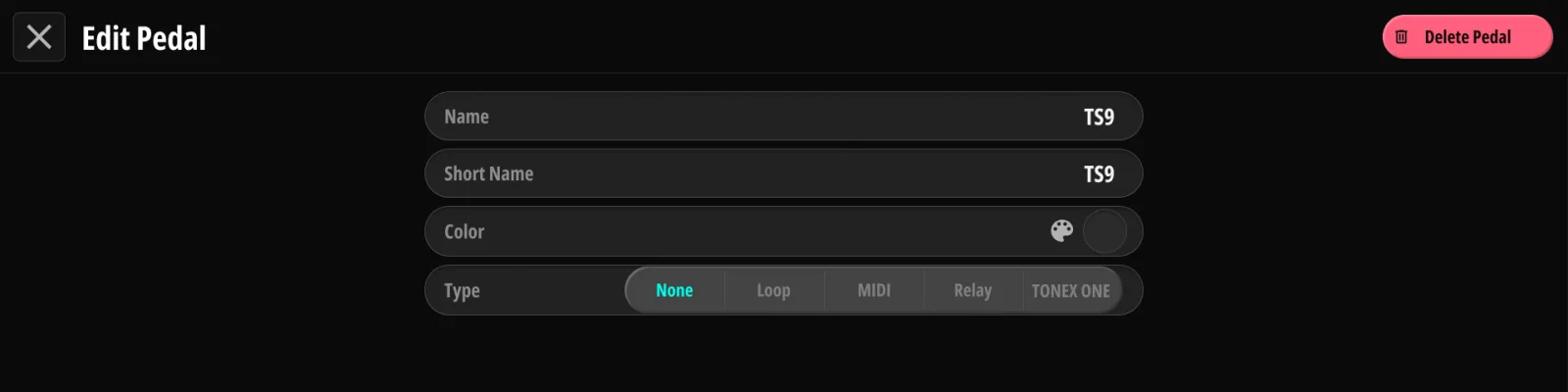
Jedes Pedal hat einen Name (bis zu 19 Zeichen), einen Short Name (bis zu 8 Zeichen — das, was die Loop-Ketten anzeigen; bleibt er leer, werden die ersten 8 Zeichen des Name genommen), eine Color und einen Type, der seine Optionen bestimmt (ein Pedal kann auch beim Typ None bleiben und ist dann nur namentlich eingetragen):
11.2.1Typ Loop#
Ein Audiopedal in einem der Loops. Option: Loop-Zuordnung (welchen physischen Loop es belegt). Sein Kurzname beschriftet diesen Loop dann in jeder Kettenanzeige.
11.2.2Typ MIDI#
Ein per MIDI gesteuertes Gerät. Option: MIDI-Kanal. Das Pedal erscheint dann in der Kanalauswahl (§9.5.2 Kanalauswahl und Pedal-Bindung) und lässt sich mit dem CC-Dictionary verknüpfen (§11.3 CC-Dictionary verknüpfen).
11.2.3Typ Relay#
Ein über die Relaisbuchse gesteuertes Gerät (etwa ein Amp). Es kann nur ein Relaispedal geben (die Hardware hat eine Relaisbuchse).
11.2.4Typ ToneX One#
Ein ToneX One an einem USB-Host-Port. Option: Host-Platz (Host 1 / Host 2). Höchstens zwei ToneX-Pedale — eines je Host-Port, da USB-Hubs nicht unterstützt werden. Das Pedal muss an einem eigenen Netzteil laufen (§4.7 ToneX-One-Rig); ein ToneX One ohne angeschlossene Stromversorgung meldet sich an seinem Host-Platz nicht an.
11.3CC-Dictionary verknüpfen#
Ein Pedal vom Typ MIDI lässt sich mit einem Produkt aus dem Dictionary verknüpfen (Hersteller → Modell). Ist es verknüpft:
- Die Pedalkarte zeigt den Produktnamen.
- CC-Auswahlen, die Sie für den Kanal dieses Pedals öffnen, sind bereits mit der Parameterliste des Produkts gefüllt — wählen Sie „Mix”, statt sich „CC 14” zu merken.
11.4Umsortieren und Konflikte#
- Halten Sie einen Platz lange gedrückt, um in den Tauschmodus zu gehen (dieselbe Geste wie überall, seitenübergreifend).
- Bei Konflikten erscheint Keep Current / Reassign: doppelte Relaispedale, eine bereits vergebene Loop-Zuordnung oder zwei belegte ToneX-Host-Plätze. Reassign übergibt den Platz dem neuen Pedal und setzt den Typ des verdrängten Pedals auf None zurück.
- Delete / Delete All entfernen Einträge. Die Audioverkabelung bleibt davon unberührt.
11.5Wo Pedalnamen auftauchen#
| Funktion | Was das Pedal beisteuert |
|---|---|
| Loop-Ketten (Main Page, Editoren, Audio) | Den Kurznamen auf der Loop-Position |
| Kanalauswahl (§9.5.2 Kanalauswahl und Pedal-Bindung) | Einen Kanaleintrag mit Name und Farbe des Pedals |
| CC-Listen des EXP (Kap. 14, §9.8 Lokales EXP) | Kanalbindung und Farbe |
| CC-Dictionary (§17.5 MIDI-Dictionary) | Verknüpfte Produkte ganz oben angeheftet |
Kapitel 12
MIDI#
Globales MIDI-Verhalten. Die Programmierung von Messages steht in Kapitel 9; dieses Kapitel ist die geräteweite Verrohrung. Alle Optionen unten sind so gruppiert, wie sie auf dem Bildschirm erscheinen.
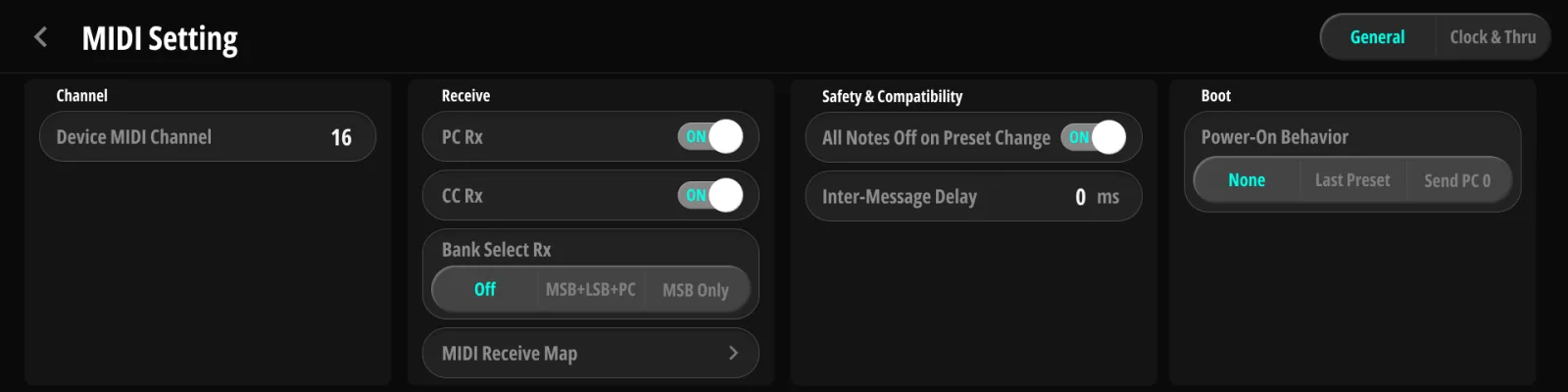
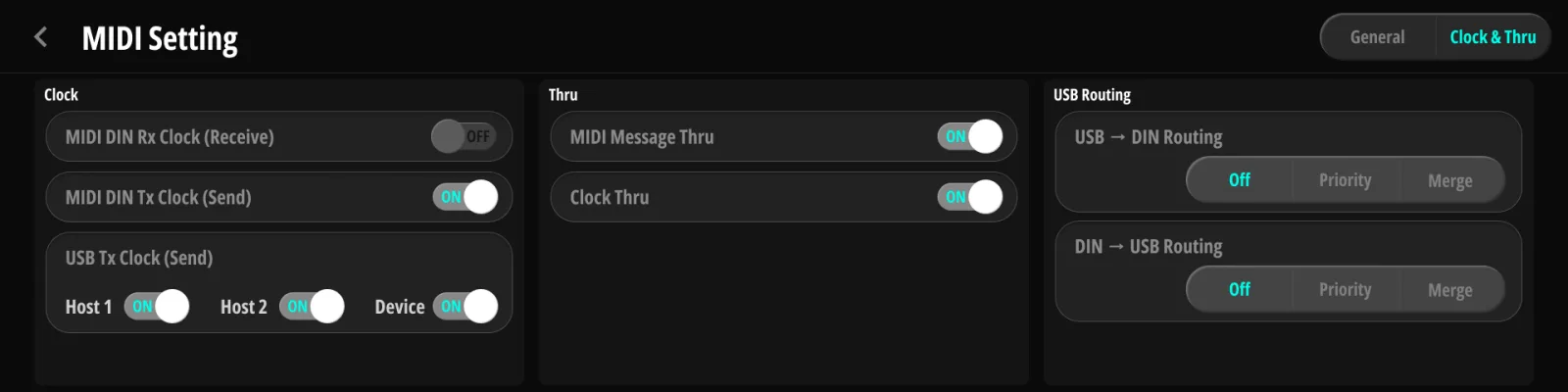
12.1Kanal#
| Option | Werte | Beschreibung |
|---|---|---|
| Device MIDI Channel | 1–16 (Werkseinstellung 16) | Der Kanal, auf dem der Koinos PLS 8 hört |
12.2Empfang#
| Option | Werte | Beschreibung |
|---|---|---|
| PC Rx | on / off | Eingehende Program Changes wählen eine Bank (Anhang C.2). Nur die angezeigte Bank wechselt, die Seite springt auf 1; der Sound ändert sich erst, wenn Sie einen Preset-Taster treten |
| CC Rx | on / off | Reagiert gemäß der CC-Empfangstabelle (Fernsteuerung — Anhang C) |
| Bank Select Rx | Off / MSB+LSB+PC / MSB Only | Ob ein eingehendes Bank Select (CC 0) mit dem nächsten PC zur Bankwahl kombiniert wird (Anhang C.2). LSB (CC 32) wird nicht ausgewertet, MSB+LSB+PC und MSB Only verhalten sich also gleich |
| MIDI Receive Map | — | Öffnet am Gerät die Übersicht der CC-Empfangstabelle — was jeder eingehende CC steuert |
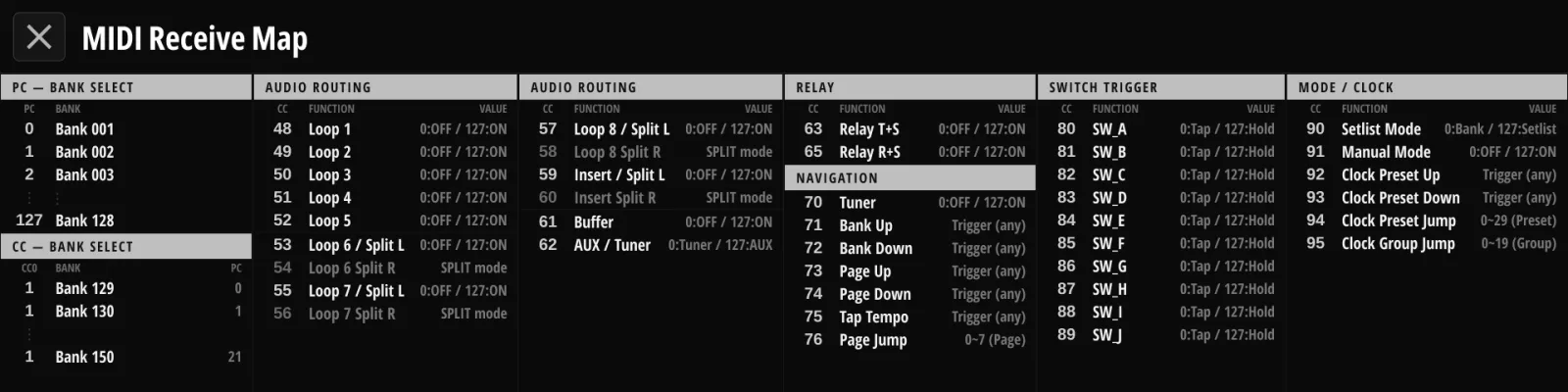
12.3Sicherheit und Kompatibilität#
| Option | Werte | Beschreibung |
|---|---|---|
| All Notes Off on Preset Change | on / off | Treten Sie einen Taster, der ein anderes Preset lädt, sendet das Gerät zuerst All Notes Off (CC 123) auf jedem Kanal, an den es seit dem letzten Mal ein Note On geschickt hat. Wurden keine Noten gespielt oder treten Sie das aktive Preset erneut, wird nichts gesendet. |
| Inter-Message Delay | 0–1000 ms | Pause zwischen ausgehenden Messages (0 = am schnellsten); für Geräte, die MIDI in schneller Folge verlieren |
12.4Start#
Bei jedem Einschalten stellt das Gerät das Preset wieder her, das beim Ausschalten aktiv war: seine Loops, sein Tempo und die Anzeige. Power-On Behavior entscheidet, was in diesem Moment über MIDI hinausgeht — wenn überhaupt:
| Option | Werte | Beschreibung |
|---|---|---|
| Power-On Behavior | None / Last Preset / Send PC 0 | Last Preset (Werkseinstellung) sendet die MIDI-Messages des wiederhergestellten Presets und die seiner Bank erneut (§8.5 Bank-Messages), damit externes Equipment wieder zum Bildschirm passt. None sendet nichts. Send PC 0 sendet nur Program Change 0 auf dem Gerätekanal und setzt nachgeschaltetes Equipment auf sein erstes Programm. |
12.5Clock#
| Option | Werte | Beschreibung |
|---|---|---|
| MIDI DIN Rx Clock | on / off | Folgt eingehender MIDI Clock (externes Tempo) |
| MIDI DIN Tx Clock | on / off | Sendet MIDI Clock auf DIN OUT |
| USB Tx Clock | Host 1 / Host 2 / Device — je on / off | Sendet MIDI Clock auf jedem USB-Port getrennt |
12.6Thru#
| Option | Werte | Beschreibung |
|---|---|---|
| MIDI Message Thru | on / off | Leitet eingehende DIN-MIDI-Messages an DIN OUT weiter |
| Clock Thru | on / off | Leitet eingehende MIDI Clock von DIN IN an DIN OUT weiter, unabhängig vom Message-Thru |
Beide Thru-Schalter wirken nur auf den DIN-Eingang. Lassen Sie Clock Thru aus, wenn das Gerät zugleich seine eigene Clock sendet (§12.5 Clock), sonst sieht das empfangende Equipment zwei Clocks. Weil der TRS-MIDI-Ausgang DIN OUT spiegelt (§13.4 MIDI Out (Type A / B / Tip / Ring Active)), erscheint dort ebenfalls alles Durchgeleitete.
12.7USB-Routing#
Routing zwischen den USB- und den DIN-Ports, je Richtung einstellbar:
| Option | Werte | Beschreibung |
|---|---|---|
| USB → DIN Routing | Off / Priority / Merge | Wie MIDI, das am USB-C-Port eintrifft, zu DIN OUT gelangt |
| DIN → USB Routing | Off / Priority / Merge | Wie MIDI, das an DIN IN eintrifft, zu den USB-Ports gelangt |
Das Routing leitet Kanal-Messages (Program Change, Control Change, Noten) unabhängig vom Kanal weiter. Clock wird nicht geroutet — nutzen Sie dafür die Clock-Schalter je Port (§12.5 Clock) und Clock Thru (§12.6 Thru) —, eingehendes SysEx ebenso wenig.
Merge stellt die weitergeleiteten Messages in der Reihenfolge ihres Eintreffens in die Ausgangswarteschlange des Geräts, sie teilen sich also das Inter-Message Delay (§12.3 Sicherheit und Kompatibilität) mit dessen eigenen Messages. Priority sendet sie sofort, vor allem, was das Gerät in der Warteschlange hat, ohne zusätzliche Verzögerung. Nutzen Sie Priority für einen Keyboard- oder DAW-Strom, der eng bleiben muss; nutzen Sie Merge, wenn ein empfangendes Gerät zu dicht aufeinanderfolgende Messages verliert.
Die eigenen Messages des Geräts gehen immer an alle Ausgänge — DIN, TRS-MIDI und USB —, unabhängig von diesen Routing-Einstellungen.
Kapitel 13
TRS#
Die Buchsen 12 und 13 sind Mehrzweck-Steuerbuchsen. Am Gerät werden sie in einer Liste von Buchsenkarten eingestellt; Judahs Studio zeigt dieselben vier Karten nebeneinander.
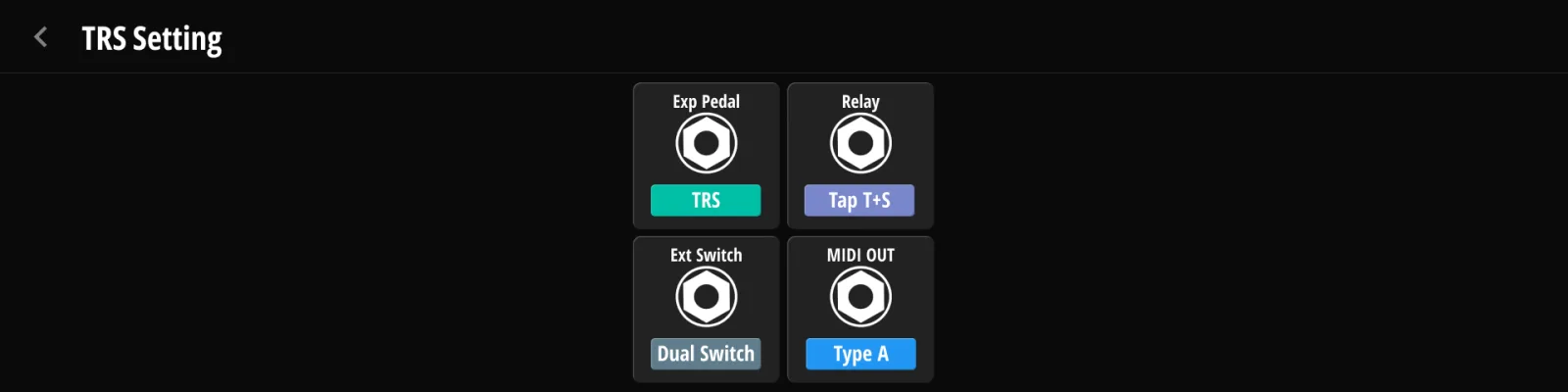
13.1EXP-Buchse (TRS / RTS)#
Verdrahtungsstandard des Expression-Pedal-Eingangs: TRS (das Stellungssignal des Pedals auf der Spitze) oder RTS (Stellungssignal auf dem Ring). Die meisten Pedale sind TRS; sehen Sie im Zweifel in der Anleitung Ihres Pedals nach.
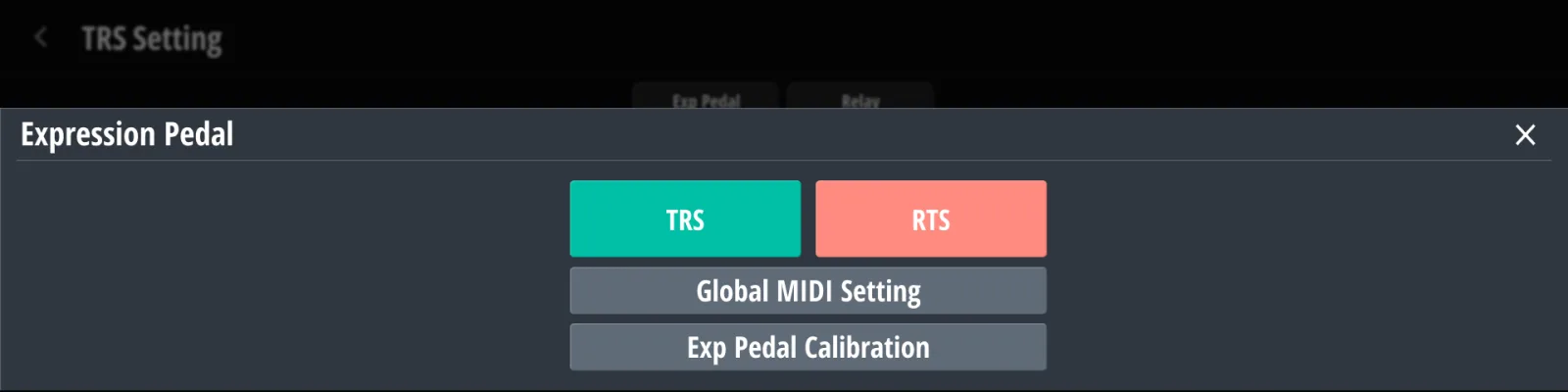
13.2Externe Taster (Dual / Single)#
Dual — zwei Taster auf Spitze und Ring (Ext-A / Ext-B). Single — ein Taster auf der Spitze.
Verwenden Sie Momentschalter: solche, die zurückspringen, sobald Sie den Fuß heben. Das Gerät reagiert auf jedes Drücken und jedes Loslassen; ein Schalter, der bis zum nächsten Tritt unten bleibt, löst also einmal beim Herunterdrücken und ein weiteres Mal beim Hochkommen aus — selten das, was Sie wollen.
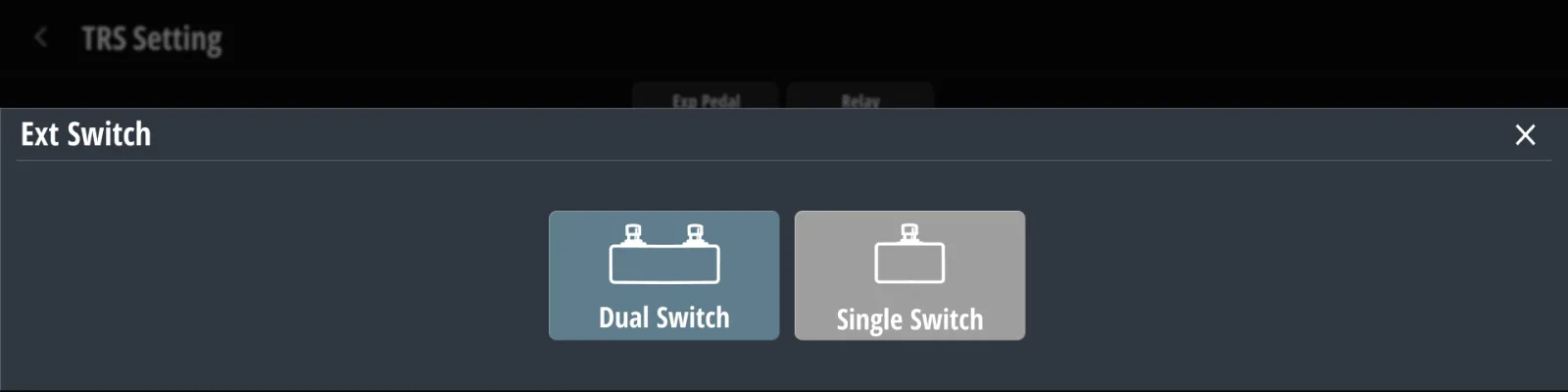
13.3Relais#
Die Relaisbuchse (Buchse 13, obere Buchse) steuert die Kanalumschaltung eines Amps oder externe Tap-Tempo-Eingänge:
| Modus | Verhalten |
|---|---|
| Relay | Tip+Sleeve und Ring+Sleeve arbeiten als zwei unabhängige Relaiskontakte, gesteuert von Relay-Messages (§9.6.6 Relay) oder Presets |
| Tap tempo T+S / T+R+S / R+S | Die Buchse gibt im Abstand des globalen Tempos vier kurze Kontaktschlüsse (je etwa 50 ms) aus und hört dann auf. Vier neue folgen beim Einschalten, bei der Wahl dieses Modus und bei jeder Änderung des globalen Tempos. Sie liegen auf dem gewählten Kontakt oder auf beiden (T+R+S), für Pedale mit Tap-Tempo-Eingang |
Invert Polarity vertauscht den Ruhezustand des Kontakts: Was zuvor offen ruhte, ruht nun geschlossen, und umgekehrt. Amps sind sich uneins, welcher Zustand „ein” bedeutet; wählt Ihr Amp also den falschen Kanal — oder wechselt er den Kanal, sobald Sie das Kabel einstecken —, schalten Sie das hier ein.
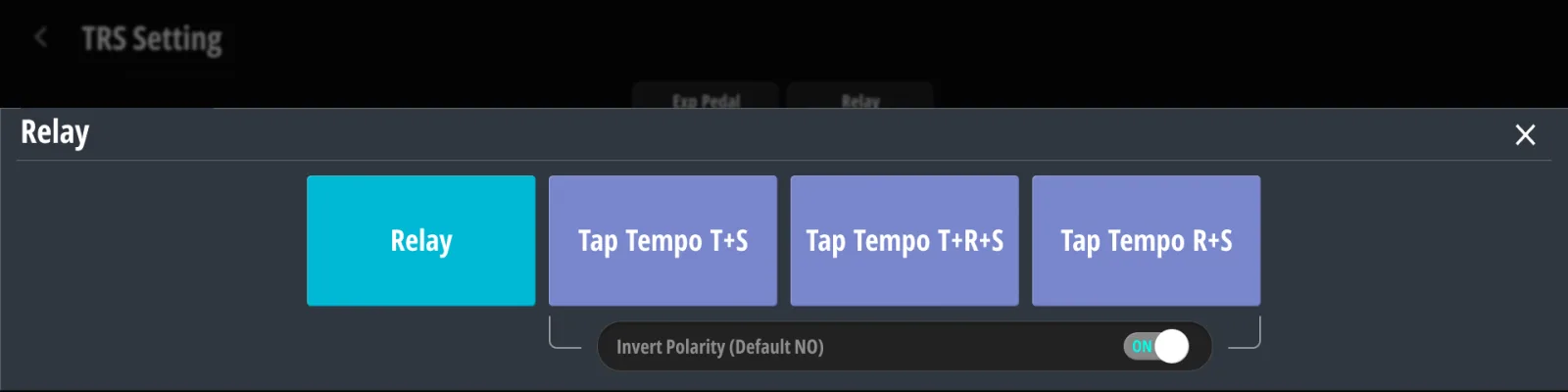
13.4MIDI Out (Type A / B / Tip / Ring Active)#
Der TRS-MIDI-Ausgang (Buchse 13, untere Buchse) sendet dieselben Daten wie MIDI DIN OUT — alles, was an DIN geht, SysEx eingeschlossen, erscheint auch hier. Er unterstützt vier Verdrahtungsstandards:
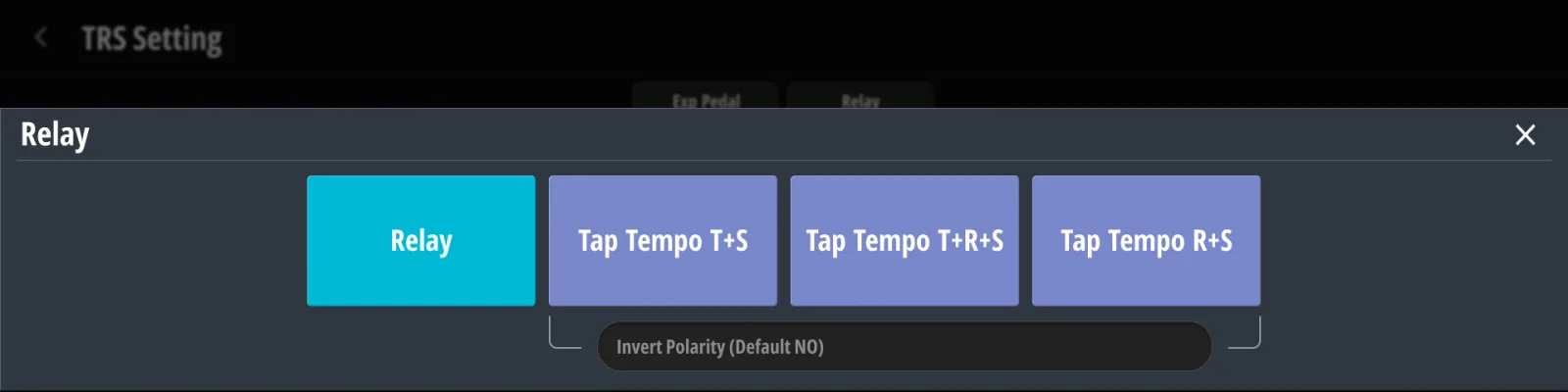
| Modus | Verwendung |
|---|---|
| Type A | MMA-Standard (die meisten aktuellen Pedale) |
| Type B | Alternative Verdrahtung (etwa einige ältere Marken) |
| Tip Active | Nicht standardkonforme Geräte, die nur die Spitze nutzen |
| Ring Active | Nicht standardkonforme Geräte, die nur den Ring nutzen |
Kapitel 14
Global EXP#
Das geräteweite Verhalten des Expression-Pedals. Overrides je Aktion stehen in §9.8 Lokales EXP.
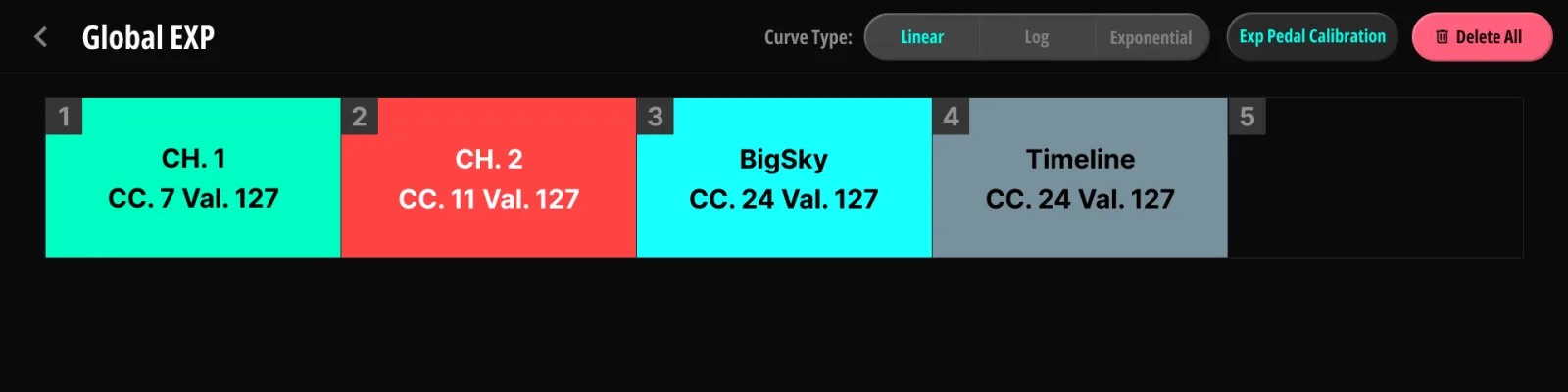
14.1CC-Plätze#
Fünf Zuordnungsplätze. Jeder Platz legt das Pedal auf einen CC:
| Feld | Beschreibung |
|---|---|
| Kanal | 1–16 oder Pedal-Bindung (folgt automatisch dem Kanal des Pedals) |
| CC-Nummer | Aus dem CC-Dictionary wählen (§17.5 MIDI-Dictionary) oder direkt eingeben |
| Wert From / To | Ausgabebereich von Ferse zu Spitze (0–127); das Dictionary kann CC-Nummer und Bereich zugleich füllen |
14.2Kurventyp#
Kennlinie des Pedals: Linear / Log / Exponential.
14.3Kalibrierung#
- Öffnen Sie Calibration; der Balken zeigt die aktuelle Pedalstellung.
- Bringen Sie das Pedal in die Fersenstellung und drücken Sie Set Min.
- Bringen Sie es in die Spitzenstellung und drücken Sie Set Max.
- Save speichert die Kalibrierung, Reset stellt die Werkswerte wieder her.
Solange die Kalibrierseite offen ist, sendet das Pedal kein MIDI.
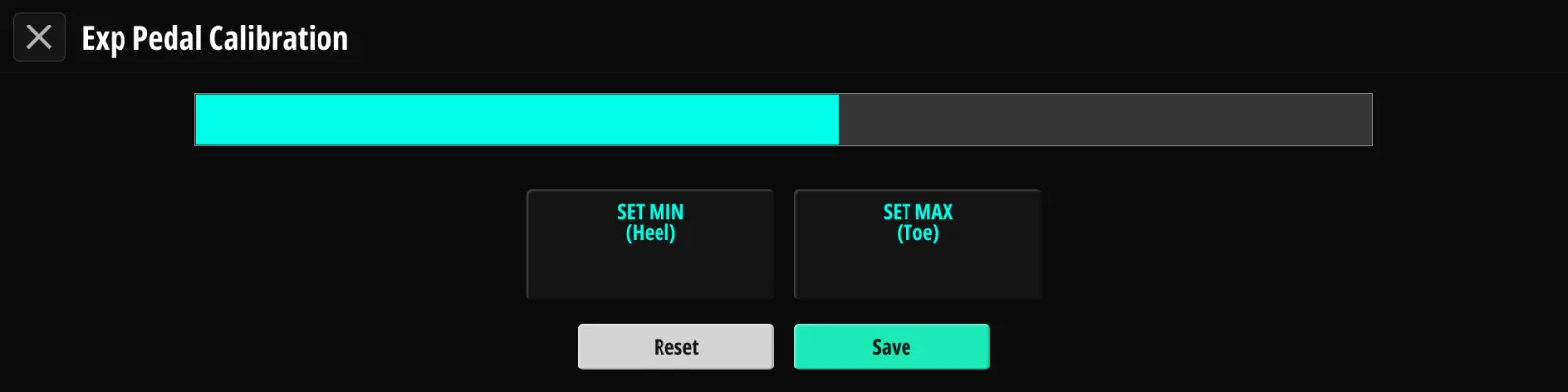
14.4Vorrang gegenüber dem lokalen EXP#
Trägt der aktive Taster eine lokale EXP-Liste (§9.8 Lokales EXP), ersetzt sie die globale, solange dessen Preset aktiv ist. Andernfalls gilt die globale Liste. Lokale und globale Listen werden nicht platzweise vermischt: Ein einziger belegter Platz in der lokalen Liste legt die gesamte globale still.
Kapitel 15
User Setting#
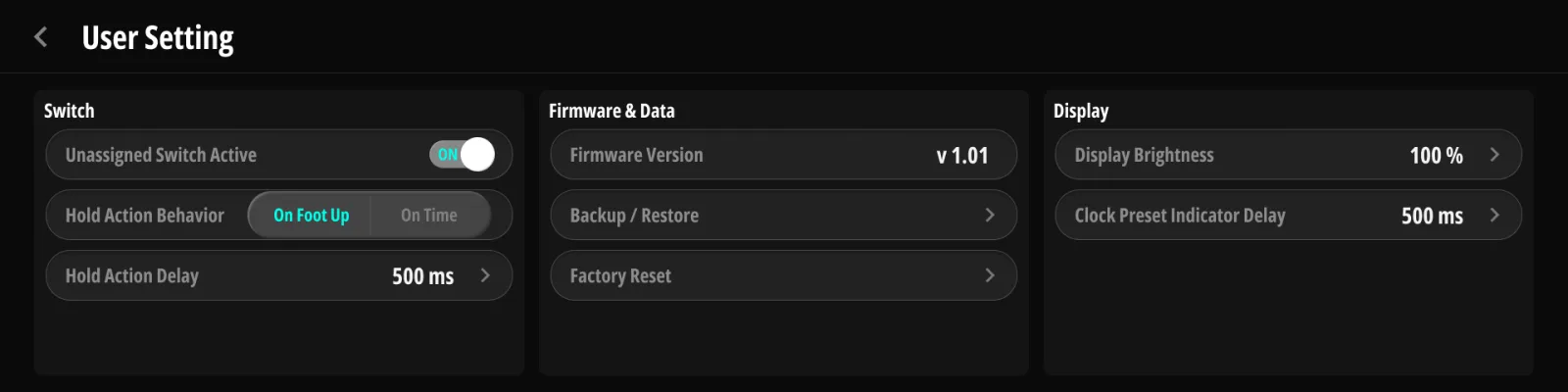
15.1Switch#
| Option | Werte | Beschreibung |
|---|---|---|
| Unassigned Switch Active | on / off | Off = ein Taster ohne Loop-Änderung, ohne Relais und ohne Messages tut überhaupt nichts — er wird nicht einmal zum aktiven Taster |
| Hold Action Behavior | On Foot Up / On Time | Wann die Hold-Aktion auslöst (§9.9 Hold-Verhalten und Speichern) |
| Hold Action Delay | 0,3–3,0 s | Halteschwelle |
15.2Display#
| Option | Werte | Beschreibung |
|---|---|---|
| Brightness | 10–100 % | Hintergrundbeleuchtung des Displays |
| Clock Preset Indicator Delay | Off oder 0,2–3,0 s (in Schritten von 0,1 s) | Wie lange der Tempo-Einblender nach einem Clock-Preset-Wechsel stehen bleibt, bevor die Startseite zurückkehrt; Off behält die aktuelle Seite (§6.2 Clock Presets) |
Die Seite User Setting zeigt außerdem die aktuelle Firmware-Version (Kapitel 18).
15.3Firmware & Data#
15.3.1Backup from Device#
Sichert die gesamte Konfiguration (Bänke, Songs, Setlists, Pedale, Einstellungen) in einen eigenen Sicherungsspeicher im Gerät. Dort wird nur eine Sicherung aufbewahrt; eine neue ersetzt sie. Sicherungen lassen sich mit Judahs Studio auch auf einen Computer laden (§17.6 Backup herunterladen und hochladen).
15.3.2Restore to Device#
Spielt das gespeicherte Abbild zurück und startet neu. Die Wiederherstellung läuft in zwei Durchgängen: Der erste liest die gesamte Sicherung zurück und prüft sie, ohne Ihre Daten anzutasten, der zweite schreibt sie. Schlägt die Prüfung fehl, wird nichts überschrieben; das Display zeigt FAIL, und das Gerät startet unverändert neu. Jede nach der Sicherung vorgenommene Konfiguration wird von einer erfolgreichen Wiederherstellung überschrieben. Restore ist ausgegraut, solange keine Sicherung vorliegt.
15.3.3Factory Reset#
Löscht alle Benutzerdaten und Einstellungen und setzt das Gerät auf die Werkseinstellungen zurück. Die interne Sicherung bleibt unangetastet, Sie können danach also mit Restore alles zurückholen — sofern Sie zuvor eine Sicherung angelegt haben (§15.3.1 Backup from Device).
Kapitel 16
Wireless#
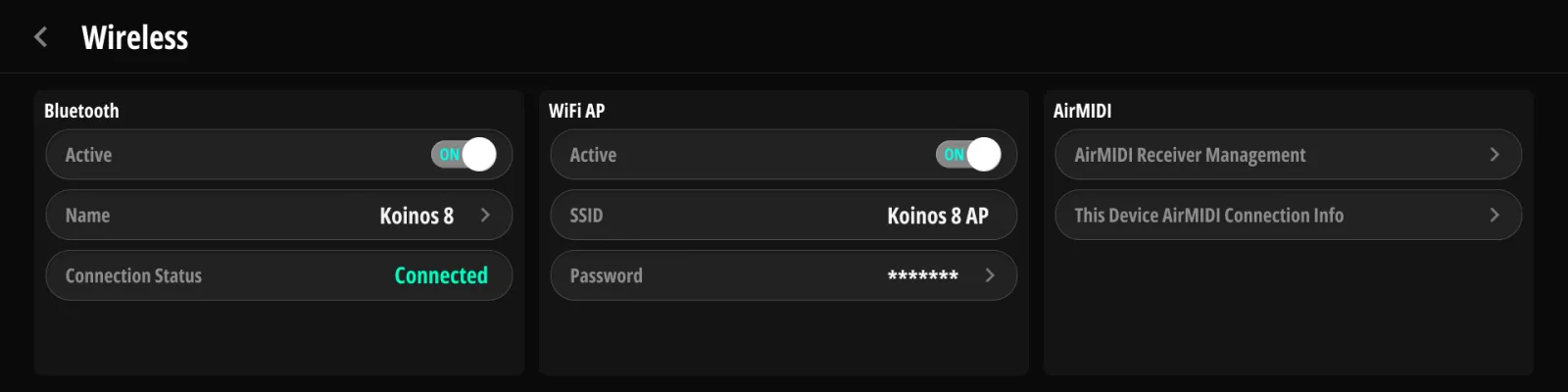
16.1Funk (Bluetooth · WLAN-Accesspoint)#
Alle drei Funkstrecken teilen sich die Antenne auf der Rückseite (§2.2 Rückseite); lassen Sie sie also angeschraubt, wann immer Sie sie nutzen.
- Bluetooth — Schalter Active, Name des Geräts (nur zur Anzeige, nicht änderbar; das sieht Ihr Tablet beim Koppeln fürs Umblättern, und Judahs Studio findet das Gerät darüber, §9.6.8 Page Turner) und eine laufende Anzeige Connection Status.
- Paired Devices — drei Plätze für die Tablets oder Computer, mit denen Sie koppeln. Jeder Platz hat einen Namen, eine Schaltfläche Pair / Connect / Disconnect und eine Schaltfläche Forget. Pair öffnet das Gerät eine Minute lang zum Koppeln. Bis zu drei Geräte bleiben gleichzeitig verbunden: Connect wählt aus, welches davon das Umblättern empfängt (das Gerät muss bereits mit dem Koinos 8 verbunden sein — sonst bleibt der Platz unverändert), und Disconnect stoppt das Senden an dieses Gerät, ohne die Verbindung zu trennen. Forget leert den Platz und wirkt nur auf diesem Gerät — manche Tablets und Computer, vor allem Windows-PCs, versuchen danach weiter, sich zu verbinden. Entfernen Sie den Koinos 8 deshalb auch aus der Bluetooth-Liste des jeweiligen Geräts, wenn die Verbindung vollständig getrennt sein soll (unter Windows: Einstellungen › Bluetooth und Geräte › Geräte, dann Gerät entfernen).
- Wi-Fi AP — Schalter Active, SSID und Password (beides änderbar; das Passwort braucht mindestens 8 Zeichen). Über den Accesspoint läuft die Verbindung zum Editor (§17.1 Installation und Verbindung (USB / WLAN / BLE)).
Ab Werk lauten Bluetooth-Name und WLAN-SSID beide Koinos8_ gefolgt von vier für Ihr Gerät einmaligen Zeichen, und das WLAN-Passwort ist koinospls8. Ändern Sie das Passwort, bevor Sie den Accesspoint in der Öffentlichkeit nutzen.
16.2This Device (AirMIDI)#
AirMIDI ist die latenzarme drahtlose MIDI-Verbindung von Judahs zwischen Judahs-Geräten, über Rundfunk und ohne WLAN-Netz. This Device AirMIDI Connection Info zeigt die Geräte-ID dieses Geräts (drei Gruppen zu vier Zeichen), mit der andere Geräte es eintragen. Die Schalter darunter bestimmen, was dieses Gerät von den anderen annimmt: Bank-, Switch- und Clock-Abgleich, alle ab Werk aus.
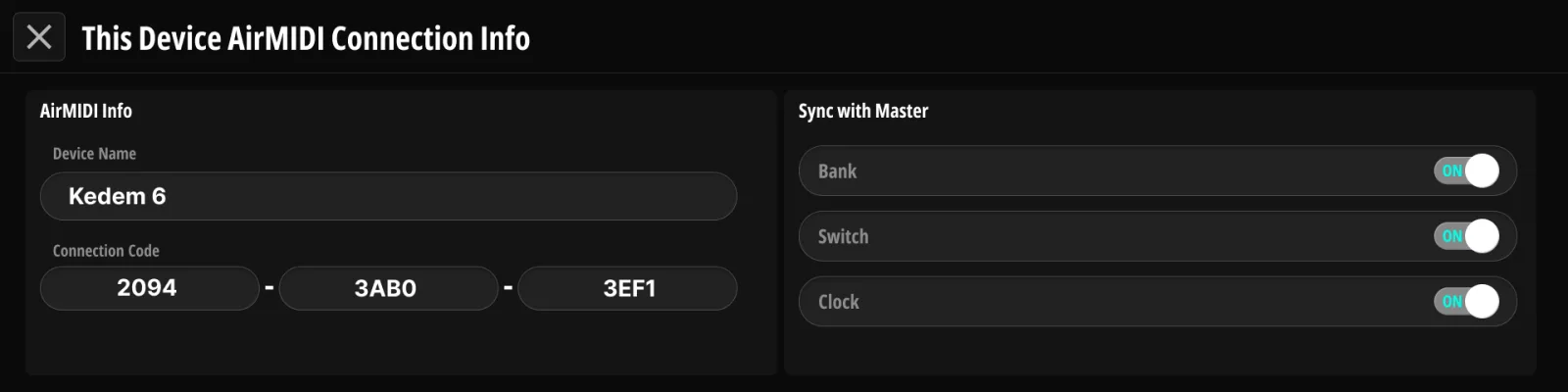
16.3AirMIDI-Empfänger#
Tragen Sie die Geräte ein, die das MIDI dieses Geräts drahtlos empfangen sollen (bis zu 20 Empfänger):
- Öffnen Sie AirMIDI Receiver Management und suchen Sie — Judahs-Geräte in der Nähe erscheinen von selbst.
- Wählen Sie ein Gerät (oder geben Sie seine ID ein), um es einzutragen. Das Gerät wartet dann einige Sekunden auf die Antwort des anderen und meldet, ob das Koppeln geklappt hat.
- Eingetragene Empfänger erhalten von da an das MIDI dieses Geräts. Ein später eingeschalteter Empfänger findet sich selbst ein; die Funkverbindung erholt sich von allein, wenn sie abreißt.
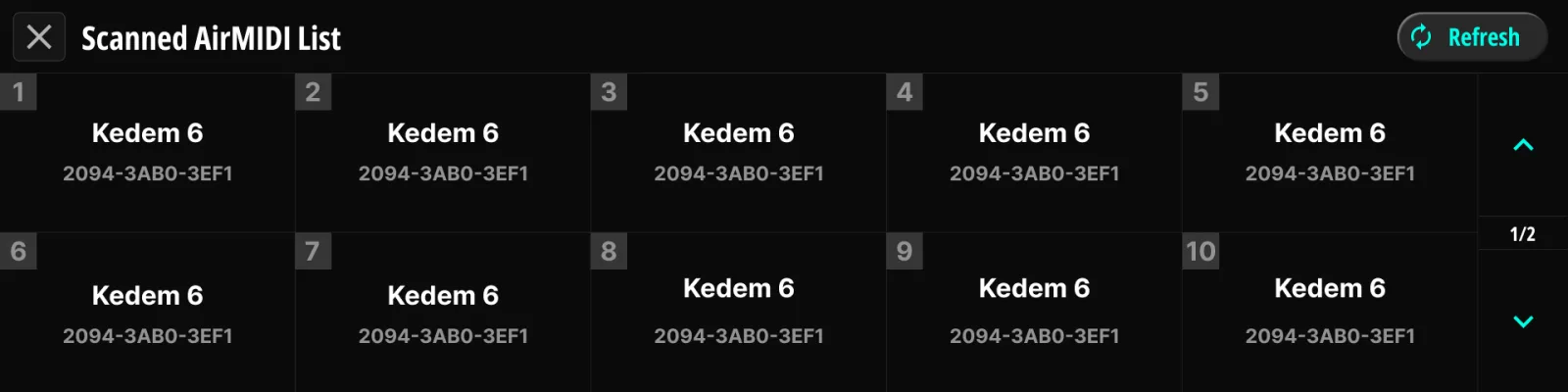
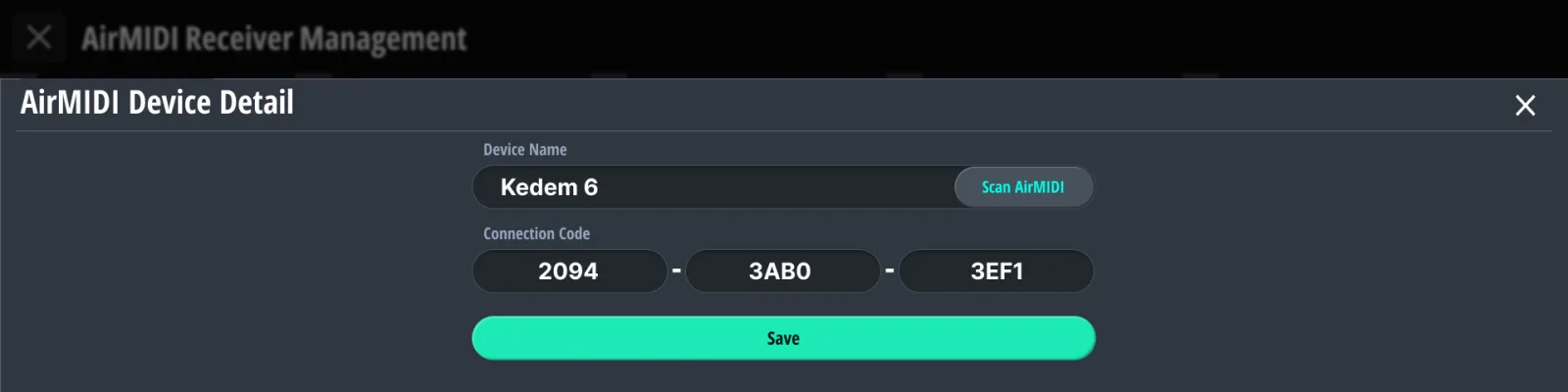
Über den Äther gehen: die Program-Change-, Control-Change- und Note-Messages Ihrer Presets, Bankwechsel, solange Sie im Bank-Modus sind, und das Tempo. Messages, die nur an diesem Gerät Sinn ergeben — Relais, ToneX, Umblättern, Action Trigger und This Device —, bleiben lokal. AirMIDI ist je Verbindung einseitig: Dieses Gerät sendet, die Empfänger hören zu. Für die Gegenrichtung tragen Sie dieses Gerät am anderen ein und schalten dort die Empfangsschalter aus §16.2 This Device (AirMIDI) ein.
Part III
Begleitsoftware#
Kapitel 17
Judahs Studio#
Judahs Studio ist die Begleitsoftware für macOS und Windows.
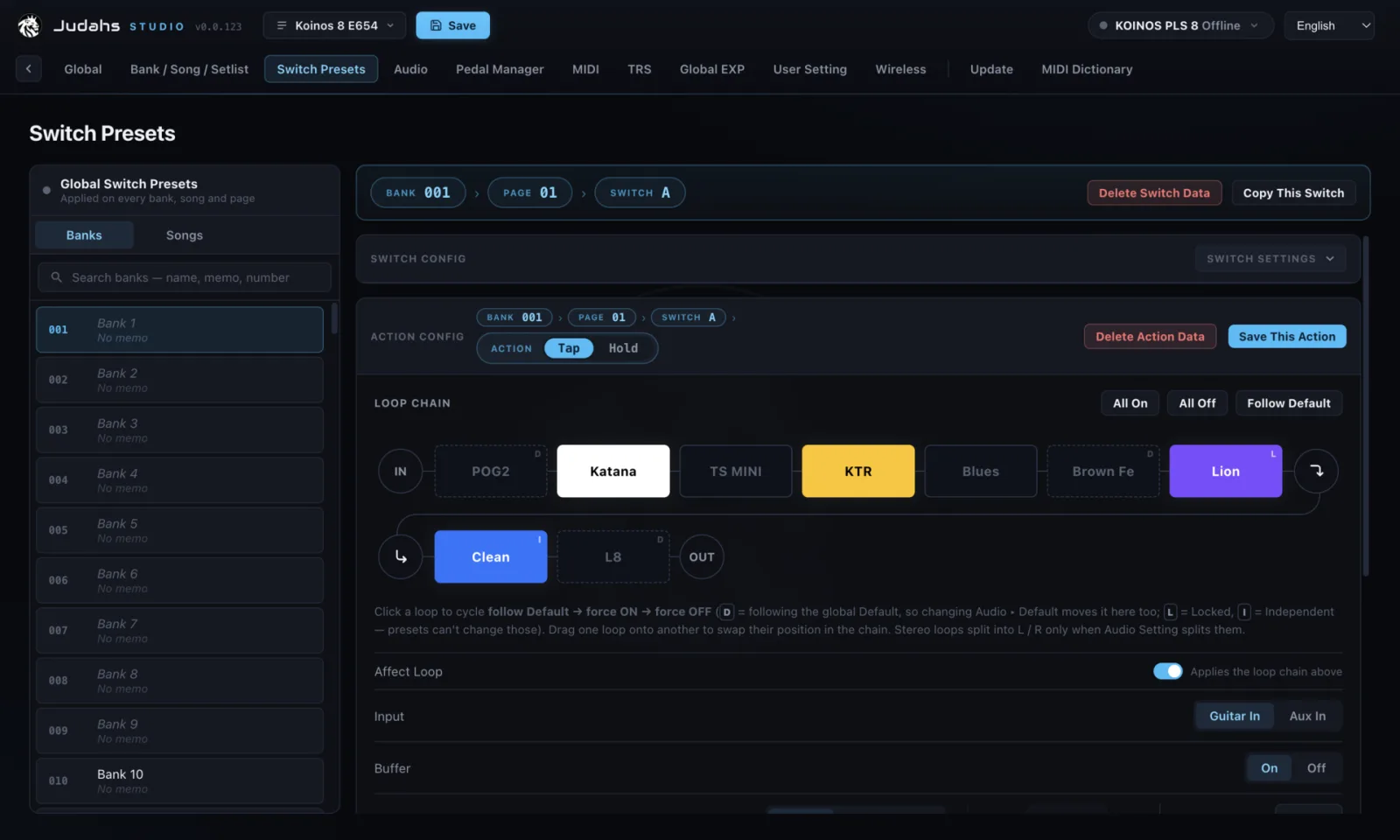
17.1Installation und Verbindung (USB / WLAN / BLE)#
Laden Sie Judahs Studio unter https://judahs.io/software/judahs-studio herunter. Beim ersten Start bittet die Anwendung um die Anmeldung mit einem Judahs-Konto (oder legt eines an); danach bleiben Sie angemeldet, auch ohne Internetverbindung. Verbinden Sie dann auf einem dieser Wege:
- USB — verbinden Sie den USB-Device-Port mit Ihrem Computer. Das ist die schnellste Verbindung und die einzige, über die ein Firmware-Update (Kapitel 18) oder ein Update des MIDI-Dictionary läuft (§17.5 MIDI-Dictionary).
- WLAN — verbinden Sie Ihren Computer mit dem geräteeigenen Accesspoint (§16.1 Funk (Bluetooth · WLAN-Accesspoint)). Studio findet das Gerät dann von selbst. Einen Modus zum Beitreten in ein bestehendes Netz gibt es nicht; das Gerät ist immer der Accesspoint.
- Bluetooth — starten Sie die Verbindung im Verbindungsmenü von Studio (oben rechts, neben Speichern). Bluetooth-Geräte werden nicht automatisch gefunden; einmal verbunden, stellt Studio die Verbindung selbst wieder her, wenn sie abreißt.
Studio startet in einer Geräteübersicht, die Ihre Produkte auflistet und zeigt, welche es sieht. Wird nur ein Gerät erkannt, öffnet der Editor es nach kurzer Zeit. Das Verbinden allein liest und schreibt nichts, bis Sie es anstoßen.
17.2Aufbau des Fensters#
Die Reiter oben entsprechen genau den Funktionskapiteln aus Part II dieses Handbuchs: Global · Bank / Song / Setlist · Taster-Presets · Audio · Pedal-Manager · MIDI · TRS · Global EXP · Benutzereinstellungen · Drahtlos — dazu Update und MIDI-Dictionary. Alles, was Sie am Gerät gelernt haben, gilt in Studio eins zu eins. Die Kopfzeile trägt das Feld Backups (welche Sicherung offen ist und ob sie ungespeicherte Änderungen hat), die Schaltfläche Speichern, das Verbindungsfeld und Ihr Kontomenü.
Manches geht in Studio leichter als am Gerät: Der Reiter Taster-Presets zeigt den Zustand aller Loops auf einmal (D = folgt seinem Default, L = gesperrt, I = unabhängig), mit den Schaltflächen Alle ein, Alle aus und Standard folgen über der Kette (§3.7 Default und Override). Jede Bank, jeder Song und jedes Setlist nimmt außerdem eine frei geschriebene Notiz auf, die nur in Studio lebt, in jeder Sprache.
17.3Live-Sync#
Bei verbundenem Gerät schickt Live-Sync jede Änderung sofort ans Gerät, und was das Gerät zeigt, zeigt auch Studio. Es ist ab Werk eingeschaltet, und Studio merkt sich Ihre Wahl. Ist es aus, bleiben Änderungen in der offenen Sicherung — im Verbindungsmenü als ausstehend gezählt —, bis Sie Live-Sync einschalten oder die Sicherung hochladen.
Gerät und offene Sicherung können unterschiedliche Daten enthalten. Deshalb fragt Studio beim ersten Verbinden nach dem Start der Anwendung, wie Sie beginnen möchten:
- Gerät → Studio kopiert die Daten des Geräts in eine Sicherung Ihrer Wahl (deren bisheriger Inhalt bleibt als Version erhalten).
- Studio → Gerät ersetzt alles auf dem Gerät durch die offene Sicherung; das Gerät startet einmal neu.
- Nur Gerätedaten anzeigen speichert die Gerätedaten als neue Sicherung und öffnet sie, ohne Ihre übrigen Sicherungen anzutasten.
- In Studio weiterarbeiten verbindet, ohne irgendetwas abzugleichen.
Schalten Sie Live-Sync später ein, während sich beide Seiten unterscheiden, kommt dieselbe Frage in kürzerer Form.
17.4Backups, Download und Upload#
Alles, was Studio bearbeitet, liegt in einem Backup: einer vollständigen Kopie der Gerätekonfiguration auf Ihrem Computer. Die Seite Backups (Feld in der Kopfzeile) listet sie auf, mit Suche, Neues Backup, Importieren… und einem Papierkorb, der gelöschte Sicherungen 30 Tage aufbewahrt. Jede Sicherung hält außerdem bis zu 20 automatische Versionen vor, angelegt vor jedem Kopiervorgang vom Gerät und vor anderen Schritten, die Daten überschreiben. Jede Version lässt sich mit einem Klick zurückholen. Exportieren sichert ein Backup als Datei auf Ihrem Computer, zum Archivieren oder um ein Rig auf ein anderes Gerät zu bringen; Importieren… öffnet eine solche Datei.
Im Verbindungsmenü liegen die beiden Übertragungen: Vom Gerät herunterladen kopiert das Gerät in die offene Sicherung, und Auf Gerät hochladen (bestätigt mit An Gerät senden) schreibt die offene Sicherung auf das Gerät, das einmal neu startet. Sie können eine Sicherung ohne angeschlossenes Gerät bearbeiten — jede Einstellung, auch die, die früher ein laufendes Gerät verlangten — und sie später hochladen.
17.5MIDI-Dictionary#
Das Dictionary gibt MIDI-Daten im ganzen System Namen:
- CC-Dictionary — blättern Sie Hersteller → Produkt → Parameter; die Wahl eines Parameters füllt die CC-Nummer für Sie aus. Genutzt von den CC-Auswahlen am Gerät und in Studio.
- SysEx-Dictionary — fertige SysEx-Folgen für die unterstützten Hersteller.
- Favoriten — halten Sie einen Eintrag am Gerät lange gedrückt oder markieren Sie ihn in Studio mit einem Stern, und er steigt in jeder Liste nach oben. Beide Seiten teilen dieselben Favoriten.
- Die Dictionary-Daten werden über den Reiter MIDI-Dictionary in Studio aktualisiert, ausschließlich per USB.
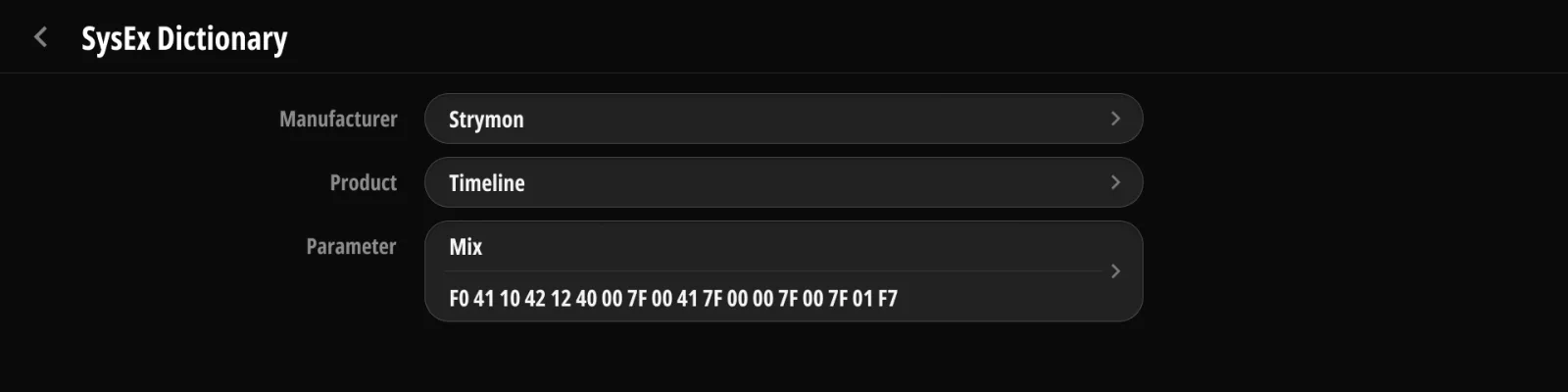
17.6Backup herunterladen und hochladen#
Der Reiter Benutzereinstellungen in Studio hat eine Gruppe Firmware & Daten mit Backup (alles vom Gerät in die offene Sicherung lesen) und Wiederherstellen (die Sicherung zurückschreiben und dabei alle Gerätedaten ersetzen) — das Desktop-Gegenstück zu §15.3 Firmware & Data und dieselben Übertragungen wie Vom Gerät herunterladen und Auf Gerät hochladen in §17.4 Backups, Download und Upload. Für ein Archiv außerhalb des Geräts oder um eine Konfiguration zwischen Geräten zu bewegen, nutzen Sie Exportieren und Importieren… auf der Backups-Seite. Ein Werksreset liegt ebenfalls hier (Zurücksetzen, bestätigt mit Gerät löschen); wie am Gerät bleiben die interne Sicherung des Geräts und Ihre Studio-Sicherungen unberührt.
Kapitel 18
Firmware-Update#
18.1Ablauf des Updates#
Firmware-Updates kommen über Judahs Studio:
- Verbinden Sie das Gerät per USB mit Ihrem Computer. Drahtlose Verbindungen tragen kein Update; Studio weist darauf hin und graut die Schaltfläche aus.
- Öffnen Sie Judahs Studio → Update. Die Anwendung sucht nach der neuesten Veröffentlichung und zeigt daneben die installierte Version. Ist Ihrem Konto eine Testfirmware zugewiesen, erscheint neben Production ein Reiter Test.
- Drücken Sie Update. Das Gerät wechselt auf seine Update-Anzeige, installiert die neue Firmware, prüft sie und startet neu. Rechnen Sie mit einer bis anderthalb Minuten.
Während des Updates zeigt Studio einen Gesamtfortschritt und die Datei, an der es arbeitet, und das Display des Geräts zeigt die aktuelle und die neue Firmware-Version mit eigenem Fortschrittsbalken; bei 100 % startet das Gerät von selbst mit der neuen Firmware neu.

Alles im Gerät, das MIDI-Dictionary eingeschlossen, wird im selben Durchgang aktualisiert — getrennte Schritte sind nicht nötig.
18.2Vorsichtsmaßnahmen und Wiederherstellung#
- Schalten Sie das Gerät während eines Updates nicht aus.
- Reißt die Verbindung mitten im Update ab, bleibt das Gerät auf der Update-Anzeige. Schalten Sie es aus und wieder ein, stecken Sie das USB-Kabel erneut an und drücken Sie Reparieren.
- Reparieren (neben Update) fragt zuerst, was instand zu setzen ist: Prozessor, Speicher, Display oder Alles. Prozessor installiert die interne Firmware neu und lässt Ihre Daten und den Bildschirm unangetastet. Speicher stellt Presets und Einstellungen aus einer Sicherung Ihrer Wahl wieder her. Display installiert die Bildschirmdateien neu. Alles führt alle drei aus und endet mit der Wahl der Sicherung. Reparieren funktioniert auch, wenn das Gerät nicht mehr startet: Studio zeigt dann Download-Modus (Wiederherstellung) und bietet nur Prozessor an, da ein Gerät in diesem Zustand keine Sicherung annehmen kann. Rechnen Sie mit mehreren Minuten; ist nichts zu beanstanden, sagt Studio Ihnen das.
- Schalten Sie das Gerät nach einer Display-Reparatur vollständig aus und wieder ein. Neu installierte Bildschirmdateien wirken erst bei einem Kaltstart, nehmen Sie also kurz den Strom weg und geben ihn zurück. Das USB-Kabel neu zu stecken oder Studio neu zu starten genügt nicht, und bis dahin kann der Bildschirm falsch aussehen. Studio erinnert Sie am Ende der Reparatur daran.
- Läuft Reparieren durch und das Gerät macht weiterhin Ärger, liegt die Ursache wahrscheinlich in der Hardware — wenden Sie sich an den Support (Anhang D).
Part IV
Fehlersuche#
Störungen auf einem Pedalboard haben wenige Ursachen, und über die meisten eigenen gibt das Gerät selbst Auskunft. Dieser Teil beginnt bei den Startbildschirmen und arbeitet sich nach außen vor: Klang, Schalten, MIDI, Störgeräusche und der Editor.
Kapitel 19
Fehlersuche#
Die Prüfschritte jedes Abschnitts sind geordnet, die wahrscheinlichste Ursache zuerst. Ändern Sie immer nur eines und hören Sie erneut hin, bevor Sie weitergehen — zwei Änderungen auf einmal verbergen, welche geholfen hat.
19.1Start#
Der Bildschirm bleibt dunkel
Das Gerät läuft mit 9 V DC, Minuspol innen (Anhang A). Probieren Sie einen anderen Ausgang Ihres Netzteils und ein anderes Kabel: Ein Hohlstecker, der an einem anderen Pedal funktioniert, kann trotzdem eine gebrochene Lötstelle haben. Ein Ausgang, den sich mehrere Pedale teilen, hat womöglich nichts mehr zu geben, und ein 500-mA-Ausgang reicht selbst allein nicht aus: Gönnen Sie dem Gerät einen eigenen Ausgang mit mindestens 1 A.
STORAGE ERROR, mit einer Schaltfläche Factory Reset
Das Gerät konnte seinen eigenen Speicher nicht öffnen. Tippen Sie auf Factory Reset und bestätigen Sie mit Erase Everything. Das löscht alle Bänke, Presets und Einstellungen; spielen Sie Ihre Daten danach aus einer Sicherung zurück (§17.4 Backups, Download und Upload). Nach dem Zurücksetzen startet das Gerät von selbst neu.
CANNOT START, mit einer Schaltfläche Try Again
Ein Zurücksetzen auf Werkseinstellungen ist bereits gelaufen, und der Speicher öffnete sich trotzdem nicht. Tippen Sie auf Try Again. Kommt dieselbe Anzeige zurück, verbinden Sie das Gerät per USB mit Judahs Studio und führen Sie Reparieren → Speicher aus (§18.2 Vorsichtsmaßnahmen und Wiederherstellung) — Studio erreicht das Gerät auch bei dieser Anzeige.
Hardwarefehler — Service required
Mehrere Rücksetzversuche hintereinander sind gescheitert, was eher auf die Speicherhardware als auf Ihre Daten deutet. Wenden Sie sich an den Support (Anhang D).
Das Gerät startet immer wieder neu, bevor die Main Page erscheint
Beschädigte Daten können das Gerät beim Start zu Fall bringen. Nach einigen Versuchen bemerkt es das und bleibt bei der oben beschriebenen Anzeige STORAGE ERROR stehen; ein Zurücksetzen und eine Wiederherstellung aus der Sicherung räumen das aus.
Das Gerät bleibt auf der Firmware-Update-Anzeige
Das Update hat unterwegs die Verbindung verloren. Schalten Sie das Gerät aus und wieder ein, stecken Sie das USB-Kabel erneut an und drücken Sie in Studio Reparieren (§18.2 Vorsichtsmaßnahmen und Wiederherstellung).
Ton und Schalten funktionieren, doch der Bildschirm hängt oder bleibt leer
Schalten Sie das Gerät vollständig aus und wieder ein — samt Netzstecker, nicht nur das USB-Kabel. Bleibt der Bildschirm falsch, installieren Sie die Bildschirmdateien mit Repair → Display neu (§18.2 Vorsichtsmaßnahmen und Wiederherstellung).
19.2Gar kein Ton#
- Prüfen Sie die beiden entscheidenden Buchsen. Gitarre in IN (Buchse 1, obere Buchse — die untere ist Aux In oder Tuner Out), Amp von OUT L (Buchse 11, obere Buchse). Jede Position auf der Rückseite ist ein übereinanderliegendes Paar, und im Dunkeln verwechselt man oben und unten leicht (§2.2 Rückseite).
- Nehmen Sie Ihre Pedale aus der Rechnung. Halten Sie F für den Manual Mode (§5.4 Manual Mode) und schalten Sie alle Loops aus. Kommt der Ton zurück, liegt der Fehler in einem der Loops und nicht im Gerät — schalten Sie sie einzeln wieder ein, um ihn zu finden.
- Suchen Sie eine Sackgasse. Ein leerer Loop lässt das Signal direkt durch, ein ungenutzter Loop kann die Kette also nicht unterbrechen. Ein Loop mit Kabel im Send und nichts im Return ist etwas anderes: Genau dort bleibt Ihr Signal stehen. Prüfen Sie das Return-Kabel jedes genutzten Loops.
- Prüfen Sie den Insert-Loop. In einem 4CM-Rig steckt im Insert-Loop der Vorverstärker Ihres Amps; ein ausgeschalteter Insert lässt Ihnen nur die Endstufe und fast keinen Ton (§4.4.2 Insert aus).
- Prüfen Sie Input Select. Eine Aktion kann den Eingang auf Aux In legen (§9.4.3 Eingangswahl). Steckt Ihre Gitarre in der oberen Buchse und die Aktion steht auf Aux, erreicht nichts die Kette — stellen Sie sie auf Guitar In zurück (§3.9 Tuner Out und Aux In).
- Prüfen Sie das Stimmgerät. Mit eingeschaltetem Mute While Tuning bleiben die Ausgänge stumm, solange die Stimmgerätseite offen ist (§10.2 Tuner). Jeder Tritt auf einen Fußtaster verlässt sie.
- Prüfen Sie den Routing-Modus. In SPLIT sind die beiden Hälften eines Stereo-Loops getrennte Loop-Positionen, und ein Preset kann die eine Hälfte an und die andere aus haben (§3.3 Stereo-Modi). In Mono lassen Sie Out R frei, dann wird der rechte Kanal auf Out L summiert — ein Kabel in Out R, das nirgendwohin führt, ist schlimmer als gar keines.
19.3Der Klang stimmt nicht#
| Symptom | Wo Sie nachsehen |
|---|---|
| Nur eine Seite eines Stereo-Rigs klingt | Stereo-Modus des Loops (§3.3 Stereo-Modi), Verkabelung von Out R (Anhang B) und ob das Preset in SPLIT beide Hälften anhat |
| Dumpf oder kraftlos bei langen Kabeln | Eingangsbuffer aus (§3.4 Eingangsbuffer) oder eine Aktion, die ihn ausschaltet (§9.4.4 Die Aktionsleiste) |
| Ein Fuzz klingt falsch oder dünn | Markieren Sie seinen Loop als Fuzz-Loop und setzen Sie ihn an den Anfang der Kette, das nimmt den Buffer aus dem Weg (§3.5 Fuzz-Modus) |
| Delay- und Hallfahnen brechen beim Presetwechsel ab | Trails wirken nur auf den Loops 6–8, der Loop darf nicht geteilt sein, und die Fahne bleibt nur stehen, wenn der Wechsel diesen Loop von an auf aus schaltet (§3.6 Trails) |
| Die Lautstärke springt zwischen Presets | Es sind andere Loops aktiv — vergleichen Sie die Ketten beider Presets auf der Main Page (§5.1 Die Main Page lesen) |
| Die Kettenreihenfolge auf dem Bildschirm entspricht nicht dem Gehörten | Die Reihenfolge gilt je Preset (§9.4.2 Die Kette umsortieren); die Standardreihenfolge liegt unter Audio (§10.4 Loop-Kette) |
| Fast kein Ton im 4CM-Rig | Insert ist aus, der Vorverstärker des Amps liegt also außerhalb des Wegs (§4.4.2 Insert aus) |
19.4Das Schalten verhält sich unerwartet#
Der Bankwechsel bewirkt nichts
So ist es gedacht. Bank Up/Down ändert die Anzeige, und Ihr Sound läuft weiter, bis Sie einen Taster in der neuen Bank treten (§5.3 Bank Up / Down).
Ein Preset ändert die Loops nicht
Seine Einstellung Affect Loop ist aus; die Aktion sendet also ihre Messages und lässt die Kette unangetastet (§9.4.4 Die Aktionsleiste). Schalten Sie sie bei Presets ein, denen das Routing gehören soll.
Ein Loop ignoriert jedes Preset
Er ist gesperrt. Ein gesperrter Loop hält seinen Default-Wert und reagiert weder auf Presets noch auf ein Tippen auf die Kachel (§3.8 Lock und Independent).
Ein Loop bleibt nach dem Presetwechsel an
Entweder ist sein Default an (§3.7 Default und Override), oder ein Stomp-Taster ist noch aktiv. Ein Stomp-Taster behält seinen eigenen Ein/Aus-Zustand, bis Sie ihn erneut treten — ein Tippen auf die Kachel löst ihn nicht (§9.7.1 Stomp-Modus).
Eine Kombination wird nicht erkannt
Treten Sie beide Taster zugleich und lassen Sie sie los; die Kombination löst aus, wenn der zweite Taster hochkommt (§9.1 Das Modell mit 20 Tastern). Nur die acht benachbarten Paare funktionieren, und ein auf Tap Tempo gestellter Taster kann an keiner teilnehmen, weil er im Moment des Niederdrückens wirkt (§5.7 Tap Tempo).
Ein Taster tut etwas anderes, als sein Name sagt
Womöglich überschreibt ihn ein globales Preset. Globale Aktionen lösen anstelle der lokalen aus, sofern der Taster nicht auf Re-press steht (§9.7 Global Presets).
19.5MIDI und Steuerausgänge#
| Symptom | Wo Sie nachsehen |
|---|---|
| Ein Pedal ignoriert alles | Seinen MIDI-Kanal gegen den Kanal der Message (§9.5.2 Kanalauswahl und Pedal-Bindung) und den Gerätekanal (Werkseinstellung 16, §12.1 Kanal) |
| Ein TRS-MIDI-Pedal ignoriert alles | Den Verdrahtungsstandard: Type A, Type B, Tip Active oder Ring Active (§13.4 MIDI Out (Type A / B / Tip / Ring Active)) |
| Nur die erste Message eines Presets kommt an | Das Pedal verträgt Messages nicht so schnell — erhöhen Sie das Inter-Message Delay (§12.3 Sicherheit und Kompatibilität) |
| Ein USB-Gerät wird nicht erkannt | Ein Gerät je Host-Port, jedes mit eigenem Netzteil, keine Hubs (§2.2 Rückseite) |
| Das Gerät ignoriert eingehendes MIDI | Die Schalter PC Rx / CC Rx (§12.2 Empfang), den sendenden Kanal und die CC-Tabelle (Anhang C) |
| Noten hängen nach einem Presetwechsel | Schalten Sie All Notes Off on Preset Change ein (§12.3 Sicherheit und Kompatibilität) |
| Der Amp springt auf den falschen Kanal | Invert Polarity an der Relaisbuchse (§13.3 Relais) |
| Ein Expression-Pedal hat toten Weg oder erreicht das Maximum nicht | Kalibrieren Sie es (§14.3 Kalibrierung) und prüfen Sie die Verdrahtung TRS / RTS (§13.1 EXP-Buchse (TRS / RTS)) |
| Ein externer Taster löst doppelt aus | Es ist ein rastender Schalter; nehmen Sie einen Momentschalter (§13.2 Externe Taster (Dual / Single)) |
| MIDI Clock erreicht ein Pedal nicht | Die Clock-Sendeschalter je Port (§12.5 Clock) und die Clock-Einstellung des Pedals selbst |
19.6Störgeräusche#
Ein Störgeräusch lässt sich leichter an seinem Charakter erkennen als an dem Ort, an dem es auftaucht. Trennen Sie das Gerät von Ihren Pedalen und hören Sie das Rig ohne es — dieser eine Test trennt ein Geräusch, das das Gerät macht, von einem, das es nur weiterreicht.
- Tiefes Brummen, das der Lautstärke folgt — eine Masseschleife zwischen Gerät, Amp und einem Pedal. Nutzen Sie für das ganze Board ein Netzteil mit galvanisch getrennten Ausgängen und hängen Sie den Amp an dieselbe Steckdose wie das Board. Ein Dimmer für Bühnenlicht im selben Stromkreis legt ein schärferes Sirren darüber.
- Rauschen, das mit der Verzerrung steigt — Ihre Gain-Pedale verstärken den Rauschteppich vor ihnen. Hier zählt die Reihenfolge: Ein rauschendes Pedal früh in der Kette hören alle nachfolgenden (§9.4.2 Die Kette umsortieren).
- Ein dünnes Pfeifen oder Fiepen — Schaltnetzteile und digitales Equipment. Halten Sie Netzteil und Netzkabel von Gitarrenkabeln und Tonabnehmern fern und geben Sie dem Gerät einen Ausgang, den kein digitales Pedal mitbenutzt.
- Ein Klicken oder Plopp beim Schalten eines Loops — bei jedem Switcher in geringem Maß normal, ein lautes Plopp deutet aber meist auf ein Pedal mit Gleichspannung an den Buchsen oder auf eine leer werdende Batterie hin. Finden Sie es, indem Sie die Loops im Manual Mode einzeln schalten (§5.4 Manual Mode).
- Knistern, wenn Sie ein Kabel bewegen — das Kabel oder die Buchse, nicht das Gerät. Meist ist ein Stecker schuld, der locker in seiner Buchse sitzt.
- Radio, Handygeplapper oder ein Sirren, das kommt und geht — ein Telefon oder ein Funksender auf dem Board. Legen Sie es woanders hin und hören Sie erneut.
19.7Judahs Studio findet das Gerät nicht#
- USB — das Kabel gehört an den DEVICE-Port, nie an einen Host-Port (§2.2 Rückseite). Ein reines Ladekabel hat keine Datenleitungen; probieren Sie also zuerst ein anderes Kabel.
- WLAN — das Gerät eröffnet einen eigenen Accesspoint, statt Ihrem Netz beizutreten. Schalten Sie Wi-Fi AP ein (§16.1 Funk (Bluetooth · WLAN-Accesspoint)) und verbinden Sie Ihren Computer mit diesem Netz. Ab Werk heißt es Koinos8_ plus vier für Ihr Gerät einmalige Zeichen, das Passwort lautet koinospls8.
- Bluetooth — koppeln Sie über die Liste Paired Devices des Geräts (§16.1 Funk (Bluetooth · WLAN-Accesspoint)). Das Gerät hält bis zu drei Verbindungen, das Tablet zum Umblättern kann also verbunden bleiben.
- Updates brauchen das Kabel. Firmware-Updates laufen nur über USB, und Studio graut die Schaltfläche bei drahtloser Verbindung aus (§18.1 Ablauf des Updates).
- Änderungen erscheinen nicht am Gerät. Live-Sync muss eingeschaltet sein (§17.3 Live-Sync).
19.8Bevor Sie den Support kontaktieren#
Legen Sie eine Sicherung an, solange das Gerät noch funktioniert: Judahs Studio → Backups (§17.4 Backups, Download und Upload) oder User Setting → Firmware & Data (§15.3.1 Backup from Device). Eine Sicherung von heute kostet nichts und rettet alles Übrige.
Übersteht eine Störung ein Zurücksetzen auf Werkseinstellungen (§15.3.3 Factory Reset) und ein Reparieren → Alles (§18.2 Vorsichtsmaßnahmen und Wiederherstellung), liegt sie in der Hardware. Der Support ist unter https://judahs.io/support erreichbar (Anhang D). Nennen Sie Ihre Firmware-Version und was Sie gerade taten, als die Störung auftrat, und sagen Sie, ob sie nach einem Aus- und Einschalten wiederkommt.
Part V
Anhang#
Anhang A
Technische Daten#
| Merkmal | Wert |
|---|---|
| Produktname | Koinos PLS 8 |
| Audio-Loops | 8 Loops: Loops 1–5 mono, Loops 6–8 stereo (oder je in zwei Mono-Loops geteilt, bis zu 11 Mono-Loops) |
| Insert-Loop | 1 gepufferter Stereo-Insert-Loop, getrennt von den 8 Loops |
| Routing | Kreuzpunktmatrix — frei umsortierbare Loop-Kette, Reihenfolge je Preset |
| Eingänge | Guitar In · Aux In (teilt sich die Buchse mit Tuner Out) |
| Ausgänge | Out L · Out R, zwei getrennte Monobuchsen · Tuner Out (teilt sich die Buchse mit Aux In, umschaltbar) |
| Fußtaster | 10 eingebaute + 8 Kombinationen + 2 externe = bis zu 20 belegbare Taster |
| Display | 8,88” IPS-Touch, 1920 × 480 |
| Speicher | 150 Bänke (8 Seiten) · 1200 Songs · 100 Setlists · 20 Messages je Aktion |
| MIDI | DIN IN, DIN OUT, TRS MIDI OUT (Type A / B / Tip / Ring Active), USB |
| USB | 2 × USB Host (USB-MIDI-Geräte / ToneX One; ein Gerät je Port, keine Hubs, angeschlossene Geräte brauchen eigene Stromversorgung), 1 × USB Device (Editor, USB-MIDI) |
| Steuerausgänge | Relais-Steuerbuchse (Tip+Sleeve / Ring+Sleeve, unabhängig) |
| Expression | Eingang für Expression-Pedal, TRS-Buchse |
| Externe Taster | Ein oder zwei externe Taster, TRS-Buchse (Spitze = Ext-A, Ring = Ext-B) |
| Funk | Bluetooth LE (Umblättern, Editor) · WLAN-Accesspoint 2,4 GHz (Editor) · AirMIDI-Rundfunkverbindung 2,4 GHz |
| Antenne | Extern, 2 dBi, Rückseite |
| Stimmgerät | Eingebaut, bildschirmfüllend und als Mini-Stimmgerät beim Spielen · Tuner Out stets aktiv (umschaltbar) |
| Stromversorgung | 9 V DC, Minuspol innen, mindestens 1 A |
| Abmessungen | 290 × 120 × 86 mm (11,42 × 4,72 × 3,39 in) — Breite × Tiefe × Höhe, Tiefe ohne Antenne gemessen |
| Gewicht | 1,44 kg (3,17 lb) |
Anhang B
Belegung der TRS-Buchsen#
Jede Position auf der Rückseite ist ein übereinanderliegendes Paar von 6,3-mm-TRS-Buchsen. Die Tabelle nennt jeweils die obere und die untere Buchse eines Paars; der Schaft jeder Buchse ist Masse.
| Buchse (Aufdruck) | Obere Buchse | Untere Buchse |
|---|---|---|
| 1 · IN / TUNER | Guitar In (Spitze) | Aux In / Tuner Out (Spitze, umschaltbar) |
| 2 · SND 1 / RTN 1 | Loop 1 Send (Spitze) | Loop 1 Return (Spitze) |
| 3 · SND 2 / RTN 2 | Loop 2 Send (Spitze) | Loop 2 Return (Spitze) |
| 4 · SND 3 / RTN 3 | Loop 3 Send (Spitze) | Loop 3 Return (Spitze) |
| 5 · SND 4 / RTN 4 | Loop 4 Send (Spitze) | Loop 4 Return (Spitze) |
| 6 · SND 5 / RTN 5 | Loop 5 Send (Spitze) | Loop 5 Return (Spitze) |
| 7 · INS S / INS R | Insert Send — L Spitze, R Ring | Insert Return — L Spitze, R Ring |
| 8 · SND 6 / RTN 6 | Loop 6 Send — L Spitze, R Ring | Loop 6 Return — L Spitze, R Ring |
| 9 · SND 7 / RTN 7 | Loop 7 Send — L Spitze, R Ring | Loop 7 Return — L Spitze, R Ring |
| 10 · SND 8 / RTN 8 | Loop 8 Send — L Spitze, R Ring | Loop 8 Return — L Spitze, R Ring |
| 11 · OUT L / OUT R | Out L (Spitze) | Out R (Spitze) |
| 12 · EXP / EXT SW | Expression-Pedal — TRS oder RTS (§13.1 EXP-Buchse (TRS / RTS)) | Externe Taster — Ext-A Spitze, Ext-B Ring |
| 13 · RLY / MIDI | Relais-Steuerung — T+S Spitze, R+S Ring | TRS MIDI Out — Type A / B / Tip / Ring (§13.4 MIDI Out (Type A / B / Tip / Ring Active)) |
- Ein stereofähiger Loop im Mono-Modus nutzt nur die Spitze, wie die Loops 1–5.
- Steckt nichts in einer Return-Buchse, geht das Send-Signal direkt zu ihr durch; ein leerer Loop unterbricht die Kette also nicht.
- Steckt nichts in Out R, wird der rechte Kanal auf Out L summiert. Für ein Mono-Rig schließen Sie nur Out L an.
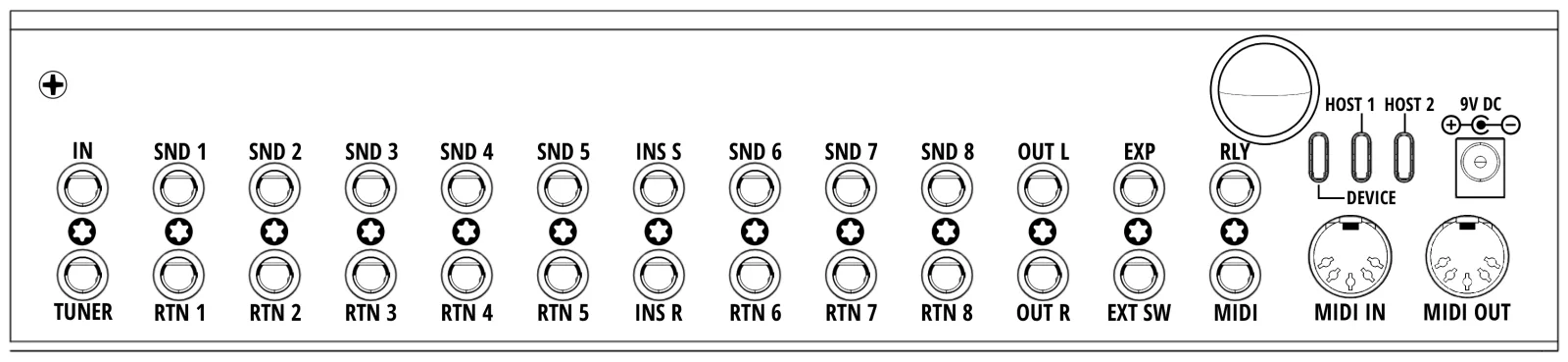
Anhang C
MIDI-Implementierung#
C.1Implementierungstabelle#
| Funktion | Gesendet | Erkannt | Anmerkungen |
|---|---|---|---|
| Basiskanal — Werkseinstellung | 1–16 | 1–16 | Device MIDI Channel, Werkseinstellung 16 (§12.1 Kanal) |
| Basiskanal — geändert | 1–16 | 1–16 | Kanal-Override je Message (§9.5.2 Kanalauswahl und Pedal-Bindung) |
| Program Change | 0–127 | 0–127 | Ein empfangener PC wählt eine Bank (§C.2) |
| Bank Select (CC 0) | ○ | ○ | Wird einem PC nicht automatisch vorangestellt — senden Sie ihn als CC-0-Message vor dem PC (§9.6.2 CC — Control Change (statisch / dynamisch)); beim Empfang gilt Bank Select Rx (§12.2 Empfang) |
| Control Change | 0–127 | 0–127 | Empfangene CCs folgen der Tabelle in §C.3 |
| Note On | ○ | × | 0x9n + Note + Anschlagstärke |
| Note Off | ○ | × | 0x8n + Note + Anschlagstärke (kein Note On mit Anschlagstärke 0) |
| Aftertouch, Pitch Bend | × | × | |
| System Exclusive | ○ | × | Gesendet auf DIN OUT, TRS MIDI OUT und USB; eingehendes SysEx wird ignoriert |
| Clock | ○ | ○ | 24 PPQN; Sendeschalter je Port und Folgen einer externen Clock (§12.5 Clock) |
| Start / Stop / Continue | ○ | × | Gesendet vom Message-Typ Transport (§9.6.5 Transport) |
| Active Sensing, Reset | × | × |
○ = unterstützt × = nicht unterstützt
C.2Program Change → Bank#
| Empfangen | Wählt |
|---|---|
| PC 0–127 | Bank 1–128 |
| CC 0 = 1, danach PC 0–21 | Bank 129–150 |
Die Formel lautet Bank = (Wert von CC 0 × 128) + PC + 1. Ein empfangener CC 0 wird gehalten, bis der nächste Program Change eintrifft, und dann verworfen. Steht Bank Select Rx auf Off, gilt nur die schlichte PC-Nummer.
C.3CC-Empfangstabelle#
Eingehende Control-Change-Messages auf dem MIDI-Kanal des Geräts steuern es unmittelbar. CC Rx muss eingeschaltet sein (§12.2 Empfang). Dieselbe Tabelle steht am Gerät unter MIDI → MIDI Receive Map.
Audio-Routing — CC 48–62
| CC | Wert | Steuert |
|---|---|---|
| 48–52 | 0–63 = off, 64–127 = on | Loops 1–5 |
| 53 | 〃 | Loop 6 (L-Seite bei Split) |
| 54 | 〃 | Loop 6 R — nur im Split-Modus |
| 55 | 〃 | Loop 7 (L-Seite bei Split) |
| 56 | 〃 | Loop 7 R — nur im Split-Modus |
| 57 | 〃 | Loop 8 (L-Seite bei Split) |
| 58 | 〃 | Loop 8 R — nur im Split-Modus |
| 59 | 〃 | Insert (L-Seite bei Split) |
| 60 | 〃 | Insert R — nur im Split-Modus |
| 61 | 〃 | Eingangsbuffer |
| 62 | 0–63 = Tuner Out, 64–127 = Aux In | Funktion des Rings von Buchse 1 |
Relais — CC 63, 65
| CC | Wert | Steuert |
|---|---|---|
| 63 | 0–63 = off, 64–127 = on | Relais Tip + Sleeve |
| 65 | 〃 | Relais Ring + Sleeve |
CC 64 wird ausgelassen, weil die MIDI-Spezifikation ihn für Sustain reserviert.
Navigation — CC 70–76
| CC | Wert | Steuert |
|---|---|---|
| 70 | 0–63 = off, 64–127 = on | Tuner |
| 71 | beliebig | Bank Up |
| 72 | beliebig | Bank Down |
| 73 | beliebig | Page Up |
| 74 | beliebig | Page Down |
| 75 | beliebig | Tap Tempo |
| 76 | 0–7 | Sprung auf Seite 1–8; Werte oberhalb des aktuellen Max Page (§6.4 Seiten (Max Page)) werden ignoriert |
Tasterauslösung — CC 80–89
| CC | Wert | Steuert |
|---|---|---|
| 80–89 | 0–63 = Tap, 64–127 = Hold | Taster A–J |
Modi und Clock — CC 90–95
| CC | Wert | Steuert |
|---|---|---|
| 90 | 0–63 = Bank-Modus, 64–127 = Setlist-Modus | Setlist Mode |
| 91 | 0–63 = off, 64–127 = on | Manual Mode |
| 92 | beliebig | Clock Preset Up |
| 93 | beliebig | Clock Preset Down |
| 94 | 0–29 | Sprung zu einem Clock Preset der aktiven Gruppe |
| 95 | 0–19 | Sprung zu einer Clock-Preset-Gruppe |
Die CC-Nummern 66–69 und 77–79 sind nicht belegt. Die Tabelle ist fest und lässt sich nicht ändern.
Eingehende Steuerung läuft über MIDI IN (DIN) und den USB-C-Port. Beide teilen sich denselben MIDI-Kanal und dieselben Schalter PC Rx / CC Rx. Die beiden USB-Host-Ports sind dafür da, das dort angeschlossene Equipment zu steuern (§2.2 Rückseite). MIDI, das von diesem Equipment zurückkommt, wird zwar verarbeitet, ist aber kein unterstützter Weg für die Fernsteuerung; nehmen Sie dafür MIDI IN oder USB-C.
Anhang D
Garantie und Support#
D.1Eingeschränkte Garantie#
Jedes Judahs-Produkt hat eine eingeschränkte Garantie von zwei Jahren ab Kaufdatum. Die Garantie gilt für den Erstkäufer und erstreckt sich auf Fertigungsfehler, die bei normalem Gebrauch auftreten. Wird ein Fehler bestätigt, repariert oder ersetzt Judahs das Gerät kostenfrei.
D.2Was die Garantie nicht abdeckt#
- Schäden durch unsachgemäßen Gebrauch, Unfälle, nicht genehmigte Änderungen oder mangelhafte Pflege.
- Kabel, Netzteile, Koffer und andere Verbrauchsteile.
- Gebraucht erworbene Geräte — die Garantie bleibt beim Erstkäufer und ist nicht übertragbar.
- Datenverlust oder Fehlfunktionen durch eine veränderte Sicherungsdatei (§15.3.2 Restore to Device, §17.6 Backup herunterladen und hochladen).
D.3Service anfordern#
- Schreiben Sie an cs@judahs.io mit Kaufbeleg und einer Beschreibung des Problems.
- Sobald die Anfrage bestätigt ist, senden Sie das Gerät an das in der Antwort genannte Servicecenter. Je nach Fall kann der Rückversand berechnet werden.
- Für Reparaturen außerhalb der Garantiezeit erhalten Sie vor Arbeitsbeginn einen angemessenen Kostenvoranschlag.
Prüfen Sie vor einer Serviceanfrage, ob die Firmware aktuell ist (Kapitel 18) — manche Probleme verschwinden mit einem Update.
D.4Support#
https://judahs.io/support · cs@judahs.io
Anhang E
Rechtliche Hinweise#
Judahs-Produkte werden nach den Standards der Branche entwickelt und gefertigt. Mit dem Kauf und der Nutzung eines Judahs-Produkts erkennen Sie die folgenden Bedingungen an.
Geistiges Eigentum. Design, Software und Marken dieses Produkts gehören Judahs. Das Vervielfältigen, Verändern oder Verbreiten von Teilen davon ohne Genehmigung ist untersagt.
Haftungsbeschränkung. Judahs haftet nicht für Neben- oder Folgeschäden aus unsachgemäßem Gebrauch. Die Haftung ist auf den Kaufpreis des Produkts begrenzt.
Konformität. Dieses Produkt ist nach FCC (USA), CE (Europäische Union) und KC (Republik Korea) zertifiziert. Die Einhaltung örtlicher Gesetze und etwaiger Einschränkungen für elektronische Geräte liegt in der Verantwortung des Benutzers.

Marken. ToneX ist eine Marke von IK Multimedia. Strymon ist eine Marke von Damage Control Engineering. Bluetooth ist eine eingetragene Marke der Bluetooth SIG. Wi-Fi ist eine eingetragene Marke der Wi-Fi Alliance. Weitere Produkt- und Firmennamen in diesem Handbuch sind Marken ihrer jeweiligen Inhaber und werden hier nur zur Beschreibung der Kompatibilität genannt.
Änderungen der Bedingungen. Judahs kann diese Bedingungen überarbeiten. Die jeweils gültige Fassung wird auf der Judahs-Website veröffentlicht.
Bei rechtlichen Fragen schreiben Sie an cs@judahs.io.
Koinos PLS 8 Benutzerhandbuch — Entwurf 0.6. © 2026 Judahs. Alle Rechte vorbehalten.

