KOINOS PLS 8Manual del usuario
Version 0.6 (Draft)Español
Por qué existe este aparato#
Hay un ritual que casi todos los guitarristas conocen. La prueba de sonido va con retraso, un preset necesita un cambio mínimo y aparece el portátil, en equilibrio sobre el amplificador, con el editor cargando mientras la banda espera. Llevamos veinte años con pantallas táctiles en el bolsillo. Nuestros conmutadores nunca se enteraron.
La ruta de audio de este aparato se apoya en hombros más antiguos. Custom Audio Electronics, de Bob Bradshaw, definió el enrutamiento profesional de guitarra en los años ochenta; RJM continuó ese estándar y sus sistemas se ganaron la confianza de músicos a los que admiro. Me propuse aprender ese sonido, no superarlo. Algunos de los aparatos que me enseñaron son más viejos que quienes los usan — siguen de gira, siguen ganándose su sitio en el rack. Quería construir algo capaz de acompañarlos.
Lo que decidí no heredar es el lugar donde se toman las decisiones. En Koinos PLS 8 la configuración vive en una pantalla táctil en color, en el propio aparato: en el ensayo, o a mitad de concierto si hace falta. Sin portátil. Hasta la impedancia de entrada la elige usted: los 500 kΩ que los sistemas de rack clásicos siguen manteniendo, o 1 MΩ si sus pastillas piden más aire. Se elige en pantalla.
El firmware es mi oficio, así que esa parte avanzó rápido. Había hecho placas en la universidad. La ruta analógica fue otra historia. Estudié un PBC-6X con un multímetro, punto de prueba a punto de prueba, sin ningún esquema al que agarrarme: largas noches en un banco de trabajo de una sola persona en Busan, Corea del Sur. Seis meses después llegó la primera placa de fábrica. La cableé, enchufé una guitarra y ahí estaba: limpio y claro, el sonido que había estado persiguiendo. Todavía recuerdo esa noche.
Quería hacer algo que la gente quisiera durante mucho tiempo, y ese deseo marcó el listón de cada detalle posterior. Es también la razón por la que este manual cuenta lo que el aparato no puede hacer junto a lo que sí. El nombre del panel nos obliga a ser honestos.
Durante casi un año esto fue mi problema. Desde hoy es su pedalera. Si le ayuda a tocar con más libertad, si eleva el valor de la música que ya hace, entonces cumplió su cometido. Buena música.
the way, the truth, and the life
Daniel Moon
Fundador e ingeniero, Judahs
Busan, Corea del Sur
Quick Start#
De la caja a su primer preset, en siete pasos:
- Conecte lo esencial. Guitarra → Guitar In (jack 1, conector superior). Out L (jack 11, conector superior) → entrada del amplificador. Ponga los pedales mono en los loops 1–5 y los estéreo en los loops 6–8. Cada loop es un par de conectores superpuestos: el de arriba es el Send (a la entrada del pedal) y el de abajo el Return (desde la salida del pedal). Todas las opciones de conexión: Capítulo 4.
- Encienda. Conecte el alimentador (9 V CC, centro negativo) y encienda el aparato. Tras la pantalla de arranque aparece la Main Page con el banco 1 cargado.
- Toque un preset. Pise cualquiera de los pulsadores A–E y se dispara el preset de ese pulsador: sus loops entran en la ruta y la tira de cadena en pantalla se ilumina mostrando el camino de la señal. Pise otro pulsador para cambiar de preset.
- Dé forma a su primer preset. Con un preset activo, toque un bloque de la tira de cadena para encender o apagar ese loop: está editando el preset activo en directo y oirá el cambio al instante. Aparece la insignia modified; pulse SAVE para guardarlo en el preset. (Salir sin guardar lo descarta.)
- Cambie el orden de los pedales. Mantenga pulsado un bloque de la cadena y luego toque otro: los dos loops intercambian su posición en la ruta. Pulse SAVE para conservar el nuevo orden en este preset (§9.4.2 Reordenar la cadena).
- Muévase. Las pulsaciones combinadas C+D / D+E avanzan Bank Down / Bank Up. Mantenga G para el afinador (afinado en silencio o dejando pasar la señal — §10.2 Tuner). Mantenga F para el modo Manual: cada pulsador pasa a encender y apagar un loop directamente, como una pedalera clásica.
- Ponga nombres. Registre sus pedales en Pedal Manager (Capítulo 11) para que los bloques muestren nombres en vez de números de loop, y nombre sus pulsadores en Switch Presets (Capítulo 9).
A partir de aquí, Capítulo 9 es donde vive la programación a fondo: mensajes MIDI, acciones Tap/Hold y control por expresión.
Part I
Primeros pasos#
Capítulo 1
Introducción#
1.1Bienvenido#
Gracias por elegir el Koinos PLS 8 (Programmable Loop Switcher) de Judahs.
Koinos PLS 8 es un conmutador de loops de audio y un controlador MIDI de suelo en un solo aparato. Lo que lo distingue:
- Una matriz de enrutamiento en lugar de cableado fijo. Los conmutadores convencionales fijan el orden de los pedales en el cableado. Koinos PLS 8 enruta el audio por una matriz de puntos de cruce, así que cualquier loop puede ocupar cualquier posición de la cadena y el orden puede cambiar en cada preset, sin volver a conectar nada.
- Una pantalla táctil panorámica. La pantalla IPS táctil de 8,88 pulgadas (1920 × 480) muestra bancos, presets, cadena de loops y actividad MIDI mientras toca, y hace además de editor. Todo lo que aparece en este manual se configura directamente en el aparato. También existe un editor de escritorio (Judahs Studio).
- Control de equipos integrado. Dos puertos USB host gobiernan dispositivos USB-MIDI o unidades ToneX One de IK Multimedia. El pasapáginas Bluetooth, el MIDI inalámbrico (AirMIDI), el MIDI por TRS, los relés de canal de amplificador y el control por pedal de expresión no necesitan hardware adicional.
1.2Sobre este manual#
- Part I presenta el hardware, los conceptos de audio y todo lo que se hace mientras toca.
- Part II cubre todas las funciones y ajustes. Sus capítulos siguen el menú Settings del aparato — y las pestañas de Judahs Studio — en el mismo orden y con los mismos nombres, así que puede buscar cualquier tema por el nombre que ve en pantalla.
- Part III cubre la aplicación de escritorio y las actualizaciones de firmware.
- Part IV contiene las tablas de referencia.
Los nombres de botones y pulsadores van en negrita. Las páginas en pantalla se citan por su título, por ejemplo la Main Page. Los nombres que aparecen en inglés en la pantalla se han dejado tal cual, para que pueda encontrar en el aparato exactamente lo que lee aquí.
Capítulo 2
Nombre de las partes#
2.1Panel superior#
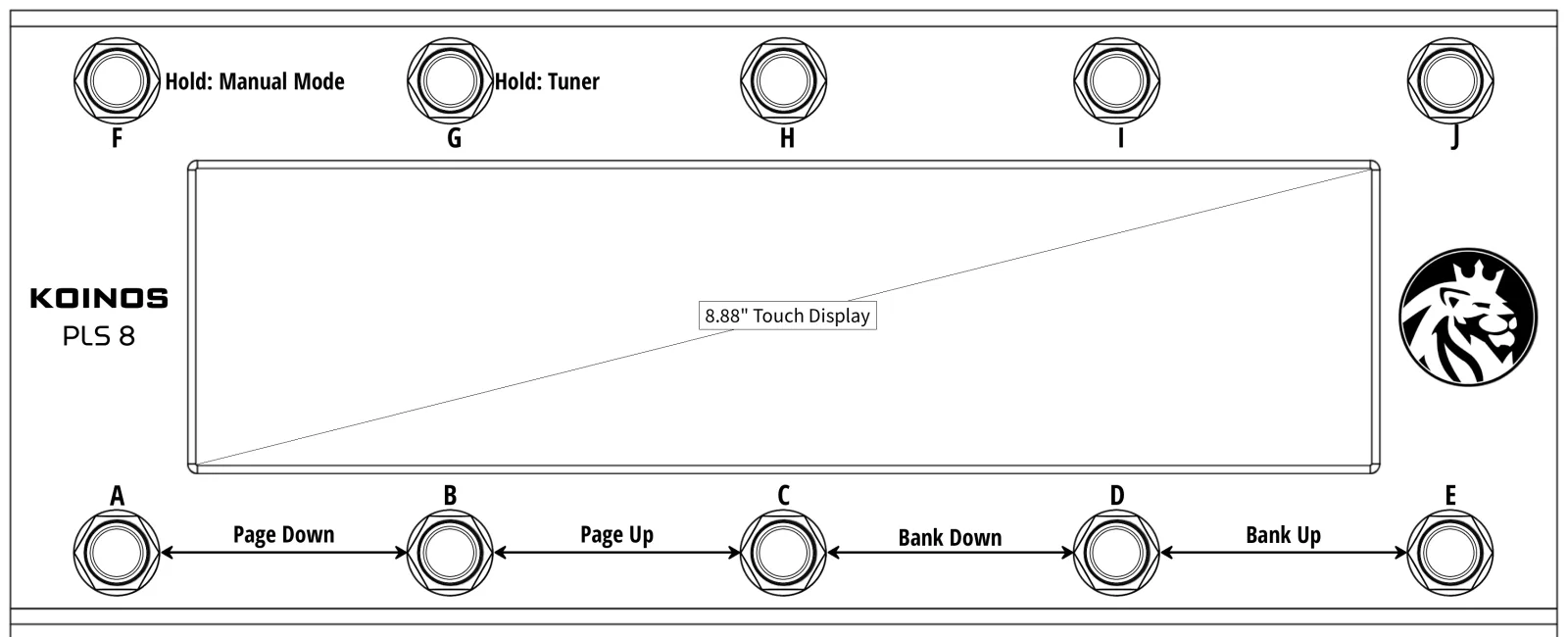
- Pulsadores A–J — diez pulsadores asignables. Cada uno tiene una acción Tap y una acción Hold (Capítulo 9).
- Pulsaciones combinadas — pisar dos pulsadores contiguos a la vez actúa como un pulsador virtual adicional (8 combinaciones; §9.1 El modelo de 20 interruptores).
- Pantalla táctil — muestra el banco actual, los nombres y colores de los pulsadores, la cadena de loops, el tempo y las insignias de estado. Casi todos los ajustes de este manual se editan aquí.
2.2Panel trasero#
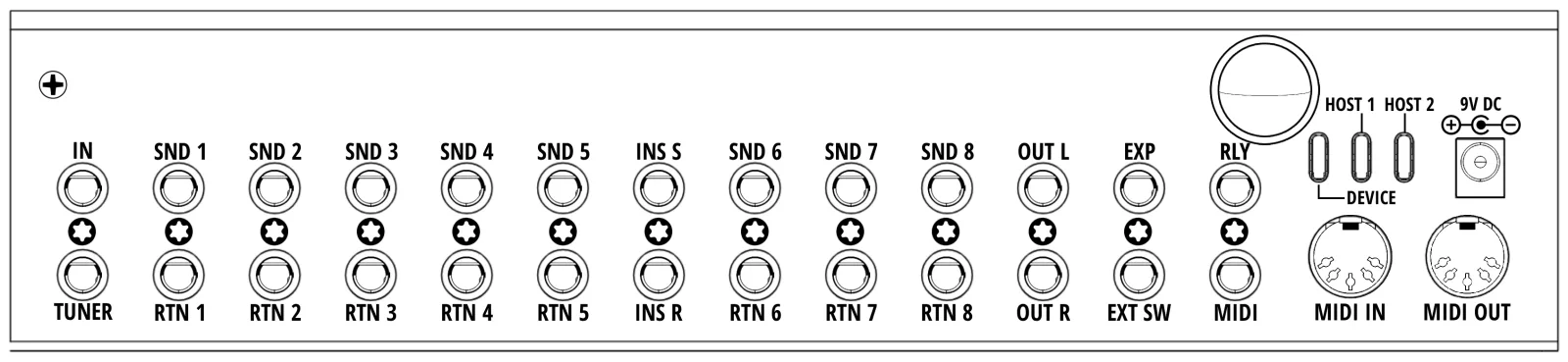
Cada posición del panel trasero es un par superpuesto: dos conectores TRS de ¼” independientes, uno encima del otro. Cada conector tiene su propia punta, anillo y malla. La lista siguiente describe el conector superior e inferior de cada par (patillaje completo: Apéndice B):
- IN / TUNER (jack 1) — Arriba = entrada de guitarra. Abajo = Aux In o Tuner Out, a elegir en Audio (§10.2 Tuner).
- SND 1–5 / RTN 1–5 (jacks 2–6) — Arriba = Send, abajo = Return. Loops mono. Un loop sin nada conectado en su Return deja pasar la señal de largo, así que un loop vacío nunca corta la cadena.
- INS S / INS R (jack 7) — loop Insert con capacidad estéreo. Arriba = Send, abajo = Return; en modo estéreo cada conector lleva L en la punta y R en el anillo.
- SND 6–8 / RTN 6–8 (jacks 8–10) — loops con capacidad estéreo, cableados como el loop Insert. Cada uno puede funcionar como un loop mono, un loop estéreo o dos loops mono independientes (§3.3 Modos estéreo).
- OUT L / OUT R (jack 11) — Arriba = Out L, abajo = Out R. Si deja Out R vacío, el canal derecho se suma a Out L, así que un equipo mono solo necesita un cable en el conector superior.
- EXP / EXT SW (jack 12) — Arriba = pedal de expresión (TRS). Abajo = pulsadores externos: punta = Ext-A, anillo = Ext-B (Capítulo 13 y Capítulo 14).
- RLY / MIDI (jack 13) — Arriba = salida de control por relé (la punta y el anillo son los dos contactos). Abajo = salida MIDI por TRS (Capítulo 13).
- Antena — el conector redondo a la derecha de los jacks. Monte aquí la antena suministrada: Bluetooth, Wi-Fi y AirMIDI (Capítulo 16) funcionan a través de ella y el alcance cae sin antena. La profundidad indicada en Apéndice A está medida sin la antena.
USB Device y USB Host. El panel trasero lleva dos tipos de puerto USB que apuntan en sentidos opuestos. Los dos puertos USB Host son por donde Koinos PLS 8 controla otros equipos: conecte aquí un ToneX One o un dispositivo USB-MIDI. El único puerto USB Device funciona al revés: aquí Koinos PLS 8 pasa a ser el dispositivo conectado. Enchufe este al ordenador para Judahs Studio (Capítulo 17), para actualizar el firmware (Capítulo 18) o para usar el aparato como controlador USB-MIDI en su DAW. El ordenador va al puerto Device, nunca a un Host; y un pedal, al revés.
Alimente por separado los dispositivos USB. Un puerto USB Host entrega muy poca corriente por el bus, bastante menos de la que necesita un dispositivo para funcionar. Conecte cada dispositivo USB-MIDI y cada ToneX One a su propia fuente antes de enchufarlo a un puerto Host. Un dispositivo que dependa solo de la corriente del bus puede no ser reconocido o perder la conexión mientras toca.
No se admiten hubs USB. Cada puerto Host se dirige a un solo dispositivo, así que los dos puertos suman dos dispositivos. Si conecta un hub — alimentado por bus o con fuente propia — ni el hub ni nada de lo que cuelgue de él será reconocido. Si necesita controlar más equipos, use MIDI DIN OUT o TRS MIDI OUT para el resto (Capítulo 13).
2.3La Main Page de un vistazo#
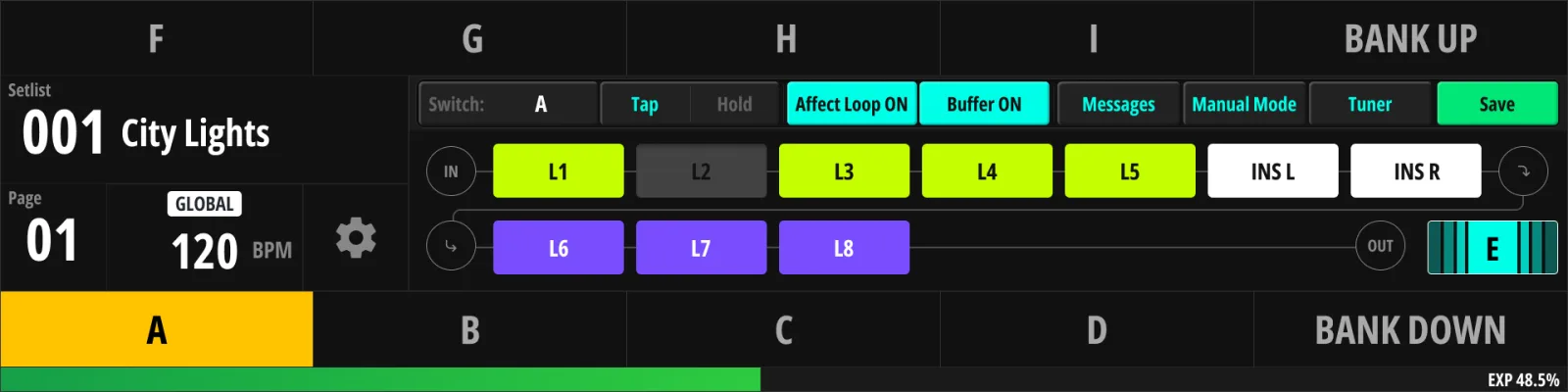
La Main Page reproduce la disposición física de los pulsadores: cada etiqueta en pantalla muestra el nombre y el color de su pulsador, así que siempre sabe qué van a hacer sus pies. La tira de cadena de loops que cruza la pantalla muestra sus pedales en orden de señal — de izquierda a derecha, de la entrada a la salida — con los loops activos resaltados. La guía completa para leer esta pantalla está en §5.1 Lectura de la página principal.
Capítulo 3
Conceptos de audio y conmutación#
Lea este capítulo antes de cablear la pedalera: Koinos PLS 8 se comporta de forma distinta a un conmutador serie convencional, y unos cuantos conceptos (enrutamiento por matriz, modos estéreo, comportamiento del buffer y del fuzz) condicionan cómo debe conectarlo todo.
3.1La matriz de enrutamiento#
En un conmutador tradicional, el loop 1 va siempre delante del loop 2. Koinos PLS 8 enruta el audio por una matriz de puntos de cruce: el send y el return de cada loop pueden conectarse a cualquier punto de la cadena.
- La cadena de loops (el orden de sus pedales) se dibuja en la Main Page y se reordena manteniendo pulsada una ranura de la cadena (§9.4.2 Reordenar la cadena).
- El orden se guarda en cada preset: su preset de solo puede ir Drive → Delay mientras el de rítmica va Delay → Drive, con los mismos pedales físicos.
- Existe un orden global por defecto en Audio (§10.4 Cadena de loops); los presets que no lo sobrescriben lo siguen.
Con todos los loops apagados, la señal de guitarra pasa directamente de la entrada a la salida.
3.2Loops 1–5, 6–8 e Insert#
- Loops 1–5 (mono) — para pedales mono habituales: drives, fuzz, compresores, wah.
- Loops 6–8 (con capacidad estéreo) — para efectos estéreo: modulación, delay, reverb. También se pueden usar como dos loops mono independientes (SPLIT) o como mono normal (MONO).
- Loop Insert (con capacidad estéreo) — un loop adicional, ideal para un pedal de volumen o un equipo que siempre está en línea, o para el previo del amplificador en un montaje 4CM (§4.4 4CM (método de cuatro cables)).
Dividir los loops 6–8 da hasta 11 loops mono. Si divide también el loop Insert, la cadena llega a 13 posiciones.
3.3Modos estéreo#
Cada loop con capacidad estéreo (Insert, loops 6–8) tiene tres interruptores independientes en Audio (§10.4 Cadena de loops):
| Interruptor | Comportamiento al activarlo |
|---|---|
| Stereo Send | El conector Send del loop lleva L en la punta y R en el anillo (cable TRS en Y hacia dos entradas de pedal) |
| Stereo Return | El conector Return del loop acepta L en la punta y R en el anillo |
| Split Loop | Los lados L y R actúan como dos loops mono independientes |
Los tres apagados = mono normal, igual que los loops 1–5. Como Send y Return se ajustan por separado, los pedales asimétricos encajan sin problema: por ejemplo, una reverb de entrada mono y salida estéreo usa Send mono + Stereo Return. Al activar Split Loop se desactivan los dos interruptores estéreo y el interruptor Trail de ese loop: un loop dividido son siempre dos rutas mono, y el Trail necesita el loop entero (§3.6 Trails (colas)).
El punto donde la señal pasa a estéreo determina todo lo que viene después: en cuanto entra un return estéreo, el resto de la cadena y las salidas van en estéreo. Con enrutamiento todo mono, la señal sale por Out L.
Donde se encuentran mono y estéreo en la cadena, Koinos PLS 8 sigue las mismas reglas que los sistemas RJM:
- Mono hacia un loop estéreo — la señal mono alimenta las entradas L y R del pedal estéreo.
- Estéreo hacia un loop mono — la cadena vuelve a mono en ese punto: el lado L continúa y el R se descarta. Ponga los loops mono delante de la sección estéreo, salvo que quiera exactamente eso.
3.4Buffer de entrada#
Koinos PLS 8 incluye un buffer de entrada conmutable que conserva los agudos al atacar tiradas largas de cable y muchos loops.
- El buffer se enciende y apaga, y se elige su impedancia de entrada, en Audio (§10.1 Buffer).
- El afinador integrado necesita la ruta del buffer activa; el afinador la activa por su cuenta mientras afina (§5.6 Afinador).
- El buffer solo forma parte de la ruta de entrada de guitarra. Cuando una acción elige Aux In como fuente (§3.9 Tuner Out y Aux In), el buffer queda fuera para esa acción: el icono Buffer aparece apagado y tocarlo no hace nada.
3.5Modo Fuzz#
Los fuzz de corte vintage se llevan mal con los buffers: necesitan ver la pastilla directamente. En lugar de obligarle a renunciar al buffer, Koinos PLS 8 ofrece un indicador Fuzz por loop (§10.4 Cadena de loops):
- Marque como loop Fuzz el loop donde está su fuzz.
- Siempre que ese loop esté encendido y sea el primero de la cadena, el buffer de entrada se puentea automáticamente.
- En cualquier otra configuración el buffer se comporta con normalidad.
3.6Trails (colas)#
Los loops 6, 7 y 8 tienen cada uno un indicador Trail (§10.4 Cadena de loops). Cuando un cambio de preset apaga un loop con Trail activo, la entrada del pedal se corta, pero su salida sigue mezclada en la salida del aparato durante unos ocho segundos, de modo que las colas de delay y reverb se apagan solas en vez de cortarse. Trail es una simple opción ON/OFF por loop: no tiene parámetro de tiempo. Los loops mono y el loop Insert no lo tienen, y un loop configurado como Split Loop tampoco puede usarlo: el Trail siempre retiene los dos lados del loop juntos, así que el interruptor Trail queda desactivado mientras el loop está dividido (§3.3 Modos estéreo). Si un delay mono necesita Trail, deja su loop sin dividir (Send y Return mono) en lugar de dividirlo.
3.7Default y Override#
Cada loop tiene un valor global de encendido/apagado llamado Default, que se fija en Audio → Loop Chain (§10.4 Cadena de loops).
Un preset no guarda un valor para cada loop. Solo guarda los loops que usted ha tocado en ese preset; a eso se le llama override. Los loops que el preset no toca siguen su Default.
Esto importa cuando cambia la pedalera. Suponga que el compresor está en el loop 1 y lo deja encendido para todo. Active el Default del loop 1 y no lo toque en los presets: ahora todos los presets arrancan con el compresor puesto. Si más adelante quita el compresor de la pedalera, basta con apagar un Default en vez de editar todos los presets que lo usaban.
Tocar un bloque de loop en la Main Page crea un override en el preset activo: a partir de ahí, el estado de ese loop pertenece al preset. Para que un loop vuelva a seguir su Default, borre el override en Judahs Studio: en la pestaña Presets de interruptor, cada clic en una casilla de loop la hace pasar por seguir Default → encendido → apagado, y el botón Seguir predeterminado limpia la cadena entera de una vez (§17.2 Disposición de la pantalla).
3.8Lock e Independent#
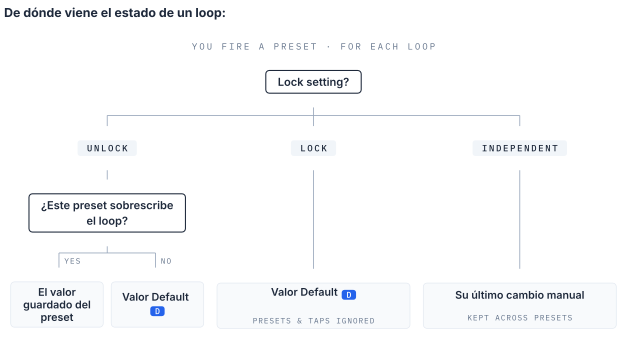
El ajuste Lock (§10.4 Cadena de loops) decide si los presets pueden cambiar un loop. Tiene tres estados:
- Unlock — comportamiento normal. El loop sigue su Default hasta que un preset lo sobrescribe.
- Lock — el loop se queda en su Default pase lo que pase. Los overrides de los presets se ignoran y tocar el loop no hace nada.
- Independent — aquí también se ignoran los presets, pero usted sí puede conmutar el loop, con el pie o en pantalla. El loop conserva el último estado que le dio aunque cambie de preset. Va bien para un boost que mete y saca a su ritmo. La forma habitual de dar a un loop Independent su propio pulsador es una acción global Stomp (§9.7.1 Modo Stomp).
Tenga en cuenta que Lock no tiene valor propio de encendido/apagado: fija el loop a su Default. Para mantener un loop apagado en todos los presets, apague su Default y luego bloquéelo. Para mantenerlo encendido, encienda antes el Default.
| Ajuste Lock | El estado viene de | ¿Pueden cambiarlo los presets? | ¿Puede cambiarlo el pie? |
|---|---|---|---|
| Unlock, sin override | Default | Todavía no: el primer toque crea un override | Sí |
| Unlock, con override | El preset | Sí | Sí |
| Lock | Default | No | No |
| Independent | Su último cambio | No | Sí |
3.9Tuner Out y Aux In#
El conector inferior del jack 1 es configurable (§10.2 Tuner):
- Tuner Out — una copia permanente de la señal de guitarra para un afinador externo. La afinación sigue siendo silenciosa cuando la página del afinador silencia las salidas principales.
- Aux In — una segunda entrada de instrumento que puede elegirse en lugar de la de guitarra, acción por acción (§9.4.3 Selección de entrada). La entrada Aux no pasa por el buffer: mientras una acción usa Aux In, el buffer de entrada está apagado (§3.4 Buffer de entrada), y el afinador integrado — que escucha la entrada de guitarra — no lee la señal Aux.
Capítulo 4
Diagramas de conexión#
Este capítulo se apoya en diagramas. Donde un diagrama todavía es un marcador de posición, el texto explica la configuración para poder dibujarla más adelante.
4.1Conexiones de entrada#
El jack 1 es un par de conectores superpuestos. El conector superior es Guitar In, siempre entrada de instrumento. El conector inferior es un Tuner Out o una segunda entrada, Aux In, según un ajuste (§10.2 Tuner). De fábrica viene como Tuner Out.
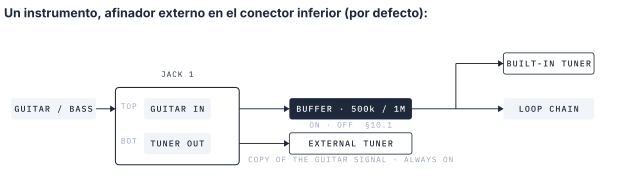
Guitar In alimenta el buffer de entrada y, tras él, la cadena de loops. El buffer existe para guitarras y bajos pasivos: presenta una carga de 500 kΩ o 1 MΩ a las pastillas y ataca loops y cables desde una impedancia baja. El interruptor general del buffer y la impedancia de entrada están en Audio (§10.1 Buffer). El buffer también se enciende y apaga por acción desde la barra de acción (§9.4.4 La barra de acción), así que un preset puede ir con buffer y el siguiente sin él; la impedancia de entrada es un ajuste global. Un fuzz que quiera ver las pastillas directamente tiene su propia excepción (§3.5 Modo Fuzz). El afinador integrado escucha esta entrada (§5.6 Afinador).
Los instrumentos activos también van aquí: un bajo activo, una acústica con previo, un receptor inalámbrico, un teclado. Las fuentes con salida de línea caliente pueden exigir mucho al buffer; empiece con la salida del instrumento baja y súbala hasta dar con el nivel.
El conector inferior como Tuner Out lleva una copia permanente de la señal de guitarra para un afinador externo. No hay nada que configurar: enchufe el afinador.
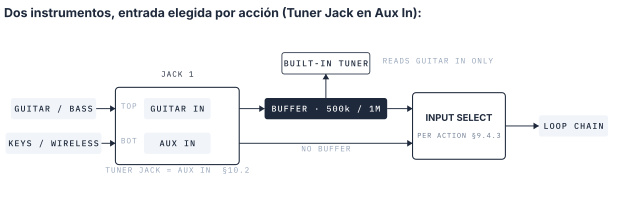
Ponga Tuner Jack en Aux In dentro de Audio (§10.2 Tuner) y el conector inferior pasa a ser una segunda entrada de instrumento. Entonces cada acción elige su fuente, GUITAR IN o AUX IN, en el editor de acción (§9.4.3 Selección de entrada): un preset para la guitarra, el siguiente para el teclado, cambiados con el pie. Aux In no tiene buffer (§3.9 Tuner Out y Aux In), así que conviene a fuentes de impedancia de salida baja (vea la tabla). Una guitarra pasiva conectada aquí pierde algo de agudos, y el afinador integrado no lee la señal Aux.
| Fuente | Entrada | Nota |
|---|---|---|
| Guitarra eléctrica, bajo (pasivos) | Guitar In | Buffer encendido, 500 kΩ o 1 MΩ |
| Bajo activo, acústica con previo | Guitar In o Aux In | Cualquiera sirve |
| Teclado, sintetizador | Guitar In o Aux In | Empiece con la salida del instrumento baja |
| Receptor inalámbrico | Guitar In o Aux In | En Aux In, los presets alternan entre inalámbrico y cable |
| Afinador externo | Conector inferior del jack 1 (Tuner Out) | Es lo predeterminado; nada que configurar |
4.2Equipo mono básico#
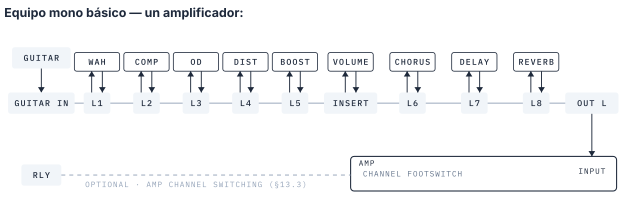
Es la forma más sencilla de cablear el aparato: hasta 8 pedales mono más el loop Insert delante de un amplificador. La salida de control por relé puede cambiar los canales del amplificador (§13.3 Relé).
4.3Equipo estéreo#
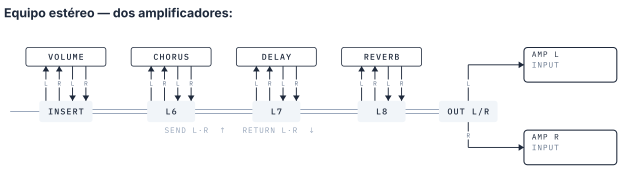
Ponga los loops 6–8 en STEREO dentro de Audio (§10.4 Cadena de loops). La señal va en mono por la sección de drives y se abre a estéreo en el primer loop estéreo.
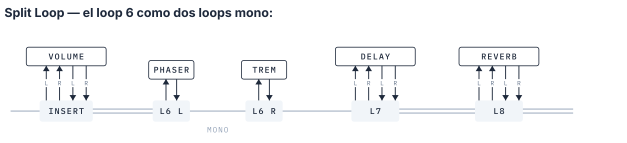
Active Split Loop en un loop con capacidad estéreo (§3.3 Modos estéreo) y sus lados L y R pasan a ser dos loops mono independientes, cada uno con su pedal. Aquí el loop 6 está dividido: loop 6 L y loop 6 R quedan uno junto a otro en la cadena, mientras el loop Insert y los loops 7–8 siguen en estéreo. Entre los dos loops divididos la señal va en mono, y vuelve a ser estéreo a partir del loop 7.
4.44CM (método de cuatro cables)#
El 4CM (método de cuatro cables) mete el previo del amplificador en el loop Insert como si fuera un pedal. Así un solo Koinos PLS 8 controla tanto los pedales delante del amplificador como los del loop de efectos.
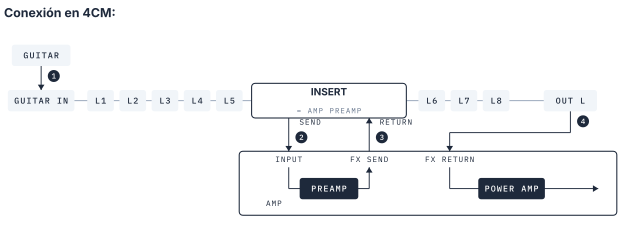
Conecte los cuatro cables en este orden:
| # | Desde | Hasta |
|---|---|---|
| 1 | Guitarra | Koinos PLS 8 Guitar In |
| 2 | Koinos PLS 8 Insert Send | INPUT del amplificador |
| 3 | FX SEND del amplificador | Koinos PLS 8 Insert Return |
| 4 | Koinos PLS 8 Out L | FX RETURN del amplificador |
Out no va al INPUT del amplificador. Ese conector ya lo ocupa Insert Send. Out va al FX RETURN, que salta el previo y alimenta la etapa de potencia directamente. En un equipo estéreo, Out R va al FX RETURN del segundo amplificador.
4.4.1Colocación de los pedales en un equipo 4CM#
El loop Insert es donde va el previo del amplificador. Los loops anteriores están delante del amplificador; los posteriores están dentro de su loop de efectos.
| Posición | Loops | Pedales |
|---|---|---|
| Antes del Insert | Loops 1–5 | Drive, fuzz, compresor, wah |
| Insert | Insert | Previo del amplificador |
| Después del Insert | Loops 6–8 | Delay, reverb, modulación |
El orden predeterminado de la cadena ya es loops 1–5 → Insert → loops 6–8, así que no hace falta reordenar nada. Para meter también un pedal mono dentro del loop de efectos, adelante el Insert en la cadena desde Audio › Loop (§10.4 Cadena de loops).
El loop Insert es una posición única e indivisible. Ninguna otra posición de loop puede colocarse entre Insert Send e Insert Return. Lo que va ahí es el previo del amplificador. Puede encadenar un pedal en serie con un cable, pero ese pedal se queda siempre encendido y pertenece a la posición Insert junto con el previo. Cuando el Insert está apagado, la señal se salta toda la posición, así que no se aplica ni el previo ni ese pedal.
Con el cableado 4CM, el nombre de un conector y su cometido real dejan de coincidir:
| Conector | Cometido en un equipo 4CM |
|---|---|
| Insert Send | Salida hacia el amplificador |
| Insert Return | Entrada desde el FX SEND del amplificador |
| Out L | Salida hacia el FX RETURN del amplificador |
4.4.2Insert apagado#
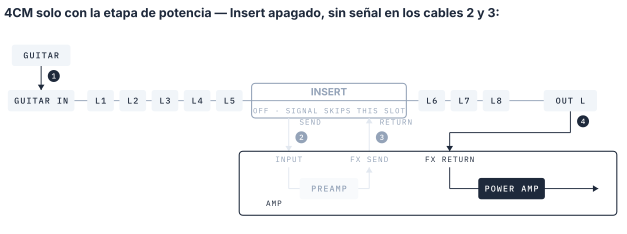
Cuando un preset apaga el loop Insert, la señal se salta el previo del amplificador. Recorre los loops 1–8, sale por Out y entra en el amplificador por FX RETURN, así que solo trabaja la etapa de potencia. Ponga un pedal de previo en uno de los loops y enciéndalo en ese preset, y estará tocando a través del previo del pedal en lugar del del amplificador.
⚠ En un equipo 4CM, si parece que el amplificador ha perdido la ganancia, compruebe que el loop Insert esté encendido. Un preset con el Insert apagado no pasa por el previo del amplificador. El aparato está diseñado para funcionar así.
Consejo. Ponga el loop Insert en Split (§3.3 Modos estéreo) y un lado lleva el previo del amplificador mientras el otro admite un pedal mono más. Use un cable TRS en Y tanto en el Send como en el Return.
4.5Simulador de amplificador y salida directa a PA#
Un modelador de amplificador —UAFX, ToneX One, HX Stomp y similares— puede ocupar el lugar del amplificador. Elija el cableado respondiendo a dos preguntas: ¿sus pedales de delay y reverb tienen MIDI? ¿El modelador tiene su propio loop de efectos?
Si va directo a un PA o a un altavoz FRFR, ponga un aislador (caja ISO) al final para cortar el zumbido de masa. Una caja DI también sirve si es lo que tiene.
4.5.1A — Simulador de amplificador en el loop Insert#
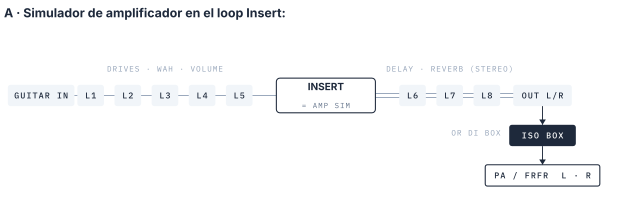
El simulador va en el loop Insert, justo donde va el previo del amplificador en un equipo 4CM (§4.4 4CM (método de cuatro cables)). Los drives quedan delante, en los loops 1–5, y el delay y la reverb detrás, en los loops 6–8, de modo que los efectos de tiempo van después del amplificador: la misma estructura que el loop de efectos de un amplificador. Un modelador con salida estéreo alimenta los loops 6–8 en estéreo a través del Stereo Return del loop Insert (§3.3 Modos estéreo).
Elija esta opción cuando sus pedales de delay y reverb no tengan MIDI: viven en los loops, así que los presets los siguen conmutando. El loop Insert además enciende y apaga el simulador según el preset, y un segundo modelador en otro loop permite que un preset cambie de amplificador.
4.5.2B — Solo pedales secos, con el simulador detrás del aparato#
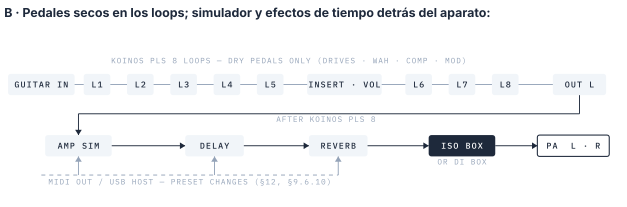
El Koinos PLS 8 se ocupa solo de los pedales secos: drives, wah, compresor, modulación. Out L alimenta el simulador, tras él van el delay y la reverb, y la caja ISO queda al final. El estéreo empieza en el delay y la reverb, no dentro del aparato.
Aun así el aparato controla toda la cadena. Los loops conmutan los drives. El simulador y los efectos de tiempo reciben sus presets por MIDI Out (Capítulo 12); un ToneX One los recibe por el puerto USB Host (§9.6.10 TONEX ONE). Es la estructura estilo amplificador más limpia y la de cableado más corto, y deja el loop Insert libre para un pedal de volumen. Requiere pedales de delay y reverb con MIDI; un pedal sin MIDI se queda siempre encendido o se conmuta con el pie. Las colas dependen de los ajustes de los propios pedales: la opción Trail del aparato (§3.6 Trails (colas)) solo se aplica a los pedales que están dentro de sus loops.
4.5.3C — 4CM hacia un modelador con loop de efectos#
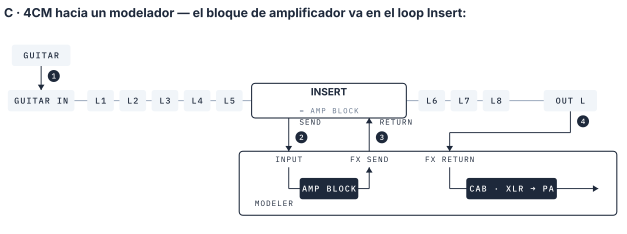
Un modelador con loop de efectos (HX Stomp, Quad Cortex, GT-1000 y similares) se cablea igual que el amplificador de §4.4 4CM (método de cuatro cables): los mismos cuatro cables, con el modelador en el lugar del amplificador (Insert Send → entrada del modelador, FX SEND del modelador → Insert Return, Out → FX RETURN del modelador). El bloque de amplificador del modelador queda en el loop Insert; su bloque de pantalla y su salida XLR van directos al PA. Los loops anteriores al Insert están delante del bloque de amplificador, los posteriores están en el loop de efectos del modelador, y apagar el Insert salta el bloque de amplificador (§4.4.2 Insert apagado). La salida XLR ya es balanceada, así que aquí la caja ISO es opcional: añádala solo si oye zumbido.
4.6EXP / interruptores externos / relé / salida MIDI TRS#
Los jacks 12 y 13 llevan las conexiones de control. Ambos son pares superpuestos, y todos los conectores de aquí son TRS: punta y anillo son dos líneas de señal independientes en un solo cable.
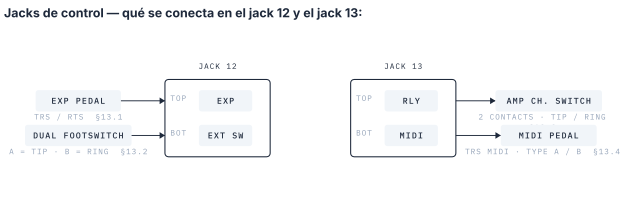
- EXP (jack 12, superior) — un pedal de expresión con cable TRS. Elija TRS o RTS según el cableado del pedal (§13.1 Jack EXP (TRS / RTS)), calíbrelo una vez (§14.3 Calibración) y asigne lo que controla: la lista Global EXP (Capítulo 14) o la lista local de un interruptor (§9.8 EXP local).
- EXT SW (jack 12, inferior) — hasta dos pulsadores externos momentáneos en un solo cable TRS: punta = Ext-A, anillo = Ext-B. Un único interruptor usa la punta. Configure Dual o Single en TRS (§13.2 Interruptores externos (Dual / Single)). Son los dos interruptores External del modelo de 20 interruptores (§9.1 El modelo de 20 interruptores).
- RLY (jack 13, superior) — dos contactos de relé en punta y anillo, para la entrada de pulsador de canales de un amplificador. Cada contacto sigue los mensajes Relay o los presets, o el jack emite pulsos de tap tempo con el tempo global (§13.3 Relé). Invert Polarity elige entre normalmente abierto y normalmente cerrado.
- MIDI (jack 13, inferior) — salida MIDI TRS, con los mismos datos que la MIDI DIN OUT. Elija Type A, Type B, Tip Active o Ring Active según el pedal (§13.4 MIDI Out (Type A / B / Tip / Ring Active)).
4.7Equipo con ToneX One#
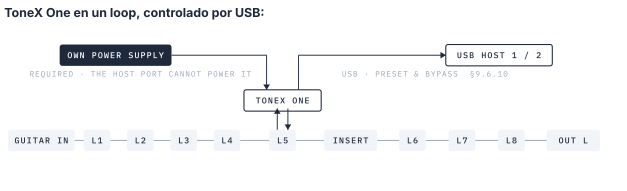
Alimente el ToneX One con su propia fuente. El puerto USB Host solo se encarga del control de presets y bypass; no puede alimentar el pedal. Conecte el ToneX One a la corriente como lo haría normalmente y después lleve el cable USB al puerto Host. Un ToneX One que dependa del puerto Host para alimentarse dará problemas: puede no aparecer en la ranura de host del Pedal Manager o dejar de responder a los mensajes de preset y bypass a mitad de una actuación.
El ToneX One va en un loop como cualquier otro pedal —aquí el loop 5, así que queda después de los drives y antes del loop Insert y los efectos de tiempo—. Su puerto USB va a uno de los dos puertos USB Host; a partir de ahí el aparato cambia sus presets, su bypass y sus bloques de efecto desde los presets de usted (§9.6.10 TONEX ONE), y el Pedal Manager lo muestra en esa ranura de host (§11.2.4 Tipo ToneX One). Máximo dos pedales ToneX, uno por puerto Host.
Capítulo 5
Manejo básico#
Este capítulo cubre todo lo que se hace mientras se toca. La configuración de estas funciones está en la Part II, referenciada desde cada apartado.
5.1Lectura de la página principal#
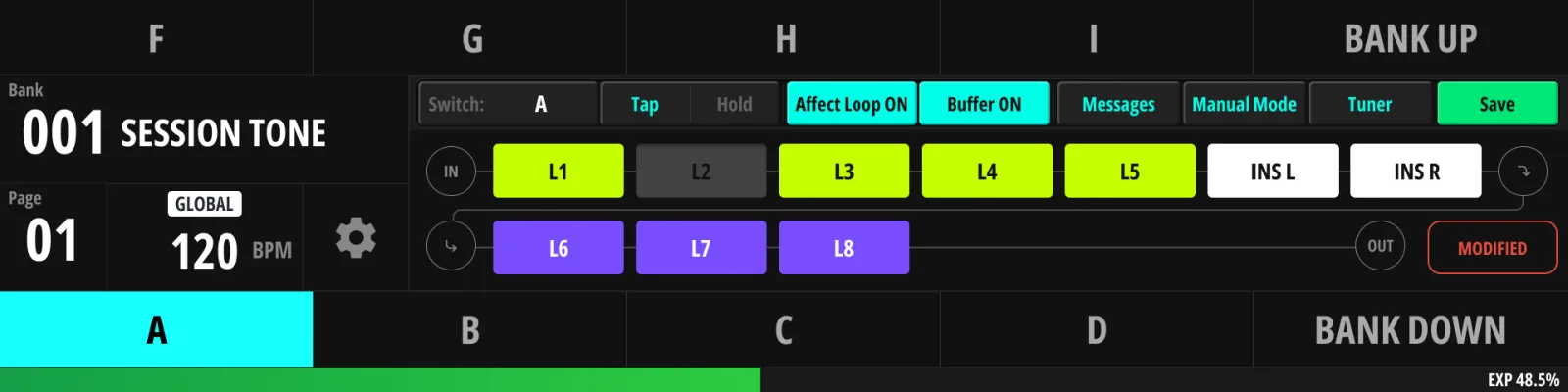
La página principal es el punto de partida: todo lo que sigue se ve de un vistazo mientras toca.
Barra superior
- Cabecera de banco — el número y el nombre del banco actual, con los nombres del banco anterior y del siguiente en tamaño menor arriba y abajo, para saber dónde caerá Bank Up/Down antes de pisar. Tóquela para abrir la lista Bank / Song / Setlist (Capítulo 8).
- Etiqueta de modo de lista — indica si se desplaza por Banks, Songs o un Setlist. En modo Song/Setlist las etiquetas de los interruptores de navegación cambian con él (un interruptor “Bank Up” pasa a leerse “Song Up”, porque es lo que hace ahora).
- Número de página — la página de interruptores actual dentro del banco. Tóquelo para gestionar las páginas (§6.4 Páginas (Max Page)).
- Lectura de tempo — el tempo actual (BPM o ms, según su ajuste Global), con el icono de modo de reloj. Tóquela para abrir Clock & Tempo (§6.1 Clock & Tempo).
- Icono de ajustes — abre el menú Settings (Part II).
Casillas de interruptor
Diez casillas reflejan los pulsadores A–J. Cada casilla muestra:
- El nombre del interruptor: el nombre personalizado si lo ha puesto; si no, y el interruptor es de navegación, su función (“Bank Up”, “Manual Mode”, …); en los demás casos, su letra.
- Su chip de color (el color elegido en §9.3.2 Nombres y colores).
Cuando hay un preset de combinación activo, sus dos casillas se unen: ambas toman el color de la combinación y el nombre se muestra a lo largo del par.
Una casilla también se colorea mientras su interruptor es de tipo Stomp y está encendido (§9.7.1 Modo Stomp): así se lee el estado Stomp de un vistazo. Si un interruptor es las dos cosas a la vez, gana el color del preset activo.
Tocar una casilla en la pantalla abre el editor de ese interruptor: el equivalente táctil de “editar lo que hace este interruptor”.
Fila de la acción activa
- Etiqueta del interruptor activo — de qué interruptor físico es el preset activo (con su etiqueta fija: “A”, “A + B”, “Ext1-A”; no el nombre personalizado). Tóquela para pasar la ranura activa a otro interruptor: el mismo efecto que pisar ese interruptor.
- Pestaña Tap | Hold — elige cuál de las dos acciones del interruptor activo muestra y edita la tira de cadena de abajo.
- Affect Loop — si esta acción llega a cambiar los loops. Desactívelo en los interruptores que solo deban enviar MIDI y dejar el enrutamiento intacto. Mientras el preset activo lo tiene desactivado, la tira de cadena muestra los loops tal como están de verdad: la ruta que dejó el último preset que sí fijó loops. Si toca un bloque, el aparato devuelve primero la ranura activa a ese preset (el resalte de casilla se mueve, y la página principal lo sigue si ese preset está en otro banco) y aplica allí su cambio. Active Affect Loop si en cambio quiere que este preset tenga cadena de loops propia: la tira pasa a la cadena guardada de este preset y es esa la que edita.
- MSG — salta directamente a la lista de mensajes de la acción activa (§9.5 Trabajar con mensajes).
Tira de la cadena de loops
Su cadena de señal, de izquierda a derecha = de entrada a salida, dibujada como hasta 13 bloques en dos filas (7 arriba, 6 abajo). Cada bloque es un loop, rotulado con el nombre corto de su pedal una vez registrado en el Pedal Manager (Capítulo 11) y, si no, con su número de loop. Un loop estéreo en Split ocupa dos bloques (L y R).
- Bloque encendido = el loop está activo en la acción seleccionada (o, si la acción tiene Affect Loop desactivado, activo en la ruta actual); atenuado = apagado; las posiciones vacías no se usan.
- El color del bloque sigue al tipo de loop: lima para los loops mono, morado oscuro para un loop estéreo (sus dos mitades Split aparecen en lima) y blanco para el loop Insert. Un pedal registrado con color propio (§11.2 Editar un pedal) sustituye al color del tipo en ese bloque.
- Toque un bloque para conmutar ese loop en la acción seleccionada (en directo: se oye).
- Mantenga pulsado y toque otro bloque para intercambiar sus posiciones (§9.4.2 Reordenar la cadena).
- Cualquier cambio sin guardar levanta el distintivo de modificado; SAVE lo guarda en el preset y salir de la página lo descarta.
Zona de distintivos y extras
- Distintivo de modificado — hay ediciones sin guardar (véase arriba). En modo de intercambio cambia al distintivo de ese modo.
- Minisintonizador — si está activado (§10.2 Tuner), la zona de distintivos muestra un afinador compacto: la nota detectada y un indicador de color de bemol/afinado/sostenido. Necesita el buffer de entrada encendido para oír la guitarra.
- Posición EXP — una barra pequeña refleja la posición real del pedal de expresión.
- Icono Buffer — estado del buffer de entrada; tóquelo para conmutarlo (§10.1 Buffer). Con Affect Loop desactivado, el buffer también pertenece al preset dueño de los loops, así que un toque devuelve primero la ranura activa a ese preset, igual que hace un bloque de loop.
- Botones Manual / Tuner — atajos táctiles al Manual Mode (§5.4 Manual Mode) y al afinador a pantalla completa (§5.6 Afinador).
5.2Selección de presets (Tap / Hold)#
- Pise y suelte cualquier pulsador para disparar su acción Tap, que normalmente recupera un preset: su cadena de loops, sus mensajes MIDI y sus estados de relé se aplican de golpe. La acción se dispara al levantar el pie, para que el aparato distinga una pisada de una retención.
- Mantenga pisado un pulsador para disparar su acción Hold (si está asignada). El modo de disparo de la retención (al soltar o tras un retardo) es configurable (§9.9 Comportamiento de Hold y guardado, §15.1 Switch).
- Un interruptor de Tap Tempo (§5.7 Tap Tempo) es la única excepción: registra en el instante en que lo pisa.
Qué cuenta como cargar un preset
No toda pisada carga un preset. Que el interruptor pase a ser el preset activo —su casilla se enciende, la página principal lo sigue y Previous Preset volverá luego a él— depende de lo que haga la acción:
- Carga un preset si Affect Loop está activado, si cambia un relé o si envía un mensaje que fija algo en su equipo: PC, CC, Note, SysEx, TONEX ONE o un mensaje Relay.
- Solo ejecuta un comando si Affect Loop está desactivado y todos los mensajes son momentáneos: cualquier comando This Device (§9.6.11 This Device), Page Turner, Transport, Strymon Bank Control o Action Trigger. Los mensajes salen y no cambia nada más: ninguna casilla se enciende y el preset activo se queda donde estaba. Los interruptores de fábrica Bank Up/Down y Page Up/Down funcionan así.
El número de mensajes no cambia nada: un interruptor que envía una tecla de Page Turner y un Transport Start sigue siendo un interruptor de comando, y un interruptor que envía un solo PC es un preset.
Un preset con Affect Loop desactivado pero con mensajes reales queda entre ambos casos. El interruptor pasa a ser el preset activo y sus mensajes salen, pero los loops y el buffer de entrada se quedan exactamente como los dejó el último preset que fijó loops, y la tira de cadena sigue mostrando esa ruta. Lo que ocurre si entonces toca un bloque de loop se explica en Affect Loop, en §5.1 Lectura de la página principal.
5.3Bank Up / Down#
Los interruptores asignados a Bank Down / Bank Up (por defecto, las combinaciones C+D / D+E) se mueven entre bancos. Pisar uno solo cambia lo que muestra la pantalla: el nombre del nuevo banco, los nombres de sus interruptores y sus colores. Su preset activo sigue sonando intacto, loops incluidos, hasta que pise un interruptor del banco nuevo. Esa pisada carga el preset y envía antes los mensajes propios del banco (§8.5 Mensajes de banco). Pasar por delante de un banco sin pisar nada no envía nada, y la lista da la vuelta por los dos extremos.
Los bancos pueden contener varias páginas de asignaciones de interruptor; los mensajes This Device → Page Up/Down las recorren (por defecto, las combinaciones A+B = Page Down, B+C = Page Up). El número de páginas visibles lo fija Max Page (§6.4 Páginas (Max Page)). La tabla completa de asignaciones de fábrica está en §9.6.11 This Device.
5.4Manual Mode#
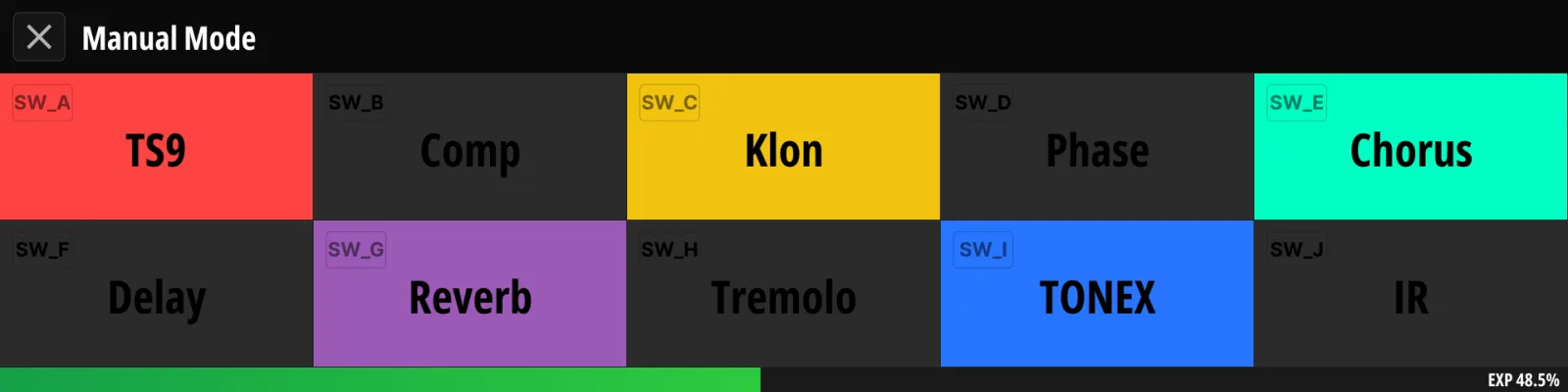
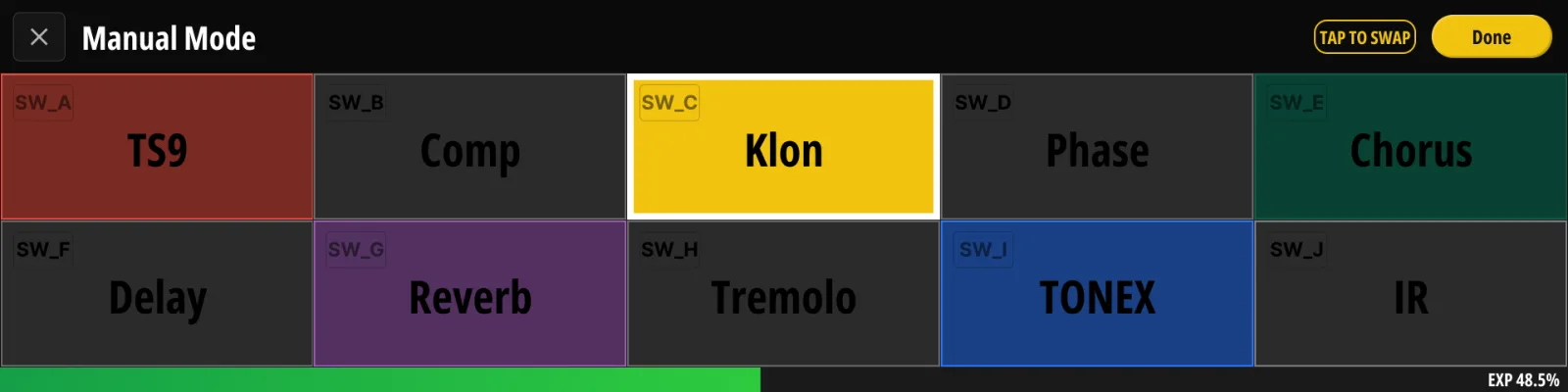
El Manual Mode convierte los pulsadores en conmutadores directos de loop —como un pedalera clásica— en vez de recuperar presets.
- Entrar y salir: mantenga pisado el interruptor F (ajuste de fábrica), o use un mensaje This Device → Manual Mode, o un CC MIDI (Apéndice C).
- Las tarjetas de ranura reflejan los pulsadores A–J, una por interruptor; cada interruptor (o un toque en su tarjeta) conmuta el loop que muestra.
- Si el preset activo tiene Affect Loop desactivado, la primera conmutación devuelve la ranura activa al preset que fijó la ruta actual (§5.1 Lectura de la página principal) y cambia el loop allí.
- Por defecto las ranuras se llenan solas con sus loops en orden de cadena; un loop dividido ocupa dos ranuras (L y R). Solo hace falta intervenir cuando quiera un loop concreto bajo un pie concreto; vea §6.3 Configuración del Manual Mode.
5.5Setlist Mode#
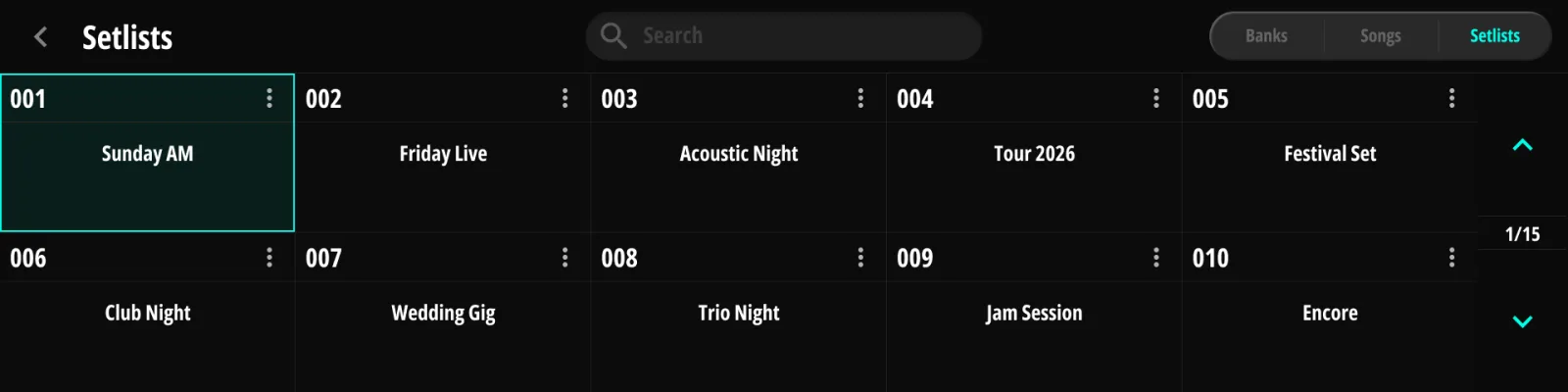
El Setlist Mode reasigna la navegación de bancos a su setlist (Capítulo 8):
- Entre con un mensaje This Device → Setlist Select (§9.6.11 This Device) asignado a cualquier interruptor: el mensaje indica el setlist por número, y de fábrica no hay ningún interruptor asignado. También puede abrir un setlist desde la lista Bank / Song / Setlist.
- Bank Up / Bank Down recorren en orden las canciones del setlist activo, dando la vuelta por los dos extremos; sus casillas se leen Song Up / Song Down mientras hay un setlist abierto. Al abrir un setlist empieza por su primera canción. Como con los bancos (§5.3 Bank Up / Down), avanzar solo cambia lo que muestra la pantalla: la siguiente canción se carga al pisar uno de sus interruptores.
- En modo Song simple (sin setlist), esos mismos interruptores recorren las canciones por número, del 1 al 1200, dando la vuelta por los dos extremos.
- Los demás interruptores conservan su comportamiento normal: el Setlist Mode es una capa de comodidad y nunca le cierra el acceso a sus otros bancos o presets.
5.6Afinador#
Abra el afinador a pantalla completa manteniendo pisado el interruptor G (ajuste de fábrica) o desde la pantalla. Mientras la página del afinador está activa:
- Con Mute While Tuning activado (§10.2 Tuner), las salidas principales se silencian para afinar sin sonido; desactivado (lo predeterminado), su señal sigue pasando mientras afina.
- El jack Tuner Out, siempre activo (si está configurado, §10.2 Tuner), sigue alimentando su afinador externo en cualquier caso.
- Cualquier pisada sale del afinador (Footswitch Exit, §10.2 Tuner; el mismo interruptor que lo abrió puede cerrarlo).
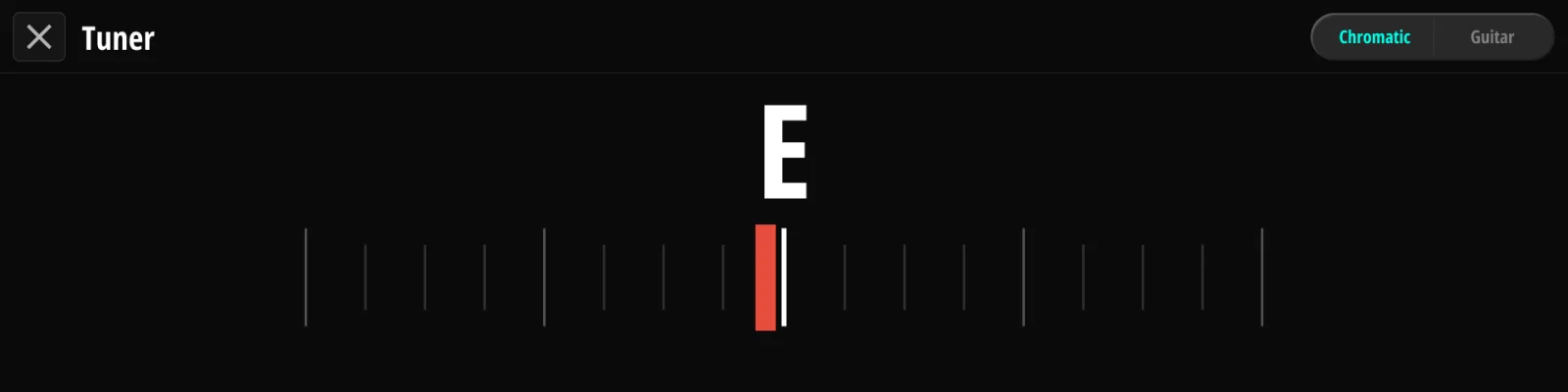
Las pestañas Chromatic / Guitar de la esquina cambian el modo de detección (también se ajusta en Audio → Tuner, §10.2 Tuner).
Nota. El afinador integrado escucha a través de la ruta de entrada con buffer. El buffer de entrada se activa automáticamente mientras el afinador está abierto y se restaura al salir.
Minisintonizador — la página principal puede mostrar una lectura de afinador compacta en la zona de distintivos mientras toca, para comprobar la afinación sin salir de la página. Actívelo en Audio → Tuner → Main Screen Mini Tuner (§10.2 Tuner).
5.7Tap Tempo#
Un pulsador convertido al tipo Tap Tempo (§9.3.1 Tipo de interruptor) marca el tempo global. Ese tempo gobierna la salida de MIDI Clock (§12.5 Clock), los pulsos de tap tempo del jack de relé (§13.3 Relé) y la temporización de los CC dinámicos. El tempo y el comportamiento del reloj se configuran en Global → Clock & Tempo (§6.1 Clock & Tempo).
Las pisadas se registran en el instante en que el interruptor baja, así que no hay retardo al levantar el pie. El tempo se asienta a partir de la segunda pisada y sigue promediando las últimas. Si pasan más de 1,5 segundos entre pisadas, la siguiente empieza una cuenta nueva, así que el tempo más lento que puede marcar es 40 BPM; los tempos más lentos se introducen a mano en la página Clock & Tempo. Una pisada muy desviada de las anteriores también empieza una cuenta nueva, de modo que una pisada fallida se corrige con la siguiente.
Part II
Funciones#
Los capítulos de esta parte siguen el menú Settings del aparato —y las pestañas de Judahs Studio— en el mismo orden y con los mismos nombres. Capítulo 7 presenta el propio menú.
Capítulo 6
Global#
Estado de ejecución común a todo el aparato que no es un ajuste por preset: tempo, presets de reloj, ranuras del Manual Mode y límites de página.
6.1Clock & Tempo#
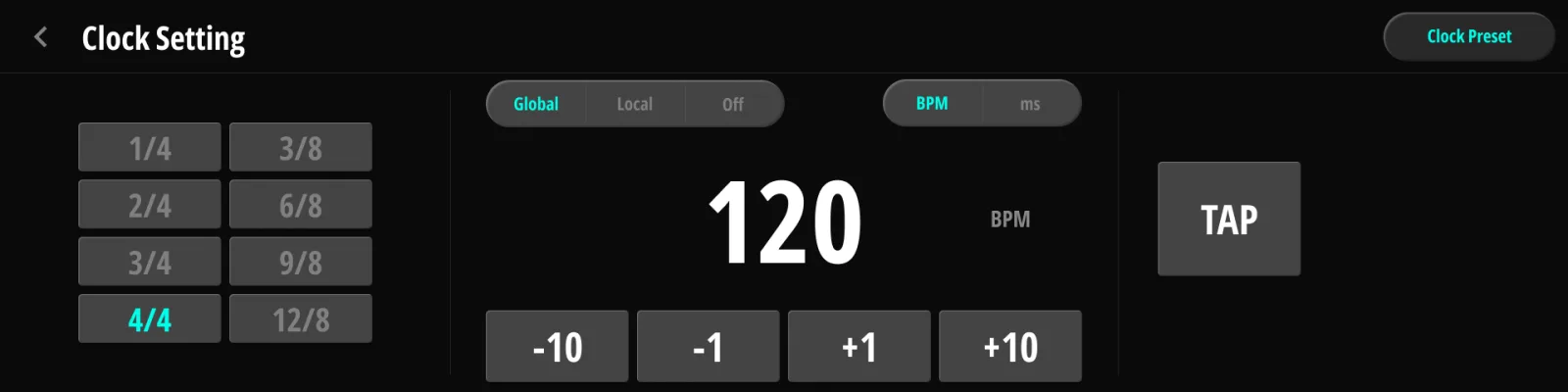
La página Clock Setting reúne todo lo relacionado con el tempo:
| Control | Valores | Descripción |
|---|---|---|
| Tempo | 20–500 BPM (3000–120 ms) | El tempo actual, en grande en el centro |
| −10 / −1 / +1 / +10 | — | Botones de paso para ajustar el tempo |
| TAP | — | Pad de tap tempo en pantalla: toque a compás para fijar el tempo (igual que un pulsador Tap Tempo, §5.7 Tap Tempo) |
| Modo de reloj | Global / Local / Off | Global = un solo tempo para todo; Local = este preset guarda su propio tempo; Off = sin reloj |
| Unidad de pantalla | BPM / ms | Cómo se muestra el tempo en todo el aparato |
| Compás | 1/4 · 2/4 · 3/4 · 4/4 · 3/8 · 6/8 · 9/8 · 12/8 | Decide qué significa un pulso. En los compases x/4 un pulso es una negra. En los x/8 un pulso es una negra con puntillo, así que con el mismo BPM el MIDI Clock sale 1,5× más rápido y el indicador de tempo parpadea al ritmo de la negra con puntillo |
| Clock Preset | — | Atajo a las páginas de Clock Presets (§6.2 Clock Presets) |
Qué puertos envían MIDI Clock se configura en MIDI → Clock (§12.5 Clock).
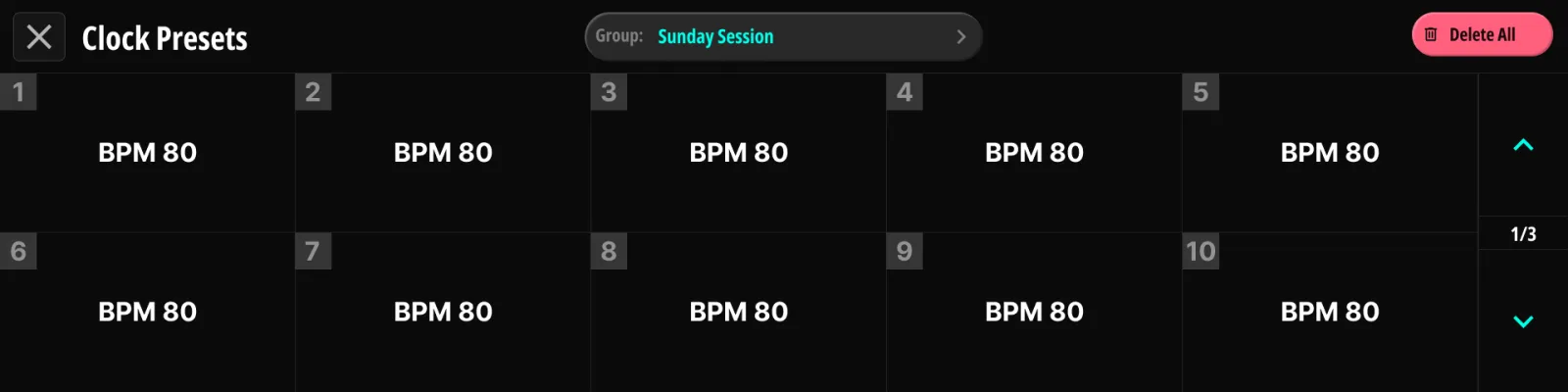
6.2Clock Presets#
Los Clock Presets guardan tempos que puede ir recorriendo durante una actuación: por ejemplo, un tempo por canción o por sección.
- 20 grupos × 30 ranuras cada uno.
- Recorra el grupo activo con los mensajes This Device → Clock Preset Up/Down (§9.6.11 This Device), asignables a cualquier interruptor. La primera pisada tras encender, o tras cambiar de grupo, cae en el primer preset guardado del grupo sea cual sea la dirección; a partir de ahí las pisadas avanzan en orden y dan la vuelta.
- Tras un cambio, una ventana emergente de tempo confirma el clock preset recién seleccionado; cuánto permanece lo fija Clock Preset Indicator Delay (§15.2 Display).
6.3Configuración del Manual Mode#
Las diez ranuras del Manual Mode (§5.4 Manual Mode) se colocan solas. Cada ranura está en uno de dos estados:
- Auto (lo predeterminado en todas) — el aparato dispone sus loops en orden de cadena: loops 1–5, Insert, loops 6–8, con un loop dividido ocupando dos ranuras (L y R). Si añade o divide un loop, la disposición se adapta sola. Cuando hay más loops que ranuras libres, el loop Insert cede su ranura primero y después lo hace la cola de la cadena.
- Pinned — una ranura colocada a mano. Las ranuras fijadas no se mueven, haga lo que haga la disposición Auto a su alrededor. Una ranura también puede fijarse vacía, para dejar un interruptor libre.
Las ranuras se editan en la propia página del Manual Mode; no hay un menú de configuración aparte:
- Intercambiar dos ranuras — mantenga pulsada una ranura para entrar en modo de intercambio y después toque otra. Ambas quedan fijadas con su nuevo contenido. (Done sale del modo sin intercambiar.)
- Asignar una ranura directamente — el botón de configuración de cada tarjeta abre un selector: Auto, vacío, cualquier loop o una mitad de un loop dividido.
- Cambiar el ajuste Split de un loop (§10.4 Cadena de loops) devuelve a Auto las fijaciones que hicieran referencia a ese loop: un cambio de división suele significar que los pedales que hay detrás también han cambiado.
6.4Páginas (Max Page)#
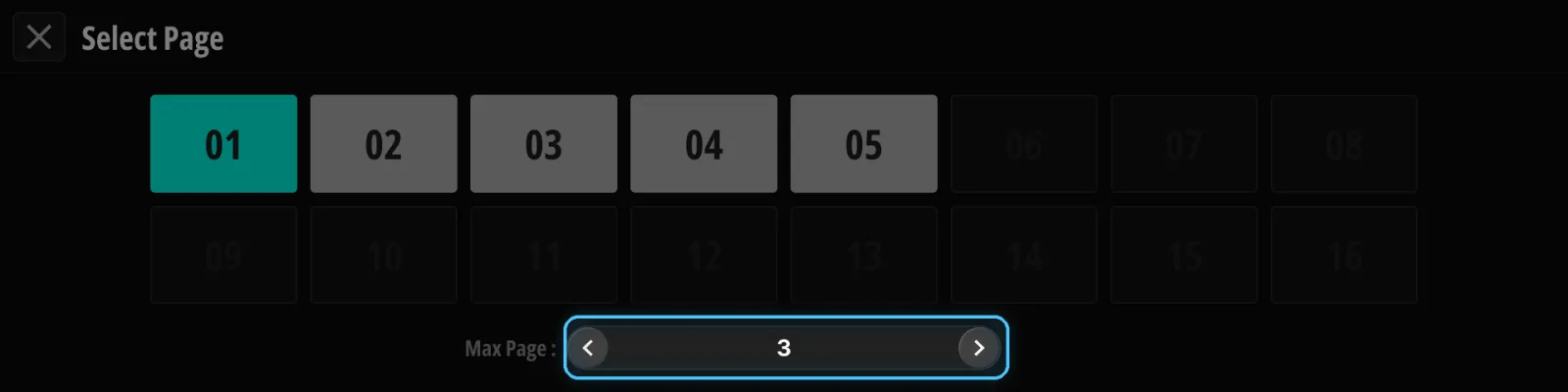
Los bancos admiten hasta 8 páginas de asignaciones de interruptor (las canciones, 2 páginas). Max Page limita cuántas páginas alcanza Page Up/Down, para no pasar por páginas que no usa. Póngalo en el número de páginas que realmente necesite (1–8); las páginas por encima del valor de Max Page aparecen atenuadas y no se pueden seleccionar.
Capítulo 7
Menú Settings#
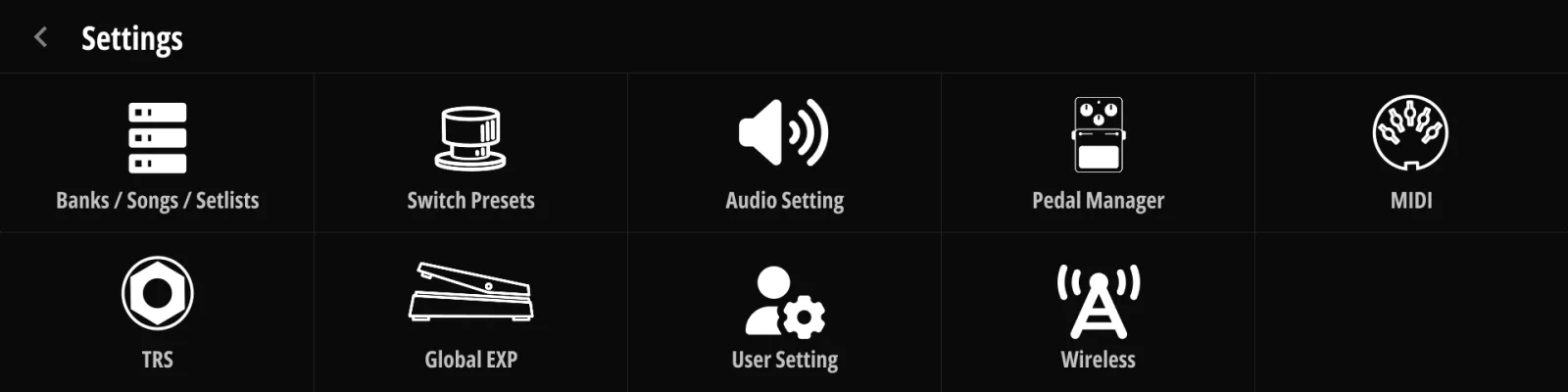
El icono de engranaje de la página principal abre el menú Settings. Todas las secciones de configuración del aparato están detrás de alguna de sus entradas, y los nueve capítulos siguientes las tratan en ese mismo orden:
| Entrada del menú | Capítulo |
|---|---|
| Banks / Songs / Setlists | Capítulo 8 |
| Switch Presets | Capítulo 9 |
| Audio Setting | Capítulo 10 |
| Pedal Manager | Capítulo 11 |
| MIDI | Capítulo 12 |
| TRS | Capítulo 13 |
| Global EXP | Capítulo 14 |
| User Setting | Capítulo 15 |
| Wireless | Capítulo 16 |
La barra de pestañas de Judahs Studio usa los mismos nombres en el mismo orden (Capítulo 17), así que todo lo que encuentre aquí está en el mismo sitio en el editor de escritorio.
Capítulo 8
Bank / Song / Setlist#
8.1Las tres capas#
El Koinos PLS 8 organiza sus sonidos en tres capas:
| Capa | Capacidad | Qué es |
|---|---|---|
| Bank | hasta 150 | Un conjunto de asignaciones de pulsador (hasta 8 páginas): la unidad básica desde la que se toca |
| Song | hasta 1200 | Un banco compacto (2 páginas) para una sola pieza: intro / estrofa / estribillo / solo |
| Setlist | hasta 100 | Una lista ordenada de canciones para un concierto |
Los nombres admiten hasta 20 caracteres. Las canciones viven en su propia biblioteca, así que su colección de canciones no consume espacio de bancos.
8.2Bancos#
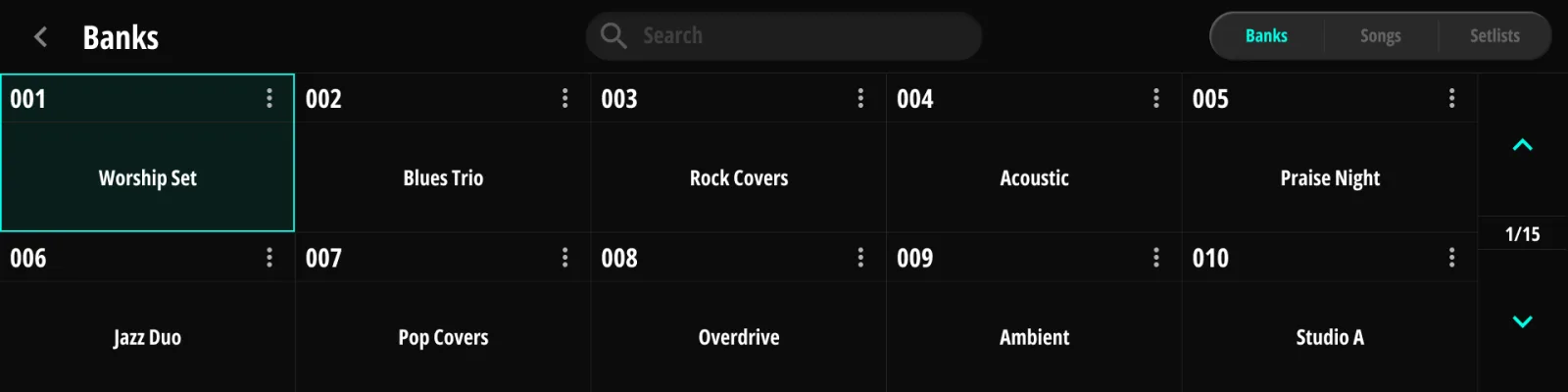
- Crear y renombrar — los bancos se crean desde la lista de bancos; los nombres se escriben con el teclado en pantalla. Una barra de búsqueda filtra la lista por nombre, algo útil cuando la biblioteca crece.
- Páginas — cada banco contiene hasta 8 páginas de interruptores; vea §6.4 Páginas (Max Page) para limitar las páginas visibles.
- Copiar y borrar — la copia funciona en tres niveles: banco entero, un interruptor o una sola acción. Tras copiar, el destino pasa a ser el objetivo de edición activo.

8.3Canciones#
Las canciones se comportan como bancos al tocar, pero están limitadas a 2 páginas y se guardan en la biblioteca de canciones. Crear, renombrar, copiar y borrar funcionan igual que en los bancos (§8.2 Bancos).
8.4Setlists#
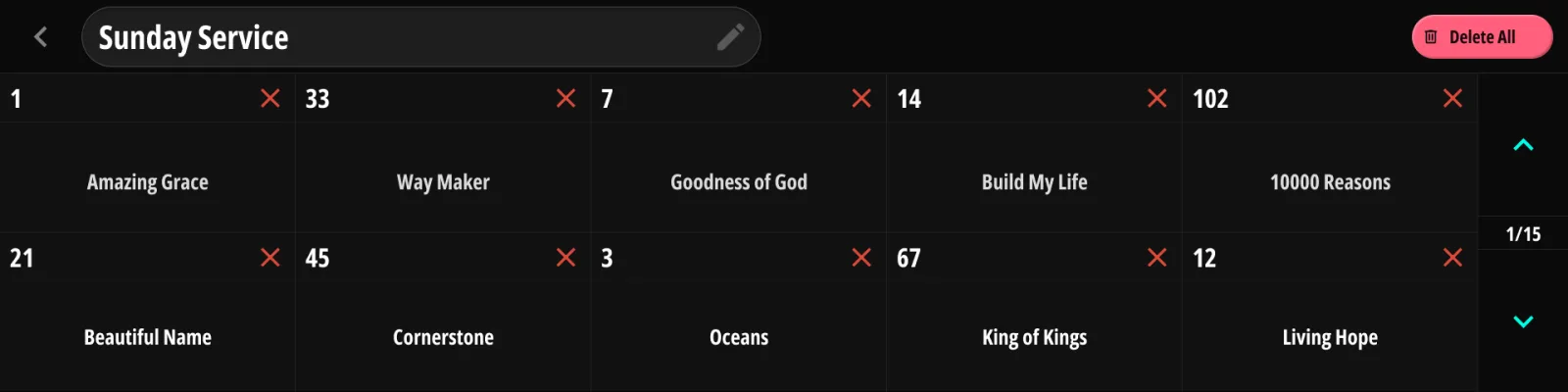
Un setlist referencia canciones de la biblioteca en el orden de la actuación:
- Cree un setlist y ábralo.
- Añada canciones y ordénelas.
- Al tocar, active el Setlist Mode (§5.5 Setlist Mode): Bank Up/Down recorrerá entonces esta lista en orden.
8.5Mensajes de banco#
Además de los mensajes guardados en cada acción de interruptor, cada banco lleva su propia lista de mensajes: hasta 20, con los mismos tipos del Capítulo 9. Cuando pisa un preset de un banco distinto, el aparato envía primero los mensajes del banco y después los del preset. Sírvase de ellos para dejar su equipo en un estado base conocido por banco —un canal de amplificador, un programa de rack— de modo que los presets de dentro solo envíen lo que cambia.
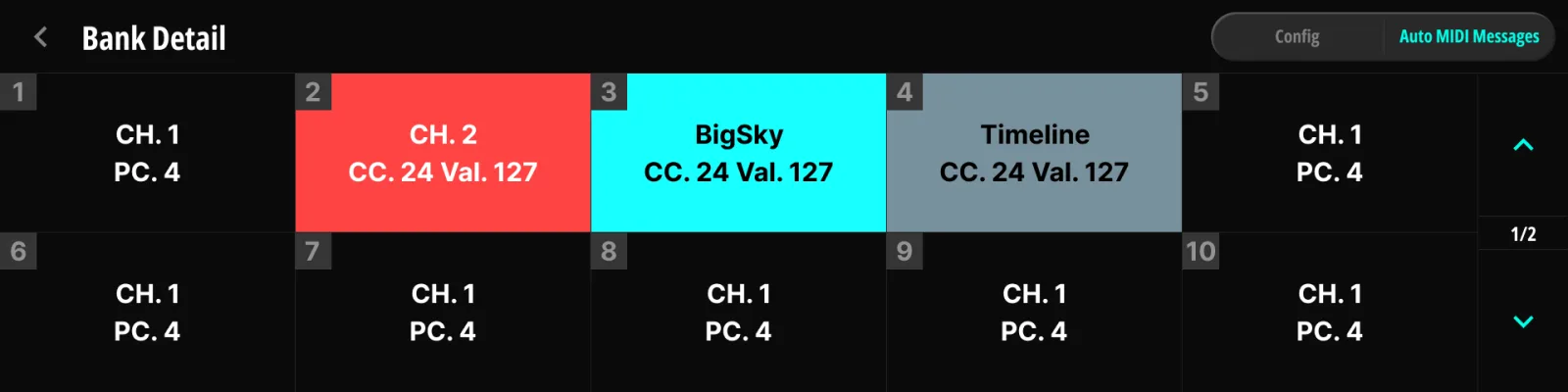
- Los mensajes de banco se disparan con la pisada de preset que confirma el cambio de banco, no mientras pasa por los bancos con Bank Up/Down, ni de nuevo al cambiar de preset o de página dentro del mismo banco. Salir del banco y volver a entrar los envía otra vez.
- Al encender, el aparato reenvía los mensajes del banco restaurado junto con los del preset activo, para que el equipo externo vuelva a coincidir con la pantalla.
- Para editarlos, abra la página de detalle del banco desde la lista de bancos y pase a su pestaña Auto MIDI Messages: el editor de mensajes es el mismo que el de las acciones de interruptor (§9.5 Trabajar con mensajes). Las canciones y los setlists no tienen lista de mensajes propia.
Capítulo 9
Switch Presets#
Aquí está el núcleo de la programación del Koinos PLS 8: qué hace cada pulsador. Cada interruptor lleva una acción Tap y una acción Hold; cada acción contiene un estado de la cadena de loops y una lista de mensajes.
9.1El modelo de 20 interruptores#
| Grupo | Cantidad | Interruptores |
|---|---|---|
| Integrados | 10 | A–J |
| Combinación (“unión”) | 8 | A+B, B+C, C+D, D+E, F+G, G+H, H+I, I+J |
| Externos | 2 | Ext-A, Ext-B (jack 12, momentáneos) |
Las pisadas de combinación se registran al soltar el segundo interruptor, así que las pisadas sueltas y las combinadas nunca chocan. Los 20 interruptores son totalmente programables por página de banco.
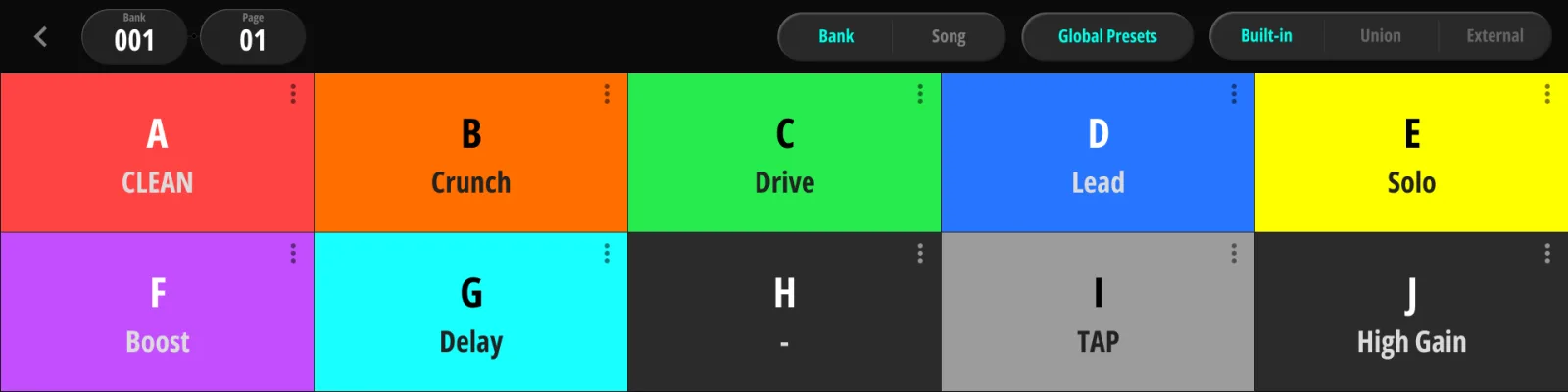
9.2Elegir el objetivo (banco/canción → página → interruptor)#
La programación empieza siempre eligiendo qué interruptor se edita:
- Elija el Bank (o la Song): una pestaña alterna entre ambos.
- Elija la Page dentro de él.
- Elija el Switch: la rejilla filtra por grupo con Built-in / Union / External (§9.1 El modelo de 20 interruptores).
El botón Global Presets de esa misma página lleva a la capa independiente de los bancos (§9.7 Global Presets). La misma navegación aparece en la parte superior de la sección Presets de interruptor de Judahs Studio.
9.3Configuración del interruptor#
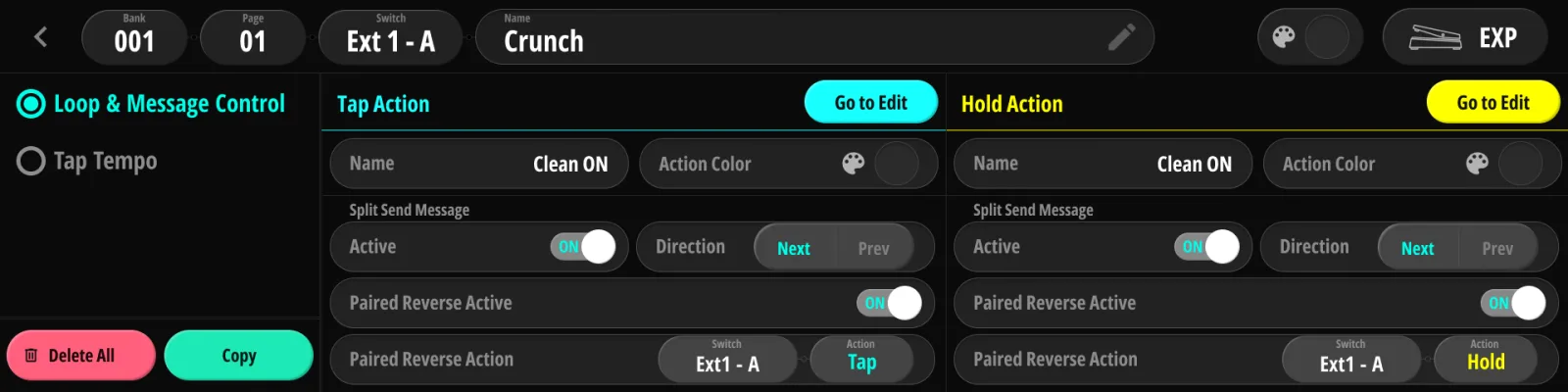
9.3.1Tipo de interruptor#
Un interruptor es una de dos cosas:
- Loop & Message (lo predeterminado): lleva acciones Tap/Hold con cadenas de loops y mensajes, o
- Tap Tempo: marca el tempo global (§5.7 Tap Tempo).
Restricciones del Tap Tempo: solo un interruptor Tap Tempo por banco (y uno global); los interruptores de combinación no pueden ser Tap Tempo (los externos sí); si existe un Tap Tempo global, los locales de banco quedan en reposo y se comportan como interruptores normales hasta que se elimine el global. Convertir un interruptor que provocaría conflicto muestra antes un aviso de confirmación. Como un interruptor Tap Tempo se dispara en el instante de pisarlo, tampoco puede formar parte de una pisada de combinación con su vecino.
9.3.2Nombres y colores#
- El interruptor, su acción Tap y su acción Hold tienen cada uno un nombre (hasta 15 caracteres), que se escribe con el teclado en pantalla.
- Tap y Hold reciben cada uno un color de la paleta del aparato (Red, Pink, Purple, Deep Purple, Indigo, Blue, Cyan, Mint, Green, Lime, Yellow, Amber, Orange, Gray, Blue Gray, White, o None). Los colores aparecen en las etiquetas de la página principal.
- Active — habilita o deshabilita la acción sin borrarla.
9.3.3Split Send y Paired Reverse#
Normalmente, pisar un interruptor dispara toda la lista de mensajes de la acción a la vez. Con Split Send Message activo, cada pisada envía solo el siguiente mensaje de la lista y luego vuelve al principio, convirtiendo un interruptor en un controlador paso a paso (por ejemplo, para recorrer presets de amplificador o secciones de una canción de pisada en pisada).
| Campo | Valores | Descripción |
|---|---|---|
| Active | on / off | Habilita Split Send en esta acción |
| Direction | Next / Prev | En qué sentido avanza cada pisada por la lista |
Paired Reverse asigna un segundo interruptor como botón de “atrás”: el interruptor emparejado no envía sus propios mensajes y, en su lugar, recorre la lista de Split Send de esta acción en sentido contrario. Su propia cadena de loops se aplica como siempre.
| Campo | Valores | Descripción |
|---|---|---|
| Paired Reverse Active | on / off | Habilita el emparejamiento |
| Paired Reverse Action | Interruptor + Tap/Hold | Qué interruptor y acción hacen de paso inverso |
La cadena de loops se sigue aplicando con normalidad en cada pisada: Split Send solo cambia cómo se desgrana la lista de mensajes.
En la página principal, la casilla de un interruptor con Split Send muestra el último paso enviado entre paréntesis tras el nombre: “Verse (3)” significa que acaba de salir el mensaje 3 y que la próxima pisada envía el mensaje 4 (el 2 en dirección Prev). Antes de la primera pisada muestra el paso que saldrá primero.
9.3.4Copiar y borrar#
Desde la zona de configuración puede copiar un interruptor (o una sola acción) a otra ubicación, o borrarlo. Al guardar una acción editada en otra ubicación, la cadena de loops y la lista de mensajes viajan juntas; Cancel restaura la instantánea previa a la edición.
9.4Cadena de loops y ajustes de acción#
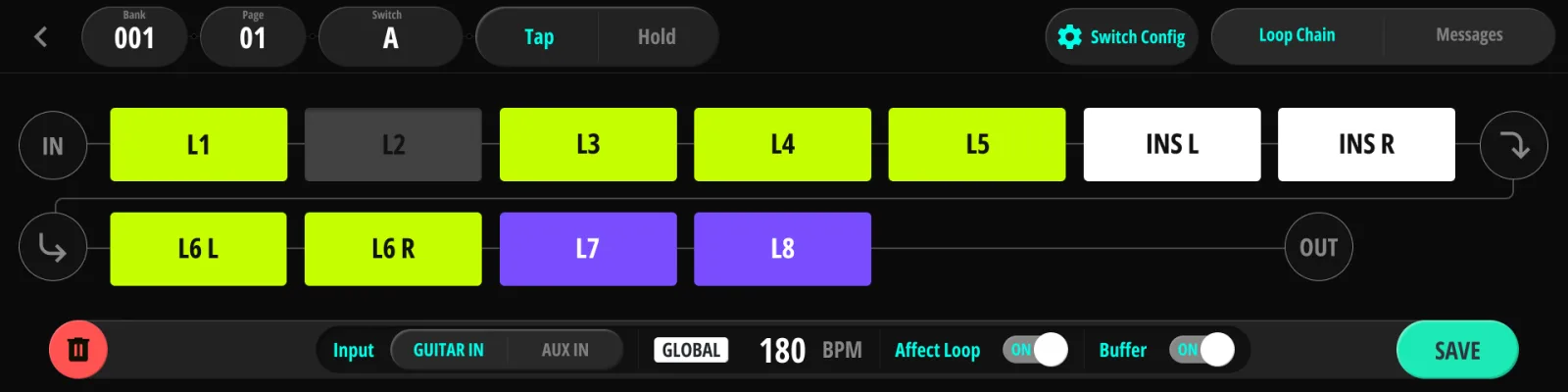
9.4.1Estados de loop (Default / Override)#
Para cada loop, una acción hace una de dos cosas:
- Lo anula (Override): la acción lo enciende o lo apaga explícitamente al dispararse, o
- lo deja en Default: el loop sigue su valor Default global (§3.7 Default y Override).
Esta máscara de anulación por loop es lo que permite que un interruptor conmute un solo pedal de drive mientras otro reconfigura toda la pedalera.
9.4.2Reordenar la cadena#
- Mantenga pulsada cualquier posición ocupada de la cadena (≈0,8 s). Así entra en modo de intercambio: la posición queda marcada y las demás posiciones ocupadas se resaltan como destinos.
- Toque otra posición ocupada. Los dos loops intercambian su sitio; la matriz de enrutamiento se reaplica de inmediato, así que oye el nuevo orden al instante.
- Pulse Save para guardar el nuevo orden, o salga o vuelva atrás para descartarlo.
Dónde se guarda el orden depende de dónde edite:
| Dónde edita | A qué se aplica el orden |
|---|---|
| Página principal | Al preset activo (anulación por preset) |
| Editor de acción (esta página) | A la acción editada |
| Audio → Loop Chain (§10.4 Cadena de loops) | Al orden predeterminado global |
Un preset cuyo orden guardado coincide con el predeterminado global simplemente sigue a ese predeterminado (incluidos sus cambios futuros).
9.4.3Selección de entrada#
Cuando el conector inferior del jack 1 está configurado como Aux In (§10.2 Tuner), cada acción puede elegir su fuente de entrada: GUITAR IN o AUX IN (barra inferior del editor).
Seleccionar AUX IN apaga además el buffer de entrada en esa acción: la entrada Aux no pasa por el buffer (§3.4 Buffer de entrada). El conmutador Buffer vuelve a tener efecto cuando la entrada regresa a GUITAR IN.
9.4.4La barra de acción#
La barra inferior del editor de acción reúne los extras de cada acción:
| Control | Descripción |
|---|---|
| Input | Selección de fuente GUITAR IN / AUX IN (véase arriba) |
| Distintivo de reloj | El tempo de la acción: GLOBAL (sigue al tempo global) o una anulación LOCAL; tóquelo para abrir Clock Setting de esta acción (§6.1 Clock & Tempo) |
| Affect Loop | Si esta acción llega a cambiar los loops y el buffer; desactívelo en los interruptores que solo deban enviar mensajes (§5.2 Selección de presets (Tap / Hold)) |
| Buffer | Estado del buffer de entrada guardado con la acción (sin efecto mientras Input sea AUX IN, §3.4 Buffer de entrada) |
| Borrar (papelera) | Vacía la acción |
| SAVE | Guarda los cambios |
9.4.5Vista previa en directo#
Los cambios del editor de acción se previsualizan en directo: los loops conmutan de verdad mientras edita, así que puede oír el resultado. Al editar valores de mensajes MIDI, los cambios también se envían al momento (§9.5.3 Editar valores). Los mensajes de navegación y de Page Turner se retienen durante la vista previa, así que editar un interruptor Bank Up no le llevará a otro banco. Al salir del editor, el preset activo vuelve a quedar como estaba.
9.5Trabajar con mensajes#
9.5.1La lista de mensajes#
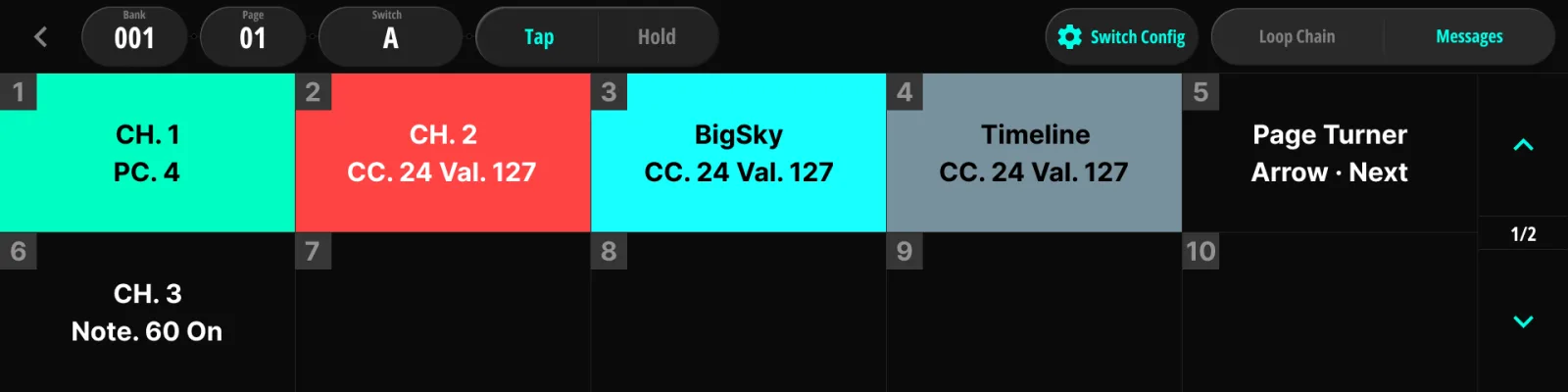
Cada acción lleva hasta 20 mensajes, que se ejecutan de arriba abajo al dispararse. Cada tarjeta muestra un resumen de dos líneas (tipo y parámetros principales). Puede insertarse un retardo entre mensajes global entre los envíos (§12.4 Arranque).
9.5.2Selector de canal y vinculación con pedales#
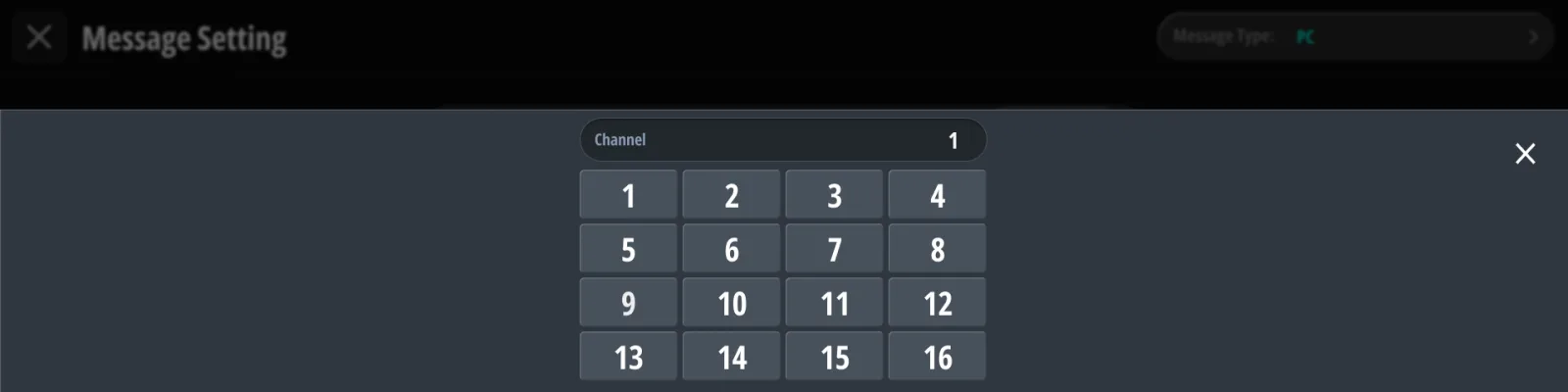
Todo mensaje MIDI apunta a un canal, de una de dos maneras. El selector de canal ofrece los canales sencillos 1–16. El botón de pedal que hay al lado abre sus pedales registrados (Pedal Manager, Capítulo 11): elegir uno vincula el mensaje al canal de ese pedal, de modo que cambiar después el canal del pedal actualiza de golpe todos sus mensajes. Volver a elegir un canal sencillo deshace la vinculación. Un mensaje vinculado a un pedal que se haya borrado se omite cuando la acción se dispara.
9.5.3Editar valores#
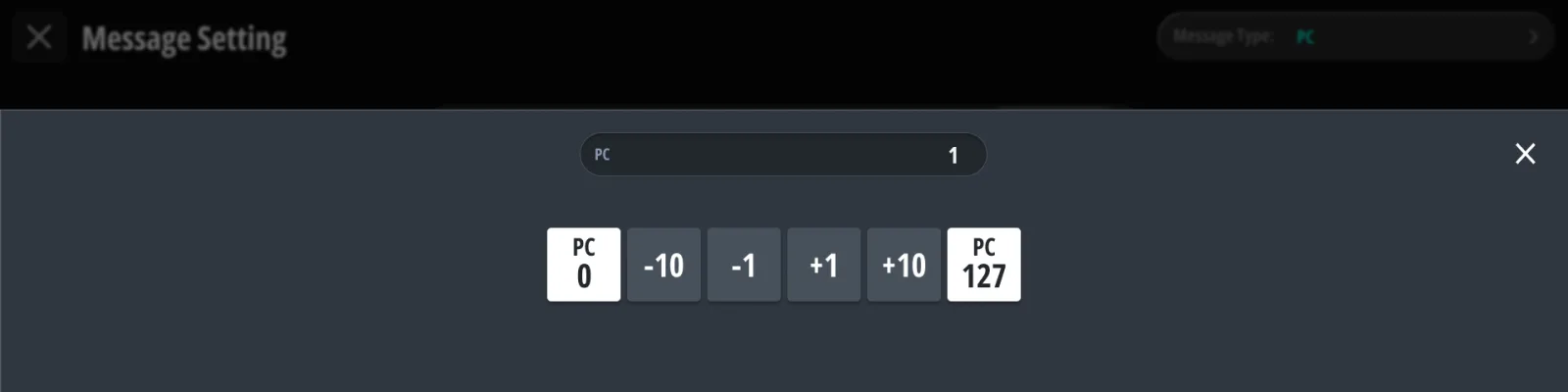
Los campos numéricos (número de programa, número de CC, valores, tiempo) abren una ventana con pasos de ±1 y ±10 y atajos de mínimo y máximo. Durante la edición, los cambios de valor se envían al instante al aparato de destino, así que puede oír moverse el parámetro mientras lo ajusta.
9.6Referencia de tipos de mensaje#
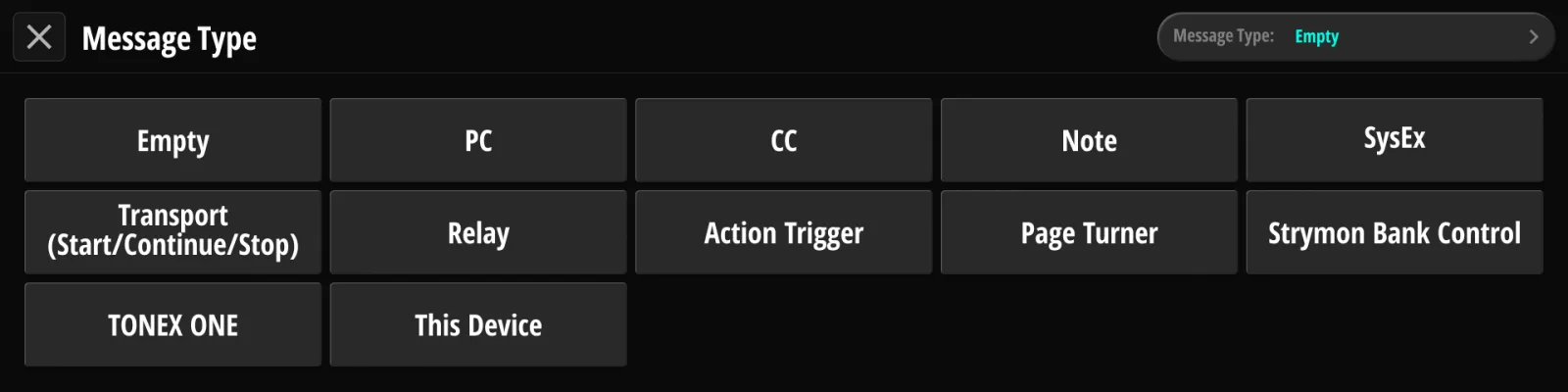
Cada tipo de mensaje sigue el mismo esquema: qué hace, sus parámetros y sus notas. El tipo se elige en la página de selección de tipo.
Los mensajes de estado fijan algo en su equipo y ahí se quedan: PC, CC, Note, SysEx, Relay y TONEX ONE. Los mensajes momentáneos se disparan una vez y no dejan rastro: Transport, Action Trigger, Page Turner, Strymon Bank Control y This Device. Esa diferencia decide si una pisada cuenta como cargar un preset (§5.2 Selección de presets (Tap / Hold)).
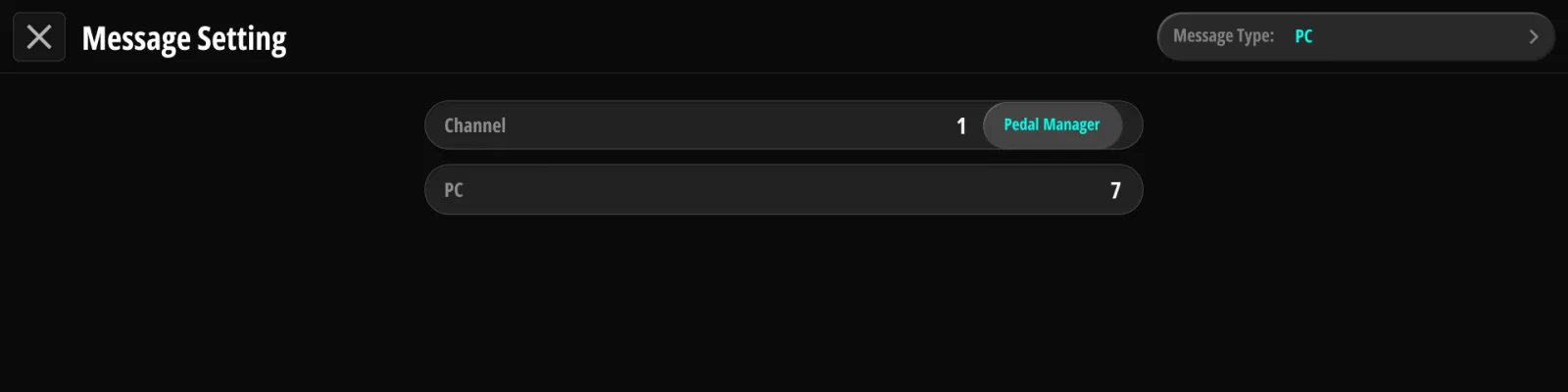
9.6.1PC — Program Change#
Envía un Program Change MIDI.
| Parámetro | Rango |
|---|---|
| Canal | 1–16 o vinculación con un pedal |
| Programa | 0–127 (se muestra tal como se envía) |
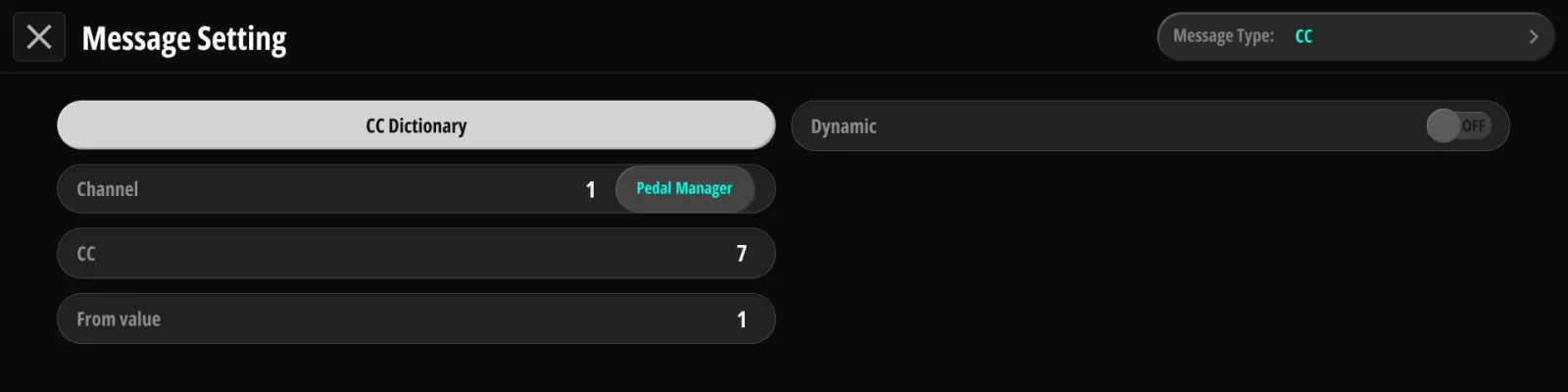
9.6.2CC — Control Change (estático / dinámico)#
Envía un Control Change MIDI, ya sea con un valor único (estático) o con un barrido automatizado (dinámico).
| Parámetro | Rango | Notas |
|---|---|---|
| Canal | 1–16 o vinculación con un pedal | |
| Número de CC | 0–127 | elíjalo del diccionario de CC o escríbalo directamente |
| Valor (estático) | 0–127 | |
| Valor From / To (dinámico) | 0–127 | extremos del barrido |
| Tiempo (dinámico) | 0,0–10,0 s | duración del barrido |
| Repeat (dinámico) | on/off | repite el barrido en bucle |
| Reverse (dinámico) | on/off | recorre el barrido de ida y vuelta |
Use el CC dinámico para crescendos automáticos, barridos de filtro y desvanecimientos de nivel.
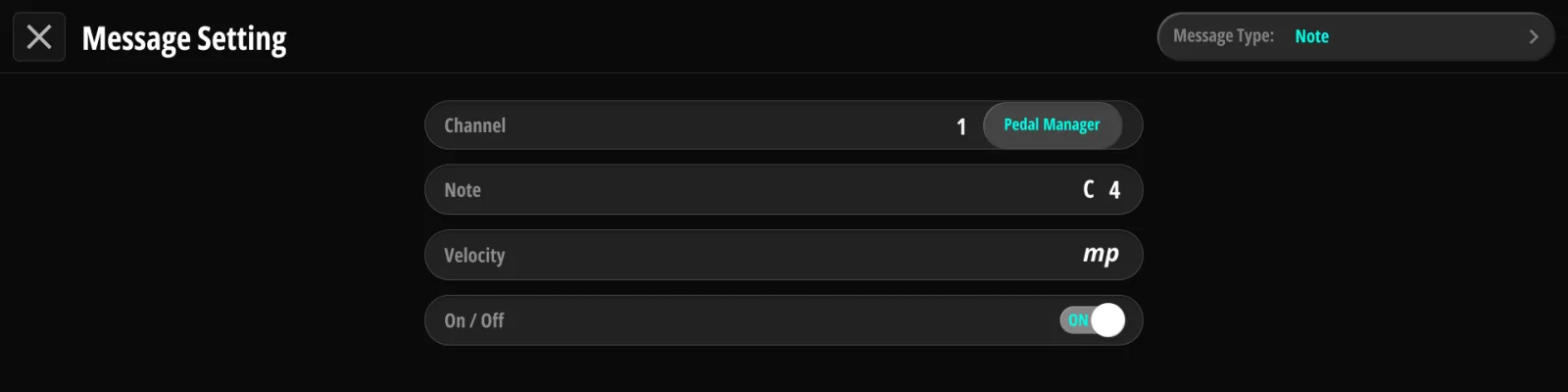
9.6.3Note#
Envía un Note On o un Note Off MIDI.
| Parámetro | Rango | Notas |
|---|---|---|
| Canal | 1–16 o vinculación con un pedal | |
| Nota | 0–127 | se elige por nombre de nota y octava (p. ej. C4) |
| Velocidad | 10–127 | se elige entre diez pasos, de pppp a ffff |
| On / Off | Note On / Note Off | qué evento envía este mensaje |
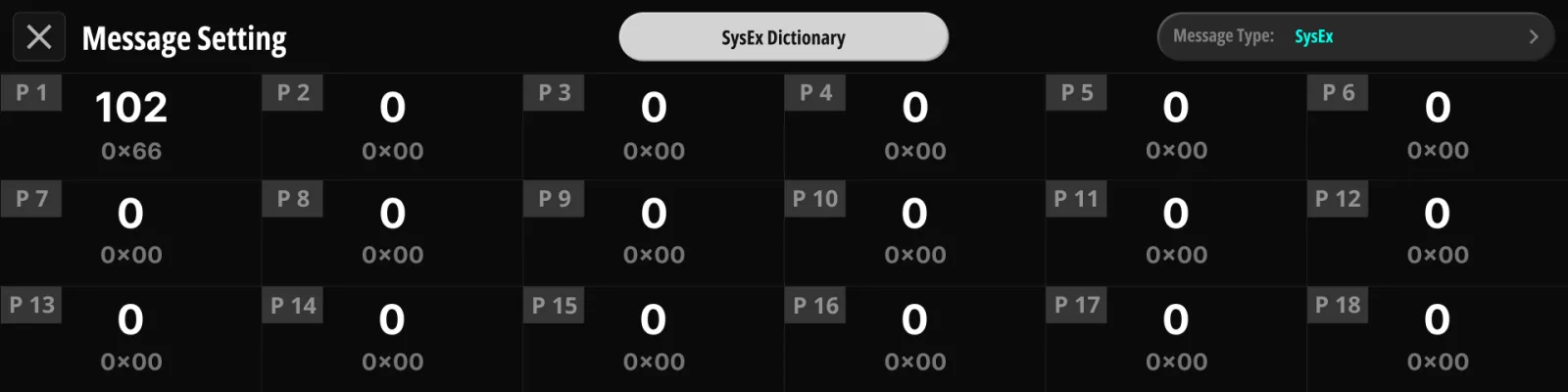
9.6.4SysEx#
Envía una cadena System Exclusive de hasta 17 bytes. Constrúyala desde el diccionario SysEx (§17.5 Diccionario MIDI) o escriba los bytes a mano.
9.6.5Transport#
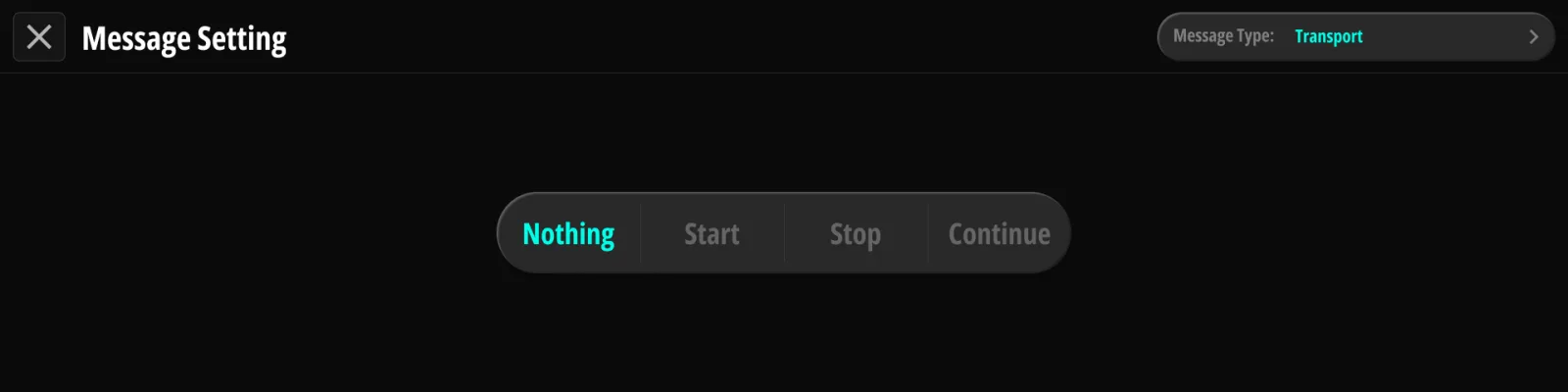
Envía un comando de transporte MIDI en tiempo real: Nothing / Start / Stop / Continue.
9.6.6Relay#
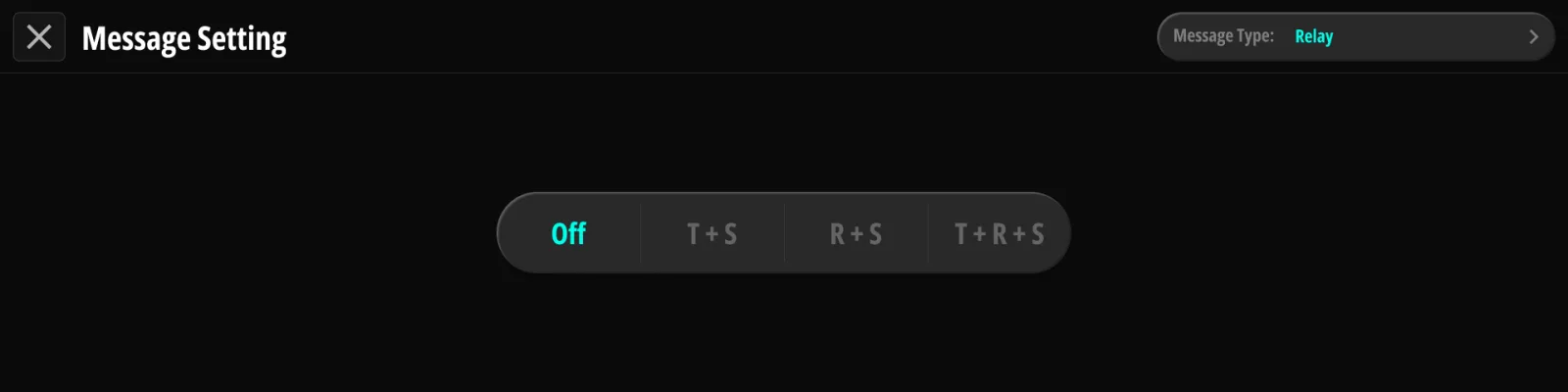
Gobierna el jack de control por relé (§13.3 Relé): Off / Tip+Sleeve / Ring+Sleeve / Tip+Ring+Sleeve.
Solo está disponible mientras el jack TRS de relé está en modo Relay; en los modos de tap tempo la ranura de mensaje no se puede usar.
9.6.7Action Trigger#
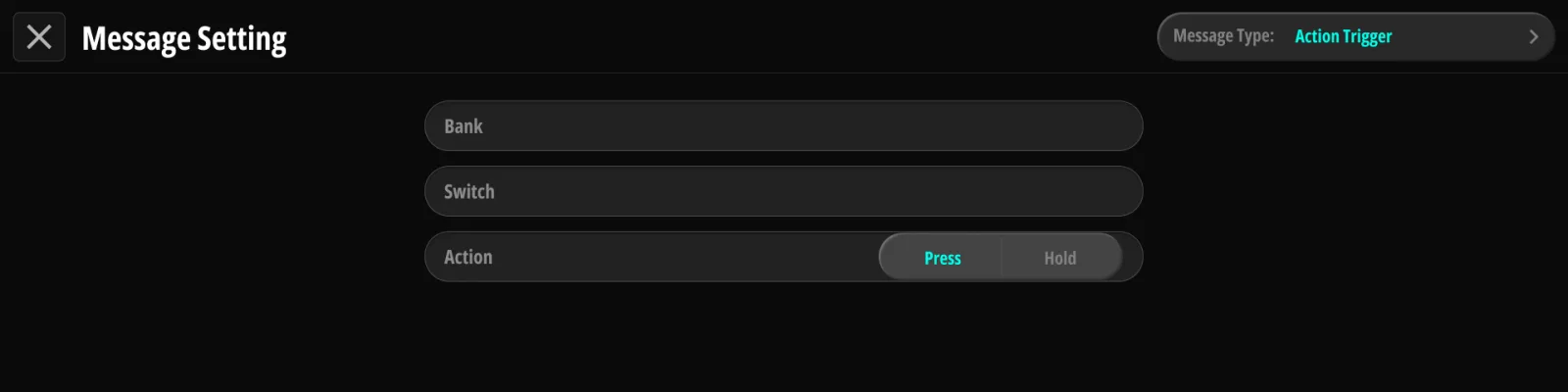
Envía los mensajes guardados en la acción de otro interruptor, de modo que una sola pisada envíe los mensajes de varios interruptores. El estado de loops del interruptor de destino no se aplica; los loops siguen al interruptor que realmente pisó. El destino es una dirección completa —banco o canción, página, interruptor y Tap u Hold—, así que puede alcanzar cualquier banco, no solo el actual. De entrada apunta al interruptor que está editando; cámbielo con los selectores de banco, página e interruptor. Las cadenas de disparos se siguen, y una cadena que se muerde la cola se detecta y se detiene.
9.6.8Page Turner#
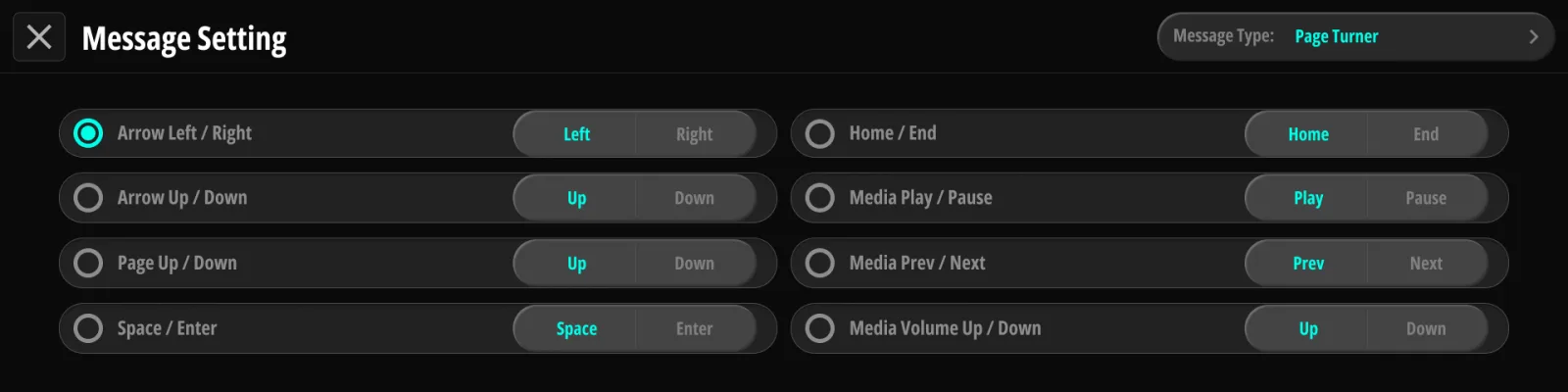
Envía una pulsación de tecla de pasar página por Bluetooth (§16.1 Radio (Bluetooth · punto de acceso Wi-Fi) para el emparejamiento). Elija un modo (lista de opciones) y, dentro de él, cuál de las dos teclas envía este mensaje:
| Modo | Tecla |
|---|---|
| Arrow Left / Right | Left · Right |
| Arrow Up / Down | Up · Down |
| Page Up / Down | Up · Down |
| Space / Enter | Space · Enter |
| Home / End | Home · End |
| Media Play / Pause | Play · Pause |
| Media Prev / Next | Prev · Next |
| Media Volume | Vol+ · Vol− |
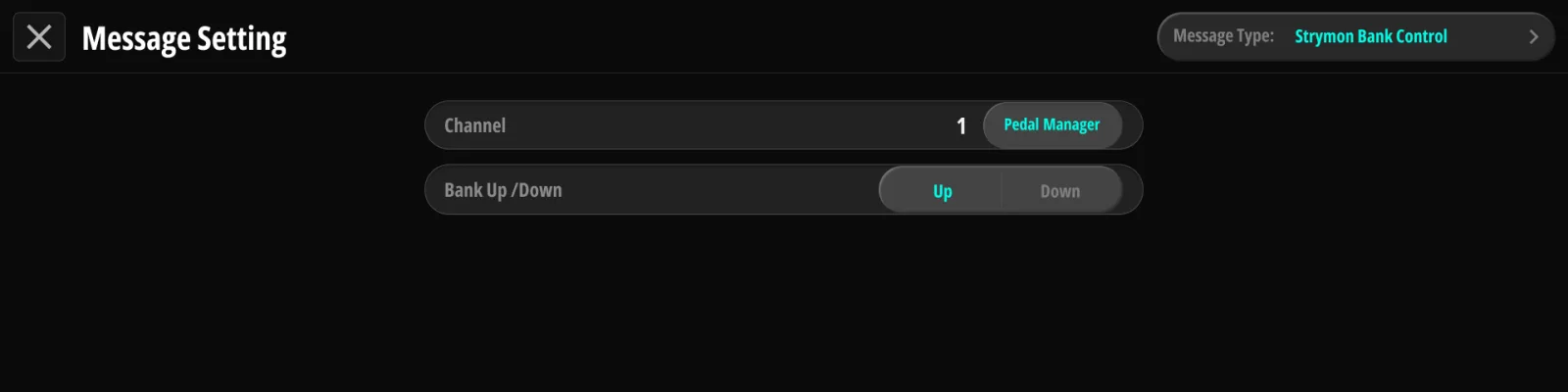
9.6.9Strymon Bank Control#
Envía un Bank Up / Bank Down al estilo Strymon (un par de pulsos CC) por el canal elegido: la secuencia que esperan los pedales Strymon para navegar por bancos.
9.6.10TONEX ONE#
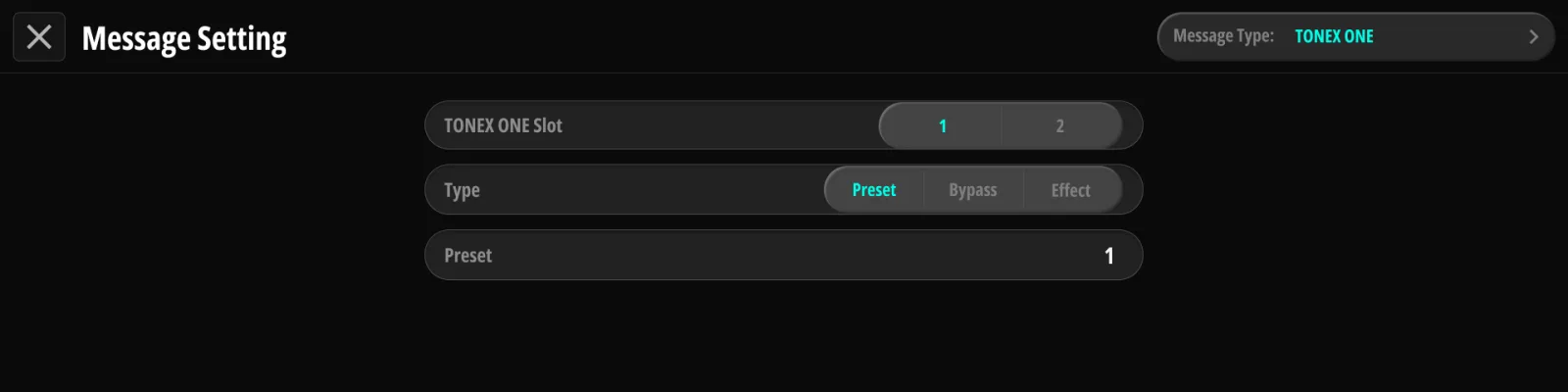
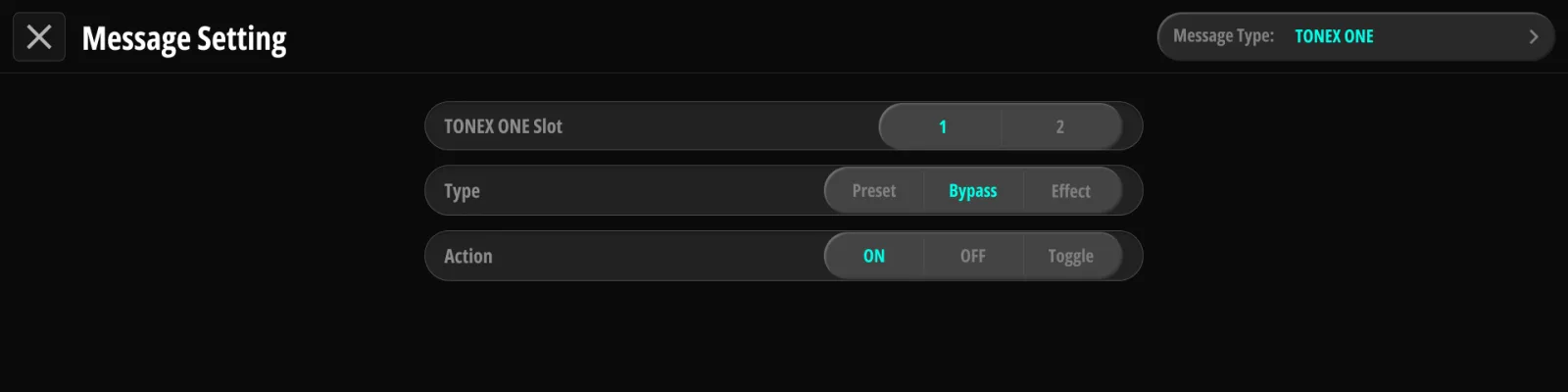
Controla un IK Multimedia ToneX One conectado a un puerto USB Host, sin necesidad de interfaz MIDI. Se pueden conectar dos unidades (una por puerto); cada mensaje elige el destino Slot 1 / Slot 2. Slot 1 es el puerto rotulado USB HOST 1 y Slot 2 es USB HOST 2.
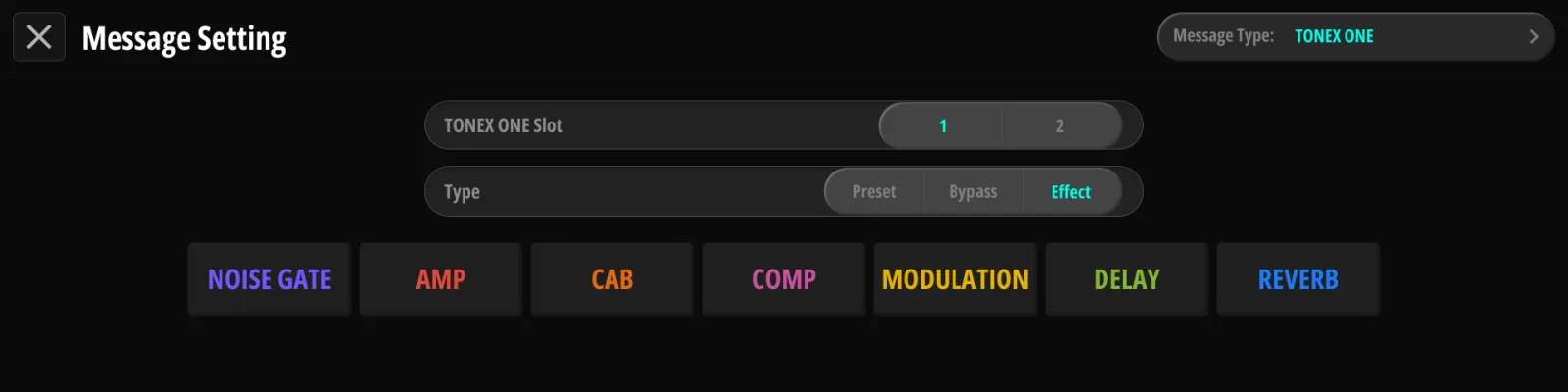
| Subtipo | Parámetros |
|---|---|
| Preset | Selecciona el preset 1–20 |
| Bypass | On / Off / Toggle |
| Effect | Bloque: Gate, Comp, Mod, Delay, Reverb, Amp, Cab, cada uno On / Off / Toggle (Toggle por defecto) |
La página Effect es una vista en directo del pedal conectado: sus siete bloques aparecen en el orden que tienen en el propio ToneX One, encendidos o atenuados igual que en el pedal. Tocar un bloque lo conmuta en el pedal al instante y lo convierte en el bloque que controlará este mensaje. Si no hay ningún ToneX One en la ranura elegida pero sí en la otra, la página cambia a la ranura que tiene pedal.
Notas:
- El ToneX One necesita su propia fuente de alimentación. El puerto USB Host no da corriente suficiente para hacerlo funcionar, y una unidad sin alimentar puede pasar inadvertida o caerse a mitad de una actuación (§4.7 Equipo con ToneX One).
- El control de bypass del ToneX One está disponible en el modo Stomp del pedal (es comportamiento del propio hardware del ToneX One).
- El Koinos PLS 8 sigue el estado del pedal (preset, bypass, bloques de efecto) y lo refleja en pantalla; el orden de la cadena de efectos que se muestra es el orden real de bloques del ToneX One.
9.6.11This Device#
Comandos internos: el mensaje controla al propio Koinos PLS 8.
| Destino | Acciones |
|---|---|
| Bank o Song | Up / Down / Jump (a un banco o a una canción concretos) |
| Page | Up / Down |
| Clock Preset | Up / Down / Jump (a un grupo y ranura concretos) |
| Tempo | Up / Down en una cantidad fija, en BPM o ms según la unidad de pantalla (§6.1 Clock & Tempo) |
| Setlist | Selecciona un setlist concreto por número; la pantalla pasa a Setlist Mode (§5.5 Setlist Mode) |
| Manual Mode | Toggle |
| Tuner | Toggle |
| Previous Preset | Toggle: vuelve al preset activo anterior |
Úselos para crear interruptores de navegación donde quiera: por ejemplo, una acción Hold que salte directamente a un banco concreto. Bank, Page, Setlist y Previous Preset mueven lo que muestra la pantalla; el preset en sí cambia cuando pisa un interruptor de la nueva página (§5.3 Bank Up / Down).
Son comandos momentáneos. Un interruptor que solo lleva mensajes This Device, con Affect Loop desactivado, nunca pasa a ser el preset activo: se queda como interruptor de comando (§5.2 Selección de presets (Tap / Hold)). Por eso también Previous Preset se salta esas pisadas y vuelve al último preset que sí se cargó.
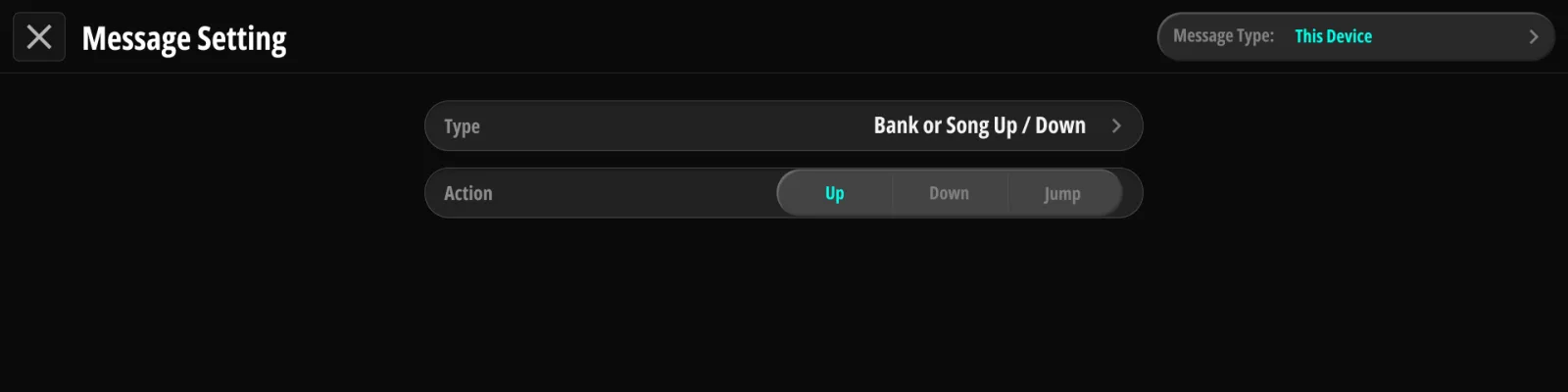
Ajustes de fábrica. Las unidades nuevas vienen con estas asignaciones de This Device (todas reasignables):
| Interruptor | Disparo | Comando |
|---|---|---|
| F | Hold | Manual Mode Toggle |
| G | Hold | Tuner Toggle |
| A+B | Tap | Page Down |
| B+C | Tap | Page Up |
| C+D | Tap | Bank Down |
| D+E | Tap | Bank Up |
9.7Global Presets#
Por encima de los interruptores de banco hay una capa independiente de los bancos: los Global Presets, accesibles desde el botón Global Presets de la página de selección de interruptor. Un preset global se edita exactamente igual que uno local (Config → cadena de loops → mensajes), pero existe una sola vez, fuera de cualquier banco. Es la capa que hay detrás de la navegación de fábrica (§9.6.11 This Device): Bank Up/Down, Manual Mode y Tuner viven aquí, por eso funcionan en todos los bancos mientras no los anule.
Cómo se comporta una acción global en su interruptor se elige acción por acción, con el ajuste Mode:
- Override — la acción global se dispara en lugar de la local, en cuanto pisa. Es lo predeterminado.
- Re-press — la primera pisada dispara la acción local; volver a pisar el mismo interruptor dispara la global (por ejemplo, primera pisada = preset, segunda = afinador).
- Stomp — el interruptor deja de llamar presets por completo y conmuta loops como un pedal (§9.7.1 Modo Stomp).
Una acción global puede llevar su propia cadena de loops y su propia lista de mensajes, y el único interruptor de Tap Tempo global (§9.3.1 Tipo de interruptor) también se define aquí.
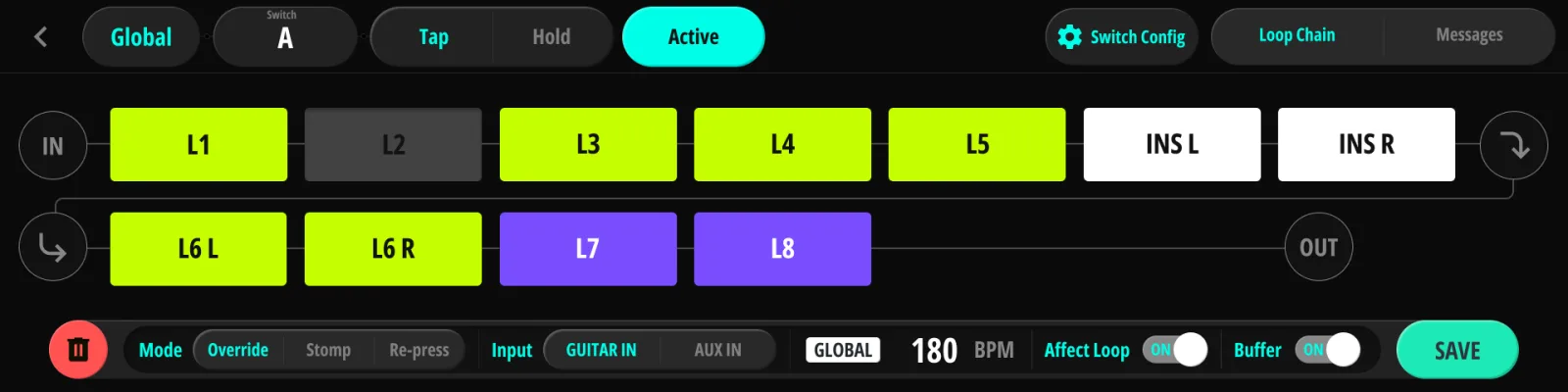
9.7.1Modo Stomp#
Un interruptor Stomp conmuta un conjunto de loops en vez de cargar un preset. Píselo una vez y todos sus loops de destino se encienden; píselo otra vez y se apagan. El preset activo, la pantalla y los demás interruptores se quedan como estaban: el interruptor actúa como un pedal de su pedalera, no como un botón de preset.
El interruptor tiene su propio estado de encendido y apagado. Una vez encendido sigue encendido hasta que vuelva a pisar ese mismo interruptor. Cambiar de preset no lo apaga, ni tampoco moverse entre bancos y páginas ni editar algo en pantalla. Solo su pie lo termina. Todos los interruptores Stomp arrancan apagados al encender el aparato.
Configurarlo lleva dos pasos:
- Elija los loops de destino. Con Mode en Stomp, la vista de la cadena de loops se convierte en un selector: los loops que encienda aquí son los que conmutará el interruptor. Los loops bloqueados (L) no pueden ser destino, y aquí no hay estado Default que considerar: un loop es destino o no lo es.
- Añada mensajes si los quiere. Una acción Stomp tiene dos listas de mensajes de hasta 10 entradas cada una: los mensajes de Stomp ON se envían al encender el interruptor y los de Stomp OFF al apagarlo. Las listas no tienen por qué coincidir, y dejar vacía la lista OFF tiene un significado propio (vea Mensajes más abajo). También se admite una acción Stomp sin ningún loop, lo que convierte el interruptor en un control MIDI puro de encendido y apagado para equipo externo.
Qué hace en realidad apagarlo
Un interruptor Stomp es una capa que se pone encima del preset que esté sonando. Encenderlo añade la capa. Apagarlo retira la capa: no fuerza el apagado de nada.
La diferencia se nota cuando el preset ya quería un loop encendido. Supongamos que el loop 3 está encendido en su preset rítmico y que su interruptor Stomp también tiene el loop 3 como destino. Encienda el Stomp y no cambia nada para el loop 3, porque ya estaba encendido. Apague el Stomp y el loop 3 sigue encendido, porque es el preset quien lo mantiene ahí: el interruptor Stomp nunca llegó a encenderlo. Solo se apagan los loops que el preset no estaba sosteniendo ya.
Lo que eso significa en cada loop depende de su ajuste Lock (§3.8 Lock e Independent):
| Ajuste Lock | Qué le hace un interruptor Stomp al loop |
|---|---|
| Unlock | Lo fuerza encendido mientras el interruptor está encendido. Al apagarlo, el loop vuelve a lo que pida el preset actual. |
| Independent | Sigue al interruptor directamente, encendido y apagado, y conserva ese estado entre cambios de preset. Es la combinación indicada para un boost o un EQ que usted mete cuando quiere. |
| Lock | No responde nunca. |
Mensajes
La lista OFF funciona igual, y cómo la rellene decide qué significa “apagado” para el resto de su equipo:
- Deje vacía la lista OFF y, al apagar, se reenvían los mensajes propios del preset activo. Su equipo vuelve a lo que pedía el preset sin que usted toque otra vez el interruptor del preset. Si su preset rítmico envía PC 1 a un delay y su Stomp envía PC 2, al apagar el Stomp el delay vuelve solo a PC 1.
- Rellene la lista OFF y se enviarán esos mensajes en su lugar, tal como los escribió. Úselo cuando quiera un valor concreto al soltar en vez de una vuelta al preset.
Si otro interruptor Stomp sigue encendido cuando apaga este, sus mensajes ON vuelven a salir también: la capa que dejó activa se mantiene intacta.
Ver el estado
Un interruptor Stomp encendido colorea su casilla en la página principal con el color propio de la acción global. Si no ha dado color ni a la acción ni al interruptor, la casilla se pone blanca. El resalte del preset activo tiene prioridad, así que una casilla que muestre el preset activo conserva ese color.
- Tocar un bloque de loop en la pantalla no apaga el Stomp. El loop se apaga en ese momento, pero el interruptor sigue encendido: pise su siguiente preset y la capa vuelve. Para terminarla, pise el interruptor Stomp.
- Editar una acción Stomp y guardarla deja ese interruptor apagado, tanto en el aparato como en Judahs Studio, para que no quede una capa de los ajustes antiguos debajo de los nuevos.
En el aparato, el ajuste Mode y el selector de loops están en la página Config de la acción global, y las dos listas de mensajes están en su página Messages, tras una pestaña ON / OFF. En Judahs Studio los mismos controles están en Presets de interruptor con Presets de interruptor globales seleccionado: el selector Modo queda justo encima de Aplicar loops, y la tarjeta Mensajes se divide en las listas Stomp activado y Stomp desactivado.
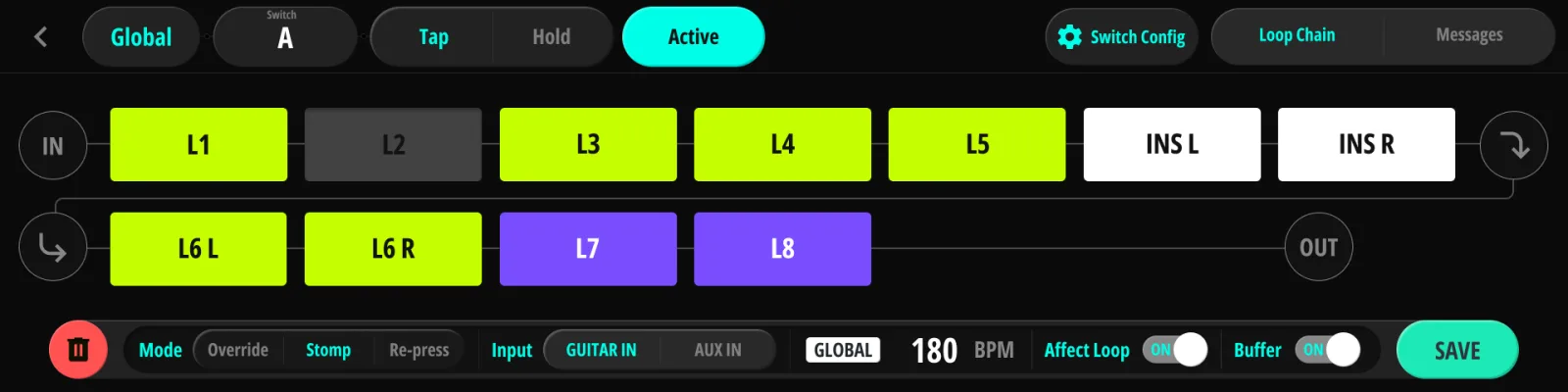
9.8EXP local#
Cada interruptor puede llevar su propia lista de CC del pedal de expresión (con el mismo formato de cinco ranuras que el Global EXP, Capítulo 14). La lista pertenece al interruptor, no a sus acciones Tap o Hold: ambas la comparten. Mientras el preset de ese interruptor está activo, la lista local sustituye a la global. Una función Copy copia la lista a otro interruptor, del mismo banco o de otro. Vea §14.4 Prioridad frente al EXP local para las reglas de prioridad.
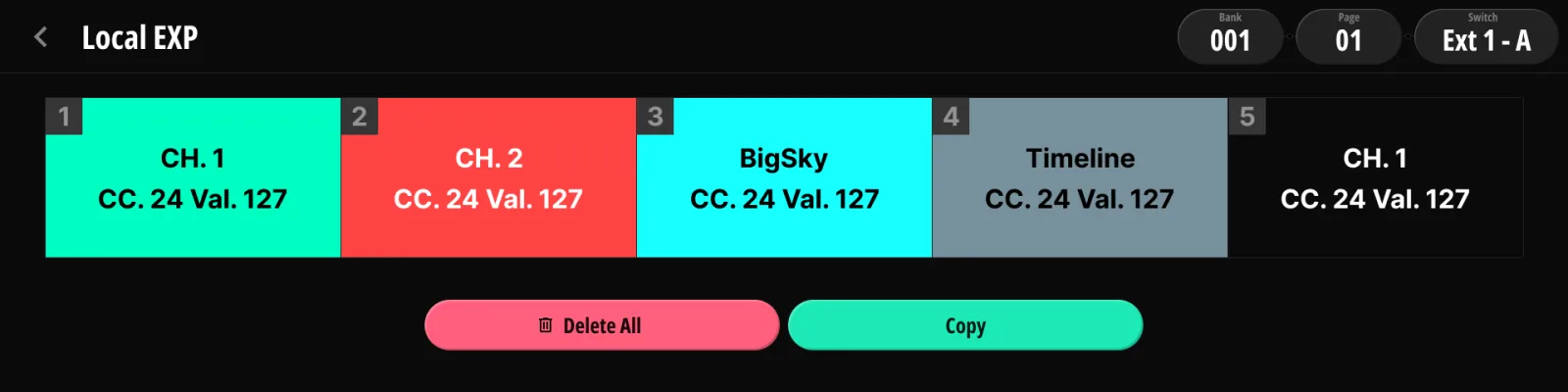
9.9Comportamiento de Hold y guardado#
Disparo de Hold (se ajusta en User Setting → Switch, §15.1 Switch):
- On Foot Up — la acción de retención se dispara al levantar el pie una vez superado el umbral de retención.
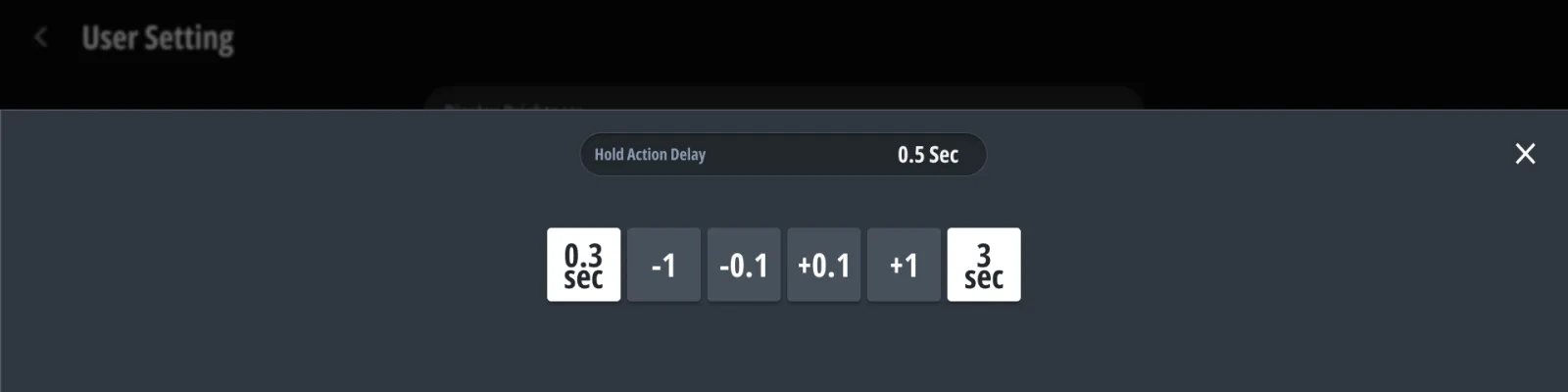
- On Time — la acción de retención se dispara en cuanto transcurre el retardo de retención. El retardo es configurable entre 0,3 y 3,0 s.
Guardado — las dos mitades de una acción se guardan de forma distinta:
- Los mensajes se guardan en cuanto sale de las páginas de mensajes (guardado al salir): no hay ningún botón de guardar que se pueda olvidar.
- Los cambios en la cadena de loops quedan pendientes (con el distintivo de modificado) hasta que pulse SAVE; salir sin guardar los descarta.
Al guardar en otra ubicación (copia), la cadena de loops y la lista de mensajes viajan juntas; Cancel restaura la instantánea previa a la edición.

Capítulo 10
Audio#
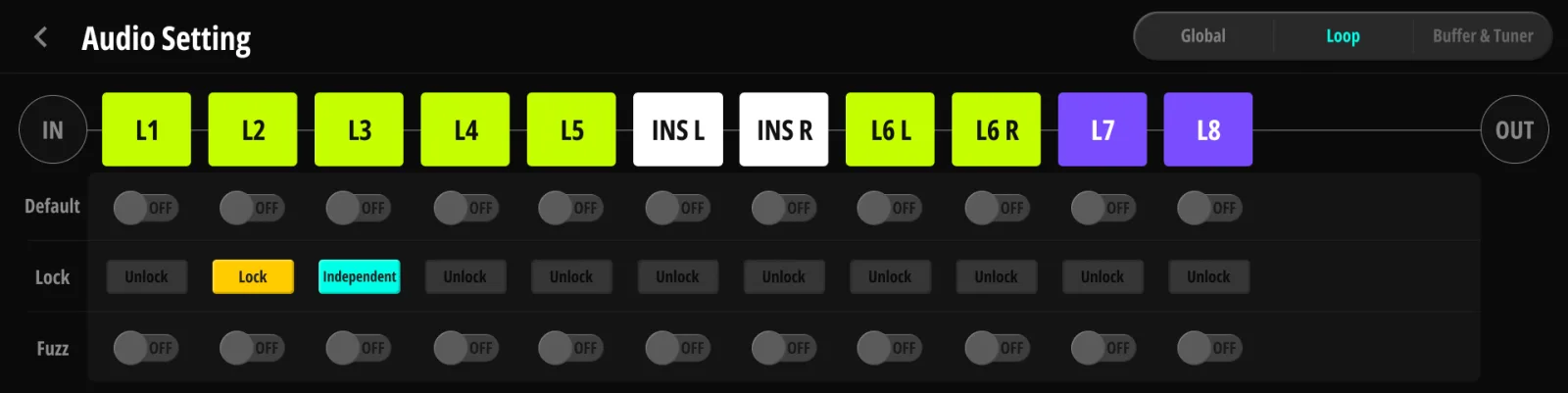
La sección Audio reúne las opciones de la cadena de señal del Capítulo 3, repartidas en tres pestañas en el aparato: Global (los conmutadores de estéreo y split del loop Insert y de los loops 6–8, y el Trail de los loops 6–8), Loop (el orden de la cadena con Default / Lock / Fuzz por loop) y Buffer & Tuner. Judahs Studio muestra los mismos grupos en una sola pantalla.
10.1Buffer#
| Opción | Valores | Descripción |
|---|---|---|
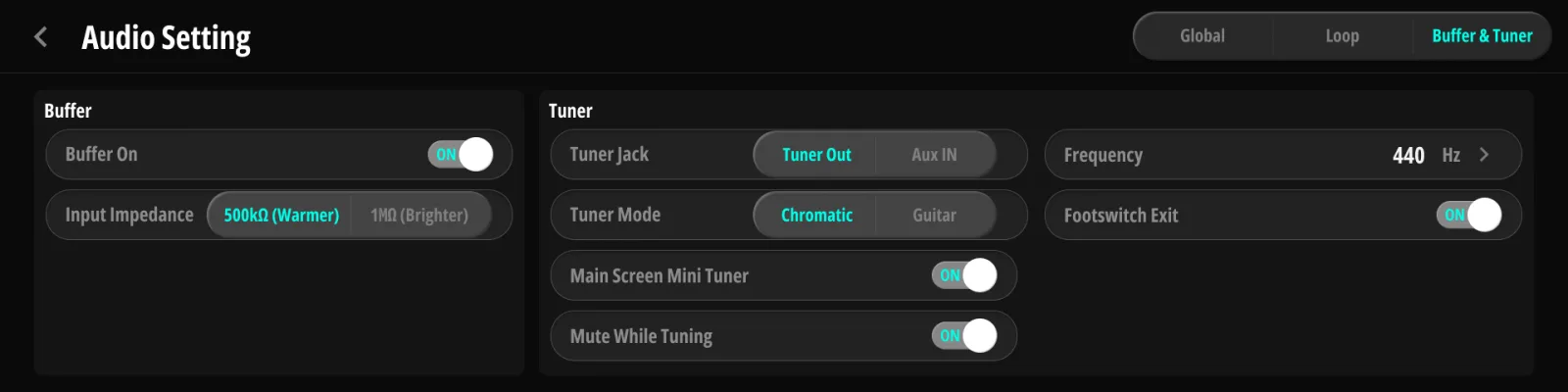
| Buffer On | on / off | Interruptor general del buffer de entrada (§3.4 Buffer de entrada) |
| Input Impedance | 500 kΩ (Warmer, por defecto) / 1 MΩ (Brighter) | Carga de entrada que ven sus pastillas |
10.2Tuner#
| Opción | Valores | Descripción |
|---|---|---|
| Tuner Jack | Aux In / Tuner Out (por defecto) | Función del conector inferior del jack 1 (§3.9 Tuner Out y Aux In) |
| Tuner Mode | Chromatic / Guitar | Modo de detección de nota |
| Reference Frequency | 430–445 Hz | Referencia de La4, 440 Hz por defecto |
| Main Screen Mini Tuner | on / off | Lectura de afinador integrada en la página principal (§5.6 Afinador) |
| Mute While Tuning | on / off (off por defecto) | Silencia las salidas principales mientras la página del afinador está abierta |
| Footswitch Exit | on / off (on por defecto) | Cualquier pisada cierra el afinador (§5.6 Afinador) |
10.3Loop Insert#
Comportamiento estéreo del loop Insert (§3.2 Loops 1–5, 6–8 e Insert, §3.3 Modos estéreo):
| Opción | Valores |
|---|---|
| Split Insert Loop | on / off |
| Stereo Insert Send | on / off |
| Stereo Insert Return | on / off |
10.4Cadena de loops#
La cadena predeterminada global, dibujada como la misma tira de la página principal, con una fila de conmutadores por loop:
- Orden predeterminado — en esta página los intercambios se hacen con dos toques simples: toque el primer loop y después aquel con el que quiere cambiarlo. (La página principal y el editor de acción usan una pulsación larga, §9.4.2 Reordenar la cadena.) Los presets sin orden propio siguen a este.
- Default — el valor global predeterminado de encendido/apagado del loop (§3.7 Default y Override). Todo preset que no anule el loop sigue este valor.
- Conmutadores de estéreo — Stereo Send / Stereo Return / Split en cada loop con capacidad estéreo (§3.3 Modos estéreo, en la pestaña Global), con las mismas opciones que el loop Insert de arriba.
- Lock — Unlock / Lock / Independent en cada loop (§3.8 Lock e Independent).
- Fuzz — indicador de fuzz por loop (§3.5 Modo Fuzz).
- Trail — indicador de cola para los loops 6–8 (§3.6 Trails (colas)), en la pestaña Global. Desactivado mientras el loop está dividido.
Capítulo 11
Pedal Manager#
Registre una sola vez los aparatos de su pedalera y todo lo demás (las etiquetas de la cadena de loops, el selector de canal, las listas EXP, los diccionarios) los conocerá por su nombre.
11.1Las 30 ranuras#
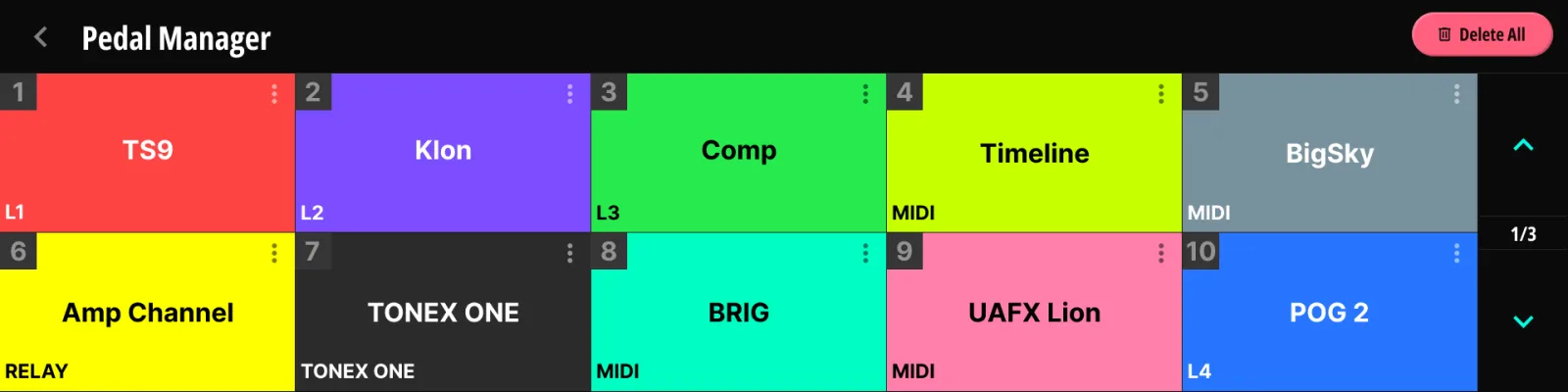
- 30 ranuras, ordenadas por posición. El aparato las muestra de 10 en 10 por página; Judahs Studio muestra las 30 a la vez.
- Toque una ranura vacía para registrar un pedal nuevo; toque una ocupada para editarla.
11.2Editar un pedal#
Cada pedal tiene un Name (hasta 19 caracteres), un Short Name (hasta 8 caracteres, que es lo que muestran las tiras de la cadena de loops; si se deja en blanco, toma los 8 primeros caracteres del Name), un Color y un Type que determina sus opciones (un pedal también puede quedarse con el tipo None, registrado solo por su nombre):
11.2.1Tipo Loop#
Un pedal de audio que está en uno de los loops. Opción: asignación de loop (qué loop físico ocupa). Su nombre corto pasa entonces a rotular ese loop en todas las tiras de cadena.
11.2.2Tipo MIDI#
Un aparato controlado por MIDI. Opción: canal MIDI. El pedal aparece entonces en el selector de canal (§9.5.2 Selector de canal y vinculación con pedales) y puede vincularse al diccionario de CC (§11.3 Vincular el diccionario de CC).
11.2.3Tipo Relay#
Un aparato controlado a través del jack de relé (por ejemplo, un amplificador). Solo puede existir un pedal de relé (el hardware tiene un único jack de relé).
11.2.4Tipo ToneX One#
Un ToneX One en un puerto USB Host. Opción: ranura de host (Host 1 / Host 2). Máximo dos pedales ToneX, uno por puerto Host, ya que no se admiten concentradores USB. El pedal debe funcionar con su propia fuente de alimentación (§4.7 Equipo con ToneX One); un ToneX One sin alimentación conectada no se registrará en su ranura de host.
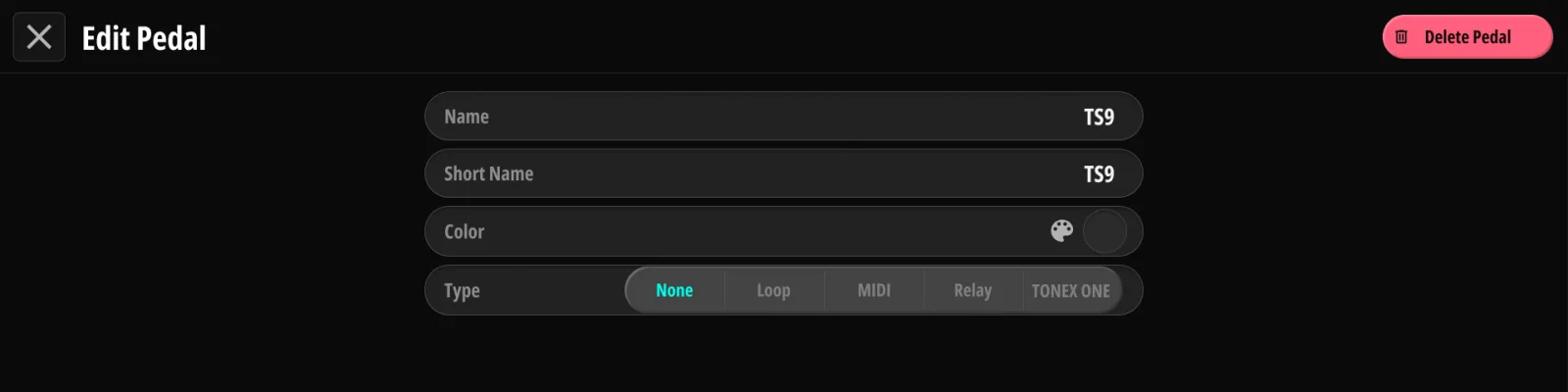
11.3Vincular el diccionario de CC#
Un pedal de tipo MIDI puede vincularse a un producto del diccionario (fabricante → modelo). Una vez vinculado:
- La tarjeta del pedal muestra el nombre del producto.
- Los selectores de CC que abra para el canal de ese pedal vienen ya cargados con la lista de parámetros del producto: elija “Mix” en vez de acordarse de “CC 14”.
11.4Reordenar y conflictos#
- Mantenga pulsada una ranura para entrar en modo de intercambio (el mismo gesto que en todas partes; funciona entre páginas).
- Los conflictos preguntan Keep Current / Reassign: pedales de relé duplicados, una asignación de loop ya ocupada o las dos ranuras de host ToneX tomadas. Reassign entrega la ranura al pedal nuevo y devuelve el tipo del pedal desplazado a None.
- Delete / Delete All eliminan registros. El cableado de audio no se ve afectado.
11.5Dónde aparecen los nombres de los pedales#
| Función | Qué aporta el pedal |
|---|---|
| Tiras de la cadena de loops (página principal, editores, Audio) | El nombre corto en la posición del loop |
| Selector de canal (§9.5.2 Selector de canal y vinculación con pedales) | Una entrada de canal con el nombre y el color del pedal |
| Listas de CC del EXP (cap. 14, §9.8 EXP local) | La vinculación de canal y el color |
| Diccionario de CC (§17.5 Diccionario MIDI) | Los productos vinculados, fijados arriba |
Capítulo 12
MIDI#
Comportamiento MIDI global. La programación de mensajes está en el Capítulo 9; este capítulo es la fontanería común a todo el aparato. Las opciones de abajo van agrupadas tal como aparecen en pantalla.
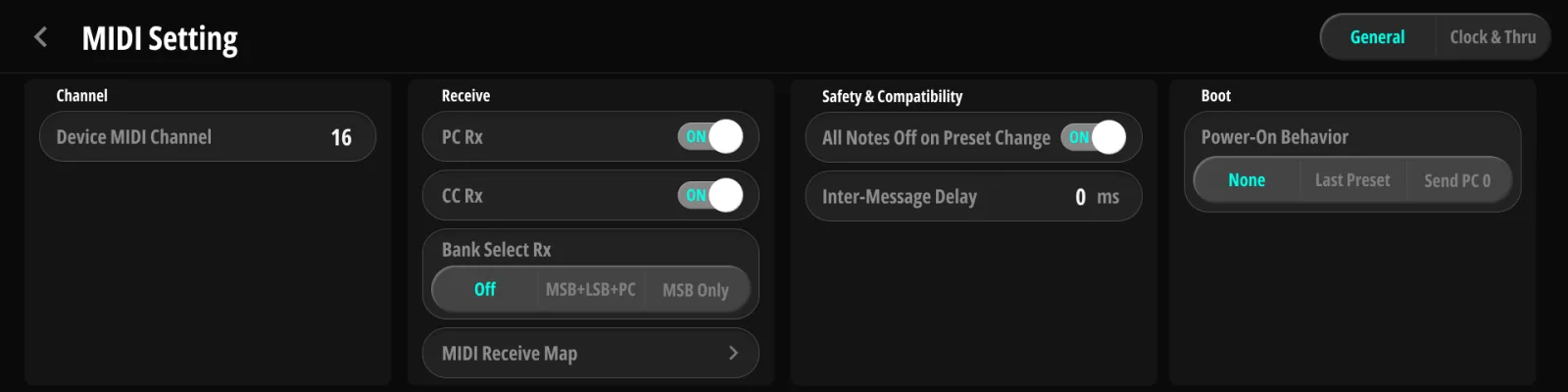
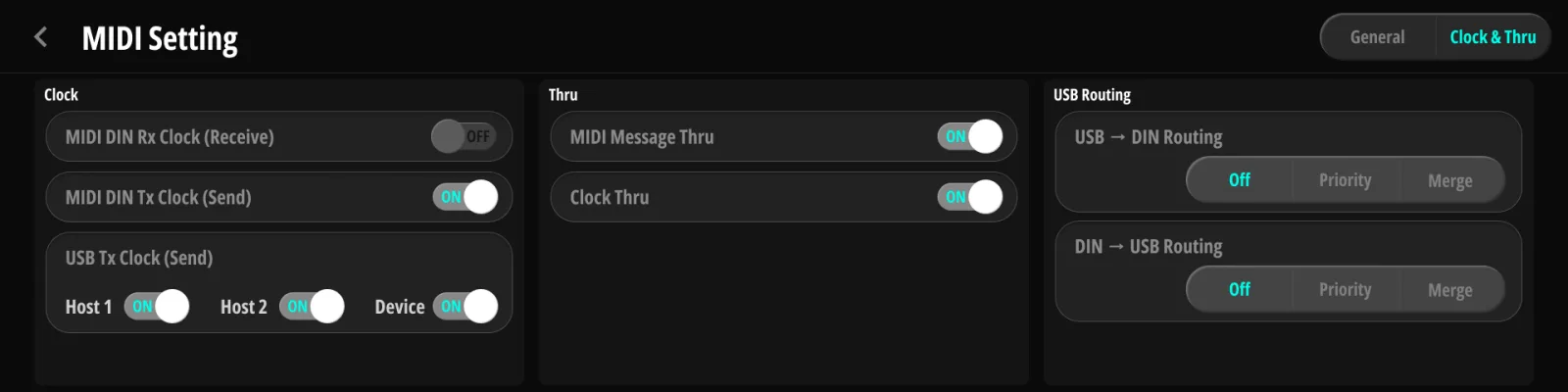
12.1Canal#
| Opción | Valores | Descripción |
|---|---|---|
| Device MIDI Channel | 1–16 (16 por defecto) | El canal en el que escucha el Koinos PLS 8 |
12.2Recepción#
| Opción | Valores | Descripción |
|---|---|---|
| PC Rx | on / off | Los Program Change entrantes eligen un banco (Apéndice C.2). Solo cambia el banco mostrado y la página vuelve a 1; el sonido no cambia hasta que pise un interruptor de preset |
| CC Rx | on / off | Actúa según el mapa de recepción de CC (control remoto — Apéndice C) |
| Bank Select Rx | Off / MSB+LSB+PC / MSB Only | Si un bank select entrante (CC 0) se combina con el siguiente PC para elegir banco (Apéndice C.2). El LSB (CC 32) no se usa, así que MSB+LSB+PC y MSB Only funcionan igual |
| MIDI Receive Map | — | Abre en el aparato el navegador del mapa de recepción de CC: qué controla cada CC entrante |
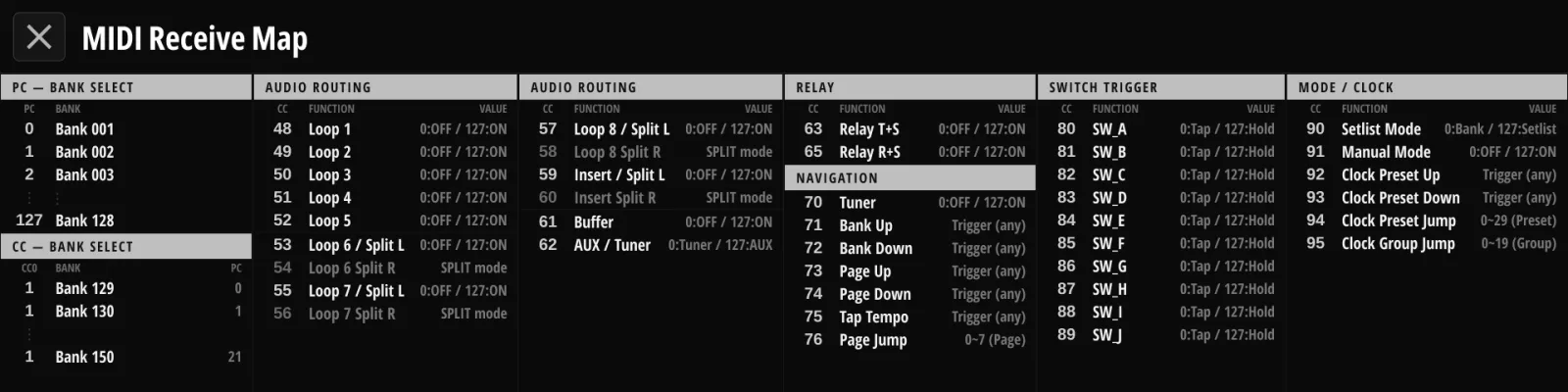
12.3Seguridad y compatibilidad#
| Opción | Valores | Descripción |
|---|---|---|
| All Notes Off on Preset Change | on / off | Al pisar un interruptor que carga un preset distinto, el aparato envía primero All Notes Off (CC 123) por cada canal al que haya mandado un Note On desde la última vez. No envía nada si no se tocó ninguna nota o si vuelve a pisar el preset activo. |
| Inter-Message Delay | 0–1000 ms | Hueco insertado entre mensajes salientes (0 = lo más rápido); para aparatos que pierden MIDI enviado en ráfaga |
12.4Arranque#
En cada encendido el aparato restaura el preset que estaba activo al apagarlo: sus loops, su tempo y la pantalla. Power-On Behavior decide qué sale por MIDI en ese momento, si es que sale algo:
| Opción | Valores | Descripción |
|---|---|---|
| Power-On Behavior | None / Last Preset / Send PC 0 | Last Preset (lo predeterminado) reenvía los mensajes MIDI del preset restaurado y los de su banco (§8.5 Mensajes de banco), para que el equipo externo vuelva a coincidir con la pantalla. None no envía nada. Send PC 0 envía solo el Program Change 0 por el canal del aparato, dejando al equipo que va detrás en su primer programa. |
12.5Clock#
| Opción | Valores | Descripción |
|---|---|---|
| MIDI DIN Rx Clock | on / off | Sigue el MIDI Clock entrante (tempo externo) |
| MIDI DIN Tx Clock | on / off | Envía MIDI Clock por DIN OUT |
| USB Tx Clock | Host 1 / Host 2 / Device, cada uno on / off | Envía MIDI Clock por cada puerto USB de forma independiente |
12.6Thru#
| Opción | Valores | Descripción |
|---|---|---|
| MIDI Message Thru | on / off | Pasa los mensajes MIDI que entran por DIN a DIN OUT |
| Clock Thru | on / off | Pasa el MIDI Clock que entra por DIN IN a DIN OUT, con independencia del thru de mensajes |
Los dos conmutadores Thru actúan solo sobre la entrada DIN. Mantenga Clock Thru apagado cuando el aparato también esté enviando su propio reloj (§12.5 Clock), o el equipo receptor verá dos relojes. Como la salida MIDI TRS refleja a DIN OUT (§13.4 MIDI Out (Type A / B / Tip / Ring Active)), todo lo que se pase aparece también allí.
12.7Enrutamiento USB#
Enrutamiento entre los puertos USB y los puertos DIN, configurable por sentido:
| Opción | Valores | Descripción |
|---|---|---|
| USB → DIN Routing | Off / Priority / Merge | Cómo llega a DIN OUT el MIDI que entra por el puerto USB-C |
| DIN → USB Routing | Off / Priority / Merge | Cómo llega a los puertos USB el MIDI que entra por DIN IN |
El enrutamiento reenvía los mensajes de canal (Program Change, Control Change, notas) sea cual sea el canal. El reloj no se enruta —use los conmutadores de reloj por puerto (§12.5 Clock) y Clock Thru (§12.6 Thru)— y el SysEx entrante tampoco.
Merge coloca los mensajes enrutados en la cola de salida del propio aparato, en el orden en que llegan, así que comparten el Inter-Message Delay (§12.3 Seguridad y compatibilidad) con los mensajes del aparato. Priority los envía de inmediato, por delante de lo que el aparato tenga en cola y sin retardo añadido. Use Priority para un flujo de teclado o de DAW que deba ir ajustado; use Merge cuando un aparato receptor pierda mensajes que llegan demasiado juntos.
Los mensajes propios del aparato salen siempre por todas las salidas —DIN, MIDI TRS y USB— sea cual sea el valor de estas opciones de enrutamiento.
Capítulo 13
TRS#
Los jacks 12 y 13 son jacks de control multifunción. El aparato los configura en una lista de tarjetas de jack; Judahs Studio muestra esas mismas cuatro tarjetas una junto a otra.
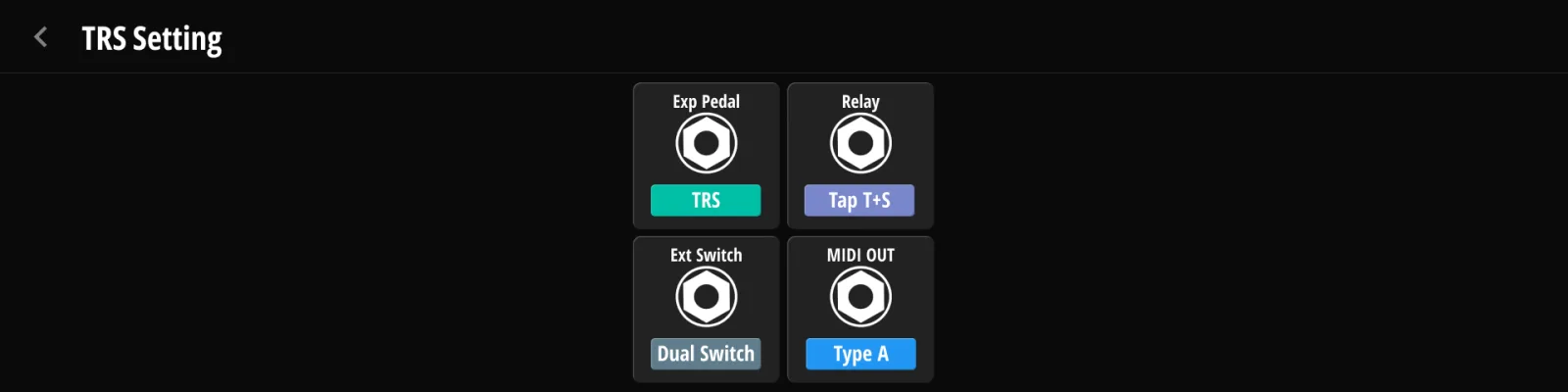
13.1Jack EXP (TRS / RTS)#
Convención de cableado de la entrada del pedal de expresión: TRS (la señal de posición del pedal en la punta) o RTS (la señal de posición en el anillo). La mayoría de los pedales son TRS; consulte el manual del suyo si no está seguro.
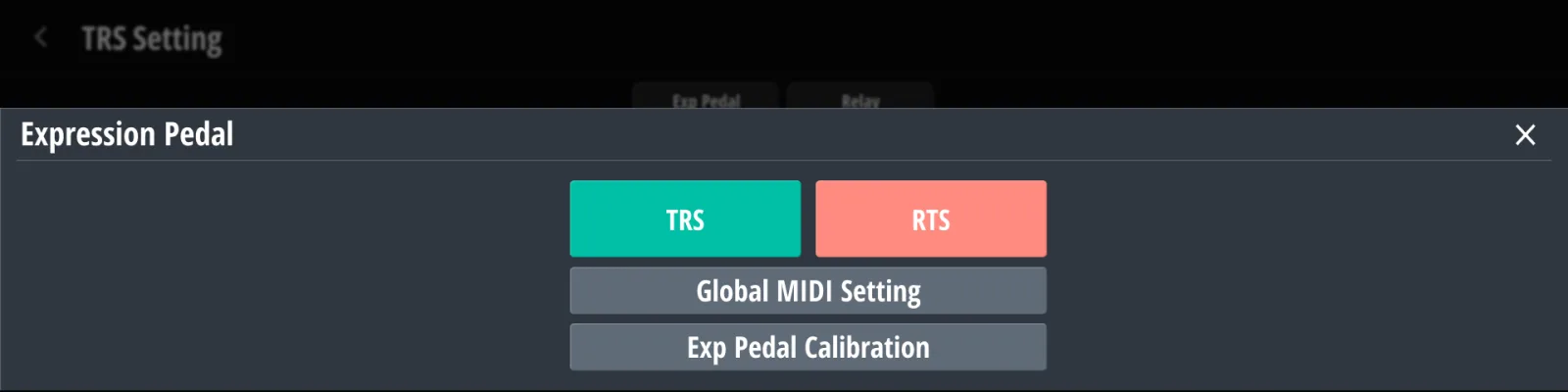
13.2Interruptores externos (Dual / Single)#
Dual — dos interruptores en punta y anillo (Ext-A / Ext-B). Single — un interruptor en la punta.
Use interruptores momentáneos: los que vuelven solos en cuanto levanta el pie. El aparato actúa en cada pisada y en cada suelta, así que un interruptor que se queda hundido hasta que vuelve a pisarlo se dispara una vez al bajar y otra al subir, que rara vez es lo que se busca.
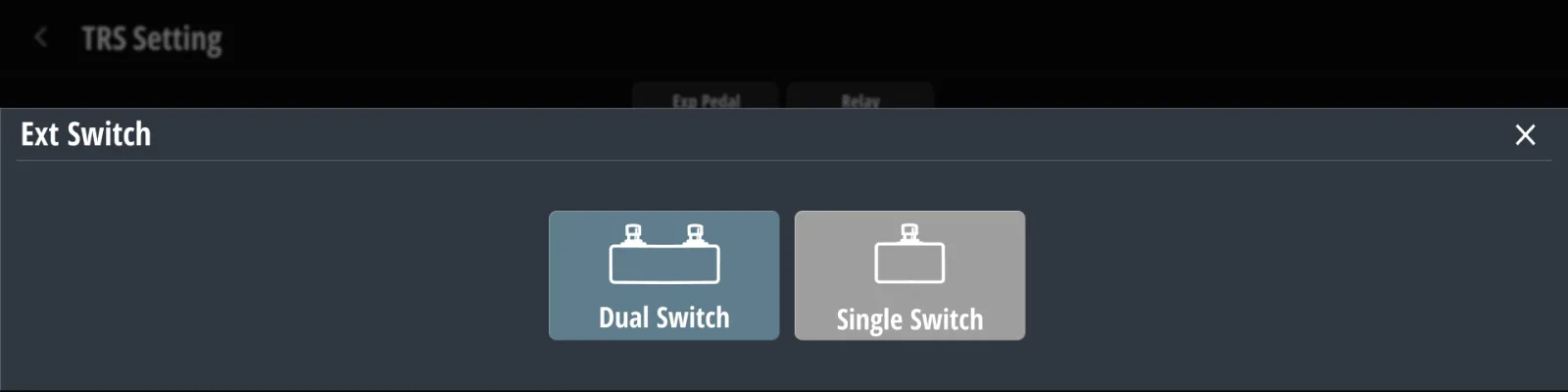
13.3Relé#
El jack de relé (jack 13, conector superior) gobierna el cambio de canales de un amplificador o entradas externas de tap tempo:
| Modo | Comportamiento |
|---|---|
| Relay | Tip+Sleeve y Ring+Sleeve actúan como dos contactos de relé independientes, gobernados por los mensajes Relay (§9.6.6 Relay) o por los presets |
| Tap tempo T+S / T+R+S / R+S | El jack emite cuatro cierres de contacto breves (unos 50 ms cada uno) al intervalo del tempo global y se detiene. Vuelve a emitir cuatro al encender, al elegir este modo y cada vez que cambia el tempo global. Salen en el contacto elegido o en ambos (T+R+S), para pedales con entrada de tap tempo |
Invert Polarity invierte el estado de reposo del contacto: lo que reposaba abierto pasa a reposar cerrado, y al revés. Los amplificadores no se ponen de acuerdo en qué estado significa “encendido”, así que si el suyo elige el canal equivocado —o cambia de canal en cuanto enchufa el cable— active esta opción.
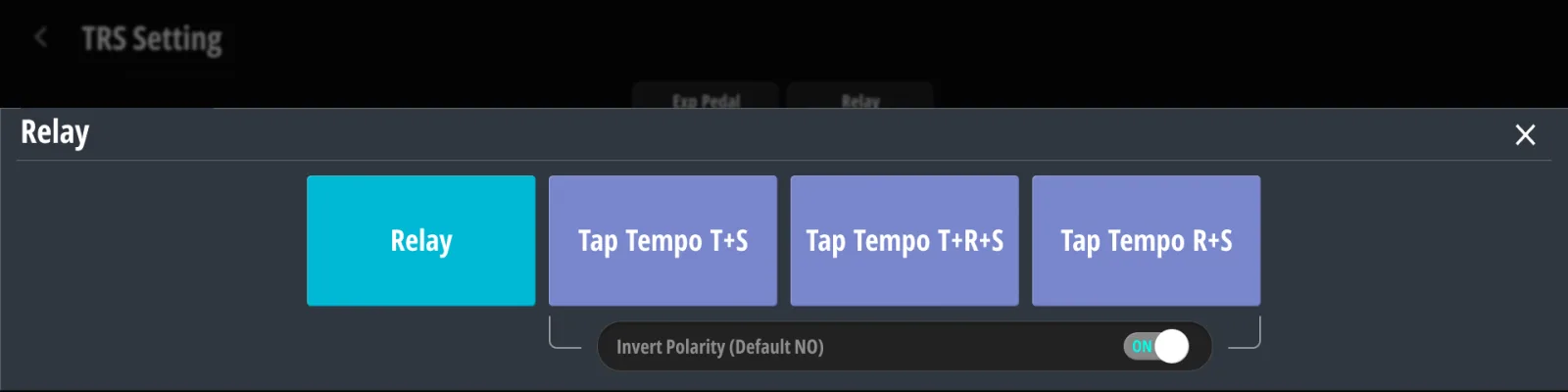
13.4MIDI Out (Type A / B / Tip / Ring Active)#
La salida MIDI TRS (jack 13, conector inferior) envía los mismos datos que MIDI DIN OUT: todo lo que sale por DIN, SysEx incluido, aparece también aquí. Admite cuatro estándares de cableado:
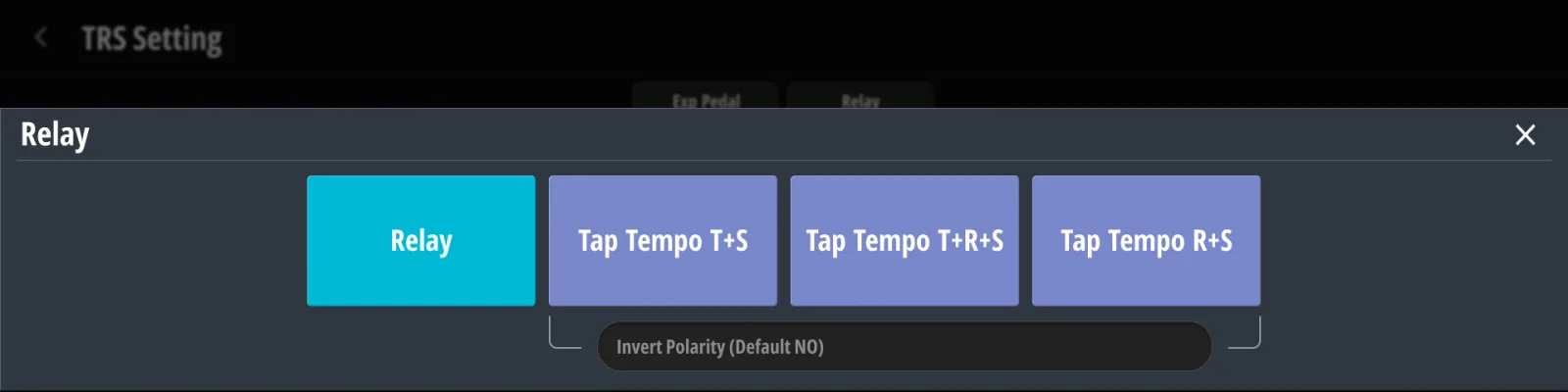
| Modo | Uso |
|---|---|
| Type A | Estándar de la MMA (la mayoría de los pedales actuales) |
| Type B | Cableado alternativo (por ejemplo, algunas marcas antiguas) |
| Tip Active | Aparatos no estándar que solo usan la punta |
| Ring Active | Aparatos no estándar que solo usan el anillo |
Capítulo 14
Global EXP#
El comportamiento del pedal de expresión en todo el aparato. Las anulaciones por acción están en §9.8 EXP local.
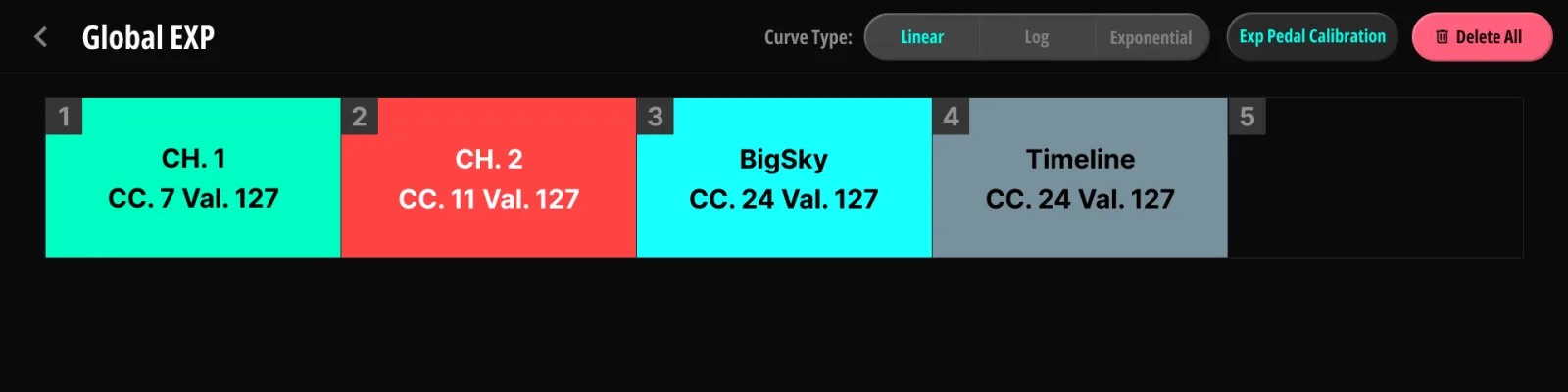
14.1Ranuras de CC#
Cinco ranuras de asignación. Cada ranura asocia el pedal a un CC:
| Campo | Descripción |
|---|---|
| Canal | 1–16 o vinculación con un pedal (sigue automáticamente al canal de ese pedal) |
| Número de CC | Elíjalo del diccionario de CC (§17.5 Diccionario MIDI) o escríbalo directamente |
| Valor From / To | Rango de salida de talón a punta (0–127); el diccionario puede rellenar tanto el número de CC como el rango |
14.2Tipo de curva#
Curva de respuesta del pedal: Linear / Log / Exponential.
14.3Calibración#
- Abra Calibration; la barra muestra la posición real del pedal.
- Lleve el pedal al talón y pulse Set Min.
- Llévelo a la punta y pulse Set Max.
- Save guarda la calibración; Reset vuelve a los valores de fábrica.
Mientras la página de calibración está abierta, el pedal no envía MIDI.
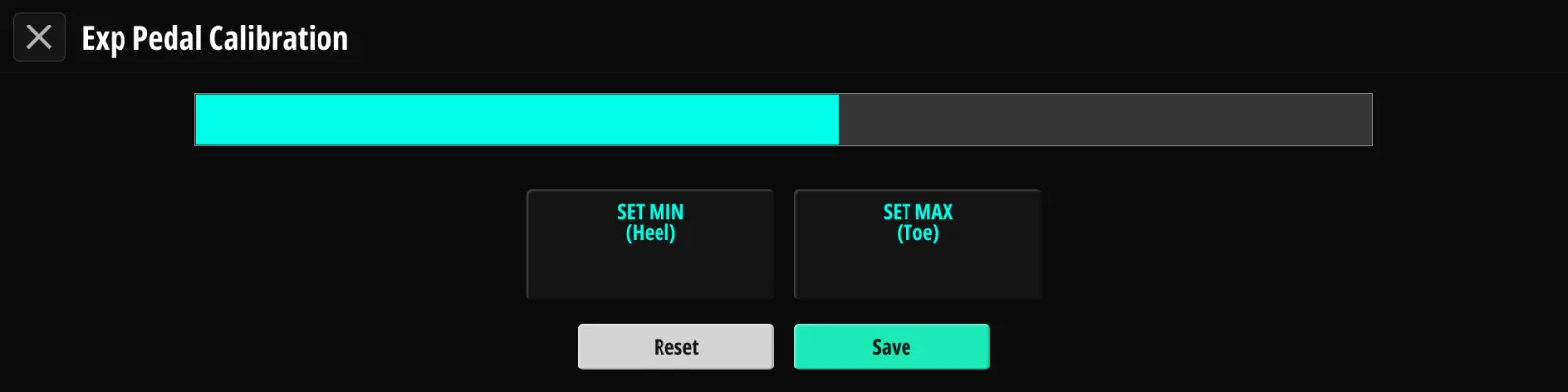
14.4Prioridad frente al EXP local#
Cuando el interruptor activo lleva una lista de EXP local (§9.8 EXP local), esta sustituye a la global mientras el preset de ese interruptor está activo. En caso contrario se aplica la lista global. Las listas local y global no se combinan ranura a ranura: basta con una ranura rellena en la local para silenciar toda la global.
Capítulo 15
User Setting#
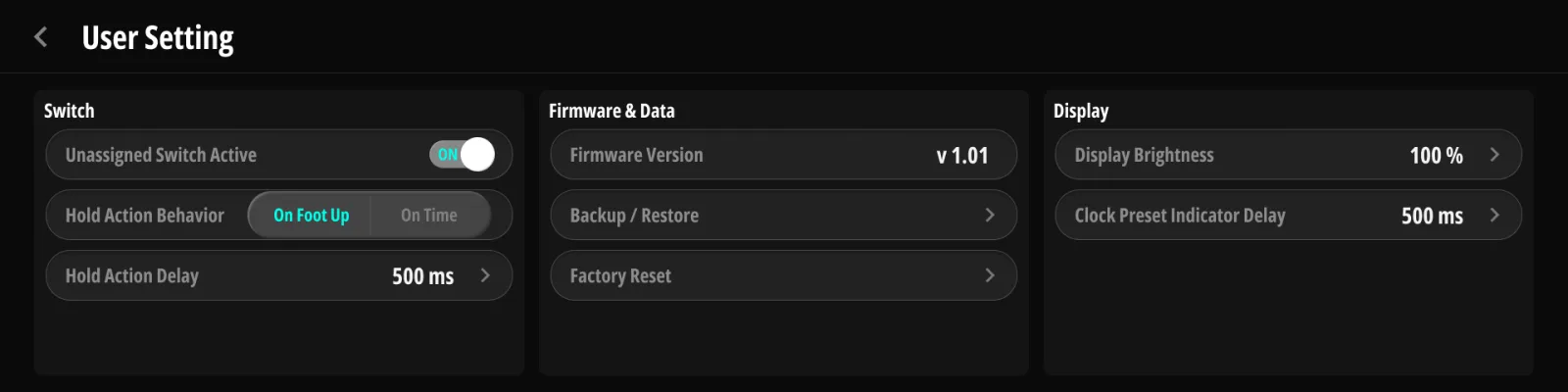
15.1Switch#
| Opción | Valores | Descripción |
|---|---|---|
| Unassigned Switch Active | on / off | Off = un interruptor sin cambio de loop, sin relé y sin mensajes no hace absolutamente nada; ni siquiera pasa a ser el interruptor activo |
| Hold Action Behavior | On Foot Up / On Time | Cuándo se dispara la acción Hold (§9.9 Comportamiento de Hold y guardado) |
| Hold Action Delay | 0,3–3,0 s | Umbral de retención |
15.2Display#
| Opción | Valores | Descripción |
|---|---|---|
| Brightness | 10–100 % | Retroiluminación de la pantalla |
| Clock Preset Indicator Delay | Off, o 0,2–3,0 s (en pasos de 0,1 s) | Cuánto permanece la ventana de tempo tras un cambio de Clock Preset antes de volver a la pantalla de inicio; Off mantiene la pantalla actual (§6.2 Clock Presets) |
La página User Setting muestra también la versión de firmware actual (Capítulo 18).
15.3Firmware & Data#
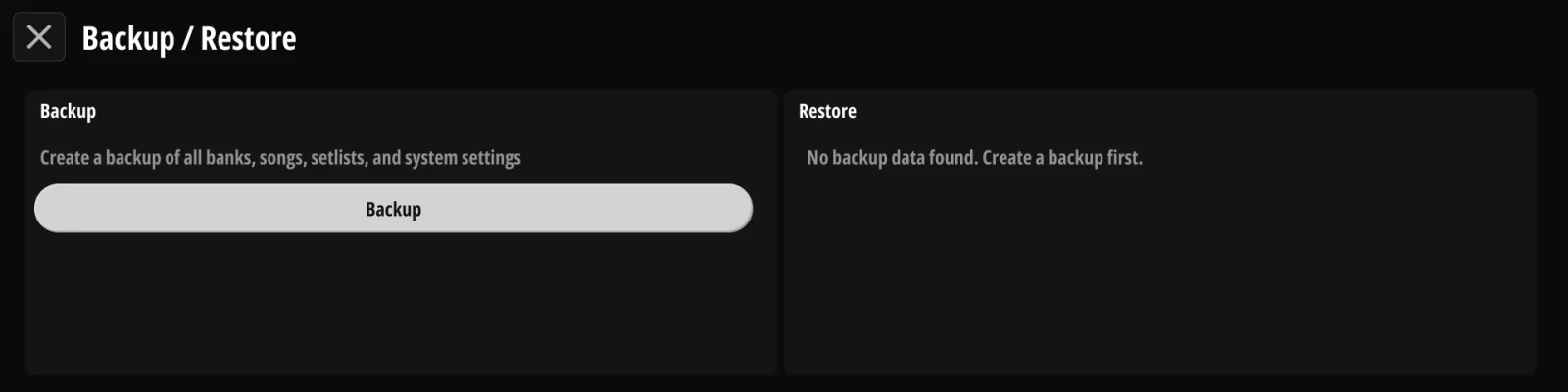
15.3.1Backup from Device#
Copia toda la configuración (bancos, canciones, setlists, pedales, ajustes) a una memoria de reserva separada dentro del aparato. Allí solo se conserva una copia; una nueva sustituye a la anterior. Las copias también pueden descargarse a un ordenador con Judahs Studio (§17.6 Descarga y subida de copias).
15.3.2Restore to Device#
Vuelve a aplicar la imagen guardada y reinicia. La restauración se hace en dos pasadas: la primera relee toda la copia y la comprueba sin tocar sus datos, y la segunda la escribe. Si la comprobación falla no se sobrescribe nada; la pantalla muestra FAIL y el aparato reinicia tal como estaba. Toda configuración hecha después de la copia se sobrescribe si la restauración tiene éxito. Restore aparece atenuado cuando no hay ninguna copia.
15.3.3Factory Reset#
Borra todos los datos y ajustes de usuario y devuelve el aparato a los valores de fábrica. La copia de seguridad interna no se toca, así que después puede ejecutar Restore para recuperarlo todo, siempre que hubiera hecho antes una copia (§15.3.1 Backup from Device).
Capítulo 16
Wireless#
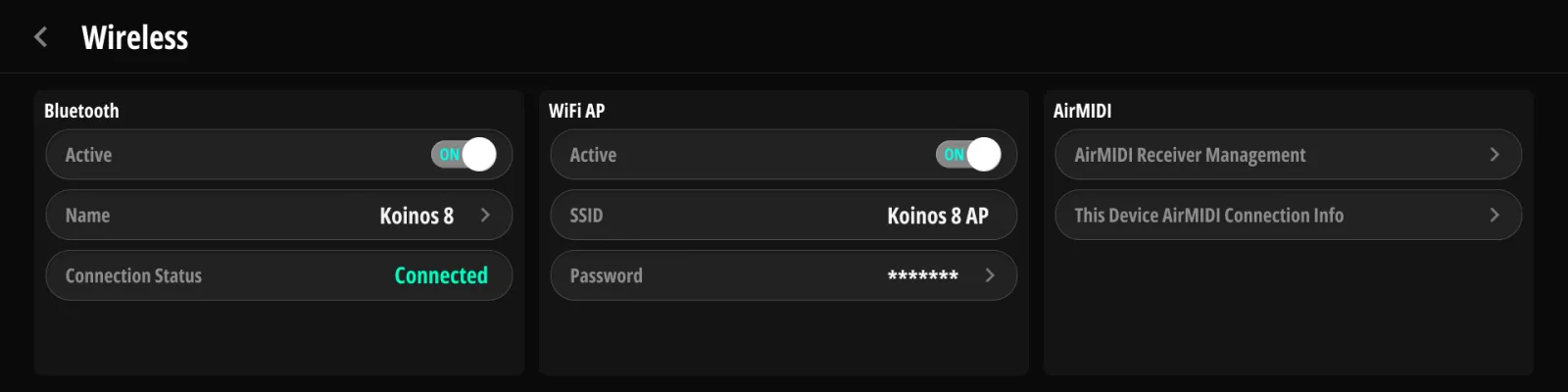
16.1Radio (Bluetooth · punto de acceso Wi-Fi)#
Las tres radios comparten la antena del panel trasero (§2.2 Panel trasero), así que déjela puesta siempre que las use.
- Bluetooth — conmutador Active, Name del aparato (solo se muestra, no se puede cambiar; es lo que ve su tableta al emparejarse para pasar páginas, y Judahs Studio lo usa para encontrar el aparato, §9.6.8 Page Turner) y una lectura en directo de Connection Status.
- Paired Devices — tres ranuras para las tabletas u ordenadores con los que se empareja. Cada ranura tiene un nombre, un botón Pair / Connect / Disconnect y un botón Forget. Pair abre el aparato al emparejamiento durante un minuto. Se mantienen conectados hasta tres aparatos a la vez: Connect elige a cuál de ellos van los pases de página (el aparato ya debe estar conectado al Koinos 8; si no, la ranura queda igual) y Disconnect deja de enviarle sin cortar el enlace. Forget vacía la ranura, y actúa solo en esta unidad: algunas tabletas y ordenadores, sobre todo los PC con Windows, siguen intentando reconectarse, así que borre también el Koinos 8 de la lista Bluetooth de ese aparato cuando quiera cerrar el enlace por completo (en Windows: Configuración › Bluetooth y dispositivos › Dispositivos y luego Quitar dispositivo).
- Wi-Fi AP — conmutador Active, SSID y Password (ambos editables; la contraseña debe tener al menos 8 caracteres). El punto de acceso es el que lleva la conexión con el editor (§17.1 Instalación y conexión (USB / Wi-Fi / BLE)).
De fábrica, el nombre Bluetooth y el SSID de Wi-Fi son ambos Koinos8_ seguido de cuatro caracteres propios de su unidad, y la contraseña de Wi-Fi es koinospls8. Cambie la contraseña antes de usar el punto de acceso en un sitio público.
16.2This Device (AirMIDI)#
AirMIDI es el enlace MIDI inalámbrico de baja latencia de Judahs entre aparatos Judahs, mediante radiodifusión y sin necesidad de red Wi-Fi. This Device AirMIDI Connection Info muestra el identificador de aparato de esta unidad (tres grupos de cuatro caracteres), que las demás unidades usan para registrarla. Los conmutadores de debajo eligen qué acepta esta unidad de las otras: sincronización de Bank, Switch y Clock, las tres desactivadas de fábrica.
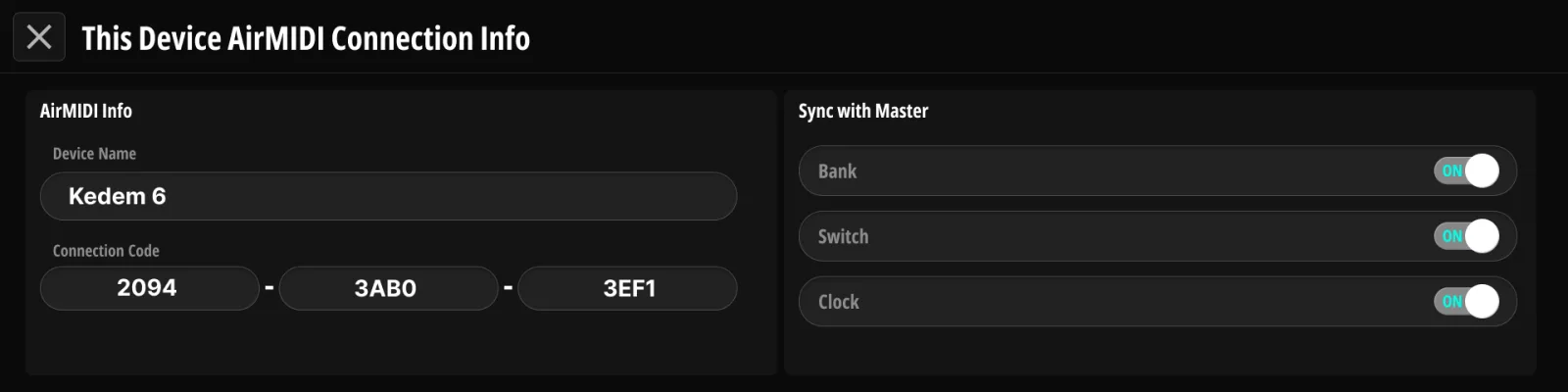
16.3Receptores AirMIDI#
Registre los aparatos que deban recibir de forma inalámbrica el MIDI de esta unidad (hasta 20 receptores):
- Abra AirMIDI Receiver Management y haga una búsqueda: los aparatos Judahs cercanos aparecen solos.
- Seleccione un aparato (o escriba su identificador) para registrarlo. La unidad espera entonces unos segundos a que el otro aparato responda e informa de si el emparejamiento funcionó.
- Los receptores registrados reciben desde ese momento el MIDI de esta unidad. Un receptor que se encienda más tarde se une solo, y el enlace de radio se recupera por sí mismo si la conexión se cae.
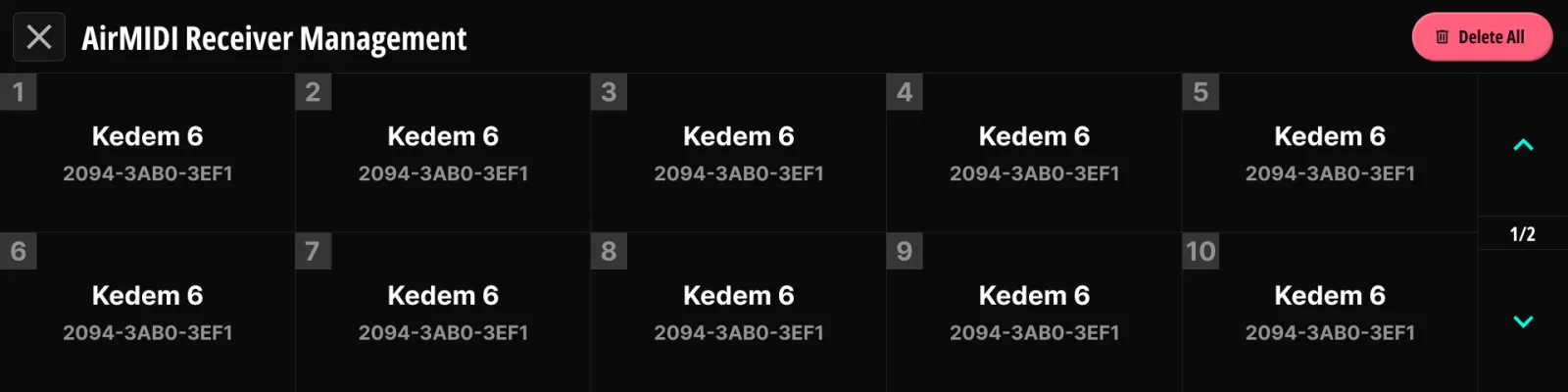
Lo que viaja por el aire: los mensajes de Program Change, Control Change y Note que envían sus presets, los cambios de banco mientras está en modo Bank, y el tempo. Los mensajes que solo tienen sentido en esta unidad —relé, ToneX, pasapáginas, Action Trigger y This Device— se quedan en local. AirMIDI es unidireccional en cada enlace: esta unidad envía y los receptores escuchan. Para ir en sentido contrario, registre esta unidad en el otro aparato y active los conmutadores de recepción de §16.2 This Device (AirMIDI).
Part III
Complementos#
Capítulo 17
Judahs Studio#
Judahs Studio es la aplicación complementaria para macOS y Windows.
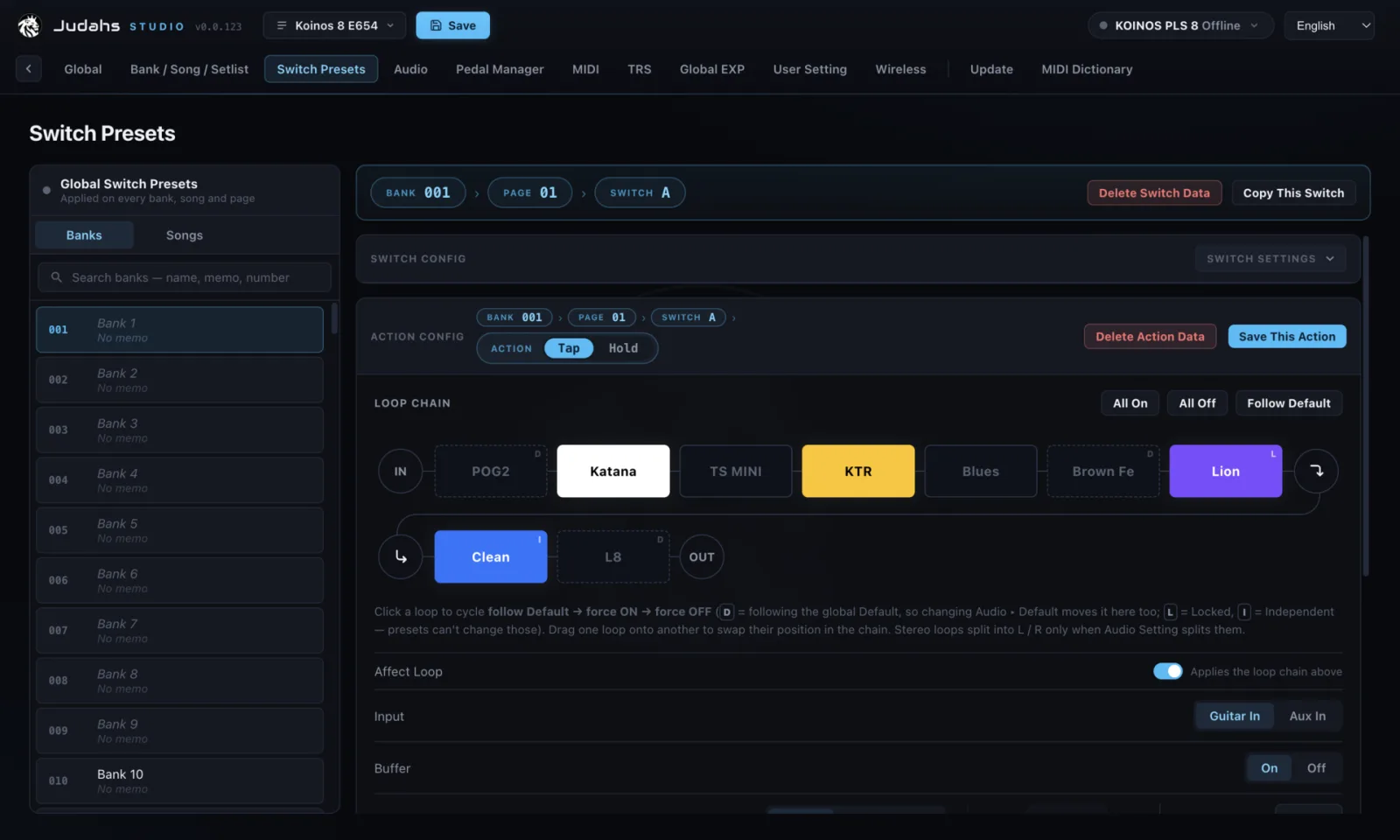
17.1Instalación y conexión (USB / Wi-Fi / BLE)#
Descargue Judahs Studio desde https://judahs.io/software/judahs-studio. Al abrirlo por primera vez, la aplicación le pide iniciar sesión con una cuenta Judahs (o crear una); después la sesión queda abierta, incluso sin conexión a internet. Luego conecte por cualquiera de estas vías:
- USB — conecte el puerto USB de dispositivo al ordenador. Es el enlace más rápido y el único capaz de ejecutar una actualización de firmware (Capítulo 18) o del diccionario MIDI (§17.5 Diccionario MIDI).
- Wi-Fi — conecte el ordenador al punto de acceso propio de la unidad (§16.1 Radio (Bluetooth · punto de acceso Wi-Fi)). Studio la encuentra entonces por sí solo. No hay ningún modo para unirse a una red existente: la unidad es siempre el punto de acceso.
- Bluetooth — inicie la conexión desde el menú de conexión de Studio (arriba a la derecha, junto a Guardar). Las unidades por Bluetooth no se detectan solas; una vez conectado, Studio se reconecta por su cuenta si el enlace se cae.
Studio abre en un vestíbulo de aparatos que enumera sus productos y muestra cuáles detecta. Cuando solo detecta una unidad, el editor se abre en ella al cabo de un momento. Conectarse no lee ni escribe nada hasta que usted lo decida.
17.2Disposición de la pantalla#
Las pestañas superiores reflejan exactamente los capítulos de funciones de la Part II de este manual: Global · Banco / Canción / Setlist · Presets de interruptor · Audio · Gestor de pedales · MIDI · TRS · EXP global · Ajustes de usuario · Inalámbrico, más Actualizar y Diccionario MIDI. Todo lo que aprendió en el aparato se aplica igual en Studio. La cabecera lleva el chip Copias de seguridad (qué copia está abierta y si tiene cambios sin guardar), el botón Guardar, el chip de conexión y el menú de su cuenta.
Algunas cosas son más cómodas en Studio que en el aparato: la pestaña Presets de interruptor muestra el estado de todos los loops a la vez (D = sigue su Default, L = bloqueado, I = independiente), con botones Activar todo, Desactivar todo y Seguir predeterminado encima de la cadena (§3.7 Default y Override). Cada banco, canción y setlist admite además una nota de texto libre que vive solo en Studio, en cualquier idioma.
17.3Sincronización en vivo#
Con un aparato conectado, Sincronización en vivo envía cada cambio a la unidad según lo hace, y lo que muestra la unidad es lo que muestra Studio. Viene activada y Studio recuerda su elección. Con ella desactivada, los cambios se quedan en la copia abierta —contados como pendientes en el menú de conexión— hasta que active la Sincronización en vivo o suba la copia.
La unidad y la copia abierta pueden contener datos distintos. Por eso, la primera vez que Studio conecta con una unidad tras abrir la aplicación, pregunta cómo quiere empezar:
- Dispositivo → Studio copia los datos de la unidad en la copia que elija (su contenido anterior se conserva como versión).
- Studio → Dispositivo sustituye todo lo de la unidad por la copia abierta; la unidad se reinicia una vez.
- Mostrar solo los datos del dispositivo guarda los datos de la unidad como una copia nueva y la abre, sin tocar sus demás copias.
- Seguir trabajando en Studio conecta sin sincronizar nada.
Activar la Sincronización en vivo más tarde, cuando ambos lados difieren, plantea la misma pregunta de forma más breve.
17.4Copias de seguridad, descarga y subida#
Todo lo que edita Studio vive en una copia de seguridad: un duplicado completo de la configuración de una unidad en su ordenador. La página Copias de seguridad (el chip de la cabecera) las enumera, con búsqueda, Nueva copia, Importar… y una Papelera que conserva las copias borradas 30 días. Cada copia guarda además hasta 20 versiones automáticas, creadas antes de cada copia desde el aparato y antes de otros pasos que sobrescriben datos. Cualquier versión se restaura con un clic. Exportar guarda una copia como archivo en su ordenador, para archivarla o para llevar un equipo a otra unidad; Importar… abre uno de esos archivos.
El menú de conexión reúne las dos transferencias: Descargar del dispositivo copia la unidad en la copia abierta, y Subir al dispositivo (que se confirma con Enviar al dispositivo) escribe la copia abierta en la unidad, que se reinicia una vez. Puede editar una copia sin ningún aparato conectado —todos los ajustes, incluidos los que antes exigían una unidad en línea— y subirla después.
17.5Diccionario MIDI#
El diccionario pone nombre a los datos MIDI en todo el sistema:
- Diccionario de CC — navegue por fabricante → producto → parámetro; al elegir un parámetro se rellena solo el número de CC. Lo usan los selectores de CC del aparato y de Studio.
- Diccionario SysEx — cadenas SysEx ya preparadas para los fabricantes admitidos.
- Favoritos — mantenga pulsada una entrada en el aparato, o márquela con una estrella en Studio, y sube a lo alto de todas las listas. Ambos lados comparten los mismos favoritos.
- Los datos del diccionario se actualizan desde la pestaña Diccionario MIDI de Studio, solo por USB.
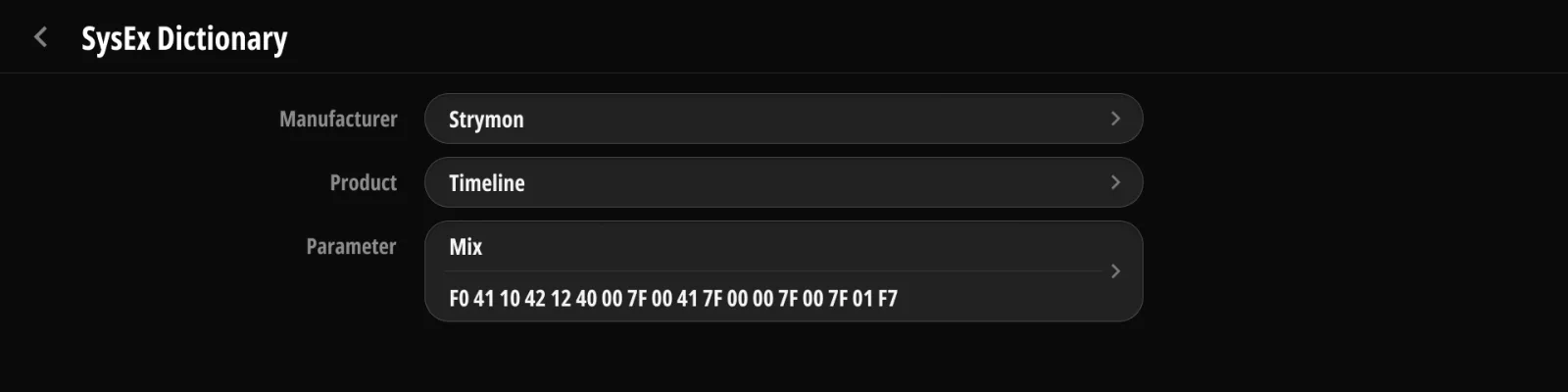
17.6Descarga y subida de copias#
La pestaña Ajustes de usuario de Studio tiene un grupo Firmware y datos con Copia de seguridad (leer todo del aparato a la copia abierta) y Restaurar (escribir la copia de vuelta, sustituyendo todos los datos del aparato): el equivalente de escritorio de §15.3 Firmware & Data, y las mismas transferencias que Descargar del dispositivo y Subir al dispositivo de §17.4 Copias de seguridad, descarga y subida. Para archivar fuera del aparato, o para llevar una configuración de una unidad a otra, use Exportar e Importar… en la página Copias de seguridad. También está aquí Restablecer de fábrica (Restablecer, que se confirma con Borrar dispositivo); como en el aparato, deja intactas la copia interna de la unidad y sus copias de Studio.
Capítulo 18
Actualización de firmware#
18.1Procedimiento de actualización#
Las actualizaciones de firmware llegan a través de Judahs Studio:
- Conecte la unidad al ordenador por USB. Las conexiones inalámbricas no pueden llevar una actualización; Studio lo indica y atenúa el botón.
- Abra Judahs Studio → Actualizar. La aplicación busca la última versión publicada y muestra al lado la instalada. Si se ha asignado firmware de prueba a su cuenta, aparece una pestaña Test junto a Production.
- Pulse Actualizar. La unidad pasa a su pantalla de actualización, instala el firmware nuevo, lo comprueba y reinicia. Calcule entre un minuto y minuto y medio.
Mientras la actualización avanza, Studio muestra una barra de progreso general y el archivo en el que trabaja, y la pantalla de la unidad muestra la versión de firmware actual y la nueva con su propia barra; al llegar al 100 % la unidad reinicia sola con el firmware nuevo.

Todo lo que hay dentro de la unidad, incluido el diccionario MIDI, se actualiza en la misma pasada: no hacen falta pasos aparte.
18.2Precauciones y recuperación#
- No apague el aparato durante una actualización.
- Si la conexión se cae a mitad de la actualización, la unidad se queda en su pantalla de actualización. Apáguela y enciéndala, vuelva a conectar el cable USB y pulse Reparar.
- Reparar (junto a Actualizar) pregunta primero qué reparar: Procesador, Almacenamiento, Pantalla o Todo. Procesador reinstala el firmware interno y no toca ni sus datos ni la pantalla. Almacenamiento restaura sus presets y ajustes desde la copia que elija. Pantalla reinstala los archivos de pantalla. Todo ejecuta los tres, terminando con la elección de la copia. Reparar funciona incluso cuando la unidad ya no arranca: Studio muestra entonces Modo de descarga (recuperación) y ofrece solo Procesador, porque una unidad en ese estado no puede admitir una copia. Cuente con varios minutos; si no hay nada que reparar, Studio se lo dice.
- Después de una reparación de Pantalla, apague la unidad por completo y vuelva a encenderla. Los archivos de pantalla reinstalados solo surten efecto en un arranque en frío, así que quite la corriente un momento y devuélvasela. Volver a conectar el cable USB o reiniciar Studio no basta, y la pantalla puede verse mal hasta que lo haga. Studio se lo recuerda al terminar la reparación.
- Si Reparar termina y la unidad sigue fallando, lo más probable es que la causa sea de hardware: contacte con el servicio técnico (Apéndice D).
Part IV
Resolución de problemas#
Las averías en una pedalera vienen de un puñado de causas, y el aparato avisa él mismo de casi todas las suyas. Esta parte empieza por las pantallas de arranque y avanza hacia fuera por el sonido, la conmutación, el MIDI, el ruido y el editor.
Capítulo 19
Resolución de problemas#
Las comprobaciones de cada apartado van ordenadas, con la causa más probable primero. Cambie una sola cosa cada vez y vuelva a escuchar antes de seguir: dos cambios a la vez ocultan cuál de ellos importaba.
19.1Arranque#
La pantalla sigue apagada
La unidad funciona con 9 V CC, negativo al centro (Apéndice A). Pruebe otra salida de su fuente y otro cable: un conector que funciona en otro pedal puede tener igualmente una soldadura rota. Una salida compartida con varios pedales puede no tener nada que dar, y una salida de 500 mA no basta ni en solitario: reserve para la unidad una salida de 1 A o más.
STORAGE ERROR, con un botón Factory Reset
La unidad no pudo abrir su propio almacenamiento. Toque Factory Reset y confirme con Erase Everything. Eso borra todos los bancos, presets y ajustes, así que después reponga sus datos desde una copia de seguridad (§17.4 Copias de seguridad, descarga y subida). La unidad reinicia sola en cuanto termina el borrado.
CANNOT START, con un botón Try Again
Ya se ha ejecutado un borrado de fábrica y el almacenamiento sigue sin abrirse. Toque Try Again. Si vuelve la misma pantalla, conecte la unidad a Judahs Studio por USB y ejecute Reparar → Almacenamiento (§18.2 Precauciones y recuperación): Studio alcanza la unidad incluso con esta pantalla en marcha.
Avería de hardware — Service required
Varios borrados seguidos han fallado, lo que apunta al hardware de almacenamiento y no a sus datos. Contacte con el servicio técnico (Apéndice D).
La unidad reinicia una y otra vez antes de llegar a la página principal
Unos datos dañados pueden tumbar la unidad durante el arranque. Ella lo detecta tras unos cuantos intentos y se detiene en la pantalla STORAGE ERROR de arriba, donde un borrado de fábrica y una restauración desde copia lo resuelven.
La unidad se queda en la pantalla de actualización de firmware
La actualización perdió la conexión a medias. Apague y encienda la unidad, vuelva a conectar el cable USB y pulse Reparar en Studio (§18.2 Precauciones y recuperación).
El sonido y la conmutación funcionan, pero la pantalla está congelada o en blanco
Apague y encienda la unidad del todo, quitando la corriente de la pared y no solo el cable USB. Si la pantalla sigue mal, reinstale sus archivos con Repair → Display (§18.2 Precauciones y recuperación).
19.2No hay sonido en absoluto#
- Compruebe los dos jacks que importan. La guitarra a IN (jack 1, conector superior; el inferior es Aux In o Tuner Out) y el amplificador desde OUT L (jack 11, conector superior). Cada posición trasera es un par superpuesto, y en la oscuridad es fácil confundir el de arriba con el de abajo (§2.2 Panel trasero).
- Deje sus pedales fuera de la ecuación. Mantenga pisado F para entrar en Manual Mode (§5.4 Manual Mode) y apague todos los loops. Si el sonido vuelve, la avería está en uno de los loops y no en el aparato: enciéndalos de uno en uno para dar con ella.
- Busque un loop sin salida. Un loop vacío deja pasar la señal de largo, así que un loop sin usar no puede romper la cadena. Un loop con cable en su Send y nada en su Return es otra cosa: ahí es donde se detiene su señal. Compruebe el cable de Return de todos los loops que esté usando.
- Compruebe el loop Insert. En un equipo 4CM el loop Insert contiene el previo de su amplificador, así que apagar Insert le deja con la etapa de potencia sola y casi sin sonido (§4.4.2 Insert apagado).
- Compruebe Input Select. Una acción puede apuntar la entrada a Aux In (§9.4.3 Selección de entrada). Con la guitarra en el conector superior y la acción puesta en Aux, no llega nada a la cadena: devuélvala a Guitar In (§3.9 Tuner Out y Aux In).
- Compruebe el afinador. Con Mute While Tuning activado, las salidas siguen silenciadas mientras la página del afinador está abierta (§10.2 Tuner). Cualquier pisada sale del afinador.
- Compruebe el modo de enrutamiento. En SPLIT, las dos mitades de un loop estéreo son posiciones de loop independientes, y un preset puede tener una mitad encendida y la otra apagada (§3.3 Modos estéreo). En mono, deje Out R vacío y el canal derecho se suma en Out L: un cable en Out R que no va a ninguna parte es peor que no poner cable.
19.3El sonido no es el que debería#
| Síntoma | Dónde mirar |
|---|---|
| Solo suena un lado de un equipo estéreo | El modo estéreo del loop (§3.3 Modos estéreo), el cableado de Out R (Apéndice B) y si el preset tiene las dos mitades encendidas en SPLIT |
| Sonido apagado o débil con cables largos | El buffer de entrada apagado (§3.4 Buffer de entrada), o una acción que lo apaga (§9.4.4 La barra de acción) |
| Un fuzz suena mal o delgado | Marque su loop como loop de fuzz y póngalo el primero de la cadena, lo que aparta el buffer de su camino (§3.5 Modo Fuzz) |
| Las colas de delay y reverb se cortan al cambiar de preset | Las colas solo funcionan en los loops 6–8, el loop no puede estar dividido, y la cola solo se mantiene cuando el cambio pasa ese loop de encendido a apagado (§3.6 Trails (colas)) |
| El volumen salta entre presets | Hay loops distintos activos: compare las tiras de cadena de los dos presets en la página principal (§5.1 Lectura de la página principal) |
| El orden de cadena de la pantalla no es el que se oye | El orden es por preset (§9.4.2 Reordenar la cadena); el orden Default está en Audio (§10.4 Cadena de loops) |
| Casi no hay sonido en un equipo 4CM | Insert está apagado, así que el previo del amplificador queda fuera del camino (§4.4.2 Insert apagado) |
19.4La conmutación se comporta de forma inesperada#
Cambiar de banco no hace nada
Así es como funciona. Bank Up/Down cambia lo que muestra la pantalla, y su sonido sigue sonando hasta que pise un interruptor del banco nuevo (§5.3 Bank Up / Down).
Un preset no cambia los loops
Tiene Affect Loop desactivado, lo que significa que la acción envía sus mensajes y no toca la cadena (§9.4.4 La barra de acción). Actívelo en los presets que deban ser dueños del enrutamiento.
Un loop ignora todos los presets
Está bloqueado. Un loop bloqueado mantiene su valor Default y no responde ni a los presets ni a un toque en su casilla (§3.8 Lock e Independent).
Un loop sigue encendido después de cambiar de preset
O su Default está encendido (§3.7 Default y Override), o hay un interruptor Stomp todavía activado. Un interruptor Stomp conserva su propio estado de encendido hasta que vuelva a pisarlo: tocar la casilla en la pantalla no lo suelta (§9.7.1 Modo Stomp).
Una pisada de combinación no se registra
Pise los dos interruptores a la vez y suéltelos; la combinación se dispara cuando el segundo sube (§9.1 El modelo de 20 interruptores). Solo funcionan los ocho pares contiguos, y un interruptor configurado como Tap Tempo no puede participar en ninguna, porque actúa en el momento de bajar (§5.7 Tap Tempo).
Un interruptor hace algo distinto de lo que dice su nombre
Puede que lo esté anulando un preset global. Las acciones globales se disparan en lugar de la local salvo que el interruptor esté puesto en Re-press (§9.7 Global Presets).
19.5MIDI y salidas de control#
| Síntoma | Dónde mirar |
|---|---|
| Un pedal lo ignora todo | Su canal MIDI frente al canal del mensaje (§9.5.2 Selector de canal y vinculación con pedales) y el canal del aparato (16 por defecto, §12.1 Canal) |
| Un pedal de MIDI TRS lo ignora todo | El estándar de cableado: Type A, Type B, Tip Active o Ring Active (§13.4 MIDI Out (Type A / B / Tip / Ring Active)) |
| Solo llega el primer mensaje de un preset | El pedal no admite mensajes tan rápidos: suba el Inter-Message Delay (§12.3 Seguridad y compatibilidad) |
| No se reconoce un aparato USB | Un aparato por puerto Host, cada uno con su propia fuente y sin concentradores (§2.2 Panel trasero) |
| El aparato ignora el MIDI entrante | Los conmutadores PC Rx / CC Rx (§12.2 Recepción), el canal de envío y el mapa de CC (Apéndice C) |
| Las notas se quedan sonando tras cambiar de preset | Active All Notes Off on Preset Change (§12.3 Seguridad y compatibilidad) |
| El amplificador cambia al canal equivocado | Invert Polarity en el jack de relé (§13.3 Relé) |
| Un pedal de expresión tiene recorrido muerto o se queda corto | Calíbrelo (§14.3 Calibración) y compruebe el cableado TRS / RTS (§13.1 Jack EXP (TRS / RTS)) |
| Un interruptor externo se dispara dos veces | Es un interruptor de enclavamiento; use uno momentáneo (§13.2 Interruptores externos (Dual / Single)) |
| El MIDI Clock no llega a un pedal | Los conmutadores de envío de reloj por puerto (§12.5 Clock) y el ajuste de reloj del propio pedal |
19.6Ruido#
El ruido se localiza mejor por su carácter que por el sitio en que aparece. Desconecte el aparato de sus pedales y escuche el equipo sin él: esa sola prueba separa un ruido que hace el aparato de uno que solo está dejando pasar.
- Zumbido grave que sigue al volumen — un bucle de masa entre el aparato, su amplificador y algún pedal. Use una sola fuente con salidas aisladas para toda la pedalera y mantenga el amplificador en el mismo enchufe de pared que ella. Un regulador de luces de escenario en el mismo circuito añade encima un zumbido más áspero.
- Siseo que sube con la ganancia — sus pedales de ganancia amplificando el ruido de fondo que tienen delante. Aquí el orden importa: un pedal ruidoso al principio de la cadena lo oye todo lo que va detrás (§9.4.2 Reordenar la cadena).
- Un silbido o pitido fino — fuentes conmutadas y equipo digital. Mantenga la fuente y sus cables lejos de los cables de guitarra y de las pastillas, y dele al aparato una salida que no comparta con ningún pedal digital.
- Un clic o un pop al conmutar un loop — normal en cualquier conmutador a bajo nivel, pero un pop fuerte suele indicar un pedal con corriente continua en sus jacks o un pedal a pilas que se está quedando sin carga. Encuéntrelo conmutando los loops de uno en uno en Manual Mode (§5.4 Manual Mode).
- Crujido al mover un cable — es el cable o el conector, no el aparato. Un conector que se nota flojo en su jack suele ser el culpable.
- Radio, interferencias de móvil o un zumbido que va y viene — un teléfono o un petaca inalámbrico apoyado en la pedalera. Cámbielo de sitio y vuelva a escuchar.
19.7Judahs Studio no encuentra la unidad#
- USB — el cable va al puerto DEVICE, nunca a un puerto Host (§2.2 Panel trasero). Un cable de solo carga no lleva líneas de datos, así que pruebe otro cable antes que nada.
- Wi-Fi — la unidad crea su propio punto de acceso en vez de unirse a su red. Active Wi-Fi AP (§16.1 Radio (Bluetooth · punto de acceso Wi-Fi)) y conéctese después a esa red desde el ordenador. De fábrica la red es Koinos8_ más cuatro caracteres propios de su unidad, y la contraseña es koinospls8.
- Bluetooth — empareje desde la lista Paired Devices de la unidad (§16.1 Radio (Bluetooth · punto de acceso Wi-Fi)). La unidad mantiene conectados hasta tres aparatos, así que la tableta que usa para pasar páginas puede seguir emparejada.
- Las actualizaciones necesitan el cable. Las actualizaciones de firmware solo van por USB, y Studio atenúa el botón en una conexión inalámbrica (§18.1 Procedimiento de actualización).
- Los cambios no aparecen en la unidad. La Sincronización en vivo tiene que estar activada (§17.3 Sincronización en vivo).
19.8Antes de contactar con el servicio técnico#
Haga una copia de seguridad mientras la unidad aún funciona: Judahs Studio → Copias de seguridad (§17.4 Copias de seguridad, descarga y subida) o User Setting → Firmware & Data (§15.3.1 Backup from Device). Una copia hecha hoy no cuesta nada y salva todo lo demás.
Si una avería sobrevive a un borrado de fábrica (§15.3.3 Factory Reset) y a un Reparar → Todo (§18.2 Precauciones y recuperación), es de hardware. El servicio técnico está en https://judahs.io/support (Apéndice D). Indíqueles su versión de firmware y qué estaba haciendo cuando apareció la avería, y dígales si vuelve tras apagar y encender.
Part V
Apéndices#
Apéndice A
Especificaciones#
| Elemento | Valor |
|---|---|
| Nombre del producto | Koinos PLS 8 |
| Loops de audio | 8 loops: loops 1–5 mono, loops 6–8 estéreo (o divididos cada uno en dos loops mono, hasta 11 loops mono) |
| Loop Insert | 1 loop Insert estéreo con buffer, independiente de los 8 loops |
| Enrutamiento | Matriz de puntos de cruce — cadena de loops reordenable libremente, con orden por preset |
| Entradas | Guitar In · Aux In (comparte conector con Tuner Out) |
| Salidas | Out L · Out R, dos jacks mono independientes · Tuner Out (comparte conector con Aux In, configurable) |
| Pulsadores | 10 integrados + 8 pisadas de combinación + 2 externos = hasta 20 interruptores asignables |
| Pantalla | Táctil IPS de 8,88”, 1920 × 480 |
| Memoria | 150 bancos (8 páginas) · 1200 canciones · 100 setlists · 20 mensajes por acción |
| MIDI | DIN IN, DIN OUT, TRS MIDI OUT (Type A / B / Tip / Ring Active), USB |
| USB | 2 × USB host (aparatos USB-MIDI / ToneX One; un aparato por puerto, sin admitir concentradores, los aparatos conectados deben tener alimentación propia), 1 × USB device (editor, USB-MIDI) |
| Salidas de control | Jack de control por relé (Tip+Sleeve / Ring+Sleeve, independientes) |
| Expresión | Entrada de pedal de expresión, jack TRS |
| Interruptor externo | Uno o dos interruptores externos, jack TRS (punta = Ext-A, anillo = Ext-B) |
| Inalámbrico | Bluetooth LE (pasapáginas, editor) · punto de acceso Wi-Fi de 2,4 GHz (editor) · enlace de difusión AirMIDI de 2,4 GHz |
| Antena | Externa, 2 dBi, panel trasero |
| Afinador | Integrado, a pantalla completa y con minisintonizador mientras toca · Tuner Out siempre activa (configurable) |
| Alimentación | 9 V CC, negativo al centro, 1 A o más |
| Dimensiones | 290 × 120 × 86 mm (11,42 × 4,72 × 3,39 in) — anchura × profundidad × altura, profundidad medida sin la antena |
| Peso | 1,44 kg (3,17 lb) |
Apéndice B
Patillaje de los jacks TRS#
Cada posición del panel trasero es un par superpuesto de conectores TRS de 1/4”. La tabla nombra el conector superior y el inferior de cada par; el manguito de todos ellos es masa.
| Jack (rótulo del panel) | Conector superior | Conector inferior |
|---|---|---|
| 1 · IN / TUNER | Guitar In (punta) | Aux In / Tuner Out (punta, configurable) |
| 2 · SND 1 / RTN 1 | Loop 1 Send (punta) | Loop 1 Return (punta) |
| 3 · SND 2 / RTN 2 | Loop 2 Send (punta) | Loop 2 Return (punta) |
| 4 · SND 3 / RTN 3 | Loop 3 Send (punta) | Loop 3 Return (punta) |
| 5 · SND 4 / RTN 4 | Loop 4 Send (punta) | Loop 4 Return (punta) |
| 6 · SND 5 / RTN 5 | Loop 5 Send (punta) | Loop 5 Return (punta) |
| 7 · INS S / INS R | Insert Send — L punta, R anillo | Insert Return — L punta, R anillo |
| 8 · SND 6 / RTN 6 | Loop 6 Send — L punta, R anillo | Loop 6 Return — L punta, R anillo |
| 9 · SND 7 / RTN 7 | Loop 7 Send — L punta, R anillo | Loop 7 Return — L punta, R anillo |
| 10 · SND 8 / RTN 8 | Loop 8 Send — L punta, R anillo | Loop 8 Return — L punta, R anillo |
| 11 · OUT L / OUT R | Out L (punta) | Out R (punta) |
| 12 · EXP / EXT SW | Pedal de expresión — TRS o RTS (§13.1 Jack EXP (TRS / RTS)) | Interruptores externos — Ext-A punta, Ext-B anillo |
| 13 · RLY / MIDI | Control por relé — T+S punta, R+S anillo | Salida MIDI TRS — Type A / B / Tip / Ring (§13.4 MIDI Out (Type A / B / Tip / Ring Active)) |
- Un loop con capacidad estéreo en modo mono usa solo la punta, igual que los loops 1–5.
- Sin nada enchufado en un conector Return, la señal del Send pasa directamente a él, así que un loop vacío no rompe la cadena.
- Sin nada enchufado en Out R, el canal derecho se suma en Out L. Para un equipo mono, conecte solo Out L.
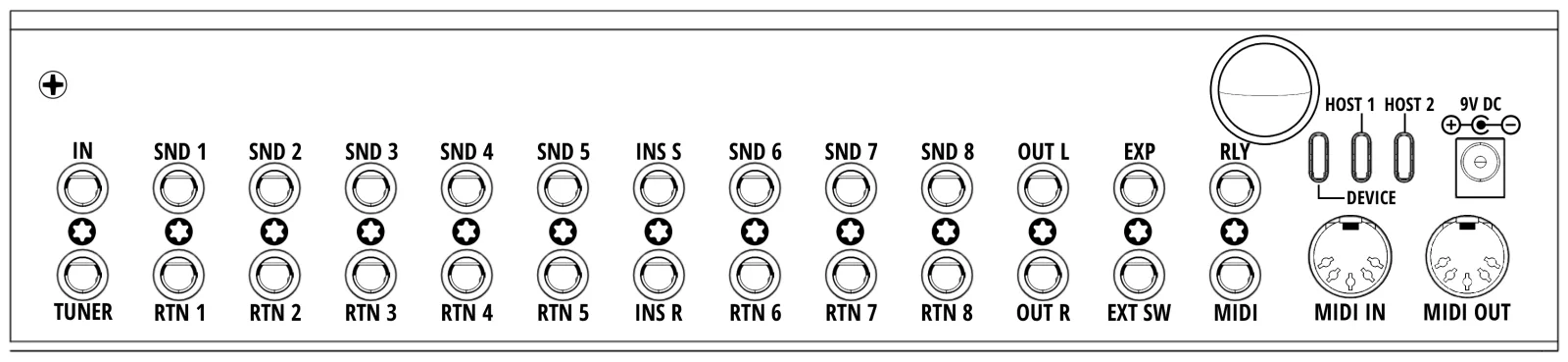
Apéndice C
Implementación MIDI#
C.1Tabla de implementación#
| Función | Transmitido | Reconocido | Observaciones |
|---|---|---|---|
| Canal básico — por defecto | 1–16 | 1–16 | Device MIDI Channel, 16 por defecto (§12.1 Canal) |
| Canal básico — modificado | 1–16 | 1–16 | Anulación de canal por mensaje (§9.5.2 Selector de canal y vinculación con pedales) |
| Program Change | 0–127 | 0–127 | Un PC recibido selecciona un banco (§C.2) |
| Bank Select (CC 0) | ○ | ○ | No se añade automáticamente a un PC: envíelo como un mensaje CC 0 antes del PC (§9.6.2 CC — Control Change (estático / dinámico)); en recepción se aplica Bank Select Rx (§12.2 Recepción) |
| Control Change | 0–127 | 0–127 | Los CC recibidos siguen el mapa de §C.3 |
| Note On | ○ | × | 0x9n + nota + velocidad |
| Note Off | ○ | × | 0x8n + nota + velocidad (no es un Note On con velocidad 0) |
| Aftertouch, Pitch Bend | × | × | |
| System Exclusive | ○ | × | Se envía por DIN OUT, TRS MIDI OUT y USB; el SysEx entrante se ignora |
| Clock | ○ | ○ | 24 PPQN; conmutadores de envío por puerto y seguimiento de reloj externo (§12.5 Clock) |
| Start / Stop / Continue | ○ | × | Los envía el tipo de mensaje Transport (§9.6.5 Transport) |
| Active Sensing, Reset | × | × |
○ = admitido × = no admitido
C.2Program Change → banco#
| Recibido | Selecciona |
|---|---|
| PC 0–127 | Bancos 1–128 |
| CC 0 = 1, después PC 0–21 | Bancos 129–150 |
La fórmula es banco = (valor de CC 0 × 128) + PC + 1. Un CC 0 recibido se retiene hasta que llega el siguiente Program Change y luego se descarta. Con Bank Select Rx en Off, solo cuenta el número de PC a secas.
C.3Mapa de recepción de CC#
Los mensajes Control Change que entran por el canal MIDI del aparato lo controlan directamente. CC Rx debe estar activado (§12.2 Recepción). La misma tabla está disponible en el aparato, en MIDI → MIDI Receive Map.
Enrutamiento de audio — CC 48–62
| CC | Valor | Controla |
|---|---|---|
| 48–52 | 0–63 = off, 64–127 = on | Loops 1–5 |
| 53 | 〃 | Loop 6 (lado L cuando está dividido) |
| 54 | 〃 | Loop 6 R — solo en modo split |
| 55 | 〃 | Loop 7 (lado L cuando está dividido) |
| 56 | 〃 | Loop 7 R — solo en modo split |
| 57 | 〃 | Loop 8 (lado L cuando está dividido) |
| 58 | 〃 | Loop 8 R — solo en modo split |
| 59 | 〃 | Insert (lado L cuando está dividido) |
| 60 | 〃 | Insert R — solo en modo split |
| 61 | 〃 | Buffer de entrada |
| 62 | 0–63 = Tuner Out, 64–127 = Aux In | Función del anillo del jack 1 |
Relé — CC 63, 65
| CC | Valor | Controla |
|---|---|---|
| 63 | 0–63 = off, 64–127 = on | Relé Tip + Sleeve |
| 65 | 〃 | Relé Ring + Sleeve |
El CC 64 se salta porque la especificación MIDI lo reserva para el sostenido.
Navegación — CC 70–76
| CC | Valor | Controla |
|---|---|---|
| 70 | 0–63 = off, 64–127 = on | Tuner |
| 71 | cualquiera | Bank Up |
| 72 | cualquiera | Bank Down |
| 73 | cualquiera | Page Up |
| 74 | cualquiera | Page Down |
| 75 | cualquiera | Tap Tempo |
| 76 | 0–7 | Salto a la página 1–8; los valores por encima del Max Page actual (§6.4 Páginas (Max Page)) se ignoran |
Disparo de interruptores — CC 80–89
| CC | Valor | Controla |
|---|---|---|
| 80–89 | 0–63 = Tap, 64–127 = Hold | Interruptores A–J |
Modos y reloj — CC 90–95
| CC | Valor | Controla |
|---|---|---|
| 90 | 0–63 = modo banco, 64–127 = modo setlist | Setlist Mode |
| 91 | 0–63 = off, 64–127 = on | Manual Mode |
| 92 | cualquiera | Clock Preset Up |
| 93 | cualquiera | Clock Preset Down |
| 94 | 0–29 | Salto a un clock preset del grupo activo |
| 95 | 0–19 | Salto a un grupo de clock presets |
Los CC 66–69 y 77–79 están sin asignar. El mapa es fijo y no se puede reasignar.
El control entrante funciona por MIDI IN (DIN) y por el puerto USB-C. Ambos comparten el mismo canal MIDI y los mismos conmutadores PC Rx / CC Rx. Los dos puertos USB Host sirven para gobernar el equipo que conecte en ellos (§2.2 Panel trasero). El MIDI que devuelve ese equipo se procesa, pero no es una vía de control remoto admitida; para controlar, use MIDI IN o USB-C.
Apéndice D
Garantía y asistencia#
D.1Garantía limitada#
Todos los productos Judahs llevan una garantía limitada de dos años desde la fecha de compra. La garantía cubre al comprador original y se aplica a los defectos de fabricación que aparezcan con un uso normal. Si se confirma un defecto, Judahs repara o sustituye la unidad sin coste.
D.2Qué no cubre la garantía#
- Los daños por uso indebido, accidentes, modificaciones no autorizadas o mantenimiento deficiente.
- Cables, fuentes de alimentación, estuches y otros consumibles.
- Las unidades adquiridas de segunda mano: la garantía queda con el comprador original y no es transferible.
- La pérdida de datos o el mal funcionamiento causados por un archivo de copia de seguridad modificado (§15.3.2 Restore to Device, §17.6 Descarga y subida de copias).
D.3Solicitar servicio técnico#
- Escriba a cs@judahs.io con el justificante de compra y una descripción del problema.
- Una vez aprobada la solicitud, envíe la unidad al centro de servicio que se indique en la respuesta. El envío de vuelta puede tener coste según el caso.
- Las reparaciones fuera del periodo de garantía se presupuestan a un coste razonable antes de empezar cualquier trabajo.
Antes de solicitar servicio técnico, compruebe que el firmware está al día (Capítulo 18): algunos problemas se resuelven con una actualización.
D.4Asistencia#
https://judahs.io/support · cs@judahs.io
Apéndice E
Avisos legales#
Los productos Judahs se diseñan y fabrican conforme a los estándares del sector. Comprar y usar un producto Judahs implica aceptar las condiciones siguientes.
Propiedad intelectual. El diseño, el software y las marcas de este producto pertenecen a Judahs. Queda prohibido reproducir, modificar o distribuir cualquier parte de ellos sin autorización.
Limitación de responsabilidad. Judahs no se hace responsable de los daños incidentales o derivados de un uso indebido. La responsabilidad se limita al precio de compra del producto.
Cumplimiento normativo. Este producto cuenta con las certificaciones FCC (Estados Unidos), CE (Unión Europea) y KC (República de Corea). Cumplir la legislación local y las restricciones aplicables a los dispositivos electrónicos es responsabilidad del usuario.

Marcas. ToneX es una marca de IK Multimedia. Strymon es una marca de Damage Control Engineering. Bluetooth es una marca registrada de Bluetooth SIG. Wi-Fi es una marca registrada de Wi-Fi Alliance. Los demás nombres de productos y empresas que aparecen en este manual son marcas de sus respectivos propietarios y se usan aquí solo para describir la compatibilidad.
Cambios de política. Judahs puede revisar estas condiciones. La versión vigente se publica en el sitio web de Judahs.
Para consultas legales, escriba a cs@judahs.io.
Manual de usuario del Koinos PLS 8 — borrador 0.6. © 2026 Judahs. Todos los derechos reservados.

