KOINOS PLS 8Manuel d'utilisation
Version 0.6 (Draft)Français
Pourquoi cet appareil existe#
Il y a un rituel que la plupart des guitaristes connaissent. La balance touche à sa fin, un preset demande une petite retouche, et voilà que sort l’ordinateur portable — posé en équilibre sur l’ampli, le logiciel d’édition qui se charge pendant que le groupe attend. Nous avons des écrans tactiles dans nos poches depuis vingt ans. Nos switchers, eux, ne l’ont jamais remarqué.
Le trajet audio de cet appareil s’appuie sur des épaules plus anciennes. Custom Audio Electronics, de Bob Bradshaw, a défini le routage guitare professionnel dans les années 1980 ; RJM a repris ce standard, et leurs systèmes ont gagné la confiance de musiciens que j’admire. Je voulais apprendre ce son, pas le battre. Certains des appareils qui m’ont formé sont plus vieux que les musiciens qui les utilisent — toujours en tournée, toujours dignes de leur place en rack. Je voulais construire quelque chose qui puisse tenir cette compagnie.
Ce que j’ai choisi de ne pas hériter, c’est l’endroit où se prennent les décisions. Sur le Koinos PLS 8, la configuration vit sur un écran tactile couleur, sur l’appareil lui-même — en répétition, ou en plein concert s’il le faut. Aucun ordinateur portable n’est nécessaire. Même l’impédance d’entrée vous revient : les 500 kΩ auxquels les systèmes rack classiques restent fidèles, ou 1 MΩ si vos micros veulent plus d’air. Vous choisissez à l’écran.
Le firmware est mon métier, alors cette partie du projet a avancé vite. J’avais déjà fabriqué des circuits imprimés à l’université. Le trajet analogique, c’était une autre affaire. J’ai étudié un PBC-6X au multimètre, point de mesure après point de mesure, sans schéma sur lequel m’appuyer — de longues soirées à un établi d’un seul homme à Busan, en Corée du Sud. Six mois plus tard, la première carte est revenue de l’usine. Je l’ai câblée, j’ai branché une guitare, et il était là : clair et net, le son que je cherchais. Je me souviens encore de cette soirée.
Je voulais faire quelque chose que les gens aimeraient longtemps, et ce souhait a fixé le niveau d’exigence de chaque détail qui a suivi. C’est aussi pourquoi ce manuel vous dit ce que l’appareil ne sait pas faire en même temps que ce qu’il sait faire. Le nom inscrit sur la façade nous oblige à l’honnêteté.
Pendant environ un an, ce fut mon problème. À partir d’aujourd’hui, c’est votre pedalboard. S’il vous aide à jouer avec plus de liberté — s’il augmente la valeur de la musique que vous faites déjà — alors il a fait son travail. Jouez bien.
the way, the truth, and the life
Daniel Moon
Fondateur et ingénieur, Judahs
Busan, Corée du Sud
Quick Start#
De la boîte à votre premier preset, en sept étapes :
- Câblez l’essentiel. Guitare → Guitar In (jack 1, prise du haut). Out L (jack 11, prise du haut) → entrée de l’ampli. Placez vos pédales mono dans les Loops 1–5 et vos pédales stéréo dans les Loops 6–8. Chaque loop est une paire de prises superposées : celle du haut est le Send (vers l’entrée de la pédale), celle du bas le Return (depuis la sortie de la pédale). Toutes les options de câblage : Chapitre 4.
- Mettez sous tension. Branchez l’adaptateur secteur (9 V DC, centre négatif) et allumez l’appareil. Après l’écran de démarrage, la Main Page apparaît, avec le Bank 1 chargé.
- Jouez un preset. Appuyez sur l’un des footswitches A–E et le preset de cet interrupteur se déclenche — ses loops entrent dans le trajet, et le bandeau de chaîne de loops à l’écran s’allume pour montrer le chemin du signal. Appuyez sur un autre interrupteur pour changer de preset.
- Façonnez votre premier preset. Avec un preset actif, touchez un bloc du bandeau de chaîne pour activer ou couper ce loop — vous modifiez le preset actif en direct et vous entendez le changement immédiatement. Un badge modified apparaît ; appuyez sur SAVE pour enregistrer le résultat dans le preset. (Quittez sans enregistrer pour l’abandonner.)
- Changez l’ordre des pédales. Appui long sur un bloc de la chaîne, puis touchez un autre bloc — les deux loops échangent leur place dans le trajet du signal. Appuyez sur SAVE pour conserver le nouvel ordre dans ce preset (§9.4.2 Réordonner la chaîne).
- Déplacez-vous. Les appuis combinés C+D / D+E font Bank Down / Bank Up. Maintenez G pour l’accordeur (accordage silencieux ou avec passage du signal — §10.2 Tuner). Maintenez F pour le Manual Mode — chaque interrupteur devient un commutateur direct de loop, comme sur un pedalboard classique.
- Donnez des noms. Enregistrez vos pédales dans le Pedal Manager (Chapitre 11) pour que les blocs de la chaîne affichent les noms des pédales au lieu des numéros de loop, et nommez vos interrupteurs dans les Switch Presets (Chapitre 9).
À partir d’ici, c’est dans le Chapitre 9 que vit la programmation en profondeur — messages MIDI, actions Tap/Hold, contrôle par pédale d’expression.
Part I
Premiers pas#
Chapitre 1
Introduction#
1.1Bienvenue#
Merci d’avoir choisi le Koinos PLS 8 (Programmable Loop Switcher) de Judahs.
Le Koinos PLS 8 est à la fois un switcher de loops audio et un pédalier MIDI, dans un seul appareil. Ce qui le distingue :
- Une matrice de routage au lieu d’un câblage fixe. Les switchers de loops classiques câblent vos pédales dans un ordre figé. Le Koinos PLS 8 fait passer l’audio par une matrice à points de croisement : n’importe quel loop peut occuper n’importe quelle position dans la chaîne du signal, et l’ordre peut changer preset par preset — sans rebrancher quoi que ce soit.
- Un large écran tactile. L’écran tactile IPS de 8,88 pouces (1920 × 480) affiche vos banques, vos presets, la chaîne de loops et l’activité MIDI pendant que vous jouez, et sert aussi d’éditeur embarqué. Tout ce qui figure dans ce manuel se configure directement sur l’appareil. Un éditeur pour ordinateur (Judahs Studio) est également disponible.
- Contrôle d’appareils intégré. Deux ports USB host pilotent des appareils USB-MIDI ou des unités IK Multimedia ToneX One. Le tourne-pages Bluetooth, le MIDI sans fil (AirMIDI), le MIDI TRS, les relais de commutation d’ampli et le contrôle par pédale d’expression ne demandent aucun matériel supplémentaire.
1.2À propos de ce manuel#
- La Part I présente le matériel, les concepts audio et tout ce que vous faites en jouant.
- La Part II couvre toutes les fonctions et tous les réglages. Ses chapitres suivent le menu Settings de l’appareil — et les onglets de Judahs Studio — dans le même ordre et sous les mêmes noms, pour que vous trouviez chaque sujet sous le nom affiché à l’écran.
- La Part III couvre l’application compagnon pour ordinateur et les mises à jour du firmware.
- La Part IV contient les tableaux de référence.
Les noms des boutons et des interrupteurs sont imprimés en gras. Les pages à l’écran sont désignées par leur titre, par exemple la Main Page.
Chapitre 2
Nom des éléments#
2.1Panneau supérieur#
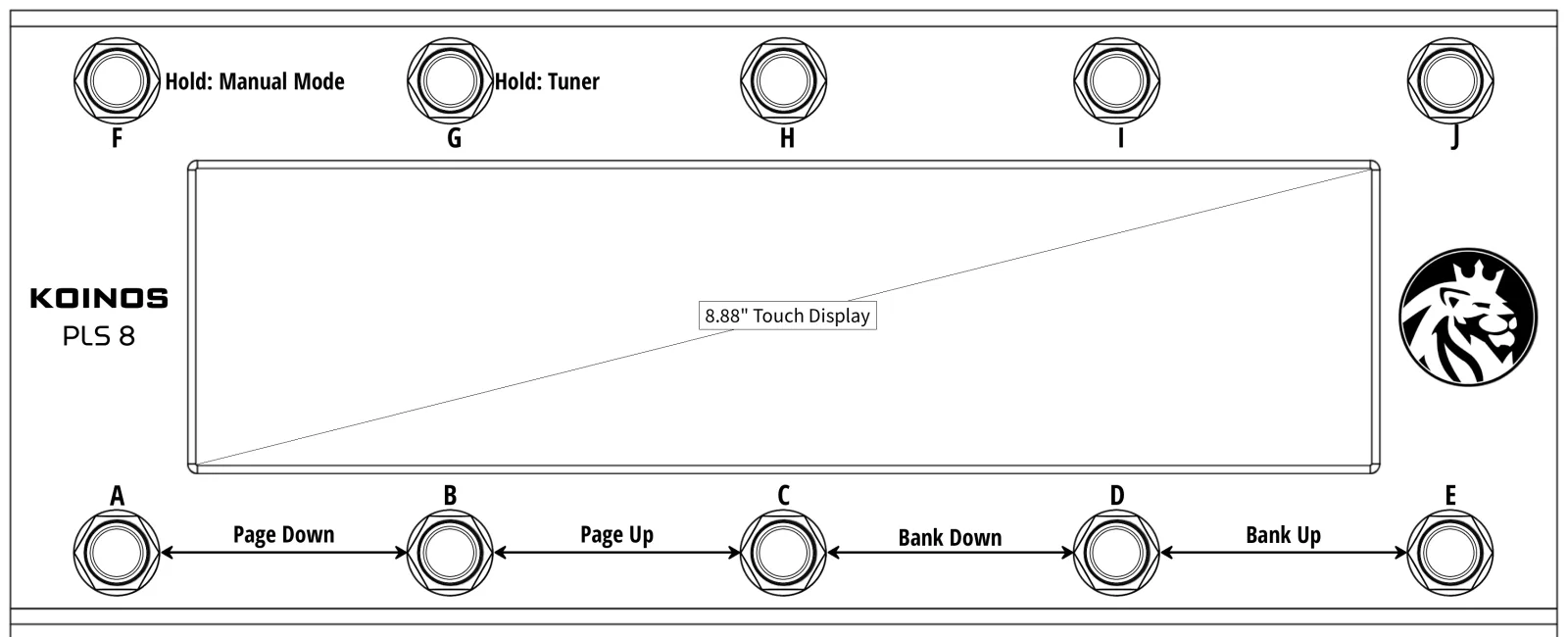
- Footswitches A–J — dix interrupteurs assignables. Chacun possède une action Tap et une action Hold (voir Chapitre 9).
- Appuis combinés — appuyer simultanément sur deux interrupteurs voisins équivaut à un interrupteur virtuel supplémentaire (8 combinaisons ; voir §9.1 Le modèle à 20 interrupteurs).
- Écran tactile — affiche la banque en cours, les noms et couleurs des interrupteurs, la chaîne de loops, le tempo et les badges d’état. Presque tous les réglages de ce manuel se modifient ici.
2.2Panneau arrière#
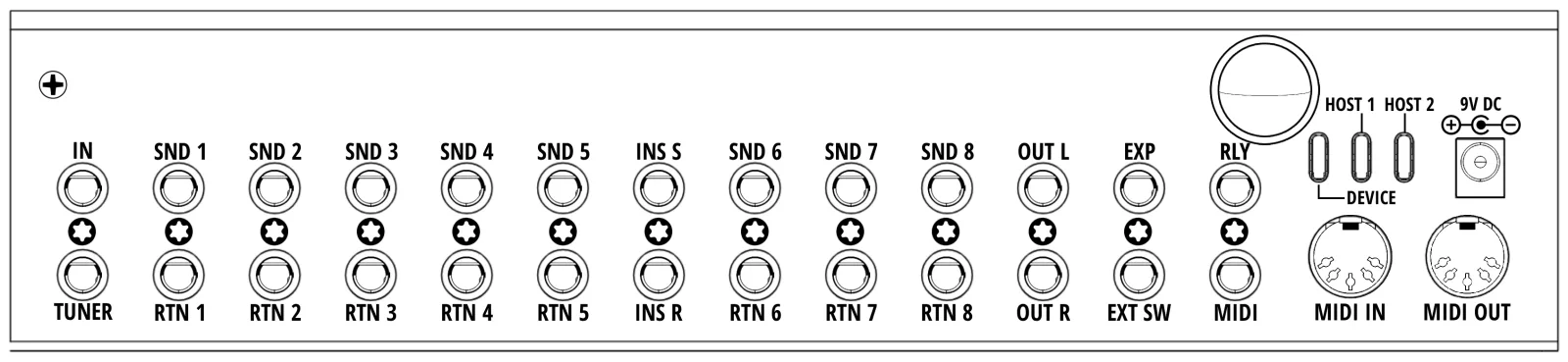
Chaque position de jack du panneau arrière est une paire superposée : deux prises TRS 6,35 mm distinctes, l’une au-dessus de l’autre. Chaque prise a sa propre pointe, sa bague et son corps. La liste ci-dessous nomme la prise du haut et celle du bas de chaque paire (brochage complet : Annexe B) :
- IN / TUNER (jack 1) — Haut = entrée guitare. Bas = Aux In ou Tuner Out, au choix dans Audio (§10.2 Tuner).
- SND 1–5 / RTN 1–5 (jacks 2–6) — Haut = Send, bas = Return. Loops mono. Un loop dont le Return n’est pas branché laisse passer le signal tel quel, si bien qu’un loop vide ne coupe jamais la chaîne.
- INS S / INS R (jack 7) — loop Insert compatible stéréo. Haut = Send, bas = Return ; en mode stéréo, chaque prise porte le L sur la pointe et le R sur la bague.
- SND 6–8 / RTN 6–8 (jacks 8–10) — loops compatibles stéréo, câblés comme le loop Insert. Chacun peut fonctionner comme un loop mono, un loop stéréo ou deux loops mono distincts (§3.3 Modes stéréo).
- OUT L / OUT R (jack 11) — Haut = Out L, bas = Out R. Laissez Out R libre et le canal droit est sommé dans Out L : un rig mono ne demande qu’un câble dans la prise du haut.
- EXP / EXT SW (jack 12) — Haut = pédale d’expression (TRS). Bas = interrupteurs externes : pointe = Ext-A, bague = Ext-B (Chapitre 13 et Chapitre 14).
- RLY / MIDI (jack 13) — Haut = sortie de commande de relais (la pointe et la bague sont les deux contacts). Bas = sortie MIDI TRS (Chapitre 13).
- Antenne — le connecteur rond à droite des jacks. Vissez-y l’antenne fournie : le Bluetooth, le Wi-Fi et l’AirMIDI (Chapitre 16) passent tous par elle, et la portée souffre sans elle. La profondeur indiquée dans Annexe A est mesurée antenne retirée.
USB Device et USB Host. Le panneau arrière porte deux types de ports USB, et ils regardent dans des directions opposées. Les deux ports USB Host sont ceux par lesquels le Koinos PLS 8 commande d’autres appareils — branchez-y un ToneX One ou un appareil USB-MIDI. L’unique port USB Device fonctionne dans l’autre sens : là, c’est le Koinos PLS 8 qui devient l’appareil connecté — branchez celui-ci sur votre ordinateur, pour Judahs Studio (Chapitre 17), pour les mises à jour du firmware (Chapitre 18) ou pour utiliser l’appareil comme contrôleur USB-MIDI dans votre DAW. Un ordinateur se branche sur le port Device, jamais sur un port Host — et une pédale, l’inverse.
Alimentez vos appareils USB séparément. Un port USB Host ne fournit qu’une faible alimentation par le bus, bien en deçà de ce qu’il faut à un appareil connecté pour fonctionner. Reliez chaque appareil USB-MIDI et chaque ToneX One à sa propre alimentation avant de le brancher sur un port Host. Un appareil laissé à la seule alimentation du bus risque de ne pas être reconnu, ou de perdre sa connexion pendant que vous jouez.
Les hubs USB ne sont pas pris en charge. Chaque port Host s’adresse à un seul appareil : les deux ports totalisent donc deux appareils. Brancher un hub — alimenté par le bus ou par sa propre alimentation — laisse le hub et tout ce qui se trouve derrière non reconnus. S’il vous faut commander davantage d’appareils, utilisez MIDI DIN OUT ou TRS MIDI OUT pour les autres (Chapitre 13).
2.3La Main Page en un coup d’œil#
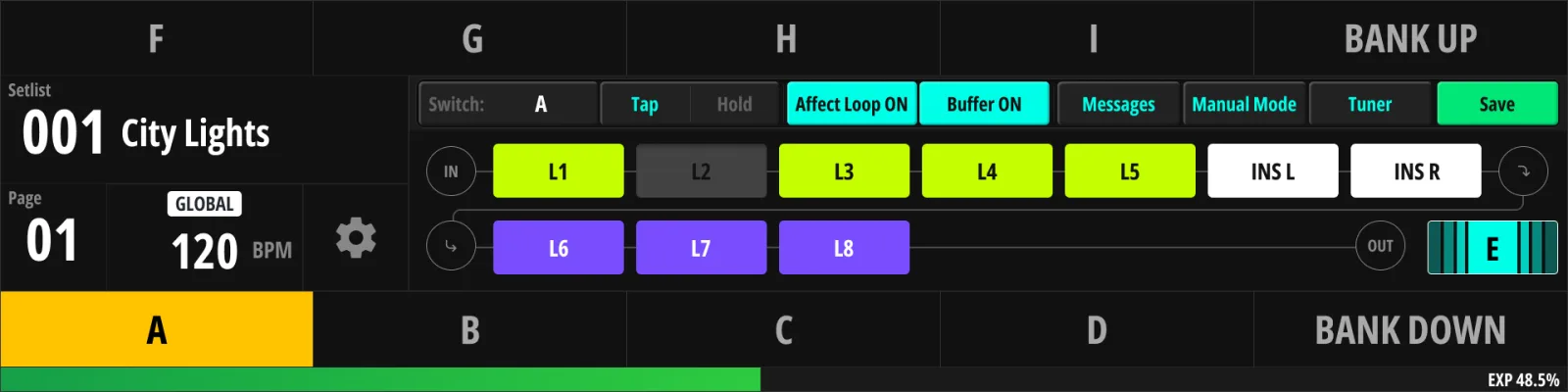
La Main Page reprend la disposition physique des interrupteurs : chaque étiquette à l’écran affiche le nom et la couleur de l’interrupteur, si bien que vous savez toujours ce que vos pieds s’apprêtent à faire. Le bandeau de chaîne de loops qui traverse la page montre vos pédales dans l’ordre du signal — de gauche à droite = de l’entrée à la sortie — avec les loops actifs mis en évidence. Un guide complet de lecture de cet écran figure en §5.1 Lire la page principale.
Chapitre 3
Concepts audio et de commutation#
Lisez ce chapitre avant de câbler votre pedalboard — le Koinos PLS 8 se comporte autrement qu’un switcher de loops série classique, et quelques notions (routage matriciel, modes stéréo, comportement du buffer et du fuzz) déterminent la façon de brancher vos pédales.
3.1La matrice de routage#
Dans un switcher traditionnel, le Loop 1 se trouve toujours devant le Loop 2. Le Koinos PLS 8, lui, fait passer l’audio par une matrice à points de croisement : le send et le return de chaque loop peuvent se connecter à n’importe quel point de la chaîne.
- La chaîne de loops (l’ordre de vos pédales) est dessinée sur la Main Page et se réorganise par un appui long sur une case de la chaîne (§9.4.2 Réordonner la chaîne).
- L’ordre de la chaîne peut être mémorisé preset par preset — votre preset solo peut faire Drive → Delay pendant que votre preset rythmique fait Delay → Drive, avec les mêmes pédales physiques.
- Un ordre par défaut global existe dans Audio (§10.4 Chaîne de loops) ; les presets qui ne le remplacent pas le suivent.
Quand tous les loops sont coupés, le signal de la guitare passe directement de l’entrée à la sortie.
3.2Loops 1–5, 6–8 et Insert#
- Loops 1–5 (mono) — pour les pédales mono classiques : drives, fuzz, compresseurs, wah.
- Loops 6–8 (compatibles stéréo) — pour les effets stéréo : modulation, delay, reverb. Utilisables aussi comme deux loops mono indépendants (SPLIT) ou en simple mono (MONO).
- Loop Insert (compatible stéréo) — un loop supplémentaire, idéal pour une pédale de volume, pour un appareil toujours en ligne, ou pour le préampli de votre ampli dans un rig 4CM (§4.4 4CM (méthode quatre câbles)).
Diviser les Loops 6–8 donne jusqu’à 11 loops mono. Avec le loop Insert divisé lui aussi, la chaîne compte jusqu’à 13 positions.
3.3Modes stéréo#
Chaque loop compatible stéréo (Insert, Loops 6–8) possède trois commutateurs indépendants dans Audio (§10.4 Chaîne de loops) :
| Commutateur | Comportement quand il est actif |
|---|---|
| Stereo Send | La prise Send du loop porte le L sur la pointe et le R sur la bague (câble en Y TRS vers deux entrées de pédale) |
| Stereo Return | La prise Return du loop accepte le L sur la pointe et le R sur la bague |
| Split Loop | Les côtés L et R fonctionnent comme deux loops mono distincts |
Les trois coupés = mono simple, exactement comme les Loops 1–5. Comme le Send et le Return se règlent séparément, les pédales asymétriques s’intègrent naturellement — par exemple une reverb mono-in/stéréo-out utilise un Send mono + un Stereo Return. Activer Split Loop grise les deux commutateurs stéréo et le commutateur Trail de ce loop : un loop divisé est toujours constitué de deux trajets mono, et le Trail a besoin du loop entier (§3.6 Trails).
Le point où le signal devient stéréo détermine tout ce qui suit : dès qu’un return stéréo est engagé, le reste de la chaîne et les sorties fonctionnent en stéréo. Avec un routage entièrement mono, c’est Out L qui porte le signal mono.
Là où mono et stéréo se rencontrent dans la chaîne, le Koinos PLS 8 suit les mêmes règles que les systèmes RJM :
- Mono vers un loop stéréo — le signal mono alimente les deux entrées L et R de la pédale stéréo.
- Stéréo vers un loop mono — la chaîne repasse en mono à cet endroit : le côté L continue, le côté R est abandonné. Gardez vos loops mono devant la section stéréo, sauf si c’est exactement ce que vous cherchez.
3.4Buffer d’entrée#
Le Koinos PLS 8 comporte un buffer d’entrée commutable qui préserve vos aigus quand le signal doit traverser de longs câbles et de nombreux loops.
- Vous pouvez activer ou couper le buffer, et choisir son impédance d’entrée, dans Audio (§10.1 Buffer).
- L’accordeur intégré a besoin du trajet du buffer ; il l’active automatiquement pendant l’accordage (§5.6 Accordeur).
- Le buffer ne fait partie que du trajet d’entrée guitare. Quand une action choisit Aux In comme source (§3.9 Tuner Out et Aux In), le buffer est contourné pour cette action — l’icône Buffer s’affiche éteinte et la toucher n’a aucun effet.
3.5Mode Fuzz#
Les fuzz de type vintage s’entendent mal avec les buffers — elles ont besoin de voir directement le micro de la guitare. Plutôt que de vous faire renoncer au buffer, le Koinos PLS 8 propose un indicateur Fuzz par loop (§10.4 Chaîne de loops) :
- Marquez comme loop Fuzz le loop qui accueille votre fuzz.
- Dès que ce loop est actif et placé en première position de la chaîne, le buffer d’entrée est automatiquement contourné.
- Dans toute autre configuration, le buffer se comporte normalement.
3.6Trails#
Les Loops 6, 7 et 8 possèdent chacun un indicateur Trail (§10.4 Chaîne de loops). Quand un changement de preset coupe un loop dont le Trail est activé, l’entrée de la pédale est coupée mais sa sortie reste mélangée à la sortie de l’appareil pendant environ huit secondes : les queues de delay ou de reverb se prolongent au lieu d’être tranchées. Trail est une simple option ON/OFF par loop — il n’y a pas de paramètre de durée. Les loops mono et le loop Insert n’en disposent pas, et un loop réglé en Split Loop ne peut pas l’utiliser non plus : le Trail retient toujours les deux côtés du loop ensemble, si bien que le commutateur Trail est désactivé tant que le loop est divisé (§3.3 Modes stéréo). Si un delay mono a besoin du Trail, laissez son loop non divisé (Send et Return mono) plutôt que de le diviser.
3.7Default et Override#
Chaque loop possède une valeur globale on/off appelée son Default, réglée dans Audio → Loop Chain (§10.4 Chaîne de loops).
Un preset ne mémorise pas une valeur on/off pour tous les loops. Il ne mémorise que celles des loops que vous avez réellement réglés dans ce preset — on les appelle des overrides. Tout loop qu’un preset laisse tranquille suit son Default à la place.
Cela compte quand vous faites évoluer votre pedalboard. Supposons que votre compresseur occupe le Loop 1 et que vous le laissiez actif en permanence. Activez le Default du Loop 1 et n’y touchez pas dans vos presets : chaque preset arrive désormais avec le compresseur engagé. Si vous retirez plus tard le compresseur du board, vous coupez un seul Default au lieu de modifier tous les presets qui l’utilisaient.
Toucher un bloc de loop sur la Main Page crée un override pour le preset actif — à partir de là, le preset possède l’état de ce loop. Pour qu’un loop suive de nouveau son Default, effacez l’override dans Judahs Studio : dans l’onglet Presets d’interrupteur, cliquer sur une tuile de loop la fait passer par follow Default → on → off, et le bouton Suivre l’état par défaut efface toute la chaîne d’un coup (§17.2 Disposition de l'écran).
3.8Lock et Independent#
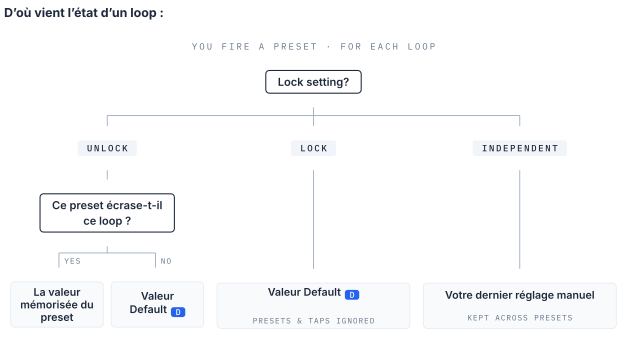
Le réglage Lock (§10.4 Chaîne de loops) détermine si les presets ont le droit de modifier un loop. Il possède trois états :
- Unlock — comportement normal. Le loop suit son Default jusqu’à ce qu’un preset le remplace.
- Lock — le loop reste à sa valeur Default quoi qu’il arrive. Les overrides des presets sont ignorés, et toucher le loop ne fait rien.
- Independent — les presets sont ignorés ici aussi, mais vous pouvez encore commuter le loop vous-même, au pied ou à l’écran. Le loop conserve le dernier état que vous lui avez donné à travers les changements de preset. Pratique pour un boost que vous enclenchez selon votre propre timing. La façon habituelle de donner son propre footswitch à un loop Independent est une action globale Stomp (§9.7.1 Mode Stomp).
Notez que Lock n’a pas de valeur on/off propre. Il verrouille le loop sur son Default. Pour garder un loop coupé dans tous les presets, coupez son Default, puis verrouillez-le. Pour le garder actif, activez d’abord le Default.
| Réglage Lock | L’état vient de | Les presets peuvent le changer | Le pied peut le changer |
|---|---|---|---|
| Unlock, sans override | Default | Pas encore — le premier appui crée un override | Oui |
| Unlock, avec override | Le preset | Oui | Oui |
| Lock | Default | Non | Non |
| Independent | Votre dernière commutation | Non | Oui |
3.9Tuner Out et Aux In#
La prise du bas du jack 1 est configurable (§10.2 Tuner) :
- Tuner Out — une copie permanente de votre signal de guitare pour un accordeur externe. L’accordage reste silencieux lorsque les sorties principales sont coupées par la page de l’accordeur.
- Aux In — une deuxième entrée instrument, sélectionnable à la place de l’entrée guitare, action par action (§9.4.3 Sélection d'entrée). L’entrée Aux n’est pas bufferisée : tant qu’une action utilise Aux In, le buffer d’entrée est coupé (§3.4 Buffer d'entrée), et l’accordeur intégré — qui écoute l’entrée guitare — ne lit pas le signal Aux.
Chapitre 4
Schémas de câblage#
Ce chapitre repose sur des schémas. Là où un schéma est encore un emplacement réservé, le texte qui l’accompagne décrit la configuration pour qu’elle puisse être dessinée plus tard.
4.1Connexions d’entrée#
Le jack 1 est une paire de prises superposées. La prise du haut est Guitar In, toujours une entrée instrument. La prise du bas est soit un Tuner Out, soit une deuxième entrée, Aux In, selon un réglage (§10.2 Tuner). À la sortie d’usine, c’est un Tuner Out.
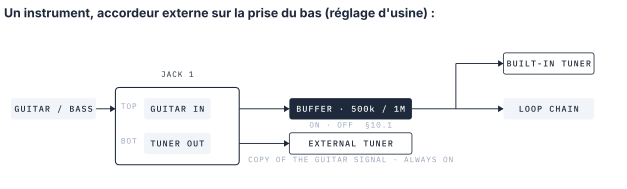
Guitar In alimente le buffer d’entrée, puis la chaîne de loops. Le buffer est fait pour les guitares et basses électriques passives : il présente une charge de 500 kΩ ou 1 MΩ aux micros et attaque les loops et les câbles depuis une impédance basse. L’interrupteur général du buffer et l’impédance d’entrée se trouvent dans Audio (§10.1 Buffer). Le buffer peut aussi être activé ou coupé action par action depuis la barre d’action (§9.4.4 La barre d'action), si bien qu’un preset peut être bufferisé et le suivant non ; l’impédance d’entrée, elle, reste un réglage global. Une fuzz qui veut voir les micros directement bénéficie de sa propre exception (§3.5 Mode Fuzz). L’accordeur intégré écoute cette entrée (§5.6 Accordeur).
Les instruments actifs fonctionnent aussi ici — basse active, guitare acoustique avec préampli, récepteur sans fil, clavier. Les sources dont la sortie ligne est chaude peuvent attaquer fort le buffer ; commencez avec le niveau de sortie de l’instrument baissé, puis montez jusqu’au bon niveau.
La prise du bas en Tuner Out porte une copie permanente du signal de guitare pour un accordeur externe. Rien à régler — branchez l’accordeur.
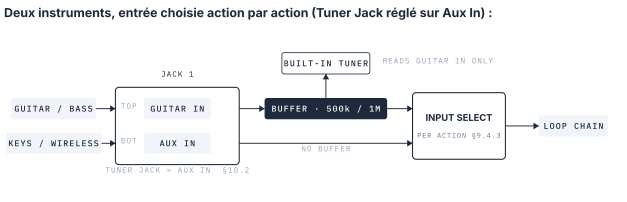
Réglez Tuner Jack sur Aux In dans Audio (§10.2 Tuner) et la prise du bas devient une deuxième entrée instrument. Chaque action choisit alors sa source, GUITAR IN ou AUX IN, dans l’éditeur d’action (§9.4.3 Sélection d'entrée) — un preset pour la guitare, le suivant pour le clavier, commutés au pied. Aux In n’a pas de buffer (§3.9 Tuner Out et Aux In), elle convient donc aux sources à faible impédance de sortie (voir le tableau ci-dessous). Une guitare passive branchée ici perd un peu d’aigus, et l’accordeur intégré ne lit pas le signal Aux.
| Source | Entrée | Remarque |
|---|---|---|
| Guitare électrique, basse (passives) | Guitar In | Buffer actif, 500 kΩ ou 1 MΩ |
| Basse active, acoustique avec préampli | Guitar In ou Aux In | Les deux conviennent |
| Clavier, synthé | Guitar In ou Aux In | Commencez avec la sortie de l’instrument baissée |
| Récepteur sans fil | Guitar In ou Aux In | Sur Aux In, les presets basculent entre sans-fil et câble |
| Accordeur externe | Prise du bas du jack 1 (Tuner Out) | Le réglage d’usine ; rien à faire |
4.2Rig mono de base#
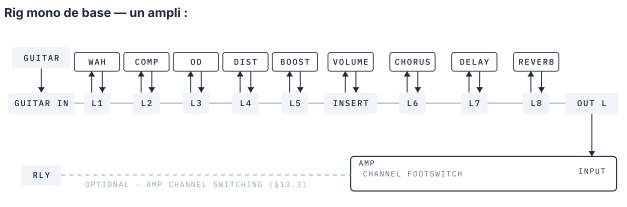
C’est la façon la plus simple de câbler l’appareil — jusqu’à 8 pédales mono plus le loop Insert devant un seul ampli. La sortie de commande de relais peut changer les canaux de votre ampli (§13.3 Relais).
4.3Rig stéréo#
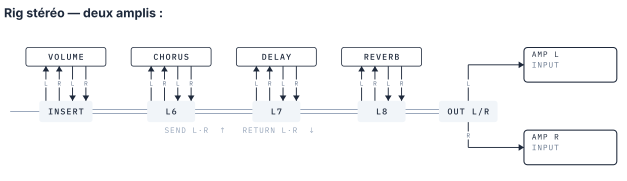
Réglez les Loops 6–8 sur STEREO dans Audio (§10.4 Chaîne de loops). Le signal reste mono dans la section drive et passe en stéréo au premier loop stéréo.
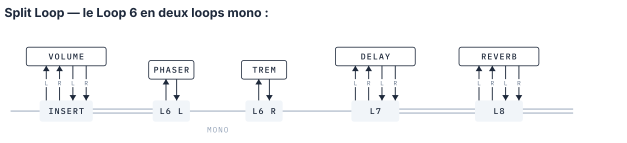
Activez Split Loop pour un loop compatible stéréo (§3.3 Modes stéréo) et ses côtés L et R deviennent deux loops mono distincts, chacun avec sa pédale. Ici le Loop 6 est divisé : Loop 6 L et Loop 6 R se suivent dans la chaîne, tandis que le loop Insert et les Loops 7–8 restent stéréo. Entre les deux loops divisés, le signal est mono ; il redevient stéréo à partir du Loop 7.
4.44CM (méthode quatre câbles)#
Le 4CM (méthode quatre câbles) place le préampli de votre ampli dans le loop Insert comme s’il s’agissait d’une pédale. Un seul Koinos PLS 8 commande alors à la fois les pédales devant l’ampli et celles de la boucle d’effets de l’ampli.
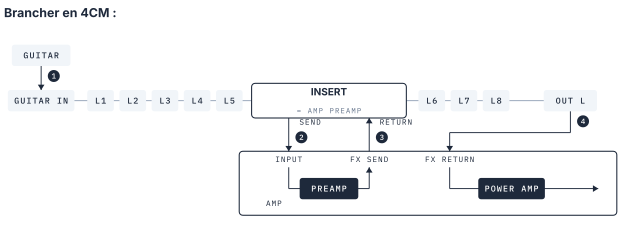
Branchez les quatre câbles dans cet ordre :
| # | De | Vers |
|---|---|---|
| 1 | Guitare | Guitar In du Koinos PLS 8 |
| 2 | Insert Send du Koinos PLS 8 | INPUT de l’ampli |
| 3 | FX SEND de l’ampli | Insert Return du Koinos PLS 8 |
| 4 | Out L du Koinos PLS 8 | FX RETURN de l’ampli |
Out ne va pas à l’INPUT de l’ampli. Insert Send occupe déjà cette prise. Out va au FX RETURN, qui contourne le préampli et attaque directement l’ampli de puissance. Dans un rig stéréo, Out R va au FX RETURN du second ampli.
4.4.1Placement des pédales dans un rig 4CM#
Le loop Insert est l’endroit où se trouve le préampli de l’ampli. Les loops qui le précèdent sont devant l’ampli ; ceux qui le suivent sont dans la boucle d’effets de l’ampli.
| Position | Loops | Pédales |
|---|---|---|
| Avant l’Insert | Loop 1–5 | Drive, fuzz, compresseur, wah |
| Insert | Insert | Préampli de l’ampli |
| Après l’Insert | Loop 6–8 | Delay, reverb, modulation |
L’ordre de chaîne par défaut est déjà Loop 1–5 → Insert → Loop 6–8 : aucun réordonnancement n’est nécessaire. Pour placer aussi une pédale mono dans la boucle d’effets, avancez l’Insert dans la chaîne sous Audio › Loop (§10.4 Chaîne de loops).
Le loop Insert est un emplacement unique et indivisible. Aucun autre emplacement de loop ne peut se glisser entre Insert Send et Insert Return. Ce qui s’y trouve, c’est le préampli de l’ampli. Vous pouvez chaîner une pédale en série avec un câble, mais cette pédale reste active en permanence et appartient à l’emplacement Insert au même titre que le préampli. Quand l’Insert est coupé, le signal saute tout l’emplacement : ni le préampli ni cette pédale ne sont appliqués.
Avec un câblage 4CM, le nom d’une prise et son rôle réel ne coïncident plus :
| Prise | Rôle dans un rig 4CM |
|---|---|
| Insert Send | Sortie vers l’ampli |
| Insert Return | Entrée depuis le FX SEND de l’ampli |
| Out L | Sortie vers le FX RETURN de l’ampli |
4.4.2Insert coupé#
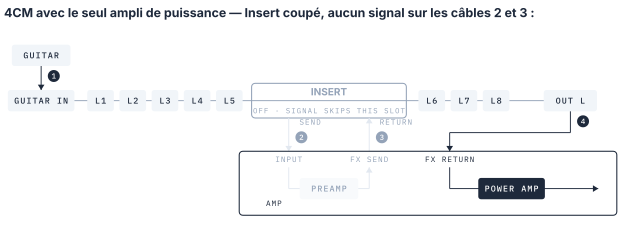
Quand un preset coupe le loop Insert, le signal saute le préampli de l’ampli. Il traverse les Loops 1–8, sort par Out et entre dans l’ampli au FX RETURN : seul l’ampli de puissance travaille. Placez une pédale de préampli dans un des loops et activez-la dans ce preset : vous jouez alors à travers le préampli de la pédale au lieu de celui de l’ampli.
⚠ Dans un rig 4CM, si l’ampli semble avoir perdu son gain, vérifiez que le loop Insert est actif. Un preset dont l’Insert est coupé ne passe pas par le préampli de l’ampli. C’est le fonctionnement prévu de l’appareil.
Astuce. Réglez le loop Insert sur Split (§3.3 Modes stéréo) : un côté accueille le préampli de l’ampli, l’autre une pédale mono de plus. Utilisez un câble en Y TRS sur le Send comme sur le Return.
4.5Simulation d’ampli et sortie directe vers la sono#
Un modélisateur d’ampli — UAFX, ToneX One, HX Stomp et consorts — peut prendre la place de l’ampli. Choisissez le câblage en vous posant deux questions. Vos pédales de delay et de reverb ont-elles du MIDI ? Le modélisateur possède-t-il sa propre boucle d’effets ?
Si vous attaquez directement une sono ou une enceinte FRFR, placez un isolateur (boîtier ISO) en dernier pour couper le ronflement de masse. Une boîte de direct fait aussi l’affaire si c’est ce dont vous disposez.
4.5.1A — Simulation d’ampli dans le loop Insert#
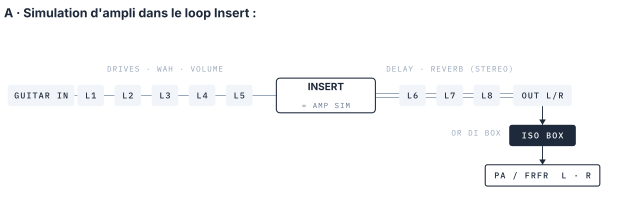
La simulation d’ampli occupe le loop Insert, exactement là où se trouve le préampli de l’ampli dans un rig 4CM (§4.4 4CM (méthode quatre câbles)). Les drives passent avant, dans les Loops 1–5, le delay et la reverb après, dans les Loops 6–8 : les effets temporels viennent donc après l’ampli — la même structure qu’une boucle d’effets d’ampli. Un modélisateur à sortie stéréo alimente les Loops 6–8 en stéréo via le Stereo Return du loop Insert (§3.3 Modes stéréo).
Choisissez cette solution quand vos pédales de delay et de reverb n’ont pas de MIDI : elles vivent dans les loops, donc les presets les commutent quand même. Le loop Insert active et coupe aussi la simulation d’ampli preset par preset, et un second modélisateur dans un autre loop permet à un preset de changer d’ampli.
4.5.2B — Pédales dry seules, simulation d’ampli après l’appareil#
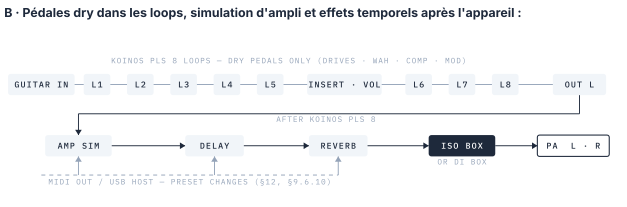
Le Koinos PLS 8 ne s’occupe que des pédales dry — drives, wah, compresseur, modulation. Out L alimente la simulation d’ampli, le delay et la reverb la suivent, et le boîtier ISO vient en dernier. La stéréo commence au delay et à la reverb, pas à l’intérieur de l’appareil.
L’appareil commande malgré tout toute la chaîne. Les loops commutent les drives. La simulation d’ampli et les effets temporels reçoivent leurs presets par MIDI Out (Chapitre 12) ; un ToneX One les reçoit par le port USB Host (§9.6.10 TONEX ONE). C’est la structure la plus propre, façon ampli, avec le trajet de câble le plus court, et elle laisse le loop Insert libre pour une pédale de volume. Elle exige des pédales de delay et de reverb dotées de MIDI ; une pédale sans MIDI reste active en permanence ou se commute au pied. Les trails viennent des réglages des pédales elles-mêmes — l’option Trail de l’appareil (§3.6 Trails) ne concerne que les pédales placées dans ses loops.
4.5.3C — 4CM dans un modélisateur doté d’une boucle d’effets#
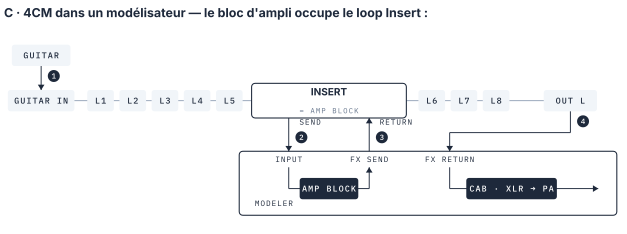
Un modélisateur doté d’une boucle d’effets (HX Stomp, Quad Cortex, GT-1000 et similaires) se câble exactement comme l’ampli du §4.4 4CM (méthode quatre câbles) — les mêmes quatre câbles, avec le modélisateur à la place de l’ampli (Insert Send → entrée du modélisateur, FX SEND du modélisateur → Insert Return, Out → FX RETURN du modélisateur). Le bloc d’ampli du modélisateur occupe le loop Insert ; son bloc de baffle et sa sortie XLR partent directement vers la sono. Les loops placés avant l’Insert sont devant le bloc d’ampli, ceux placés après sont dans la boucle d’effets du modélisateur, et couper l’Insert saute le bloc d’ampli (§4.4.2 Insert coupé). La sortie XLR est déjà symétrique : le boîtier ISO est ici facultatif — n’en ajoutez un que si vous entendez du ronflement.
4.6EXP / interrupteurs externes / relais / MIDI Out TRS#
Les jacks 12 et 13 portent les connexions de commande. Tous deux sont des paires superposées, et chaque prise y est en TRS : la pointe et la bague sont deux lignes de signal distinctes sur un même câble.
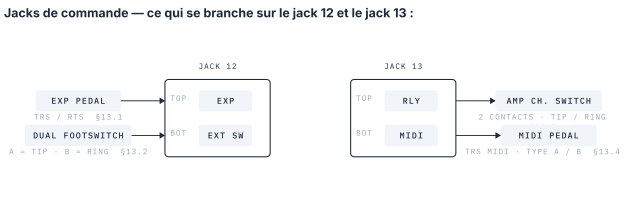
- EXP (jack 12, haut) — une pédale d’expression sur câble TRS. Choisissez TRS ou RTS selon le câblage de la pédale (§13.1 Jack EXP (TRS / RTS)), calibrez-la une fois (§14.3 Calibration) et assignez ce qu’elle commande : la liste Global EXP (Chapitre 14) ou la liste locale propre à un interrupteur (§9.8 EXP local).
- EXT SW (jack 12, bas) — jusqu’à deux footswitches momentanés externes sur un seul câble TRS : pointe = Ext-A, bague = Ext-B. Un interrupteur seul utilise la pointe. Réglez Dual ou Single dans TRS (§13.2 Interrupteurs externes (Dual / Single)). Ce sont les deux interrupteurs External du modèle à 20 interrupteurs (§9.1 Le modèle à 20 interrupteurs).
- RLY (jack 13, haut) — deux contacts de relais sur la pointe et la bague, pour l’entrée de commutation de canal d’un ampli. Chaque contact suit les messages Relay ou les presets, à moins que le jack n’émette des impulsions de tap tempo sur le tempo global (§13.3 Relais). Invert Polarity choisit entre normalement ouvert et normalement fermé.
- MIDI (jack 13, bas) — sortie MIDI TRS, avec les mêmes données que le MIDI DIN OUT. Réglez Type A, Type B, Tip Active ou Ring Active selon la pédale (§13.4 MIDI Out (Type A / B / Tip / Ring Active)).
4.7Rig avec ToneX One#
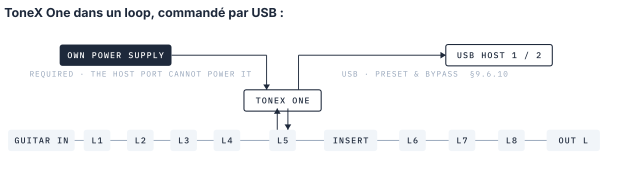
Alimentez le ToneX One par sa propre alimentation. Le port USB Host ne gère que le changement de preset et le bypass ; il ne peut pas faire fonctionner la pédale. Reliez le ToneX One à son alimentation comme vous le feriez normalement, puis reliez le câble USB au port Host. Un ToneX One qui compte sur le port Host pour son alimentation risque de mal se comporter — il peut ne pas apparaître du tout sur l’emplacement host du Pedal Manager, ou cesser de répondre aux messages de preset et de bypass en plein set.
Le ToneX One prend place dans un loop comme n’importe quelle pédale — ici le Loop 5, donc après les drives et avant le loop Insert et les effets temporels. Son port USB va sur l’un des deux ports USB Host ; l’appareil change alors ses presets, son bypass et ses blocs d’effets depuis vos presets (§9.6.10 TONEX ONE), et le Pedal Manager l’affiche sur cet emplacement host (§11.2.4 Type ToneX One). Deux pédales ToneX au maximum, une par port Host.
Chapitre 5
Utilisation de base#
Ce chapitre couvre tout ce que vous faites en jouant. La configuration de ces fonctions est traitée dans la Part II, avec un renvoi depuis chaque section.
5.1Lire la page principale#
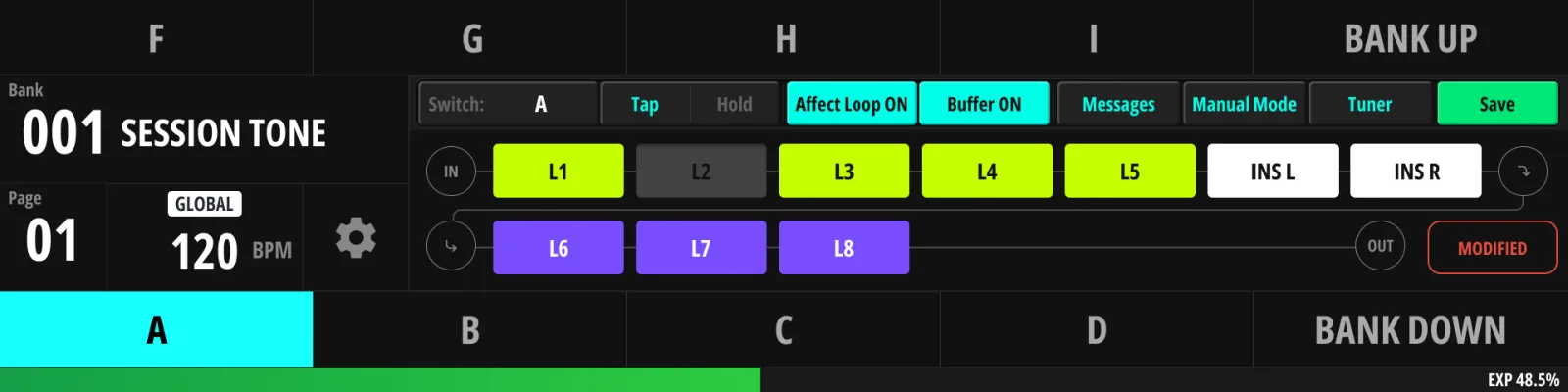
La Main Page est votre port d’attache — tout ce qui suit est visible d’un coup d’œil pendant que vous jouez.
Barre supérieure
- En-tête de banque — le numéro et le nom de la banque en cours, avec les noms des banques précédente et suivante affichés plus petits au-dessus et en dessous, pour que vous sachiez où Bank Up/Down va atterrir avant d’appuyer. Touchez-le pour ouvrir la liste Bank / Song / Setlist (Chapitre 8).
- Libellé du mode de liste — indique si vous vous déplacez parmi les Banks, les Songs ou une Setlist. En mode Song/Setlist, les libellés des interrupteurs de navigation suivent (un interrupteur « Bank Up » affiche « Song Up », puisque c’est ce qu’il fait désormais).
- Numéro de page — la page d’interrupteurs en cours dans la banque. Touchez pour gérer les pages (§6.4 Pages (Max Page)).
- Affichage du tempo — le tempo en cours (BPM ou ms, selon votre réglage Global), avec l’icône du mode d’horloge. Touchez pour ouvrir Clock & Tempo (§6.1 Clock & Tempo).
- Icône Settings — ouvre le menu Settings (Part II).
Tuiles d’interrupteurs
Dix tuiles reflètent les footswitches A–J. Chaque tuile affiche :
- Le nom de l’interrupteur — votre nom personnalisé s’il est défini ; sinon, si l’interrupteur est un interrupteur de navigation, sa fonction (« Bank Up », « Manual Mode », …) ; sinon sa lettre.
- Sa pastille de couleur (la couleur choisie au §9.3.2 Noms et couleurs).
Quand un preset de combinaison est actif, ses deux tuiles membres se rejoignent : elles prennent toutes deux la couleur de la combinaison, dont le nom s’affiche à cheval sur la paire.
Une tuile est aussi colorée tant que son interrupteur est un interrupteur Stomp actuellement actif (§9.7.1 Mode Stomp) — c’est ainsi qu’on lit l’état Stomp d’un coup d’œil. Si un interrupteur est les deux à la fois, la couleur du preset actif l’emporte.
Toucher une tuile à l’écran ouvre l’éditeur de cet interrupteur — l’équivalent tactile de « modifier ce que fait cet interrupteur ».
Ligne de l’action active
- Libellé de l’interrupteur actif — quel interrupteur physique a son preset actuellement actif (affiché sous son libellé fixe : « A », « A + B », « Ext1-A » — pas le nom personnalisé). Touchez-le pour confier l’emplacement actif à un autre interrupteur — le même effet que d’appuyer sur cet interrupteur au pied.
- Onglet Tap | Hold — choisit laquelle des deux actions de l’interrupteur actif est affichée et modifiée par le bandeau de chaîne en dessous.
- Affect Loop — indique si cette action modifie les loops. Coupez-le pour les interrupteurs qui ne doivent qu’envoyer du MIDI sans toucher à votre routage. Tant que le preset actif l’a coupé, le bandeau de chaîne montre les loops tels qu’ils sont réellement : le trajet laissé par le dernier preset qui a réglé les loops. Touchez un bloc et l’appareil ramène d’abord l’emplacement actif sur ce preset (la tuile mise en évidence se déplace, et la Main Page suit si ce preset vit dans une autre banque), puis y applique votre commutation. Activez plutôt Affect Loop si vous voulez que ce preset possède sa propre chaîne de loops — le bandeau bascule alors sur la chaîne mémorisée de ce preset, et c’est elle que vous modifiez.
- MSG — saute directement à la liste de messages de l’action active (§9.5 Travailler avec les messages).
Bandeau de chaîne de loops
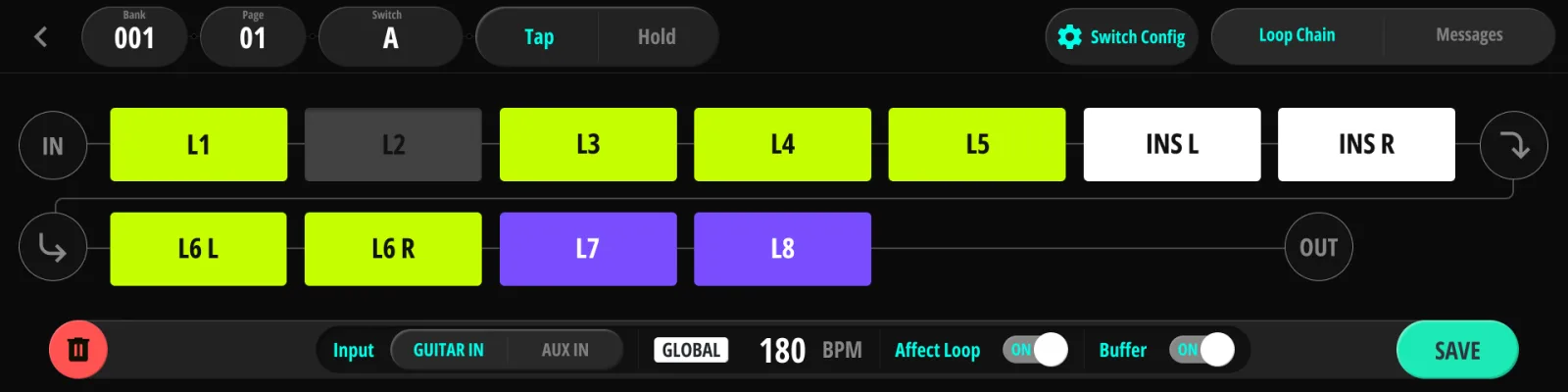
Votre trajet de signal, de gauche à droite = de l’entrée à la sortie, dessiné en 13 blocs au maximum sur deux rangées (7 en haut, 6 en bas). Chaque bloc est un loop — étiqueté avec le nom court de sa pédale une fois celle-ci enregistrée dans le Pedal Manager (Chapitre 11), sinon avec son numéro de loop. Un loop stéréo réglé sur Split occupe deux blocs (L et R).
- Bloc allumé = loop actif dans l’action sélectionnée (ou, quand l’action a Affect Loop coupé, actif dans le trajet en cours) ; éteint = coupé ; les positions vides ne sont pas utilisées.
- La couleur du bloc suit le type de loop : vert lime pour les loops mono, violet foncé pour un loop stéréo (ses deux moitiés Split s’affichent en lime), blanc pour le loop Insert. Une pédale enregistrée avec sa propre couleur (§11.2 Éditer une pédale) remplace la couleur de type sur ce bloc.
- Touchez un bloc pour commuter ce loop dans l’action sélectionnée (en direct — vous l’entendez).
- Appui long, puis touchez un autre bloc pour échanger leurs positions (§9.4.2 Réordonner la chaîne).
- Toute modification non enregistrée fait apparaître le badge modified ; SAVE l’enregistre dans le preset, quitter la page l’abandonne.
Zone des badges et extras
- Badge modified — des modifications non enregistrées existent (voir ci-dessus). En mode d’échange, il laisse place au badge du mode d’échange.
- Mini-accordeur — quand il est activé (§10.2 Tuner), la zone des badges affiche un accordeur compact : la note détectée et un indicateur de couleur bémol / juste / dièse. Il a besoin du buffer d’entrée actif pour entendre la guitare.
- Position de l’EXP — une petite barre reflète en direct la position de la pédale d’expression.
- Icône Buffer — état du buffer d’entrée ; touchez pour le commuter (§10.1 Buffer). Avec Affect Loop coupé, le buffer appartient lui aussi au preset propriétaire des loops : un appui ramène donc d’abord l’emplacement actif sur ce preset, comme le fait un bloc de loop.
- Boutons Manual / Tuner — raccourcis tactiles vers le Manual Mode (§5.4 Manual Mode) et l’accordeur plein écran (§5.6 Accordeur).
5.2Sélectionner un preset (Tap / Hold)#
- Appuyez puis relâchez n’importe quel footswitch pour déclencher son action Tap — en général le rappel d’un preset : sa chaîne de loops, ses messages MIDI et ses états de relais sont appliqués d’un coup. L’action se déclenche quand votre pied se relève, ce qui permet à l’appareil de distinguer un appui bref d’un appui long.
- Maintenez un footswitch pour déclencher son action Hold (si elle est assignée). Le comportement du déclenchement en maintien (au relâchement ou après un délai) est configurable (§9.9 Comportement du Hold et enregistrement, §15.1 Switch).
- Un interrupteur Tap Tempo (§5.7 Tap Tempo) fait seul exception : il s’enregistre au moment où vous appuyez.
Ce qui compte comme chargement d’un preset
Tous les appuis ne chargent pas un preset. Que l’interrupteur devienne le preset actif — sa tuile s’allume, la Main Page le suit, et Previous Preset y reviendra plus tard — dépend de ce que fait l’action :
- Elle charge un preset si Affect Loop est actif, si elle change un relais, ou si elle envoie un message qui règle quelque chose sur votre matériel : PC, CC, Note, SysEx, TONEX ONE ou un message Relay.
- Elle exécute seulement une commande si Affect Loop est coupé et que tous les messages sont momentanés : toute commande This Device (§9.6.11 This Device), Page Turner, Transport, Strymon Bank Control ou Action Trigger. Les messages partent et rien d’autre ne change — aucune tuile ne s’allume et le preset actif reste où il était. Les interrupteurs d’usine Bank Up/Down et Page Up/Down fonctionnent ainsi.
Le nombre de messages n’y change rien : un interrupteur qui envoie une touche Page Turner et un Transport Start reste un interrupteur de commande, et un interrupteur qui envoie un simple PC est un preset.
Un preset avec Affect Loop coupé mais de vrais messages se situe entre les deux. L’interrupteur devient le preset actif et ses messages partent, mais les loops et le buffer d’entrée restent exactement comme le dernier preset réglant les loops les a laissés, et le bandeau de chaîne continue d’afficher ce trajet. Ce qui se passe quand vous touchez alors un bloc de loop est décrit sous Affect Loop au §5.1 Lire la page principale.
5.3Bank Up / Down#
Les interrupteurs assignés à Bank Down / Bank Up (par défaut : les appuis combinés C+D / D+E) changent de banque. Appuyer sur l’un d’eux ne change que ce que montre l’écran : le nom de la nouvelle banque, les noms et couleurs des interrupteurs. Votre preset actif continue de jouer sans être touché, loops compris, jusqu’à ce que vous appuyiez sur un interrupteur de la nouvelle banque. Cet appui charge le preset et envoie d’abord les messages propres à la banque (§8.5 Messages de banque). Parcourir une banque sans rien presser n’envoie rien, et la liste boucle aux deux extrémités.
Les banques peuvent contenir plusieurs pages d’assignations d’interrupteurs ; les messages This Device → Page Up/Down les font défiler (par défaut : appuis combinés A+B = Page Down, B+C = Page Up). Le nombre de pages visibles est fixé par Max Page (§6.4 Pages (Max Page)). Le tableau complet des assignations d’usine figure au §9.6.11 This Device.
5.4Manual Mode#
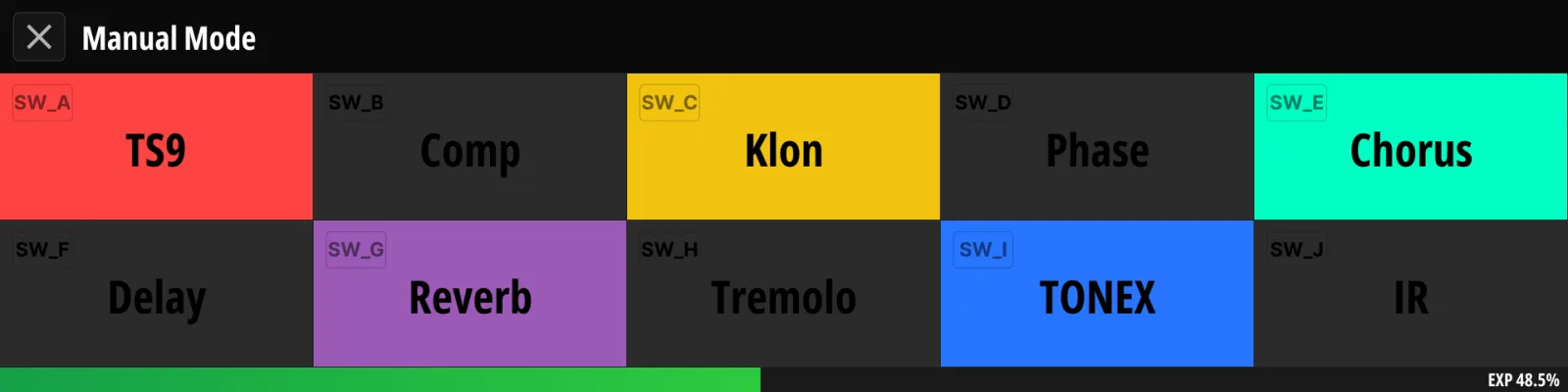
Le Manual Mode transforme les footswitches en commutateurs de loop directs — comme un pedalboard classique — au lieu du rappel de presets.
- Entrer / sortir : maintenez l’interrupteur F (réglage d’usine), ou utilisez un message This Device → Manual Mode, ou un CC MIDI (Annexe C).
- Les cartes d’emplacement reflètent les footswitches A–J, une par interrupteur ; chaque interrupteur (ou un appui sur sa carte) commute le loop qui y est affiché.
- Si le preset actif a Affect Loop coupé, la première commutation ramène l’emplacement actif sur le preset qui a établi le trajet en cours (§5.1 Lire la page principale) et y commute le loop.
- Par défaut, les emplacements se remplissent tout seuls avec vos loops dans l’ordre de la chaîne — un loop divisé occupe deux emplacements (L et R). Vous n’intervenez que si vous voulez un loop précis sous un pied précis ; voir §6.3 Configuration du Manual Mode.
5.5Setlist Mode#
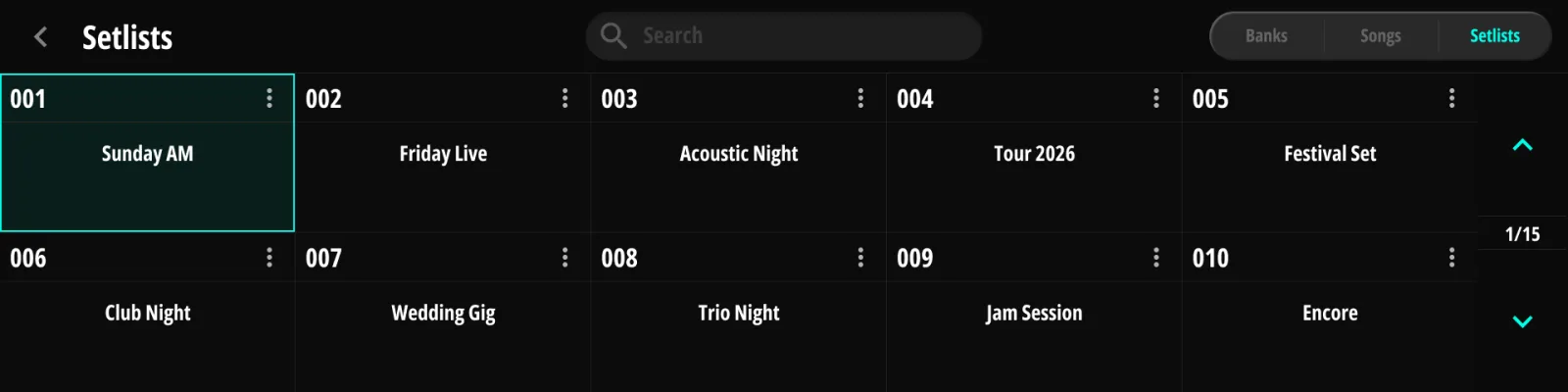
Le Setlist Mode redirige la navigation par banques vers votre setlist (Chapitre 8) :
- Entrez-y avec un message This Device → Setlist Select (§9.6.11 This Device) assigné à n’importe quel interrupteur — le message désigne la setlist par son numéro, et aucun interrupteur n’est assigné en usine. Vous pouvez aussi ouvrir une setlist depuis la liste Bank / Song / Setlist.
- Bank Up / Bank Down parcourent les morceaux de la setlist active dans l’ordre, en bouclant aux deux extrémités ; leurs tuiles affichent Song Up / Song Down tant qu’une setlist est ouverte. Ouvrir une setlist vous place sur son premier morceau. Comme pour les banques (§5.3 Bank Up / Down), se déplacer ne change que l’affichage — le morceau suivant se charge quand vous appuyez sur l’un de ses interrupteurs.
- En mode Song simple (sans setlist), les mêmes interrupteurs parcourent les morceaux par numéro, de 1 à 1200, en bouclant aux deux extrémités.
- Tous les autres interrupteurs conservent leur comportement normal — le Setlist Mode est une couche de confort ; il ne vous coupe jamais l’accès à vos autres banques ou presets.
5.6Accordeur#
Ouvrez l’accordeur plein écran en maintenant l’interrupteur G (réglage d’usine) ou depuis l’écran. Tant que la page de l’accordeur est active :
- Avec Mute While Tuning activé (§10.2 Tuner), les sorties principales sont coupées pour un accordage silencieux ; désactivé (réglage d’usine), votre signal continue de passer pendant que vous accordez.
- La prise Tuner Out permanente (si elle est configurée, §10.2 Tuner) continue d’alimenter votre accordeur externe quoi qu’il arrive.
- N’importe quel appui sur un footswitch quitte l’accordeur (Footswitch Exit, §10.2 Tuner ; l’interrupteur qui l’a ouvert peut aussi le refermer).
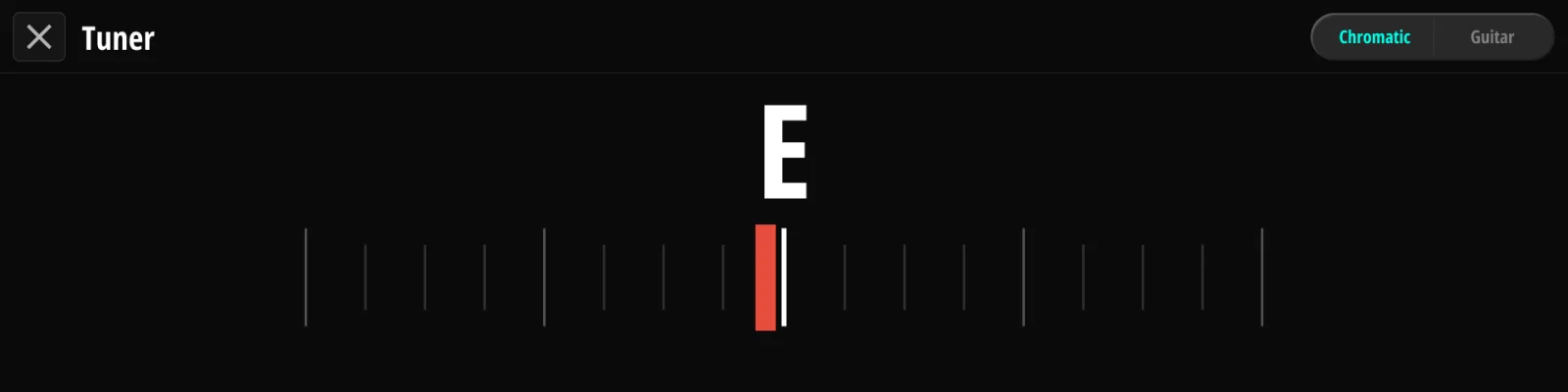
Les onglets Chromatic / Guitar dans le coin changent le mode de détection (réglable aussi dans Audio → Tuner, §10.2 Tuner).
Remarque. L’accordeur intégré écoute par le trajet d’entrée bufferisé. Le buffer d’entrée est engagé automatiquement pendant que l’accordeur est ouvert, puis restauré à la sortie.
Mini-accordeur — la Main Page peut afficher un accordeur compact dans la zone des badges pendant que vous jouez, pour vérifier la justesse sans quitter la page. Activez-le dans Audio → Tuner → Main Screen Mini Tuner (§10.2 Tuner).
5.7Tap Tempo#
Un footswitch converti au type Tap Tempo (§9.3.1 Type d'interrupteur) bat le tempo global. Ce tempo pilote la sortie MIDI Clock (§12.5 Clock), les impulsions de tap tempo sur le jack de relais (§13.3 Relais) et la temporisation des CC dynamiques. Le tempo et le comportement de l’horloge se configurent dans Global → Clock & Tempo (§6.1 Clock & Tempo).
Les frappes sont enregistrées à l’instant où l’interrupteur s’enfonce : aucun retard dû au relèvement du pied. Le tempo se stabilise dès la deuxième frappe et continue de moyenner les dernières frappes. Au-delà de 1,5 seconde entre deux frappes, la frappe suivante repart d’un nouveau décompte : le tempo le plus lent que vous puissiez taper est donc 40 BPM ; saisissez les tempos plus lents directement sur la page Clock & Tempo. Une frappe nettement décalée par rapport aux précédentes repart aussi d’un nouveau décompte, si bien qu’une frappe ratée est rattrapée dès la suivante.
Part II
Fonctions#
Les chapitres de cette partie suivent le menu Settings de l’appareil — et les onglets de Judahs Studio — dans le même ordre, sous les mêmes noms. Le Chapitre 7 présente le menu lui-même.
Chapitre 6
Global#
L’état de jeu propre à l’appareil, qui n’est pas un réglage par preset : tempo, clock presets, emplacements du Manual Mode et limites de pages.
6.1Clock & Tempo#
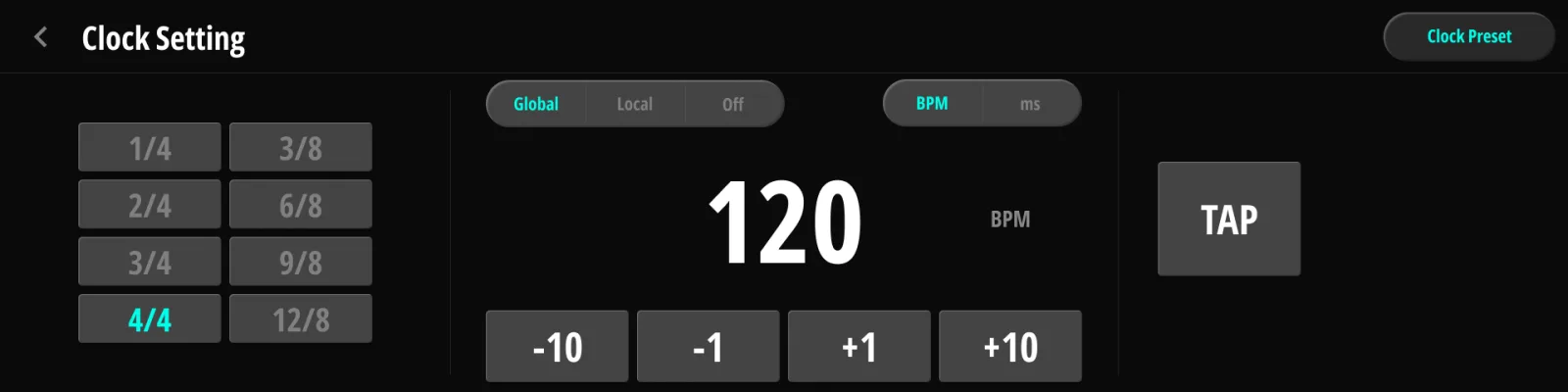
La page Clock Setting regroupe tout ce qui touche au tempo :
| Commande | Valeurs | Description |
|---|---|---|
| Tempo | 20–500 BPM (3000–120 ms) | Le tempo en cours, affiché en grand au centre |
| −10 / −1 / +1 / +10 | — | Pas pour ajuster le tempo |
| TAP | — | Pad de tap tempo à l’écran — frappez en rythme pour régler le tempo (comme un footswitch Tap Tempo, §5.7 Tap Tempo) |
| Mode d’horloge | Global / Local / Off | Global = un seul tempo partout ; Local = ce preset garde son propre tempo ; Off = pas d’horloge |
| Unité d’affichage | BPM / ms | Comment le tempo est affiché dans tout l’appareil |
| Signature rythmique | 1/4 · 2/4 · 3/4 · 4/4 · 3/8 · 6/8 · 9/8 · 12/8 | Définit ce qu’est un temps. Dans les signatures en x/4, un temps est une noire. Dans celles en x/8, un temps est une noire pointée : à BPM égal, le MIDI Clock part 1,5 fois plus vite et l’indicateur de tempo clignote sur la noire pointée |
| Clock Preset | — | Raccourci vers les pages Clock Presets (§6.2 Clock Presets) |
Les ports qui envoient le MIDI Clock se configurent dans MIDI → Clock (§12.5 Clock).
6.2Clock Presets#
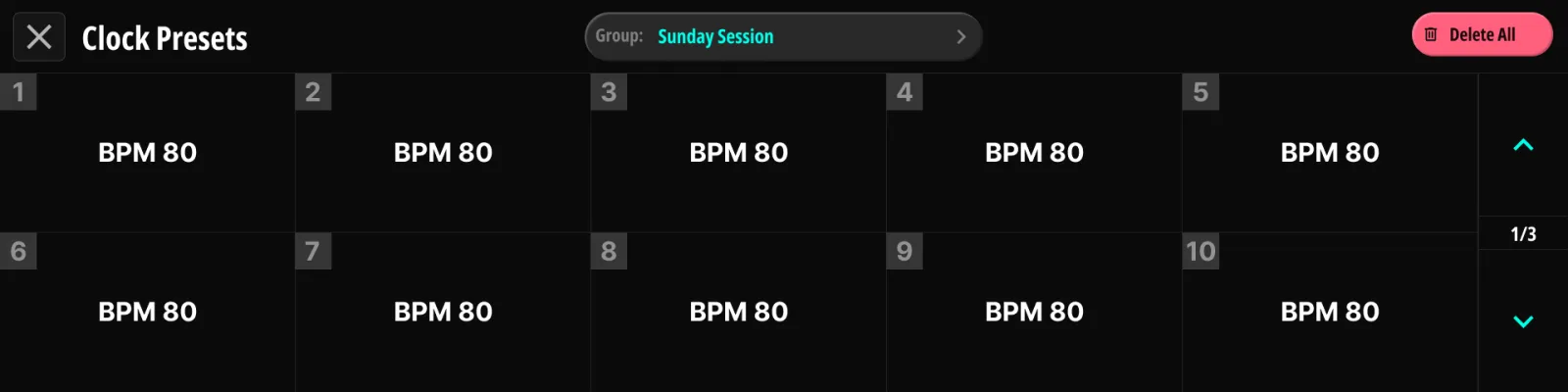
Les Clock Presets mémorisent des tempos que vous pouvez parcourir en concert — par exemple un tempo par morceau ou par section.
- 20 groupes × 30 emplacements chacun.
- Parcourez le groupe actif avec les messages This Device → Clock Preset Up/Down (§9.6.11 This Device), assignables à n’importe quel interrupteur. Le premier appui après la mise sous tension, ou après un changement de groupe, tombe sur le premier preset mémorisé du groupe quel que soit le sens ; ensuite les appuis défilent dans l’ordre et bouclent.
- Après un changement, une fenêtre de tempo confirme le clock preset qui vient d’être sélectionné ; sa durée d’affichage se règle avec Clock Preset Indicator Delay (§15.2 Display).
6.3Configuration du Manual Mode#
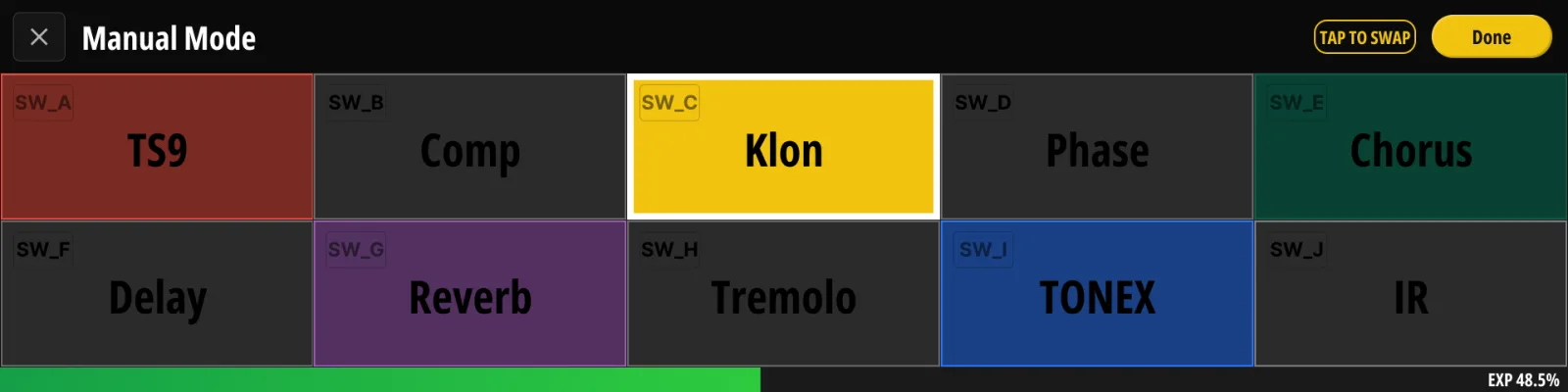
Les dix emplacements du Manual Mode (§5.4 Manual Mode) se placent tout seuls. Chaque emplacement est dans l’un de deux états :
- Auto (l’état d’usine de chaque emplacement) — l’appareil dispose vos loops dans l’ordre de la chaîne : Loops 1–5, Insert, Loops 6–8, un loop divisé occupant deux emplacements (L et R). Ajoutez ou divisez un loop et la disposition suit d’elle-même. Quand il y a plus de loops que d’emplacements libres, le loop Insert cède sa place en premier, puis la fin de la chaîne.
- Pinned — un emplacement que vous avez placé à la main. Les emplacements épinglés ne bougent jamais, quoi que fasse la disposition Auto autour d’eux. Un emplacement peut aussi être épinglé vide, pour garder un interrupteur libre.
Les emplacements se modifient sur la page Manual Mode elle-même — il n’y a pas de menu de configuration séparé :
- Échanger deux emplacements — appui long sur un emplacement pour entrer en mode d’échange, puis touchez un autre emplacement. Les deux deviennent épinglés avec leur nouveau contenu. (Done quitte le mode d’échange sans rien échanger.)
- Régler un emplacement directement — le bouton de configuration de chaque carte ouvre un sélecteur : Auto, vide, n’importe quel loop, ou une moitié d’un loop divisé.
- Modifier le réglage Split d’un loop (§10.4 Chaîne de loops) relâche vers Auto toutes les épingles qui référençaient ce loop — un changement de division signifie en général que les pédales derrière ont changé aussi.
6.4Pages (Max Page)#
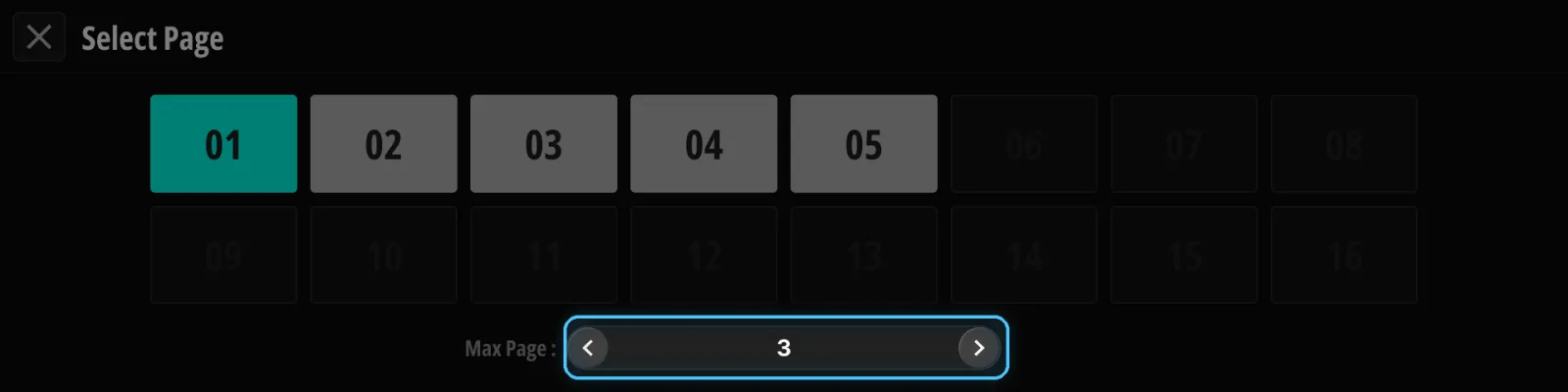
Une banque peut contenir jusqu’à 8 pages d’assignations d’interrupteurs (les morceaux : 2 pages). Max Page limite le nombre de pages accessibles par Page Up/Down, pour ne pas faire défiler des pages inutilisées. Réglez-le sur le nombre de pages dont vous avez réellement besoin (1–8) ; les pages au-delà de la valeur Max Page apparaissent grisées et ne peuvent pas être sélectionnées.
Chapitre 7
Menu Settings#
L’icône d’engrenage de la Main Page ouvre le menu Settings. Chaque section de configuration de l’appareil se trouve derrière l’une de ses entrées, et les neuf chapitres suivants les traitent dans le même ordre :
| Entrée de menu | Chapitre |
|---|---|
| Banks / Songs / Setlists | Chapitre 8 |
| Switch Presets | Chapitre 9 |
| Audio Setting | Chapitre 10 |
| Pedal Manager | Chapitre 11 |
| MIDI | Chapitre 12 |
| TRS | Chapitre 13 |
| Global EXP | Chapitre 14 |
| User Setting | Chapitre 15 |
| Wireless | Chapitre 16 |
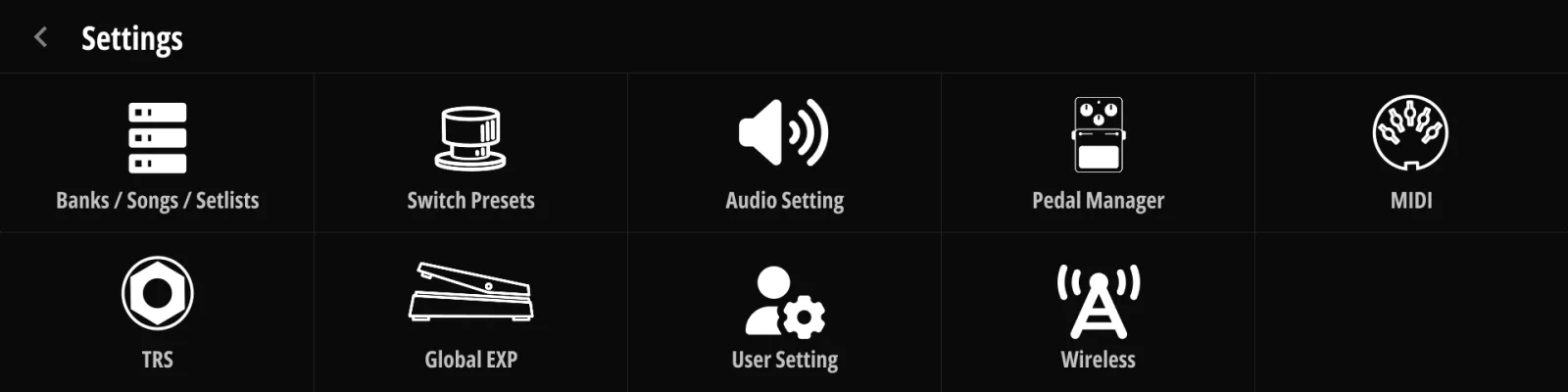
La barre d’onglets de Judahs Studio utilise les mêmes noms dans le même ordre (Chapitre 17), si bien que tout ce que vous trouvez ici a la même adresse dans l’éditeur pour ordinateur.
Chapitre 8
Bank / Song / Setlist#
8.1Les trois couches#
Le Koinos PLS 8 organise vos sons en trois couches :
| Couche | Capacité | Ce que c’est |
|---|---|---|
| Bank | jusqu’à 150 | Un jeu d’assignations de footswitches (jusqu’à 8 pages) — l’unité de base depuis laquelle vous jouez |
| Song | jusqu’à 1 200 | Une banque compacte (2 pages) pour un morceau — intro / couplet / refrain / solo |
| Setlist | jusqu’à 100 | Une liste ordonnée de morceaux pour un concert |
Les noms peuvent compter jusqu’à 20 caractères. Les morceaux vivent dans leur propre bibliothèque : votre collection de morceaux ne consomme donc pas d’espace de banque.
8.2Banques#
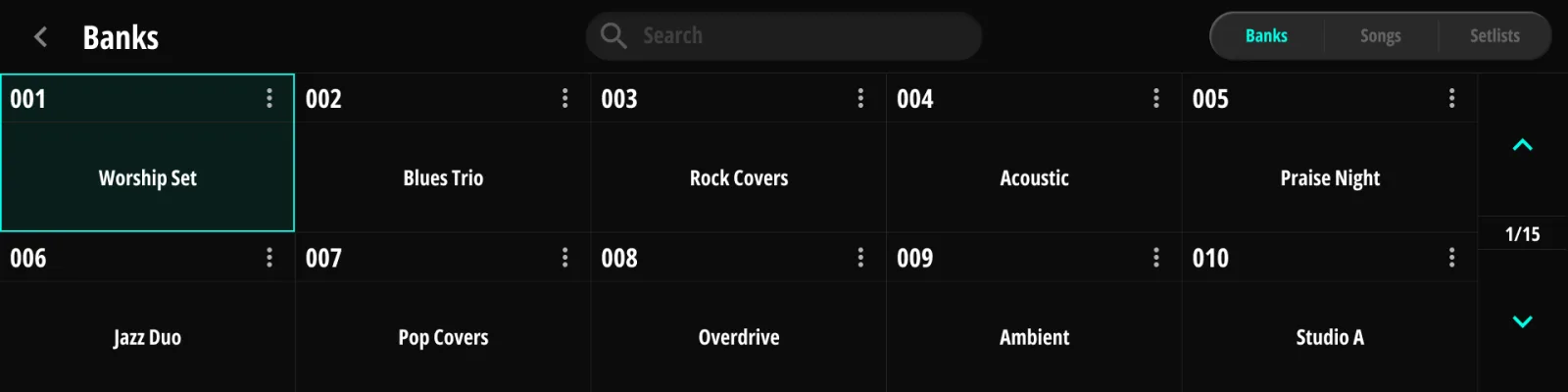
- Créer / renommer — les banques se créent depuis la liste des banques ; les noms se saisissent au clavier à l’écran. Une barre de recherche filtre la liste par nom — bien pratique quand votre bibliothèque grandit.
- Pages — chaque banque contient jusqu’à 8 pages d’interrupteurs ; voir §6.4 Pages (Max Page) pour limiter les pages visibles.
- Copier / supprimer — la copie fonctionne à trois niveaux : banque entière, interrupteur seul, action seule. Après une copie, l’emplacement copié devient la cible d’édition active.

8.3Morceaux#
Les morceaux se comportent comme des banques pendant le jeu, mais sont limités à 2 pages et rangés dans la bibliothèque de morceaux. Créer, renommer, copier et supprimer fonctionnent comme pour les banques (§8.2 Banques).
8.4Setlists#
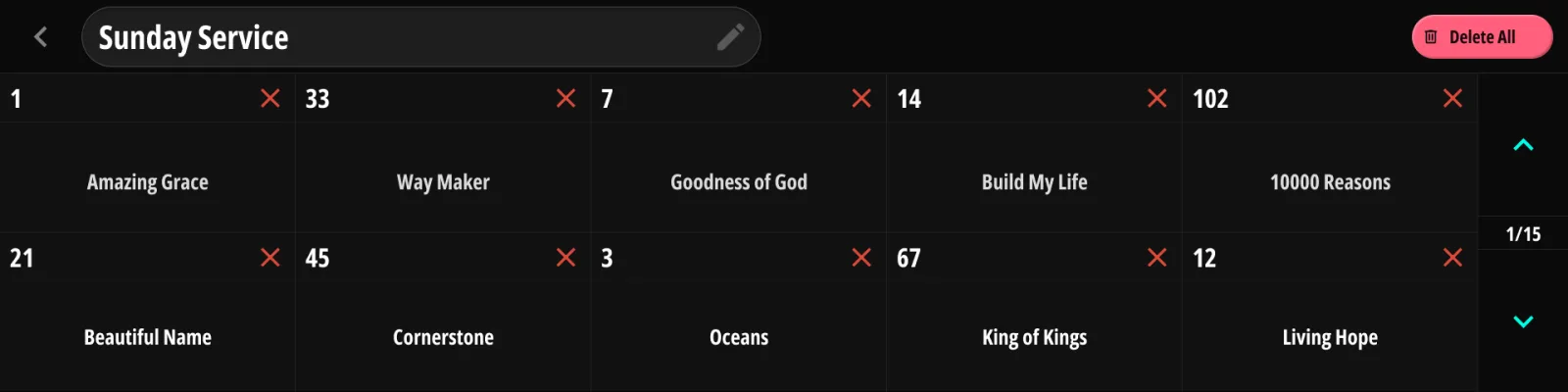
Une setlist référence des morceaux de la bibliothèque dans l’ordre du concert :
- Créez une setlist et ouvrez-la.
- Ajoutez des morceaux et organisez leur ordre.
- En jouant, activez le Setlist Mode (§5.5 Setlist Mode) — Bank Up/Down parcourt alors cette liste dans l’ordre.
8.5Messages de banque#
Outre les messages mémorisés dans chaque action d’interrupteur, chaque banque possède sa propre liste de messages — jusqu’à 20 messages, avec les mêmes types qu’au Chapitre 9. Quand vous appuyez sur un preset d’une autre banque, l’appareil envoie d’abord les messages de la banque, puis ceux du preset. Servez-vous-en pour placer votre rig dans un état de base connu par banque — un canal d’ampli, un programme de rack — afin que les presets internes n’envoient plus que ce qui change.
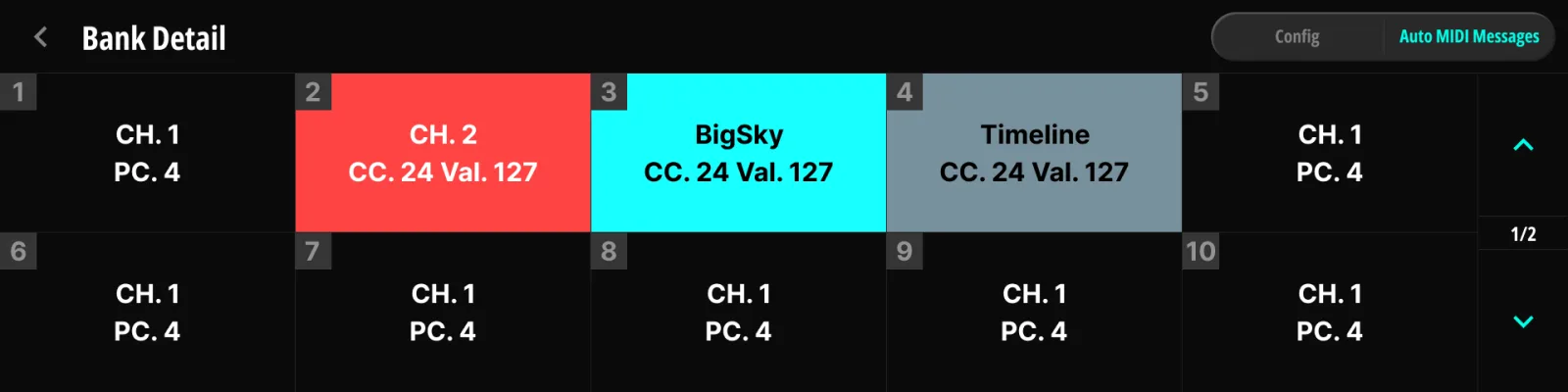
- Les messages de banque partent à l’appui sur le preset qui valide le changement de banque — pas pendant que vous parcourez les banques avec Bank Up/Down, et pas de nouveau lors des changements de preset ou de page à l’intérieur de la même banque. Quitter la banque puis y revenir les renvoie.
- À la mise sous tension, l’appareil renvoie les messages de la banque restaurée en même temps que ceux du preset actif, pour que le matériel externe retrouve l’état affiché à l’écran.
- Pour les modifier, ouvrez la page de détail de la banque depuis la liste des banques et passez à son onglet Auto MIDI Messages — l’éditeur de messages est le même que pour les actions d’interrupteur (§9.5 Travailler avec les messages). Les morceaux et les setlists n’ont pas de liste de messages propre.
Chapitre 9
Switch Presets#
C’est le cœur de la programmation du Koinos PLS 8 : ce que fait chaque footswitch. Chaque interrupteur porte une action Tap et une action Hold ; chaque action contient un état de chaîne de loops et une liste de messages.
9.1Le modèle à 20 interrupteurs#
| Groupe | Nombre | Interrupteurs |
|---|---|---|
| Intégrés | 10 | A–J |
| Combinaison (« union ») | 8 | A+B, B+C, C+D, D+E, F+G, G+H, H+I, I+J |
| Externes | 2 | Ext-A, Ext-B (jack 12, momentanés) |
Les appuis combinés sont enregistrés au relâchement du second interrupteur : appuis simples et combinés n’entrent donc jamais en conflit. Les 20 interrupteurs sont entièrement programmables par page de banque.
9.2Choisir la cible (banque/morceau → page → interrupteur)#
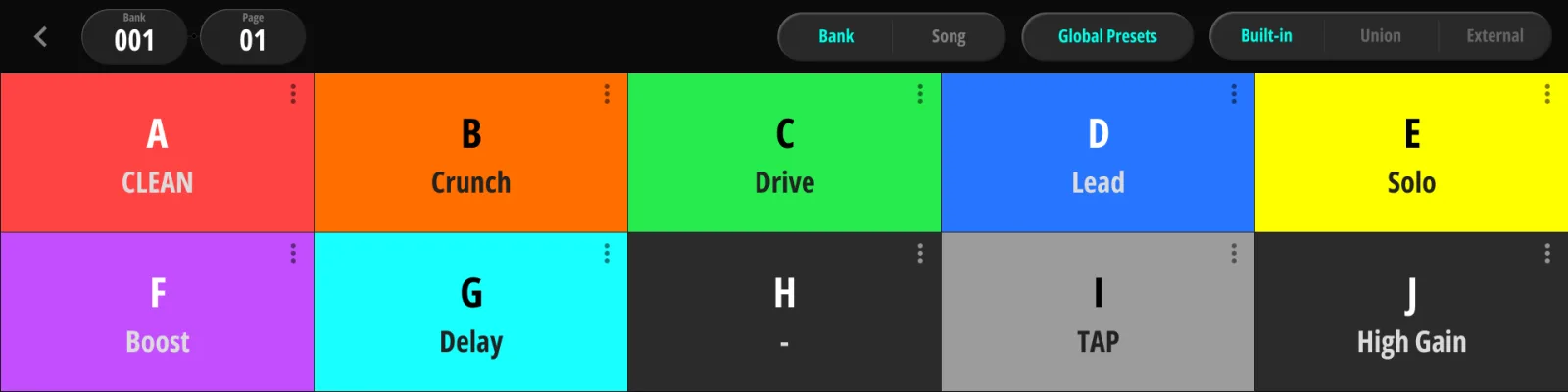
La programmation commence toujours par le choix de l’interrupteur à modifier :
- Choisissez la Bank (ou la Song) — un onglet bascule de l’une à l’autre.
- Choisissez la Page à l’intérieur.
- Choisissez l’interrupteur — la grille filtre par groupe : Built-in / Union / External (§9.1 Le modèle à 20 interrupteurs).
Le bouton Global Presets de la même page mène à la couche indépendante des banques (§9.7 Global Presets). La même navigation apparaît en haut de la section Presets d’interrupteur dans Judahs Studio.
9.3Configuration de l’interrupteur#
9.3.1Type d’interrupteur#
Un interrupteur est soit :
- Loop & Message (par défaut) — il porte des actions Tap/Hold avec chaînes de loops et messages, soit
- Tap Tempo — il bat le tempo global (§5.7 Tap Tempo).
Contraintes du Tap Tempo : un seul interrupteur Tap Tempo par banque (et un seul global) ; les interrupteurs de combinaison ne peuvent pas être Tap Tempo (les externes le peuvent) ; s’il existe un interrupteur Tap Tempo global, ceux de la banque passent en sommeil et se comportent comme des interrupteurs ordinaires jusqu’à la suppression du global. Convertir un interrupteur qui créerait un conflit affiche d’abord un avertissement de confirmation. Comme un interrupteur Tap Tempo se déclenche à l’instant où on l’enfonce, il ne peut pas non plus participer à un appui combiné avec son voisin.
9.3.2Noms et couleurs#
- L’interrupteur, son action Tap et son action Hold ont chacun un nom (jusqu’à 15 caractères), saisi au clavier à l’écran.
- Tap et Hold reçoivent chacun une couleur de la palette de l’appareil (Red, Pink, Purple, Deep Purple, Indigo, Blue, Cyan, Mint, Green, Lime, Yellow, Amber, Orange, Gray, Blue Gray, White — ou None). Les couleurs apparaissent sur les libellés de la Main Page.
- Active — active ou désactive l’action sans la supprimer.
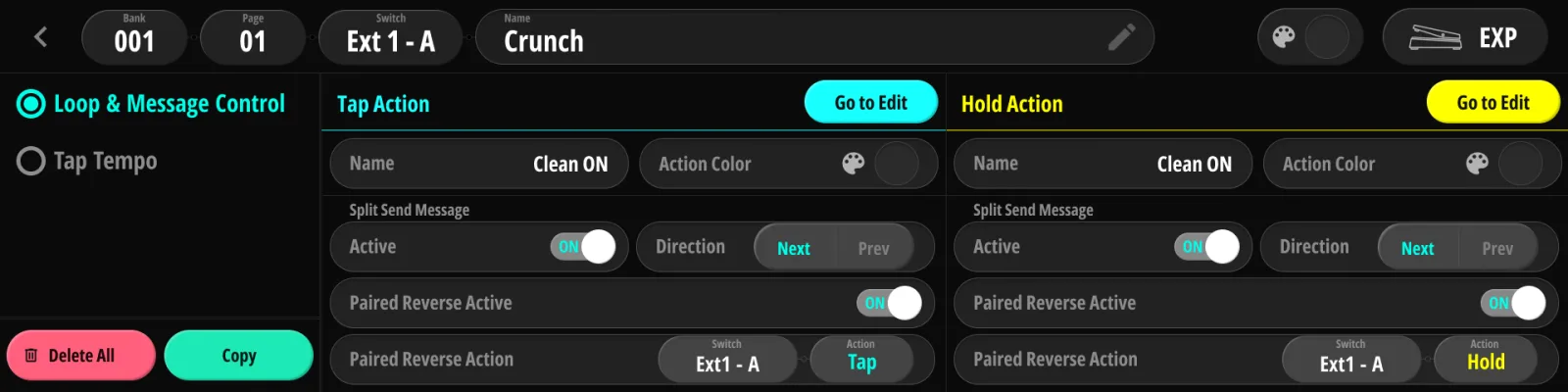
9.3.3Split Send et Paired Reverse#
Normalement, appuyer sur un interrupteur envoie toute la liste de messages d’un coup. Avec Split Send Message actif, chaque appui n’envoie que le message suivant de la liste, puis revient au début — l’interrupteur devient ainsi un contrôleur pas à pas (par exemple pour parcourir des presets d’ampli ou les sections d’un morceau, un appui à la fois).
| Champ | Valeurs | Description |
|---|---|---|
| Active | on / off | Active le Split Send pour cette action |
| Direction | Next / Prev | Dans quel sens chaque appui parcourt la liste |
Paired Reverse désigne un second interrupteur comme bouton « retour » : l’interrupteur appairé n’envoie pas ses propres messages et parcourt à la place la liste Split Send de cette action dans le sens opposé. Sa propre chaîne de loops s’applique normalement.
| Champ | Valeurs | Description |
|---|---|---|
| Paired Reverse Active | on / off | Active l’appairage |
| Paired Reverse Action | Interrupteur + Tap/Hold | Quel interrupteur / quelle action sert de pas en arrière |
La chaîne de loops s’applique normalement à chaque appui — le Split Send ne change que la façon dont la liste de messages se déroule.
Sur la Main Page, la tuile d’un interrupteur Split Send affiche le dernier pas envoyé entre parenthèses après son nom — « Verse (3) » signifie que le message 3 vient de partir et que le prochain appui enverra le message 4 (le message 2 dans le sens Prev). Avant le premier appui, elle affiche le pas qui partira en premier.
9.3.4Copier et supprimer#
Depuis la zone Config, vous pouvez copier un interrupteur (ou une seule action) vers un autre emplacement, ou le supprimer. Lorsqu’une action modifiée est enregistrée à un autre emplacement, la chaîne de loops et la liste de messages voyagent ensemble ; Cancel restaure l’instantané d’avant modification.
9.4Chaîne de loops et réglages d’action#
9.4.1États de loop (Default / Override)#
Pour chaque loop, une action fait l’une de ces deux choses :
- elle remplace (override) le loop — l’action l’active ou le coupe explicitement au déclenchement, ou
- elle le laisse sur Default — le loop suit sa valeur Default globale (§3.7 Default et Override).
C’est ce masque d’overrides par loop qui permet à un interrupteur de basculer une seule pédale de drive pendant qu’un autre reconfigure tout le pedalboard.
9.4.2Réordonner la chaîne#
- Appui long sur n’importe quelle case occupée de la chaîne (≈0,8 s). Cela entre en mode d’échange : la case est marquée et les autres cases occupées se mettent en évidence comme cibles.
- Touchez une autre case occupée. Les deux loops échangent leurs positions ; la matrice de routage se réapplique aussitôt, vous entendez donc le nouvel ordre immédiatement.
- Appuyez sur Save pour mémoriser le nouvel ordre, ou quittez la page pour l’abandonner.
L’endroit où l’ordre est mémorisé dépend de l’endroit où vous le modifiez :
| Où vous modifiez | Ce à quoi l’ordre s’applique |
|---|---|
| Main Page | Le preset actif (override par preset) |
| Éditeur d’action (cette page) | L’action modifiée |
| Audio → Loop Chain (§10.4 Chaîne de loops) | L’ordre par défaut global |
Un preset dont l’ordre mémorisé est identique au défaut global suit simplement ce défaut global (y compris ses modifications futures).
9.4.3Sélection d’entrée#
Quand la prise du bas du jack 1 est configurée en Aux In (§10.2 Tuner), chaque action peut choisir sa source d’entrée : GUITAR IN ou AUX IN (barre inférieure de l’éditeur).
Choisir AUX IN coupe aussi le buffer d’entrée pour cette action — l’entrée Aux ne passe pas par le buffer (§3.4 Buffer d'entrée). La bascule Buffer reprend effet dès que l’entrée revient à GUITAR IN.
9.4.4La barre d’action#
La barre au bas de l’éditeur d’action porte les extras propres à chaque action :
| Commande | Description |
|---|---|
| Input | Sélection de source GUITAR IN / AUX IN (ci-dessus) |
| Badge d’horloge | Le tempo de l’action — GLOBAL (suit le tempo global) ou un override LOCAL ; touchez pour ouvrir Clock Setting pour cette action (§6.1 Clock & Tempo) |
| Affect Loop | Indique si cette action modifie les loops et le buffer — coupez-le pour les interrupteurs qui ne doivent qu’envoyer des messages (§5.2 Sélectionner un preset (Tap / Hold)) |
| Buffer | État du buffer d’entrée mémorisé avec l’action (sans effet tant que Input est sur AUX IN, §3.4 Buffer d'entrée) |
| Delete (corbeille) | Efface l’action |
| SAVE | Enregistre les modifications |
9.4.5Aperçu en direct#
Les modifications faites dans l’éditeur d’action s’entendent en direct — les loops commutent réellement pendant que vous modifiez, vous entendez donc le résultat. Pendant la modification des valeurs de messages MIDI, les changements sont eux aussi envoyés immédiatement (§9.5.3 Modifier les valeurs). Les messages de navigation et de Page Turner sont retenus pendant l’aperçu : modifier un interrupteur Bank Up ne vous emmènera donc pas dans une autre banque. Quitter l’éditeur remet le preset actif dans l’état où il était.
9.5Travailler avec les messages#
9.5.1La liste de messages#
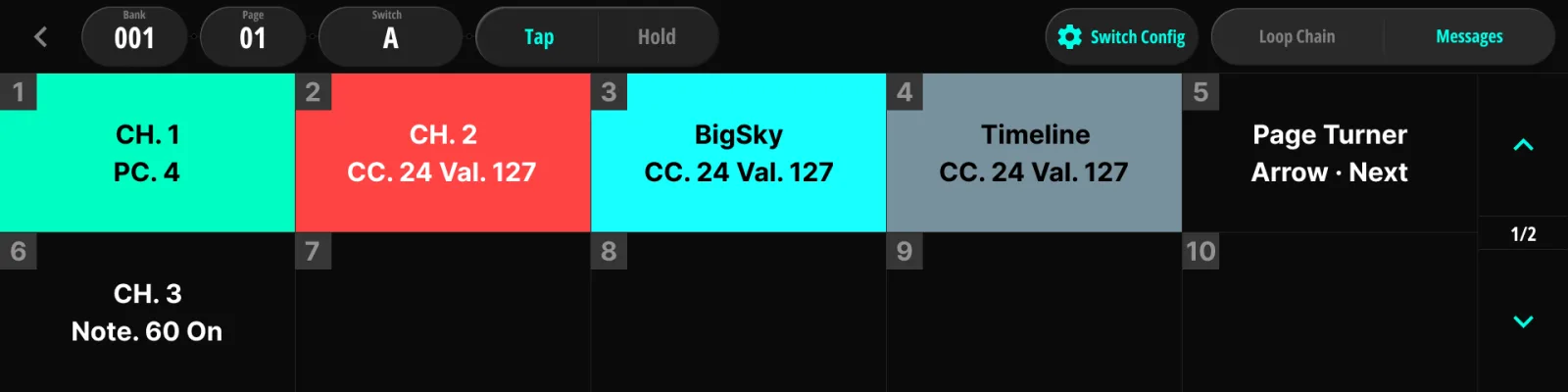
Chaque action porte jusqu’à 20 messages, exécutés de haut en bas au déclenchement. Chaque carte affiche un résumé sur deux lignes (type + paramètres clés). Un délai entre messages global peut être inséré entre les messages sortants (§12.4 Démarrage).
9.5.2Sélecteur de canal et association de pédale#
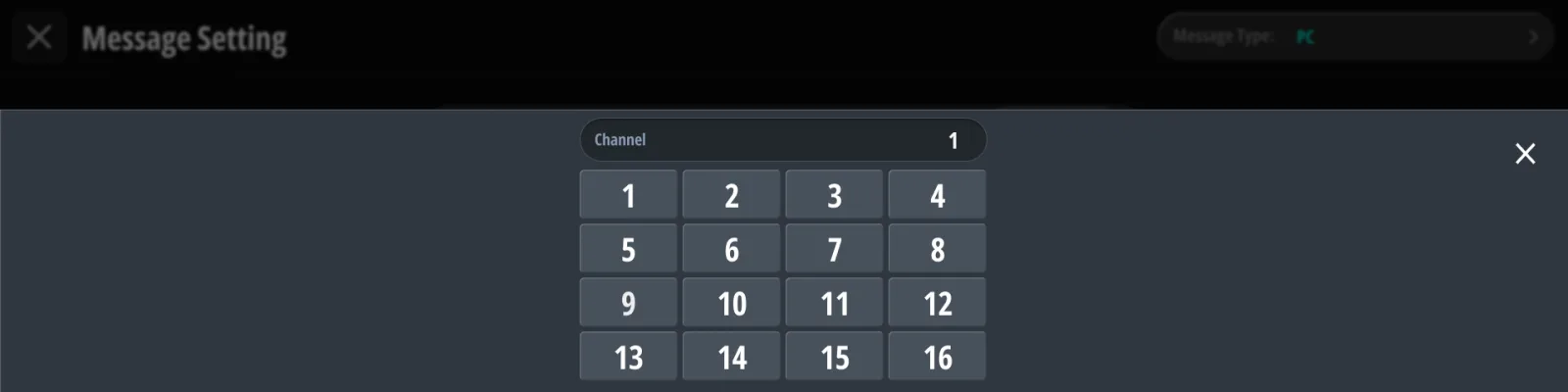
Chaque message MIDI vise un canal, de deux façons possibles. Le sélecteur de canal propose les canaux 1–16 tels quels. Le bouton de pédale à côté ouvre vos pédales enregistrées (Pedal Manager, Chapitre 11) — en choisir une associe le message au canal de cette pédale, si bien que changer plus tard le canal de la pédale met à jour tous ses messages d’un coup. Choisir de nouveau un canal simple supprime l’association. Un message associé à une pédale supprimée depuis est ignoré au déclenchement de l’action.
9.5.3Modifier les valeurs#
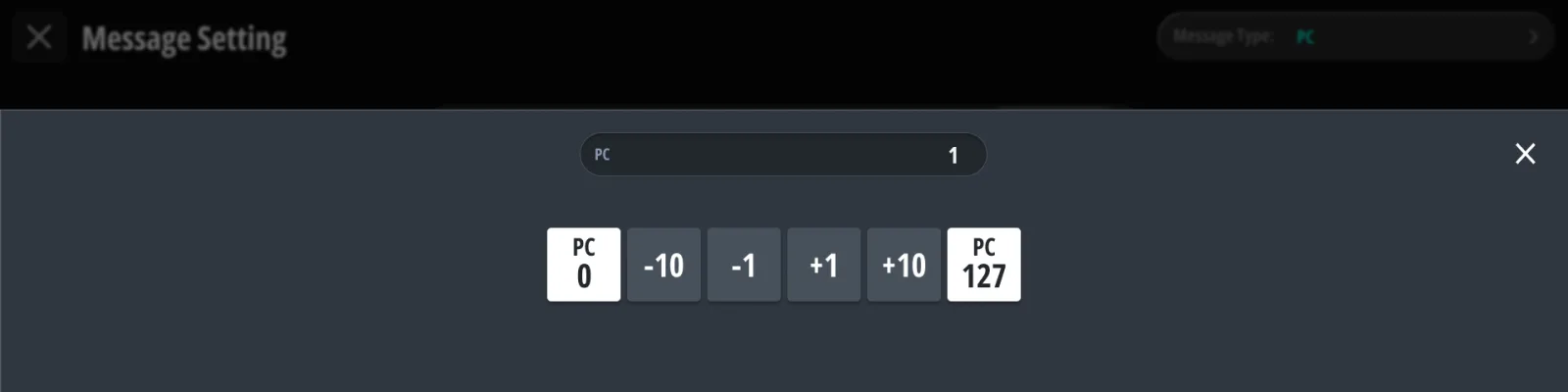
Les champs numériques (numéro de programme, numéro de CC, valeurs, durée) ouvrent une fenêtre à pas de ±1/±10 avec des raccourcis min/max. Pendant la modification, les changements de valeur sont envoyés immédiatement à l’appareil visé : vous entendez le paramètre bouger pendant que vous le réglez.
9.6Référence des types de message#
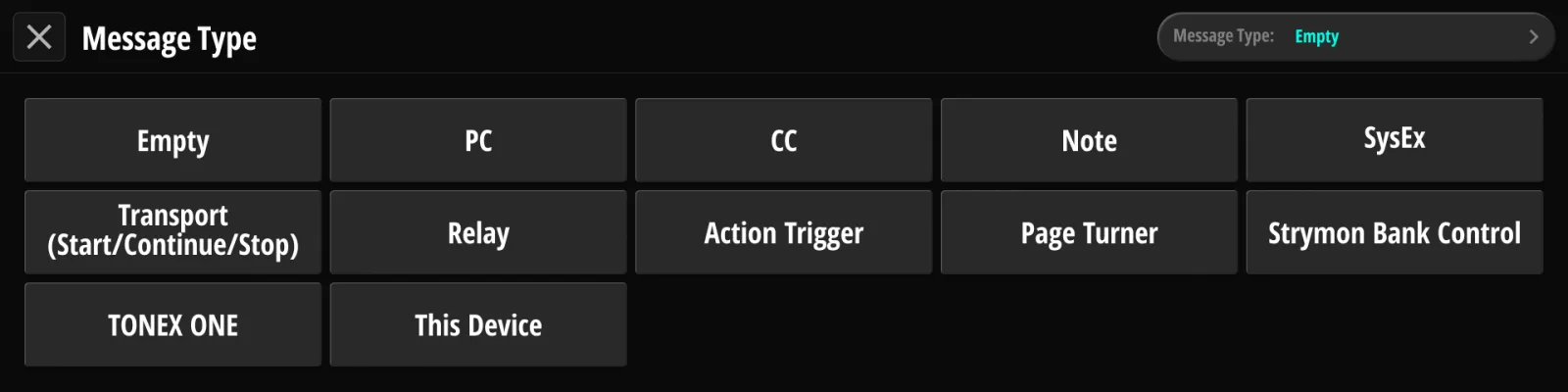
Chaque type de message ci-dessous suit la même présentation : ce qu’il fait, ses paramètres et des remarques. Le type se choisit sur la page de sélection de type.
Les messages d’état règlent quelque chose sur votre matériel et le laissent réglé : PC, CC, Note, SysEx, Relay et TONEX ONE. Les messages momentanés partent une fois et ne laissent rien derrière : Transport, Action Trigger, Page Turner, Strymon Bank Control et This Device. Cette différence détermine si un appui compte comme le chargement d’un preset (§5.2 Sélectionner un preset (Tap / Hold)).
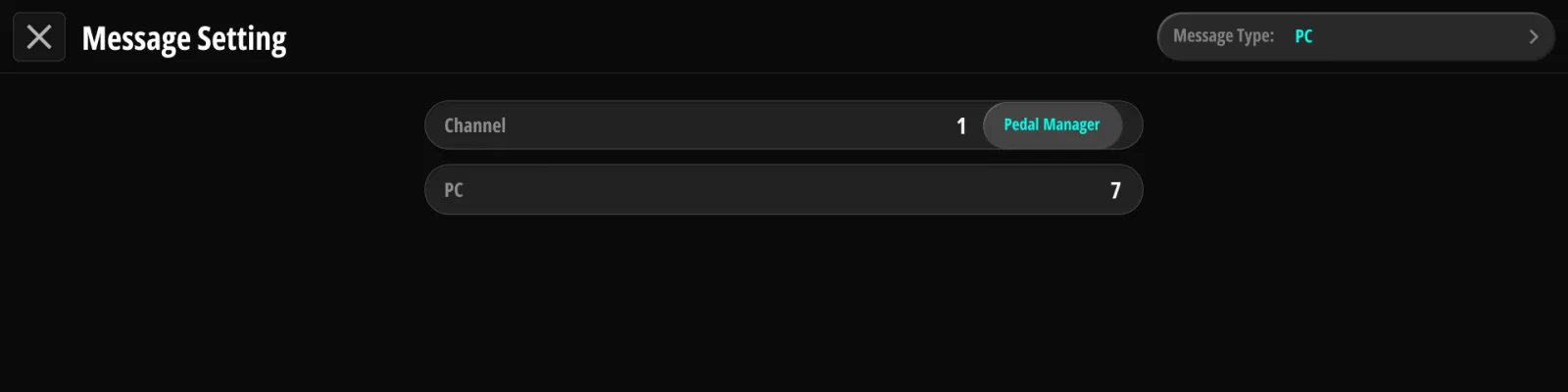
9.6.1PC — Program Change#
Envoie un Program Change MIDI.
| Paramètre | Plage |
|---|---|
| Canal | 1–16 ou association de pédale |
| Programme | 0–127 (affiché tel qu’il est envoyé) |
9.6.2CC — Control Change (statique / dynamique)#
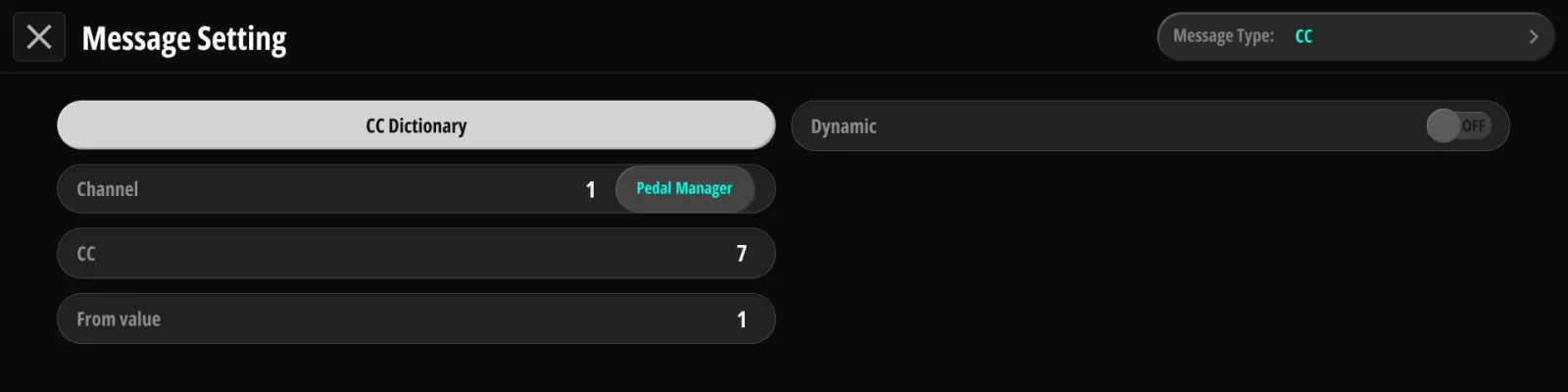
Envoie un Control Change MIDI — soit une valeur unique (statique), soit un balayage automatisé (dynamique).
| Paramètre | Plage | Remarques |
|---|---|---|
| Canal | 1–16 ou association de pédale | |
| Numéro de CC | 0–127 | à choisir dans le dictionnaire de CC ou à saisir directement |
| Valeur (statique) | 0–127 | |
| Valeur From / To (dynamique) | 0–127 | bornes du balayage |
| Time (dynamique) | 0,0–10,0 s | durée du balayage |
| Repeat (dynamique) | on/off | répète le balayage en boucle |
| Reverse (dynamique) | on/off | joue le balayage aller-retour |
Utilisez le CC dynamique pour des montées automatisées, des balayages de filtre et des fondus de niveau.
9.6.3Note#
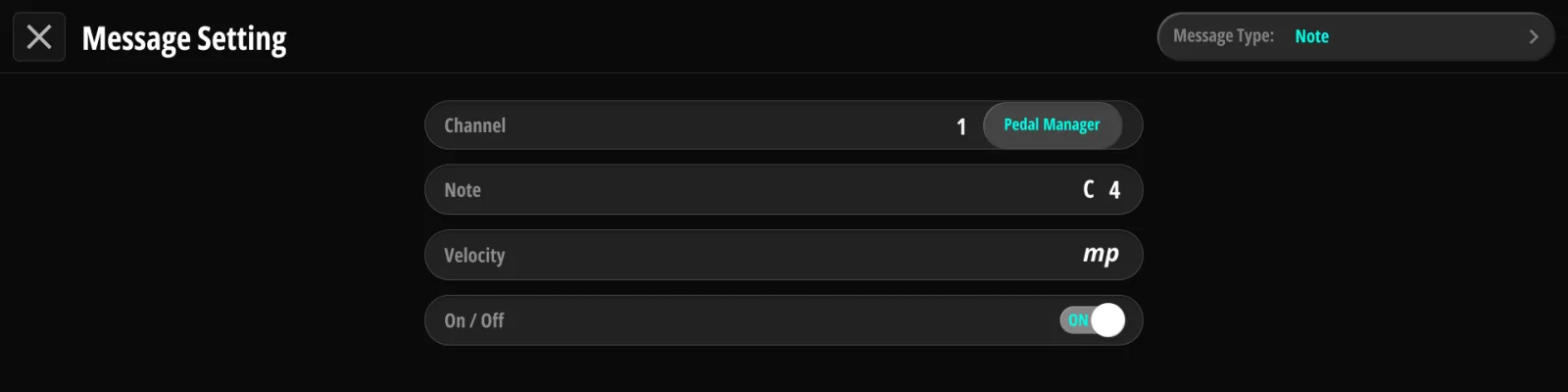
Envoie un Note On ou un Note Off MIDI.
| Paramètre | Plage | Remarques |
|---|---|---|
| Canal | 1–16 ou association de pédale | |
| Note | 0–127 | choisie sous forme de nom de note et d’octave (par ex. C4) |
| Vélocité | 10–127 | choisie parmi dix paliers, de pppp à ffff |
| On / Off | Note On / Note Off | quel événement ce message envoie |
9.6.4SysEx#
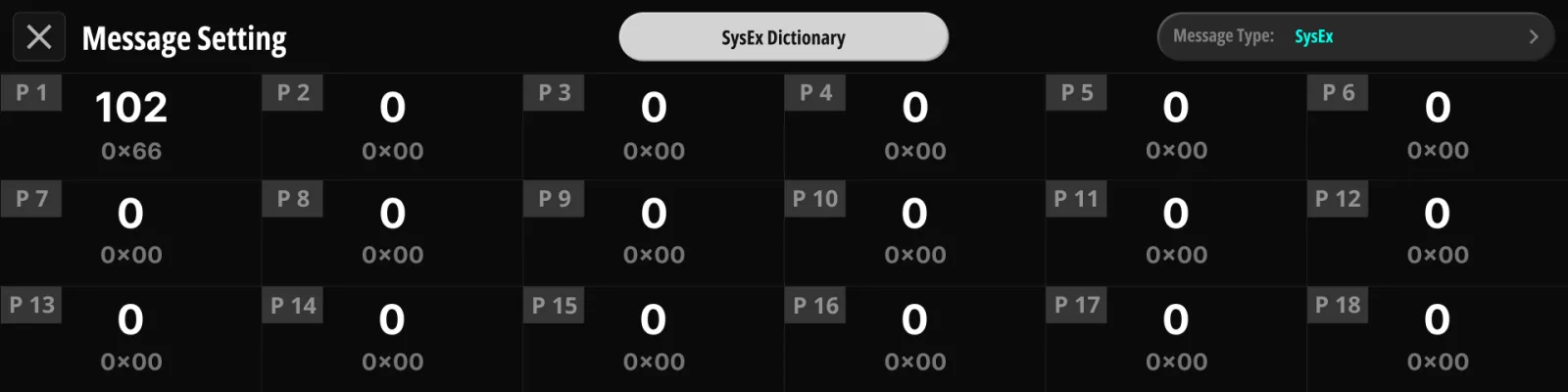
Envoie une chaîne System Exclusive, jusqu’à 17 octets. Construisez-la depuis le dictionnaire SysEx (§17.5 Dictionnaire MIDI) ou saisissez les octets à la main.
9.6.5Transport#
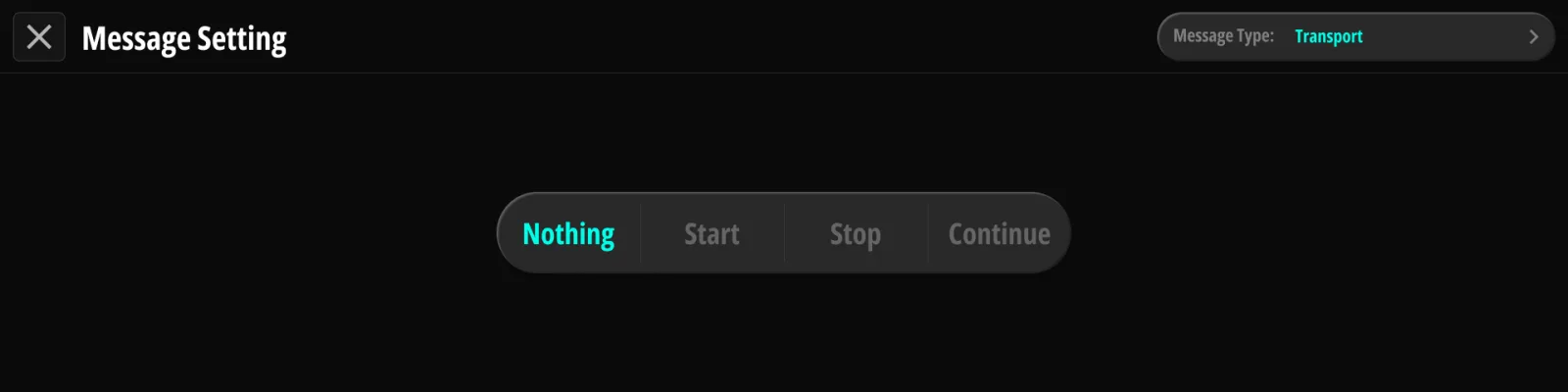
Envoie une commande de transport MIDI temps réel : Nothing / Start / Stop / Continue.
9.6.6Relay#
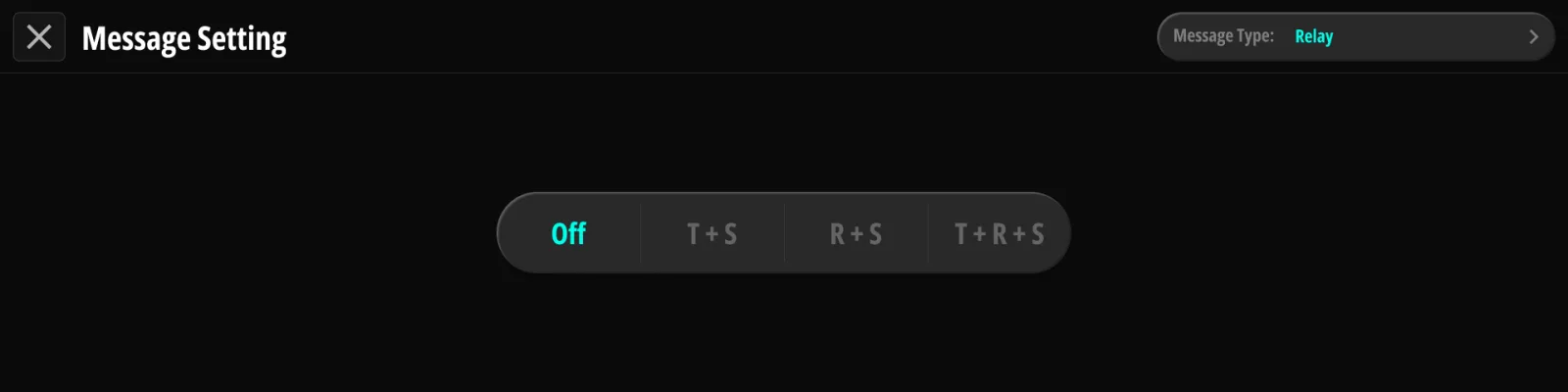
Pilote le jack de commande de relais (§13.3 Relais) : Off / Tip+Sleeve / Ring+Sleeve / Tip+Ring+Sleeve.
Disponible uniquement tant que le jack TRS Relay est en mode Relay ; dans les modes tap tempo, l’emplacement de message n’est pas disponible.
9.6.7Action Trigger#
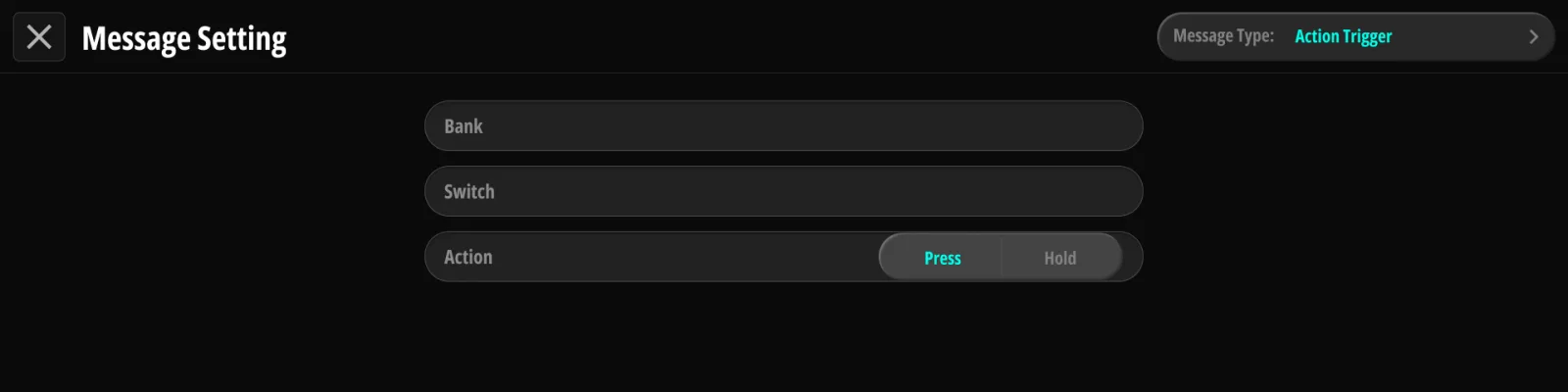
Envoie les messages enregistrés dans l’action d’un autre interrupteur, ce qui permet à un seul appui d’envoyer les messages de plusieurs interrupteurs. L’état des loops de l’interrupteur cible n’est pas appliqué ; les loops suivent l’interrupteur réellement pressé. La cible est une adresse complète — banque ou morceau, page, interrupteur, et Tap ou Hold — elle peut donc atteindre n’importe quelle banque, pas seulement celle en cours. Au départ elle pointe sur l’interrupteur que vous modifiez ; changez-la avec les sélecteurs de banque, de page et d’interrupteur. Les chaînes de déclenchements sont suivies, et une chaîne qui reboucle sur elle-même est détectée puis arrêtée.
9.6.8Page Turner#
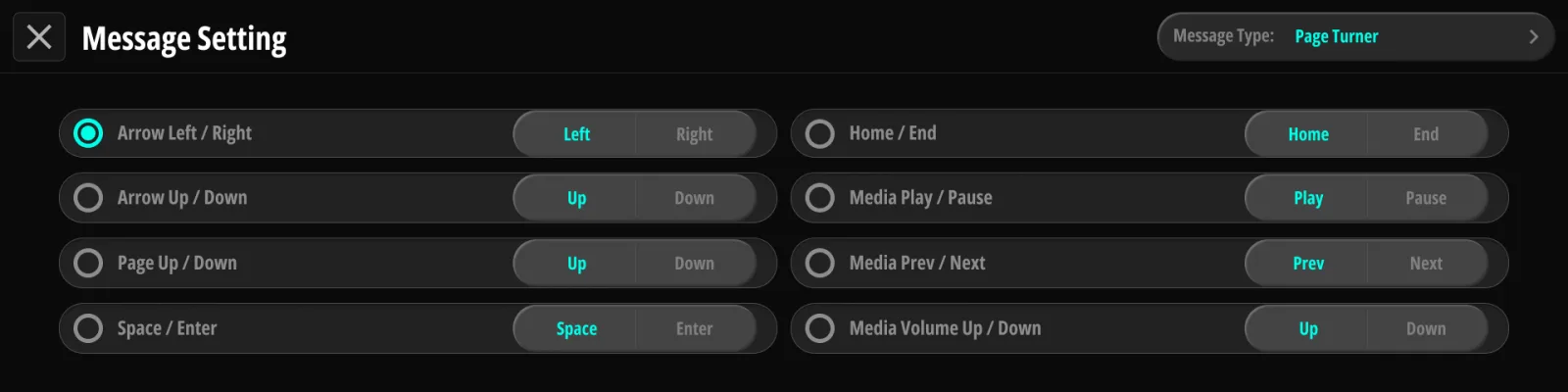
Envoie une frappe de tourne-pages Bluetooth (§16.1 Radio (Bluetooth · point d'accès Wi-Fi) pour l’appairage). Choisissez un mode (liste radio) et, à l’intérieur, laquelle des deux touches ce message envoie :
| Mode | Choix de touche |
|---|---|
| Arrow Left / Right | Left · Right |
| Arrow Up / Down | Up · Down |
| Page Up / Down | Up · Down |
| Space / Enter | Space · Enter |
| Home / End | Home · End |
| Media Play / Pause | Play · Pause |
| Media Prev / Next | Prev · Next |
| Media Volume | Vol+ · Vol− |
9.6.9Strymon Bank Control#
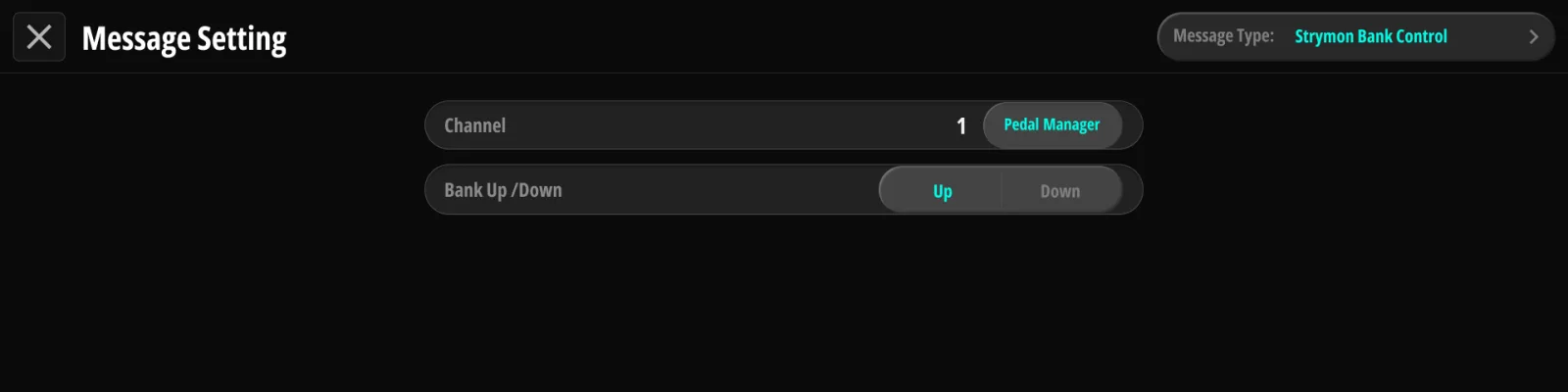
Envoie un Bank Up / Bank Down à la manière de Strymon (paire d’impulsions CC) sur le canal choisi — la séquence que les pédales Strymon attendent pour la navigation par banques.
9.6.10TONEX ONE#
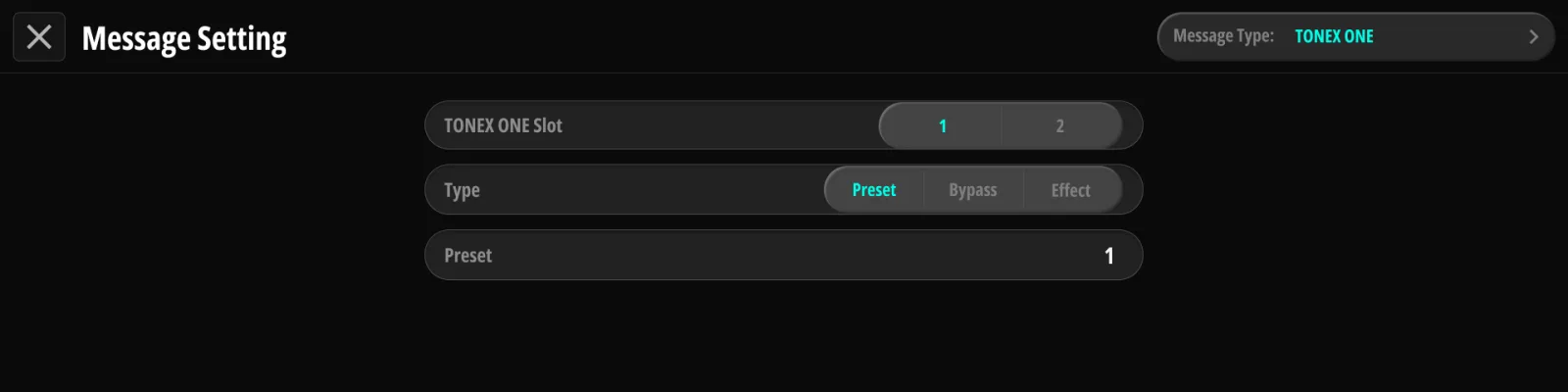
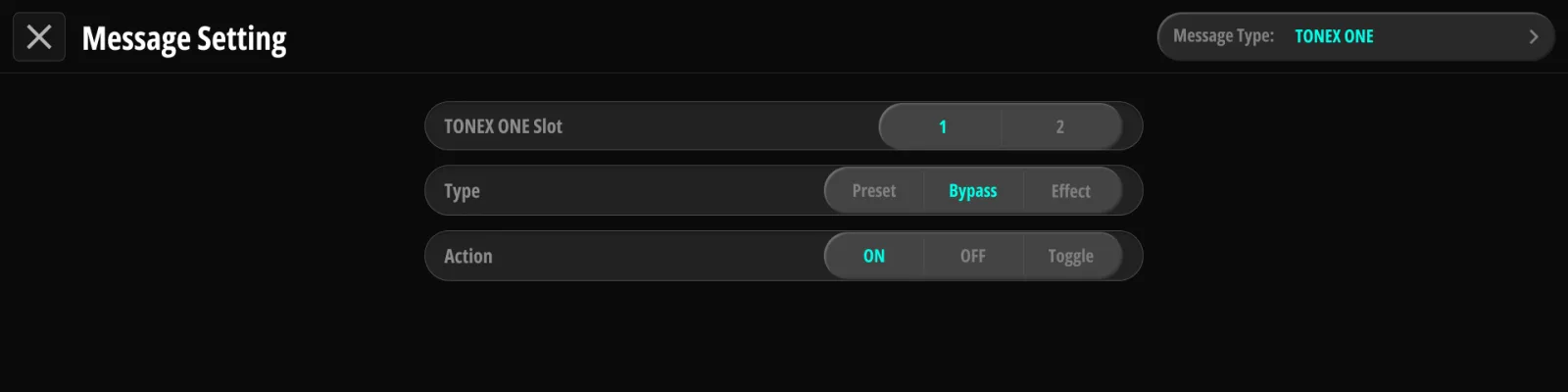
Commande un IK Multimedia ToneX One relié à un port USB host — aucune interface MIDI nécessaire. Deux unités peuvent être connectées (une par port) ; chaque message choisit la cible Slot 1 / Slot 2. Slot 1 correspond au port marqué USB HOST 1, Slot 2 au port USB HOST 2.
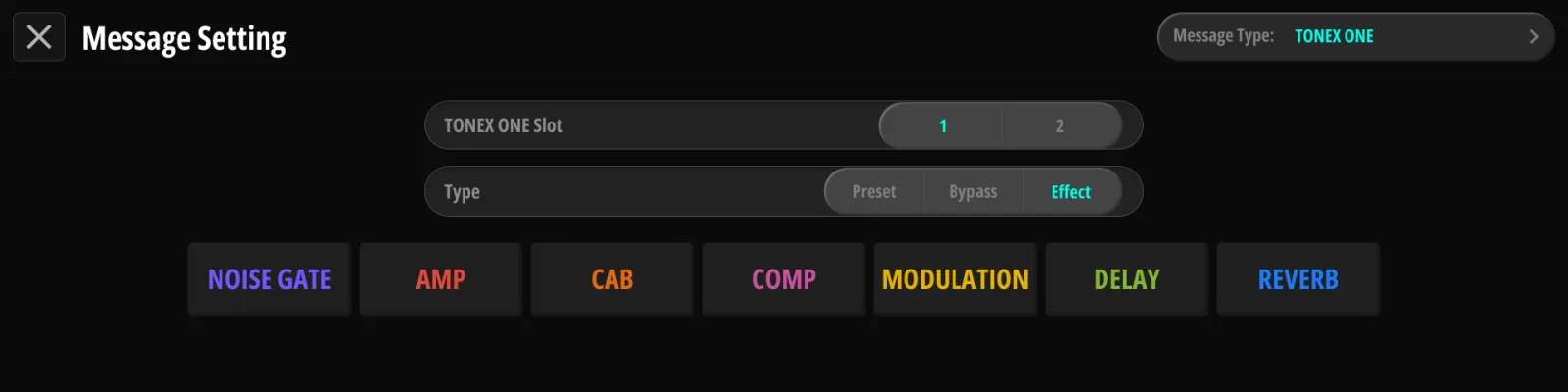
| Sous-type | Paramètres |
|---|---|
| Preset | Choisir le preset 1–20 |
| Bypass | On / Off / Toggle |
| Effect | Bloc : Gate, Comp, Mod, Delay, Reverb, Amp, Cab — chacun On / Off / Toggle (Toggle par défaut) |
La page Effect est une vue en direct de la pédale connectée : ses sept blocs apparaissent dans l’ordre qu’ils ont dans le ToneX One lui-même, allumés ou éteints comme sur la pédale. Toucher un bloc le commute aussitôt sur la pédale et en fait le bloc que ce message pilotera. Si aucun ToneX One ne se trouve sur le slot choisi mais qu’il y en a un sur l’autre, la page bascule sur le slot occupé.
Remarques :
- Le ToneX One a besoin de sa propre alimentation. Le port USB Host ne fournit pas assez de courant pour faire fonctionner la pédale, et une unité non alimentée peut ne pas être détectée ou décrocher en plein set (§4.7 Rig avec ToneX One).
- Sur le ToneX One, la commande de bypass n’est disponible que dans le mode Stomp de la pédale (comportement matériel du ToneX One).
- Le Koinos PLS 8 suit l’état de la pédale (preset, bypass, blocs d’effets) et le reflète à l’écran ; l’ordre de la chaîne d’effets affiché suit l’ordre réel des blocs du ToneX One.
9.6.11This Device#
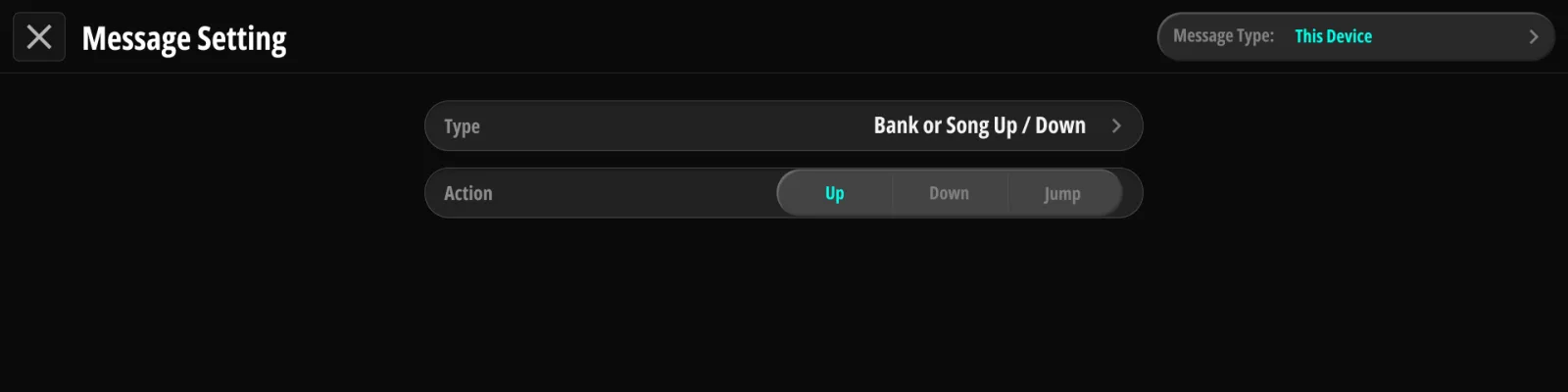
Commandes internes — le message pilote le Koinos PLS 8 lui-même :
| Cible | Actions |
|---|---|
| Bank ou Song | Up / Down / Jump (vers une banque précise ou un morceau précis) |
| Page | Up / Down |
| Clock Preset | Up / Down / Jump (vers un groupe + emplacement précis) |
| Tempo | Up / Down d’une valeur définie — en BPM ou en ms, selon l’unité d’affichage (§6.1 Clock & Tempo) |
| Setlist | Choisir une setlist précise par son numéro ; l’affichage passe en Setlist Mode (§5.5 Setlist Mode) |
| Manual Mode | Toggle |
| Tuner | Toggle |
| Previous Preset | Bascule — revient au preset précédemment actif |
Servez-vous-en pour créer des interrupteurs de navigation où vous voulez — par exemple une action Hold qui saute directement à une banque précise. Bank, Page, Setlist et Previous Preset changent ce qu’affiche l’écran ; le preset lui-même change quand vous appuyez sur un interrupteur de la nouvelle page (§5.3 Bank Up / Down).
Ce sont des commandes momentanées. Un interrupteur qui ne porte que des messages This Device, avec Affect Loop coupé, ne devient jamais le preset actif — il reste un interrupteur de commande (§5.2 Sélectionner un preset (Tap / Hold)). C’est aussi pour cela que Previous Preset ignore ces appuis et revient au dernier preset réellement chargé.
Réglages d’usine. Les appareils neufs arrivent avec ces assignations This Device (toutes entièrement réassignables) :
| Interrupteur | Déclencheur | Commande |
|---|---|---|
| F | Hold | Manual Mode Toggle |
| G | Hold | Tuner Toggle |
| A+B | Tap | Page Down |
| B+C | Tap | Page Up |
| C+D | Tap | Bank Down |
| D+E | Tap | Bank Up |
9.7Global Presets#
Au-dessus des interrupteurs de banque se trouve une couche indépendante des banques : les Global Presets — accessibles par le bouton Global Presets de la page de sélection d’interrupteur. Un preset global se modifie exactement comme un preset local (Config → Loop Chain → Messages), mais il n’existe qu’une fois, hors de toute banque. C’est la couche derrière les réglages de navigation d’usine (§9.6.11 This Device) — Bank Up/Down, Manual Mode et Tuner vivent tous ici, et fonctionnent donc dans chaque banque tant que vous ne les remplacez pas.
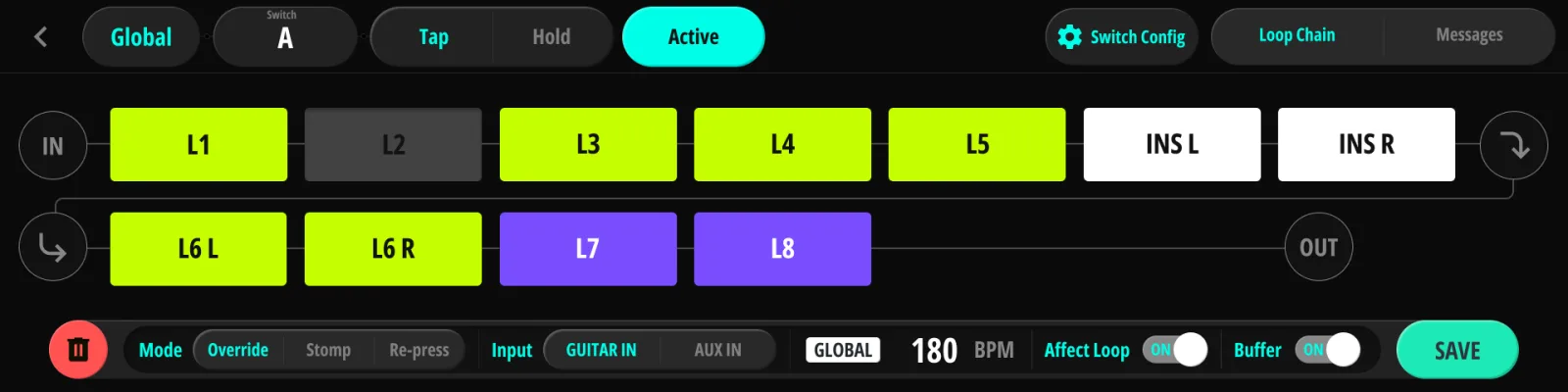
La façon dont une action globale se comporte sur son interrupteur se choisit action par action — le réglage Mode :
- Override — l’action globale se déclenche à la place de l’action locale, dès l’appui. C’est le réglage par défaut.
- Re-press — le premier appui déclenche l’action locale ; appuyer de nouveau sur le même interrupteur déclenche l’action globale (par exemple : premier appui = preset, second appui = accordeur).
- Stomp — l’interrupteur cesse complètement d’appeler des presets et commute les loops comme une pédale (§9.7.1 Mode Stomp).
Une action globale peut porter sa propre chaîne de loops et sa propre liste de messages — et l’unique interrupteur Tap Tempo global (§9.3.1 Type d'interrupteur) se définit également ici.
9.7.1Mode Stomp#
Un interrupteur Stomp commute un ensemble de loops au lieu de charger un preset. Appuyez une fois et tous ses loops cibles s’activent ; appuyez de nouveau et ils se coupent. Le preset actif, l’affichage et tous les autres interrupteurs restent en place — l’interrupteur se comporte comme une pédale de votre board, pas comme un bouton de preset.
L’interrupteur possède son propre état on/off. Une fois actif, il le reste jusqu’à ce que vous appuyiez de nouveau sur ce même interrupteur. Changer de preset ne le coupe pas, pas plus que passer d’une banque ou d’une page à l’autre ou modifier quelque chose à l’écran. Seul votre pied y met fin. Tout interrupteur Stomp démarre coupé à la mise sous tension.
Sa configuration tient en deux étapes :
- Choisir les loops cibles. Avec le Mode réglé sur Stomp, la vue de la chaîne de loops devient un sélecteur : les loops que vous activez ici sont ceux que l’interrupteur commutera. Les loops verrouillés (L) ne peuvent pas être pris pour cible, et il n’y a pas d’état Default à considérer — un loop est cible ou il ne l’est pas.
- Ajouter des messages si vous le souhaitez. Une action Stomp possède deux listes de messages de 10 entrées maximum chacune : les messages Stomp ON partent quand l’interrupteur s’active, les messages Stomp OFF quand il se coupe. Les deux listes n’ont pas besoin de se correspondre, et laisser la liste OFF vide a une signification propre (voir Messages plus bas). Une action Stomp sans aucun loop est également permise : l’interrupteur devient alors une simple commande MIDI on/off pour du matériel externe.
Ce que la coupure fait réellement
Un interrupteur Stomp est une couche que vous posez par-dessus le preset en cours. L’activer ajoute la couche. Le couper retire la couche — il ne force rien à s’éteindre.
La différence se voit quand le preset voulait déjà un loop actif. Supposons que le Loop 3 soit actif dans votre preset rythmique et que votre interrupteur Stomp vise justement le Loop 3. Activez le Stomp : rien ne change pour le Loop 3, puisqu’il était déjà actif. Coupez le Stomp et le Loop 3 reste actif, parce que c’est le preset qui le maintient — l’interrupteur Stomp ne l’avait jamais activé. Seuls les loops que le preset ne tenait pas déjà se recoupent.
Ce que cela signifie pour chaque loop dépend de son réglage Lock (§3.8 Lock et Independent) :
| Réglage Lock | Ce qu’un interrupteur Stomp fait au loop |
|---|---|
| Unlock | Le force actif tant que l’interrupteur est actif. Coupez l’interrupteur et le loop revient à ce que demande le preset en cours. |
| Independent | Suit l’interrupteur directement, à l’activation comme à la coupure, et conserve cet état à travers les changements de preset. C’est le duo idéal pour un boost ou un EQ que vous enclenchez selon votre propre timing. |
| Lock | Ne réagit jamais. |
Messages
La liste OFF fonctionne de la même façon, et la manière dont vous la remplissez décide de ce que « coupé » signifie pour le reste de votre matériel :
- Laissez la liste OFF vide et la coupure renvoie les messages propres au preset actif. Votre rig revient à ce que demandait le preset, sans que vous ayez à retoucher l’interrupteur de preset. Si votre preset rythmique envoie PC 1 à un delay et que votre Stomp envoie PC 2, couper le Stomp ramène le delay à PC 1 tout seul.
- Remplissez la liste OFF et ce sont ces messages qui partent, exactement tels qu’ils sont écrits. À utiliser quand vous voulez une valeur précise au relâchement plutôt qu’un retour au preset.
Si un autre interrupteur Stomp est encore actif quand vous coupez celui-ci, ses messages ON repartent eux aussi — la couche que vous avez laissée en place reste intacte.
Voir l’état
Un interrupteur Stomp actif colore sa tuile sur la Main Page, avec la couleur propre de l’action globale. Si vous n’avez donné de couleur ni à l’action ni à l’interrupteur, la tuile devient blanche. La mise en évidence du preset actif est prioritaire : une tuile qui affiche le preset actif conserve donc cette couleur.
- Toucher un bloc de loop à l’écran ne coupe pas le Stomp. Le loop se coupe sur le moment, mais l’interrupteur reste actif — appuyez sur votre preset suivant et la couche revient. Pour y mettre fin, appuyez sur l’interrupteur Stomp.
- Modifier une action Stomp puis l’enregistrer remet cet interrupteur à l’état coupé, aussi bien sur l’appareil que dans Judahs Studio, pour qu’une couche issue des anciens réglages ne traîne pas sous les nouveaux.
Sur l’appareil, le réglage Mode et le sélecteur de loops se trouvent sur la page Config de l’action globale, et les deux listes de messages sur sa page Messages, derrière un onglet ON / OFF. Dans Judahs Studio, les mêmes commandes vivent dans Presets d’interrupteur avec Presets d’interrupteur globaux sélectionné : le sélecteur Mode se trouve juste au-dessus d’Agir sur les loops, et la carte Messages se divise en listes Stomp activé / Stomp désactivé.
9.8EXP local#
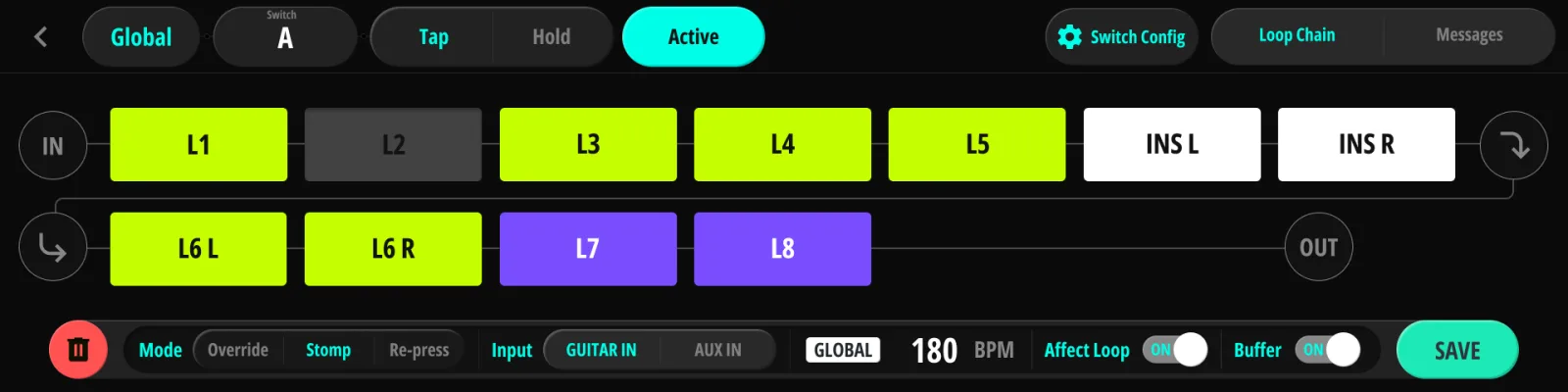
Chaque interrupteur peut porter sa propre liste de CC pour pédale d’expression (même format à cinq emplacements que le Global EXP, Chapitre 14). La liste appartient à l’interrupteur, pas à son action Tap ou Hold — les deux la partagent. Tant que le preset de cet interrupteur est actif, la liste locale prend le pas sur la liste globale. Une fonction Copy copie la liste vers un autre interrupteur, dans la même banque ou dans une autre. Voir §14.4 Priorité face à l'EXP local pour les règles de priorité.
9.9Comportement du Hold et enregistrement#
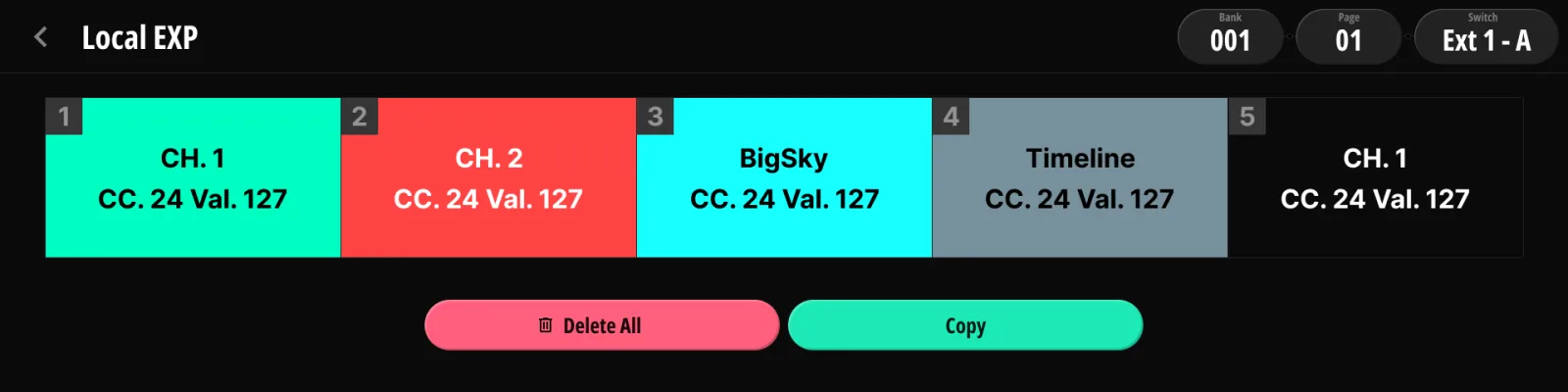
Déclenchement du Hold (réglé dans User Setting → Switch, §15.1 Switch) :
- On Foot Up — l’action de maintien se déclenche quand vous levez le pied après le seuil de maintien.
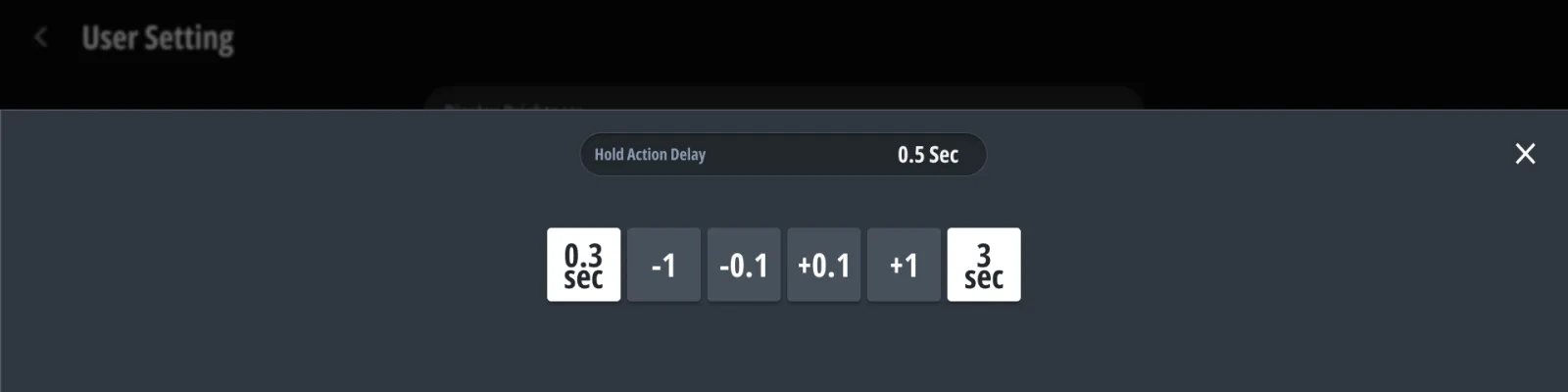
- On Time — l’action de maintien se déclenche dès que le délai de maintien est écoulé. Délai réglable de 0,3 à 3,0 s.
Enregistrement — les deux moitiés d’une action ne s’enregistrent pas de la même façon :
- Les messages s’enregistrent dès que vous quittez les pages de messages (enregistrement à la sortie) — aucun bouton à oublier.
- Les modifications de la chaîne de loops restent en attente (badge modified) jusqu’à ce que vous appuyiez sur SAVE ; quitter sans enregistrer les abandonne.
Lors d’un enregistrement vers un autre emplacement (copie), la chaîne de loops et la liste de messages voyagent ensemble ; Cancel restaure l’instantané d’avant modification.

Chapitre 10
Audio#
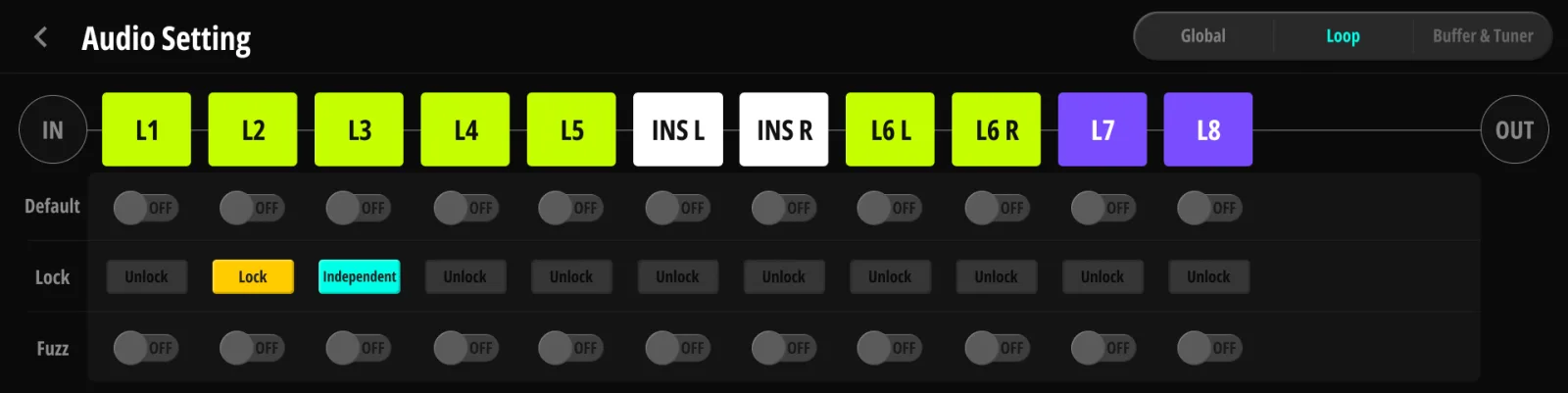
La section Audio rassemble les options de trajet du signal du Chapitre 3, réparties en trois onglets sur l’appareil : Global (commutateurs stéréo/split pour le loop Insert et les Loops 6–8, et Trail pour les Loops 6–8), Loop (l’ordre de la chaîne avec Default / Lock / Fuzz par loop) et Buffer & Tuner. Judahs Studio affiche les mêmes groupes sur un seul écran.
10.1Buffer#
| Option | Valeurs | Description |
|---|---|---|
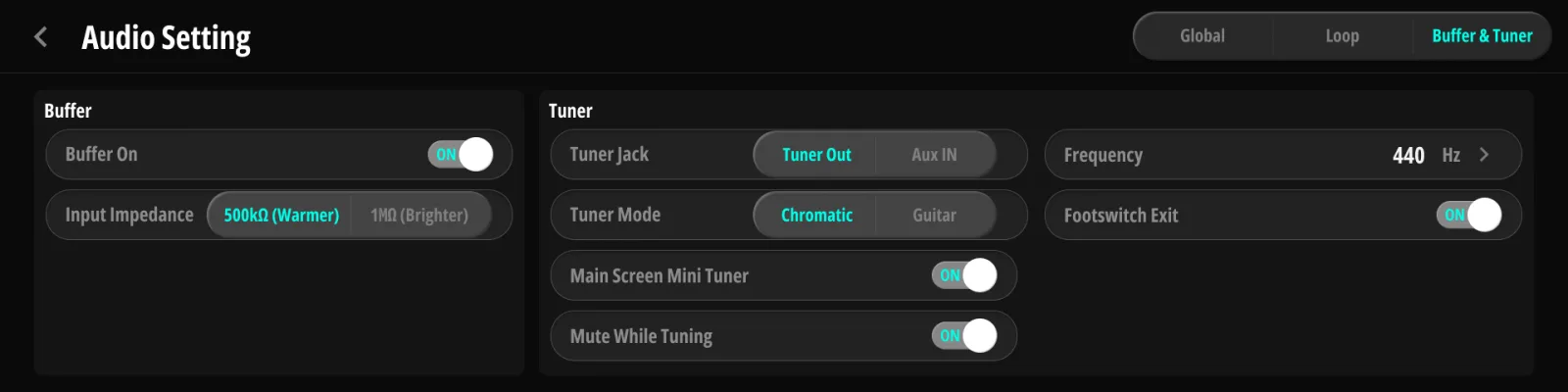
| Buffer On | on / off | Interrupteur général du buffer d’entrée (§3.4 Buffer d'entrée) |
| Input Impedance | 500 kΩ (Warmer, par défaut) / 1 MΩ (Brighter) | Charge d’entrée vue par vos micros |
10.2Tuner#
| Option | Valeurs | Description |
|---|---|---|
| Tuner Jack | Aux In / Tuner Out (par défaut) | Fonction de la prise du bas du jack 1 (§3.9 Tuner Out et Aux In) |
| Tuner Mode | Chromatic / Guitar | Mode de détection des notes |
| Reference Frequency | 430–445 Hz | Référence du La 4, 440 Hz par défaut |
| Main Screen Mini Tuner | on / off | Affichage d’accordeur intégré à la Main Page (§5.6 Accordeur) |
| Mute While Tuning | on / off (off par défaut) | Coupe les sorties principales tant que la page de l’accordeur est ouverte |
| Footswitch Exit | on / off (on par défaut) | N’importe quel appui sur un footswitch ferme l’accordeur (§5.6 Accordeur) |
10.3Loop Insert#
Comportement stéréo du loop Insert (§3.2 Loops 1–5, 6–8 et Insert, §3.3 Modes stéréo) :
| Option | Valeurs |
|---|---|
| Split Insert Loop | on / off |
| Stereo Insert Send | on / off |
| Stereo Insert Return | on / off |
10.4Chaîne de loops#
La chaîne par défaut globale, dessinée comme le bandeau de la Main Page, avec une rangée de commutateurs par loop :
- Ordre par défaut — sur cette page, l’échange se fait en deux simples appuis : touchez le premier loop, puis celui avec lequel vous voulez l’échanger. (La Main Page et l’éditeur d’action utilisent un appui long à la place, §9.4.2 Réordonner la chaîne.) Les presets sans ordre propre suivent celui-ci.
- Default — la valeur globale on/off du loop (§3.7 Default et Override). Tout preset qui ne remplace pas ce loop suit cette valeur.
- Commutateurs stéréo — Stereo Send / Stereo Return / Split pour chaque loop compatible stéréo (§3.3 Modes stéréo, sur l’onglet Global), mêmes options que pour le loop Insert ci-dessus.
- Lock — Unlock / Lock / Independent pour chaque loop (§3.8 Lock et Independent).
- Fuzz — indicateur fuzz par loop (§3.5 Mode Fuzz).
- Trail — indicateur de trail pour les Loops 6–8 (§3.6 Trails), sur l’onglet Global. Désactivé tant que le loop est divisé.
Chapitre 11
Pedal Manager#
Enregistrez une bonne fois les appareils de votre board, et toutes les autres fonctions (libellés de la chaîne de loops, sélecteur de canal, listes EXP, dictionnaires) les connaissent par leur nom.
11.1Les 30 emplacements#
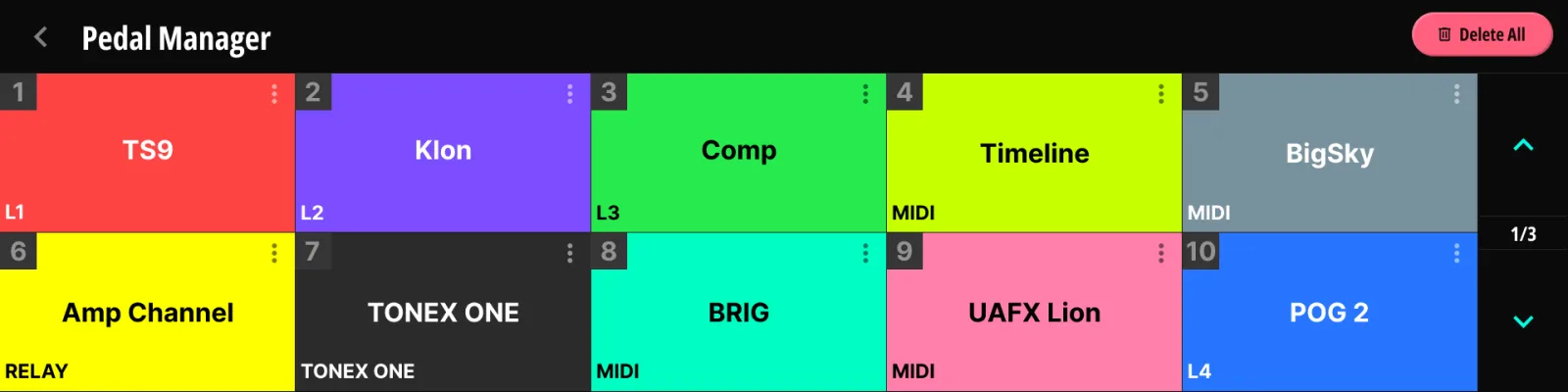
- 30 emplacements, rangés par position. L’appareil en affiche 10 par page ; Judahs Studio les montre tous les 30 d’un coup.
- Touchez un emplacement vide pour enregistrer une nouvelle pédale ; touchez un emplacement occupé pour le modifier.
11.2Éditer une pédale#
Chaque pédale possède un Name (jusqu’à 19 caractères), un Short Name (jusqu’à 8 caractères — c’est ce qu’affichent les bandeaux de chaîne de loops ; laissé vide, il reprend les 8 premiers caractères du Name), une Color et un Type qui détermine ses options (une pédale peut aussi rester de type None — enregistrée par son seul nom) :
11.2.1Type Loop#
Une pédale audio placée dans l’un des loops. Option : assignation de loop (quel loop physique elle occupe). Son nom court étiquette alors ce loop dans tous les bandeaux de chaîne.
11.2.2Type MIDI#
Un appareil piloté en MIDI. Option : canal MIDI. La pédale apparaît alors dans le sélecteur de canal (§9.5.2 Sélecteur de canal et association de pédale) et peut être liée au dictionnaire de CC (§11.3 Lier le dictionnaire CC).
11.2.3Type Relay#
Un appareil piloté par le jack de relais (par exemple un ampli). Il ne peut exister qu’une seule pédale relais (le matériel ne possède qu’un jack de relais).
11.2.4Type ToneX One#
Un ToneX One sur un port USB host. Option : emplacement host (Host 1 / Host 2). Deux pédales ToneX au maximum — une par port Host, puisque les hubs USB ne sont pas pris en charge. La pédale doit fonctionner sur sa propre alimentation (§4.7 Rig avec ToneX One) ; un ToneX One sans alimentation ne s’enregistrera pas sur son emplacement host.
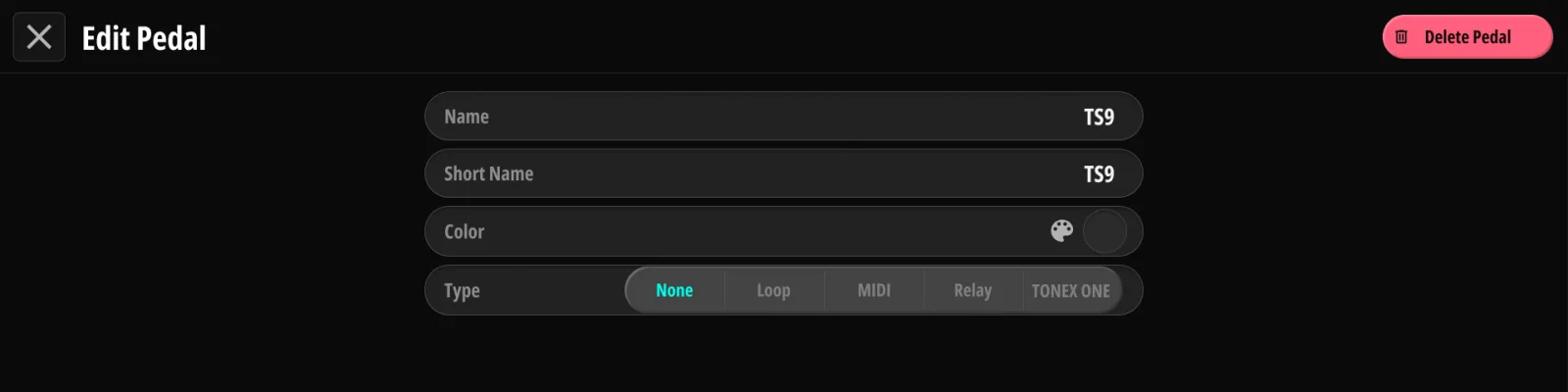
11.3Lier le dictionnaire CC#
Une pédale de type MIDI peut être liée à un produit du dictionnaire (fabricant → modèle). Une fois liée :
- La carte de la pédale affiche le nom du produit.
- Les sélecteurs de CC ouverts pour le canal de cette pédale sont pré-remplis avec la liste des paramètres du produit — choisissez « Mix » au lieu de vous souvenir de « CC 14 ».
11.4Réorganiser et conflits#
- Appui long sur un emplacement pour entrer en mode d’échange (le même geste que partout ailleurs, y compris d’une page à l’autre).
- Les conflits proposent Keep Current / Reassign : pédales relais en double, assignation de loop déjà prise, ou les deux emplacements host ToneX occupés. Reassign confie l’emplacement à la nouvelle pédale et remet le type de la pédale évincée sur None.
- Delete / Delete All suppriment les enregistrements. Le câblage audio n’est pas affecté.
11.5Où apparaissent les noms de pédales#
| Fonction | Ce que la pédale y apporte |
|---|---|
| Bandeaux de chaîne de loops (Main Page, éditeurs, Audio) | Nom court sur l’emplacement du loop |
| Sélecteur de canal (§9.5.2 Sélecteur de canal et association de pédale) | Une entrée de canal portant le nom et la couleur de la pédale |
| Listes de CC EXP (Chapitre 14, §9.8 EXP local) | Association de canal et couleur |
| Dictionnaire de CC (§17.5 Dictionnaire MIDI) | Produits liés épinglés en haut |
Chapitre 12
MIDI#
Comportement MIDI global. La programmation des messages se trouve au Chapitre 9 ; ce chapitre-ci traite de la plomberie qui concerne tout l’appareil. Toutes les options ci-dessous sont regroupées comme elles apparaissent à l’écran.
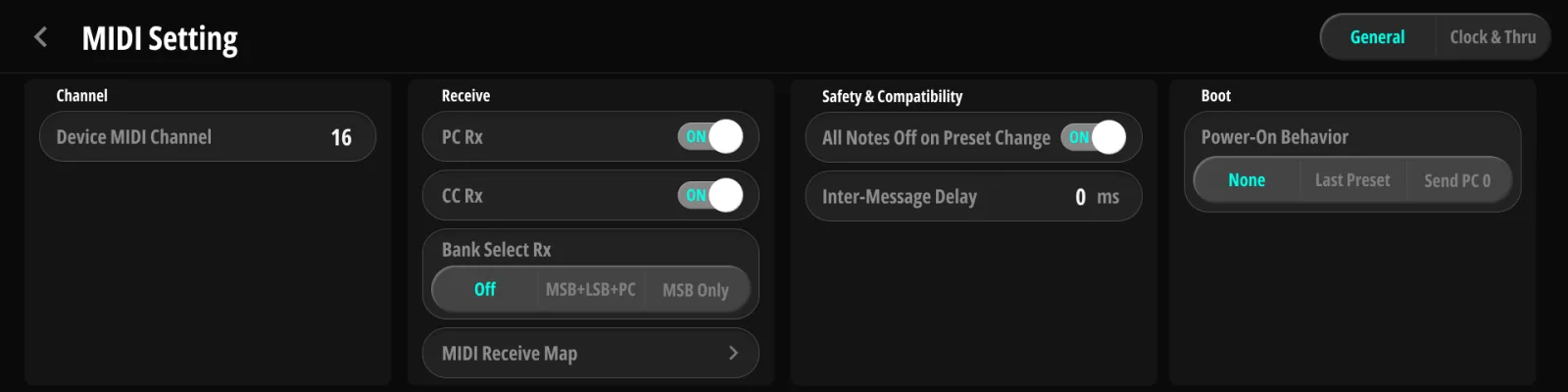
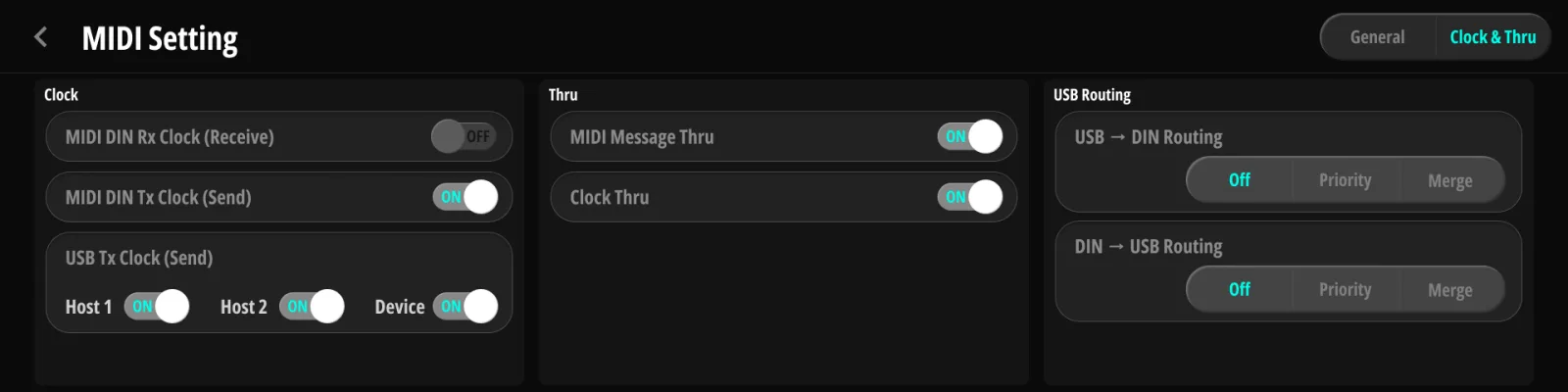
12.1Canal#
| Option | Valeurs | Description |
|---|---|---|
| Device MIDI Channel | 1–16 (16 par défaut) | Le canal sur lequel le Koinos PLS 8 écoute |
12.2Réception#
| Option | Valeurs | Description |
|---|---|---|
| PC Rx | on / off | Les Program Changes entrants choisissent une banque (Annexe C.2). Seule la banque affichée change et la page revient à 1 ; le son ne change pas tant que vous n’appuyez pas sur un interrupteur de preset |
| CC Rx | on / off | Réagir à la carte de réception des CC (commande à distance — Annexe C) |
| Bank Select Rx | Off / MSB+LSB+PC / MSB Only | Si un bank select entrant (CC 0) est combiné au PC suivant pour choisir la banque (Annexe C.2). Le LSB (CC 32) n’est pas utilisé, donc MSB+LSB+PC et MSB Only se comportent de la même façon |
| MIDI Receive Map | — | Ouvre sur l’appareil la liste de la carte de réception des CC — ce que commande chaque CC entrant |
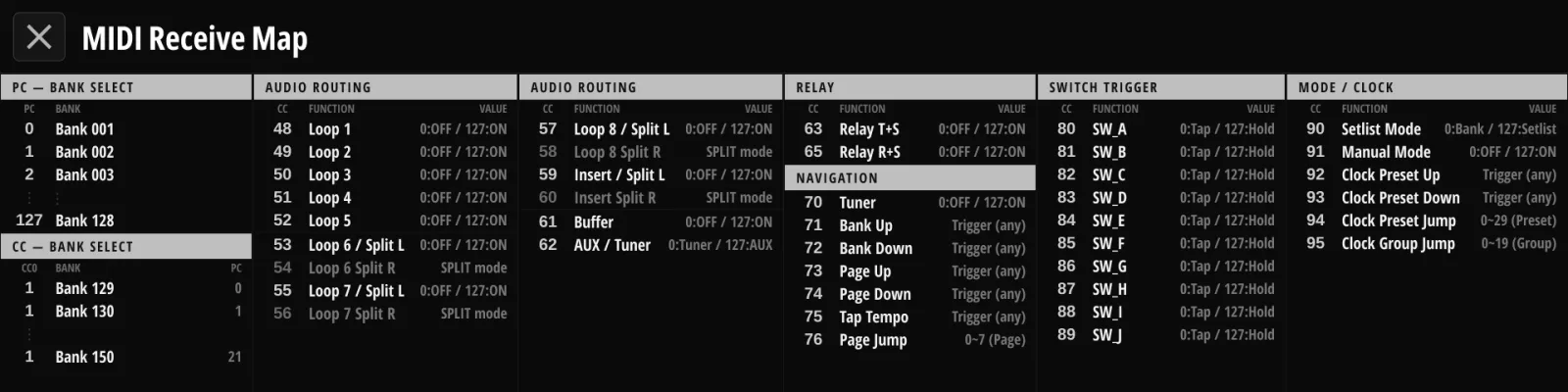
12.3Sécurité et compatibilité#
| Option | Valeurs | Description |
|---|---|---|
| All Notes Off on Preset Change | on / off | Quand vous appuyez sur un interrupteur qui charge un autre preset, l’appareil envoie d’abord All Notes Off (CC 123) sur chaque canal auquel il a envoyé un Note On depuis la dernière fois. Rien n’est envoyé si aucune note n’a été jouée, ou si vous rappuyez sur le preset actif. |
| Inter-Message Delay | 0–1000 ms | Intervalle inséré entre les messages sortants (0 = le plus rapide) ; pour les appareils qui perdent des MIDI envoyés en rafale |
12.4Démarrage#
À chaque mise sous tension, l’appareil restaure le preset actif au moment de l’extinction : ses loops, son tempo et l’écran. Power-On Behavior décide de ce qui part alors en MIDI, s’il part quelque chose :
| Option | Valeurs | Description |
|---|---|---|
| Power-On Behavior | None / Last Preset / Send PC 0 | Last Preset (par défaut) renvoie les messages MIDI du preset restauré et ceux de sa banque (§8.5 Messages de banque), pour que le matériel externe retrouve l’état affiché. None n’envoie rien. Send PC 0 n’envoie que le Program Change 0 sur le canal de l’appareil, ce qui place le matériel en aval sur son premier programme. |
12.5Clock#
| Option | Valeurs | Description |
|---|---|---|
| MIDI DIN Rx Clock | on / off | Suivre le MIDI Clock entrant (tempo externe) |
| MIDI DIN Tx Clock | on / off | Envoyer le MIDI Clock sur DIN OUT |
| USB Tx Clock | Host 1 / Host 2 / Device — chacun on / off | Envoyer le MIDI Clock sur chaque port USB indépendamment |
12.6Thru#
| Option | Valeurs | Description |
|---|---|---|
| MIDI Message Thru | on / off | Transmettre les messages MIDI DIN entrants vers DIN OUT |
| Clock Thru | on / off | Transmettre le MIDI Clock entrant de DIN IN vers DIN OUT, indépendamment du thru des messages |
Les deux commutateurs Thru n’agissent que sur l’entrée DIN. Laissez Clock Thru coupé quand l’appareil envoie aussi sa propre horloge (§12.5 Clock), sinon le matériel récepteur verra deux horloges. Comme la sortie MIDI TRS reproduit le DIN OUT (§13.4 MIDI Out (Type A / B / Tip / Ring Active)), tout ce qui est transmis y apparaît également.
12.7Routage USB#
Le routage entre les ports USB et les ports DIN, réglé par direction :
| Option | Valeurs | Description |
|---|---|---|
| USB → DIN Routing | Off / Priority / Merge | Comment le MIDI arrivant sur le port USB-C atteint le DIN OUT |
| DIN → USB Routing | Off / Priority / Merge | Comment le MIDI arrivant sur DIN IN atteint les ports USB |
Le routage transmet les messages de canal (Program Change, Control Change, notes) quel que soit le canal. L’horloge n’est pas routée — utilisez les commutateurs d’horloge par port (§12.5 Clock) et Clock Thru (§12.6 Thru) — et le SysEx entrant n’est pas routé non plus.
Merge place les messages routés dans la file d’attente sortante de l’appareil, dans leur ordre d’arrivée : ils partagent donc l’Inter-Message Delay (§12.3 Sécurité et compatibilité) avec les messages de l’appareil. Priority les envoie immédiatement, avant tout ce que l’appareil a mis en file, sans délai supplémentaire. Utilisez Priority pour un flux de clavier ou de DAW qui doit rester serré ; utilisez Merge quand un appareil récepteur perd des messages qui arrivent trop rapprochés.
Les messages propres à l’appareil partent toujours vers toutes les sorties — DIN, MIDI TRS et USB — quels que soient ces réglages de routage.
Chapitre 13
TRS#
Les jacks 12 et 13 sont des jacks de commande multifonctions. L’appareil les configure dans une liste de cartes de jack ; Judahs Studio montre les mêmes quatre cartes côte à côte.
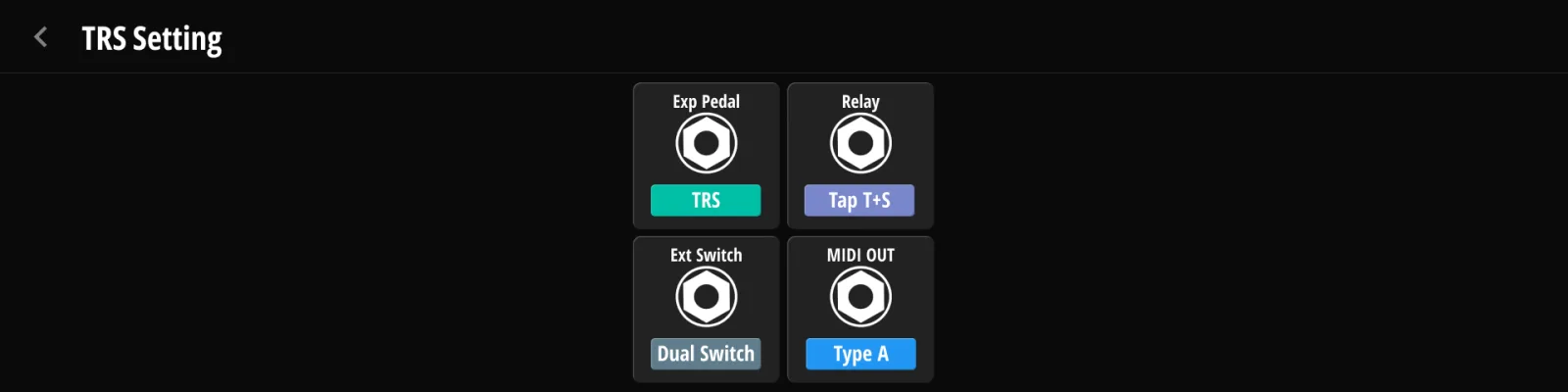
13.1Jack EXP (TRS / RTS)#
Convention de câblage de l’entrée pour pédale d’expression : TRS (signal de position de la pédale sur la pointe) ou RTS (signal de position sur la bague). La plupart des pédales sont en TRS ; en cas de doute, consultez le manuel de votre pédale.
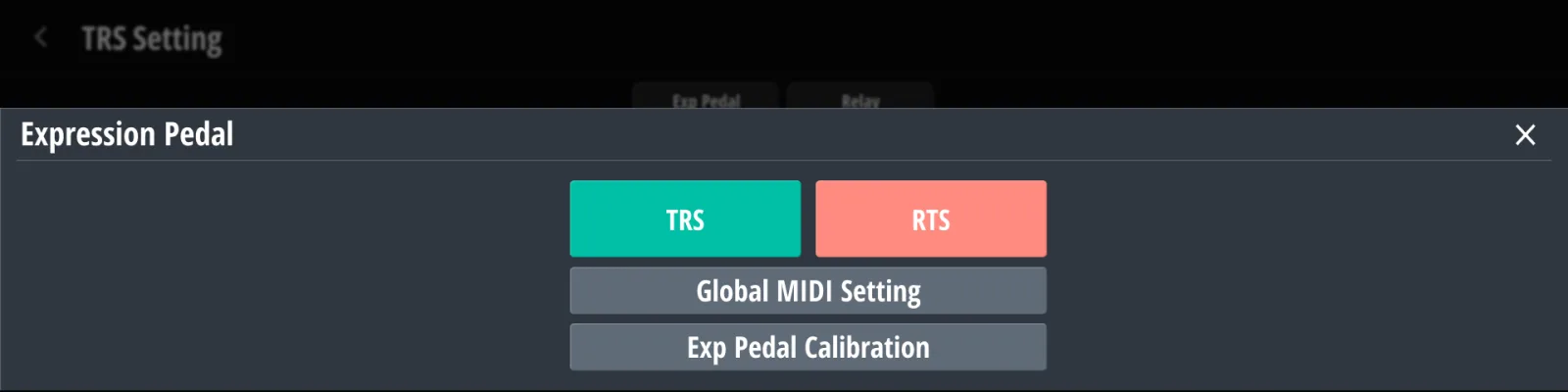
13.2Interrupteurs externes (Dual / Single)#
Dual — deux interrupteurs sur la pointe et la bague (Ext-A / Ext-B). Single — un seul interrupteur sur la pointe.
Utilisez des interrupteurs momentanés : ceux qui reviennent en place dès que vous levez le pied. L’appareil réagit à chaque appui et à chaque relâchement : un interrupteur qui reste enfoncé jusqu’au prochain appui se déclenche donc une fois en s’enfonçant et une fois en remontant — rarement ce que l’on veut.
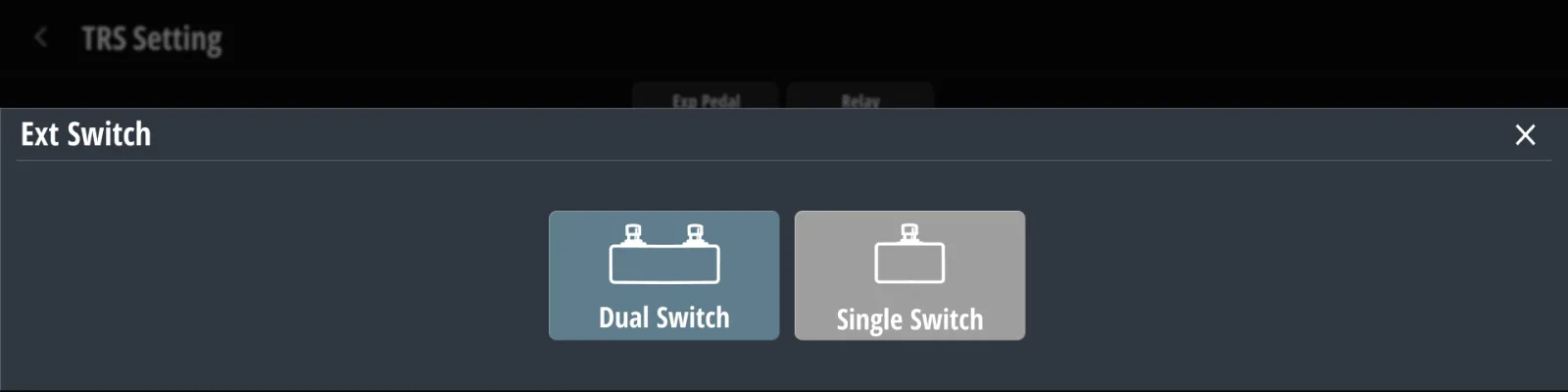
13.3Relais#
Le jack de relais (jack 13, prise du haut) pilote la commutation de canal d’un ampli ou des entrées de tap tempo externes :
| Mode | Comportement |
|---|---|
| Relay | Tip+Sleeve et Ring+Sleeve fonctionnent comme deux contacts de relais indépendants, pilotés par les messages Relay (§9.6.6 Relay) ou par les presets |
| Tap tempo T+S / T+R+S / R+S | Le jack émet quatre brèves fermetures de contact (environ 50 ms chacune) à l’intervalle du tempo global, puis s’arrête. Il en renvoie quatre à la mise sous tension, quand vous choisissez ce mode et à chaque changement du tempo global. Elles sortent sur le contact choisi ou sur les deux (T+R+S), pour les pédales dotées d’une entrée tap tempo |
Invert Polarity inverse l’état de repos du contact : ce qui reposait ouvert repose désormais fermé, et inversement. Les amplis ne s’accordent pas sur l’état qui signifie « actif » : si votre ampli choisit le mauvais canal — ou change de canal à l’instant où vous branchez le câble — activez cette option.
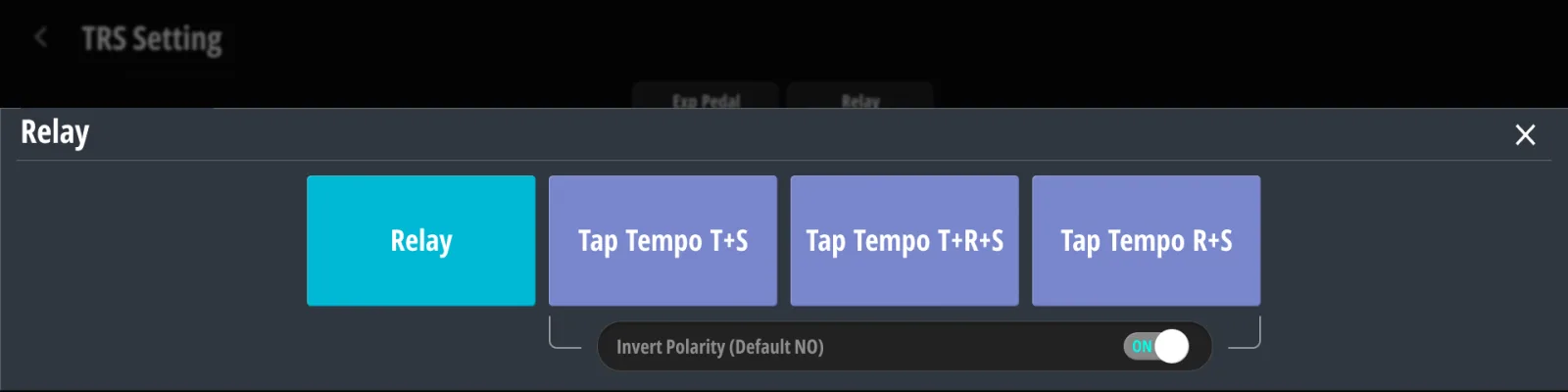
13.4MIDI Out (Type A / B / Tip / Ring Active)#
La sortie MIDI TRS (jack 13, prise du bas) envoie les mêmes données que le MIDI DIN OUT — tout ce qui part vers le DIN, SysEx compris, apparaît aussi ici. Elle prend en charge quatre standards de câblage :
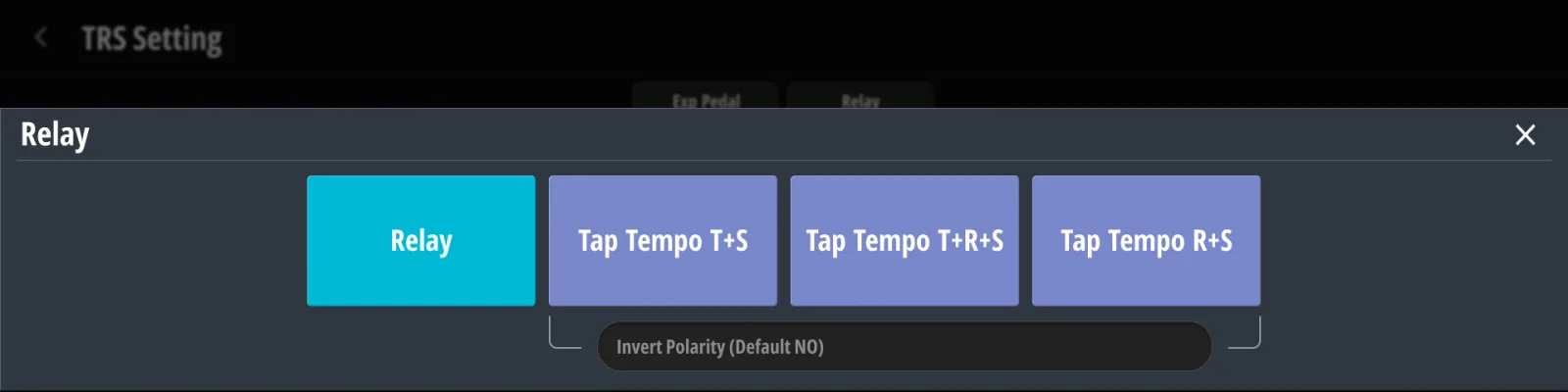
| Mode | Usage |
|---|---|
| Type A | Standard MMA (la plupart des pédales modernes) |
| Type B | Câblage alternatif (par exemple certaines marques plus anciennes) |
| Tip Active | Appareils non standard n’utilisant que la pointe |
| Ring Active | Appareils non standard n’utilisant que la bague |
Chapitre 14
Global EXP#
Le comportement de la pédale d’expression pour tout l’appareil. Les remplacements par action se trouvent au §9.8 EXP local.
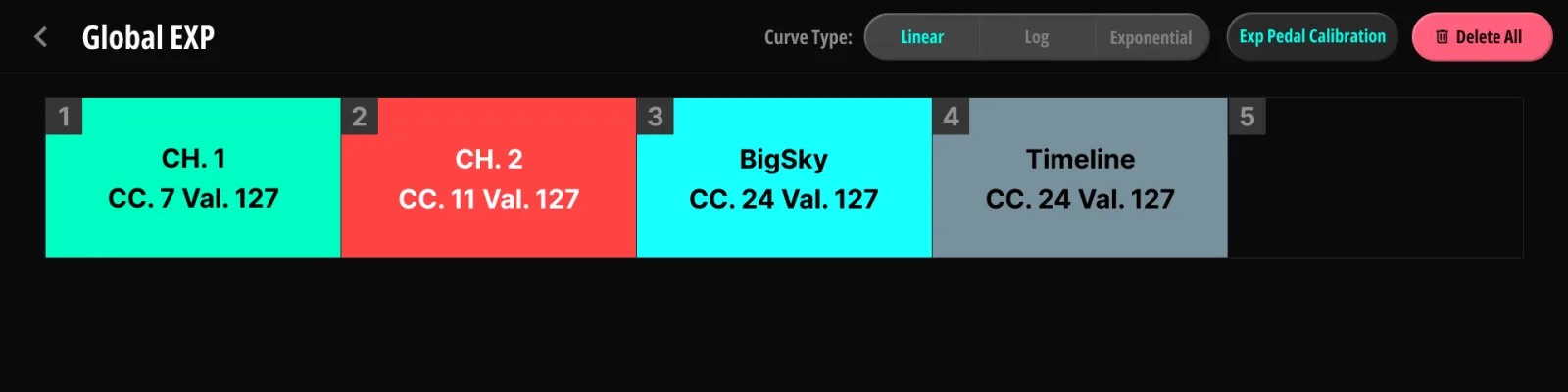
14.1Emplacements CC#
Cinq emplacements d’assignation. Chaque emplacement associe la pédale à un CC :
| Champ | Description |
|---|---|
| Canal | 1–16 ou association de pédale (suit automatiquement le canal de la pédale) |
| Numéro de CC | À choisir dans le dictionnaire de CC (§17.5 Dictionnaire MIDI) ou à saisir directement |
| Valeur From / To | Plage de sortie talon → pointe (0–127) ; le dictionnaire peut remplir à la fois le numéro de CC et la plage |
14.2Type de courbe#
Courbe de réponse de la pédale : Linear / Log / Exponential.
14.3Calibration#
- Ouvrez Calibration ; la barre montre la position de la pédale en direct.
- Amenez la pédale talon en bas, appuyez sur Set Min.
- Amenez-la pointe en bas, appuyez sur Set Max.
- Save mémorise la calibration ; Reset revient aux valeurs d’usine.
Tant que la page de calibration est ouverte, la pédale n’envoie aucun MIDI.
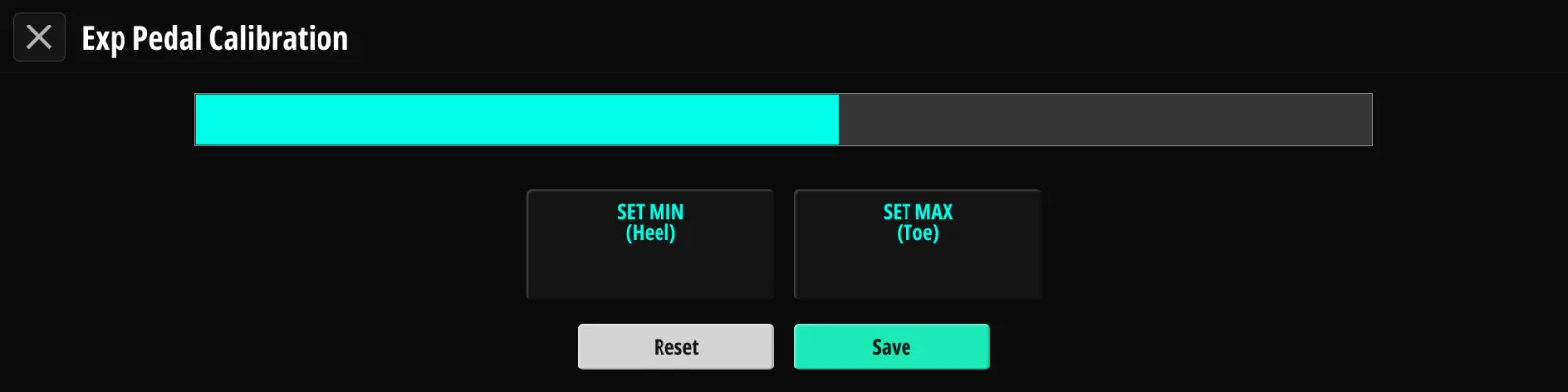
14.4Priorité face à l’EXP local#
Quand l’interrupteur actif porte une liste EXP locale (§9.8 EXP local), celle-ci remplace la liste globale tant que le preset de cet interrupteur est actif. Sinon, c’est la liste globale qui s’applique. Les listes locale et globale ne sont pas fusionnées emplacement par emplacement : un seul emplacement rempli dans la liste locale suffit à faire taire toute la liste globale.
Chapitre 15
User Setting#
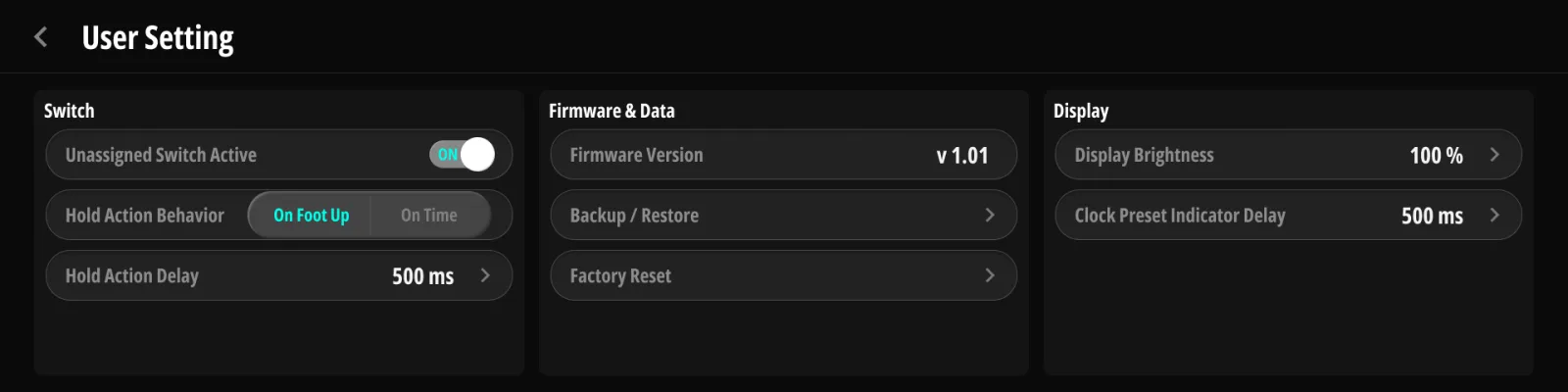
15.1Switch#
| Option | Valeurs | Description |
|---|---|---|
| Unassigned Switch Active | on / off | Off = un interrupteur sans changement de loop, sans relais et sans messages ne fait absolument rien — il ne devient même pas l’interrupteur actif |
| Hold Action Behavior | On Foot Up / On Time | Quand l’action Hold se déclenche (§9.9 Comportement du Hold et enregistrement) |
| Hold Action Delay | 0,3–3,0 s | Seuil de maintien |
15.2Display#
| Option | Valeurs | Description |
|---|---|---|
| Brightness | 10–100 % | Rétroéclairage de l’écran |
| Clock Preset Indicator Delay | Off, ou 0,2–3,0 s (pas de 0,1 s) | Durée d’affichage de la fenêtre de tempo après un changement de Clock Preset avant le retour à l’écran d’accueil ; Off conserve l’écran en cours (§6.2 Clock Presets) |
La page User Setting affiche aussi la version du firmware en cours (Chapitre 18).
15.3Firmware & Data#
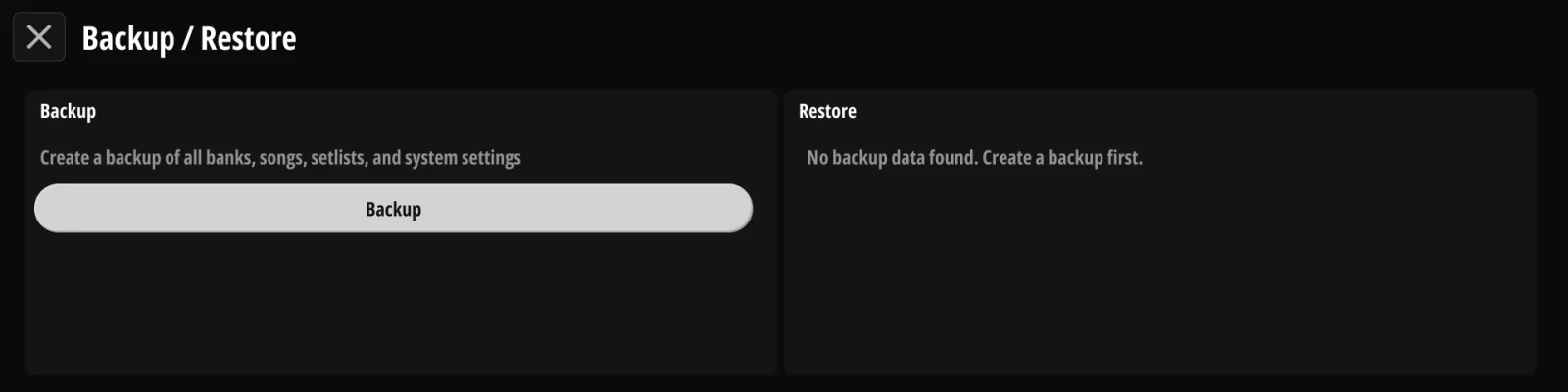
15.3.1Backup from Device#
Sauvegarde toute la configuration (banques, morceaux, setlists, pédales, réglages) dans une mémoire de sauvegarde séparée, à l’intérieur de l’appareil. Une seule sauvegarde y est conservée ; une nouvelle remplace la précédente. Les sauvegardes peuvent aussi être téléchargées sur un ordinateur avec Judahs Studio (§17.6 Téléchargement / envoi de sauvegarde).
15.3.2Restore to Device#
Réapplique l’image mémorisée puis redémarre. La restauration se fait en deux passes : la première relit toute la sauvegarde et la vérifie sans toucher à vos données, la seconde l’écrit. Si la vérification échoue, rien n’est écrasé ; l’écran affiche FAIL et l’appareil redémarre tel qu’il était. Toute configuration faite après la sauvegarde est écrasée par une restauration réussie. Restore est grisé quand aucune sauvegarde n’existe.
15.3.3Factory Reset#
Efface toutes les données et tous les réglages utilisateur et rend l’appareil à ses réglages d’usine. La sauvegarde interne n’est pas touchée : vous pouvez donc lancer Restore ensuite pour tout récupérer — à condition d’avoir fait une sauvegarde au préalable (§15.3.1 Backup from Device).
Chapitre 16
Wireless#
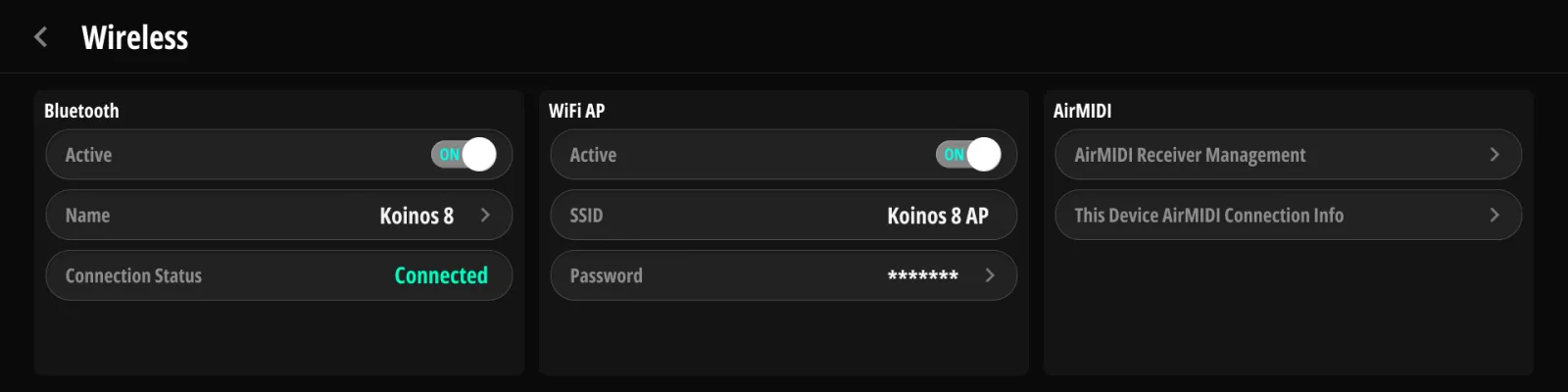
16.1Radio (Bluetooth · point d’accès Wi-Fi)#
Les trois radios partagent l’antenne du panneau arrière (§2.2 Panneau arrière) : laissez-la en place dès que vous les utilisez.
- Bluetooth — interrupteur Active, nom de l’appareil (affiché seulement, non modifiable ; c’est ce que voit votre tablette lors de l’appairage pour le tourne-pages, et Judahs Studio s’en sert pour trouver l’appareil, §9.6.8 Page Turner) et un affichage en direct du Connection Status.
- Paired Devices — trois emplacements pour les tablettes ou ordinateurs que vous appairez. Chaque emplacement possède un nom, un bouton Pair / Connect / Disconnect et un bouton Forget. Pair ouvre l’appareil à l’appairage pendant une minute. Jusqu’à trois appareils restent connectés en même temps : Connect choisit lequel reçoit les tournes de page (l’appareil doit déjà être connecté au Koinos 8 — sinon l’emplacement reste tel quel) et Disconnect cesse de lui envoyer sans couper la liaison. Forget vide l’emplacement et n’agit que sur cet appareil : certaines tablettes et certains ordinateurs, les PC Windows en particulier, continuent d’essayer de se reconnecter. Supprimez donc aussi le Koinos 8 de la liste Bluetooth de l’appareil concerné pour couper complètement la liaison (sous Windows : Paramètres › Bluetooth et appareils › Appareils, puis Supprimer l’appareil).
- Wi-Fi AP — interrupteur Active, SSID et Password (tous deux modifiables ; le mot de passe doit faire au moins 8 caractères). Le point d’accès porte la connexion de l’éditeur (§17.1 Installation et connexion (USB / Wi-Fi / BLE)).
À la sortie d’usine, le nom Bluetooth et le SSID Wi-Fi sont tous deux Koinos8_ suivi de quatre caractères propres à votre appareil, et le mot de passe Wi-Fi est koinospls8. Changez le mot de passe avant d’utiliser le point d’accès dans un lieu public.
16.2This Device (AirMIDI)#
AirMIDI est la liaison MIDI sans fil à faible latence de Judahs entre appareils Judahs, par diffusion radio — aucun réseau Wi-Fi nécessaire. This Device AirMIDI Connection Info affiche le device ID de cet appareil (trois groupes de quatre caractères), que les autres appareils utilisent pour l’enregistrer. Les commutateurs en dessous choisissent ce que cet appareil accepte des autres : synchronisation Bank, Switch et Clock, toutes coupées par défaut.
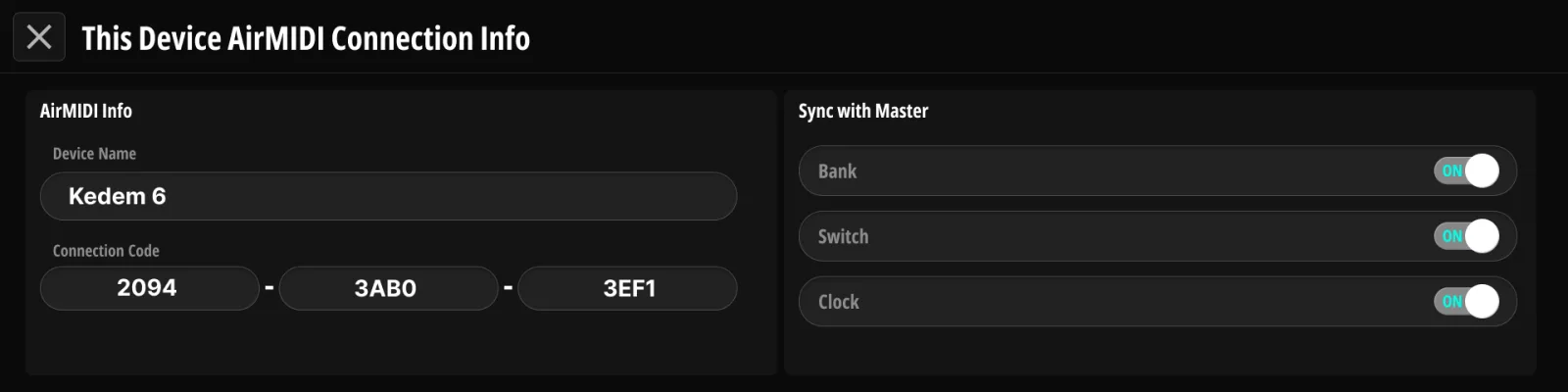
16.3Récepteurs AirMIDI#
Enregistrez les appareils qui doivent recevoir le MIDI de cet appareil sans fil (jusqu’à 20 récepteurs) :
- Ouvrez AirMIDI Receiver Management et lancez un scan — les appareils Judahs à proximité apparaissent automatiquement.
- Sélectionnez un appareil (ou saisissez son ID) pour l’enregistrer. L’appareil attend ensuite quelques secondes la réponse de l’autre et indique si l’appairage a fonctionné.
- Les récepteurs enregistrés reçoivent dès lors le MIDI de cet appareil. Un récepteur allumé plus tard rejoint la liaison de lui-même ; le lien radio se rétablit tout seul si la connexion est perdue.
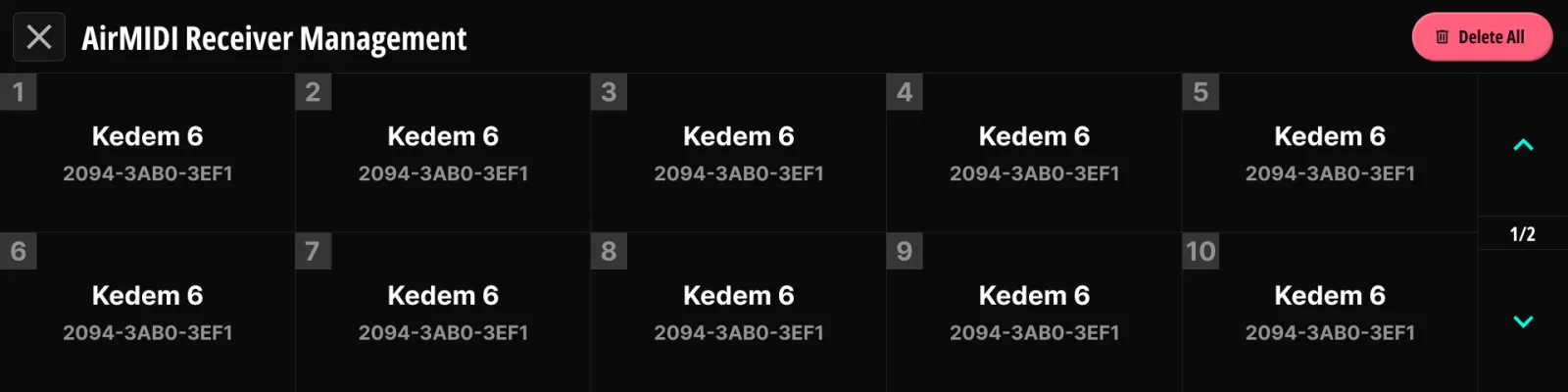
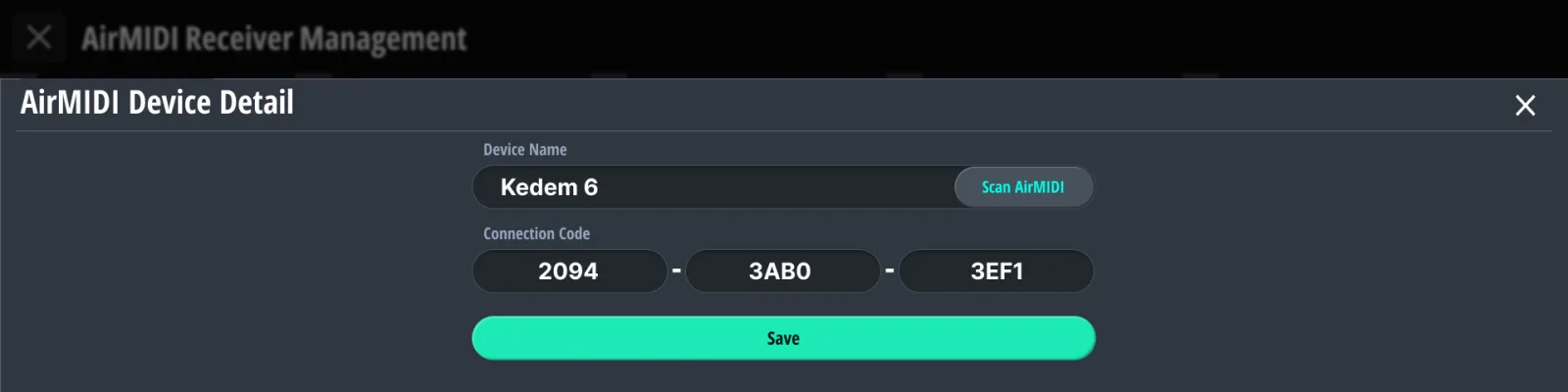
Ce qui voyage dans les airs : les messages Program Change, Control Change et Note qu’envoient vos presets, les changements de banque tant que vous êtes en mode Bank, et le tempo. Les messages qui n’ont de sens que sur cet appareil — relais, ToneX, tourne-pages, Action Trigger et This Device — restent locaux. L’AirMIDI est unidirectionnel par liaison : cet appareil envoie, les récepteurs écoutent. Pour aller dans l’autre sens, enregistrez cet appareil sur l’autre et activez les commutateurs de réception du §16.2 This Device (AirMIDI).
Part III
Compléments#
Chapitre 17
Judahs Studio#
Judahs Studio est l’application compagnon pour macOS et Windows.
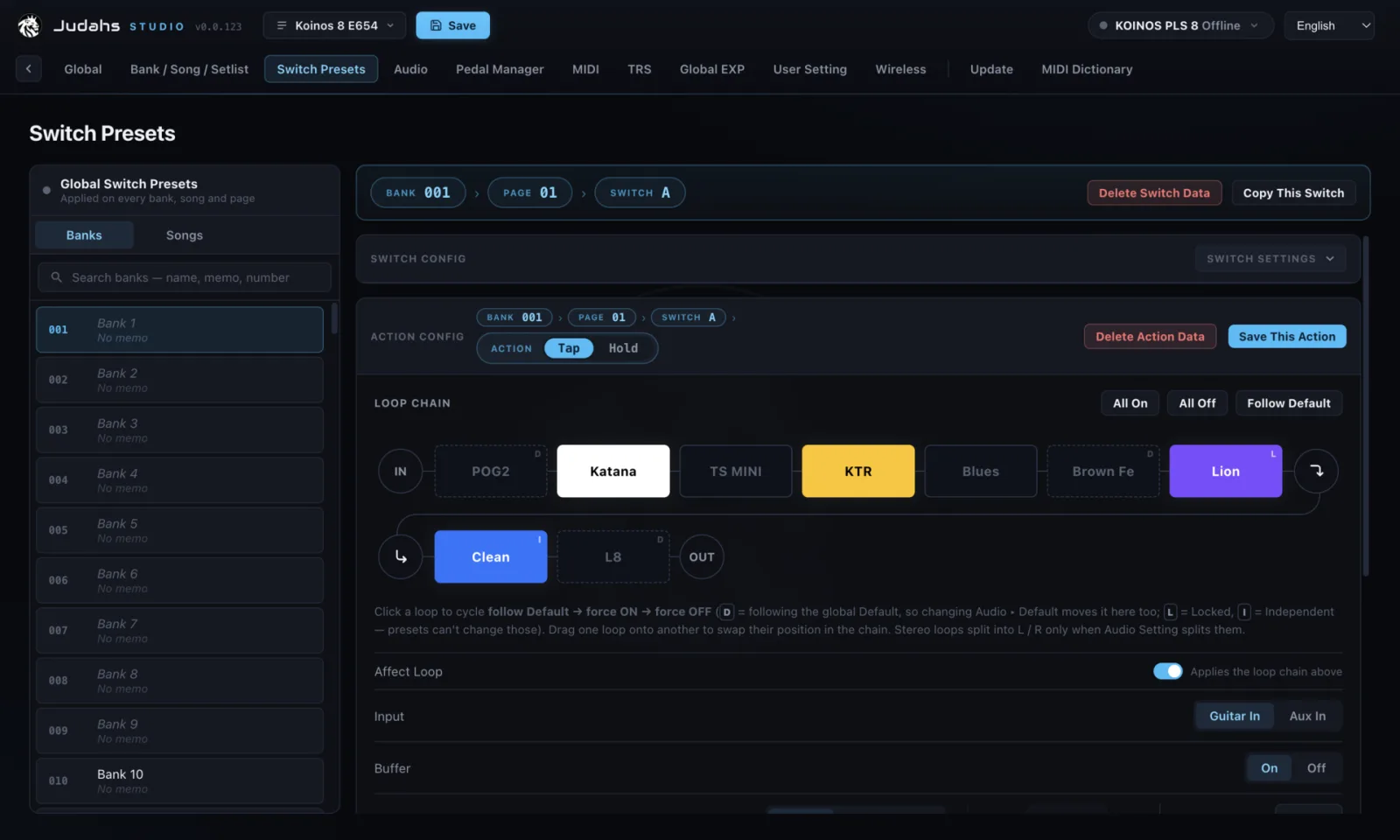
17.1Installation et connexion (USB / Wi-Fi / BLE)#
Téléchargez Judahs Studio sur https://judahs.io/software/judahs-studio. Au premier lancement, l’application vous demande de vous connecter avec un compte Judahs (ou d’en créer un) ; ensuite vous restez connecté, même sans connexion internet. Reliez-vous alors par l’un de ces moyens :
- USB — branchez le port USB device sur votre ordinateur. C’est la liaison la plus rapide, et la seule qui permette une mise à jour du firmware (Chapitre 18) ou du dictionnaire MIDI (§17.5 Dictionnaire MIDI).
- Wi-Fi — rejoignez depuis votre ordinateur le point d’accès de l’appareil (§16.1 Radio (Bluetooth · point d'accès Wi-Fi)). Studio trouve alors l’appareil tout seul. Il n’existe pas de mode permettant de rejoindre un réseau existant ; l’appareil est toujours le point d’accès.
- Bluetooth — lancez la connexion depuis le menu de connexion de Studio (en haut à droite, à côté d’Enregistrer). Les appareils en Bluetooth ne sont pas détectés automatiquement ; une fois connecté, Studio se reconnecte de lui-même si la liaison tombe.
Studio s’ouvre sur un hall d’appareils qui liste vos produits et indique ceux qu’il voit. Quand un seul appareil est détecté, l’éditeur s’ouvre dessus après un instant. La connexion ne lit rien et n’écrit rien tant que vous ne l’avez pas demandé.
17.2Disposition de l’écran#
Les onglets du haut reprennent exactement les chapitres de fonctions de la Part II de ce manuel : Global · Banque / Morceau / Setlist · Presets d’interrupteur · Audio · Gestionnaire de pédales · MIDI · TRS · EXP global · Réglages utilisateur · Sans fil — plus Mise à jour et Dictionnaire MIDI. Tout ce que vous avez appris sur l’appareil s’applique à l’identique dans Studio. L’en-tête porte la pastille Sauvegardes (quelle sauvegarde est ouverte et si elle a des modifications non enregistrées), le bouton Enregistrer, la pastille de connexion et le menu de votre compte.
Quelques opérations sont plus faciles dans Studio que sur l’appareil : l’onglet Presets d’interrupteur montre l’état de tous les loops d’un coup (D = suit son Default, L = verrouillé, I = indépendant), avec les boutons Tout activer, Tout désactiver et Suivre l’état par défaut au-dessus de la chaîne (§3.7 Default et Override). Chaque banque, morceau et setlist accepte aussi un mémo en texte libre, qui ne vit que dans Studio, dans la langue de votre choix.
17.3Synchro en direct#
Avec un appareil connecté, Synchro en direct envoie chaque modification à l’appareil au fur et à mesure, et ce que montre l’appareil est ce que montre Studio. La fonction est active par défaut et Studio retient votre choix. Quand elle est coupée, les modifications restent dans la sauvegarde ouverte — comptées comme en attente dans le menu de connexion — jusqu’à ce que vous activiez la Synchro en direct ou que vous envoyiez la sauvegarde.
L’appareil et la sauvegarde ouverte peuvent contenir des données différentes. Aussi, la première fois que Studio se connecte à un appareil après l’ouverture de l’application, il vous demande comment commencer :
- Appareil → Studio copie les données de l’appareil dans la sauvegarde de votre choix (son contenu précédent est conservé comme version).
- Studio → Appareil remplace tout ce qui se trouve sur l’appareil par la sauvegarde ouverte ; l’appareil redémarre une fois.
- Afficher seulement les données de l’appareil enregistre les données de l’appareil comme une nouvelle sauvegarde et l’ouvre, sans toucher à vos autres sauvegardes.
- Continuer dans Studio se connecte sans rien synchroniser.
Activer la Synchro en direct plus tard, alors que les deux côtés diffèrent, repose la même question sous une forme plus courte.
17.4Sauvegardes, téléchargement et envoi#
Tout ce que Studio modifie vit dans une sauvegarde : une copie complète de la configuration d’un appareil sur votre ordinateur. La page Sauvegardes (pastille de l’en-tête) les liste, avec une recherche, Nouvelle sauvegarde, Importer… et une Corbeille qui conserve les sauvegardes supprimées pendant 30 jours. Chaque sauvegarde conserve aussi jusqu’à 20 versions automatiques, enregistrées avant chaque copie depuis l’appareil et avant les autres opérations qui écrasent des données. N’importe quelle version se restaure d’un clic. Exporter enregistre une sauvegarde sous forme de fichier sur votre ordinateur, pour l’archiver ou transporter un rig vers un autre appareil ; Importer… ouvre un tel fichier.
Le menu de connexion contient les deux transferts : Télécharger depuis l’appareil copie l’appareil dans la sauvegarde ouverte, et Envoyer vers l’appareil (confirmé par Envoyer à l’appareil) écrit la sauvegarde ouverte dans l’appareil, qui redémarre une fois. Vous pouvez modifier une sauvegarde sans aucun appareil connecté — chaque réglage, y compris ceux qui demandaient autrefois un appareil en ligne — et l’envoyer plus tard.
17.5Dictionnaire MIDI#
Le dictionnaire donne des noms aux données MIDI dans tout le système :
- Dictionnaire de CC — parcourez Fabricant → Produit → Paramètre ; choisir un paramètre remplit le numéro de CC à votre place. Utilisé par les sélecteurs de CC sur l’appareil et dans Studio.
- Dictionnaire SysEx — chaînes SysEx toutes prêtes pour les fabricants pris en charge.
- Favoris — appui long sur une entrée sur l’appareil, ou étoile dans Studio, et elle remonte en haut de toutes les listes. Les deux côtés partagent les mêmes favoris.
- Les données du dictionnaire se mettent à jour via l’onglet Dictionnaire MIDI de Studio, en USB uniquement.
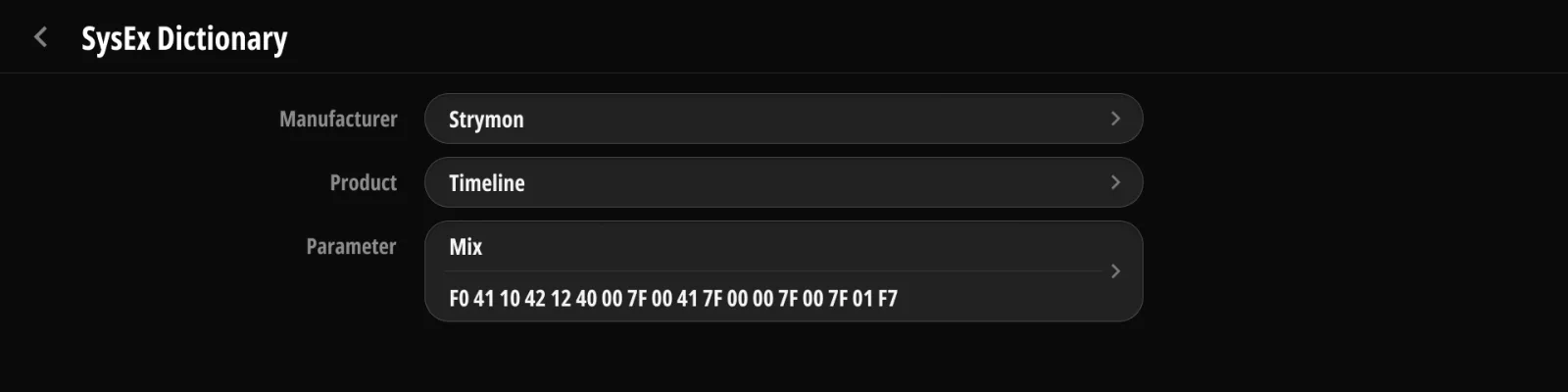
17.6Téléchargement / envoi de sauvegarde#
L’onglet Réglages utilisateur de Studio comporte un groupe Firmware et données avec Sauvegarder (lire tout le contenu de l’appareil dans la sauvegarde ouverte) et Restaurer (réécrire la sauvegarde, en remplaçant toutes les données de l’appareil) — l’équivalent pour ordinateur du §15.3 Firmware & Data, et les mêmes transferts que Télécharger depuis l’appareil et Envoyer vers l’appareil au §17.4 Sauvegardes, téléchargement et envoi. Pour une archive hors appareil, ou pour transférer une configuration d’un appareil à un autre, utilisez Exporter et Importer… sur la page Sauvegardes. Une Réinitialisation d’usine se trouve aussi ici (Réinitialiser, confirmé par Effacer l’appareil) ; comme sur l’appareil, elle laisse intactes la sauvegarde interne de l’appareil et vos sauvegardes Studio.
Chapitre 18
Mise à jour du firmware#
18.1Procédure de mise à jour#
Les mises à jour du firmware passent par Judahs Studio :
- Reliez l’appareil à votre ordinateur en USB. Les connexions sans fil ne peuvent pas porter une mise à jour ; Studio vous le dit et grise le bouton.
- Ouvrez Judahs Studio → Mise à jour. L’application cherche la dernière version et affiche à côté celle qui est installée. Si un firmware de test a été attribué à votre compte, un onglet Test apparaît à côté de Production.
- Appuyez sur Mettre à jour. L’appareil passe sur son écran de mise à jour, installe le nouveau firmware, le vérifie et redémarre. Comptez environ une minute à une minute et demie.
Pendant la mise à jour, Studio affiche une barre de progression globale et le fichier en cours de traitement, tandis que l’écran de l’appareil montre la version actuelle et la nouvelle avec sa propre barre de progression ; à 100 %, l’appareil redémarre tout seul sur le nouveau firmware.

Tout ce qui se trouve dans l’appareil, dictionnaire MIDI compris, est mis à jour dans la même opération — aucune étape séparée n’est nécessaire.
18.2Précautions et récupération#
- N’éteignez pas l’appareil pendant une mise à jour.
- Si la connexion tombe en cours de mise à jour, l’appareil reste sur son écran de mise à jour. Éteignez-le puis rallumez-le, rebranchez le câble USB et appuyez sur Réparer.
- Réparer (à côté de Mettre à jour) demande d’abord ce qu’il faut réparer : Processeur, Stockage, Écran ou Tout. Processeur réinstalle le firmware interne sans toucher à vos données ni à l’écran. Stockage restaure vos presets et vos réglages à partir d’une sauvegarde que vous choisissez. Écran réinstalle les fichiers d’écran. Tout exécute les trois, en terminant par le choix de la sauvegarde. Réparer fonctionne même quand l’appareil ne démarre plus : Studio affiche alors Mode téléchargement (récupération) et ne propose que Processeur, puisqu’un appareil dans cet état ne peut pas recevoir de sauvegarde. Comptez plusieurs minutes ; quand rien n’est cassé, Studio vous le dit.
- Après une réparation Écran, éteignez complètement l’appareil puis rallumez-le. Les fichiers d’écran réinstallés ne prennent effet qu’au démarrage à froid : coupez l’alimentation un instant, puis rebranchez-la. Rebrancher le câble USB ou relancer Studio ne suffit pas, et l’écran peut rester anormal tant que vous ne l’avez pas fait. Studio vous le rappelle à la fin de la réparation.
- Si Réparer se termine et que l’appareil se comporte toujours mal, la cause est probablement matérielle — contactez le support (Annexe D).
Part IV
Dépannage#
Sur un pedalboard, les pannes viennent d’un petit nombre de causes, et l’appareil vous signale lui-même la plupart des siennes. Cette partie commence par les écrans de démarrage, puis élargit le cercle : son, commutation, MIDI, bruit et éditeur.
Chapitre 19
Dépannage#
Les vérifications de chaque section sont classées, la cause la plus probable en premier. Ne changez qu’une chose à la fois et réécoutez avant de passer à la suivante — deux changements simultanés masquent celui qui comptait.
19.1Démarrage#
L’écran reste noir
L’appareil fonctionne en 9 V DC, centre négatif (Annexe A). Essayez une autre sortie de votre alimentation et un autre câble : une fiche qui marche sur une autre pédale peut avoir une soudure cassée. Une sortie partagée avec plusieurs pédales n’a peut-être plus rien à donner, et une sortie de 500 mA ne suffit pas même seule : réservez à l’appareil une sortie de 1 A ou plus.
STORAGE ERROR, avec un bouton Factory Reset
L’appareil n’a pas pu ouvrir sa propre mémoire. Touchez Factory Reset et confirmez par Erase Everything. Cela efface toutes les banques, tous les presets et tous les réglages : remettez ensuite vos données depuis une sauvegarde (§17.4 Sauvegardes, téléchargement et envoi). L’appareil redémarre tout seul une fois la réinitialisation terminée.
CANNOT START, avec un bouton Try Again
Une réinitialisation d’usine a déjà eu lieu et la mémoire ne s’est toujours pas ouverte. Touchez Try Again. Si le même écran revient, reliez l’appareil à Judahs Studio en USB et lancez Réparer → Stockage (§18.2 Précautions et récupération) — Studio atteint l’appareil même avec cet écran affiché.
Panne matérielle — Service required
Plusieurs réinitialisations d’affilée ont échoué, ce qui désigne le matériel de stockage plutôt que vos données. Contactez le support (Annexe D).
L’appareil redémarre en boucle avant d’atteindre la Main Page
Des données endommagées peuvent faire tomber l’appareil pendant le démarrage. Il s’en aperçoit après quelques tentatives et s’arrête sur l’écran STORAGE ERROR ci-dessus, où une réinitialisation d’usine suivie d’une restauration depuis une sauvegarde règle le problème.
L’appareil reste sur l’écran de mise à jour du firmware
La mise à jour a perdu sa connexion en route. Éteignez puis rallumez l’appareil, rebranchez le câble USB et appuyez sur Réparer dans Studio (§18.2 Précautions et récupération).
Le son et la commutation fonctionnent, mais l’écran est figé ou vide
Éteignez complètement l’appareil puis rallumez-le — débranchez-le de la prise, pas seulement le câble USB. Si l’écran reste anormal, réinstallez les fichiers d’écran avec Repair → Display (§18.2 Précautions et récupération).
19.2Aucun son#
- Vérifiez les deux jacks qui comptent. Guitare dans IN (jack 1, prise du haut — celle du bas est Aux In ou Tuner Out), ampli depuis OUT L (jack 11, prise du haut). Chaque position arrière est une paire superposée, et dans le noir on confond vite le haut et le bas (§2.2 Panneau arrière).
- Écartez vos pédales. Maintenez F pour le Manual Mode (§5.4 Manual Mode) et coupez tous les loops. Si le son revient, la panne est dans l’un des loops, pas dans l’appareil — rallumez-les un par un pour la trouver.
- Cherchez un loop en cul-de-sac. Un loop vide laisse passer le signal : un loop inutilisé ne peut donc pas couper la chaîne. Un loop avec un câble dans son Send et rien dans son Return, c’est autre chose : c’est là que votre signal s’arrête. Vérifiez le câble de Return de chaque loop utilisé.
- Vérifiez le loop Insert. Dans un rig 4CM, le loop Insert contient le préampli de votre ampli : couper l’Insert vous laisse avec le seul ampli de puissance et presque aucun son (§4.4.2 Insert coupé).
- Vérifiez l’Input Select. Une action peut diriger l’entrée vers Aux In (§9.4.3 Sélection d'entrée). Avec votre guitare dans la prise du haut et l’action réglée sur Aux, rien n’atteint la chaîne — remettez-la sur Guitar In (§3.9 Tuner Out et Aux In).
- Vérifiez l’accordeur. Avec Mute While Tuning activé, les sorties restent coupées tant que la page de l’accordeur est ouverte (§10.2 Tuner). N’importe quel appui sur un footswitch la quitte.
- Vérifiez le mode de routage. En SPLIT, les deux moitiés d’un loop stéréo sont des positions de loop distinctes, et un preset peut avoir une moitié active et l’autre coupée (§3.3 Modes stéréo). En mono, laissez Out R libre et le canal droit est sommé dans Out L — un câble dans Out R qui ne va nulle part est pire que pas de câble du tout.
19.3Le son n’est pas celui attendu#
| Symptôme | Où regarder |
|---|---|
| Un seul côté d’un rig stéréo joue | Mode stéréo du loop (§3.3 Modes stéréo), câblage de Out R (Annexe B), et si le preset a bien les deux moitiés actives en SPLIT |
| Terne ou faible avec de longs câbles | Buffer d’entrée coupé (§3.4 Buffer d'entrée), ou une action qui coupe le buffer (§9.4.4 La barre d'action) |
| Une fuzz sonne mal ou maigre | Marquez son loop comme loop Fuzz et placez-le en tête de chaîne, ce qui écarte le buffer de son chemin (§3.5 Mode Fuzz) |
| Les queues de delay et de reverb sont coupées au changement de preset | Les trails ne fonctionnent que sur les Loops 6–8, le loop ne doit pas être divisé, et la queue n’est retenue que si le changement fait passer ce loop d’actif à coupé (§3.6 Trails) |
| Le volume saute d’un preset à l’autre | Des loops différents sont actifs — comparez les bandeaux de chaîne des deux presets sur la Main Page (§5.1 Lire la page principale) |
| L’ordre de la chaîne à l’écran n’est pas celui qu’on entend | L’ordre est propre à chaque preset (§9.4.2 Réordonner la chaîne) ; l’ordre Default vit dans Audio (§10.4 Chaîne de loops) |
| Presque aucun son dans un rig 4CM | L’Insert est coupé, donc le préampli de l’ampli n’est plus dans le trajet (§4.4.2 Insert coupé) |
19.4La commutation se comporte de façon inattendue#
Changer de banque ne fait rien
C’est le fonctionnement prévu. Bank Up/Down change ce qu’affiche l’écran, et votre son continue jusqu’à ce que vous appuyiez sur un interrupteur de la nouvelle banque (§5.3 Bank Up / Down).
Un preset ne change pas les loops
Son réglage Affect Loop est coupé, ce qui veut dire que l’action envoie ses messages sans toucher à la chaîne (§9.4.4 La barre d'action). Activez-le pour les presets qui doivent posséder le routage.
Un loop ignore tous les presets
Il est verrouillé. Un loop verrouillé garde sa valeur Default et ne répond ni aux presets ni à un appui sur la tuile (§3.8 Lock et Independent).
Un loop reste actif après un changement de preset
Soit son Default est actif (§3.7 Default et Override), soit un interrupteur Stomp est encore engagé. Un interrupteur Stomp conserve son propre état on/off jusqu’à ce que vous appuyiez de nouveau dessus — toucher la tuile à l’écran ne le libère pas (§9.7.1 Mode Stomp).
Un appui combiné n’est pas pris en compte
Appuyez sur les deux interrupteurs ensemble puis relâchez-les ; la combinaison se déclenche quand le second remonte (§9.1 Le modèle à 20 interrupteurs). Seules les huit paires voisines fonctionnent, et un interrupteur réglé en Tap Tempo ne peut pas en faire partie, puisqu’il agit dès qu’il s’enfonce (§5.7 Tap Tempo).
Un interrupteur fait autre chose que ce que dit son nom
Un preset global le remplace peut-être. Les actions globales se déclenchent à la place de l’action locale, sauf si l’interrupteur est réglé sur Re-press (§9.7 Global Presets).
19.5MIDI et sorties de commande#
| Symptôme | Où regarder |
|---|---|
| Une pédale ignore tout | Son canal MIDI face à celui du message (§9.5.2 Sélecteur de canal et association de pédale) et le canal de l’appareil (16 par défaut, §12.1 Canal) |
| Une pédale MIDI en TRS ignore tout | Standard de câblage : Type A, Type B, Tip Active ou Ring Active (§13.4 MIDI Out (Type A / B / Tip / Ring Active)) |
| Seul le premier message d’un preset arrive | La pédale ne suit pas ce débit — augmentez l’Inter-Message Delay (§12.3 Sécurité et compatibilité) |
| Un appareil USB n’est pas reconnu | Un appareil par port Host, chacun avec sa propre alimentation, et pas de hub (§2.2 Panneau arrière) |
| L’appareil ignore le MIDI entrant | Commutateurs PC Rx / CC Rx (§12.2 Réception), le canal d’émission et la carte des CC (Annexe C) |
| Des notes restent suspendues après un changement de preset | Activez All Notes Off on Preset Change (§12.3 Sécurité et compatibilité) |
| L’ampli passe sur le mauvais canal | Invert Polarity sur le jack de relais (§13.3 Relais) |
| Une pédale d’expression a une course morte ou un plafond | Calibrez-la (§14.3 Calibration) et vérifiez le câblage TRS / RTS (§13.1 Jack EXP (TRS / RTS)) |
| Un interrupteur externe se déclenche deux fois | C’est un interrupteur à accrochage ; utilisez-en un momentané (§13.2 Interrupteurs externes (Dual / Single)) |
| Le MIDI Clock n’atteint pas une pédale | Commutateurs d’émission d’horloge par port (§12.5 Clock) et réglage d’horloge de la pédale elle-même |
19.6Bruit#
Un bruit se situe plus facilement par son caractère que par l’endroit où il apparaît. Débranchez l’appareil de vos pédales et écoutez le rig sans lui — ce simple test sépare un bruit que l’appareil produit d’un bruit qu’il transmet.
- Ronflement grave qui suit le volume — une boucle de masse entre l’appareil, votre ampli et une pédale. Utilisez une seule alimentation à sorties isolées pour tout le board, et branchez l’ampli sur la même prise murale que le board. Un variateur d’éclairage de scène sur le même circuit ajoute par-dessus un bourdonnement plus dur.
- Souffle qui monte avec le gain — vos pédales de gain amplifient le bruit de fond qui les précède. L’ordre compte ici : une pédale bruyante placée tôt dans la chaîne est entendue par tout ce qui suit (§9.4.2 Réordonner la chaîne).
- Sifflement fin ou couinement — alimentations à découpage et matériel numérique. Éloignez l’alimentation et ses câbles des câbles de guitare et des micros, et donnez à l’appareil une sortie que ne partage aucune pédale numérique.
- Clic ou pop lors de la commutation d’un loop — normal à faible niveau sur n’importe quel switcher, mais un pop fort vient en général d’une pédale avec du continu sur ses jacks ou d’une pédale à pile en fin de vie. Trouvez-la en commutant les loops un par un en Manual Mode (§5.4 Manual Mode).
- Craquement quand on bouge un câble — le câble ou la prise, pas l’appareil. Une fiche qui a du jeu dans sa prise est le coupable habituel.
- Radio, bribes de conversation téléphonique ou bourdonnement intermittent — un téléphone ou un émetteur sans fil posé sur le board. Déplacez-le et réécoutez.
19.7Judahs Studio ne trouve pas l’appareil#
- USB — le câble va sur le port DEVICE, jamais sur un port Host (§2.2 Panneau arrière). Un câble de charge n’a pas de lignes de données : essayez donc un autre câble avant toute chose.
- Wi-Fi — l’appareil crée son propre point d’accès au lieu de rejoindre votre réseau. Activez le Wi-Fi AP (§16.1 Radio (Bluetooth · point d'accès Wi-Fi)), puis rejoignez ce réseau depuis votre ordinateur. À la sortie d’usine, le réseau s’appelle Koinos8_ suivi de quatre caractères propres à votre appareil, et le mot de passe est koinospls8.
- Bluetooth — appairez depuis la liste Paired Devices de l’appareil (§16.1 Radio (Bluetooth · point d'accès Wi-Fi)). L’appareil conserve jusqu’à trois connexions : la tablette qui vous sert de tourne-pages peut donc rester connectée.
- Les mises à jour exigent le câble. Les mises à jour du firmware ne passent qu’en USB, et Studio grise le bouton sur une connexion sans fil (§18.1 Procédure de mise à jour).
- Les modifications n’apparaissent pas sur l’appareil. La Synchro en direct doit être active (§17.3 Synchro en direct).
19.8Avant de contacter le support#
Faites une sauvegarde tant que l’appareil fonctionne encore : Judahs Studio → Sauvegardes (§17.4 Sauvegardes, téléchargement et envoi) ou User Setting → Firmware & Data (§15.3.1 Backup from Device). Une sauvegarde faite aujourd’hui ne coûte rien et sauve tout le reste.
Si une panne survit à une réinitialisation d’usine (§15.3.3 Factory Reset) et à un Réparer → Tout (§18.2 Précautions et récupération), c’est du matériel. Le support se trouve sur https://judahs.io/support (Annexe D). Indiquez votre version de firmware et ce que vous faisiez quand la panne est apparue, et précisez si un redémarrage la fait revenir.
Part V
Annexes#
Annexe A
Caractéristiques techniques#
| Élément | Valeur |
|---|---|
| Nom du produit | Koinos PLS 8 |
| Loops audio | 8 loops : Loops 1–5 mono, Loops 6–8 stéréo (ou chacun divisé en deux loops mono, jusqu’à 11 loops mono) |
| Loop Insert | 1 loop Insert stéréo bufferisé, distinct des 8 loops |
| Routage | Matrice à points de croisement — chaîne de loops librement réordonnable, ordre propre à chaque preset |
| Entrées | Guitar In · Aux In (partage sa prise avec Tuner Out) |
| Sorties | Out L · Out R, deux jacks mono distincts · Tuner Out (partage sa prise avec Aux In, configurable) |
| Footswitches | 10 intégrés + 8 appuis combinés + 2 externes = jusqu’à 20 interrupteurs assignables |
| Écran | Tactile IPS 8,88”, 1920 × 480 |
| Mémoire | 150 banques (8 pages) · 1 200 morceaux · 100 setlists · 20 messages par action |
| MIDI | DIN IN, DIN OUT, TRS MIDI OUT (Type A / B / Tip / Ring Active), USB |
| USB | 2 × USB host (appareils USB-MIDI / ToneX One ; un appareil par port, pas de hub, les appareils connectés doivent être auto-alimentés), 1 × USB device (éditeur, USB-MIDI) |
| Sorties de commande | Jack de commande de relais (Tip+Sleeve / Ring+Sleeve, indépendants) |
| Expression | Entrée pour pédale d’expression, jack TRS |
| Interrupteur externe | Un ou deux interrupteurs externes, jack TRS (pointe = Ext-A, bague = Ext-B) |
| Sans fil | Bluetooth LE (tourne-pages, éditeur) · point d’accès Wi-Fi 2,4 GHz (éditeur) · liaison de diffusion AirMIDI 2,4 GHz |
| Antenne | Externe, 2 dBi, panneau arrière |
| Accordeur | Intégré, plein écran et mini-accordeur pendant le jeu · Tuner Out permanent (configurable) |
| Alimentation | 9 V DC, centre négatif, 1 A ou plus |
| Dimensions | 290 × 120 × 86 mm (11,42 × 4,72 × 3,39 po) — largeur × profondeur × hauteur, profondeur mesurée sans l’antenne |
| Poids | 1,44 kg (3,17 lb) |
Annexe B
Brochage des jacks TRS#
Chaque position du panneau arrière est une paire superposée de prises TRS 6,35 mm. Le tableau nomme la prise du haut et celle du bas de chaque paire ; le corps de chaque prise est la masse.
| Jack (marquage) | Prise du haut | Prise du bas |
|---|---|---|
| 1 · IN / TUNER | Guitar In (pointe) | Aux In / Tuner Out (pointe, configurable) |
| 2 · SND 1 / RTN 1 | Send du Loop 1 (pointe) | Return du Loop 1 (pointe) |
| 3 · SND 2 / RTN 2 | Send du Loop 2 (pointe) | Return du Loop 2 (pointe) |
| 4 · SND 3 / RTN 3 | Send du Loop 3 (pointe) | Return du Loop 3 (pointe) |
| 5 · SND 4 / RTN 4 | Send du Loop 4 (pointe) | Return du Loop 4 (pointe) |
| 6 · SND 5 / RTN 5 | Send du Loop 5 (pointe) | Return du Loop 5 (pointe) |
| 7 · INS S / INS R | Insert Send — L pointe, R bague | Insert Return — L pointe, R bague |
| 8 · SND 6 / RTN 6 | Send du Loop 6 — L pointe, R bague | Return du Loop 6 — L pointe, R bague |
| 9 · SND 7 / RTN 7 | Send du Loop 7 — L pointe, R bague | Return du Loop 7 — L pointe, R bague |
| 10 · SND 8 / RTN 8 | Send du Loop 8 — L pointe, R bague | Return du Loop 8 — L pointe, R bague |
| 11 · OUT L / OUT R | Out L (pointe) | Out R (pointe) |
| 12 · EXP / EXT SW | Pédale d’expression — TRS ou RTS (§13.1 Jack EXP (TRS / RTS)) | Interrupteurs externes — Ext-A pointe, Ext-B bague |
| 13 · RLY / MIDI | Commande de relais — T+S pointe, R+S bague | TRS MIDI Out — Type A / B / Tip / Ring (§13.4 MIDI Out (Type A / B / Tip / Ring Active)) |
- Un loop compatible stéréo en mode mono n’utilise que la pointe, comme les Loops 1–5.
- Sans fiche dans une prise Return, le signal du Send y passe directement : un loop vide ne coupe donc pas la chaîne.
- Sans fiche dans Out R, le canal droit est sommé dans Out L. Pour un rig mono, ne branchez que Out L.
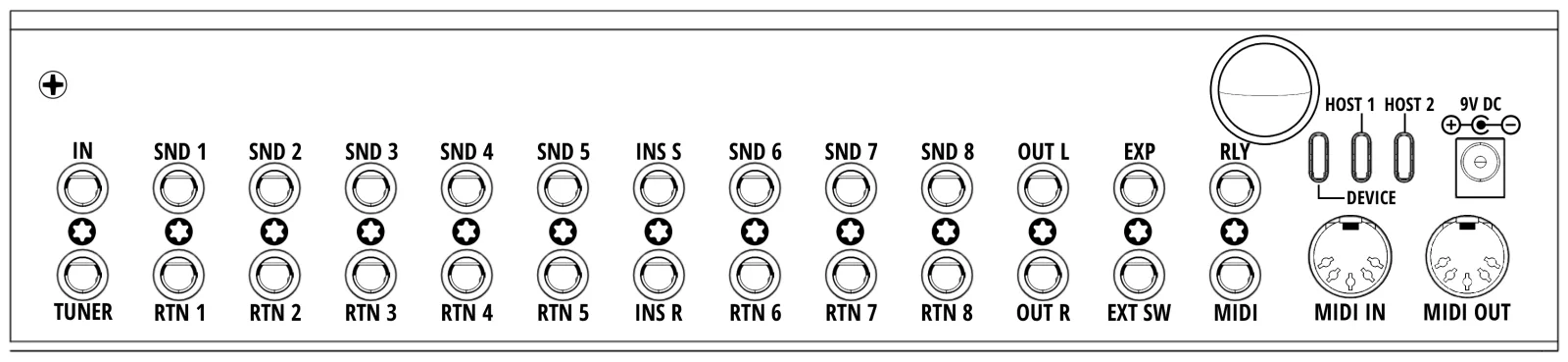
Annexe C
Implémentation MIDI#
C.1Tableau d’implémentation#
| Fonction | Transmis | Reconnu | Remarques |
|---|---|---|---|
| Canal de base — par défaut | 1–16 | 1–16 | Device MIDI Channel, 16 par défaut (§12.1 Canal) |
| Canal de base — modifié | 1–16 | 1–16 | Canal propre à chaque message (§9.5.2 Sélecteur de canal et association de pédale) |
| Program Change | 0–127 | 0–127 | Un PC reçu sélectionne une banque (§C.2) |
| Bank Select (CC 0) | ○ | ○ | N’est pas ajouté automatiquement à un PC — envoyez-le comme message CC 0 avant le PC (§9.6.2 CC — Control Change (statique / dynamique)) ; réception selon Bank Select Rx (§12.2 Réception) |
| Control Change | 0–127 | 0–127 | Les CC reçus suivent la carte du §C.3 |
| Note On | ○ | × | 0x9n + note + vélocité |
| Note Off | ○ | × | 0x8n + note + vélocité (pas un Note On de vélocité 0) |
| Aftertouch, Pitch Bend | × | × | |
| System Exclusive | ○ | × | Envoyé sur DIN OUT, TRS MIDI OUT et USB ; le SysEx entrant est ignoré |
| Clock | ○ | ○ | 24 PPQN ; commutateurs d’émission par port et suivi d’horloge externe (§12.5 Clock) |
| Start / Stop / Continue | ○ | × | Envoyé par le type de message Transport (§9.6.5 Transport) |
| Active Sensing, Reset | × | × |
○ = pris en charge × = non pris en charge
C.2Program Change → banque#
| Reçu | Sélectionne |
|---|---|
| PC 0–127 | Banques 1–128 |
| CC 0 = 1, puis PC 0–21 | Banques 129–150 |
La formule est bank = (valeur du CC 0 × 128) + PC + 1. Un CC 0 reçu est conservé jusqu’à l’arrivée du Program Change suivant, puis effacé. Avec Bank Select Rx sur Off, seul le numéro de PC simple s’applique.
C.3Carte de réception des CC#
Les messages Control Change entrants sur le canal MIDI de l’appareil le commandent directement. CC Rx doit être actif (§12.2 Réception). Le même tableau est consultable sur l’appareil sous MIDI → MIDI Receive Map.
Routage audio — CC 48–62
| CC | Valeur | Commande |
|---|---|---|
| 48–52 | 0–63 = off, 64–127 = on | Loops 1–5 |
| 53 | 〃 | Loop 6 (côté L quand il est divisé) |
| 54 | 〃 | Loop 6 R — mode split uniquement |
| 55 | 〃 | Loop 7 (côté L quand il est divisé) |
| 56 | 〃 | Loop 7 R — mode split uniquement |
| 57 | 〃 | Loop 8 (côté L quand il est divisé) |
| 58 | 〃 | Loop 8 R — mode split uniquement |
| 59 | 〃 | Insert (côté L quand il est divisé) |
| 60 | 〃 | Insert R — mode split uniquement |
| 61 | 〃 | Buffer d’entrée |
| 62 | 0–63 = Tuner Out, 64–127 = Aux In | Fonction de la bague du jack 1 |
Relais — CC 63, 65
| CC | Valeur | Commande |
|---|---|---|
| 63 | 0–63 = off, 64–127 = on | Relais Tip + Sleeve |
| 65 | 〃 | Relais Ring + Sleeve |
Le CC 64 est sauté parce que la spécification MIDI le réserve à la pédale de sustain.
Navigation — CC 70–76
| CC | Valeur | Commande |
|---|---|---|
| 70 | 0–63 = off, 64–127 = on | Accordeur |
| 71 | indifférente | Bank Up |
| 72 | indifférente | Bank Down |
| 73 | indifférente | Page Up |
| 74 | indifférente | Page Down |
| 75 | indifférente | Tap Tempo |
| 76 | 0–7 | Saut à la page 1–8 ; les valeurs au-delà du Max Page en cours (§6.4 Pages (Max Page)) sont ignorées |
Déclenchement des interrupteurs — CC 80–89
| CC | Valeur | Commande |
|---|---|---|
| 80–89 | 0–63 = Tap, 64–127 = Hold | Interrupteurs A–J |
Modes et horloge — CC 90–95
| CC | Valeur | Commande |
|---|---|---|
| 90 | 0–63 = mode banque, 64–127 = mode setlist | Setlist Mode |
| 91 | 0–63 = off, 64–127 = on | Manual Mode |
| 92 | indifférente | Clock Preset Up |
| 93 | indifférente | Clock Preset Down |
| 94 | 0–29 | Saut à un clock preset du groupe actif |
| 95 | 0–19 | Saut à un groupe de clock presets |
Les numéros de CC 66–69 et 77–79 ne sont pas assignés. La carte est fixe et ne peut pas être réassignée.
La commande entrante fonctionne par MIDI IN (DIN) et par le port USB-C. Les deux partagent le même canal MIDI et les mêmes commutateurs PC Rx / CC Rx. Les deux ports USB Host servent à piloter le matériel que vous y branchez (§2.2 Panneau arrière). Le MIDI renvoyé par ce matériel est bien traité, mais ce n’est pas une voie de commande à distance prise en charge ; pour la commande, utilisez MIDI IN ou USB-C.
Annexe D
Garantie et assistance#
D.1Garantie limitée#
Chaque produit Judahs est couvert par une garantie limitée de deux ans à compter de la date d’achat. La garantie s’applique à l’acheteur d’origine et couvre les défauts de fabrication apparaissant dans des conditions normales d’utilisation. Si un défaut est confirmé, Judahs répare ou remplace l’appareil gratuitement.
D.2Ce que la garantie ne couvre pas#
- Les dommages dus à un usage inapproprié, à un accident, à une modification non autorisée ou à un mauvais entretien.
- Les câbles, alimentations, étuis et autres consommables.
- Les appareils achetés d’occasion — la garantie reste attachée à l’acheteur d’origine et n’est pas transférable.
- La perte de données ou les dysfonctionnements causés par un fichier de sauvegarde modifié (§15.3.2 Restore to Device, §17.6 Téléchargement / envoi de sauvegarde).
D.3Demander une intervention#
- Écrivez à cs@judahs.io avec une preuve d’achat et une description du problème.
- Une fois la demande acceptée, expédiez l’appareil au centre de service indiqué dans la réponse. Les frais de retour peuvent être facturés selon les cas.
- Les réparations hors garantie font l’objet d’un devis raisonnable avant tout travail.
Avant de demander une intervention, vérifiez que le firmware est à jour (Chapitre 18) — certains problèmes disparaissent avec une mise à jour.
D.4Assistance#
https://judahs.io/support · cs@judahs.io
Annexe E
Mentions légales#
Les produits Judahs sont conçus et fabriqués selon les standards de l’industrie. Acheter et utiliser un produit Judahs implique d’accepter les conditions ci-dessous.
Propriété intellectuelle. Le design, le logiciel et les marques de ce produit appartiennent à Judahs. Reproduire, modifier ou distribuer tout ou partie de ces éléments sans autorisation est interdit.
Limitation de responsabilité. Judahs n’est pas responsable des dommages accessoires ou indirects résultant d’un usage inapproprié. La responsabilité est limitée au prix d’achat du produit.
Conformité réglementaire. Ce produit est certifié FCC (États-Unis), CE (Union européenne) et KC (République de Corée). Le respect de la législation locale et des restrictions applicables aux appareils électroniques reste de la responsabilité de l’utilisateur.

Marques. ToneX est une marque d’IK Multimedia. Strymon est une marque de Damage Control Engineering. Bluetooth est une marque déposée de Bluetooth SIG. Wi-Fi est une marque déposée de la Wi-Fi Alliance. Les autres noms de produits et de sociétés cités dans ce manuel sont des marques de leurs propriétaires respectifs, utilisées ici uniquement pour décrire la compatibilité.
Modifications des conditions. Judahs peut réviser ces conditions. La version en vigueur est publiée sur le site web de Judahs.
Pour toute question juridique, écrivez à cs@judahs.io.
Manuel d’utilisation du Koinos PLS 8 — brouillon 0.6. © 2026 Judahs. Tous droits réservés.

