KOINOS PLS 8Manuale d'uso
Version 0.6 (Draft)Italiano
Perché esiste questo apparecchio#
C’è un rituale che quasi tutti i chitarristi conoscono. Il soundcheck sta per finire, un preset ha bisogno di una piccola modifica, ed ecco che esce il portatile — in bilico sopra l’amplificatore, il software di editing che si carica mentre la band aspetta. Abbiamo schermi touch in tasca da vent’anni. I nostri switcher non se ne sono mai accorti.
Il percorso audio di questo apparecchio poggia su spalle più antiche. La Custom Audio Electronics di Bob Bradshaw ha definito il routing professionale per chitarra negli anni Ottanta; RJM ha portato avanti quello standard, e i loro sistemi si sono guadagnati la fiducia di musicisti che ammiro. Volevo imparare quel suono, non batterlo. Alcune delle unità da cui ho imparato sono più vecchie dei musicisti che le usano — ancora in tour, ancora degne del loro posto nel rack. Volevo costruire qualcosa capace di stare in quella compagnia.
Ciò che ho scelto di non ereditare è il luogo in cui si prendono le decisioni. Sul Koinos PLS 8 la configurazione vive su un display touch a colori, sull’apparecchio stesso — in prova, o a metà concerto se serve. Nessun portatile richiesto. Perfino l’impedenza d’ingresso la decidete voi: i 500 kΩ a cui i classici sistemi rack restano fedeli, oppure 1 MΩ se i vostri pickup vogliono più aria. Si sceglie sullo schermo.
Il firmware è il mio mestiere, quindi quella parte del progetto è andata veloce. Circuiti stampati ne avevo già costruiti all’università. Il percorso analogico era un’altra storia. Ho studiato un PBC-6X con un multimetro, punto di misura dopo punto di misura, senza uno schema su cui appoggiarmi — lunghe serate a un banco di lavoro da una persona sola a Busan, in Corea del Sud. Dopo sei mesi la prima scheda è tornata dalla fabbrica. L’ho cablata, ho collegato una chitarra, ed eccolo: pulito e limpido, il suono che inseguivo. Ricordo ancora quella sera.
Volevo fare qualcosa che le persone amassero a lungo, e quel desiderio ha fissato l’asticella per ogni dettaglio venuto dopo. È anche il motivo per cui questo manuale vi dice che cosa l’apparecchio non sa fare, accanto a ciò che sa fare. Il nome stampato sul pannello ci obbliga all’onestà.
Per circa un anno questo è stato il mio problema. Da oggi è la vostra pedaliera. Se vi aiuta a suonare con più libertà — se aumenta il valore della musica che già fate — allora ha fatto il suo lavoro. Suonate bene.
the way, the truth, and the life
Daniel Moon
Fondatore e ingegnere, Judahs
Busan, Corea del Sud
Quick Start#
Dalla scatola al primo preset, in sette passi:
- Collegate l’essenziale. Chitarra → Guitar In (jack 1, presa superiore). Out L (jack 11, presa superiore) → ingresso dell’amplificatore. Mettete i pedali mono nei Loop 1–5 e i pedali stereo nei Loop 6–8. Ogni loop è una coppia di prese sovrapposte: quella superiore è il Send (verso l’ingresso del pedale), quella inferiore il Return (dall’uscita del pedale). Tutte le opzioni di collegamento: Capitolo 4.
- Accendete. Collegate l’alimentatore (9 V DC, centro negativo) e accendete l’unità. Dopo la schermata di avvio compare la Main Page, con il Bank 1 caricato.
- Suonate un preset. Premete uno dei footswitch A–E e il preset di quell’interruttore parte — i suoi loop entrano nel percorso e la striscia della catena dei loop sullo schermo si illumina mostrando il cammino del segnale. Premete un altro interruttore per cambiare preset.
- Modellate il primo preset. Con un preset attivo, toccate un blocco nella striscia della catena per accendere o spegnere quel loop — state modificando dal vivo il preset attivo e sentite subito il cambiamento. Compare un badge modified; premete SAVE per salvare il risultato nel preset. (Uscite senza salvare per annullare.)
- Cambiate l’ordine dei pedali. Premete a lungo un blocco della catena, poi toccate un altro blocco — i due loop si scambiano di posto nel percorso del segnale. Premete SAVE per conservare il nuovo ordine in questo preset (§9.4.2 Riordinare la catena).
- Muovetevi. Le pressioni combinate C+D / D+E fanno Bank Down / Bank Up. Tenete premuto G per l’accordatore (accordatura silenziosa o con segnale passante — §10.2 Tuner). Tenete premuto F per il Manual Mode — ogni interruttore diventa un comando diretto di loop, come su una pedaliera classica.
- Date i nomi. Registrate i vostri pedali nel Pedal Manager (Capitolo 11) perché i blocchi della catena mostrino i nomi dei pedali invece dei numeri di loop, e date un nome agli interruttori in Switch Presets (Capitolo 9).
Da qui in poi, è nel Capitolo 9 che vive la programmazione in profondità — messaggi MIDI, azioni Tap/Hold, controllo in espressione.
Part I
Per iniziare#
Capitolo 1
Introduzione#
1.1Benvenuto#
Grazie per aver scelto il Koinos PLS 8 (Programmable Loop Switcher) di Judahs.
Il Koinos PLS 8 è insieme uno switcher di loop audio e una pedaliera MIDI, in un’unica unità. Ciò che lo distingue:
- Una matrice di routing al posto del cablaggio fisso. Gli switcher di loop tradizionali cablano i pedali in un ordine fisso. Il Koinos PLS 8 fa passare l’audio attraverso una matrice a punti di incrocio, così qualsiasi loop può occupare qualsiasi posizione nella catena del segnale e l’ordine può cambiare preset per preset — senza rifare i collegamenti.
- Un ampio display touch. Il touch screen IPS da 8,88 pollici (1920 × 480) mostra bank, preset, catena dei loop e attività MIDI mentre suonate, e funge anche da editor a bordo. Tutto ciò che si trova in questo manuale si può configurare direttamente sull’unità. È disponibile anche un editor per computer (Judahs Studio).
- Controllo dei dispositivi integrato. Due porte USB host pilotano dispositivi USB-MIDI o unità IK Multimedia ToneX One. Voltapagina Bluetooth, MIDI senza fili (AirMIDI), MIDI TRS, relè per la commutazione dell’ampli e controllo con pedale d’espressione non richiedono hardware aggiuntivo.
1.2Informazioni su questo manuale#
- La Part I presenta l’hardware, i concetti audio e tutto ciò che si fa mentre si suona.
- La Part II copre tutte le funzioni e le impostazioni. I suoi capitoli seguono il menu Settings dell’unità — e le schede di Judahs Studio — nello stesso ordine e con gli stessi nomi, così potete trovare ogni argomento con il nome che vedete sullo schermo.
- La Part III copre l’applicazione per computer e gli aggiornamenti del firmware.
- La Part IV contiene le tabelle di riferimento.
I nomi dei pulsanti e degli interruttori sono stampati in grassetto. Le pagine a schermo sono indicate con il loro titolo, per esempio la Main Page.
Capitolo 2
Nome delle parti#
2.1Pannello superiore#
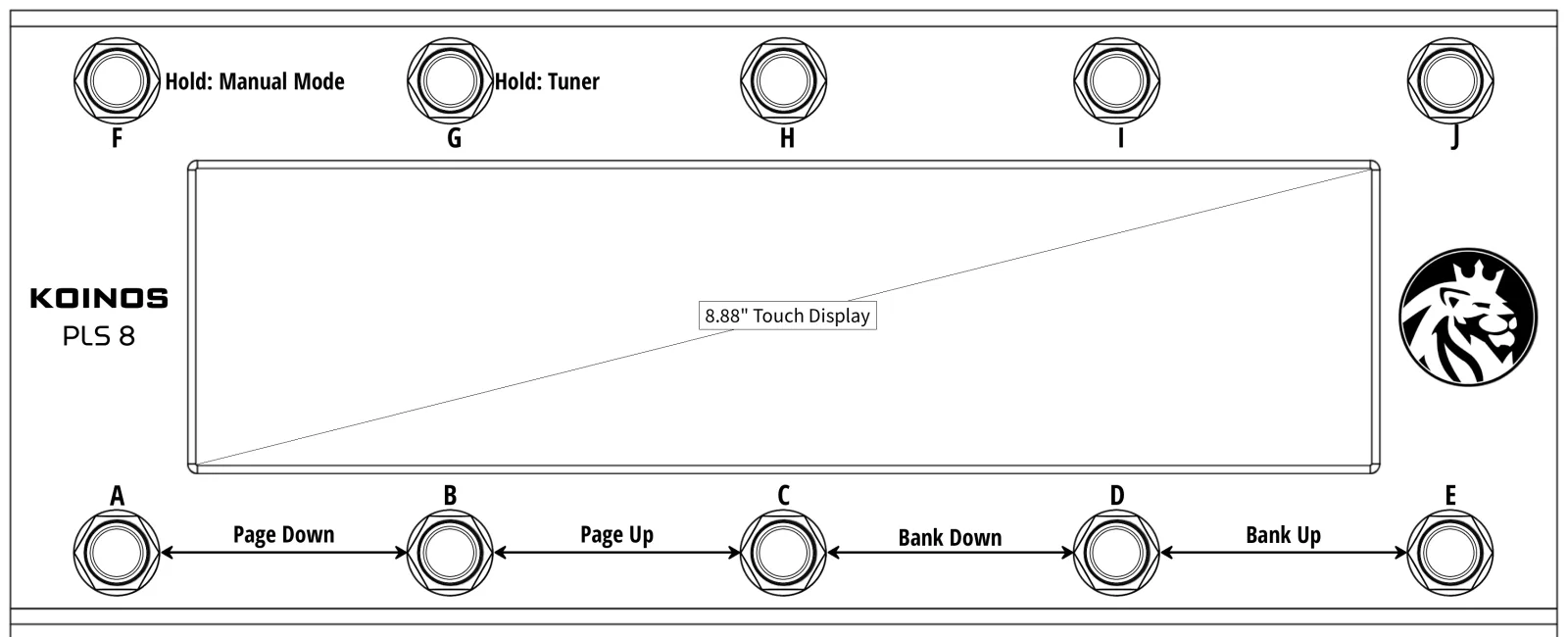
- Footswitch A–J — dieci interruttori assegnabili. Ognuno ha un’azione Tap e un’azione Hold (vedi Capitolo 9).
- Pressioni combinate — premere insieme due interruttori adiacenti equivale a un interruttore virtuale in più (8 combinazioni; vedi §9.1 Il modello a 20 interruttori).
- Display touch — mostra il bank corrente, i nomi e i colori degli interruttori, la catena dei loop, il tempo e i badge di stato. Quasi tutte le impostazioni di questo manuale si modificano qui.
2.2Pannello posteriore#
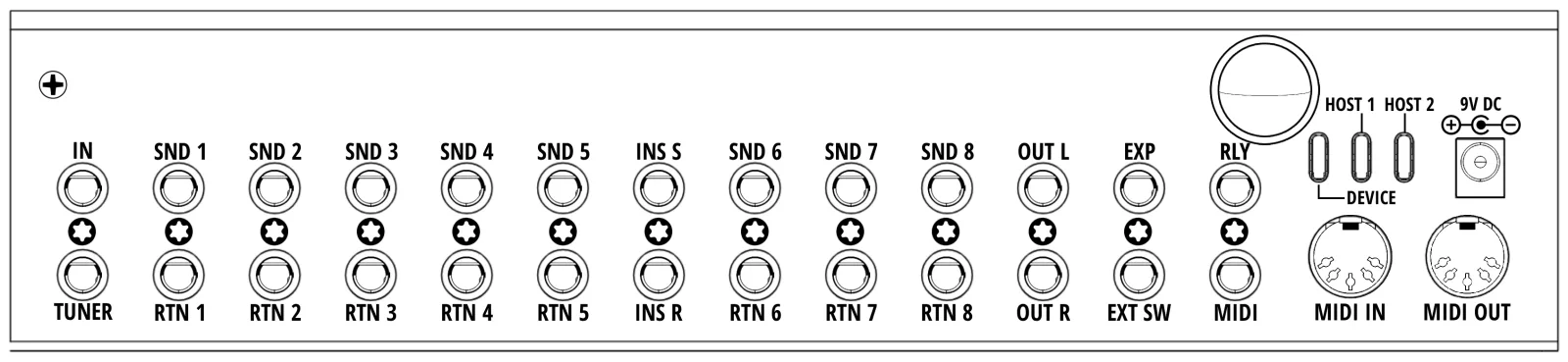
Ogni posizione di jack sul pannello posteriore è una coppia sovrapposta: due prese TRS da 6,35 mm distinte, una sopra l’altra. Ogni presa ha punta, anello e massa propri. L’elenco seguente indica la presa superiore e quella inferiore di ogni coppia (piedinatura completa: Appendice B):
- IN / TUNER (jack 1) — Alto = ingresso chitarra. Basso = Aux In o Tuner Out, a scelta in Audio (§10.2 Tuner).
- SND 1–5 / RTN 1–5 (jack 2–6) — Alto = Send, basso = Return. Loop mono. Un loop con il Return libero lascia passare il segnale così com’è, quindi un loop vuoto non interrompe mai la catena.
- INS S / INS R (jack 7) — loop Insert compatibile con lo stereo. Alto = Send, basso = Return; in modalità stereo ogni presa porta L sulla punta e R sull’anello.
- SND 6–8 / RTN 6–8 (jack 8–10) — loop compatibili con lo stereo, cablati come il loop Insert. Ognuno può funzionare come un loop mono, un loop stereo o due loop mono separati (§3.3 Modalità stereo).
- OUT L / OUT R (jack 11) — Alto = Out L, basso = Out R. Lasciate libero Out R e il canale destro viene sommato su Out L: un rig mono richiede un solo cavo nella presa superiore.
- EXP / EXT SW (jack 12) — Alto = pedale d’espressione (TRS). Basso = interruttori esterni: punta = Ext-A, anello = Ext-B (Capitolo 13 e Capitolo 14).
- RLY / MIDI (jack 13) — Alto = uscita di comando a relè (punta e anello sono i due contatti). Basso = uscita MIDI su TRS (Capitolo 13).
- Antenna — il connettore tondo a destra dei jack. Avvitate qui l’antenna in dotazione: Bluetooth, Wi-Fi e AirMIDI (Capitolo 16) passano tutti da lì, e senza antenna la portata ne risente. La profondità indicata in Appendice A è misurata senza antenna.
USB Device e USB Host. Il pannello posteriore porta due tipi di porta USB, e puntano in direzioni opposte. Le due porte USB Host sono quelle con cui il Koinos PLS 8 controlla altri apparecchi — collegate qui un ToneX One o un dispositivo USB-MIDI. L’unica porta USB Device funziona al contrario: lì è il Koinos PLS 8 a diventare il dispositivo collegato — collegate questa al computer, per Judahs Studio (Capitolo 17), per gli aggiornamenti del firmware (Capitolo 18) o per usare l’unità come controller USB-MIDI nella vostra DAW. Il computer va nella porta Device, mai in una porta Host — e un pedale esattamente al contrario.
Alimentate separatamente i dispositivi USB. Una porta USB Host fornisce solo una piccola quantità di alimentazione dal bus, ben al di sotto di quanto serve a un dispositivo collegato per funzionare. Collegate ogni dispositivo USB-MIDI e ogni ToneX One al proprio alimentatore prima di inserirlo in una porta Host. Un dispositivo lasciato ad alimentarsi solo dal bus può non essere riconosciuto, oppure perdere la connessione mentre suonate.
Gli hub USB non sono supportati. Ogni porta Host indirizza un solo dispositivo, quindi le due porte reggono due dispositivi in tutto. Collegando un hub — alimentato dal bus o con alimentazione propria — l’hub e tutto ciò che sta dietro restano non riconosciuti. Se dovete controllare più apparecchi, usate MIDI DIN OUT o TRS MIDI OUT per gli altri (Capitolo 13).
2.3La Main Page a colpo d’occhio#
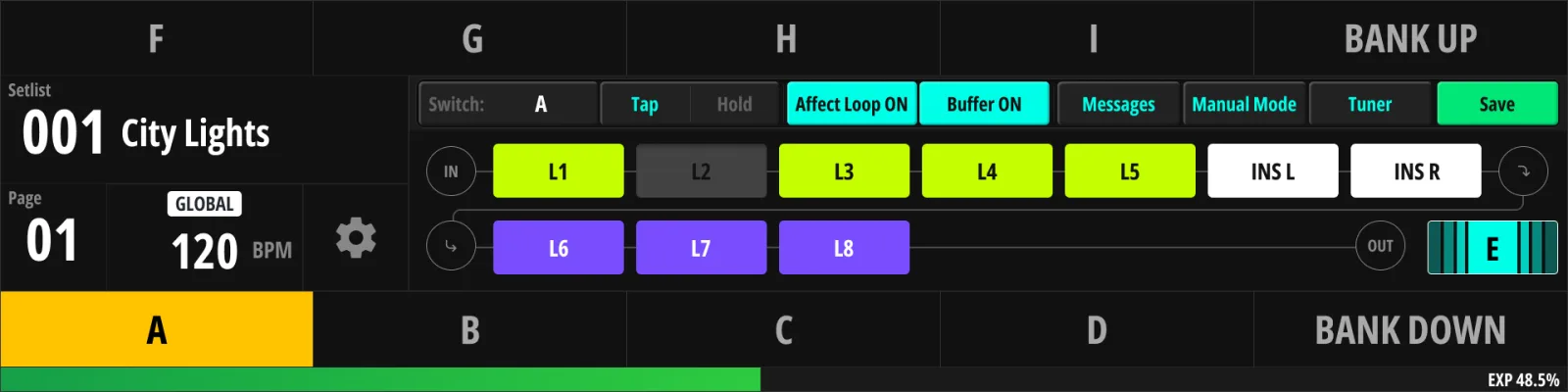
La Main Page rispecchia la disposizione fisica degli interruttori: ogni etichetta a schermo mostra nome e colore dell’interruttore, così sapete sempre che cosa stanno per fare i vostri piedi. La striscia della catena dei loop che attraversa la pagina mostra i pedali nell’ordine del segnale — da sinistra a destra = dall’ingresso all’uscita — con i loop attivi evidenziati. Una guida completa alla lettura di questa schermata è in §5.1 Leggere la pagina principale.
Capitolo 3
Concetti di audio e commutazione#
Leggete questo capitolo prima di cablare la pedaliera — il Koinos PLS 8 si comporta in modo diverso da uno switcher di loop seriale tradizionale, e alcuni concetti (routing a matrice, modalità stereo, comportamento di buffer e fuzz) incidono su come conviene collegare le cose.
3.1La matrice di routing#
In uno switcher tradizionale il Loop 1 sta sempre davanti al Loop 2. Il Koinos PLS 8 fa invece passare l’audio attraverso una matrice a punti di incrocio: il send e il return di ogni loop possono collegarsi a qualsiasi punto della catena.
- La catena dei loop (l’ordine dei vostri pedali) è disegnata sulla Main Page e si riordina con una pressione lunga su una casella della catena (§9.4.2 Riordinare la catena).
- L’ordine della catena si può memorizzare preset per preset — il preset per l’assolo può fare Drive → Delay mentre quello ritmico fa Delay → Drive, con gli stessi pedali fisici.
- In Audio esiste un ordine predefinito globale (§10.4 Catena dei loop); i preset che non lo sovrascrivono lo seguono.
Quando tutti i loop sono spenti, il segnale della chitarra passa direttamente dall’ingresso all’uscita.
3.2Loop 1–5, 6–8 e Insert#
- Loop 1–5 (mono) — per i normali pedali mono: drive, fuzz, compressori, wah.
- Loop 6–8 (compatibili stereo) — per gli effetti stereo: modulazioni, delay, riverberi. Utilizzabili anche come due loop mono indipendenti (SPLIT) o come semplice mono (MONO).
- Loop Insert (compatibile stereo) — un loop in più, ideale per un pedale del volume o per un apparecchio sempre in linea, oppure per il preamplificatore del vostro ampli in un rig 4CM (§4.4 4CM (metodo a quattro cavi)).
Dividendo i Loop 6–8 si arriva fino a 11 loop mono. Dividendo anche il loop Insert, la catena arriva a 13 posizioni.
3.3Modalità stereo#
Ogni loop compatibile con lo stereo (Insert, Loop 6–8) ha tre interruttori indipendenti in Audio (§10.4 Catena dei loop):
| Interruttore | Comportamento quando è attivo |
|---|---|
| Stereo Send | La presa Send del loop porta L sulla punta e R sull’anello (cavo a Y TRS verso due ingressi di pedale) |
| Stereo Return | La presa Return del loop accetta L sulla punta e R sull’anello |
| Split Loop | Il lato L e il lato R funzionano come due loop mono separati |
Tutti e tre spenti = mono semplice, esattamente come i Loop 1–5. Poiché Send e Return si impostano in modo indipendente, i pedali asimmetrici si inseriscono con naturalezza — per esempio un riverbero con ingresso mono e uscita stereo usa Send mono + Stereo Return. Attivando Split Loop i due interruttori stereo e l’interruttore Trail di quel loop diventano grigi: un loop diviso è sempre fatto di due percorsi mono, e il Trail ha bisogno del loop intero (§3.6 Trails).
Il punto in cui il segnale diventa stereo determina tutto ciò che viene dopo: appena entra in gioco un return stereo, il resto della catena e le uscite lavorano in stereo. Con un routing tutto mono è Out L a portare il segnale.
Dove mono e stereo si incontrano nella catena, il Koinos PLS 8 segue le stesse regole dei sistemi RJM:
- Mono verso un loop stereo — il segnale mono alimenta sia l’ingresso L sia l’ingresso R del pedale stereo.
- Stereo verso un loop mono — in quel punto la catena torna al mono: il lato L prosegue, il lato R viene perso. Tenete i loop mono davanti alla sezione stereo, a meno che non vogliate proprio questo.
3.4Buffer d’ingresso#
Il Koinos PLS 8 comprende un buffer d’ingresso commutabile che conserva le alte frequenze quando il segnale deve attraversare cavi lunghi e molti loop.
- Potete accendere o spegnere il buffer, e scegliere la sua impedenza d’ingresso, in Audio (§10.1 Buffer).
- L’accordatore integrato ha bisogno del percorso del buffer; durante l’accordatura lo attiva da solo (§5.6 Accordatore).
- Il buffer fa parte soltanto del percorso dell’ingresso chitarra. Quando un’azione sceglie Aux In come sorgente (§3.9 Tuner Out e Aux In), per quell’azione il buffer viene escluso — l’icona Buffer risulta spenta e toccarla non ha effetto.
3.5Modalità Fuzz#
I fuzz di impostazione vintage vanno d’accordo male con i buffer — hanno bisogno di vedere direttamente il pickup della chitarra. Invece di costringervi a rinunciare al buffer, il Koinos PLS 8 offre un contrassegno Fuzz per singolo loop (§10.4 Catena dei loop):
- Contrassegnate come loop Fuzz il loop che ospita il vostro fuzz.
- Ogni volta che quel loop è acceso e si trova per primo nella catena, il buffer d’ingresso viene escluso automaticamente.
- In qualsiasi altra configurazione il buffer si comporta normalmente.
3.6Trails#
I Loop 6, 7 e 8 hanno ciascuno un contrassegno Trail (§10.4 Catena dei loop). Quando un cambio di preset spegne un loop con Trail attivo, l’ingresso del pedale viene interrotto ma la sua uscita resta miscelata nell’uscita dell’unità per circa otto secondi, così le code di delay e riverbero possono estinguersi invece di essere tagliate. Trail è una semplice opzione ON/OFF per loop — non c’è alcun parametro di tempo. I loop mono e il loop Insert non ce l’hanno, e nemmeno un loop impostato su Split Loop può usarlo: il Trail trattiene sempre entrambi i lati del loop insieme, quindi l’interruttore Trail è disattivato finché il loop è diviso (§3.3 Modalità stereo). Se un delay mono ha bisogno del Trail, lascia il suo loop non diviso (Send e Return mono) invece di dividerlo.
3.7Default e Override#
Ogni loop ha un valore globale acceso/spento chiamato Default, impostato in Audio → Loop Chain (§10.4 Catena dei loop).
Un preset non memorizza un valore acceso/spento per ogni loop. Memorizza solo i valori dei loop che avete davvero impostato in quel preset — si chiamano override. Ogni loop che il preset lascia stare segue invece il proprio Default.
La cosa conta quando cambiate la pedaliera. Poniamo che il compressore stia nel Loop 1 e che lo teniate acceso sempre. Accendete il Default del Loop 1 e non toccatelo nei preset: da quel momento ogni preset parte con il compressore inserito. Se in seguito togliete il compressore dalla pedaliera, spegnete un solo Default invece di modificare tutti i preset che lo usavano.
Toccare un blocco di loop sulla Main Page crea un override per il preset attivo — da quel momento lo stato di quel loop appartiene al preset. Per far tornare un loop a seguire il proprio Default, cancellate l’override in Judahs Studio: nella scheda Preset interruttori, un clic su una casella di loop la fa passare per follow Default → acceso → spento, e il pulsante Segui Default azzera l’intera catena in un colpo solo (§17.2 Disposizione dello schermo).
3.8Lock e Independent#
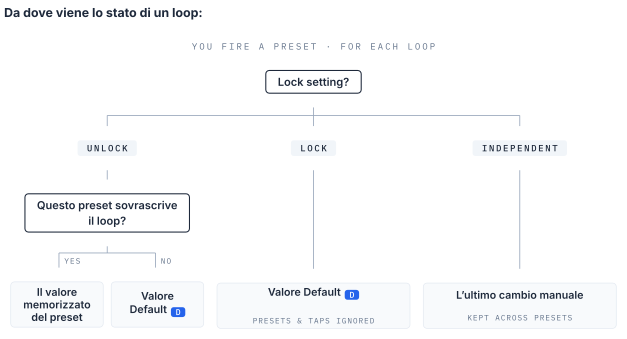
L’impostazione Lock (§10.4 Catena dei loop) stabilisce se i preset possono modificare un loop. Ha tre stati:
- Unlock — comportamento normale. Il loop segue il proprio Default finché un preset non lo sovrascrive.
- Lock — il loop resta sul valore Default qualunque cosa accada. Gli override dei preset vengono ignorati e toccare il loop non fa nulla.
- Independent — anche qui i preset vengono ignorati, ma potete comunque commutare il loop da soli, col piede o sullo schermo. Il loop conserva l’ultimo stato che gli avete dato anche attraverso i cambi di preset. Utile per un boost che inserite e togliete secondo i vostri tempi. Il modo consueto di dare a un loop Independent un footswitch tutto suo è un’azione globale Stomp (§9.7.1 Modalità Stomp).
Notate che Lock non ha un valore acceso/spento proprio. Blocca il loop sul suo Default. Per tenere un loop spento in ogni preset, spegnete il suo Default e poi bloccatelo. Per tenerlo acceso, accendete prima il Default.
| Impostazione Lock | Lo stato viene da | I preset possono cambiarlo | Il piede può cambiarlo |
|---|---|---|---|
| Unlock, senza override | Default | Non ancora — la prima pressione crea un override | Sì |
| Unlock, con override | Il preset | Sì | Sì |
| Lock | Default | No | No |
| Independent | La vostra ultima commutazione | No | Sì |
3.9Tuner Out e Aux In#
La presa inferiore del jack 1 è configurabile (§10.2 Tuner):
- Tuner Out — una copia sempre attiva del segnale di chitarra per un accordatore esterno. L’accordatura resta silenziosa quando le uscite principali sono azzerate dalla pagina dell’accordatore.
- Aux In — un secondo ingresso strumento, selezionabile al posto dell’ingresso chitarra, azione per azione (§9.4.3 Selezione dell'ingresso). L’ingresso Aux non è bufferizzato: finché un’azione usa Aux In il buffer d’ingresso è spento (§3.4 Buffer d'ingresso), e l’accordatore integrato — che ascolta l’ingresso chitarra — non legge il segnale Aux.
Capitolo 4
Schemi di collegamento#
Questo capitolo si basa sugli schemi. Dove uno schema è ancora un segnaposto, il testo che lo accompagna descrive la configurazione, così potrà essere disegnata in seguito.
4.1Collegamenti d’ingresso#
Il jack 1 è una coppia di prese sovrapposte. La presa superiore è Guitar In, sempre un ingresso strumento. La presa inferiore è un Tuner Out oppure un secondo ingresso, Aux In, a seconda di un’impostazione (§10.2 Tuner). Di fabbrica è un Tuner Out.
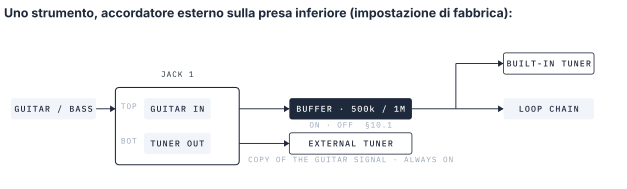
Guitar In alimenta il buffer d’ingresso e poi la catena dei loop. Il buffer è pensato per chitarre e bassi elettrici passivi: presenta ai pickup un carico di 500 kΩ o 1 MΩ e pilota loop e cavi da una bassa impedenza. L’interruttore generale del buffer e l’impedenza d’ingresso si trovano in Audio (§10.1 Buffer). Il buffer si può accendere o spegnere anche azione per azione dalla barra delle azioni (§9.4.4 La barra delle azioni), così un preset può lavorare bufferizzato e il successivo no; l’impedenza d’ingresso resta invece solo un’impostazione globale. Un fuzz che vuole vedere direttamente i pickup ha la sua eccezione (§3.5 Modalità Fuzz). L’accordatore integrato ascolta questo ingresso (§5.6 Accordatore).
Anche gli strumenti attivi funzionano qui — un basso attivo, un’acustica con preamplificatore, un ricevitore wireless, una tastiera. Le sorgenti con un’uscita di linea generosa possono spingere forte il buffer; partite con il livello d’uscita dello strumento basso e alzatelo finché il livello non è giusto.
La presa inferiore come Tuner Out porta una copia sempre attiva del segnale di chitarra per un accordatore esterno. Non c’è nulla da impostare — collegate l’accordatore.
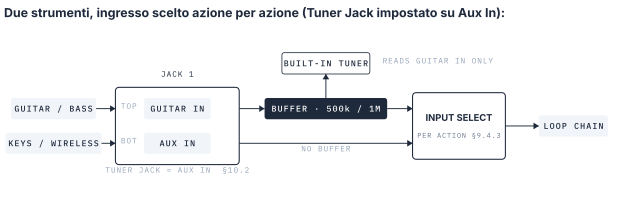
Impostate Tuner Jack su Aux In in Audio (§10.2 Tuner) e la presa inferiore diventa un secondo ingresso strumento. Ogni azione sceglie allora la propria sorgente, GUITAR IN o AUX IN, nell’editor delle azioni (§9.4.3 Selezione dell'ingresso) — un preset per la chitarra, il preset successivo per la tastiera, commutati con il piede. Aux In non ha buffer (§3.9 Tuner Out e Aux In), quindi si adatta a sorgenti con bassa impedenza d’uscita (vedi la tabella qui sotto). Una chitarra passiva collegata qui perde un po’ di alte, e l’accordatore integrato non legge il segnale Aux.
| Sorgente | Ingresso | Nota |
|---|---|---|
| Chitarra elettrica, basso (passivi) | Guitar In | Buffer acceso, 500 kΩ o 1 MΩ |
| Basso attivo, acustica con preamplificatore | Guitar In o Aux In | Vanno bene entrambi |
| Tastiera, synth | Guitar In o Aux In | Partite con l’uscita dello strumento bassa |
| Ricevitore wireless | Guitar In o Aux In | Su Aux In i preset alternano wireless e cavo |
| Accordatore esterno | Presa inferiore del jack 1 (Tuner Out) | L’impostazione di fabbrica; niente da fare |
4.2Rig mono di base#
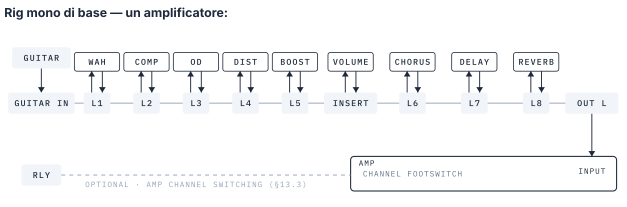
È il modo più semplice di collegare l’unità — fino a 8 pedali mono più il loop Insert davanti a un solo amplificatore. L’uscita di comando a relè può cambiare i canali del vostro ampli (§13.3 Relè).
4.3Rig stereo#
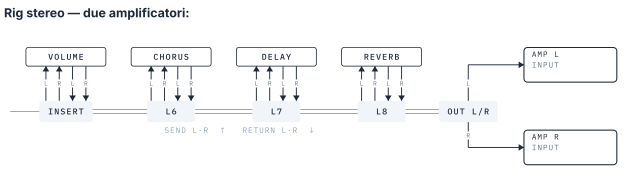
Impostate i Loop 6–8 su STEREO in Audio (§10.4 Catena dei loop). Il segnale resta mono nella sezione dei drive e si apre in stereo al primo loop stereo.
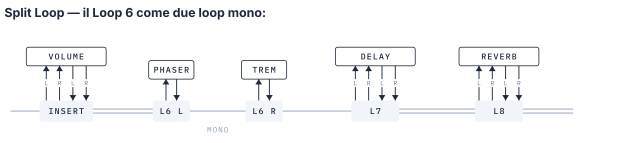
Attivate Split Loop per un loop compatibile con lo stereo (§3.3 Modalità stereo) e i suoi lati L e R diventano due loop mono separati, ciascuno con il proprio pedale. Qui il Loop 6 è diviso: Loop 6 L e Loop 6 R si susseguono nella catena, mentre il loop Insert e i Loop 7–8 restano stereo. Tra i due loop divisi il segnale è mono, e torna stereo dal Loop 7 in poi.
4.44CM (metodo a quattro cavi)#
Il 4CM (metodo a quattro cavi) mette il preamplificatore del vostro ampli nel loop Insert come se fosse un pedale. Un solo Koinos PLS 8 controlla così sia i pedali davanti all’ampli sia quelli nel loop effetti dell’ampli.
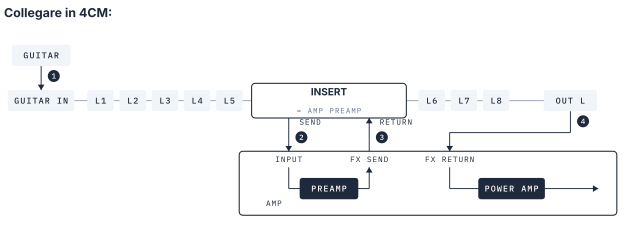
Collegate i quattro cavi in quest’ordine:
| # | Da | A |
|---|---|---|
| 1 | Chitarra | Guitar In del Koinos PLS 8 |
| 2 | Insert Send del Koinos PLS 8 | INPUT dell’ampli |
| 3 | FX SEND dell’ampli | Insert Return del Koinos PLS 8 |
| 4 | Out L del Koinos PLS 8 | FX RETURN dell’ampli |
Out non va all’INPUT dell’ampli. Quella presa è già occupata da Insert Send. Out va al FX RETURN, che salta il preamplificatore e alimenta direttamente il finale. In un rig stereo, Out R va al FX RETURN del secondo ampli.
4.4.1Disposizione dei pedali in un rig 4CM#
Il loop Insert è dove sta il preamplificatore dell’ampli. I loop che lo precedono stanno davanti all’ampli; quelli che lo seguono stanno dentro al loop effetti dell’ampli.
| Posizione | Loop | Pedali |
|---|---|---|
| Prima dell’Insert | Loop 1–5 | Drive, fuzz, compressore, wah |
| Insert | Insert | Preamplificatore dell’ampli |
| Dopo l’Insert | Loop 6–8 | Delay, riverbero, modulazione |
L’ordine predefinito della catena è già Loop 1–5 → Insert → Loop 6–8, quindi non serve riordinare nulla. Per mettere anche un pedale mono dentro al loop effetti, spostate l’Insert più avanti nella catena sotto Audio › Loop (§10.4 Catena dei loop).
Il loop Insert è uno slot unico e indivisibile. Nessun altro slot di loop può stare fra Insert Send e Insert Return. Quello che sta lì è il preamplificatore dell’ampli. Potete collegare in serie un pedale con un cavo, ma quel pedale resta sempre acceso e appartiene allo slot Insert insieme al preamplificatore. Quando l’Insert è spento il segnale salta l’intero slot, quindi non vengono applicati né il preamplificatore né quel pedale.
Con il cablaggio 4CM il nome di una presa e il suo compito reale non coincidono più:
| Presa | Compito in un rig 4CM |
|---|---|
| Insert Send | Uscita verso l’ampli |
| Insert Return | Ingresso dal FX SEND dell’ampli |
| Out L | Uscita verso il FX RETURN dell’ampli |
4.4.2Insert spento#
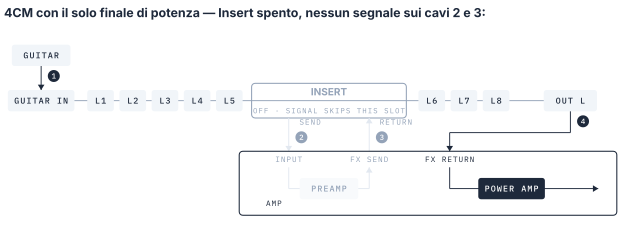
Quando un preset spegne il loop Insert, il segnale salta il preamplificatore dell’ampli. Attraversa i Loop 1–8, esce da Out ed entra nell’ampli al FX RETURN: lavora così solo il finale di potenza. Mettete un pedale preamplificatore in uno dei loop e accendetelo in quel preset: suonerete attraverso il preamplificatore del pedale invece che quello dell’ampli.
⚠ In un rig 4CM, se sembra che l’ampli abbia perso il suo gain, controllate che il loop Insert sia acceso. Un preset con l’Insert spento non passa per il preamplificatore dell’ampli. L’apparecchio è pensato per funzionare così.
Suggerimento. Impostate il loop Insert su Split (§3.3 Modalità stereo): un lato ospita il preamplificatore dell’ampli, l’altro un pedale mono in più. Usate un cavo a Y TRS sia sul Send sia sul Return.
4.5Simulazione d’ampli e uscita diretta al PA#
Un modellatore d’ampli — UAFX, ToneX One, HX Stomp e simili — può prendere il posto dell’amplificatore. Scegliete il collegamento ponendovi due domande. I vostri pedali di delay e riverbero hanno il MIDI? Il modellatore ha un loop effetti proprio?
Se andate dritti a un PA o a un diffusore FRFR, mettete per ultimo un isolatore (ISO box) per interrompere il ronzio di massa. Va bene anche una DI box, se è quello che avete.
4.5.1A — Simulazione d’ampli nel loop Insert#
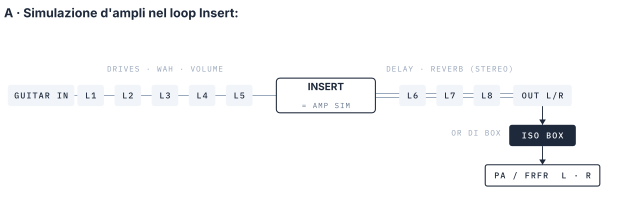
La simulazione d’ampli sta nel loop Insert, esattamente dove sta il preamplificatore dell’ampli in un rig 4CM (§4.4 4CM (metodo a quattro cavi)). I drive vanno prima, nei Loop 1–5, delay e riverbero dopo, nei Loop 6–8: gli effetti di tempo vengono così dopo l’ampli — la stessa struttura di un loop effetti d’amplificatore. Un modellatore con uscita stereo alimenta i Loop 6–8 in stereo attraverso lo Stereo Return del loop Insert (§3.3 Modalità stereo).
Scegliete questa soluzione quando i vostri pedali di delay e riverbero non hanno il MIDI: stanno nei loop, quindi i preset li commutano lo stesso. Il loop Insert accende e spegne anche la simulazione d’ampli preset per preset, e un secondo modellatore in un altro loop permette a un preset di cambiare ampli.
4.5.2B — Solo pedali dry, simulazione d’ampli dopo l’unità#
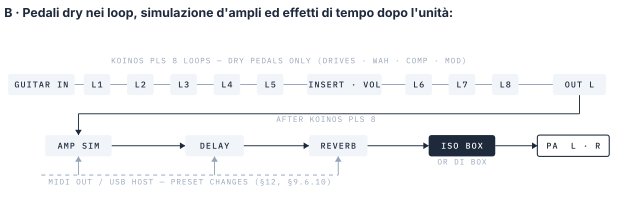
Il Koinos PLS 8 si occupa solo dei pedali dry — drive, wah, compressore, modulazioni. Out L alimenta la simulazione d’ampli, delay e riverbero la seguono, e la ISO box viene per ultima. Lo stereo comincia al delay e al riverbero, non dentro l’unità.
L’unità comanda comunque l’intera catena. I loop commutano i drive. La simulazione d’ampli e gli effetti di tempo ricevono i loro preset via MIDI Out (Capitolo 12); un ToneX One li riceve dalla porta USB Host (§9.6.10 TONEX ONE). È la struttura più pulita, in stile amplificatore, con il percorso di cavi più corto, e lascia libero il loop Insert per un pedale del volume. Richiede però pedali di delay e riverbero dotati di MIDI; un pedale senza MIDI resta sempre acceso o si commuta con il piede. Le code dipendono dalle impostazioni dei pedali stessi — l’opzione Trail dell’unità (§3.6 Trails) vale solo per i pedali che stanno nei suoi loop.
4.5.3C — 4CM verso un modellatore con loop effetti#
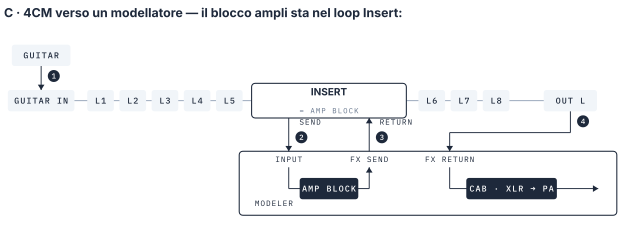
Un modellatore con loop effetti (HX Stomp, Quad Cortex, GT-1000 e simili) si collega esattamente come l’amplificatore del §4.4 4CM (metodo a quattro cavi) — gli stessi quattro cavi, con il modellatore al posto dell’ampli (Insert Send → ingresso del modellatore, FX SEND del modellatore → Insert Return, Out → FX RETURN del modellatore). Il blocco ampli del modellatore sta nel loop Insert; il suo blocco cabinet e l’uscita XLR vanno dritti al PA. I loop prima dell’Insert stanno davanti al blocco ampli, quelli dopo stanno nel loop effetti del modellatore, e spegnere l’Insert salta il blocco ampli (§4.4.2 Insert spento). L’uscita XLR è già bilanciata, quindi qui la ISO box è facoltativa — aggiungetela solo se sentite ronzio.
4.6EXP / interruttori esterni / relè / MIDI Out TRS#
I jack 12 e 13 portano i collegamenti di controllo. Entrambi sono coppie sovrapposte, e qui ogni presa è TRS: punta e anello sono due linee di segnale distinte su un unico cavo.
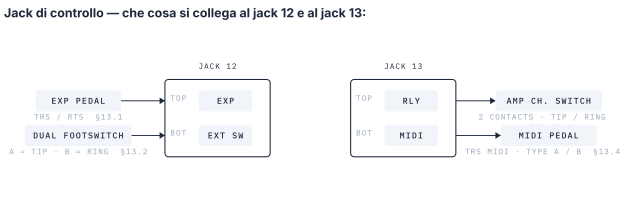
- EXP (jack 12, alto) — un pedale d’espressione su cavo TRS. Scegliete TRS o RTS in base al cablaggio del pedale (§13.1 Jack EXP (TRS / RTS)), calibratelo una volta (§14.3 Calibrazione) e assegnate ciò che deve controllare: la lista Global EXP (Capitolo 14) o la lista locale del singolo interruttore (§9.8 EXP locale).
- EXT SW (jack 12, basso) — fino a due footswitch momentanei esterni su un solo cavo TRS: punta = Ext-A, anello = Ext-B. Un interruttore singolo usa la punta. Impostate Dual o Single in TRS (§13.2 Interruttori esterni (Dual / Single)). Sono i due interruttori External del modello a 20 interruttori (§9.1 Il modello a 20 interruttori).
- RLY (jack 13, alto) — due contatti di relè su punta e anello, per l’ingresso di commutazione canale di un amplificatore. Ogni contatto segue i messaggi Relay o i preset, oppure il jack emette impulsi di tap tempo sul tempo globale (§13.3 Relè). Invert Polarity sceglie tra normalmente aperto e normalmente chiuso.
- MIDI (jack 13, basso) — uscita MIDI su TRS, con gli stessi dati del MIDI DIN OUT. Impostate Type A, Type B, Tip Active o Ring Active secondo il pedale (§13.4 MIDI Out (Type A / B / Tip / Ring Active)).
4.7Rig con ToneX One#
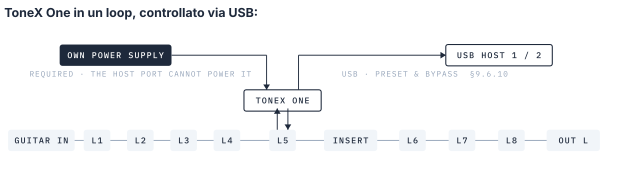
Alimentate il ToneX One con il suo alimentatore. La porta USB Host gestisce solo il cambio di preset e il bypass; non può far funzionare il pedale. Collegate il ToneX One all’alimentazione come fareste normalmente, poi portate il cavo USB alla porta Host. Un ToneX One che conta sulla porta Host per l’alimentazione tende a comportarsi male — può non comparire affatto sullo slot host del Pedal Manager, oppure smettere di rispondere ai messaggi di preset e di bypass a metà concerto.
Il ToneX One sta in un loop come qualsiasi altro pedale — qui il Loop 5, quindi dopo i drive e prima del loop Insert e degli effetti di tempo. La sua porta USB va a una delle due porte USB Host; l’unità ne cambia allora i preset, il bypass e i blocchi effetto a partire dai vostri preset (§9.6.10 TONEX ONE), e il Pedal Manager lo mostra su quello slot host (§11.2.4 Tipo ToneX One). Al massimo due pedali ToneX, uno per porta Host.
Capitolo 5
Funzionamento di base#
Questo capitolo copre tutto ciò che si fa mentre si suona. Come si configurano queste funzioni è spiegato nella Part II, con un rimando da ogni sezione.
5.1Leggere la pagina principale#
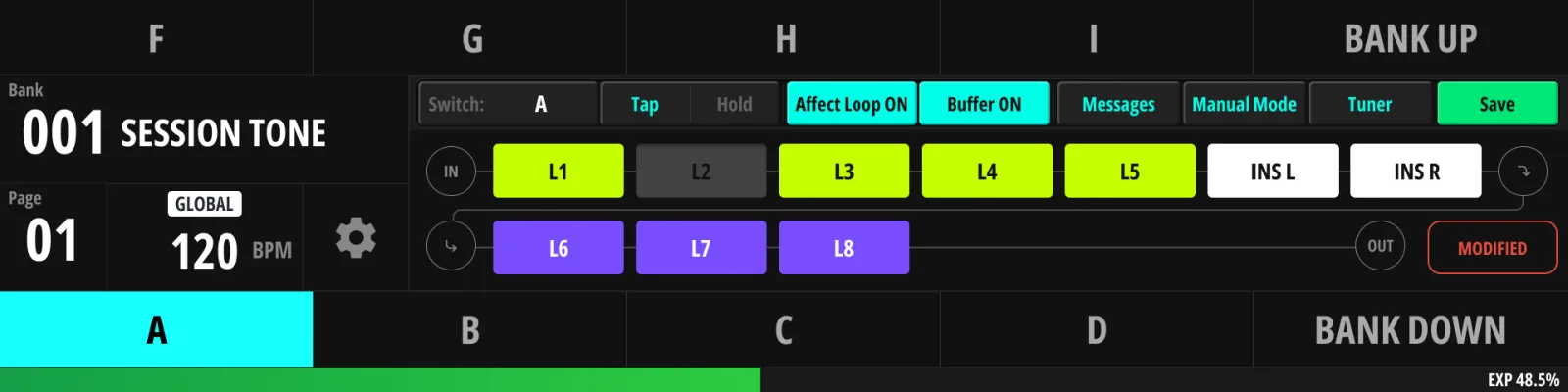
La Main Page è la base di partenza — tutto ciò che segue è visibile a colpo d’occhio mentre suonate.
Barra superiore
- Intestazione del bank — numero e nome del bank corrente, con i nomi del bank precedente e di quello successivo scritti più piccoli sopra e sotto, così sapete dove finirà Bank Up/Down prima di premere. Toccatela per aprire l’elenco Bank / Song / Setlist (Capitolo 8).
- Etichetta della modalità elenco — indica se vi state muovendo tra Banks, Songs o una Setlist. In modalità Song/Setlist le etichette degli interruttori di navigazione si adeguano (un interruttore “Bank Up” diventa “Song Up”, perché è ciò che ora fa).
- Numero di pagina — la pagina di interruttori corrente all’interno del bank. Toccatelo per gestire le pagine (§6.4 Pagine (Max Page)).
- Lettura del tempo — il tempo corrente (BPM o ms, secondo la vostra impostazione Global), con l’icona della modalità di clock. Toccatela per aprire Clock & Tempo (§6.1 Clock & Tempo).
- Icona Settings — apre il menu Settings (Part II).
Caselle degli interruttori
Dieci caselle rispecchiano i footswitch A–J. Ogni casella mostra:
- Il nome dell’interruttore — il nome che avete scelto, se impostato; altrimenti, se l’interruttore è di navigazione, la sua funzione (“Bank Up”, “Manual Mode”, …); altrimenti la sua lettera.
- Il suo pallino colorato (il colore scelto al §9.3.2 Nomi e colori).
Quando è attivo un preset di combinazione, le due caselle interessate si uniscono: entrambe prendono il colore della combinazione e il nome viene scritto a cavallo della coppia.
Una casella è colorata anche finché il suo interruttore è un interruttore Stomp attualmente acceso (§9.7.1 Modalità Stomp) — è così che si legge a colpo d’occhio lo stato Stomp. Se un interruttore è entrambe le cose insieme, vince il colore del preset attivo.
Toccare una casella sullo schermo apre l’editor di quell’interruttore — l’equivalente tattile di “modifica che cosa fa questo interruttore”.
Riga dell’azione attiva
- Etichetta dell’interruttore attivo — quale interruttore fisico ha il preset attualmente attivo (indicato con la sua etichetta fissa: “A”, “A + B”, “Ext1-A” — non con il nome personalizzato). Toccatela per affidare lo slot attivo a un altro interruttore — lo stesso effetto di premere quell’interruttore con il piede.
- Scheda Tap | Hold — sceglie quale delle due azioni dell’interruttore attivo viene mostrata e modificata dalla striscia della catena qui sotto.
- Affect Loop — indica se questa azione modifica i loop. Spegnetelo per gli interruttori che devono solo inviare MIDI lasciando intatto il routing. Finché il preset attivo lo tiene spento, la striscia della catena mostra i loop come sono davvero: il percorso lasciato dall’ultimo preset che ha impostato i loop. Toccate un blocco e l’unità riporta prima lo slot attivo su quel preset (l’evidenziazione della casella si sposta, e la Main Page la segue se quel preset vive in un altro bank), poi vi applica la vostra commutazione. Accendete invece Affect Loop se volete che questo preset abbia una catena di loop tutta sua — la striscia passa allora alla catena memorizzata di questo preset, ed è quella che modificate.
- MSG — salta direttamente all’elenco dei messaggi dell’azione attiva (§9.5 Lavorare con i messaggi).
Striscia della catena dei loop
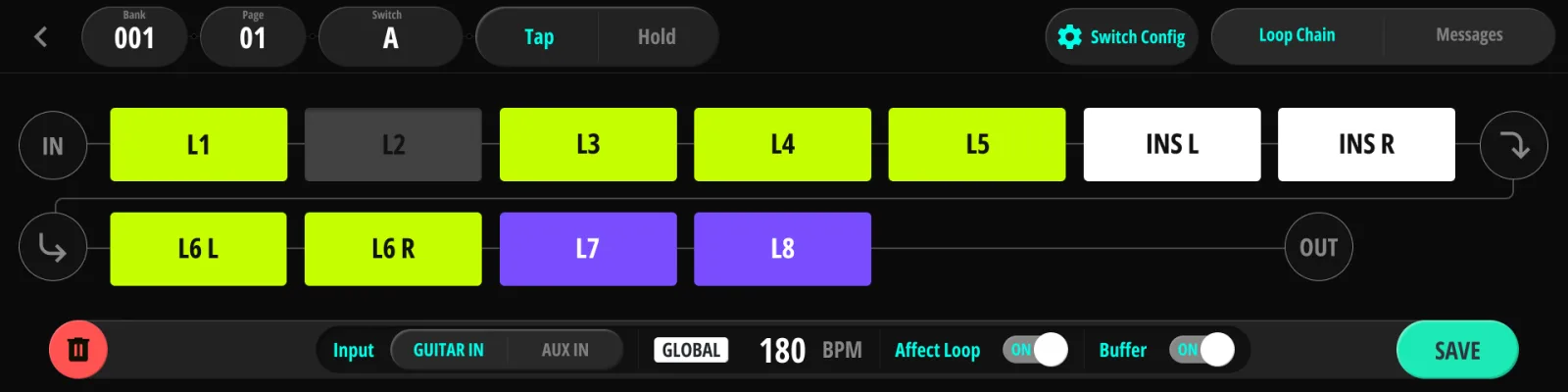
Il vostro percorso del segnale, da sinistra a destra = dall’ingresso all’uscita, disegnato con un massimo di 13 blocchi su due righe (7 sopra, 6 sotto). Ogni blocco è un loop — etichettato con il nome breve del suo pedale una volta registrato nel Pedal Manager (Capitolo 11), altrimenti con il numero del loop. Un loop stereo impostato su Split occupa due blocchi (L e R).
- Blocco acceso = loop attivo nell’azione selezionata (oppure, se l’azione ha Affect Loop spento, attivo nel percorso corrente); spento = disattivato; le posizioni vuote non sono usate.
- Il colore del blocco segue il tipo di loop: lime per i loop mono, viola intenso per un loop stereo (le sue due metà Split appaiono in lime), bianco per il loop Insert. Un pedale registrato con un colore proprio (§11.2 Modificare un pedale) sostituisce su quel blocco il colore del tipo.
- Toccate un blocco per commutare quel loop nell’azione selezionata (dal vivo — lo sentite).
- Premete a lungo, poi toccate un altro blocco per scambiare le loro posizioni (§9.4.2 Riordinare la catena).
- Qualsiasi modifica non salvata fa comparire il badge modified; SAVE la memorizza nel preset, uscire dalla pagina la annulla.
Area dei badge ed extra
- Badge modified — esistono modifiche non salvate (vedi sopra). In modalità scambio lascia il posto al badge della modalità scambio.
- Mini accordatore — se è abilitato (§10.2 Tuner), l’area dei badge mostra un accordatore compatto: la nota rilevata e un indicatore colorato calante / intonato / crescente. Ha bisogno del buffer d’ingresso acceso per sentire la chitarra.
- Posizione dell’EXP — una piccola barra rispecchia in tempo reale la posizione del pedale d’espressione.
- Icona Buffer — stato del buffer d’ingresso; toccatela per commutarlo (§10.1 Buffer). Con Affect Loop spento il buffer appartiene anch’esso al preset proprietario dei loop, quindi un tocco riporta prima lo slot attivo su quel preset, come fa un blocco di loop.
- Pulsanti Manual / Tuner — scorciatoie tattili verso il Manual Mode (§5.4 Manual Mode) e l’accordatore a schermo intero (§5.6 Accordatore).
5.2Selezionare i preset (Tap / Hold)#
- Premete e rilasciate un footswitch qualsiasi per lanciare la sua azione Tap — di solito il richiamo di un preset: catena dei loop, messaggi MIDI e stati dei relè vengono applicati in un colpo solo. L’azione parte quando il piede si solleva, così l’unità può distinguere una pressione breve da una lunga.
- Tenete premuto un footswitch per lanciare la sua azione Hold (se assegnata). Il comportamento dello scatto in tenuta (al rilascio o dopo un ritardo) è configurabile (§9.9 Comportamento dell'Hold e salvataggio, §15.1 Switch).
- Un interruttore Tap Tempo (§5.7 Tap Tempo) è l’unica eccezione: registra l’istante in cui lo premete.
Che cosa conta come caricamento di un preset
Non tutte le pressioni caricano un preset. Che l’interruttore diventi il preset attivo — la sua casella si illumina, la Main Page lo segue e più tardi Previous Preset vi tornerà — dipende da che cosa fa l’azione:
- Carica un preset se Affect Loop è acceso, se cambia un relè, o se invia un messaggio che imposta qualcosa sulla vostra strumentazione: PC, CC, Note, SysEx, TONEX ONE o un messaggio Relay.
- Esegue soltanto un comando se Affect Loop è spento e tutti i messaggi sono momentanei: qualsiasi comando This Device (§9.6.11 This Device), Page Turner, Transport, Strymon Bank Control o Action Trigger. I messaggi partono e non cambia nient’altro — nessuna casella si illumina e il preset attivo resta dov’era. Gli interruttori di fabbrica Bank Up/Down e Page Up/Down funzionano così.
Il numero di messaggi non fa differenza: un interruttore che invia un tasto Page Turner e un Transport Start resta un interruttore di comando, e un interruttore che invia un solo PC è un preset.
Un preset con Affect Loop spento ma con messaggi veri sta in mezzo ai due. L’interruttore diventa il preset attivo e i suoi messaggi partono, ma i loop e il buffer d’ingresso restano esattamente come li ha lasciati l’ultimo preset che ha impostato i loop, e la striscia della catena continua a mostrare quel percorso. Che cosa succede se a quel punto toccate un blocco di loop è descritto sotto Affect Loop al §5.1 Leggere la pagina principale.
5.3Bank Up / Down#
Gli interruttori assegnati a Bank Down / Bank Up (di fabbrica: le pressioni combinate C+D / D+E) spostano tra i bank. Premerne uno cambia soltanto ciò che mostra il display: il nome del nuovo bank, i nomi e i colori degli interruttori. Il preset attivo continua a suonare intatto, loop compresi, finché non premete un interruttore del nuovo bank. Quella pressione carica il preset e invia prima i messaggi propri del bank (§8.5 Messaggi di bank). Sfogliare oltre un bank senza premere nulla non invia niente, e l’elenco gira in tondo a entrambe le estremità.
Un bank può contenere più pagine di assegnazioni degli interruttori; i messaggi This Device → Page Up/Down le scorrono (di fabbrica: pressioni combinate A+B = Page Down, B+C = Page Up). Il numero di pagine visibili si imposta con Max Page (§6.4 Pagine (Max Page)). La tabella completa delle assegnazioni di fabbrica è al §9.6.11 This Device.
5.4Manual Mode#
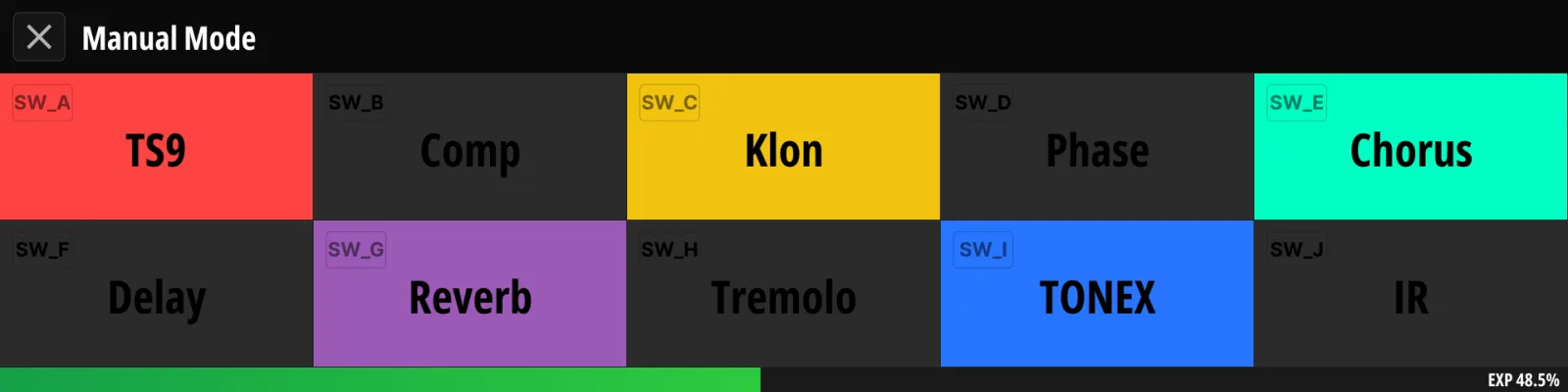
Il Manual Mode trasforma i footswitch in comandi diretti dei loop — come su una pedaliera classica — invece che in richiami di preset.
- Entrare / uscire: tenete premuto l’interruttore F (impostazione di fabbrica), oppure usate un messaggio This Device → Manual Mode, o un CC MIDI (Appendice C).
- Le schede degli slot rispecchiano i footswitch A–J, una per interruttore; ogni interruttore (o un tocco sulla sua scheda) commuta il loop che vi è indicato.
- Se il preset attivo ha Affect Loop spento, la prima commutazione riporta lo slot attivo al preset che ha impostato il percorso corrente (§5.1 Leggere la pagina principale) e commuta lì il loop.
- Di base gli slot si riempiono da soli con i vostri loop nell’ordine della catena — un loop diviso occupa due slot (L e R). Intervenite solo se volete un loop preciso sotto un piede preciso; vedi §6.3 Configurazione del Manual Mode.
5.5Setlist Mode#
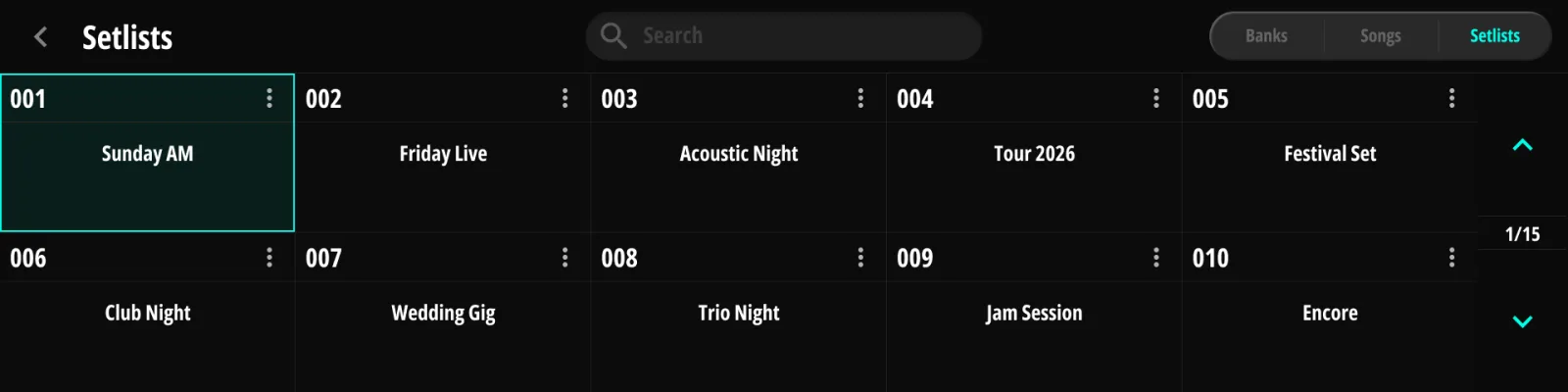
Il Setlist Mode ridirige la navigazione tra i bank verso la vostra setlist (Capitolo 8):
- Ci si entra con un messaggio This Device → Setlist Select (§9.6.11 This Device) assegnato a un interruttore qualsiasi — il messaggio indica la setlist per numero, e di fabbrica non è assegnato ad alcun interruttore. Potete anche aprire una setlist dall’elenco Bank / Song / Setlist.
- Bank Up / Bank Down scorrono in ordine i brani della setlist attiva, girando in tondo a entrambe le estremità; finché una setlist è aperta le loro caselle indicano Song Up / Song Down. Aprire una setlist vi porta al suo primo brano. Come per i bank (§5.3 Bank Up / Down), scorrere cambia solo ciò che mostra il display — il brano successivo si carica quando premete uno dei suoi interruttori.
- In modalità Song semplice (senza setlist), gli stessi interruttori scorrono i brani per numero, da 1 a 1200, girando in tondo a entrambe le estremità.
- Tutti gli altri interruttori mantengono il comportamento normale — il Setlist Mode è uno strato di comodità; non vi chiude mai fuori dagli altri bank o preset.
5.6Accordatore#
Aprite l’accordatore a schermo intero tenendo premuto l’interruttore G (impostazione di fabbrica) o dal display. Finché la pagina dell’accordatore è attiva:
- Con Mute While Tuning acceso (§10.2 Tuner) le uscite principali sono azzerate, per accordare in silenzio; con l’opzione spenta (impostazione di fabbrica) il segnale continua a passare mentre accordate.
- La presa Tuner Out sempre attiva (se configurata, §10.2 Tuner) continua comunque ad alimentare il vostro accordatore esterno.
- La pressione di un footswitch qualsiasi esce dall’accordatore (Footswitch Exit, §10.2 Tuner; lo stesso interruttore che l’ha aperto può richiuderlo).
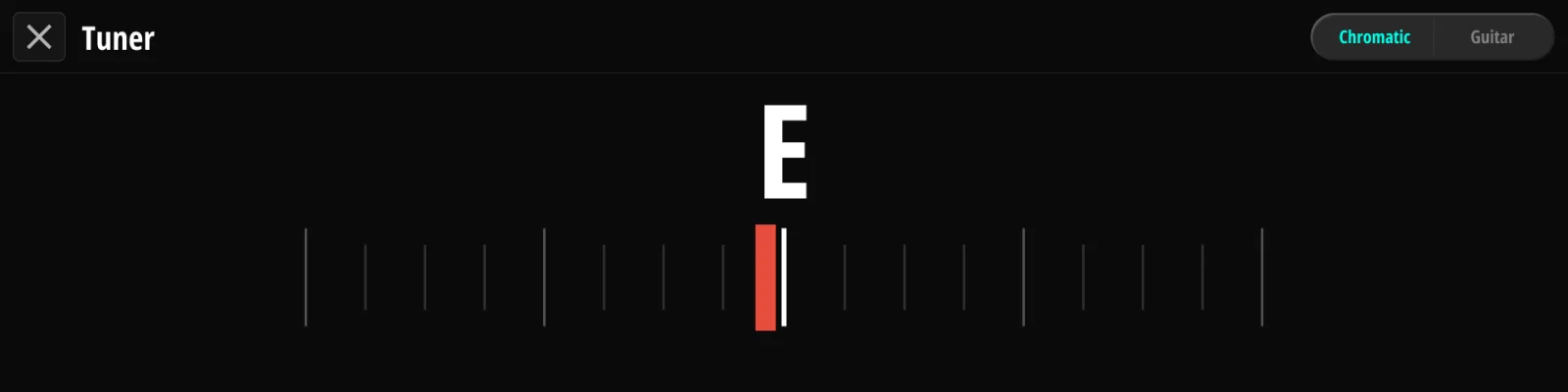
Le schede Chromatic / Guitar nell’angolo cambiano la modalità di rilevamento (impostabile anche in Audio → Tuner, §10.2 Tuner).
Nota. L’accordatore integrato ascolta attraverso il percorso d’ingresso bufferizzato. Il buffer d’ingresso viene inserito automaticamente mentre l’accordatore è aperto e ripristinato all’uscita.
Mini accordatore — la Main Page può mostrare un accordatore compatto nell’area dei badge mentre suonate, per controllare l’intonazione senza lasciare la pagina. Attivatelo in Audio → Tuner → Main Screen Mini Tuner (§10.2 Tuner).
5.7Tap Tempo#
Un footswitch convertito al tipo Tap Tempo (§9.3.1 Tipo di interruttore) batte il tempo globale. Quel tempo pilota l’uscita MIDI Clock (§12.5 Clock), gli impulsi di tap tempo sul jack dei relè (§13.3 Relè) e la temporizzazione dei CC dinamici. Tempo e comportamento del clock si configurano in Global → Clock & Tempo (§6.1 Clock & Tempo).
Le battute vengono registrate nell’istante in cui l’interruttore scende, quindi non c’è ritardo dovuto al sollevarsi del piede. Il tempo si assesta dalla seconda battuta in poi e continua a mediare sulle ultime battute. Se tra due battute passano più di 1,5 secondi, la battuta successiva fa ripartire il conteggio da capo: il tempo più lento che si può battere è quindi 40 BPM; i tempi più lenti si inseriscono a mano nella pagina Clock & Tempo. Anche una battuta molto fuori rispetto alle precedenti fa ripartire il conteggio, così una battuta sbagliata viene corretta già dalla successiva.
Part II
Funzioni#
I capitoli di questa parte seguono il menu Settings dell’unità — e le schede di Judahs Studio — nello stesso ordine e con gli stessi nomi. Il Capitolo 7 presenta il menu stesso.
Capitolo 6
Global#
Lo stato di esecuzione valido per tutto l’apparecchio, che non è un’impostazione per preset: tempo, clock preset, slot del Manual Mode e limiti di pagina.
6.1Clock & Tempo#
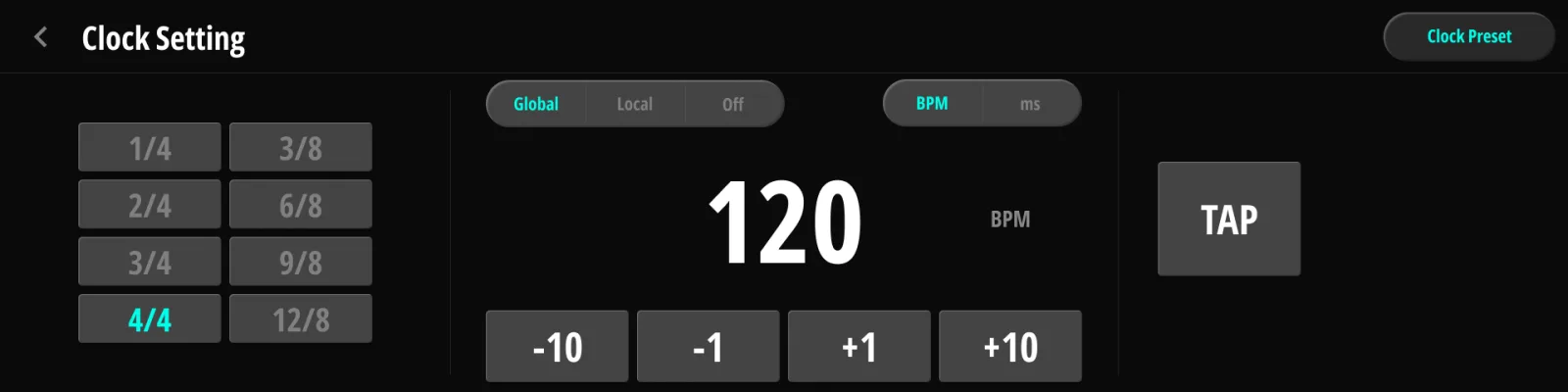
La pagina Clock Setting raccoglie tutto ciò che riguarda il tempo:
| Comando | Valori | Descrizione |
|---|---|---|
| Tempo | 20–500 BPM (3000–120 ms) | Il tempo corrente, mostrato in grande al centro |
| −10 / −1 / +1 / +10 | — | Pulsanti per regolare il tempo |
| TAP | — | Pad di tap tempo a schermo — battete a tempo per impostarlo (come un footswitch Tap Tempo, §5.7 Tap Tempo) |
| Modalità di clock | Global / Local / Off | Global = un unico tempo ovunque; Local = questo preset mantiene il proprio tempo; Off = nessun clock |
| Unità di visualizzazione | BPM / ms | Come viene mostrato il tempo in tutto l’apparecchio |
| Tempo in chiave | 1/4 · 2/4 · 3/4 · 4/4 · 3/8 · 6/8 · 9/8 · 12/8 | Decide che cosa sia un movimento. Nelle indicazioni x/4 un movimento è una semiminima. In quelle x/8 è una semiminima puntata, quindi a parità di BPM il MIDI Clock va 1,5 volte più veloce e l’indicatore di tempo lampeggia sulla semiminima puntata |
| Clock Preset | — | Scorciatoia verso le pagine Clock Presets (§6.2 Clock Presets) |
Quali porte inviano il MIDI Clock si imposta in MIDI → Clock (§12.5 Clock).
6.2Clock Presets#
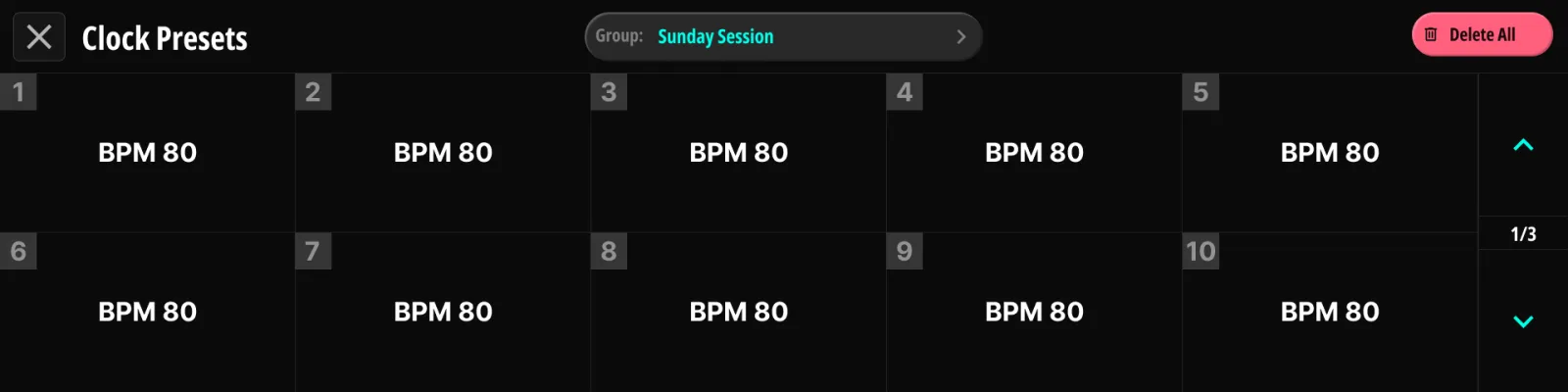
I Clock Preset memorizzano tempi che potete scorrere durante un concerto — per esempio un tempo per brano o per sezione.
- 20 gruppi × 30 slot ciascuno.
- Scorrete il gruppo attivo con i messaggi This Device → Clock Preset Up/Down (§9.6.11 This Device), assegnabili a qualsiasi interruttore. La prima pressione dopo l’accensione, o dopo un cambio di gruppo, cade sul primo preset memorizzato del gruppo in qualunque direzione premiate; da lì le pressioni scorrono in ordine e girano in tondo.
- Dopo un cambio, una finestra del tempo conferma il clock preset appena selezionato; quanto resta a schermo si imposta con Clock Preset Indicator Delay (§15.2 Display).
6.3Configurazione del Manual Mode#
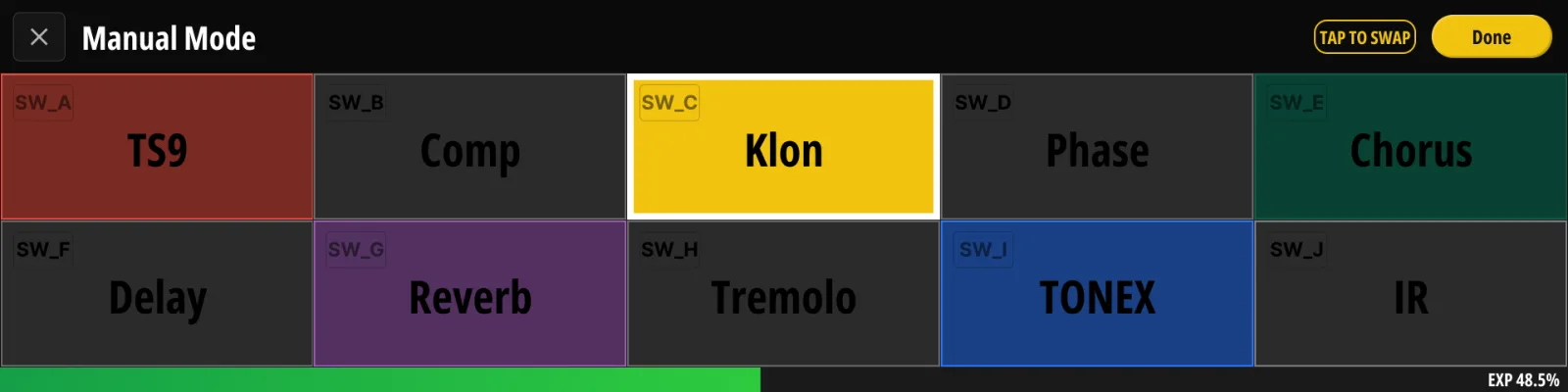
I dieci slot del Manual Mode (§5.4 Manual Mode) si dispongono da soli. Ogni slot si trova in uno di due stati:
- Auto (lo stato di fabbrica di ogni slot) — l’unità dispone i vostri loop nell’ordine della catena: Loop 1–5, Insert, Loop 6–8, con un loop diviso che occupa due slot (L e R). Aggiungete o dividete un loop e la disposizione si adegua da sola. Quando i loop sono più degli slot liberi, il primo a cedere il proprio slot è il loop Insert, poi la coda della catena.
- Pinned — uno slot che avete collocato a mano. Gli slot fissati non si spostano mai, qualunque cosa faccia intorno a loro la disposizione Auto. Uno slot può anche essere fissato vuoto, per tenere libero un interruttore.
Gli slot si modificano direttamente sulla pagina Manual Mode — non c’è un menu di configurazione separato:
- Scambiare due slot — premete a lungo uno slot per entrare in modalità scambio, poi toccate un altro slot. Entrambi vengono fissati con il nuovo contenuto. (Done esce dalla modalità scambio senza scambiare nulla.)
- Impostare direttamente uno slot — il pulsante di configurazione di ogni scheda apre un selettore: Auto, vuoto, un loop qualsiasi, o una metà di un loop diviso.
- Cambiare l’impostazione Split di un loop (§10.4 Catena dei loop) riporta ad Auto tutti i fissaggi che facevano riferimento a quel loop — un cambio di divisione di solito significa che sono cambiati anche i pedali che ci stanno dietro.
6.4Pagine (Max Page)#
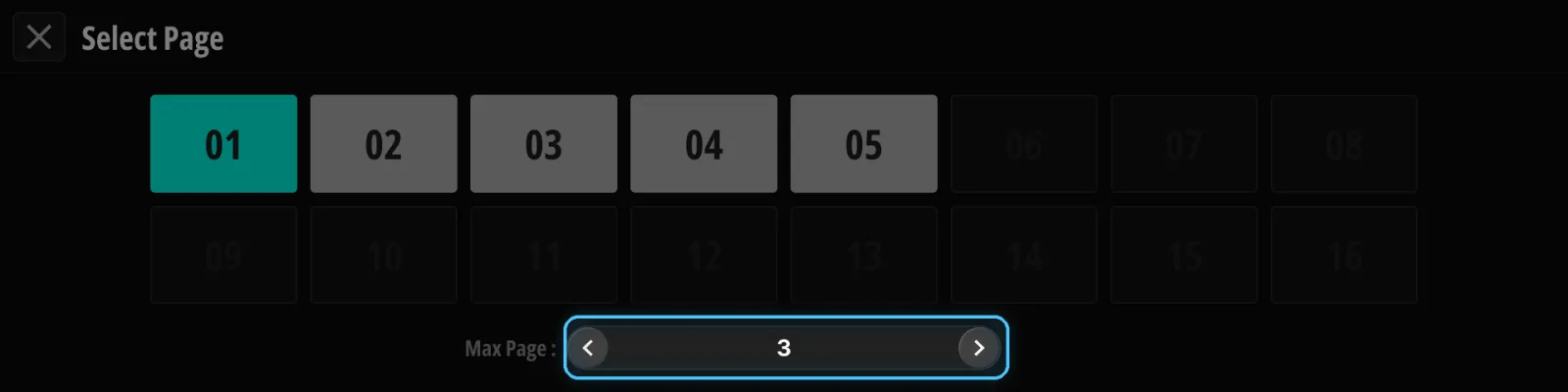
Un bank può contenere fino a 8 pagine di assegnazioni degli interruttori (le song: 2 pagine). Max Page limita quante pagine sono raggiungibili con Page Up/Down, così non scorrete pagine che non usate. Impostatelo sul numero di pagine che vi servono davvero (1–8); le pagine oltre il valore di Max Page appaiono in grigio e non si possono selezionare.
Capitolo 7
Menu Settings#
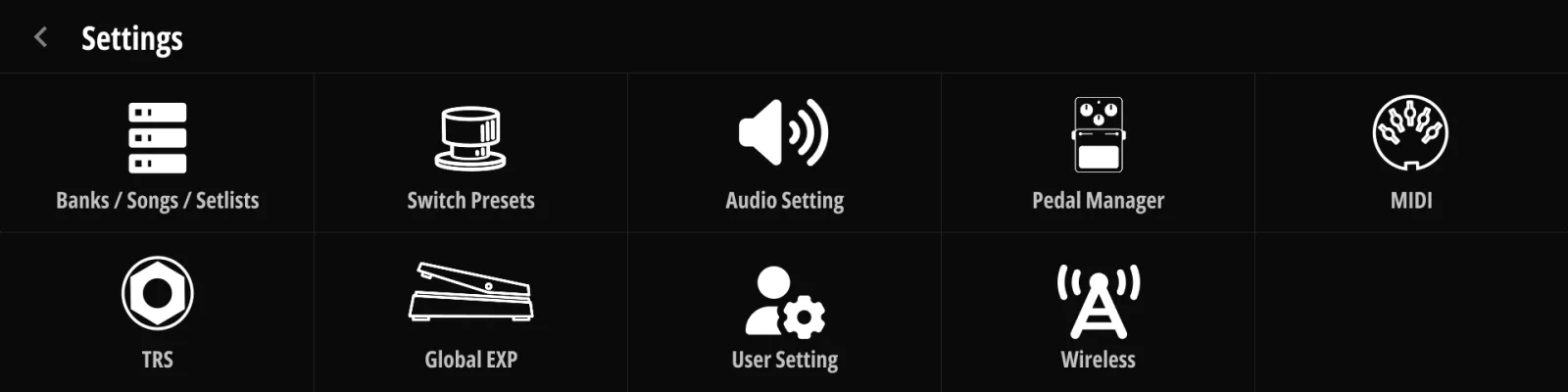
L’icona dell’ingranaggio sulla Main Page apre il menu Settings. Ogni sezione di configurazione dell’apparecchio sta dietro una delle sue voci, e i nove capitoli che seguono le trattano nello stesso ordine:
| Voce di menu | Capitolo |
|---|---|
| Banks / Songs / Setlists | Capitolo 8 |
| Switch Presets | Capitolo 9 |
| Audio Setting | Capitolo 10 |
| Pedal Manager | Capitolo 11 |
| MIDI | Capitolo 12 |
| TRS | Capitolo 13 |
| Global EXP | Capitolo 14 |
| User Setting | Capitolo 15 |
| Wireless | Capitolo 16 |
La barra delle schede di Judahs Studio usa gli stessi nomi nello stesso ordine (Capitolo 17), così tutto ciò che trovate qui ha la stessa collocazione nell’editor per computer.
Capitolo 8
Bank / Song / Setlist#
8.1I tre livelli#
Il Koinos PLS 8 organizza i vostri suoni su tre livelli:
| Livello | Capacità | Che cos’è |
|---|---|---|
| Bank | fino a 150 | Un insieme di assegnazioni dei footswitch (fino a 8 pagine) — l’unità di base da cui suonate |
| Song | fino a 1.200 | Un bank compatto (2 pagine) per un singolo brano — intro / strofa / ritornello / assolo |
| Setlist | fino a 100 | Un elenco ordinato di brani per un concerto |
I nomi possono arrivare a 20 caratteri. Le song vivono in una libreria propria, quindi la vostra collezione di brani non consuma spazio dei bank.
8.2Bank#
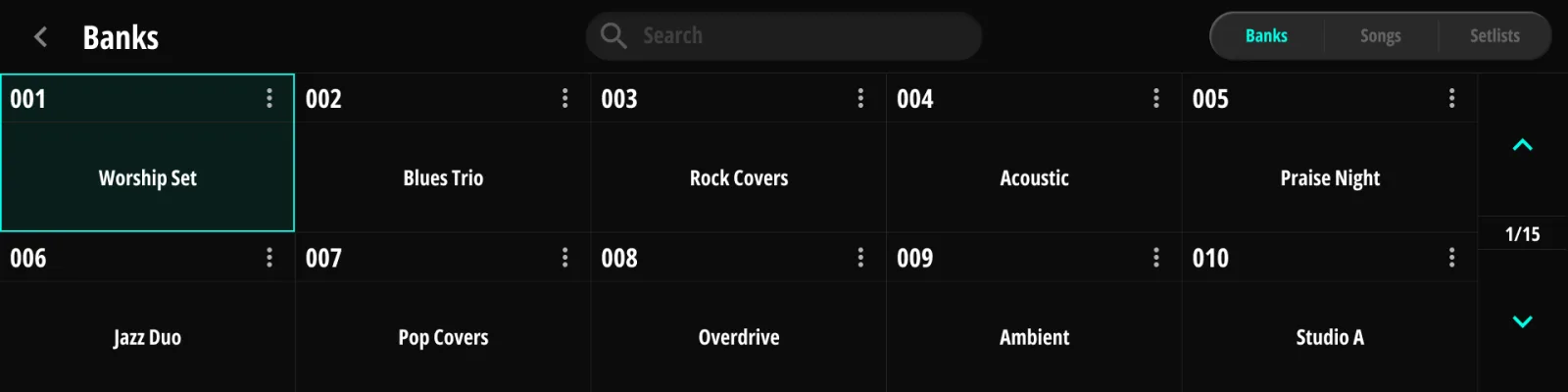
- Creare / rinominare — i bank si creano dall’elenco dei bank; i nomi si inseriscono con la tastiera a schermo. Una barra di ricerca filtra l’elenco per nome — comoda quando la libreria cresce.
- Pagine — ogni bank contiene fino a 8 pagine di interruttori; vedi §6.4 Pagine (Max Page) per limitare le pagine visibili.
- Copiare / eliminare — la copia funziona su tre livelli: bank intero, singolo interruttore, singola azione. Dopo una copia, la posizione copiata diventa il bersaglio di modifica attivo.

8.3Song#
Le song si comportano come i bank mentre si suona, ma sono limitate a 2 pagine e conservate nella libreria delle song. Creare, rinominare, copiare ed eliminare funzionano come per i bank (§8.2 Bank).
8.4Setlists#
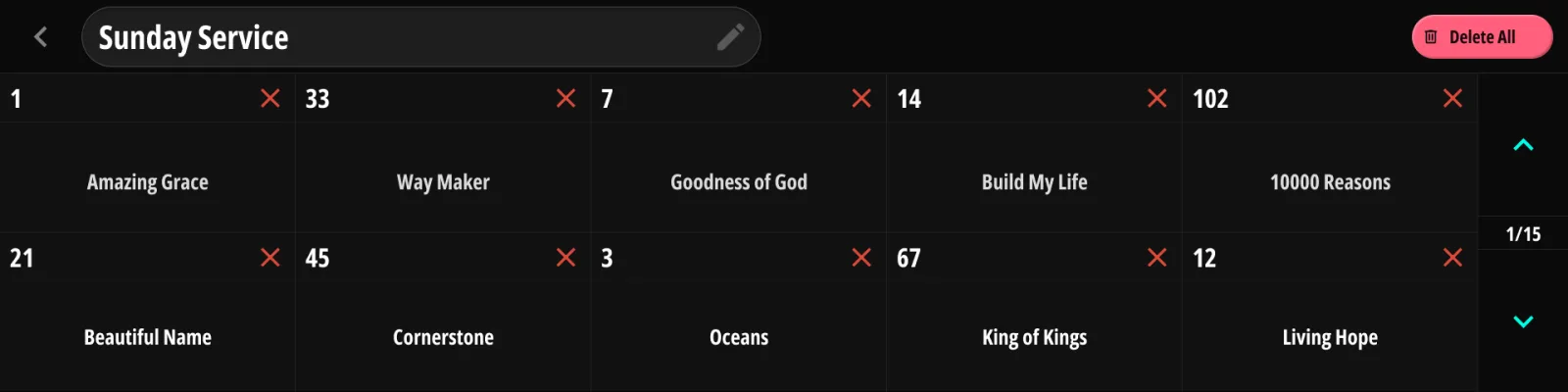
Una setlist richiama le song della libreria nell’ordine del concerto:
- Create una setlist e apritela.
- Aggiungete le song e sistematene l’ordine.
- Mentre suonate, attivate il Setlist Mode (§5.5 Setlist Mode) — Bank Up/Down percorre allora questo elenco in ordine.
8.5Messaggi di bank#
Oltre ai messaggi memorizzati in ogni azione degli interruttori, ogni bank porta con sé un proprio elenco di messaggi — fino a 20 messaggi, con gli stessi tipi del Capitolo 9. Quando premete un preset in un bank diverso, l’unità invia prima i messaggi del bank e subito dopo quelli del preset. Usateli per portare il vostro rig a uno stato di base noto per ogni bank — un canale dell’ampli, un programma del rack — così i preset interni inviano solo ciò che cambia.
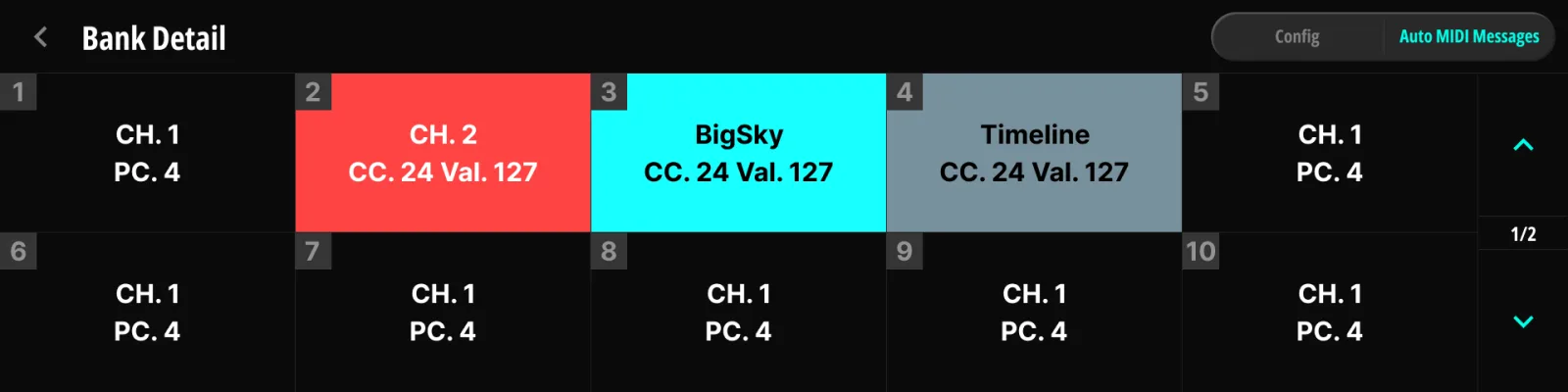
- I messaggi di bank partono alla pressione del preset che conferma il cambio di bank — non mentre sfogliate i bank con Bank Up/Down, e non di nuovo per i cambi di preset o di pagina all’interno dello stesso bank. Uscire dal bank e rientrarci li rimanda.
- All’accensione l’unità reinvia i messaggi del bank ripristinato insieme a quelli del preset attivo, così la strumentazione esterna torna a corrispondere a ciò che mostra lo schermo.
- Per modificarli, aprite la pagina di dettaglio del bank dall’elenco dei bank e passate alla scheda Auto MIDI Messages — l’editor dei messaggi è lo stesso usato per le azioni degli interruttori (§9.5 Lavorare con i messaggi). Le song e le setlist non hanno un elenco di messaggi proprio.
Capitolo 9
Switch Presets#
Qui sta il cuore della programmazione del Koinos PLS 8: che cosa fa ciascun footswitch. Ogni interruttore porta un’azione Tap e un’azione Hold; ogni azione contiene uno stato della catena dei loop e un elenco di messaggi.
9.1Il modello a 20 interruttori#
| Gruppo | Numero | Interruttori |
|---|---|---|
| Integrati | 10 | A–J |
| Combinazione (“union”) | 8 | A+B, B+C, C+D, D+E, F+G, G+H, H+I, I+J |
| Esterni | 2 | Ext-A, Ext-B (jack 12, momentanei) |
Le pressioni combinate vengono registrate al rilascio del secondo interruttore, così pressioni singole e combinate non entrano mai in conflitto. Tutti e 20 gli interruttori sono completamente programmabili per ogni pagina di bank.
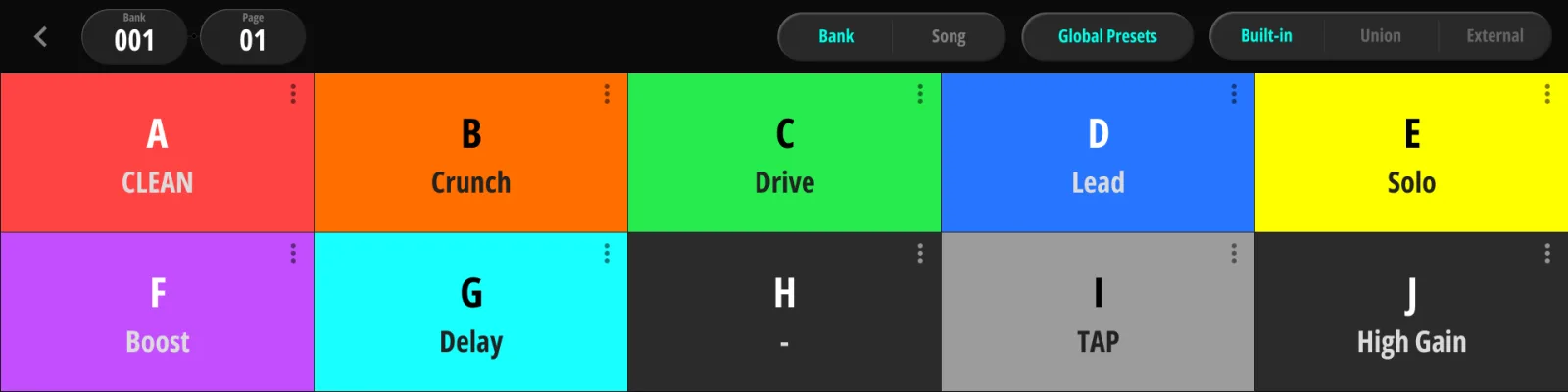
9.2Scegliere il bersaglio (bank/song → pagina → interruttore)#
La programmazione comincia sempre scegliendo quale interruttore modificare:
- Scegliete il Bank (o la Song) — una scheda passa dall’uno all’altra.
- Scegliete la Pagina al suo interno.
- Scegliete l’interruttore — la griglia filtra per gruppo: Built-in / Union / External (§9.1 Il modello a 20 interruttori).
Il pulsante Global Presets nella stessa pagina porta al livello indipendente dai bank (§9.7 Global Presets). La stessa navigazione compare in cima alla sezione Preset interruttori di Judahs Studio.
9.3Configurazione dell’interruttore#
9.3.1Tipo di interruttore#
Un interruttore è o:
- Loop & Message (predefinito) — porta azioni Tap/Hold con catene di loop e messaggi, oppure
- Tap Tempo — batte il tempo globale (§5.7 Tap Tempo).
Vincoli del Tap Tempo: un solo interruttore Tap Tempo per bank (e uno globale); gli interruttori di combinazione non possono essere Tap Tempo (quelli esterni sì); se esiste un interruttore Tap Tempo globale, quelli locali del bank restano dormienti e si comportano come interruttori normali finché il globale non viene rimosso. Convertire un interruttore che creerebbe un conflitto mostra prima un avviso di conferma. Poiché un interruttore Tap Tempo scatta nell’istante in cui viene premuto, non può nemmeno partecipare a una pressione combinata con il vicino.
9.3.2Nomi e colori#
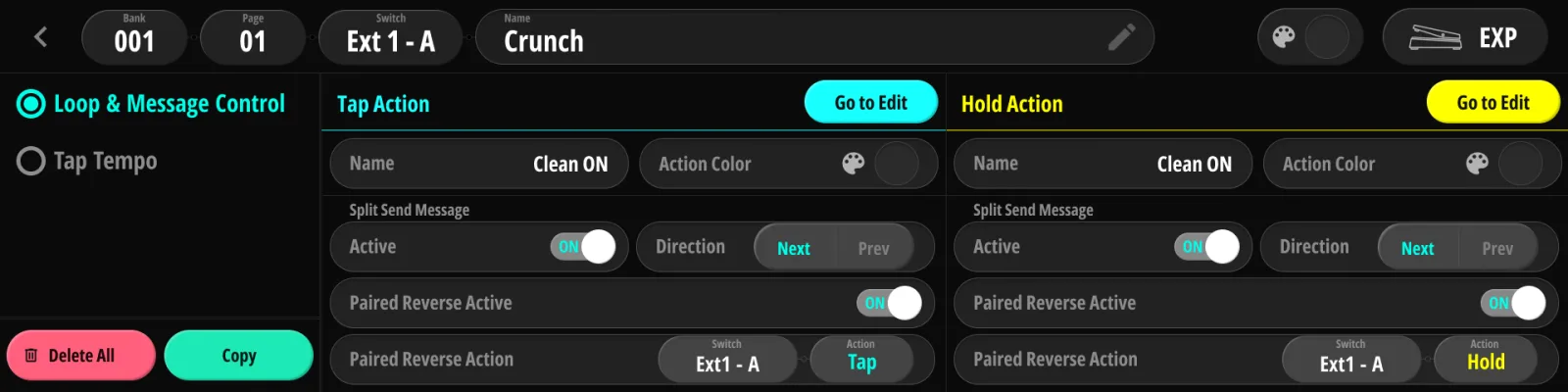
- L’interruttore, la sua azione Tap e la sua azione Hold hanno ciascuno un nome (fino a 15 caratteri), inserito con la tastiera a schermo.
- Tap e Hold ricevono ciascuno un colore dalla tavolozza dell’apparecchio (Red, Pink, Purple, Deep Purple, Indigo, Blue, Cyan, Mint, Green, Lime, Yellow, Amber, Orange, Gray, Blue Gray, White — oppure None). I colori compaiono sulle etichette della Main Page.
- Active — abilita o disabilita l’azione senza cancellarla.
9.3.3Split Send e Paired Reverse#
Normalmente, premendo un interruttore parte l’intero elenco di messaggi in una volta. Con Split Send Message attivo, ogni pressione invia solo il messaggio successivo dell’elenco e poi ricomincia da capo — un solo interruttore diventa così un comando passo-passo (per esempio per scorrere i preset dell’ampli o le sezioni di un brano una pressione alla volta).
| Campo | Valori | Descrizione |
|---|---|---|
| Active | on / off | Attiva lo Split Send per questa azione |
| Direction | Next / Prev | In che direzione ogni pressione scorre l’elenco |
Paired Reverse assegna un secondo interruttore come tasto “indietro”: l’interruttore abbinato non invia i propri messaggi e scorre invece l’elenco Split Send di questa azione nella direzione opposta. La sua catena di loop si applica come sempre.
| Campo | Valori | Descrizione |
|---|---|---|
| Paired Reverse Active | on / off | Attiva l’abbinamento |
| Paired Reverse Action | Interruttore + Tap/Hold | Quale interruttore o azione funge da passo indietro |
La catena dei loop continua ad applicarsi normalmente a ogni pressione — lo Split Send cambia solo il modo in cui l’elenco dei messaggi si svolge.
Sulla Main Page la casella di un interruttore Split Send mostra l’ultimo passo inviato tra parentesi dopo il nome — “Verse (3)” significa che il messaggio 3 è appena partito e la prossima pressione invierà il messaggio 4 (il 2 in direzione Prev). Prima della prima pressione mostra il passo che partirà per primo.
9.3.4Copiare ed eliminare#
Dall’area Config potete copiare un interruttore (o una singola azione) in un’altra posizione, oppure eliminarlo. Salvando un’azione modificata in una posizione diversa, catena dei loop ed elenco dei messaggi viaggiano insieme; Cancel ripristina l’istantanea precedente alla modifica.
9.4Catena dei loop e impostazioni d’azione#
9.4.1Stati del loop (Default / Override)#
Per ogni loop, un’azione può fare due cose:
- sovrascriverlo (override) — l’azione lo accende o lo spegne esplicitamente quando scatta, oppure
- lasciarlo su Default — il loop segue il proprio valore Default globale (§3.7 Default e Override).
È questa maschera di override per singolo loop che permette a un interruttore di commutare un solo pedale di drive mentre un altro riconfigura l’intera pedaliera.
9.4.2Riordinare la catena#
- Premete a lungo una casella occupata della catena (≈0,8 s). Si entra in modalità scambio: la casella viene contrassegnata e le altre caselle occupate si evidenziano come possibili destinazioni.
- Toccate un’altra casella occupata. I due loop si scambiano di posizione; la matrice di routing si riapplica subito, quindi sentite immediatamente il nuovo ordine.
- Premete Save per memorizzare il nuovo ordine, oppure uscite dalla pagina per annullarlo.
Dove viene memorizzato l’ordine dipende da dove lo modificate:
| Dove modificate | A che cosa si applica l’ordine |
|---|---|
| Main Page | Il preset attivo (override per preset) |
| Editor dell’azione (questa pagina) | L’azione modificata |
| Audio → Loop Chain (§10.4 Catena dei loop) | L’ordine predefinito globale |
Un preset il cui ordine memorizzato coincide con il predefinito globale segue semplicemente quel predefinito (comprese le sue future modifiche).
9.4.3Selezione dell’ingresso#
Quando la presa inferiore del jack 1 è configurata come Aux In (§10.2 Tuner), ogni azione può scegliere la propria sorgente d’ingresso: GUITAR IN o AUX IN (barra inferiore dell’editor).
Scegliere AUX IN spegne anche il buffer d’ingresso per quell’azione — l’ingresso Aux non passa per il buffer (§3.4 Buffer d'ingresso). L’interruttore Buffer torna a fare effetto quando l’ingresso ritorna su GUITAR IN.
9.4.4La barra delle azioni#
La barra in fondo all’editor delle azioni raccoglie gli extra della singola azione:
| Comando | Descrizione |
|---|---|
| Input | Selezione della sorgente GUITAR IN / AUX IN (vedi sopra) |
| Badge del clock | Il tempo dell’azione — GLOBAL (segue il tempo globale) oppure un override LOCAL; toccatelo per aprire Clock Setting per questa azione (§6.1 Clock & Tempo) |
| Affect Loop | Se questa azione modifica i loop e il buffer — spegnetelo per gli interruttori che devono solo inviare messaggi (§5.2 Selezionare i preset (Tap / Hold)) |
| Buffer | Stato del buffer d’ingresso memorizzato con l’azione (nessun effetto finché Input è su AUX IN, §3.4 Buffer d'ingresso) |
| Delete (cestino) | Cancella l’azione |
| SAVE | Memorizza le modifiche |
9.4.5Anteprima dal vivo#
Le modifiche fatte nell’editor delle azioni si sentono dal vivo — i loop commutano davvero mentre modificate, così potete ascoltare il risultato. Anche durante la modifica dei valori dei messaggi MIDI i cambiamenti vengono inviati subito (§9.5.3 Modificare i valori). I messaggi di navigazione e di Page Turner vengono trattenuti durante l’anteprima, quindi modificare un interruttore Bank Up non vi sposta in un altro bank. Uscendo dall’editor il preset attivo torna com’era.
9.5Lavorare con i messaggi#
9.5.1L’elenco dei messaggi#
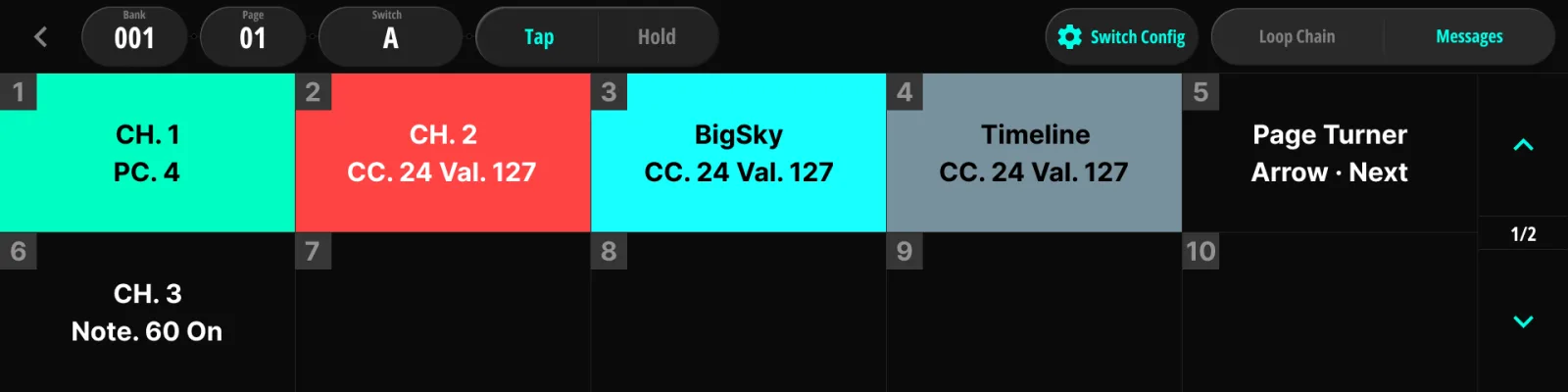
Ogni azione porta fino a 20 messaggi, eseguiti dall’alto in basso quando l’azione scatta. Ogni scheda mostra un riassunto su due righe (tipo + parametri principali). Tra i messaggi in uscita si può inserire un ritardo tra messaggi globale (§12.4 Avvio).
9.5.2Selettore di canale e abbinamento dei pedali#
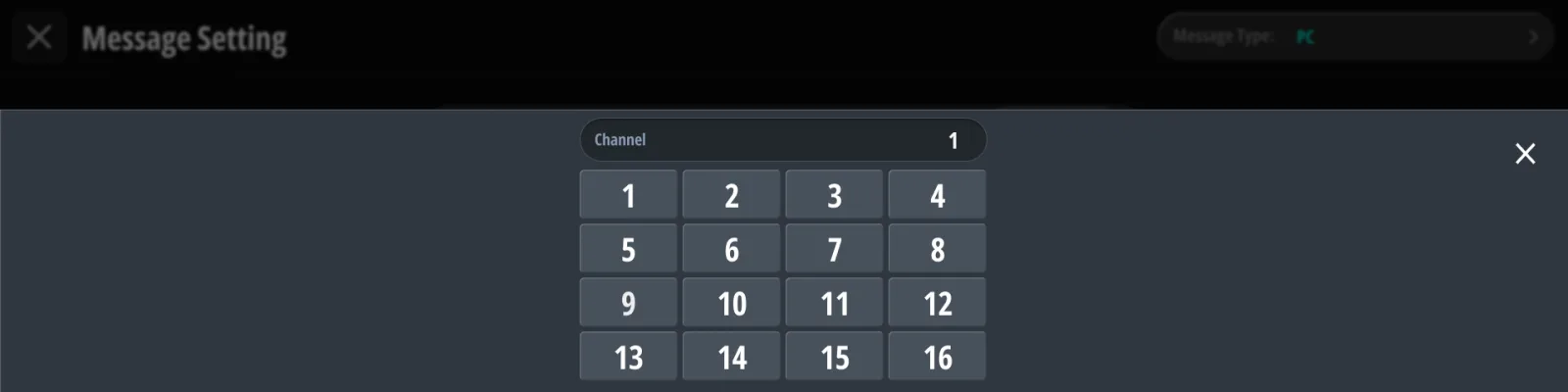
Ogni messaggio MIDI punta a un canale, in due modi possibili. Il selettore di canale offre i canali semplici 1–16. Il pulsante del pedale accanto apre i vostri pedali registrati (Pedal Manager, Capitolo 11) — sceglierne uno lega il messaggio al canale di quel pedale, così cambiarne il canale in seguito aggiorna in un colpo solo tutti i suoi messaggi. Scegliere di nuovo un canale semplice rimuove il collegamento. Un messaggio legato a un pedale nel frattempo eliminato viene saltato quando l’azione scatta.
9.5.3Modificare i valori#
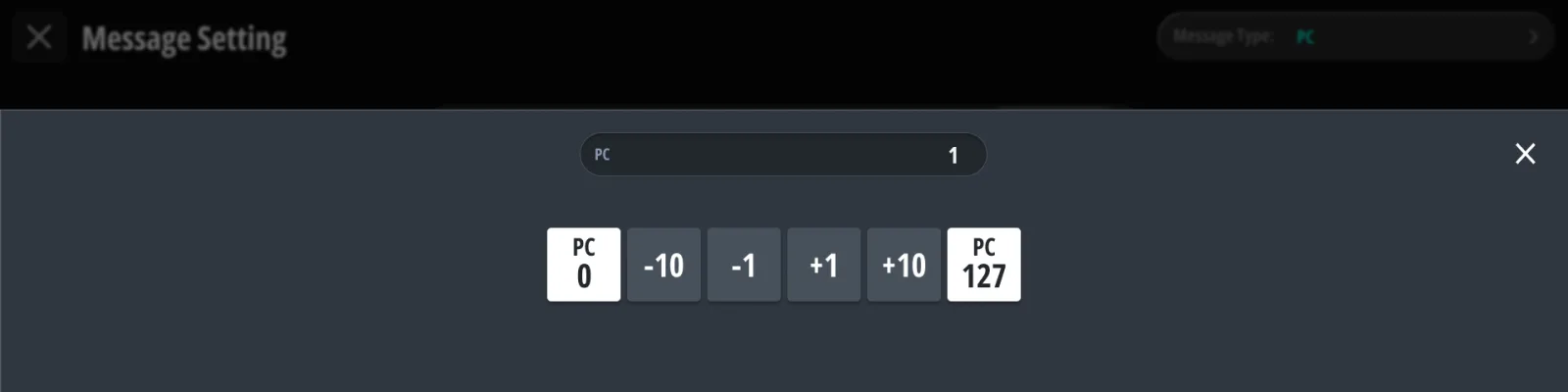
I campi numerici (numero di programma, numero di CC, valori, tempo) aprono una finestra a passi di ±1/±10 con scorciatoie per minimo e massimo. Durante la modifica i cambiamenti di valore vengono inviati subito all’apparecchio di destinazione, così sentite il parametro muoversi mentre lo regolate.
9.6Riferimento dei tipi di messaggio#
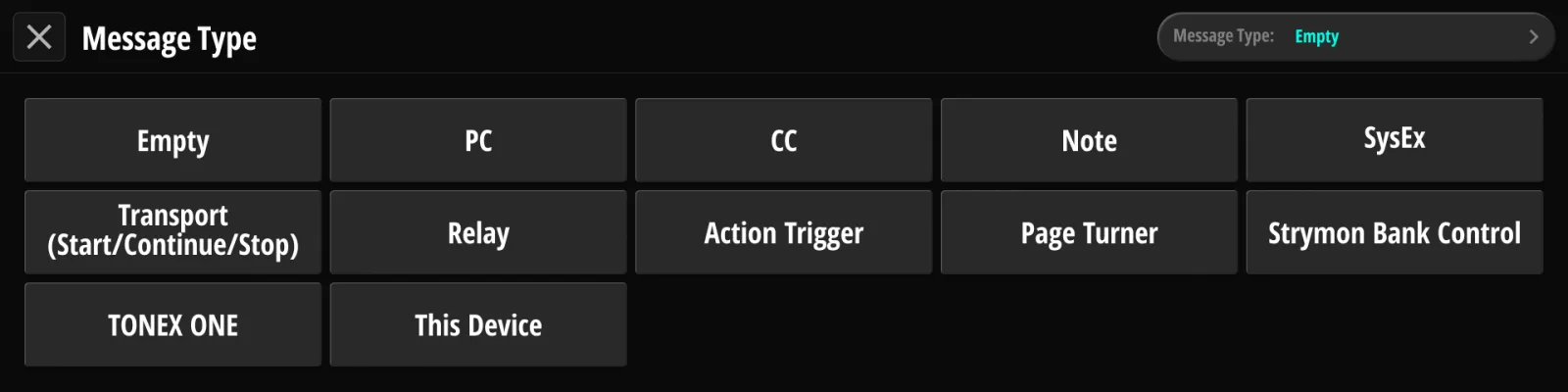
Ogni tipo di messaggio qui sotto segue lo stesso schema: che cosa fa, i suoi parametri e alcune note. Il tipo si sceglie nella pagina di selezione del tipo.
I messaggi di stato impostano qualcosa sulla vostra strumentazione e lo lasciano impostato: PC, CC, Note, SysEx, Relay e TONEX ONE. I messaggi momentanei partono una volta e non lasciano nulla dietro di sé: Transport, Action Trigger, Page Turner, Strymon Bank Control e This Device. Questa differenza decide se una pressione conta come caricamento di un preset (§5.2 Selezionare i preset (Tap / Hold)).
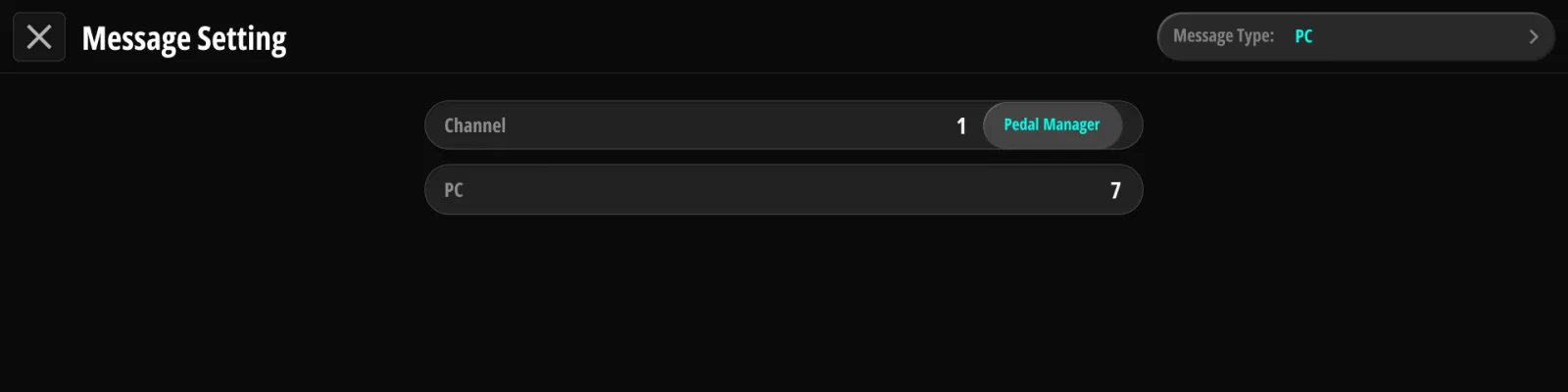
9.6.1PC — Program Change#
Invia un Program Change MIDI.
| Parametro | Intervallo |
|---|---|
| Canale | 1–16 o abbinamento a un pedale |
| Programma | 0–127 (mostrato come viene inviato) |
9.6.2CC — Control Change (statico / dinamico)#
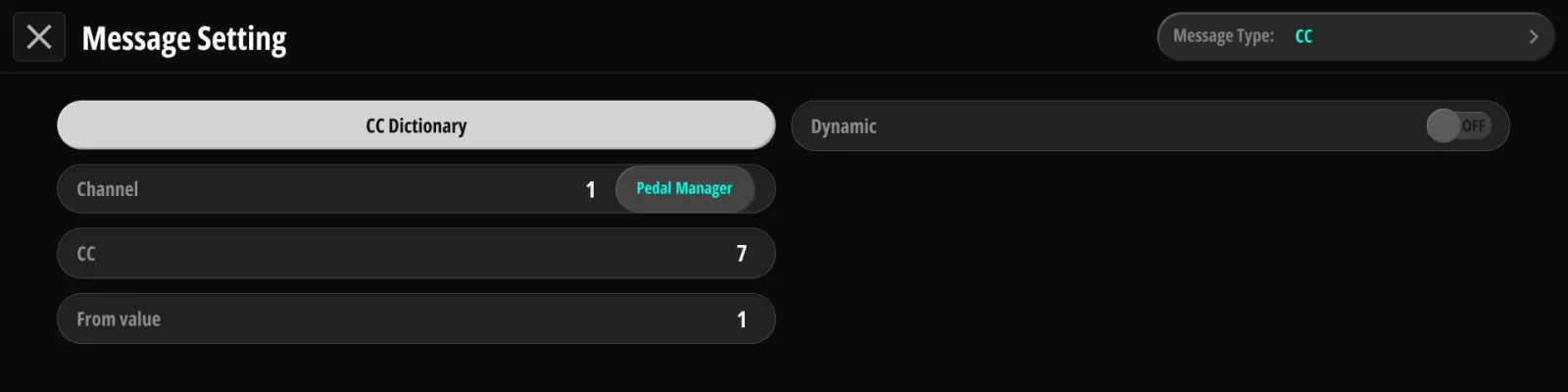
Invia un Control Change MIDI — o un valore singolo (statico) o una variazione automatica (dinamico).
| Parametro | Intervallo | Note |
|---|---|---|
| Canale | 1–16 o abbinamento a un pedale | |
| Numero di CC | 0–127 | da scegliere nel dizionario dei CC o da inserire direttamente |
| Valore (statico) | 0–127 | |
| Valore From / To (dinamico) | 0–127 | estremi della variazione |
| Time (dinamico) | 0,0–10,0 s | durata della variazione |
| Repeat (dinamico) | on/off | ripete la variazione in ciclo |
| Reverse (dinamico) | on/off | esegue la variazione avanti e indietro |
Usate i CC dinamici per swell automatici, spazzate di filtro e dissolvenze di livello.
9.6.3Note#
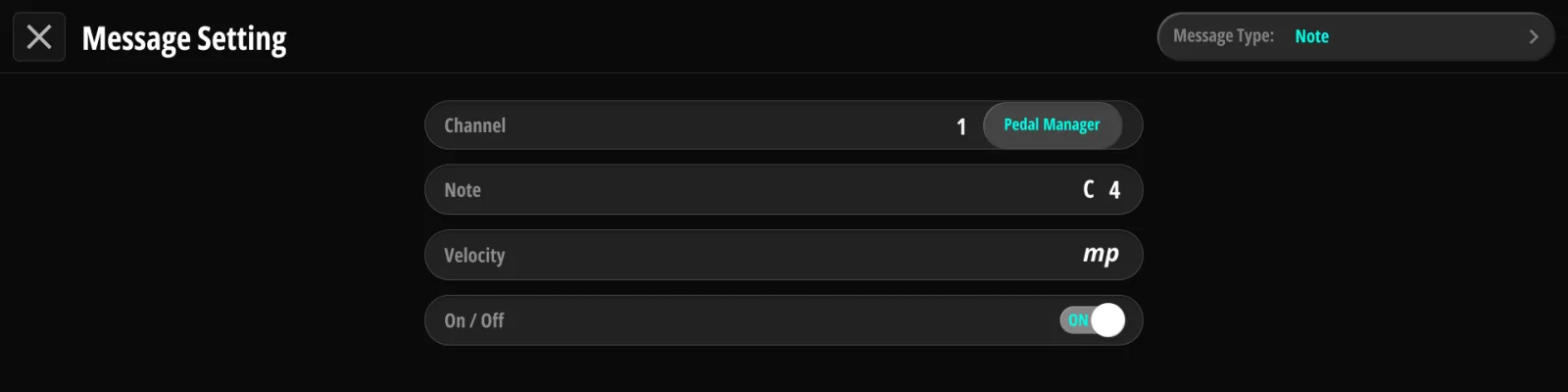
Invia un Note On o un Note Off MIDI.
| Parametro | Intervallo | Note |
|---|---|---|
| Canale | 1–16 o abbinamento a un pedale | |
| Nota | 0–127 | scelta come nome della nota più ottava (per es. C4) |
| Velocity | 10–127 | scelta tra dieci gradini, da pppp a ffff |
| On / Off | Note On / Note Off | quale evento invia questo messaggio |
9.6.4SysEx#
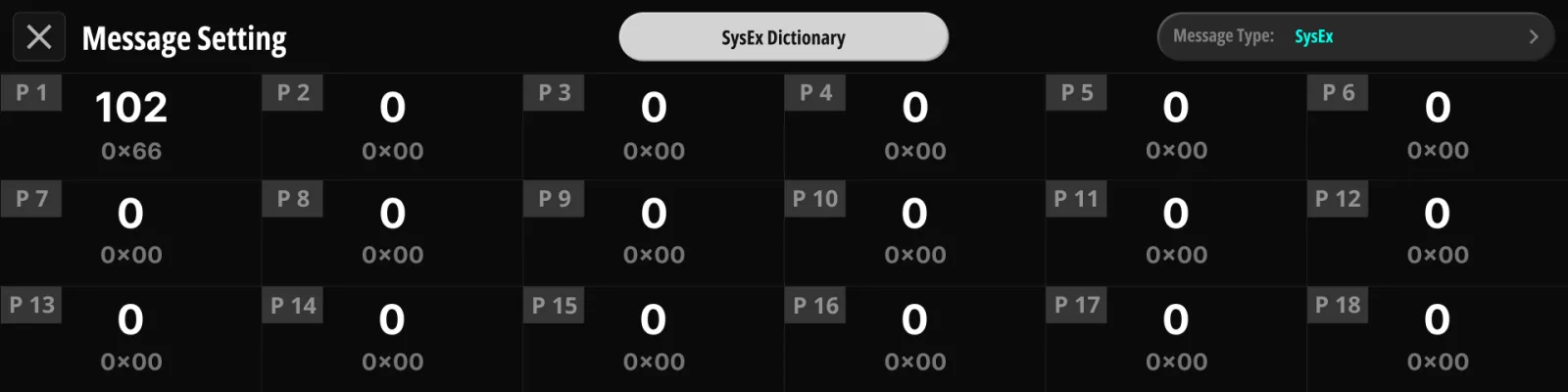
Invia una stringa System Exclusive, fino a 17 byte. Costruitela dal dizionario SysEx (§17.5 Dizionario MIDI) oppure inserite i byte a mano.
9.6.5Transport#
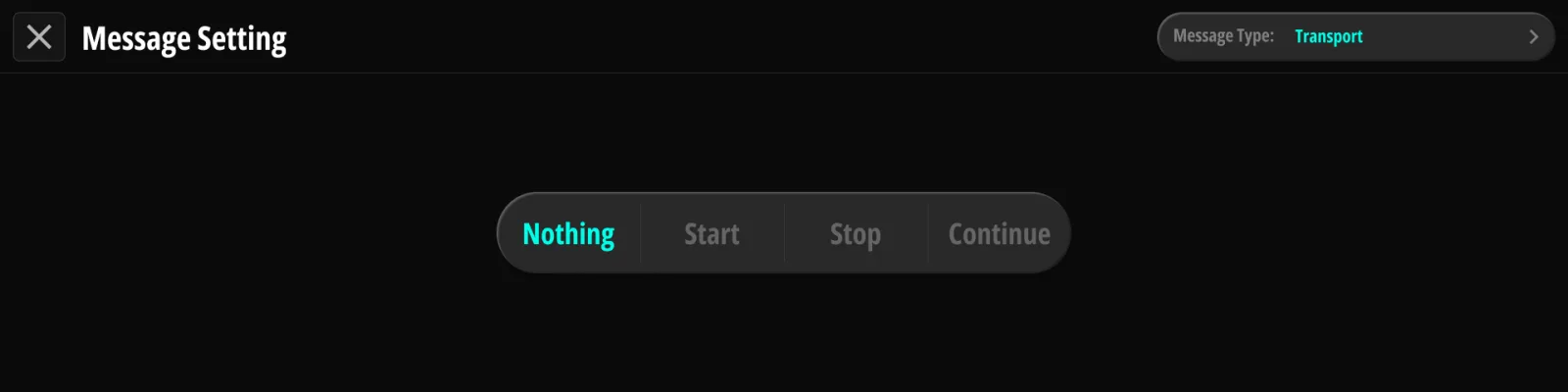
Invia un comando di trasporto MIDI in tempo reale: Nothing / Start / Stop / Continue.
9.6.6Relay#
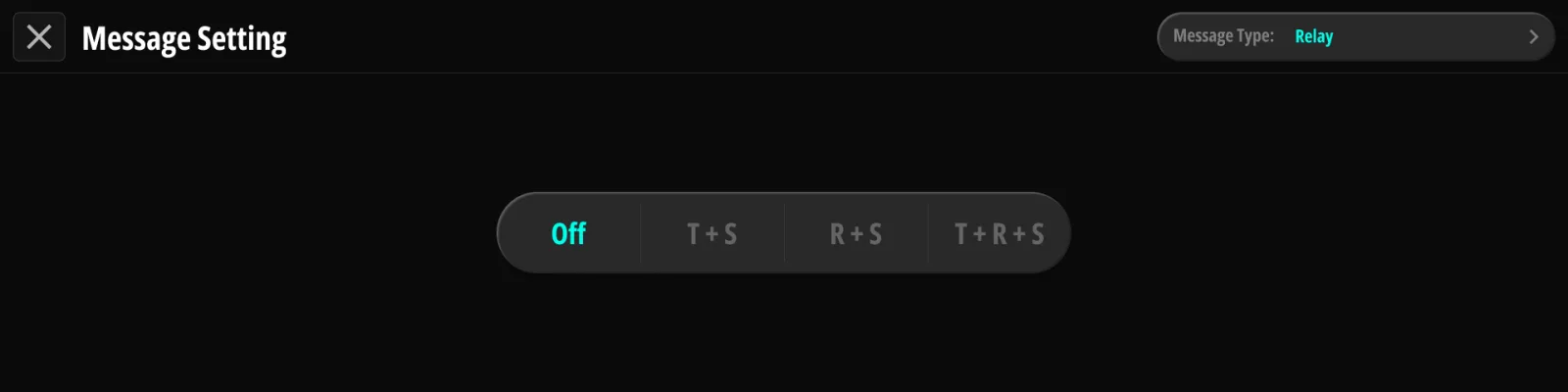
Pilota il jack di comando dei relè (§13.3 Relè): Off / Tip+Sleeve / Ring+Sleeve / Tip+Ring+Sleeve.
Disponibile solo finché il jack TRS Relay è in modalità Relay; nelle modalità tap tempo questo tipo di messaggio non è disponibile.
9.6.7Action Trigger#
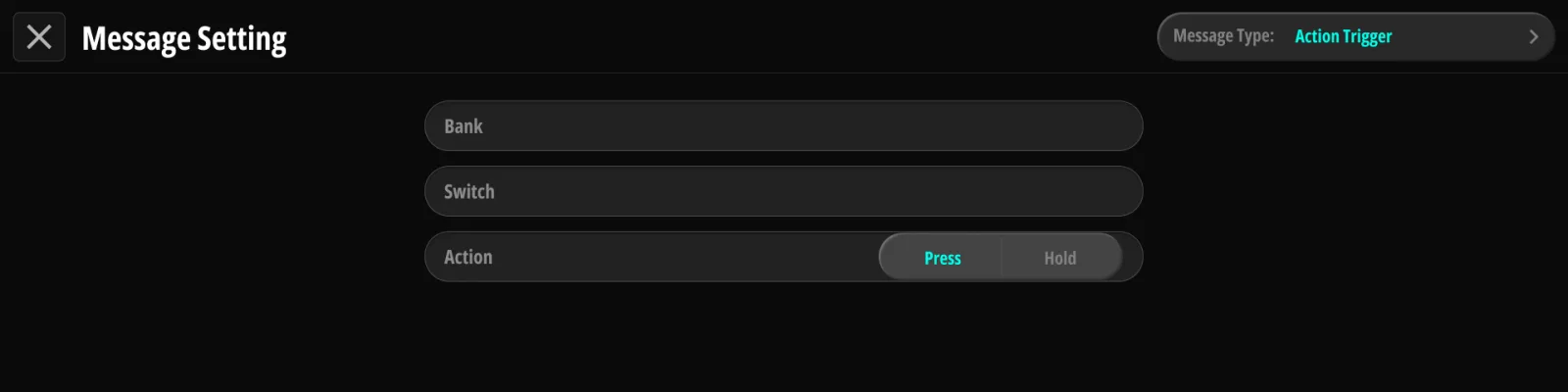
Invia i messaggi salvati nell’azione di un altro interruttore, così una sola pressione può inviare i messaggi di più interruttori. Lo stato dei loop dell’interruttore di destinazione non viene applicato; i loop seguono l’interruttore che avete effettivamente premuto. Il bersaglio è un indirizzo completo — bank o song, pagina, interruttore e Tap o Hold — quindi può raggiungere qualsiasi bank, non solo quello corrente. All’inizio punta all’interruttore che state modificando; cambiatelo con i selettori di bank, pagina e interruttore. Le catene di trigger vengono seguite, e una catena che torna su se stessa viene rilevata e fermata.
9.6.8Page Turner#
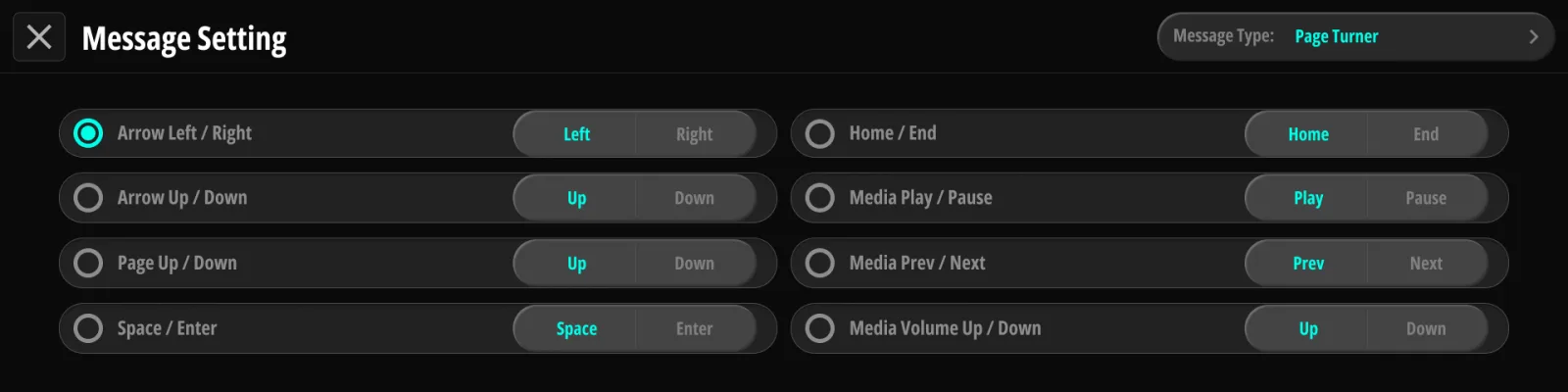
Invia la pressione di un tasto Bluetooth per voltare pagina (§16.1 Radio (Bluetooth · access point Wi-Fi) per l’abbinamento). Scegliete una modalità (elenco a scelta singola) e, al suo interno, quale dei due tasti invia questo messaggio:
| Modalità | Scelta del tasto |
|---|---|
| Arrow Left / Right | Left · Right |
| Arrow Up / Down | Up · Down |
| Page Up / Down | Up · Down |
| Space / Enter | Space · Enter |
| Home / End | Home · End |
| Media Play / Pause | Play · Pause |
| Media Prev / Next | Prev · Next |
| Media Volume | Vol+ · Vol− |
9.6.9Strymon Bank Control#
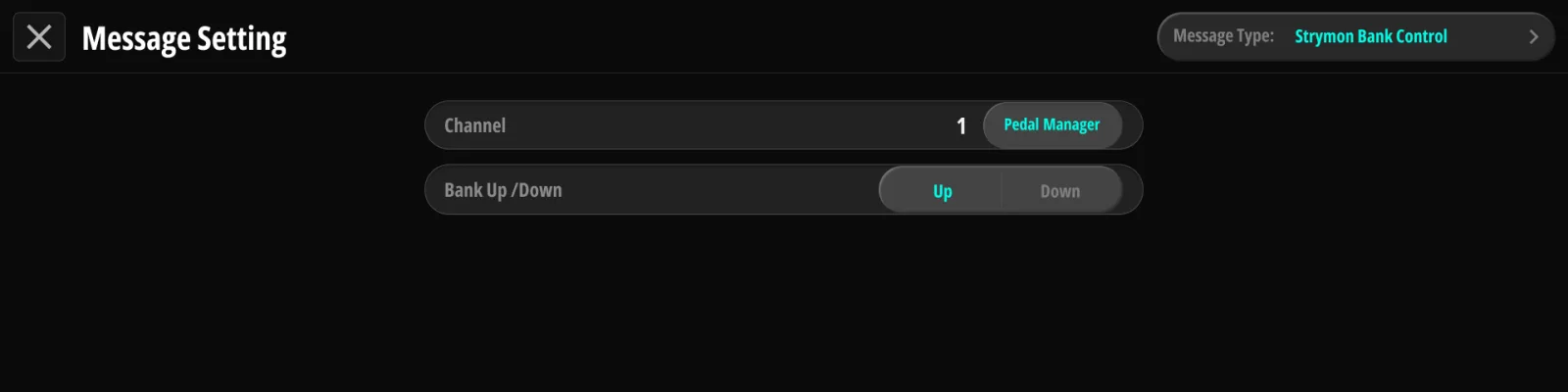
Invia un Bank Up / Bank Down in stile Strymon (coppia di impulsi CC) sul canale scelto — la sequenza che i pedali Strymon si aspettano per la navigazione tra i bank.
9.6.10TONEX ONE#
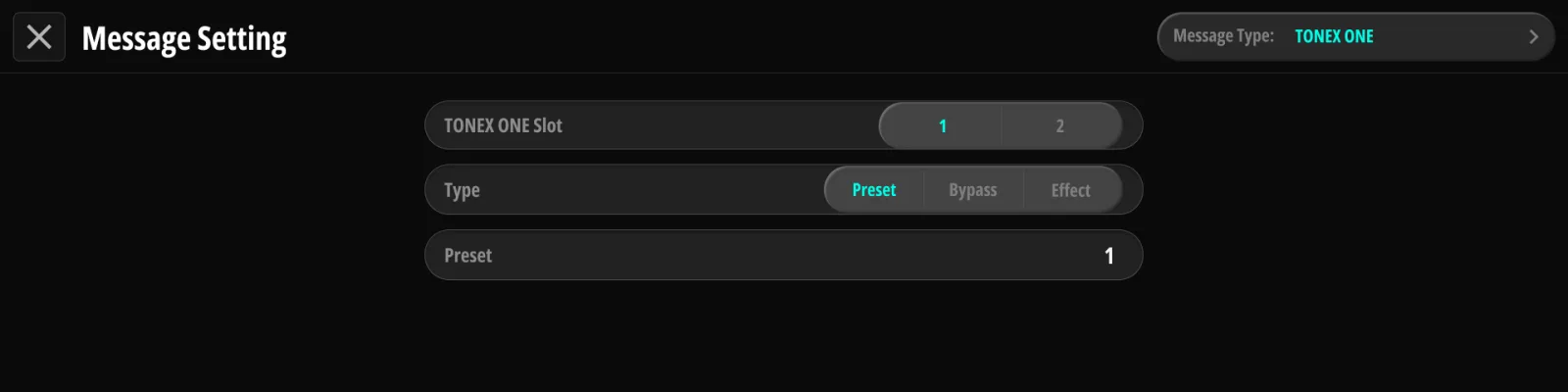
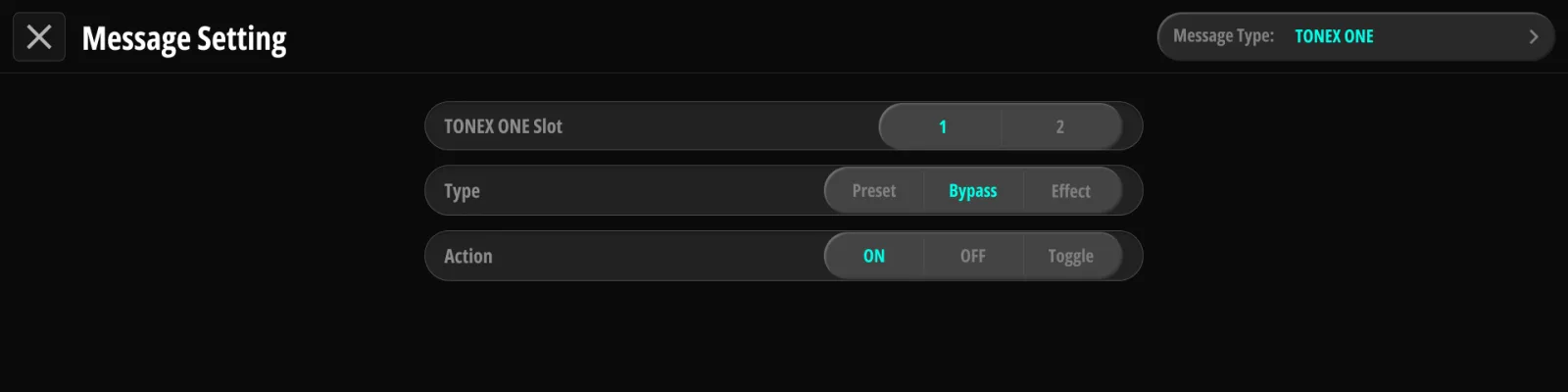
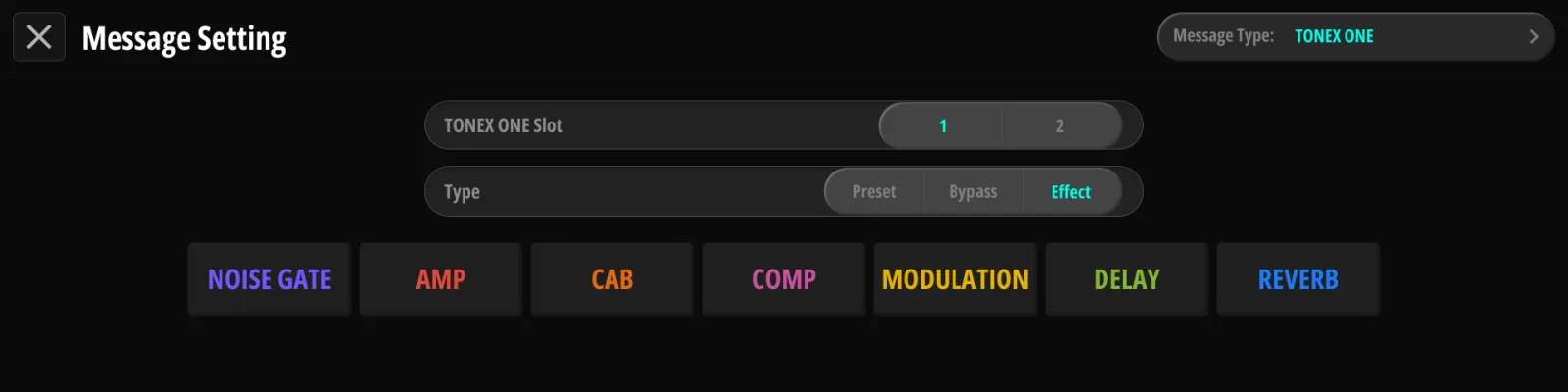
Controlla un IK Multimedia ToneX One collegato a una porta USB host — senza bisogno di alcuna interfaccia MIDI. Si possono collegare due unità (una per porta); ogni messaggio sceglie il bersaglio Slot 1 / Slot 2. Slot 1 è la porta contrassegnata USB HOST 1, Slot 2 è USB HOST 2.
| Sottotipo | Parametri |
|---|---|
| Preset | Selezionare il preset 1–20 |
| Bypass | On / Off / Toggle |
| Effect | Blocco: Gate, Comp, Mod, Delay, Reverb, Amp, Cab — ciascuno On / Off / Toggle (Toggle di base) |
La pagina Effect è una vista dal vivo del pedale collegato: i suoi sette blocchi compaiono nell’ordine che hanno nel ToneX One stesso, accesi o spenti come sul pedale. Toccare un blocco lo commuta subito sul pedale e lo rende il blocco che questo messaggio andrà a controllare. Se sullo slot scelto non c’è alcun ToneX One ma ce n’è uno sull’altro, la pagina passa allo slot occupato.
Note:
- Il ToneX One ha bisogno di un alimentatore proprio. La porta USB Host non fornisce corrente sufficiente a far funzionare il pedale, e un’unità non alimentata può non essere rilevata o cadere a metà concerto (§4.7 Rig con ToneX One).
- Sul ToneX One il controllo del bypass è disponibile solo nella modalità Stomp del pedale (comportamento hardware del ToneX One).
- Il Koinos PLS 8 segue lo stato del pedale (preset, bypass, blocchi effetto) e lo rispecchia sullo schermo; l’ordine della catena di effetti mostrato segue l’ordine reale dei blocchi del ToneX One.
9.6.11This Device#
Comandi interni — il messaggio controlla il Koinos PLS 8 stesso:
| Bersaglio | Azioni |
|---|---|
| Bank o Song | Up / Down / Jump (a un bank preciso o a una song precisa) |
| Page | Up / Down |
| Clock Preset | Up / Down / Jump (a un gruppo + slot preciso) |
| Tempo | Up / Down di una quantità stabilita — in BPM o in ms, secondo l’unità di visualizzazione (§6.1 Clock & Tempo) |
| Setlist | Scegliere una setlist precisa per numero; il display passa in Setlist Mode (§5.5 Setlist Mode) |
| Manual Mode | Toggle |
| Tuner | Toggle |
| Previous Preset | Commuta — torna al preset attivo in precedenza |
Usateli per costruire interruttori di navigazione dove volete — per esempio un’azione Hold che salta dritta a un bank preciso. Bank, Page, Setlist e Previous Preset cambiano ciò che mostra il display; il preset vero e proprio cambia quando premete un interruttore della nuova pagina (§5.3 Bank Up / Down).
Sono comandi momentanei. Un interruttore che porta solo messaggi This Device, con Affect Loop spento, non diventa mai il preset attivo — resta un interruttore di comando (§5.2 Selezionare i preset (Tap / Hold)). È anche per questo che Previous Preset salta queste pressioni e torna all’ultimo preset che si è davvero caricato.
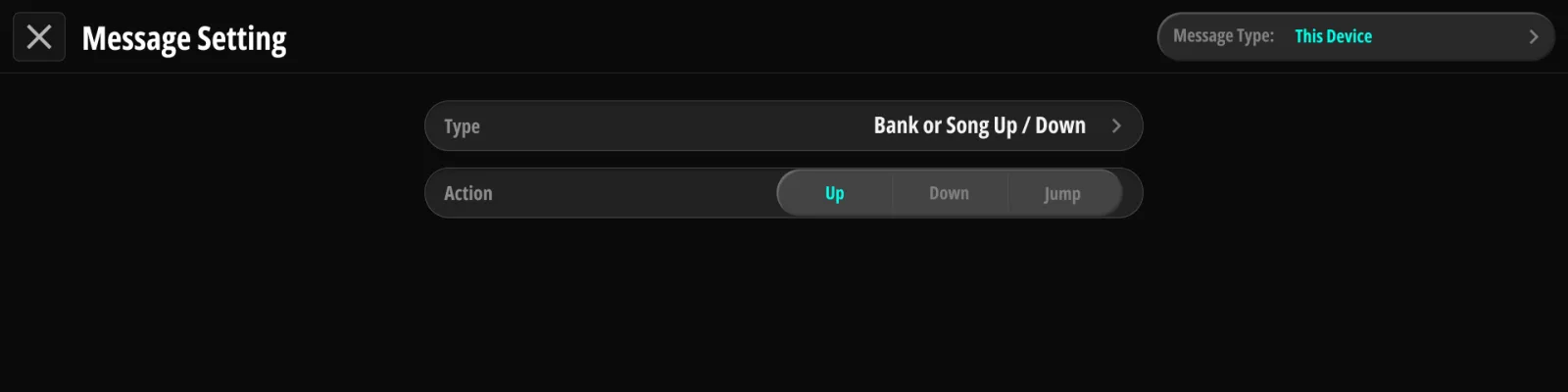
Impostazioni di fabbrica. Le unità nuove arrivano con queste assegnazioni This Device (tutte completamente riassegnabili):
| Interruttore | Attivazione | Comando |
|---|---|---|
| F | Hold | Manual Mode Toggle |
| G | Hold | Tuner Toggle |
| A+B | Tap | Page Down |
| B+C | Tap | Page Up |
| C+D | Tap | Bank Down |
| D+E | Tap | Bank Up |
9.7Global Presets#
Sopra agli interruttori dei bank c’è un livello indipendente dai bank: i Global Presets — raggiungibili dal pulsante Global Presets della pagina di selezione degli interruttori. Un preset globale si modifica esattamente come uno locale (Config → Loop Chain → Messages), ma esiste una volta sola, fuori da qualsiasi bank. È il livello che sta dietro alle assegnazioni di navigazione di fabbrica (§9.6.11 This Device) — Bank Up/Down, Manual Mode e Tuner vivono tutti qui, quindi funzionano in ogni bank finché non li sovrascrivete.
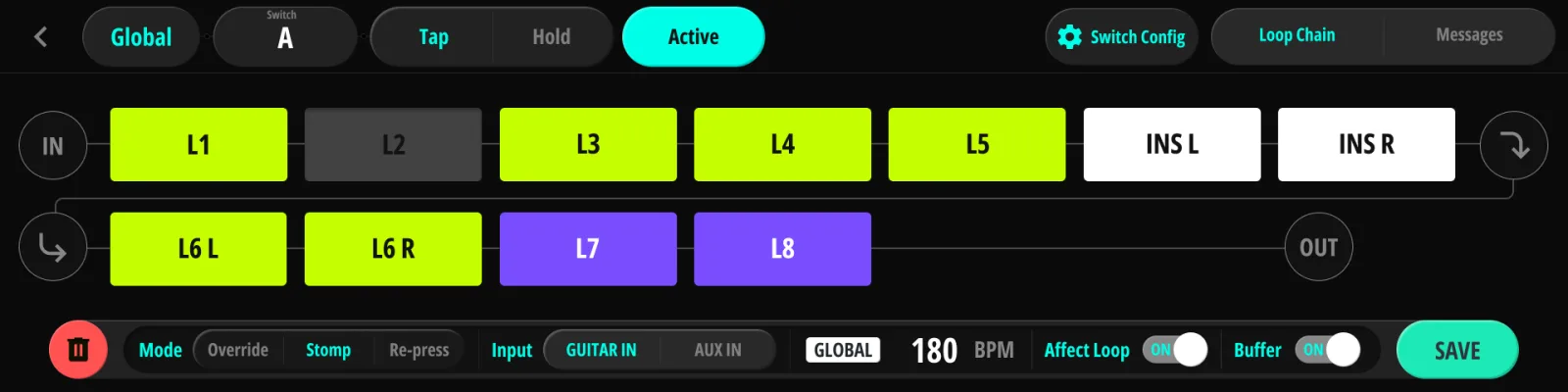
Come si comporta un’azione globale sul suo interruttore si sceglie azione per azione — l’impostazione Mode:
- Override — l’azione globale scatta al posto di quella locale, nel momento in cui premete. È l’impostazione di base.
- Re-press — la prima pressione lancia l’azione locale; premendo di nuovo lo stesso interruttore parte l’azione globale (per es. prima pressione = preset, seconda = accordatore).
- Stomp — l’interruttore smette del tutto di richiamare preset e commuta i loop come un pedale a pestare (§9.7.1 Modalità Stomp).
Un’azione globale può portare una catena di loop e un elenco di messaggi propri — e anche l’unico interruttore Tap Tempo globale (§9.3.1 Tipo di interruttore) si definisce qui.
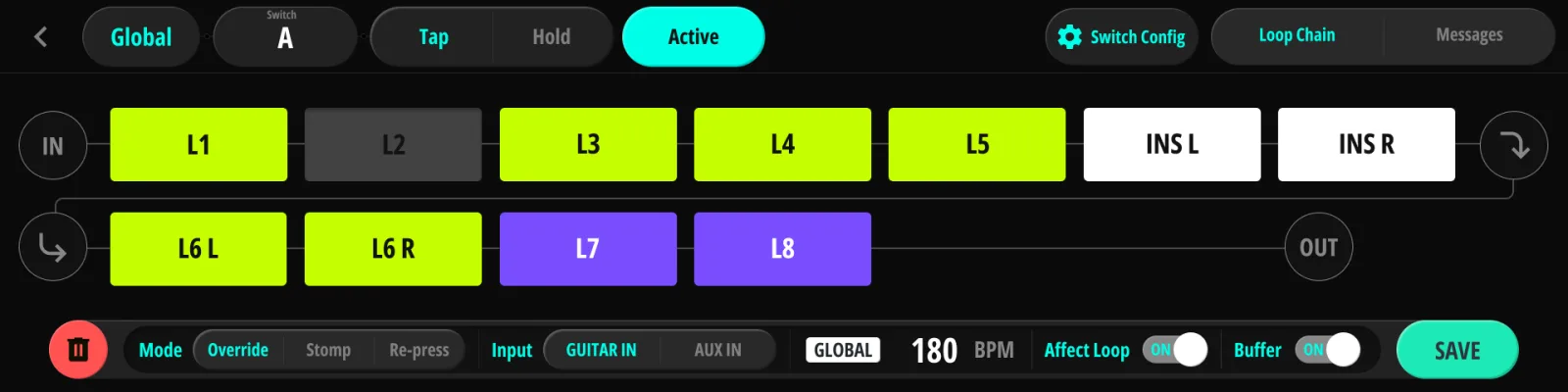
9.7.1Modalità Stomp#
Un interruttore Stomp commuta un gruppo di loop invece di caricare un preset. Premetelo una volta e tutti i suoi loop bersaglio si accendono; premetelo di nuovo e si spengono. Il preset attivo, il display e tutti gli altri interruttori restano dov’erano — l’interruttore si comporta come un pedale della vostra pedaliera, non come un pulsante di preset.
L’interruttore ha un proprio stato acceso/spento. Una volta acceso resta acceso finché non premete di nuovo quello stesso interruttore. Cambiare preset non lo spegne, e nemmeno spostarsi tra bank e pagine o modificare qualcosa a schermo. Solo il vostro piede lo interrompe. All’accensione ogni interruttore Stomp parte spento.
Per configurarne uno servono due passaggi:
- Scegliete i loop bersaglio. Con Mode impostato su Stomp, la vista della catena dei loop diventa un selettore: i loop che accendete qui sono quelli che l’interruttore commuterà. I loop bloccati (L) non possono essere presi di mira, e non c’è alcuno stato Default a cui pensare — un loop o è bersaglio o non lo è.
- Aggiungete i messaggi, se li volete. Un’azione Stomp ha due elenchi di messaggi da 10 voci ciascuno: i messaggi Stomp ON partono quando l’interruttore si accende, quelli Stomp OFF quando si spegne. I due elenchi non devono corrispondere, e lasciare vuoto quello OFF ha un significato proprio (vedi Messaggi più avanti). È ammessa anche un’azione Stomp senza alcun loop: l’interruttore diventa così un puro comando MIDI acceso/spento per la strumentazione esterna.
Che cosa fa davvero lo spegnimento
Un interruttore Stomp è uno strato che appoggiate sopra al preset in esecuzione. Accenderlo aggiunge lo strato. Spegnerlo toglie lo strato — non forza nulla a spegnersi.
La differenza si vede quando il preset voleva già un loop acceso. Poniamo che il Loop 3 sia acceso nel vostro preset ritmico e che l’interruttore Stomp abbia per bersaglio proprio il Loop 3. Accendete lo Stomp e per il Loop 3 non cambia nulla, perché era già acceso. Spegnete lo Stomp e il Loop 3 resta acceso, perché è il preset a tenerlo lì — l’interruttore Stomp non l’aveva mai acceso. Tornano spenti solo i loop che il preset non stava già tenendo.
Che cosa significhi questo per ciascun loop dipende dalla sua impostazione Lock (§3.8 Lock e Independent):
| Impostazione Lock | Che cosa fa al loop un interruttore Stomp |
|---|---|
| Unlock | Lo forza acceso finché l’interruttore è acceso. Spegnete l’interruttore e il loop torna a quello che chiede il preset corrente. |
| Independent | Segue direttamente l’interruttore, in accensione e in spegnimento, e mantiene quello stato attraverso i cambi di preset. È l’abbinamento giusto per un boost o un EQ che inserite secondo i vostri tempi. |
| Lock | Non risponde mai. |
Messaggi
L’elenco OFF funziona allo stesso modo, e come lo riempite decide che cosa significhi “spento” per il resto della vostra strumentazione:
- Lasciate vuoto l’elenco OFF e lo spegnimento rimanda i messaggi propri del preset attivo. Il vostro rig torna a ciò che chiedeva il preset, senza che dobbiate toccare di nuovo l’interruttore del preset. Se il preset ritmico manda PC 1 a un delay e lo Stomp manda PC 2, spegnendo lo Stomp il delay torna da solo a PC 1.
- Riempite l’elenco OFF e verranno inviati quei messaggi, esattamente come sono scritti. Usatelo quando al rilascio volete un valore preciso invece di un ritorno al preset.
Se quando spegnete questo interruttore un altro Stomp è ancora acceso, anche i suoi messaggi ON ripartono — lo strato che avete lasciato attivo resta intatto.
Vedere lo stato
Un interruttore Stomp acceso colora la propria casella sulla Main Page, con il colore dell’azione globale. Se non avete dato un colore né all’azione né all’interruttore, la casella diventa bianca. L’evidenziazione del preset attivo ha la precedenza, quindi una casella che mostra il preset attivo mantiene quel colore.
- Toccare un blocco di loop sullo schermo non spegne lo Stomp. Il loop si spegne in quel momento, ma l’interruttore resta acceso — premete il preset successivo e lo strato torna. Per finirlo, premete l’interruttore Stomp.
- Modificare un’azione Stomp e salvarla riporta quell’interruttore a spento, sia sull’unità sia in Judahs Studio, così uno strato ereditato dalle vecchie impostazioni non può restare sotto a quelle nuove.
Sull’unità l’impostazione Mode e il selettore dei loop stanno nella pagina Config dell’azione globale, e i due elenchi di messaggi nella sua pagina Messages, dietro una scheda ON / OFF. In Judahs Studio gli stessi comandi stanno in Preset interruttori con Preset interruttori globali selezionato: il selettore Modalità si trova appena sopra Controllo loop, e la scheda Messaggi si divide negli elenchi Stomp ON / Stomp OFF.
9.8EXP locale#
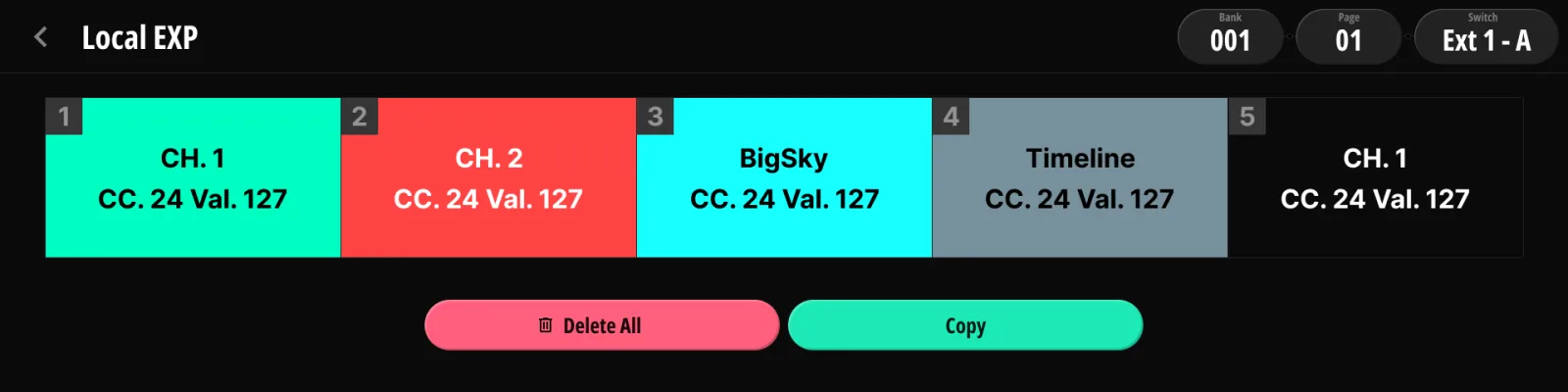
Ogni interruttore può portare un proprio elenco di CC per il pedale d’espressione (stesso formato a cinque slot del Global EXP, Capitolo 14). L’elenco appartiene all’interruttore, non alla sua azione Tap o Hold — le due lo condividono. Finché il preset di quell’interruttore è attivo, l’elenco locale prende il posto di quello globale. Una funzione Copy copia l’elenco su un altro interruttore, nello stesso bank o in un altro. Vedi §14.4 Priorità rispetto all'EXP locale per le regole di priorità.
9.9Comportamento dell’Hold e salvataggio#
Attivazione dell’Hold (impostata in User Setting → Switch, §15.1 Switch):
- On Foot Up — l’azione di tenuta scatta quando sollevate il piede dopo la soglia di tenuta.
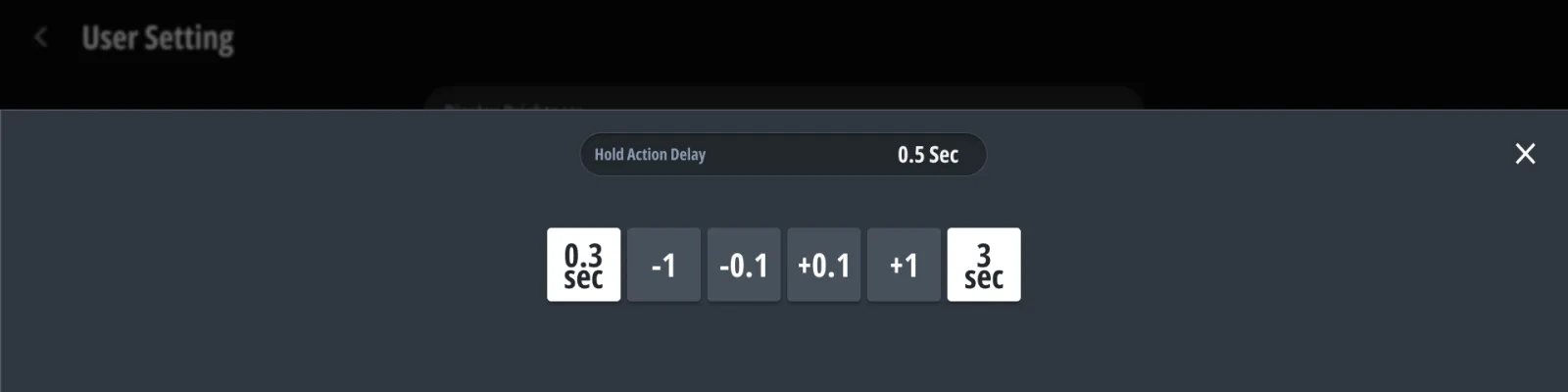
- On Time — l’azione di tenuta scatta appena trascorre il ritardo di tenuta. Ritardo regolabile da 0,3 a 3,0 s.
Salvataggio — le due metà di un’azione si salvano in modo diverso:
- I messaggi si salvano nel momento in cui lasciate le pagine dei messaggi (salvataggio all’uscita) — non c’è alcun pulsante da dimenticare.
- Le modifiche alla catena dei loop restano in sospeso (badge modified) finché non premete SAVE; uscire senza salvare le annulla.
Salvando in una posizione diversa (copia), catena dei loop ed elenco dei messaggi viaggiano insieme; Cancel ripristina l’istantanea precedente alla modifica.

Capitolo 10
Audio#
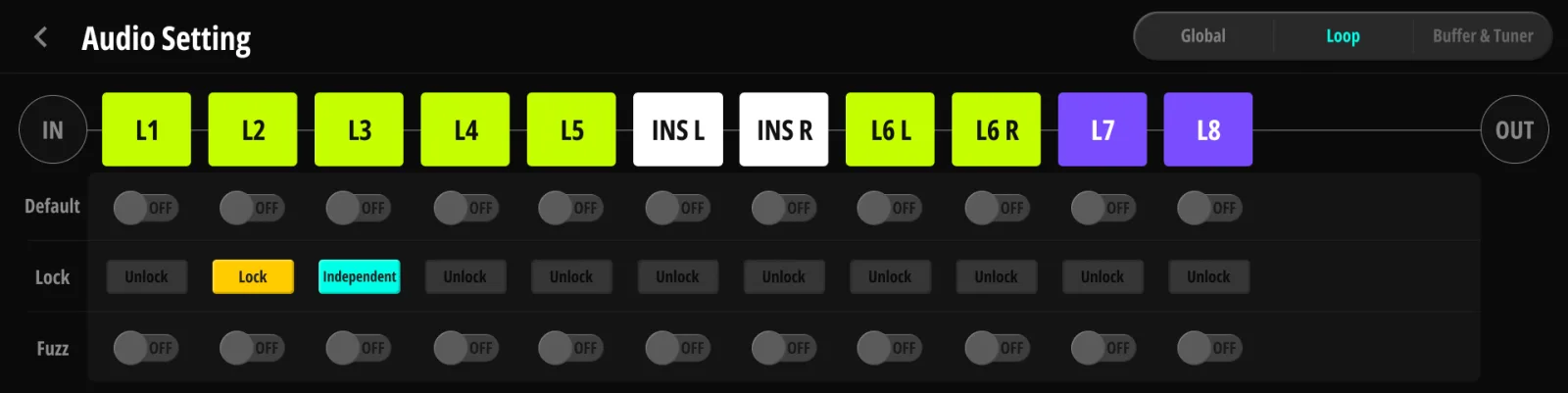
La sezione Audio raccoglie le opzioni del percorso del segnale del Capitolo 3, sull’unità distribuite su tre schede: Global (interruttori stereo/split per il loop Insert e i Loop 6–8, e Trail per i Loop 6–8), Loop (l’ordine della catena con Default / Lock / Fuzz per ogni loop) e Buffer & Tuner. Judahs Studio mostra gli stessi gruppi su un’unica schermata.
10.1Buffer#
| Opzione | Valori | Descrizione |
|---|---|---|
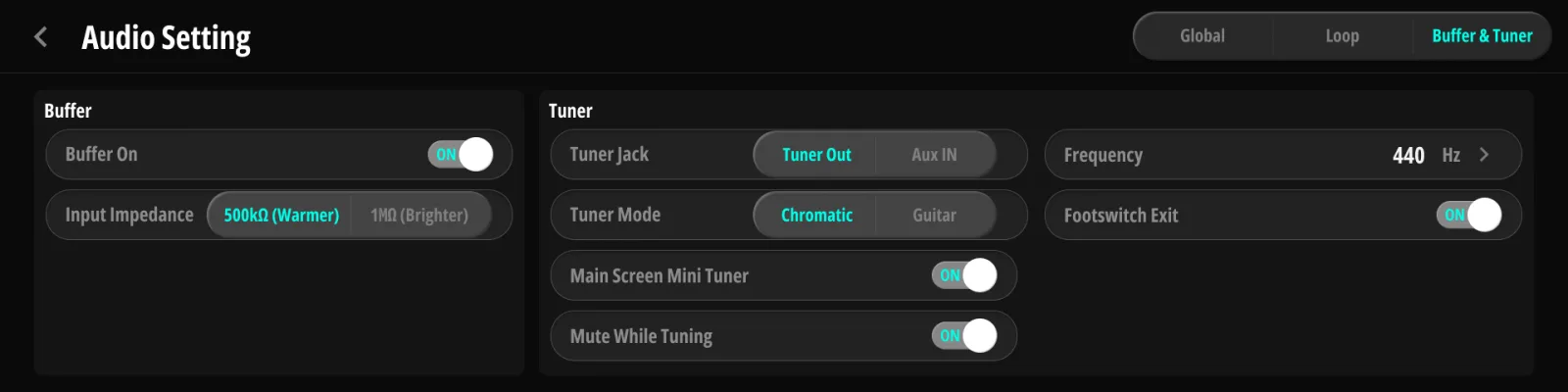
| Buffer On | on / off | Interruttore generale del buffer d’ingresso (§3.4 Buffer d'ingresso) |
| Input Impedance | 500 kΩ (Warmer, predefinito) / 1 MΩ (Brighter) | Carico d’ingresso visto dai vostri pickup |
10.2Tuner#
| Opzione | Valori | Descrizione |
|---|---|---|
| Tuner Jack | Aux In / Tuner Out (predefinito) | Funzione della presa inferiore del jack 1 (§3.9 Tuner Out e Aux In) |
| Tuner Mode | Chromatic / Guitar | Modalità di rilevamento delle note |
| Reference Frequency | 430–445 Hz | Riferimento del La4, di base 440 Hz |
| Main Screen Mini Tuner | on / off | Lettura dell’accordatore integrata nella Main Page (§5.6 Accordatore) |
| Mute While Tuning | on / off (di base off) | Azzera le uscite principali finché la pagina dell’accordatore è aperta |
| Footswitch Exit | on / off (di base on) | La pressione di un footswitch qualsiasi chiude l’accordatore (§5.6 Accordatore) |
10.3Loop Insert#
Comportamento stereo del loop Insert (§3.2 Loop 1–5, 6–8 e Insert, §3.3 Modalità stereo):
| Opzione | Valori |
|---|---|
| Split Insert Loop | on / off |
| Stereo Insert Send | on / off |
| Stereo Insert Return | on / off |
10.4Catena dei loop#
La catena predefinita globale, disegnata come la striscia della Main Page, con una riga di interruttori per ogni loop:
- Ordine predefinito — in questa pagina lo scambio si fa con due semplici tocchi: toccate il primo loop, poi quello con cui volete scambiarlo. (La Main Page e l’editor delle azioni usano invece una pressione lunga, §9.4.2 Riordinare la catena.) I preset senza un ordine proprio seguono questo.
- Default — il valore globale acceso/spento del loop (§3.7 Default e Override). Ogni preset che non lo sovrascrive segue questo valore.
- Interruttori stereo — Stereo Send / Stereo Return / Split per ogni loop compatibile con lo stereo (§3.3 Modalità stereo, nella scheda Global), con le stesse opzioni del loop Insert qui sopra.
- Lock — Unlock / Lock / Independent per ogni loop (§3.8 Lock e Independent).
- Fuzz — contrassegno fuzz per singolo loop (§3.5 Modalità Fuzz).
- Trail — contrassegno trail per i Loop 6–8 (§3.6 Trails), nella scheda Global. Disattivato finché il loop è diviso.
Capitolo 11
Pedal Manager#
Registrate una volta per tutte gli apparecchi della vostra pedaliera, e ogni altra funzione (etichette della catena dei loop, selettore di canale, elenchi EXP, dizionari) li conoscerà per nome.
11.1I 30 slot#
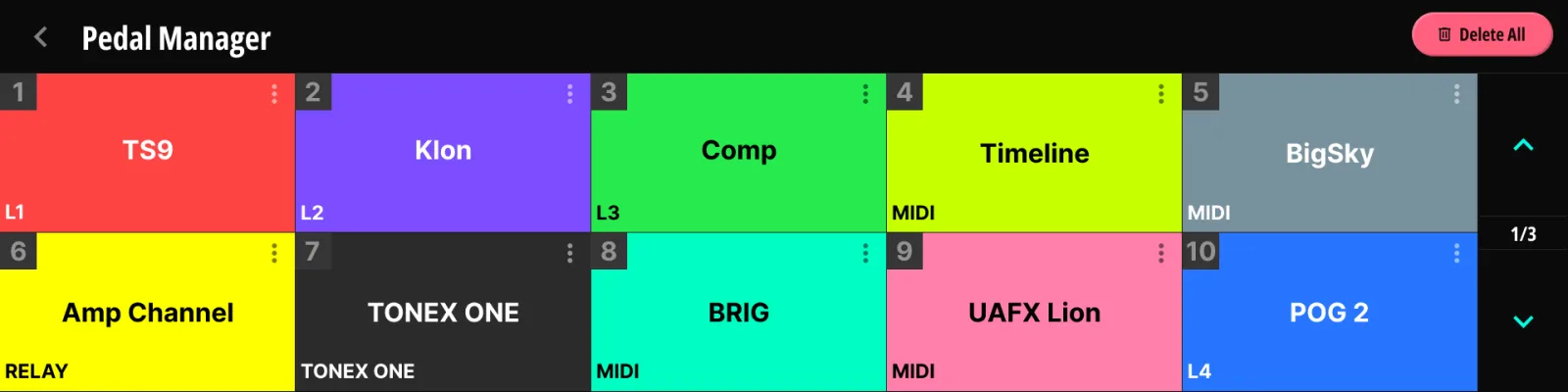
- 30 slot, disposti per posizione. L’unità ne mostra 10 per pagina; Judahs Studio li mostra tutti e 30 insieme.
- Toccate uno slot vuoto per registrare un nuovo pedale; toccate uno slot occupato per modificarlo.
11.2Modificare un pedale#
Ogni pedale ha un Name (fino a 19 caratteri), uno Short Name (fino a 8 caratteri — è ciò che mostrano le strisce della catena dei loop; lasciandolo vuoto prende i primi 8 caratteri del Name), un Color e un Type che ne determina le opzioni (un pedale può anche restare di tipo None — registrato solo per nome):
11.2.1Tipo Loop#
Un pedale audio che sta in uno dei loop. Opzione: assegnazione del loop (quale loop fisico occupa). Il suo nome breve etichetta poi quel loop in tutte le strisce della catena.
11.2.2Tipo MIDI#
Un apparecchio controllato via MIDI. Opzione: canale MIDI. Il pedale compare così nel selettore di canale (§9.5.2 Selettore di canale e abbinamento dei pedali) e può essere collegato al dizionario dei CC (§11.3 Collegare il dizionario CC).
11.2.3Tipo Relay#
Un apparecchio comandato tramite il jack dei relè (per esempio un amplificatore). Può esistere un solo pedale di tipo relè (l’hardware ha un unico jack relè).
11.2.4Tipo ToneX One#
Un ToneX One su una porta USB host. Opzione: slot host (Host 1 / Host 2). Al massimo due pedali ToneX — uno per porta Host, dato che gli hub USB non sono supportati. Il pedale deve funzionare con il proprio alimentatore (§4.7 Rig con ToneX One); un ToneX One senza alimentazione collegata non si registra sul suo slot host.
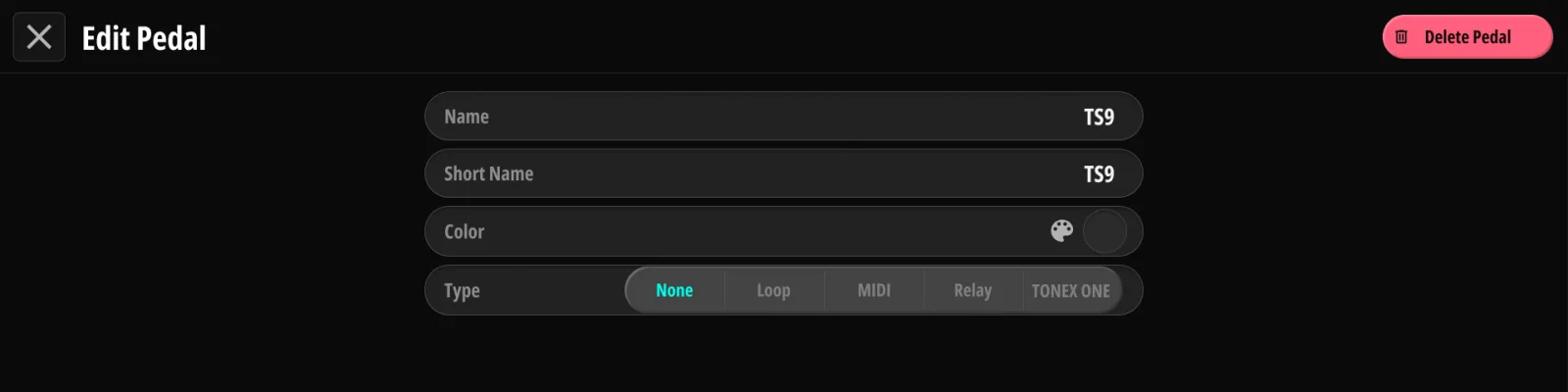
11.3Collegare il dizionario CC#
Un pedale di tipo MIDI può essere collegato a un prodotto del dizionario (produttore → modello). Una volta collegato:
- La scheda del pedale mostra il nome del prodotto.
- I selettori di CC aperti per il canale di quel pedale sono già popolati con l’elenco dei parametri del prodotto — scegliete “Mix” invece di ricordarvi “CC 14”.
11.4Riordinare e conflitti#
- Premete a lungo uno slot per entrare in modalità scambio (lo stesso gesto usato ovunque, funziona anche tra pagine diverse).
- I conflitti propongono Keep Current / Reassign: pedali relè doppi, un’assegnazione di loop già occupata, o entrambi gli slot host ToneX presi. Reassign affida lo slot al nuovo pedale e riporta a None il tipo del pedale spostato.
- Delete / Delete All rimuovono le registrazioni. Il cablaggio audio non viene toccato.
11.5Dove compaiono i nomi dei pedali#
| Funzione | Che cosa ci mette il pedale |
|---|---|
| Strisce della catena dei loop (Main Page, editor, Audio) | Nome breve sulla casella del loop |
| Selettore di canale (§9.5.2 Selettore di canale e abbinamento dei pedali) | Una voce di canale con nome e colore del pedale |
| Elenchi di CC per l’EXP (Capitolo 14, §9.8 EXP locale) | Abbinamento del canale e colore |
| Dizionario dei CC (§17.5 Dizionario MIDI) | Prodotti collegati fissati in cima |
Capitolo 12
MIDI#
Comportamento MIDI globale. La programmazione dei messaggi sta nel Capitolo 9; questo capitolo riguarda l’impianto valido per tutto l’apparecchio. Tutte le opzioni qui sotto sono raggruppate come compaiono sullo schermo.
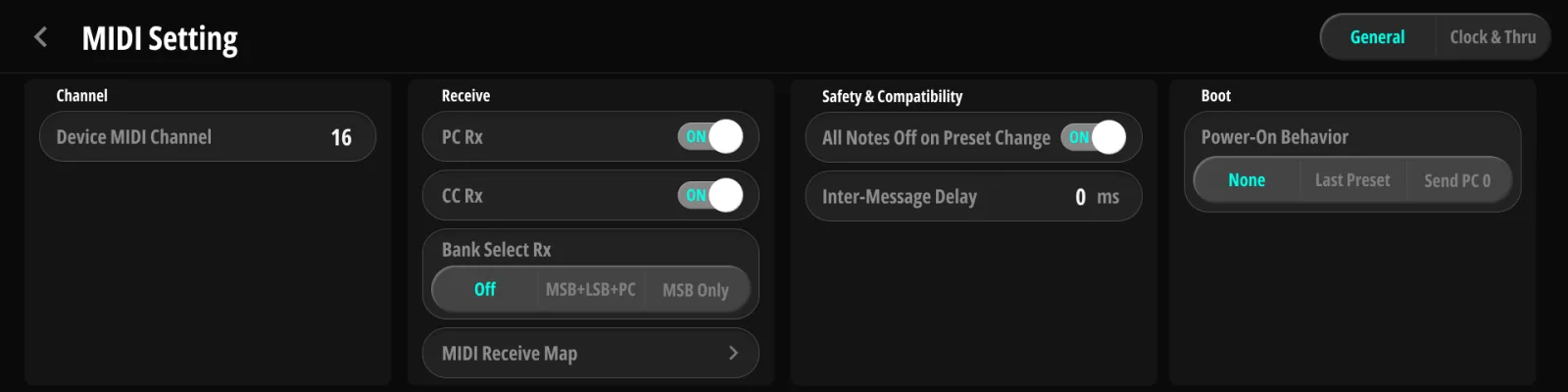
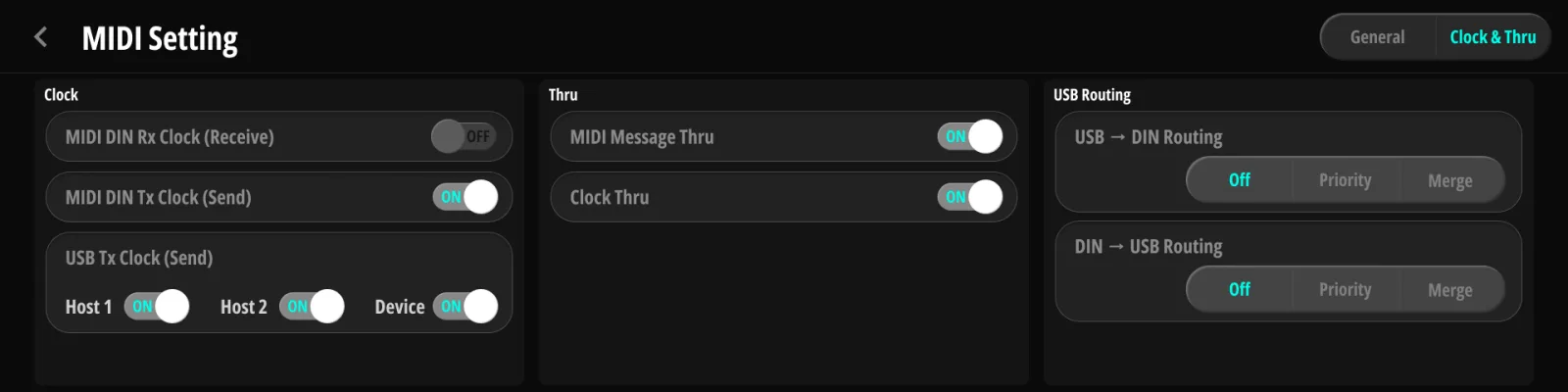
12.1Canale#
| Opzione | Valori | Descrizione |
|---|---|---|
| Device MIDI Channel | 1–16 (di base 16) | Il canale su cui ascolta il Koinos PLS 8 |
12.2Ricezione#
| Opzione | Valori | Descrizione |
|---|---|---|
| PC Rx | on / off | I Program Change in arrivo scelgono un bank (Appendice C.2). Cambia solo il bank mostrato e la pagina torna a 1; il suono non cambia finché non premete un interruttore di preset |
| CC Rx | on / off | Reagire alla mappa di ricezione dei CC (controllo a distanza — Appendice C) |
| Bank Select Rx | Off / MSB+LSB+PC / MSB Only | Se un bank select in arrivo (CC 0) viene combinato con il PC successivo per scegliere il bank (Appendice C.2). L’LSB (CC 32) non viene usato, quindi MSB+LSB+PC e MSB Only si comportano allo stesso modo |
| MIDI Receive Map | — | Apre sull’unità l’elenco della mappa di ricezione dei CC — che cosa comanda ogni CC in arrivo |
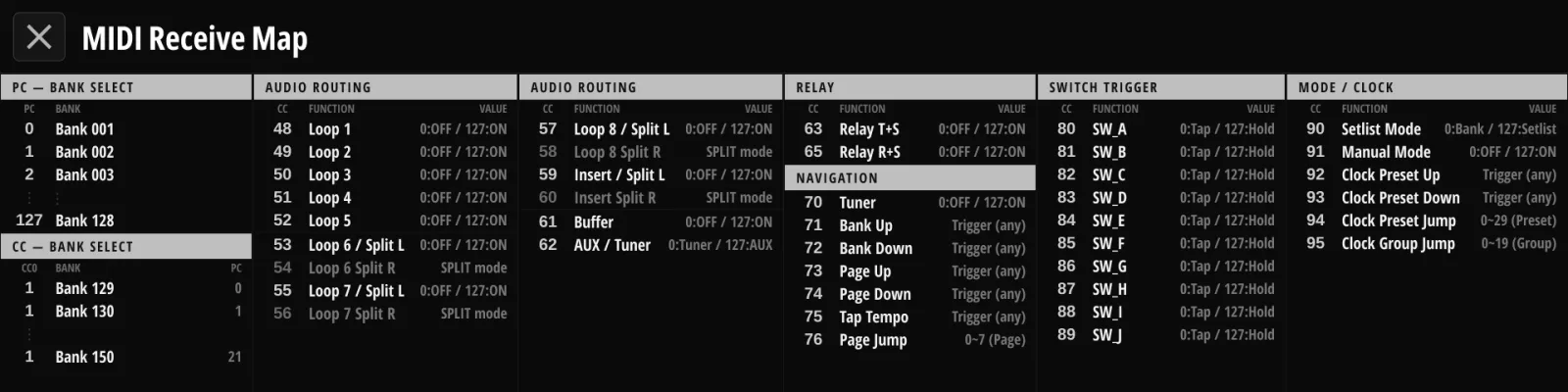
12.3Sicurezza e compatibilità#
| Opzione | Valori | Descrizione |
|---|---|---|
| All Notes Off on Preset Change | on / off | Quando premete un interruttore che carica un preset diverso, l’unità invia prima All Notes Off (CC 123) su ogni canale a cui ha mandato un Note On dall’ultima volta. Non viene inviato nulla se non è stata suonata alcuna nota, o se ripremete il preset già attivo. |
| Inter-Message Delay | 0–1000 ms | Intervallo inserito tra i messaggi in uscita (0 = il più rapido); per gli apparecchi che perdono MIDI inviato a raffica |
12.4Avvio#
A ogni accensione l’unità ripristina il preset che era attivo allo spegnimento: i suoi loop, il suo tempo e la schermata. Power-On Behavior decide che cosa, semmai, esce via MIDI in quel momento:
| Opzione | Valori | Descrizione |
|---|---|---|
| Power-On Behavior | None / Last Preset / Send PC 0 | Last Preset (predefinito) rimanda i messaggi MIDI del preset ripristinato e quelli del suo bank (§8.5 Messaggi di bank), così la strumentazione esterna torna a corrispondere allo schermo. None non invia nulla. Send PC 0 invia solo il Program Change 0 sul canale dell’apparecchio, portando la strumentazione a valle sul suo primo programma. |
12.5Clock#
| Opzione | Valori | Descrizione |
|---|---|---|
| MIDI DIN Rx Clock | on / off | Seguire il MIDI Clock in arrivo (tempo esterno) |
| MIDI DIN Tx Clock | on / off | Inviare il MIDI Clock su DIN OUT |
| USB Tx Clock | Host 1 / Host 2 / Device — ciascuno on / off | Inviare il MIDI Clock su ogni porta USB in modo indipendente |
12.6Thru#
| Opzione | Valori | Descrizione |
|---|---|---|
| MIDI Message Thru | on / off | Inoltrare i messaggi MIDI DIN in arrivo verso DIN OUT |
| Clock Thru | on / off | Inoltrare il MIDI Clock in arrivo da DIN IN verso DIN OUT, indipendentemente dal thru dei messaggi |
Entrambi gli interruttori Thru agiscono solo sull’ingresso DIN. Tenete Clock Thru spento quando l’unità invia anche il proprio clock (§12.5 Clock), altrimenti l’apparecchio ricevente vedrà due clock. Poiché l’uscita MIDI TRS rispecchia il DIN OUT (§13.4 MIDI Out (Type A / B / Tip / Ring Active)), tutto ciò che viene inoltrato compare anche lì.
12.7Routing USB#
Il routing tra le porte USB e le porte DIN, impostato per direzione:
| Opzione | Valori | Descrizione |
|---|---|---|
| USB → DIN Routing | Off / Priority / Merge | Come il MIDI che arriva sulla porta USB-C raggiunge il DIN OUT |
| DIN → USB Routing | Off / Priority / Merge | Come il MIDI che arriva su DIN IN raggiunge le porte USB |
Il routing inoltra i messaggi di canale (Program Change, Control Change, note) indipendentemente dal canale. Il clock non viene instradato — usate gli interruttori del clock per porta (§12.5 Clock) e Clock Thru (§12.6 Thru) — e nemmeno il SysEx in arrivo viene instradato.
Merge mette i messaggi instradati nella coda di uscita dell’unità, nell’ordine in cui arrivano, così condividono l’Inter-Message Delay (§12.3 Sicurezza e compatibilità) con i messaggi dell’unità. Priority li invia subito, prima di tutto ciò che l’unità ha in coda, senza ritardi aggiuntivi. Usate Priority per un flusso di tastiera o di DAW che deve restare preciso; usate Merge quando un apparecchio ricevente perde i messaggi che arrivano troppo ravvicinati.
I messaggi propri dell’unità vanno sempre a tutte le uscite — DIN, MIDI TRS e USB — qualunque sia l’impostazione di queste opzioni di routing.
Capitolo 13
TRS#
I jack 12 e 13 sono jack di controllo multifunzione. Sull’unità si configurano in un elenco di schede dei jack; Judahs Studio mostra le stesse quattro schede affiancate.
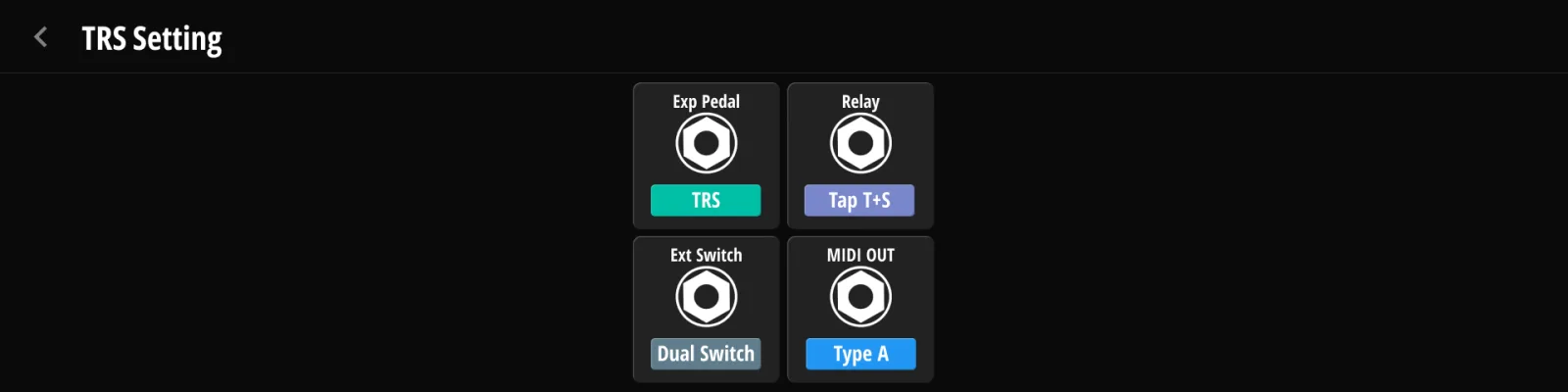
13.1Jack EXP (TRS / RTS)#
Convenzione di cablaggio dell’ingresso per il pedale d’espressione: TRS (segnale di posizione del pedale sulla punta) o RTS (segnale di posizione sull’anello). La maggior parte dei pedali è TRS; in caso di dubbio consultate il manuale del vostro pedale.
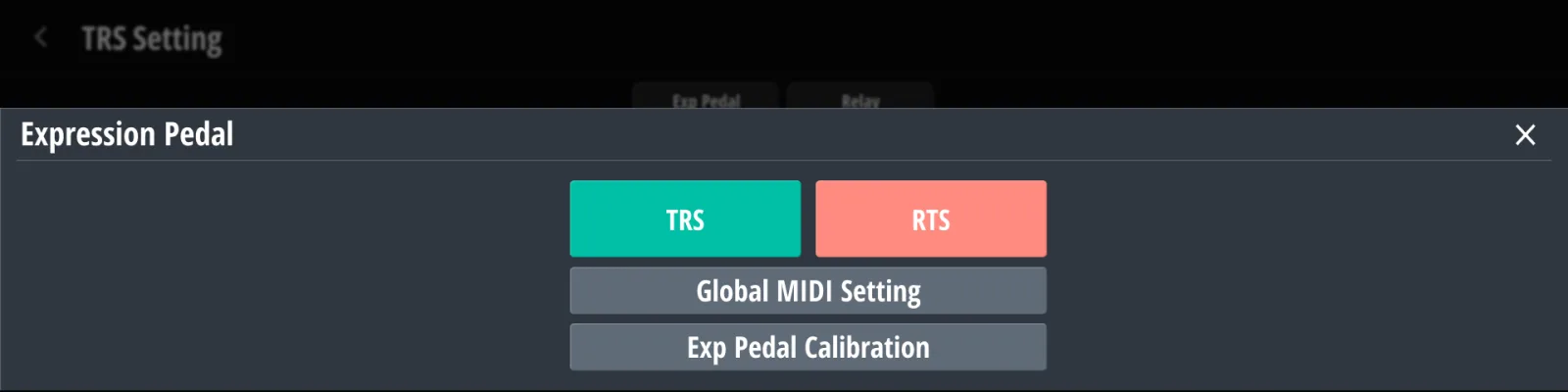
13.2Interruttori esterni (Dual / Single)#
Dual — due interruttori su punta e anello (Ext-A / Ext-B). Single — un solo interruttore sulla punta.
Usate interruttori momentanei: quelli che tornano su appena sollevate il piede. L’unità reagisce a ogni pressione e a ogni rilascio, quindi un interruttore che resta abbassato finché non lo premete di nuovo scatta una volta scendendo e un’altra risalendo — raramente è ciò che si vuole.
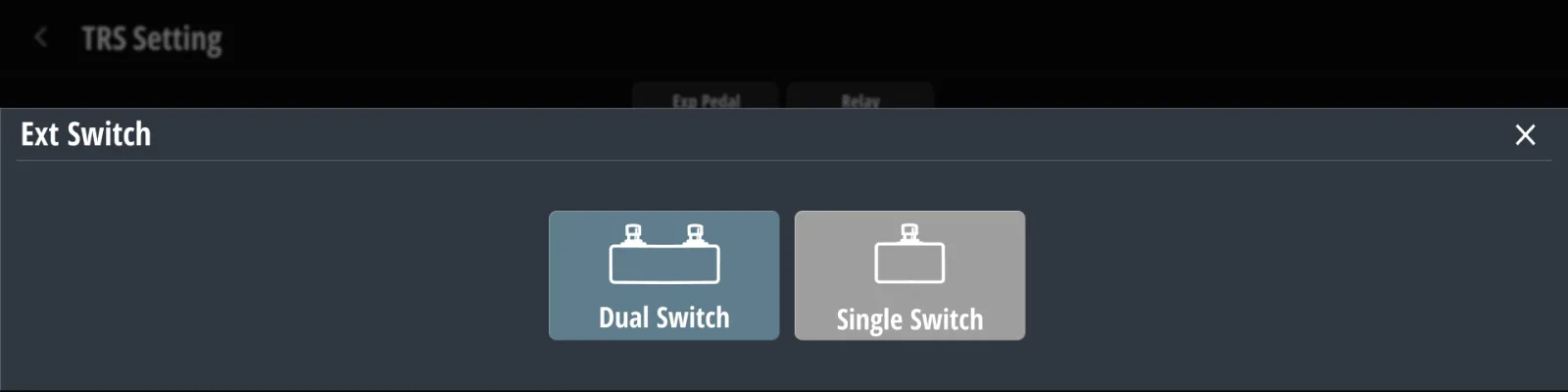
13.3Relè#
Il jack dei relè (jack 13, presa superiore) comanda la commutazione di canale di un amplificatore o gli ingressi di tap tempo esterni:
| Modalità | Comportamento |
|---|---|
| Relay | Tip+Sleeve e Ring+Sleeve funzionano come due contatti di relè indipendenti, pilotati dai messaggi Relay (§9.6.6 Relay) o dai preset |
| Tap tempo T+S / T+R+S / R+S | Il jack emette quattro brevi chiusure di contatto (circa 50 ms ciascuna) all’intervallo del tempo globale, poi si ferma. Ne invia altre quattro all’accensione, quando scegliete questa modalità e a ogni cambio del tempo globale. Escono sul contatto scelto o su entrambi (T+R+S), per i pedali con ingresso tap tempo |
Invert Polarity inverte lo stato di riposo del contatto: ciò che riposava aperto ora riposa chiuso, e viceversa. Gli amplificatori non concordano su quale stato significhi “acceso”, quindi se il vostro ampli sceglie il canale sbagliato — o cambia canale nell’istante in cui collegate il cavo — attivate questa opzione.
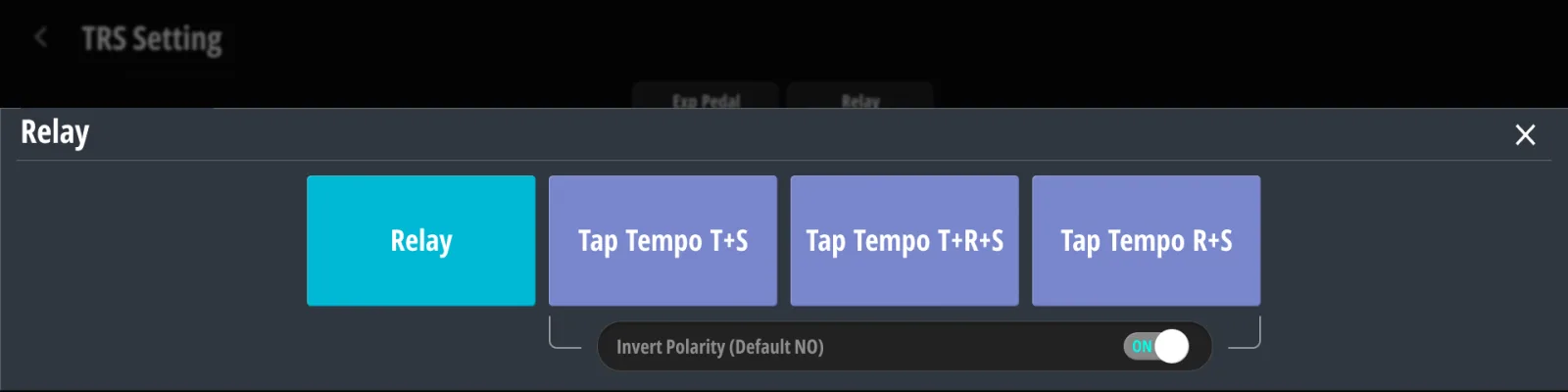
13.4MIDI Out (Type A / B / Tip / Ring Active)#
L’uscita MIDI TRS (jack 13, presa inferiore) invia gli stessi dati del MIDI DIN OUT — tutto ciò che va al DIN, SysEx compreso, compare anche qui. Supporta quattro standard di cablaggio:
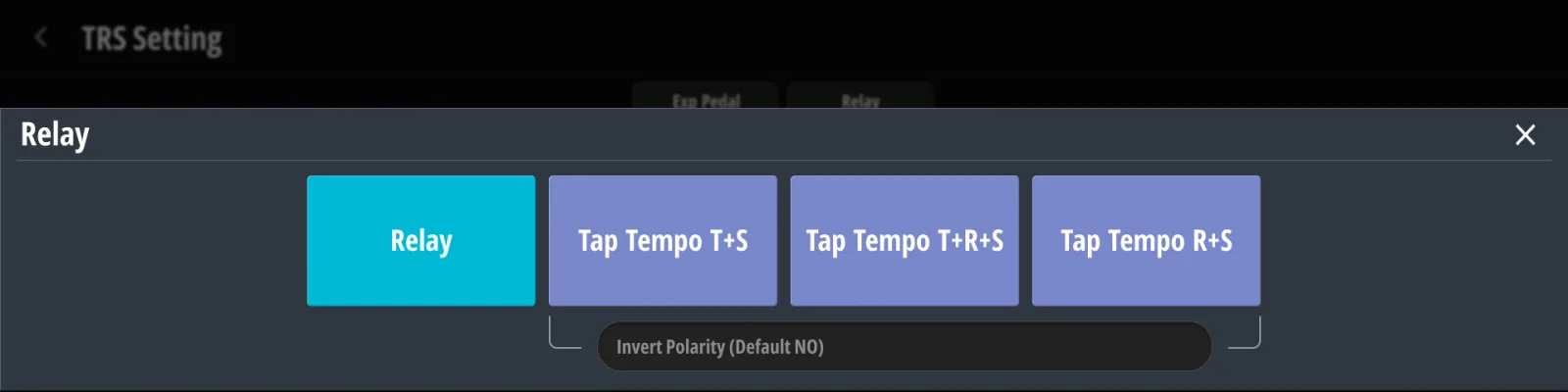
| Modalità | Uso |
|---|---|
| Type A | Standard MMA (la maggior parte dei pedali moderni) |
| Type B | Cablaggio alternativo (per es. alcuni marchi più datati) |
| Tip Active | Apparecchi non standard che usano solo la punta |
| Ring Active | Apparecchi non standard che usano solo l’anello |
Capitolo 14
Global EXP#
Il comportamento del pedale d’espressione per tutto l’apparecchio. Le eccezioni per singola azione sono al §9.8 EXP locale.
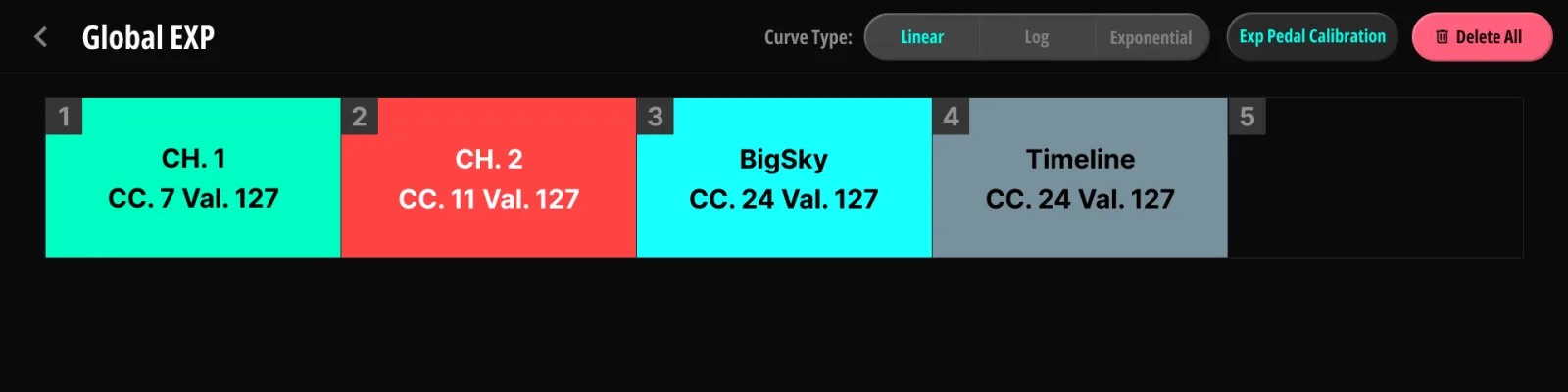
14.1Slot CC#
Cinque slot di assegnazione. Ogni slot collega il pedale a un CC:
| Campo | Descrizione |
|---|---|
| Canale | 1–16 o abbinamento a un pedale (segue automaticamente il canale del pedale) |
| Numero di CC | Da scegliere nel dizionario dei CC (§17.5 Dizionario MIDI) o da inserire direttamente |
| Valore From / To | Intervallo d’uscita da tallone a punta (0–127); il dizionario può riempire sia il numero di CC sia l’intervallo |
14.2Tipo di curva#
Curva di risposta del pedale: Linear / Log / Exponential.
14.3Calibrazione#
- Aprite Calibration; la barra mostra la posizione del pedale in tempo reale.
- Portate il pedale con il tallone in basso e premete Set Min.
- Portatelo con la punta in basso e premete Set Max.
- Save memorizza la calibrazione; Reset riporta ai valori di fabbrica.
Finché la pagina di calibrazione è aperta, il pedale non invia alcun MIDI.
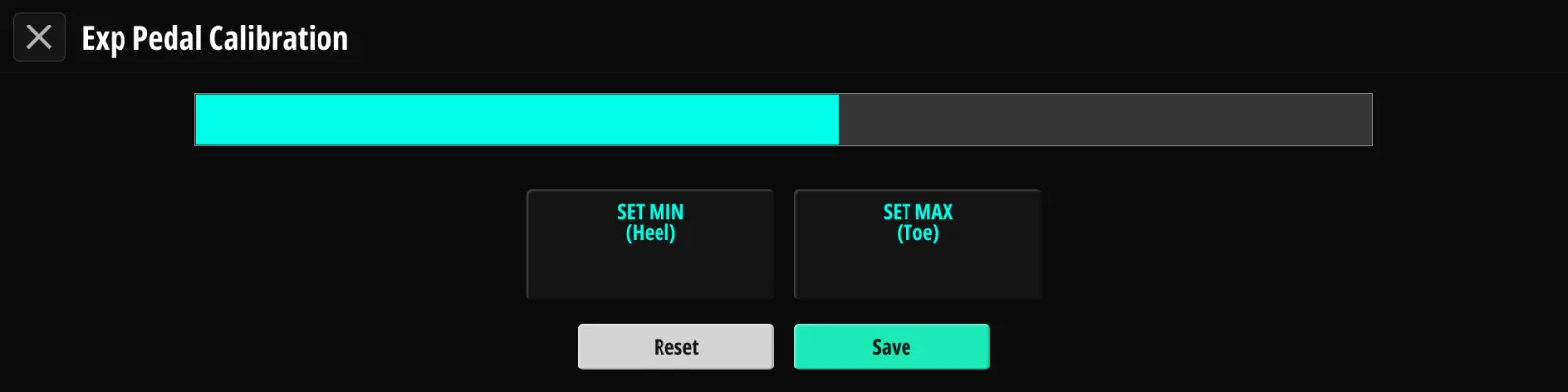
14.4Priorità rispetto all’EXP locale#
Quando l’interruttore attivo porta un elenco EXP locale (§9.8 EXP locale), questo sostituisce l’elenco globale finché il preset di quell’interruttore è attivo. Altrimenti vale l’elenco globale. Gli elenchi locale e globale non vengono fusi slot per slot: basta un solo slot riempito nell’elenco locale per zittire l’intero elenco globale.
Capitolo 15
User Setting#
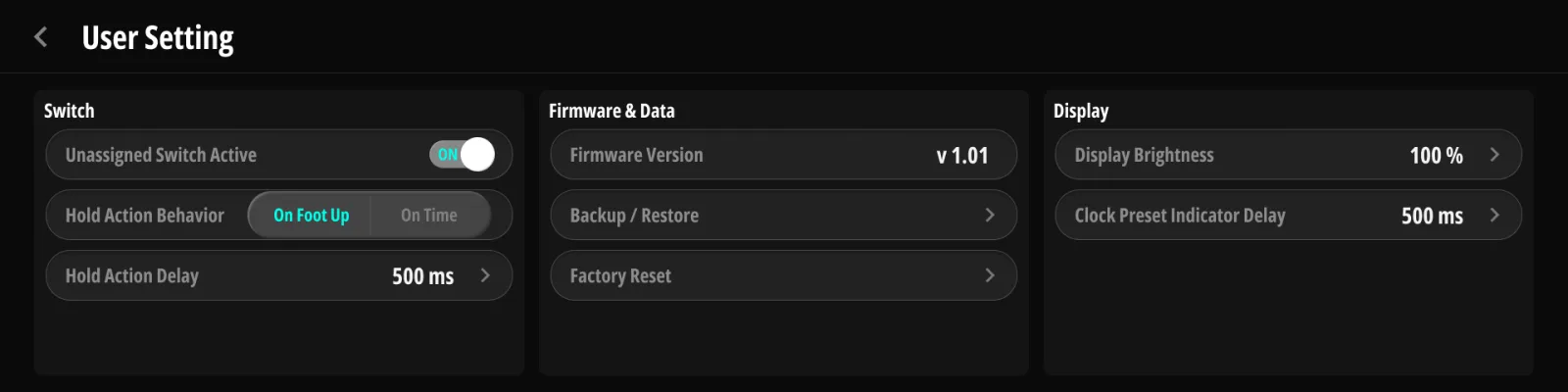
15.1Switch#
| Opzione | Valori | Descrizione |
|---|---|---|
| Unassigned Switch Active | on / off | Off = un interruttore senza cambi di loop, senza relè e senza messaggi non fa proprio nulla — non diventa nemmeno l’interruttore attivo |
| Hold Action Behavior | On Foot Up / On Time | Quando scatta l’azione Hold (§9.9 Comportamento dell'Hold e salvataggio) |
| Hold Action Delay | 0,3–3,0 s | Soglia di tenuta |
15.2Display#
| Opzione | Valori | Descrizione |
|---|---|---|
| Brightness | 10–100 % | Retroilluminazione del display |
| Clock Preset Indicator Delay | Off, oppure 0,2–3,0 s (passi di 0,1 s) | Quanto resta la finestra del tempo dopo un cambio di Clock Preset prima di tornare alla schermata iniziale; Off mantiene la schermata corrente (§6.2 Clock Presets) |
La pagina User Setting mostra anche la versione del firmware in uso (Capitolo 18).
15.3Firmware & Data#
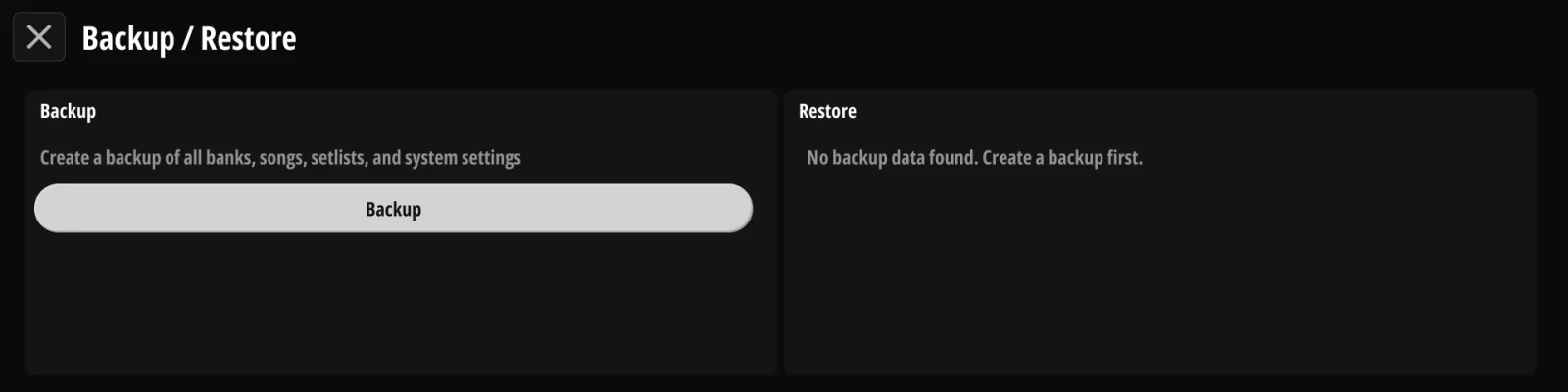
15.3.1Backup from Device#
Salva l’intera configurazione (bank, song, setlist, pedali, impostazioni) in una memoria di backup separata all’interno dell’unità. Lì viene conservato un solo backup; uno nuovo sostituisce il precedente. I backup si possono anche scaricare su un computer con Judahs Studio (§17.6 Download / upload dei backup).
15.3.2Restore to Device#
Riapplica l’immagine memorizzata e riavvia. Il ripristino avviene in due passaggi: il primo rilegge l’intero backup e lo verifica senza toccare i vostri dati, il secondo lo scrive. Se la verifica fallisce non viene sovrascritto nulla; il display mostra FAIL e l’unità si riavvia com’era. Qualsiasi configurazione fatta dopo il backup viene sovrascritta da un ripristino riuscito. Restore resta in grigio quando non esiste alcun backup.
15.3.3Factory Reset#
Cancella tutti i dati e le impostazioni utente e riporta l’unità alle condizioni di fabbrica. Il backup interno non viene toccato, quindi potete poi eseguire Restore per riavere tutto — a patto di aver fatto prima un backup (§15.3.1 Backup from Device).
Capitolo 16
Wireless#
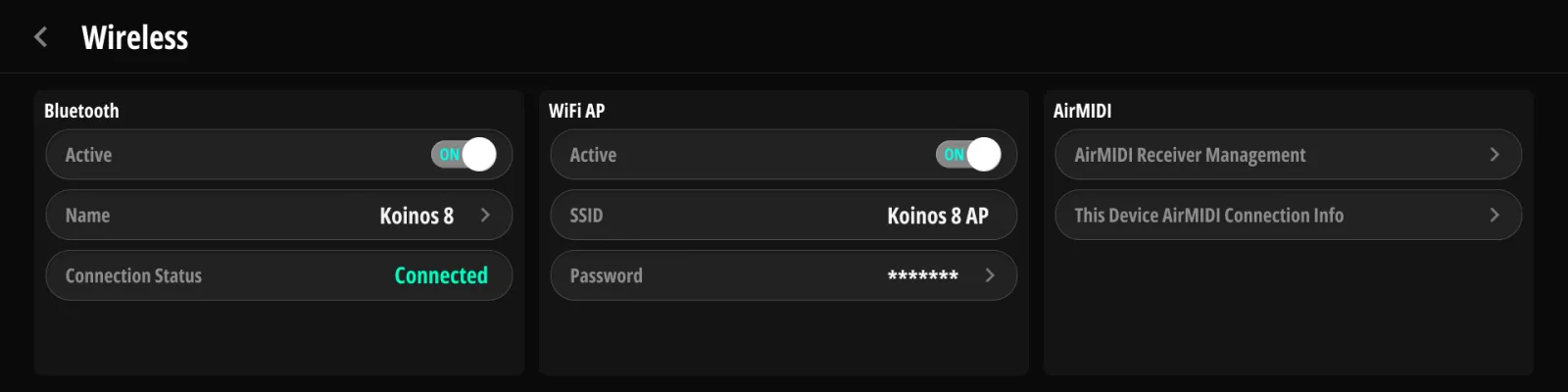
16.1Radio (Bluetooth · access point Wi-Fi)#
Tutte e tre le radio condividono l’antenna sul pannello posteriore (§2.2 Pannello posteriore), quindi lasciatela montata ogni volta che le usate.
- Bluetooth — interruttore Active, nome del dispositivo (solo visualizzato, non modificabile; è ciò che il vostro tablet vede quando si abbina per il voltapagine, e Judahs Studio lo usa per trovare il dispositivo, §9.6.8 Page Turner) e una lettura in tempo reale del Connection Status.
- Paired Devices — tre slot per i tablet o i computer con cui vi abbinate. Ogni slot ha un nome, un pulsante Pair / Connect / Disconnect e un pulsante Forget. Pair apre l’unità all’abbinamento per un minuto. Restano connessi fino a tre dispositivi per volta: Connect sceglie a quale arrivano i cambi pagina (il dispositivo deve essere già connesso al Koinos 8, altrimenti lo slot resta com’è) e Disconnect smette di inviare a quel dispositivo senza interrompere il collegamento. Forget svuota lo slot e agisce solo su questa unità: alcuni tablet e computer, soprattutto i PC Windows, continuano a tentare di riconnettersi, quindi rimuovete il Koinos 8 anche dall’elenco Bluetooth di quel dispositivo quando volete chiudere del tutto il collegamento (su Windows: Impostazioni › Bluetooth e dispositivi › Dispositivi, poi Rimuovi dispositivo).
- Wi-Fi AP — interruttore Active, SSID e Password (entrambi modificabili; la password deve avere almeno 8 caratteri). L’access point porta la connessione dell’editor (§17.1 Installazione e connessione (USB / Wi-Fi / BLE)).
Di fabbrica il nome Bluetooth e l’SSID Wi-Fi sono entrambi Koinos8_ seguito da quattro caratteri propri della vostra unità, e la password Wi-Fi è koinospls8. Cambiate la password prima di usare l’access point in un luogo pubblico.
16.2This Device (AirMIDI)#
AirMIDI è il collegamento MIDI wireless a bassa latenza di Judahs fra apparecchi Judahs, via radio in broadcast — non serve alcuna rete Wi-Fi. This Device AirMIDI Connection Info mostra il device ID di questa unità (tre gruppi di quattro caratteri), che le altre unità usano per registrarla. Gli interruttori sotto scelgono che cosa questa unità accetta dalle altre: sincronizzazione di Bank, Switch e Clock, tutte spente di base.
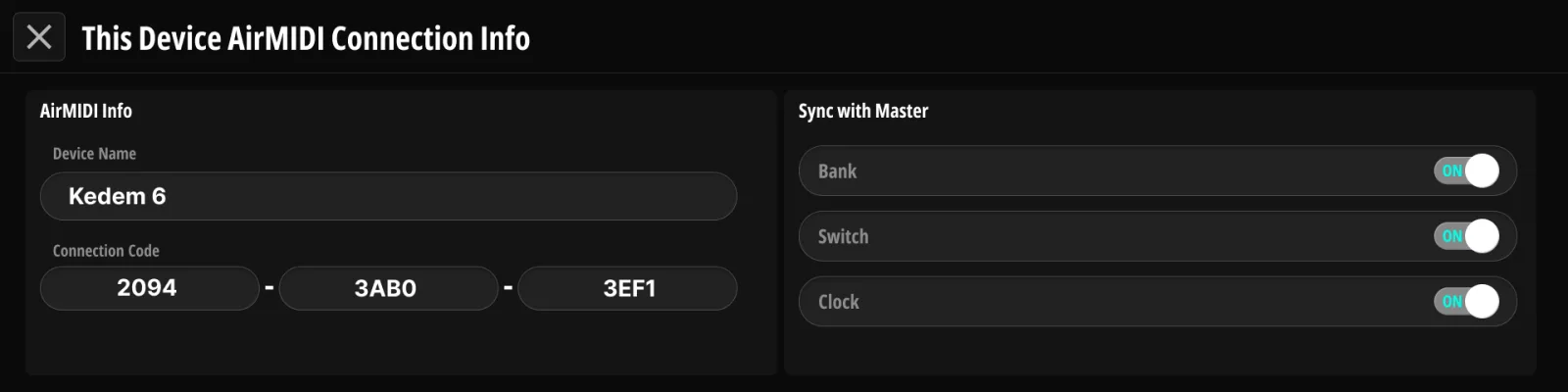
16.3Ricevitori AirMIDI#
Registrate gli apparecchi che devono ricevere il MIDI di questa unità via radio (fino a 20 ricevitori):
- Aprite AirMIDI Receiver Management ed eseguite una scansione — gli apparecchi Judahs vicini compaiono da soli.
- Scegliete un apparecchio (o digitatene l’ID) per registrarlo. L’unità attende poi qualche secondo la risposta dell’altro apparecchio e segnala se l’abbinamento è riuscito.
- Da quel momento i ricevitori registrati ricevono il MIDI di questa unità. Un ricevitore acceso più tardi si aggiunge da solo; il collegamento radio si ristabilisce da sé se la connessione cade.
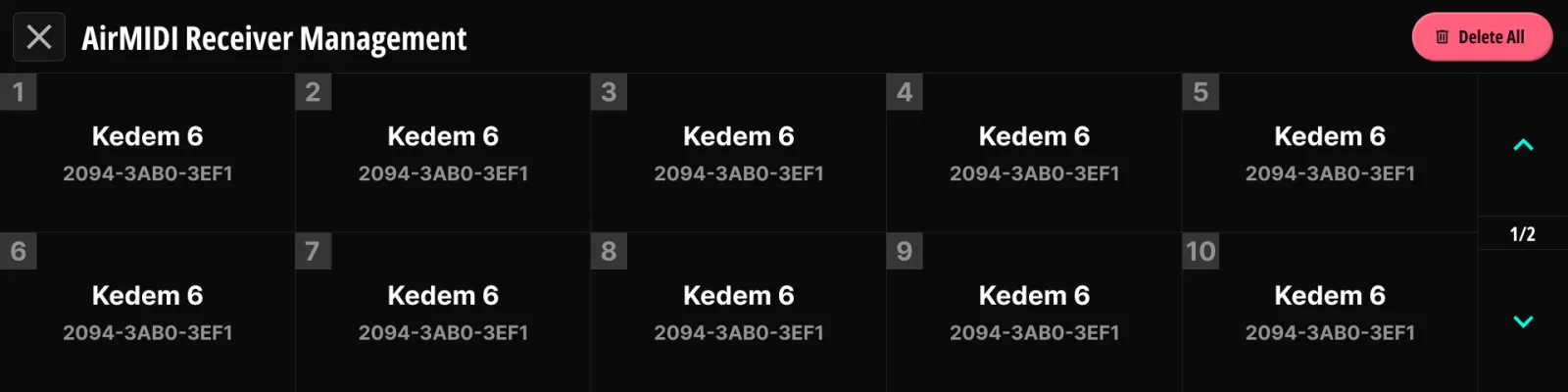
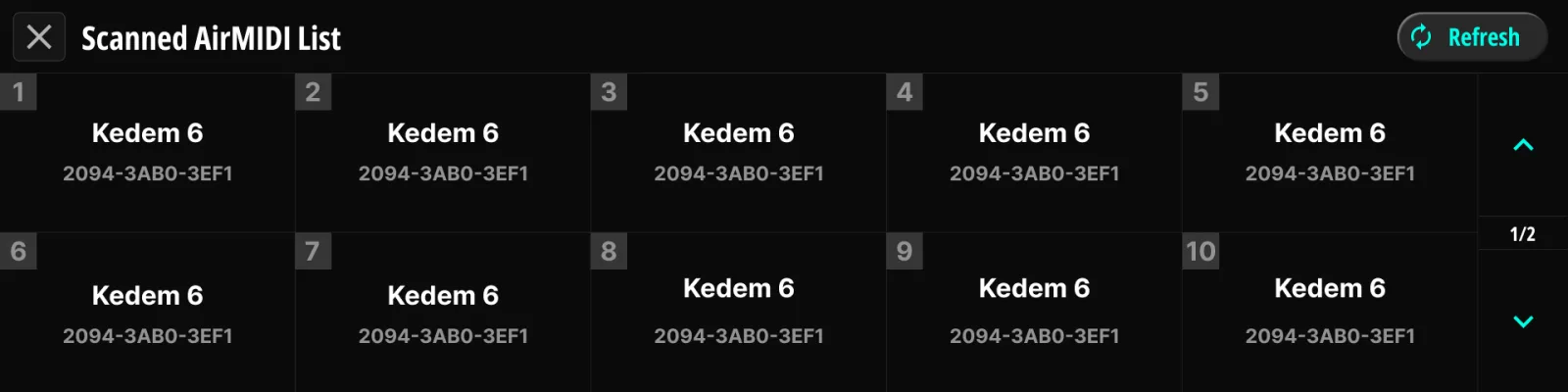
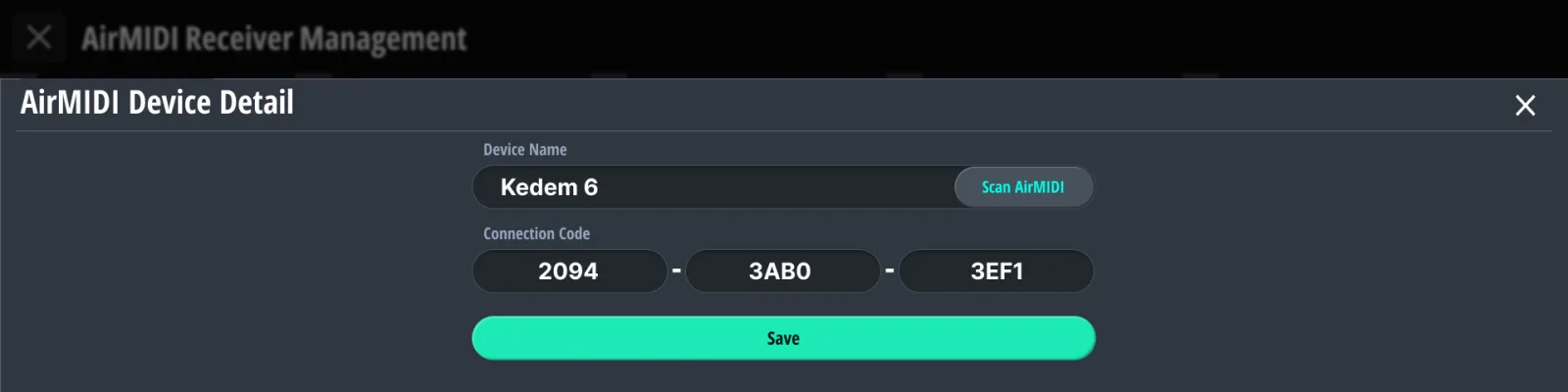
Che cosa viaggia via radio: i messaggi Program Change, Control Change e Note che inviano i vostri preset, i cambi di bank mentre siete in modalità Bank, e il tempo. I messaggi che hanno senso solo su questa unità — relè, ToneX, voltapagine, Action Trigger e This Device — restano locali. L’AirMIDI è unidirezionale per ogni collegamento: questa unità invia, i ricevitori ascoltano. Per andare nel senso opposto, registrate questa unità sull’altro apparecchio e accendete gli interruttori di ricezione del §16.2 This Device (AirMIDI).
Part III
Complementi#
Capitolo 17
Judahs Studio#
Judahs Studio è l’applicazione compagna per macOS e Windows.
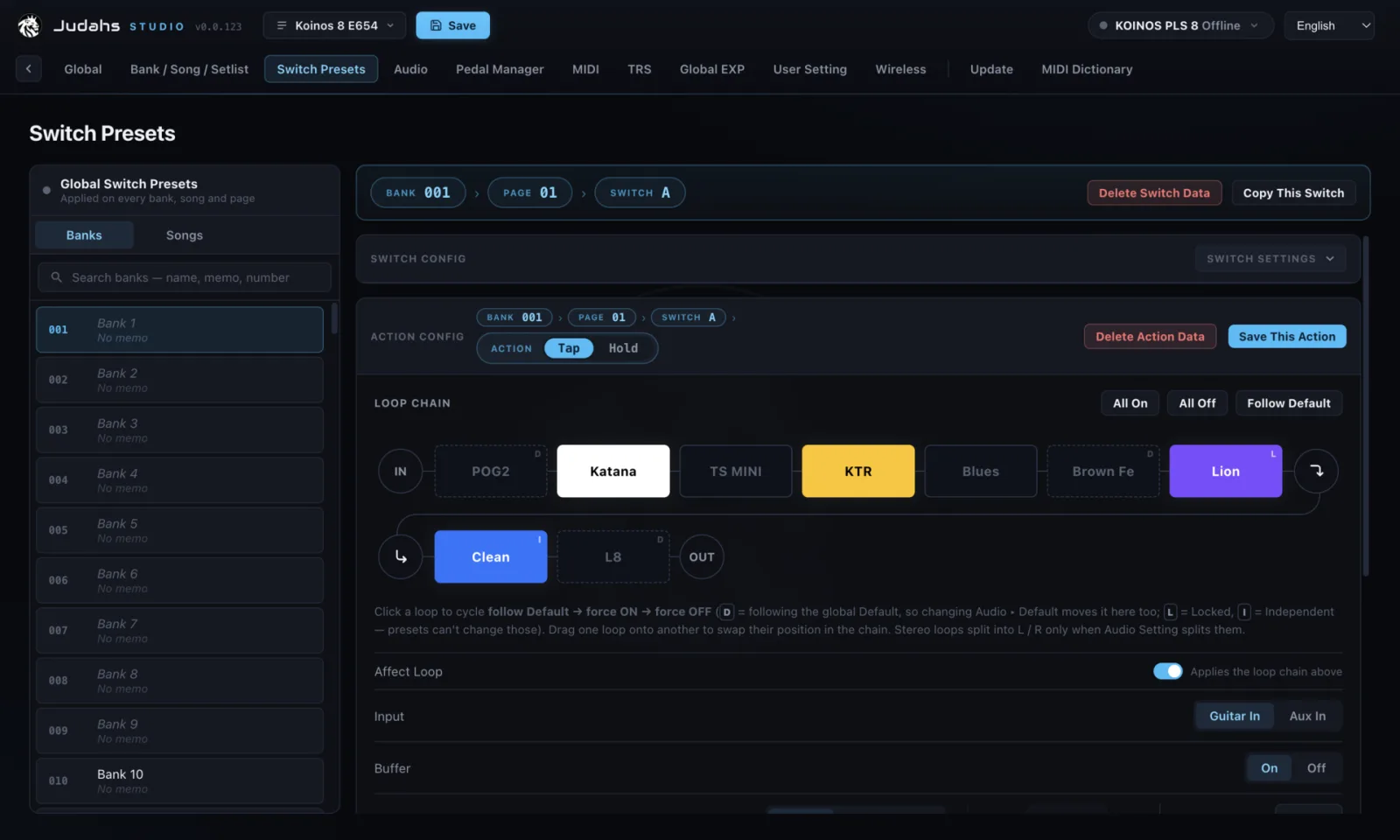
17.1Installazione e connessione (USB / Wi-Fi / BLE)#
Scaricate Judahs Studio da https://judahs.io/software/judahs-studio. Al primo avvio l’app vi chiede di accedere con un account Judahs (o di crearne uno); dopodiché restate connessi, anche senza collegamento a internet. Poi collegatevi in uno di questi modi:
- USB — collegate la porta USB device al computer. È il collegamento più veloce e l’unico che permette un aggiornamento del firmware (Capitolo 18) o del dizionario MIDI (§17.5 Dizionario MIDI).
- Wi-Fi — dal computer entrate nell’access point dell’unità (§16.1 Radio (Bluetooth · access point Wi-Fi)). Studio trova poi l’unità da solo. Non esiste una modalità per entrare in una rete già esistente; l’unità fa sempre da access point.
- Bluetooth — avviate la connessione dal menu di connessione di Studio (in alto a destra, accanto a Salva). Le unità in Bluetooth non vengono rilevate automaticamente; una volta connesso, Studio si riconnette da solo se il collegamento cade.
Studio si apre su un’anticamera che elenca i vostri prodotti e mostra quali riesce a vedere. Quando viene rilevata una sola unità, dopo un istante l’editor si apre su quella. La connessione non legge e non scrive nulla finché non lo decidete voi.
17.2Disposizione dello schermo#
Le schede in alto rispecchiano esattamente i capitoli di funzione della Part II di questo manuale: Globale · Banco / Brano / Scaletta · Preset interruttori · Audio · Gestione pedali · MIDI · TRS · EXP globale · Impostazioni utente · Wireless — più Aggiornamento e Dizionario MIDI. Tutto ciò che avete imparato sull’unità vale identico in Studio. L’intestazione porta il contrassegno Backup (quale backup è aperto e se ha modifiche non salvate), il pulsante Salva, il contrassegno della connessione e il menu del vostro account.
Alcune cose in Studio sono più comode che sull’unità: la scheda Preset interruttori mostra lo stato di tutti i loop insieme (D = segue il proprio Default, L = bloccato, I = indipendente), con i pulsanti Accendi tutti, Spegni tutti e Segui Default sopra la catena (§3.7 Default e Override). Ogni bank, song e setlist accetta inoltre un memo in testo libero che vive solo in Studio, in qualsiasi lingua.
17.3Sincronizzazione live#
Con un apparecchio collegato, Sincronizzazione live manda ogni modifica all’unità mentre la fate, e quello che mostra l’unità è quello che mostra Studio. È attiva di base e Studio ricorda la vostra scelta. Se è spenta, le modifiche restano nel backup aperto — contate come in sospeso nel menu di connessione — finché non accendete la Sincronizzazione live o non caricate il backup.
L’unità e il backup aperto possono contenere dati diversi. Per questo la prima volta che Studio si collega a un’unità dopo l’apertura dell’app vi chiede da dove volete partire:
- Dispositivo → Studio copia i dati dell’unità in un backup a vostra scelta (il contenuto precedente di quel backup viene conservato come versione).
- Studio → Dispositivo sostituisce tutto ciò che sta sull’unità con il backup aperto; l’unità si riavvia una volta.
- Mostra solo i dati del dispositivo salva i dati dell’unità come nuovo backup e lo apre, senza toccare gli altri backup.
- Continua a lavorare in Studio si collega senza sincronizzare nulla.
Accendendo la Sincronizzazione live più tardi, quando i due lati differiscono, viene riproposta la stessa domanda in forma più breve.
17.4Backup, download e upload#
Tutto ciò che Studio modifica vive in un backup: una copia completa della configurazione di un’unità sul vostro computer. La pagina Backup (contrassegno nell’intestazione) li elenca, con ricerca, Nuovo backup, Importa… e un Cestino che conserva i backup eliminati per 30 giorni. Ogni backup mantiene inoltre fino a 20 versioni automatiche, salvate prima di ogni copia dall’apparecchio e prima di altre operazioni che sovrascrivono dati. Qualsiasi versione si ripristina con un clic. Esporta salva un backup come file sul computer, per archiviarlo o per spostare un rig su un’altra unità; Importa… apre un file di questo tipo.
Il menu di connessione contiene i due trasferimenti: Scarica dal dispositivo copia l’unità nel backup aperto, e Carica sul dispositivo (confermato con Invia al dispositivo) scrive il backup aperto sull’unità, che si riavvia una volta. Potete modificare un backup senza alcun apparecchio collegato — ogni impostazione, comprese quelle che un tempo richiedevano un’unità in linea — e caricarlo più tardi.
17.5Dizionario MIDI#
Il dizionario dà un nome ai dati MIDI in tutto il sistema:
- Dizionario dei CC — sfogliate Produttore → Prodotto → Parametro; scegliendo un parametro il numero di CC viene compilato da solo. Lo usano i selettori di CC sull’unità e in Studio.
- Dizionario SysEx — stringhe SysEx già pronte per i produttori supportati.
- Preferiti — premete a lungo una voce sull’unità, o mettetele una stella in Studio, e salirà in cima a ogni elenco. I due lati condividono gli stessi preferiti.
- I dati del dizionario si aggiornano dalla scheda Dizionario MIDI di Studio, solo via USB.
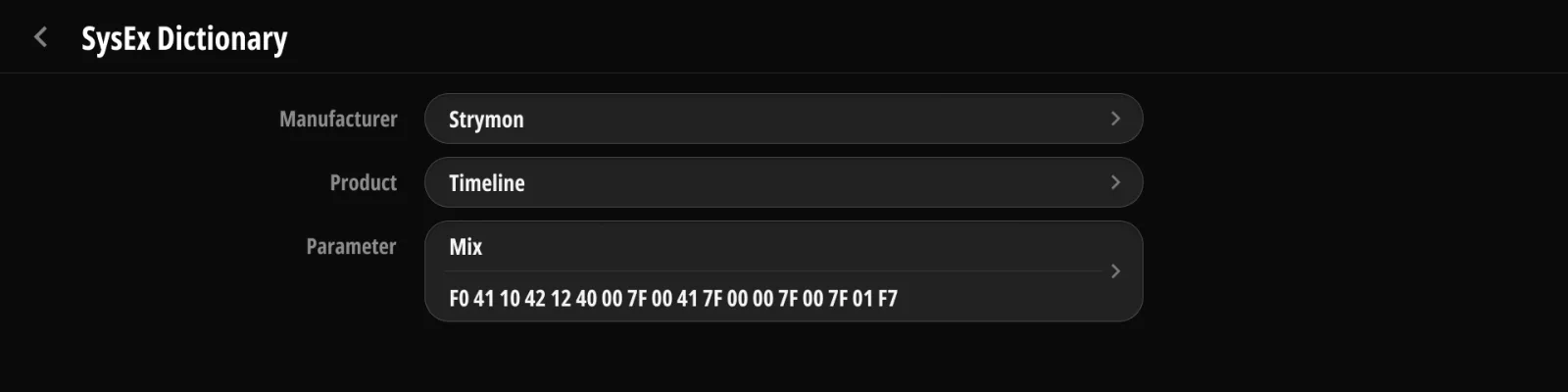
17.6Download / upload dei backup#
La scheda Impostazioni utente di Studio ha un gruppo Firmware & dati con Backup (leggere tutto dall’apparecchio nel backup aperto) e Ripristina (riscrivere il backup sostituendo tutti i dati dell’apparecchio) — la controparte per computer del §15.3 Firmware & Data, e gli stessi trasferimenti di Scarica dal dispositivo e Carica sul dispositivo del §17.4 Backup, download e upload. Per un archivio fuori dall’apparecchio, o per spostare una configurazione da un’unità all’altra, usate Esporta e Importa… nella pagina Backup. Anche il Ripristino di fabbrica sta qui (Reset, confermato con Cancella il dispositivo); come sull’unità, lascia intatti il backup interno dell’apparecchio e i vostri backup di Studio.
Capitolo 18
Aggiornamento del firmware#
18.1Procedura di aggiornamento#
Gli aggiornamenti del firmware passano da Judahs Studio:
- Collegate l’unità al computer via USB. Le connessioni wireless non possono trasportare un aggiornamento; Studio ve lo dice e rende grigio il pulsante.
- Aprite Judahs Studio → Aggiornamento. L’app cerca l’ultima versione disponibile e le affianca quella installata. Se al vostro account è stato assegnato un firmware di prova, accanto a Production compare una scheda Test.
- Premete Aggiorna. L’unità passa alla sua schermata di aggiornamento, installa il nuovo firmware, lo verifica e si riavvia. Mettete in conto circa un minuto o un minuto e mezzo.
Durante l’aggiornamento Studio mostra una barra di avanzamento complessiva e il file su cui sta lavorando, mentre il display dell’unità mostra la versione attuale e quella nuova con una propria barra di avanzamento; al 100 % l’unità si riavvia da sola sul nuovo firmware.

Tutto ciò che sta dentro l’unità, dizionario MIDI compreso, viene aggiornato nella stessa operazione — non servono passaggi separati.
18.2Avvertenze e recupero#
- Non spegnete l’apparecchio durante un aggiornamento.
- Se la connessione cade a metà aggiornamento, l’unità resta sulla sua schermata di aggiornamento. Spegnetela e riaccendetela, ricollegate il cavo USB e premete Ripara.
- Ripara (accanto ad Aggiorna) chiede prima che cosa riparare: Processore, Memoria, Display o Tutto. Processore reinstalla il firmware interno lasciando stare i vostri dati e lo schermo. Memoria ripristina preset e impostazioni da un backup che scegliete voi. Display reinstalla i file dello schermo. Tutto esegue tutti e tre, terminando con la scelta del backup. Ripara funziona anche quando l’unità non si avvia più: Studio mostra allora Modalità download (recupero) e offre solo Processore, perché un’unità in quello stato non può ricevere un backup. Mettete in conto diversi minuti; se non c’è nulla che non va, Studio ve lo dice.
- Dopo una riparazione Display, spegnete completamente l’unità e riaccendetela. I file dello schermo reinstallati hanno effetto solo a partire da un avvio a freddo: togliete l’alimentazione per un istante e rimettetela. Ricollegare il cavo USB o riavviare Studio non basta, e fino ad allora lo schermo può apparire sbagliato. Studio ve lo ricorda al termine della riparazione.
- Se Ripara si completa e l’unità continua a comportarsi male, la causa è probabilmente hardware — contattate l’assistenza (Appendice D).
Part IV
Risoluzione dei problemi#
Su una pedaliera i guasti nascono da un piccolo insieme di cause, e l’unità vi segnala da sola la maggior parte dei propri. Questa parte comincia dalle schermate d’avvio, poi allarga il cerchio: suono, commutazione, MIDI, rumore ed editor.
Capitolo 19
Risoluzione dei problemi#
Le verifiche di ogni sezione sono in ordine, con la causa più probabile per prima. Cambiate una cosa alla volta e riascoltate prima di andare avanti — due cambiamenti insieme nascondono quale dei due contava.
19.1Avvio#
Lo schermo resta nero
L’unità funziona a 9 V DC, centro negativo (Appendice A). Provate un’altra uscita dell’alimentatore e un altro cavo: uno spinotto che funziona su un altro pedale può comunque avere una saldatura rotta. Un’uscita condivisa con più pedali può non avere più nulla da dare, e un’uscita da 500 mA non basta nemmeno da sola: riservate all’unità un’uscita da 1 A o più.
STORAGE ERROR, con un pulsante Factory Reset
L’unità non è riuscita ad aprire la propria memoria. Toccate Factory Reset e confermate con Erase Everything. L’operazione cancella ogni bank, preset e impostazione, quindi rimettete poi i vostri dati da un backup (§17.4 Backup, download e upload). A reset terminato l’unità si riavvia da sola.
CANNOT START, con un pulsante Try Again
Un ripristino di fabbrica è già stato eseguito e la memoria non si è comunque aperta. Toccate Try Again. Se torna la stessa schermata, collegate l’unità a Judahs Studio via USB ed eseguite Ripara → Memoria (§18.2 Avvertenze e recupero) — Studio raggiunge l’unità anche mentre questa schermata è visualizzata.
Guasto hardware — Service required
Diversi reset di fila sono falliti, il che punta all’hardware di memoria più che ai vostri dati. Contattate l’assistenza (Appendice D).
L’unità continua a riavviarsi prima di arrivare alla Main Page
Dati danneggiati possono far cadere l’unità durante l’avvio. Dopo qualche tentativo se ne accorge e si ferma alla schermata STORAGE ERROR qui sopra, dove un ripristino di fabbrica e un recupero da backup risolvono la cosa.
L’unità resta sulla schermata di aggiornamento del firmware
L’aggiornamento ha perso la connessione a metà strada. Spegnete e riaccendete l’unità, ricollegate il cavo USB e premete Ripara in Studio (§18.2 Avvertenze e recupero).
Suono e commutazione funzionano, ma lo schermo è bloccato o vuoto
Spegnete completamente l’unità e riaccendetela — staccando la spina, non solo il cavo USB. Se lo schermo resta sbagliato, reinstallate i file dello schermo con Repair → Display (§18.2 Avvertenze e recupero).
19.2Nessun suono#
- Controllate i due jack che contano. Chitarra in IN (jack 1, presa superiore — quella inferiore è Aux In o Tuner Out), ampli da OUT L (jack 11, presa superiore). Ogni posizione sul retro è una coppia sovrapposta, e al buio è facile sbagliare fra sopra e sotto (§2.2 Pannello posteriore).
- Togliete di mezzo i pedali. Tenete premuto F per il Manual Mode (§5.4 Manual Mode) e spegnete tutti i loop. Se il suono torna, il guasto è in uno dei loop e non nell’unità — riaccendeteli uno alla volta per trovarlo.
- Cercate un loop senza uscita. Un loop vuoto lascia passare il segnale, quindi un loop inutilizzato non può interrompere la catena. Un loop con un cavo nel Send e niente nel Return è un’altra storia: è lì che il segnale si ferma. Controllate il cavo di Return di ogni loop che state usando.
- Controllate il loop Insert. In un rig 4CM il loop Insert ospita il preamplificatore dell’ampli, quindi spegnere l’Insert vi lascia con il solo finale di potenza e quasi senza suono (§4.4.2 Insert spento).
- Controllate l’Input Select. Un’azione può puntare l’ingresso su Aux In (§9.4.3 Selezione dell'ingresso). Con la chitarra nella presa superiore e l’azione impostata su Aux, alla catena non arriva nulla — riportatela su Guitar In (§3.9 Tuner Out e Aux In).
- Controllate l’accordatore. Con Mute While Tuning acceso le uscite restano azzerate finché la pagina dell’accordatore è aperta (§10.2 Tuner). La pressione di un footswitch qualsiasi la abbandona.
- Controllate la modalità di routing. In SPLIT le due metà di un loop stereo sono posizioni di loop separate, e un preset può avere una metà accesa e l’altra spenta (§3.3 Modalità stereo). In mono, lasciate libero Out R e il canale destro viene sommato su Out L — un cavo in Out R che non va da nessuna parte è peggio di nessun cavo.
19.3Il suono non è quello giusto#
| Sintomo | Dove guardare |
|---|---|
| Suona solo un lato di un rig stereo | Modalità stereo del loop (§3.3 Modalità stereo), cablaggio di Out R (Appendice B) e se in SPLIT il preset ha entrambe le metà accese |
| Suono spento o debole con cavi lunghi | Buffer d’ingresso spento (§3.4 Buffer d'ingresso), oppure un’azione che spegne il buffer (§9.4.4 La barra delle azioni) |
| Un fuzz suona male o sottile | Contrassegnate il suo loop come loop Fuzz e mettetelo per primo nella catena, così il buffer si toglie di mezzo (§3.5 Modalità Fuzz) |
| Le code di delay e riverbero si tagliano al cambio di preset | I trail funzionano solo sui Loop 6–8, il loop non deve essere diviso, e la coda viene trattenuta solo quando il cambio porta quel loop da acceso a spento (§3.6 Trails) |
| Il volume salta da un preset all’altro | Sono attivi loop diversi — confrontate le strisce della catena dei due preset sulla Main Page (§5.1 Leggere la pagina principale) |
| L’ordine della catena a schermo non è quello che sentite | L’ordine è per preset (§9.4.2 Riordinare la catena); l’ordine Default sta in Audio (§10.4 Catena dei loop) |
| Quasi nessun suono in un rig 4CM | L’Insert è spento, quindi il preamplificatore dell’ampli è fuori dal percorso (§4.4.2 Insert spento) |
19.4La commutazione si comporta in modo inatteso#
Cambiare bank non fa nulla
È il funzionamento previsto. Bank Up/Down cambia ciò che mostra il display, e il vostro suono continua finché non premete un interruttore del nuovo bank (§5.3 Bank Up / Down).
Un preset non cambia i loop
La sua impostazione Affect Loop è spenta, il che significa che l’azione invia i suoi messaggi e lascia stare la catena (§9.4.4 La barra delle azioni). Accendetela per i preset che devono possedere il routing.
Un loop ignora tutti i preset
È bloccato. Un loop bloccato mantiene il proprio valore Default e non risponde né ai preset né a un tocco sulla casella (§3.8 Lock e Independent).
Un loop resta acceso dopo il cambio di preset
O il suo Default è acceso (§3.7 Default e Override), oppure un interruttore Stomp è ancora inserito. Un interruttore Stomp conserva il proprio stato acceso/spento finché non lo premete di nuovo — toccare la casella a schermo non lo libera (§9.7.1 Modalità Stomp).
Una pressione combinata non viene registrata
Premete i due interruttori insieme e poi lasciateli; la combinazione scatta quando il secondo risale (§9.1 Il modello a 20 interruttori). Funzionano solo le otto coppie adiacenti, e un interruttore impostato su Tap Tempo non può parteciparvi, perché agisce nell’istante in cui scende (§5.7 Tap Tempo).
Un interruttore fa qualcosa di diverso dal suo nome
Forse un preset globale lo sta sovrascrivendo. Le azioni globali scattano al posto di quella locale, a meno che l’interruttore non sia impostato su Re-press (§9.7 Global Presets).
19.5MIDI e uscite di controllo#
| Sintomo | Dove guardare |
|---|---|
| Un pedale ignora tutto | Il suo canale MIDI rispetto a quello del messaggio (§9.5.2 Selettore di canale e abbinamento dei pedali) e il canale dell’apparecchio (di base 16, §12.1 Canale) |
| Un pedale MIDI su TRS ignora tutto | Lo standard di cablaggio: Type A, Type B, Tip Active o Ring Active (§13.4 MIDI Out (Type A / B / Tip / Ring Active)) |
| Arriva solo il primo messaggio di un preset | Il pedale non regge quella velocità — alzate l’Inter-Message Delay (§12.3 Sicurezza e compatibilità) |
| Un dispositivo USB non viene riconosciuto | Un solo dispositivo per porta Host, ciascuno con il proprio alimentatore, e niente hub (§2.2 Pannello posteriore) |
| L’unità ignora il MIDI in arrivo | Interruttori PC Rx / CC Rx (§12.2 Ricezione), il canale di invio e la mappa dei CC (Appendice C) |
| Le note restano appese dopo un cambio di preset | Accendete All Notes Off on Preset Change (§12.3 Sicurezza e compatibilità) |
| L’ampli passa al canale sbagliato | Invert Polarity sul jack dei relè (§13.3 Relè) |
| Un pedale d’espressione ha corsa morta o un tetto | Calibratelo (§14.3 Calibrazione) e controllate il cablaggio TRS / RTS (§13.1 Jack EXP (TRS / RTS)) |
| Un interruttore esterno scatta due volte | È un interruttore ad aggancio; usatene uno momentaneo (§13.2 Interruttori esterni (Dual / Single)) |
| Il MIDI Clock non arriva a un pedale | Interruttori di trasmissione del clock per porta (§12.5 Clock) e impostazione di clock del pedale stesso |
19.6Rumore#
Un rumore si individua più facilmente dal suo carattere che dal punto in cui compare. Staccate l’unità dai vostri pedali e ascoltate il rig senza di essa — quella sola prova separa un rumore prodotto dall’unità da uno che l’unità si limita a trasmettere.
- Ronzio grave che segue il volume — un anello di massa tra l’unità, l’amplificatore e un pedale. Usate un unico alimentatore a uscite isolate per tutta la pedaliera, e tenete l’ampli sulla stessa presa a muro della pedaliera. Un dimmer per le luci di scena sullo stesso circuito ci aggiunge sopra un ronzio più aspro.
- Fruscio che cresce con il gain — i vostri pedali di gain amplificano il rumore di fondo che sta davanti a loro. Qui l’ordine conta: un pedale rumoroso messo presto nella catena viene sentito da tutto ciò che segue (§9.4.2 Riordinare la catena).
- Un fischio sottile o un sibilo — alimentatori switching e apparecchi digitali. Tenete l’alimentatore e i suoi cavi lontani dai cavi di chitarra e dai pickup, e date all’unità un’uscita che nessun pedale digitale condivide.
- Un clic o un pop quando commuta un loop — normale a basso livello su qualsiasi switcher, ma un pop forte di solito indica un pedale con tensione continua sui jack o un pedale a batteria ormai scarica. Trovatelo commutando i loop uno alla volta in Manual Mode (§5.4 Manual Mode).
- Crepitio quando muovete un cavo — il cavo o la presa, non l’unità. Uno spinotto che balla nella presa è il colpevole abituale.
- Radio, brandelli di conversazioni telefoniche o un ronzio intermittente — un telefono o un radiomicrofono appoggiato sulla pedaliera. Spostatelo e riascoltate.
19.7Judahs Studio non trova l’unità#
- USB — il cavo va alla porta DEVICE, mai a una porta Host (§2.2 Pannello posteriore). Un cavo di sola ricarica non ha le linee dati, quindi prima di tutto provate un altro cavo.
- Wi-Fi — l’unità crea un proprio access point invece di entrare nella vostra rete. Accendete il Wi-Fi AP (§16.1 Radio (Bluetooth · access point Wi-Fi)), poi entrate in quella rete dal computer. Di fabbrica la rete si chiama Koinos8_ più quattro caratteri propri della vostra unità, e la password è koinospls8.
- Bluetooth — abbinate dall’elenco Paired Devices dell’unità (§16.1 Radio (Bluetooth · access point Wi-Fi)). L’unità mantiene fino a tre connessioni, quindi il tablet che usate come voltapagine può restare collegato.
- Gli aggiornamenti richiedono il cavo. Gli aggiornamenti del firmware passano solo via USB, e su una connessione wireless Studio rende grigio il pulsante (§18.1 Procedura di aggiornamento).
- Le modifiche non compaiono sull’unità. La Sincronizzazione live deve essere attiva (§17.3 Sincronizzazione live).
19.8Prima di contattare l’assistenza#
Fate un backup finché l’unità funziona ancora: Judahs Studio → Backup (§17.4 Backup, download e upload) oppure User Setting → Firmware & Data (§15.3.1 Backup from Device). Un backup fatto oggi non costa nulla e salva tutto il resto.
Se un guasto sopravvive a un ripristino di fabbrica (§15.3.3 Factory Reset) e a un Ripara → Tutto (§18.2 Avvertenze e recupero), è hardware. L’assistenza è su https://judahs.io/support (Appendice D). Indicate la vostra versione del firmware e che cosa stavate facendo quando il guasto è comparso, e precisate se ritorna dopo aver spento e riacceso.
Part V
Appendici#
Appendice A
Specifiche tecniche#
| Voce | Valore |
|---|---|
| Nome del prodotto | Koinos PLS 8 |
| Loop audio | 8 loop: Loop 1–5 mono, Loop 6–8 stereo (oppure ciascuno diviso in due loop mono, fino a 11 loop mono) |
| Loop Insert | 1 loop Insert stereo bufferizzato, distinto dagli 8 loop |
| Routing | Matrice a punti di incrocio — catena dei loop riordinabile liberamente, ordine per singolo preset |
| Ingressi | Guitar In · Aux In (condivide la presa con Tuner Out) |
| Uscite | Out L · Out R, due jack mono distinti · Tuner Out (condivide la presa con Aux In, configurabile) |
| Footswitch | 10 integrati + 8 pressioni combinate + 2 esterni = fino a 20 interruttori assegnabili |
| Display | Touch IPS da 8,88”, 1920 × 480 |
| Memoria | 150 bank (8 pagine) · 1.200 song · 100 setlist · 20 messaggi per azione |
| MIDI | DIN IN, DIN OUT, TRS MIDI OUT (Type A / B / Tip / Ring Active), USB |
| USB | 2 × USB host (dispositivi USB-MIDI / ToneX One; un dispositivo per porta, nessun supporto per hub, gli apparecchi collegati devono avere alimentazione propria), 1 × USB device (editor, USB-MIDI) |
| Uscite di controllo | Jack di comando a relè (Tip+Sleeve / Ring+Sleeve, indipendenti) |
| Espressione | Ingresso per pedale d’espressione, jack TRS |
| Interruttore esterno | Uno o due interruttori esterni, jack TRS (punta = Ext-A, anello = Ext-B) |
| Wireless | Bluetooth LE (voltapagine, editor) · access point Wi-Fi 2,4 GHz (editor) · collegamento broadcast AirMIDI 2,4 GHz |
| Antenna | Esterna, 2 dBi, pannello posteriore |
| Accordatore | Integrato, a schermo intero e come mini accordatore mentre si suona · Tuner Out sempre attivo (configurabile) |
| Alimentazione | 9 V DC, centro negativo, 1 A o più |
| Dimensioni | 290 × 120 × 86 mm (11,42 × 4,72 × 3,39 in) — larghezza × profondità × altezza, profondità misurata senza antenna |
| Peso | 1,44 kg (3,17 lb) |
Appendice B
Piedinatura dei jack TRS#
Ogni posizione del pannello posteriore è una coppia sovrapposta di prese TRS da 6,35 mm. La tabella indica la presa superiore e quella inferiore di ogni coppia; la massa di ogni presa è sulla parte cilindrica.
| Jack (scritta sul pannello) | Presa superiore | Presa inferiore |
|---|---|---|
| 1 · IN / TUNER | Guitar In (punta) | Aux In / Tuner Out (punta, configurabile) |
| 2 · SND 1 / RTN 1 | Send del Loop 1 (punta) | Return del Loop 1 (punta) |
| 3 · SND 2 / RTN 2 | Send del Loop 2 (punta) | Return del Loop 2 (punta) |
| 4 · SND 3 / RTN 3 | Send del Loop 3 (punta) | Return del Loop 3 (punta) |
| 5 · SND 4 / RTN 4 | Send del Loop 4 (punta) | Return del Loop 4 (punta) |
| 6 · SND 5 / RTN 5 | Send del Loop 5 (punta) | Return del Loop 5 (punta) |
| 7 · INS S / INS R | Insert Send — L punta, R anello | Insert Return — L punta, R anello |
| 8 · SND 6 / RTN 6 | Send del Loop 6 — L punta, R anello | Return del Loop 6 — L punta, R anello |
| 9 · SND 7 / RTN 7 | Send del Loop 7 — L punta, R anello | Return del Loop 7 — L punta, R anello |
| 10 · SND 8 / RTN 8 | Send del Loop 8 — L punta, R anello | Return del Loop 8 — L punta, R anello |
| 11 · OUT L / OUT R | Out L (punta) | Out R (punta) |
| 12 · EXP / EXT SW | Pedale d’espressione — TRS o RTS (§13.1 Jack EXP (TRS / RTS)) | Interruttori esterni — Ext-A punta, Ext-B anello |
| 13 · RLY / MIDI | Comando a relè — T+S punta, R+S anello | TRS MIDI Out — Type A / B / Tip / Ring (§13.4 MIDI Out (Type A / B / Tip / Ring Active)) |
- Un loop compatibile con lo stereo in modalità mono usa solo la punta, come i Loop 1–5.
- Senza spinotto nella presa di Return, il segnale del Send ci passa direttamente, quindi un loop vuoto non interrompe la catena.
- Senza spinotto in Out R, il canale destro viene sommato su Out L. Per un rig mono collegate solo Out L.
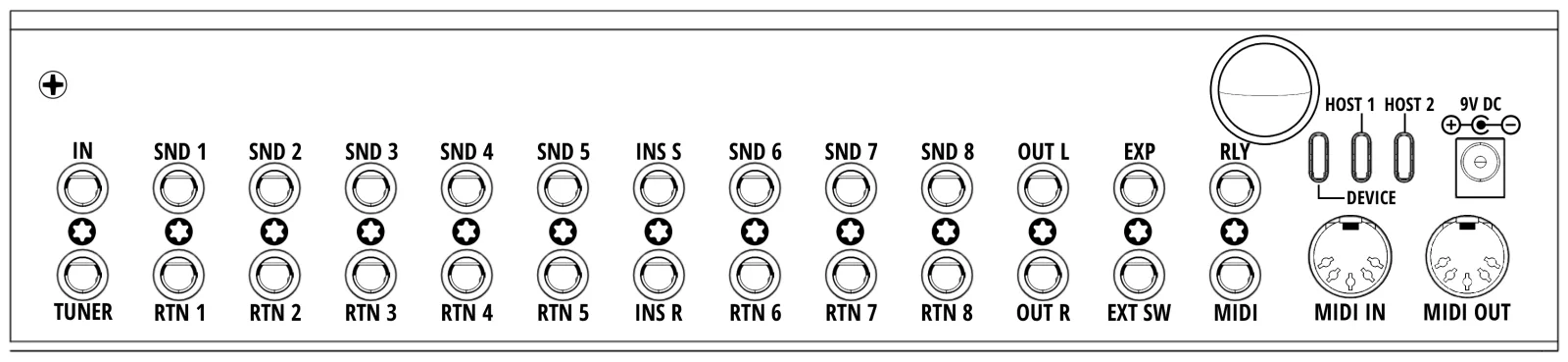
Appendice C
Implementazione MIDI#
C.1Tabella di implementazione#
| Funzione | Trasmesso | Riconosciuto | Note |
|---|---|---|---|
| Canale base — predefinito | 1–16 | 1–16 | Device MIDI Channel, di base 16 (§12.1 Canale) |
| Canale base — modificato | 1–16 | 1–16 | Canale proprio di ogni messaggio (§9.5.2 Selettore di canale e abbinamento dei pedali) |
| Program Change | 0–127 | 0–127 | Un PC ricevuto seleziona un bank (§C.2) |
| Bank Select (CC 0) | ○ | ○ | Non viene aggiunto automaticamente a un PC — inviatelo come messaggio CC 0 prima del PC (§9.6.2 CC — Control Change (statico / dinamico)); in ricezione secondo Bank Select Rx (§12.2 Ricezione) |
| Control Change | 0–127 | 0–127 | I CC ricevuti seguono la mappa del §C.3 |
| Note On | ○ | × | 0x9n + nota + velocity |
| Note Off | ○ | × | 0x8n + nota + velocity (non un Note On con velocity 0) |
| Aftertouch, Pitch Bend | × | × | |
| System Exclusive | ○ | × | Inviato su DIN OUT, TRS MIDI OUT e USB; il SysEx in arrivo viene ignorato |
| Clock | ○ | ○ | 24 PPQN; interruttori di trasmissione per porta e inseguimento del clock esterno (§12.5 Clock) |
| Start / Stop / Continue | ○ | × | Inviato dal tipo di messaggio Transport (§9.6.5 Transport) |
| Active Sensing, Reset | × | × |
○ = supportato × = non supportato
C.2Program Change → bank#
| Ricevuto | Seleziona |
|---|---|
| PC 0–127 | Bank 1–128 |
| CC 0 = 1, poi PC 0–21 | Bank 129–150 |
La formula è bank = (valore del CC 0 × 128) + PC + 1. Un CC 0 ricevuto resta valido fino all’arrivo del Program Change successivo, poi viene azzerato. Con Bank Select Rx su Off vale solo il numero di PC semplice.
C.3Mappa di ricezione dei CC#
I messaggi Control Change in arrivo sul canale MIDI dell’apparecchio lo comandano direttamente. CC Rx deve essere acceso (§12.2 Ricezione). La stessa tabella è disponibile sull’unità in MIDI → MIDI Receive Map.
Routing audio — CC 48–62
| CC | Valore | Comanda |
|---|---|---|
| 48–52 | 0–63 = off, 64–127 = on | Loop 1–5 |
| 53 | 〃 | Loop 6 (lato L quando è diviso) |
| 54 | 〃 | Loop 6 R — solo in modalità split |
| 55 | 〃 | Loop 7 (lato L quando è diviso) |
| 56 | 〃 | Loop 7 R — solo in modalità split |
| 57 | 〃 | Loop 8 (lato L quando è diviso) |
| 58 | 〃 | Loop 8 R — solo in modalità split |
| 59 | 〃 | Insert (lato L quando è diviso) |
| 60 | 〃 | Insert R — solo in modalità split |
| 61 | 〃 | Buffer d’ingresso |
| 62 | 0–63 = Tuner Out, 64–127 = Aux In | Funzione dell’anello del jack 1 |
Relè — CC 63, 65
| CC | Valore | Comanda |
|---|---|---|
| 63 | 0–63 = off, 64–127 = on | Relè Tip + Sleeve |
| 65 | 〃 | Relè Ring + Sleeve |
Il CC 64 viene saltato perché la specifica MIDI lo riserva al sustain.
Navigazione — CC 70–76
| CC | Valore | Comanda |
|---|---|---|
| 70 | 0–63 = off, 64–127 = on | Accordatore |
| 71 | qualsiasi | Bank Up |
| 72 | qualsiasi | Bank Down |
| 73 | qualsiasi | Page Up |
| 74 | qualsiasi | Page Down |
| 75 | qualsiasi | Tap Tempo |
| 76 | 0–7 | Salto alla pagina 1–8; i valori oltre il Max Page corrente (§6.4 Pagine (Max Page)) vengono ignorati |
Attivazione degli interruttori — CC 80–89
| CC | Valore | Comanda |
|---|---|---|
| 80–89 | 0–63 = Tap, 64–127 = Hold | Interruttori A–J |
Modalità e clock — CC 90–95
| CC | Valore | Comanda |
|---|---|---|
| 90 | 0–63 = modalità bank, 64–127 = modalità setlist | Setlist Mode |
| 91 | 0–63 = off, 64–127 = on | Manual Mode |
| 92 | qualsiasi | Clock Preset Up |
| 93 | qualsiasi | Clock Preset Down |
| 94 | 0–29 | Salto a un clock preset del gruppo attivo |
| 95 | 0–19 | Salto a un gruppo di clock preset |
I numeri di CC 66–69 e 77–79 non sono assegnati. La mappa è fissa e non può essere riassegnata.
Il controllo dall’esterno funziona su MIDI IN (DIN) e sulla porta USB-C. Entrambi condividono lo stesso canale MIDI e gli stessi interruttori PC Rx / CC Rx. Le due porte USB Host servono a pilotare gli apparecchi che vi collegate (§2.2 Pannello posteriore). Il MIDI che torna da quegli apparecchi viene elaborato, ma non è una via di controllo remoto supportata; per il controllo usate MIDI IN o USB-C.
Appendice D
Garanzia e assistenza#
D.1Garanzia limitata#
Ogni prodotto Judahs è coperto da una garanzia limitata di due anni dalla data di acquisto. La garanzia vale per l’acquirente originale e copre i difetti di fabbricazione che emergono con un uso normale. Se un difetto viene confermato, Judahs ripara o sostituisce l’unità senza spese.
D.2Che cosa la garanzia non copre#
- Danni dovuti a uso improprio, incidenti, modifiche non autorizzate o cattiva manutenzione.
- Cavi, alimentatori, custodie e altri materiali di consumo.
- Unità acquistate di seconda mano — la garanzia resta all’acquirente originale e non è trasferibile.
- Perdita di dati o malfunzionamenti causati da un file di backup modificato (§15.3.2 Restore to Device, §17.6 Download / upload dei backup).
D.3Richiedere assistenza#
- Scrivete a cs@judahs.io allegando la prova d’acquisto e una descrizione del problema.
- Una volta approvata la richiesta, spedite l’unità al centro di assistenza indicato nella risposta. A seconda dei casi le spese di rientro possono essere addebitate.
- Le riparazioni fuori garanzia vengono preventivate a un costo ragionevole prima di iniziare qualsiasi lavoro.
Prima di richiedere assistenza, verificate che il firmware sia aggiornato (Capitolo 18) — alcuni problemi si risolvono con un aggiornamento.
D.4Assistenza#
https://judahs.io/support · cs@judahs.io
Appendice E
Note legali#
I prodotti Judahs sono progettati e costruiti secondo gli standard del settore. Acquistare e usare un prodotto Judahs significa accettare le condizioni qui sotto.
Proprietà intellettuale. Il design, il software e i marchi di questo prodotto appartengono a Judahs. È vietato riprodurne, modificarne o distribuirne qualsiasi parte senza autorizzazione.
Limitazione di responsabilità. Judahs non risponde dei danni incidentali o consequenziali derivanti da un uso improprio. La responsabilità è limitata al prezzo d’acquisto del prodotto.
Conformità normativa. Questo prodotto è certificato FCC (Stati Uniti), CE (Unione Europea) e KC (Repubblica di Corea). Il rispetto delle leggi locali e delle eventuali restrizioni sui dispositivi elettronici resta responsabilità dell’utente.

Marchi. ToneX è un marchio di IK Multimedia. Strymon è un marchio di Damage Control Engineering. Bluetooth è un marchio registrato di Bluetooth SIG. Wi-Fi è un marchio registrato della Wi-Fi Alliance. Gli altri nomi di prodotti e società citati in questo manuale sono marchi delle rispettive proprietarie, usati qui solo per descrivere la compatibilità.
Modifiche alle condizioni. Judahs può rivedere queste condizioni. La versione in vigore è pubblicata sul sito web di Judahs.
Per questioni legali scrivete a cs@judahs.io.
Manuale d’uso del Koinos PLS 8 — bozza 0.6. © 2026 Judahs. Tutti i diritti riservati.

