KOINOS PLS 8ユーザーマニュアル
Version 0.6 (Draft)日本語
この機材が存在する理由#
ギタリストなら大抵おなじみの儀式があります。サウンドチェックの時間が押している、プリセットを一つだけ直したい、そこで出てくるのがノートパソコンです。アンプの上でバランスを取りながら、バンドが待つ横でエディタが立ち上がるのを眺める。タッチスクリーンをポケットに入れて持ち歩くようになって二十年が経ちました。スイッチャーだけが、それに気づかないままでした。
この機材のオーディオ経路は、先人の肩の上に立っています。1980年代に professional なギターのルーティングを定義したのが Bob Bradshaw の Custom Audio Electronics であり、その水準を受け継いだのが RJM でした。彼らのシステムは、私が敬意を抱く演奏家たちの信頼を勝ち得てきました。私はその音を超えようとしたのではなく、学ぼうとしました。私に多くを教えてくれた機材の中には、それを使っている演奏家より年上のものもあります。いまもツアーに出て、いまもラックの場所に見合う働きをしている。私はそういう仲間に入れる物を作りたいと思いました。
受け継がないと決めたものが一つだけあります。決定が下される場所です。Koinos PLS 8 では、設定はカラータッチディスプレイの上、つまり本体そのものにあります。リハーサル中でも、必要ならステージの途中でも。ノートパソコンは要りません。 入力インピーダンスさえご自身で選べます。クラシックなラックシステムがいまも守り続けている 500 kΩ、あるいはピックアップにもう少し空気を通したいときの 1 MΩ。画面で選ぶだけです。
ファームウェアは私の本業なので、その部分はすぐに進みました。基板も学生時代に作ったことがあります。難しかったのはアナログの音の経路でした。回路図という頼りもないまま、テスターを手に測定点を一つずつ当たって PBC-6X を調べました。韓国・釜山の、一人きりの作業台で過ごした長い夜でした。半年経って、最初の基板が工場から返ってきました。配線してギターを挿すと、そこにありました。澄んでいて、輪郭がはっきりした、ずっと追いかけていた音が。あの晩のことは今でも覚えています。
長く愛される物を作りたかった。その願いが、以降のあらゆる細部の基準になりました。このマニュアルが、できることと並べてできないことも書いているのは、そのためです。パネルに刻まれた名前が、私たちに正直であることを求めています。
一年ほどのあいだ、これは私の問題でした。今日からはあなたのペダルボードです。これがあなたをより自由に弾かせてくれるなら、あなたがすでに奏でている音楽の価値を高めるなら、この機材は役目を果たしたことになります。よい演奏を。
the way, the truth, and the life
Daniel Moon
創業者・エンジニア、Judahs
韓国・釜山
Quick Start#
箱から最初のプリセットまで、7つの手順です。
- 最低限の配線をする。 ギター → Guitar In(ジャック1、上のソケット)。Out L(ジャック11、上のソケット) → アンプの入力。モノラルのペダルはループ 1–5 に、ステレオのペダルはループ 6–8 に入れます。各ループは上下に重なったソケットの組で、上が Send(ペダルの入力へ)、下が Return(ペダルの出力から)です。配線の全パターンは 4章 にあります。
- 電源を入れる。 電源アダプター(9 V DC、センターマイナス)をつないで本体を起動します。起動画面のあと、バンク1が読み込まれた Main Page が表示されます。
- プリセットを鳴らす。 フットスイッチ A–E のどれかを踏むと、そのスイッチのプリセットが呼び出されます。ループが経路に入り、画面のループチェーンが点灯して信号の流れを示します。別のスイッチを踏めばプリセットが切り替わります。
- 最初のプリセットを整える。 プリセットが有効な状態でループチェーンのブロックをタップすると、そのループがオン・オフします。有効なプリセットをそのまま編集しているので、変化はすぐ耳に届きます。modified のバッジが出たら SAVE でプリセットに書き込みます。(保存せずに離れれば破棄されます。)
- ペダルの並び順を変える。 チェーンのブロックを長押しし、別のブロックをタップすると、2つのループが信号経路上で入れ替わります。SAVE を押せば、このプリセットに新しい順序が残ります(§9.4.2 チェーンの並べ替え)。
- 移動する。 組み合わせ踏み C+D / D+E で Bank Down / Bank Up。G を長押しでチューナー(消音でも音を通したままでも — §10.2 Tuner)。F を長押しで Manual Mode になり、各スイッチが昔ながらのペダルボードのようにループを直接オン・オフします。
- 名前をつける。 Pedal Manager(11章)にペダルを登録すると、チェーンのブロックにループ番号ではなくペダル名が出ます。スイッチの名前は Switch Presets(9章)でつけます。
ここから先、本格的なプログラミングは 9章 にあります。MIDI メッセージ、Tap/Hold アクション、エクスプレッション制御です。
Part I
はじめに#
1章
はじめに#
1.1ようこそ#
Judahs の Koinos PLS 8(Programmable Loop Switcher)をお選びいただきありがとうございます。
Koinos PLS 8 は、オーディオループスイッチャーと MIDI フットコントローラーを一台にまとめた機材です。特徴は次のとおりです。
- 固定配線ではなくルーティングマトリクス。 一般的なループスイッチャーは、ペダルの並び順を配線で固定します。Koinos PLS 8 はクロスポイントマトリクスでオーディオを通すため、どのループも信号チェーンのどの位置にも置けて、並び順はプリセットごとに変えられます。ケーブルを挿し替える必要はありません。
- 横長のタッチディスプレイ。 8.88インチ(1920 × 480)の IPS タッチスクリーンが、演奏中にバンク・プリセット・ループチェーン・MIDI の動きを表示し、そのまま本体上のエディタにもなります。このマニュアルにある設定はすべて本体だけで行えます。デスクトップ用エディタ(Judahs Studio)も用意しています。
- 機器制御を内蔵。 2基の USB ホストポートが USB-MIDI 機器や IK Multimedia の ToneX One を制御します。Bluetooth の譜めくり、ワイヤレス MIDI(AirMIDI)、TRS MIDI、アンプのチャンネル切り替え用リレー、エクスプレッションペダル制御は、いずれも追加の機材なしで使えます。
1.2このマニュアルについて#
- Part I ではハードウェア、オーディオの考え方、そして演奏中に行う操作を扱います。
- Part II ではすべての機能と設定を扱います。各章は本体の Settings メニュー、そして Judahs Studio のタブと同じ順序・同じ名前で並んでいるので、画面に見えている名前のまま目的の項目を探せます。
- Part III ではデスクトップのコンパニオンアプリとファームウェアアップデートを扱います。
- Part IV には参照用の表をまとめています。
ボタンやスイッチの名称は太字で表します。画面のページは Main Page のようにタイトルで呼びます。
2章
各部の名称#
2.1トップパネル#
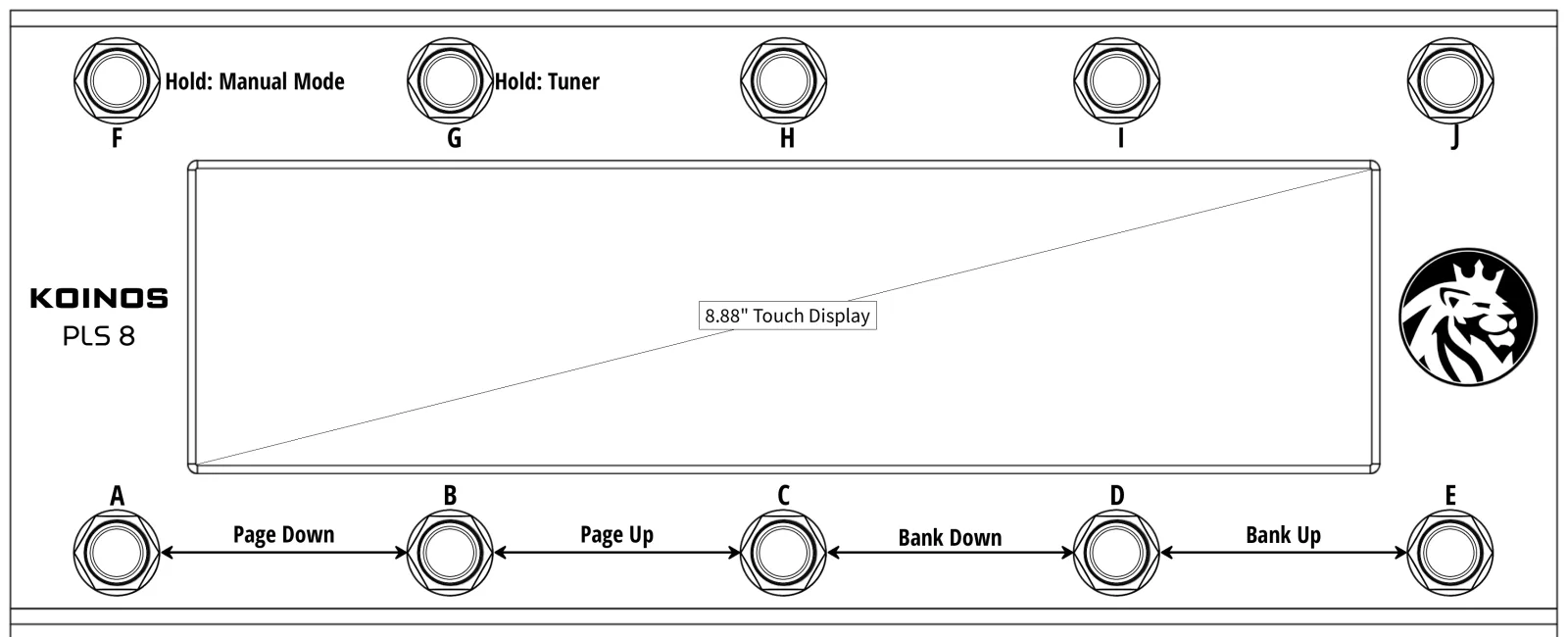
- フットスイッチ A–J — 割り当て自由なフットスイッチが10個。それぞれに Tap アクションと Hold アクションがあります(9章 参照)。
- 組み合わせ踏み — 隣り合う2つのスイッチを同時に踏むと、追加の仮想スイッチとして働きます(8通り。§9.1 20スイッチのモデル 参照)。
- タッチディスプレイ — 現在のバンク、スイッチの名前と色、ループチェーン、テンポ、状態バッジを表示します。このマニュアルのほとんどの設定はここで編集します。
2.2リアパネル#
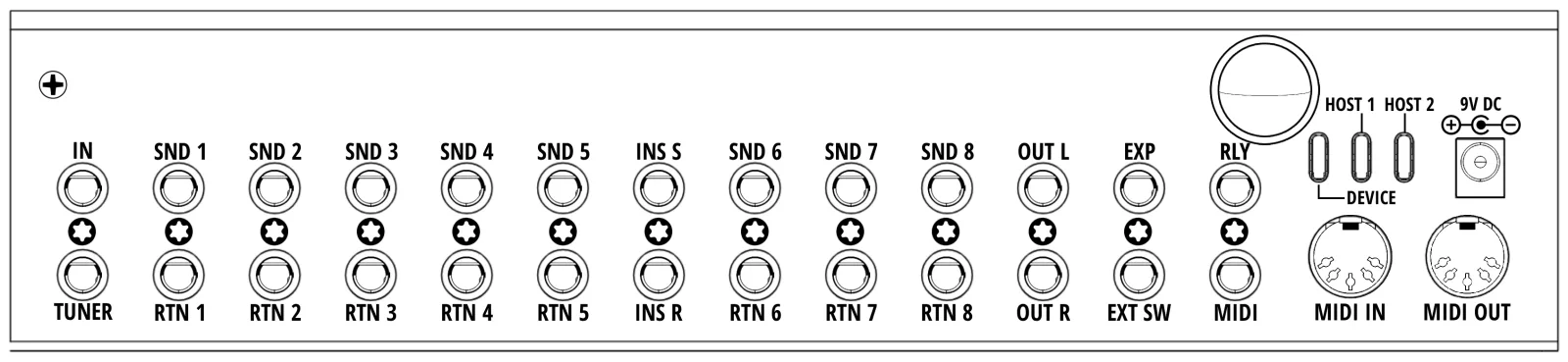
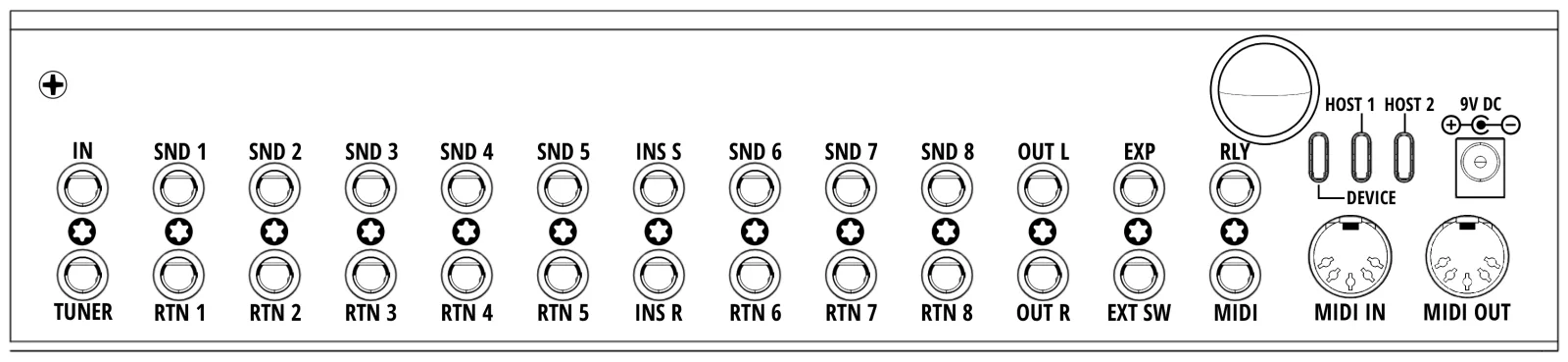
リアパネルのジャックはどの位置も上下2段の組です。独立した1/4インチ TRS ソケットが2つ、上下に重なっています。それぞれのソケットにチップ・リング・スリーブがあります。以下は各組の上と下のソケットの一覧です(ピンアサインの全体は 付録 B):
- IN / TUNER(ジャック1) — 上 = ギター入力。下 = Aux In または Tuner Out で、Audio で選びます(§10.2 Tuner)。
- SND 1–5 / RTN 1–5(ジャック2–6) — 上 = Send、下 = Return。モノラルのループです。Return に何も挿さっていないループは信号をそのまま通すので、空のループがチェーンを途切れさせることはありません。
- INS S / INS R(ジャック7) — ステレオ対応の Insert ループ。上 = Send、下 = Return。ステレオ時は各ソケットのチップが L、リングが R になります。
- SND 6–8 / RTN 6–8(ジャック8–10) — ステレオ対応のループで、配線は Insert ループと同じです。それぞれモノラル1系統、ステレオ1系統、あるいは独立したモノラル2系統として使えます(§3.3 ステレオモード)。
- OUT L / OUT R(ジャック11) — 上 = Out L、下 = Out R。Out R を空けておくと右チャンネルは Out L にまとめられるので、モノラルのリグなら上のソケットにケーブル1本だけで済みます。
- EXP / EXT SW(ジャック12) — 上 = エクスプレッションペダル(TRS)。下 = 外部スイッチで、チップが Ext-A、リングが Ext-B です(13章、14章)。
- RLY / MIDI(ジャック13) — 上 = リレー制御出力(チップとリングが2つの接点)。下 = TRS MIDI 出力(13章)。
- アンテナ — ジャックの右にある丸い端子です。付属のアンテナをここに取り付けてください。Bluetooth・Wi-Fi・AirMIDI(16章)はすべてこれを通して動作し、外したままだと到達距離が落ちます。付録 A の奥行きはアンテナを外した状態での寸法です。
USB Device と USB Host。 リアパネルには2種類の USB ポートがあり、向きが逆です。2基の USB Host ポートは Koinos PLS 8 が他の機材を制御する側で、ToneX One や USB-MIDI 機器をここに挿します。1基の USB Device ポートは逆で、Koinos PLS 8 自身が接続される機器になります。こちらはコンピューターにつないで、Judahs Studio(17章)やファームウェアアップデート(18章)に使ったり、DAW で本体を USB-MIDI コントローラーとして使ったりします。コンピューターは Device ポートへ、Host ポートには決してつなぎません。ペダルはその逆です。
USB 機器には別途電源を。 USB Host ポートが供給するバス電力はわずかで、接続機器の動作に必要な量には遠く及びません。USB-MIDI 機器も ToneX One も、Host ポートに挿す前にそれぞれの電源につないでください。バス電力だけに頼った機器は、認識されなかったり、演奏中に接続が切れたりすることがあります。
USB ハブには対応していません。 各 Host ポートが扱えるのは1台なので、2基あわせて2台までです。ハブをつなぐと、バス電源式でもセルフパワー式でも、ハブとその先はすべて認識されません。それ以上の台数を制御したい場合は、残りを MIDI DIN OUT か TRS MIDI OUT で扱ってください(13章)。
2.3Main Page のあらまし#
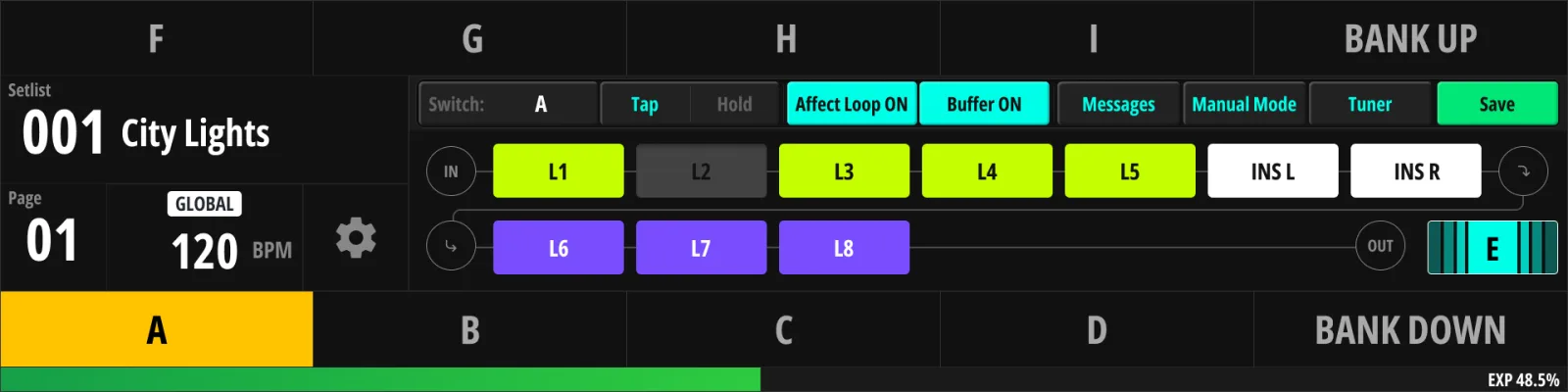
Main Page は実際のスイッチの並びをそのまま映します。画面の各ラベルにスイッチの名前と色が出るので、足がこれから何をするのかが常に分かります。画面を横切るループチェーンは、ペダルを信号の順に、左から右へ入力から出力へと並べ、動作中のループを強調表示します。この画面の詳しい見方は §5.1 Main Page の見方 にあります。
3章
オーディオとスイッチングの考え方#
ボードを配線する前にこの章を読んでください。Koinos PLS 8 は従来の直列型ループスイッチャーとは動きが違い、いくつかの考え方(マトリクスルーティング、ステレオモード、バッファと Fuzz の挙動)が配線の仕方に関わってきます。
3.1ルーティングマトリクス#
従来のスイッチャーでは、ループ1は必ずループ2の前にあります。Koinos PLS 8 は代わりにクロスポイントマトリクスでオーディオを通すので、どのループの send と return もチェーン上のどの地点にもつながります。
- ループチェーン(ペダルの並び順)は Main Page に描かれ、チェーンの枠を長押しすると並べ替えられます(§9.4.2 チェーンの並べ替え)。
- 並び順はプリセットごとに保存できます。同じ実機のペダルを使いながら、ソロ用プリセットは Drive → Delay、バッキング用は Delay → Drive にできます。
- Audio には全体の既定の順序があり(§10.4 ループチェーン)、順序を上書きしないプリセットはそれに従います。
すべてのループがオフのとき、ギターの信号は入力から出力へそのまま通ります。
3.2ループ 1–5・6–8 と Insert#
- ループ 1–5(モノラル) — 一般的なモノラルのペダル用です。ドライブ、ファズ、コンプレッサー、ワウなど。
- ループ 6–8(ステレオ対応) — ステレオのエフェクト用です。モジュレーション、ディレイ、リバーブなど。独立したモノラル2系統(SPLIT)としても、単なるモノラル(MONO)としても使えます。
- Insert ループ(ステレオ対応) — 追加のループです。ボリュームペダルや常時つないでおく機材に向き、4CM のリグではアンプのプリアンプを入れる場所になります(§4.4 4CM(4ケーブルメソッド))。
ループ 6–8 を分割すると、モノラルのループは最大11本になります。Insert ループも分割すれば、チェーンは最大13枠になります。
3.3ステレオモード#
ステレオ対応の各ループ(Insert、ループ 6–8)には、Audio に3つの独立したスイッチがあります(§10.4 ループチェーン)。
| スイッチ | オンのときの動作 |
|---|---|
| Stereo Send | ループの Send ソケットがチップに L、リングに R を送ります(TRS の Y ケーブルでペダル2台の入力へ) |
| Stereo Return | ループの Return ソケットがチップに L、リングに R を受けます |
| Split Loop | L 側と R 側が独立した2本のモノラルループとして働きます |
3つともオフなら、ループ 1–5 とまったく同じ単なるモノラルです。Send と Return を別々に設定できるので、入出力が非対称なペダルも自然に扱えます。たとえば入力モノラル・出力ステレオのリバーブなら、モノラルの Send と Stereo Return の組み合わせです。Split Loop をオンにすると、そのループのステレオ用スイッチ2つと Trail のスイッチは灰色になります。分割したループは常にモノラル2経路であり、Trail はループが分割されていないことを前提にしているからです(§3.6 トレイル)。
信号がステレオになる地点が、それ以降のすべてを決めます。ステレオの return が働いた時点から、チェーンの残りと出力はステレオになります。すべてモノラルの経路なら、Out L がモノラル信号を出します。
チェーン上でモノラルとステレオが出会う場所では、Koinos PLS 8 は RJM のシステムと同じ規則に従います。
- モノラルからステレオのループへ — モノラル信号がステレオペダルの L と R の両方の入力に入ります。
- ステレオからモノラルのループへ — その地点でチェーンはモノラルに戻ります。L 側が先へ進み、R 側は捨てられます。それを狙っているのでなければ、モノラルのループはステレオ区間より前に置いてください。
3.4入力バッファ#
Koinos PLS 8 には切り替え式の入力バッファがあり、長いケーブルや多くのループを駆動するときに高域を保ちます。
- バッファのオン・オフと入力インピーダンスは Audio で選びます(§10.1 Buffer)。
- 内蔵チューナーはバッファ経路が有効であることを必要とします。チューニング中は自動で有効になります(§5.6 チューナー)。
- バッファはギター入力の経路にだけあります。アクションが Aux In を音源に選んでいるとき(§3.9 Tuner Out と Aux In)、そのアクションではバッファは迂回されます。Buffer アイコンはオフを示し、タップしても効きません。
3.5Fuzz モード#
ヴィンテージ系のファズはバッファと相性が悪く、ギターのピックアップを直接見る必要があります。バッファをあきらめさせる代わりに、Koinos PLS 8 はループごとの Fuzz フラグを用意しています(§10.4 ループチェーン)。
- ファズを入れたループを Fuzz ループ として指定します。
- そのループがオンで、かつチェーンの先頭にあるとき、入力バッファは自動で迂回されます。
- それ以外の構成では、バッファは通常どおり動作します。
3.6トレイル#
ループ6・7・8 にはそれぞれ Trail フラグがあります(§10.4 ループチェーン)。プリセットの切り替えで Trail 付きのループがオフになるとき、ペダルの入力は切れますが、ペダルの出力は約8秒のあいだ本体の出力に混ざったままになり、ディレイやリバーブの残響が切られずに鳴り終わります。Trail はループごとの単純なオン・オフで、時間のパラメーターはありません。モノラルのループと Insert ループにはこの設定がなく、Split Loop に設定したループでも使えません。Trail は常にループの両側をまとめて保持するため、ループを分割しているあいだは Trail のスイッチが無効になります(§3.3 ステレオモード)。モノラルのディレイに Trail が必要なら、ループを分割せずそのまま(モノラルの Send と Return)にしてください。
3.7Default と Override#
どのループにも Default と呼ばれる全体のオン・オフ値があり、Audio → Loop Chain で設定します(§10.4 ループチェーン)。
プリセットはすべてのループのオン・オフを保存するわけではありません。そのプリセットで実際に操作したループだけを保存します。これを override と呼びます。プリセットが触れなかったループは、代わりに自分の Default に従います。
これはボードを組み替えるときに効いてきます。たとえばコンプレッサーがループ1にあって、どの音でも常にオンにしているとします。ループ1の Default をオンにして、プリセットでは触らないでおく。これだけで、どのプリセットもコンプレッサーが入った状態で立ち上がります。あとでコンプレッサーをボードから外すときも、それを使っていたプリセットを一つずつ直すのではなく、Default を一つオフにするだけで済みます。
Main Page でループのブロックをタップすると、有効なプリセットに override ができます。その時点から、そのループの状態はプリセットのものになります。ループをふたたび Default に従わせるには、Judahs Studio で override を消します。スイッチプリセットタブでループのタイルをクリックすると Default に従う → オン → オフと切り替わり、デフォルトに従うボタンはチェーン全体を一度に戻します(§17.2 画面の構成)。
3.8Lock と Independent#
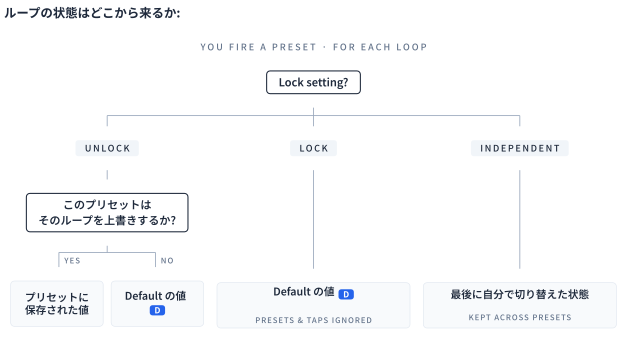
Lock の設定(§10.4 ループチェーン)は、プリセットがそのループを変えてよいかどうかを決めます。状態は3つです。
- Unlock — 通常の動作です。プリセットが上書きするまで、ループは Default に従います。
- Lock — 何があってもループは Default の値のままです。プリセットの override は無視され、ループをタップしても何も起きません。
- Independent — ここでもプリセットは無視されますが、足でも画面でも自分で切り替えられます。プリセットが変わっても、最後に自分で与えた状態を保ちます。自分のタイミングで出し入れするブースターなどに向いています。Independent のループに専用のフットスイッチを与えるには、通常 Stomp のグローバルアクションを使います(§9.7.1 Stomp モード)。
Lock 自体にはオン・オフの値がないことに注意してください。ループを Default に 固定するだけです。すべてのプリセットでループをオフのままにしたいなら、先に Default をオフにしてから Lock します。オンのままにしたいなら、先に Default をオンにします。
| Lock の設定 | 状態の出どころ | プリセットで変えられる | 足で変えられる |
|---|---|---|---|
| Unlock、override なし | Default | まだ不可 — 最初のタップで override ができる | 可 |
| Unlock、override あり | プリセット | 可 | 可 |
| Lock | Default | 不可 | 不可 |
| Independent | 最後に自分で切り替えた状態 | 不可 | 可 |
3.9Tuner Out と Aux In#
ジャック1の下のソケットは切り替えできます(§10.2 Tuner)。
- Tuner Out — 外部チューナー用に、ギター信号のコピーを常時出します。チューナーのページがメイン出力をミュートしていれば、音を出さずにチューニングできます。
- Aux In — 2つめの楽器入力で、アクションごとにギター入力の代わりに選べます(§9.4.3 入力の選択)。Aux 入力にバッファはありません。アクションが Aux In を使っているあいだ入力バッファはオフで(§3.4 入力バッファ)、ギター入力を聴いている内蔵チューナーは Aux の信号を読みません。
4章
配線図#
この章は図が中心です。図がまだ仮置きの箇所は、あとから描き起こせるように本文で構成を説明しています。
4.1入力の接続#
ジャック1は上下2段のソケットの組です。上のソケットは Guitar In で、常に楽器入力です。下のソケットは設定ひとつで Tuner Out にも、2つめの入力である Aux In にもなります(§10.2 Tuner)。工場出荷時は Tuner Out です。
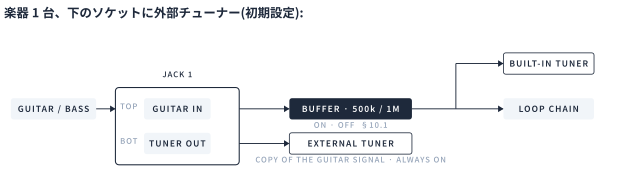
Guitar In は入力バッファを通り、その先のループチェーンへ進みます。バッファはパッシブのエレキギターやベースのためのものです。ピックアップに 500 kΩ または 1 MΩ の負荷を与え、低いインピーダンスでループとケーブルを駆動します。バッファ全体のスイッチと入力インピーダンスは Audio にあります(§10.1 Buffer)。バッファはアクションツールバーからアクションごとにも切り替えられるので(§9.4.4 アクションツールバー)、あるプリセットはバッファあり、次はなし、という使い方ができます。入力インピーダンスは全体設定のみです。ピックアップを直接見たいファズには専用の例外があります(§3.5 Fuzz モード)。内蔵チューナーはこの入力を聴いています(§5.6 チューナー)。
アクティブの楽器もここで使えます。アクティブベース、プリアンプ内蔵のアコースティック、ワイヤレスの受信機、キーボードなど。ライン級の強い出力を持つ音源はバッファに厳しいことがあるので、楽器側の出力を絞った状態から始めて、ちょうどよいところまで上げてください。
下のソケットを Tuner Out にすると、外部チューナー用にギター信号のコピーが常時出ます。設定は要りません。チューナーを挿すだけです。
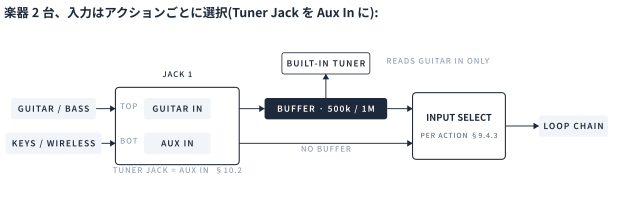
Audio で Tuner Jack を Aux In にすると(§10.2 Tuner)、下のソケットが2つめの楽器入力になります。以後、アクションごとにアクションエディタで音源を GUITAR IN か AUX IN から選びます(§9.4.3 入力の選択)。このプリセットはギター、次のプリセットはキーボード、というように足で切り替えられます。Aux In にはバッファがないので(§3.9 Tuner Out と Aux In)、出力インピーダンスの低い音源に向いています(下の表を参照)。ここにパッシブのギターを挿すと高域がいくらか失われ、内蔵チューナーは Aux の信号を読みません。
| 音源 | 入力 | 備考 |
|---|---|---|
| エレキギター、ベース(パッシブ) | Guitar In | バッファをオンにして 500 kΩ か 1 MΩ |
| アクティブベース、プリアンプ内蔵アコースティック | Guitar In または Aux In | どちらでも可 |
| キーボード、シンセサイザー | Guitar In または Aux In | 楽器側の出力を絞った状態から始める |
| ワイヤレス受信機 | Guitar In または Aux In | Aux In に挿せば、プリセットでワイヤレスとケーブルを切り替えられる |
| 外部チューナー | ジャック1の下のソケット(Tuner Out) | 初期設定。設定は不要 |
4.2基本のモノラルリグ#
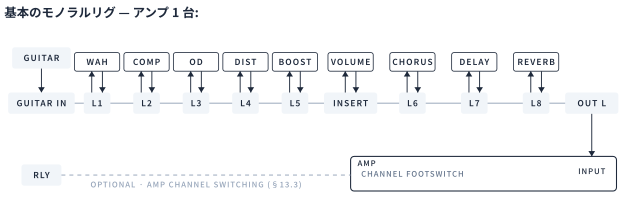
本体のもっとも単純な配線です。アンプ1台の前に、モノラルのペダルを最大8台と Insert ループを置きます。リレー制御出力でアンプのチャンネルを切り替えられます(§13.3 リレー)。
4.3ステレオリグ#
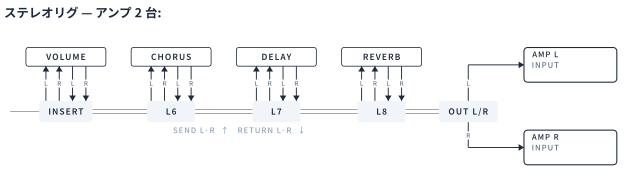
Audio でループ 6–8 を STEREO にします(§10.4 ループチェーン)。信号はドライブ区間をモノラルで通り、最初のステレオループでステレオに分かれます。
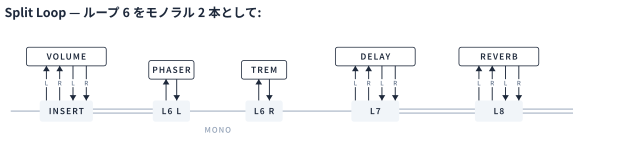
ステレオ対応のループで Split Loop をオンにすると(§3.3 ステレオモード)、L 側と R 側がそれぞれ独立したモノラルループになり、各々にペダルを入れられます。ここではループ6を分割しています。ループ6 L とループ6 R がチェーン上に並び、Insert ループとループ 7–8 はステレオのままです。分割した2本のあいだは信号がモノラルになり、ループ7からふたたびステレオになります。
4.44CM(4ケーブルメソッド)#
4CM(4ケーブルメソッド)は、アンプのプリアンプをペダルのように Insert ループへ入れる方法です。これにより、Koinos PLS 8 一台でアンプ前段のペダルとアンプのエフェクトループ内のペダルの両方を制御できます。
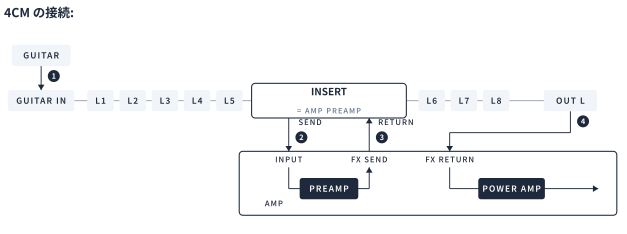
4本のケーブルをこの順につなぎます。
| # | つなぐ元 | つなぐ先 |
|---|---|---|
| 1 | ギター | Koinos PLS 8 の Guitar In |
| 2 | Koinos PLS 8 の Insert Send | アンプの INPUT |
| 3 | アンプの FX SEND | Koinos PLS 8 の Insert Return |
| 4 | Koinos PLS 8 の Out L | アンプの FX RETURN |
Out はアンプの INPUT にはつなぎません。 そこはすでに Insert Send が使っています。Out は FX RETURN へ行き、プリアンプを飛ばしてパワーアンプへ直接入ります。ステレオのリグでは、Out R が2台目のアンプの FX RETURN につながります。
4.4.14CM のリグでのペダルの置き場所#
Insert ループはアンプのプリアンプが入る場所です。その前のループはアンプの前段に、後ろのループはアンプのエフェクトループ内に位置します。
| 位置 | ループ | ペダル |
|---|---|---|
| Insert の前 | ループ 1–5 | ドライブ、ファズ、コンプレッサー、ワウ |
| Insert | Insert | アンプのプリアンプ |
| Insert の後 | ループ 6–8 | ディレイ、リバーブ、モジュレーション |
チェーンの初期の並びはすでに ループ 1–5 → Insert → ループ 6–8 なので、並べ替えは要りません。エフェクトループ内にモノラルのペダルも入れたい場合は、Audio › Loop で Insert をチェーンの前のほうへ移します(§10.4 ループチェーン)。
Insert ループは分けられない1つの枠です。 Insert Send と Insert Return のあいだに他のループの枠は入れられません。そこに入るのはアンプのプリアンプです。ケーブルでペダルを直列に足すことはできますが、そのペダルは常時オンで、プリアンプと一緒に Insert の枠に属します。Insert がオフのとき信号は枠ごと飛ばされるので、プリアンプもそのペダルもかかりません。
4CM の配線では、ソケットの名前と実際の役割が一致しなくなります。
| ソケット | 4CM のリグでの役割 |
|---|---|
| Insert Send | アンプへの出力 |
| Insert Return | アンプの FX SEND からの入力 |
| Out L | アンプの FX RETURN への出力 |
4.4.2Insert をオフにしたとき#
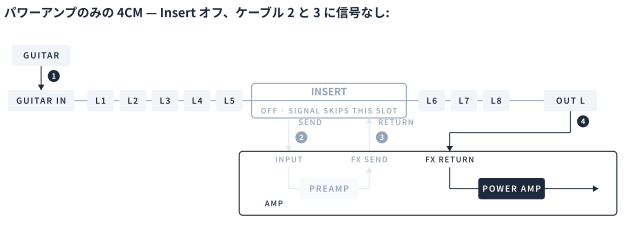
プリセットが Insert ループをオフにすると、信号はアンプのプリアンプを飛ばします。ループ 1–8 を通り、Out から出て、アンプの FX RETURN へ入るので、働くのはパワーアンプだけです。どれかのループにプリアンプ系のペダルを入れてそのプリセットでオンにすれば、アンプのプリアンプではなくペダルのプリアンプで鳴らすことになります。
⚠ 4CM のリグでアンプのゲインが失われたように感じたら、Insert ループがオンになっているか確認してください。 Insert がオフのプリセットはアンプのプリアンプを通りません。本体はそう動くように設計されています。
ヒント。 Insert ループを Split にすると(§3.3 ステレオモード)、片側にアンプのプリアンプ、もう片側にモノラルのペダルをもう1台置けます。Send と Return の両方に TRS の Y ケーブルを使ってください。
4.5アンプシミュレーターと PA 直結#
アンプモデラー(UAFX、ToneX One、HX Stomp など)はアンプの代わりになります。配線は2つの問いで決まります。ディレイとリバーブのペダルに MIDI はありますか。モデラー自身にエフェクトループはありますか。
PA や FRFR スピーカーへ直結する場合は、最後にアイソレーター(ISO ボックス)を入れてグラウンドのハムを断ってください。手元にあるなら DI ボックスでも構いません。
4.5.1A — Insert ループにアンプシミュレーター#
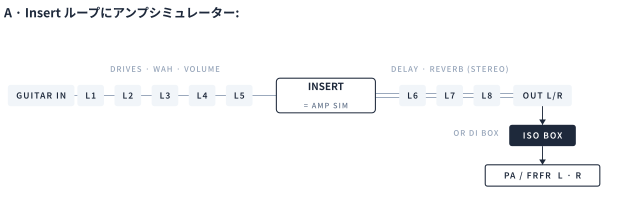
アンプシミュレーターは Insert ループに入ります。4CM のリグでアンプのプリアンプが入るのと同じ場所です(§4.4 4CM(4ケーブルメソッド))。ドライブはその前のループ 1–5、ディレイとリバーブは後ろのループ 6–8 に置くので、空間系はアンプの後になります。アンプのエフェクトループと同じ構造です。ステレオ出力のモデラーなら、Insert ループの Stereo Return を通してループ 6–8 をステレオで駆動します(§3.3 ステレオモード)。
ディレイとリバーブのペダルに MIDI がない場合はこの構成です。ループの中にあるので、プリセットで切り替えられます。Insert ループはアンプシミュレーター自体もプリセットごとにオン・オフし、別のループに2台目のモデラーを入れれば、プリセットでアンプを入れ替えられます。
4.5.2B — ドライなペダルのみ、アンプシミュレーターは本体の後ろ#
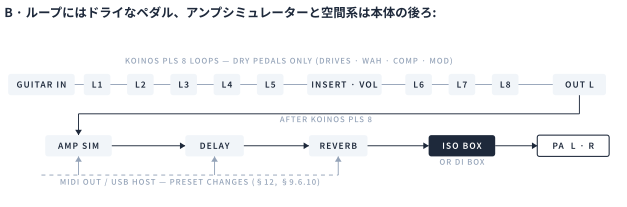
Koinos PLS 8 はドライなペダルだけを扱います。ドライブ、ワウ、コンプレッサー、モジュレーションです。Out L がアンプシミュレーターへ入り、その後にディレイとリバーブ、最後に ISO ボックスが来ます。ステレオは本体の中ではなく、ディレイとリバーブから始まります。
それでも本体がチェーン全体を制御します。ループがドライブを切り替え、アンプシミュレーターと空間系は MIDI Out からプリセットを受け取り(12章)、ToneX One は USB Host ポート経由で受け取ります(§9.6.10 TONEX ONE)。アンプ的な構造としてはもっとも素直で、ケーブルの取り回しも最短、Insert ループはボリュームペダル用に空けておけます。ただしディレイとリバーブに MIDI が必要です。MIDI のないペダルは常時オンにしておくか、足で切り替えることになります。残響はペダル自身の設定によります。本体の Trail(§3.6 トレイル)はループの中にあるペダルにしか効きません。
4.5.3C — エフェクトループ付きモデラーへの 4CM#
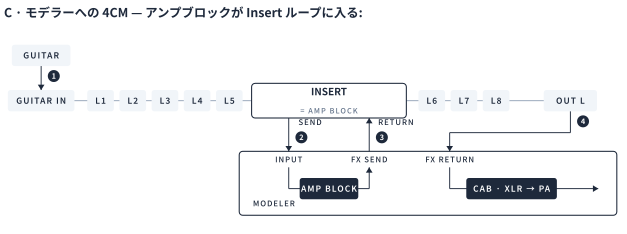
エフェクトループを持つモデラー(HX Stomp、Quad Cortex、GT-1000 など)の配線は §4.4 4CM(4ケーブルメソッド) のアンプとまったく同じです。同じ4本のケーブルで、アンプの位置にモデラーが入ります(Insert Send → モデラーの入力、モデラーの FX SEND → Insert Return、Out → モデラーの FX RETURN)。モデラーのアンプブロックが Insert ループに入り、キャビネットブロックと XLR 出力は PA へ直行します。Insert より前のループはアンプブロックの前段、後ろのループはモデラーのエフェクトループ内にあたり、Insert をオフにするとアンプブロックが飛ばされます(§4.4.2 Insert をオフにしたとき)。XLR 出力はすでにバランスなので、ここでの ISO ボックスは任意です。ハムが聞こえるときだけ足してください。
4.6EXP / 外部スイッチ / リレー / TRS MIDI Out#
ジャック12と13が制御用の接続です。どちらも上下2段の組で、ここのソケットはすべて TRS です。チップとリングが1本のケーブルの中の2本の独立した信号線になります。
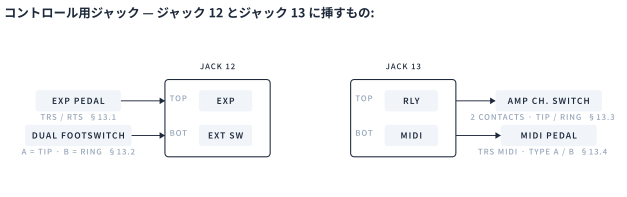
- EXP(ジャック12、上) — TRS ケーブルでつなぐエクスプレッションペダルです。ペダルの配線に合わせて TRS か RTS を選び(§13.1 EXP ジャック(TRS / RTS))、一度キャリブレーションして(§14.3 キャリブレーション)、何を制御するかを割り当てます。Global EXP のリスト(14章)か、スイッチごとのローカルのリスト(§9.8 ローカル EXP)です。
- EXT SW(ジャック12、下) — TRS ケーブル1本で、モーメンタリーの外部フットスイッチを最大2つ。チップが Ext-A、リングが Ext-B です。1つだけならチップを使います。TRS で Dual か Single を設定します(§13.2 外部スイッチ(Dual / Single))。これが20スイッチのモデルでいう External の2つです(§9.1 20スイッチのモデル)。
- RLY(ジャック13、上) — チップとリングに2つのリレー接点があり、アンプのチャンネル切り替え入力に使います。各接点は Relay メッセージやプリセットに従うか、ジャックが全体テンポに合わせてタップテンポのパルスを出します(§13.3 リレー)。Invert Polarity で通常開と通常閉を選びます。
- MIDI(ジャック13、下) — TRS の MIDI 出力で、MIDI DIN OUT と同じデータを出します。ペダルに合わせて Type A、Type B、Tip Active、Ring Active のいずれかを設定します(§13.4 MIDI Out (Type A / B / Tip / Ring Active))。
4.7ToneX One のリグ#
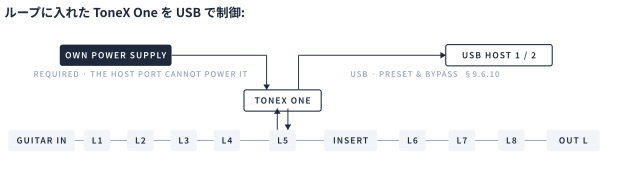
ToneX One は専用の電源で駆動してください。 USB Host ポートが担うのはプリセットとバイパスの制御だけで、ペダルを動かす電力はまかなえません。いつもどおり ToneX One を電源につないでから、USB ケーブルを Host ポートへ回してください。Host ポートの電力に頼った ToneX One は不調になりがちです。Pedal Manager のホストスロットにまったく現れないことも、演奏の途中でプリセットやバイパスのメッセージに反応しなくなることもあります。
ToneX One は他のペダルと同じようにループに入ります。ここではループ5なので、ドライブの後、Insert ループと空間系の前です。USB 端子を2基の USB Host ポートのどちらかにつなぐと、本体があなたのプリセットからそのプリセット・バイパス・エフェクトブロックを切り替えるようになり(§9.6.10 TONEX ONE)、Pedal Manager がそのホストスロットに表示します(§11.2.4 ToneX One タイプ)。ToneX は最大2台、Host ポート1つにつき1台です。
5章
基本操作#
この章は演奏中に行う操作をすべて扱います。これらの機能の設定方法は Part II にあり、各節から参照しています。
5.1Main Page の見方#
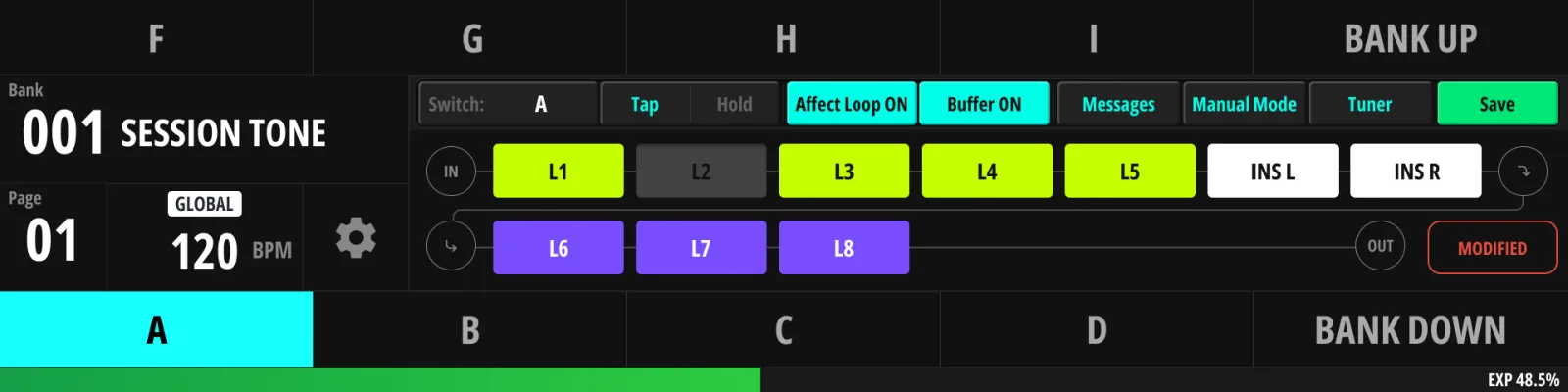
Main Page が拠点です。以下のものはすべて、演奏しながら一目で見える位置にあります。
上部のバー
- バンクヘッダー — 現在のバンクの番号と名前。上下に前と次のバンク名が小さく出るので、踏む前に Bank Up/Down の行き先が分かります。タップすると Bank / Song / Setlist のリストが開きます(8章)。
- リストモードの表示 — いま Banks、Songs、Setlist のどれをたどっているかを示します。Song/Setlist モードでは移動用スイッチのラベルもそれに合わせて変わります(「Bank Up」のスイッチは「Song Up」と表示されます。実際にそう動くからです)。
- ページ番号 — バンク内の現在のスイッチページです。タップするとページを管理できます(§6.4 ページ(Max Page))。
- テンポ表示 — 現在のテンポ(Global の設定に従い BPM または ms)と、クロックモードのアイコン。タップすると Clock & Tempo が開きます(§6.1 Clock & Tempo)。
- 設定アイコン — Settings メニューを開きます(Part II)。
スイッチタイル
10個のタイルがフットスイッチ A–J に対応します。各タイルが示すのは次のとおりです。
- スイッチの名前。自分でつけた名前があればそれ、なければ移動用スイッチの場合はその機能名(「Bank Up」「Manual Mode」など)、それ以外は英字です。
- 色チップ(§9.3.2 名前と色 で選んだ色)。
組み合わせのプリセットが有効なときは、対応する2つのタイルがつながります。どちらも組み合わせの色になり、名前が2つにまたがって表示されます。
そのスイッチが現在オンの Stomp スイッチであるときもタイルは色づきます(§9.7.1 Stomp モード)。Stomp の状態を一目で読む方法です。1つのスイッチが両方を兼ねている場合は、有効なプリセットの色が優先されます。
画面のタイルをタップすると、そのスイッチのエディタが開きます。「このスイッチの動作を編集する」をタッチで行うものです。
有効なアクションの行
- 有効なスイッチの表示 — いまどの実スイッチのプリセットが有効かを示します(「A」「A + B」「Ext1-A」のような固定の表記で、自分でつけた名前ではありません)。タップすると有効な枠を別のスイッチへ渡せます。そのスイッチを足で踏んだのと同じ扱いです。
- Tap | Hold タブ — 有効なスイッチの2つのアクションのうち、下のチェーンがどちらを表示・編集するかを選びます。
- Affect Loop — このアクションがそもそもループを変えるかどうかです。MIDI を送るだけで経路には触らせたくないスイッチではオフにします。有効なプリセットがこれをオフにしているあいだ、チェーンは実際の状態、つまり最後にループを設定したプリセットが残した経路を表示します。ブロックをタップすると、本体はまず有効な枠をそのプリセットへ戻し(タイルの強調が移り、そのプリセットが別のバンクにあれば Main Page も追いかけます)、そこで切り替えを適用します。このプリセットに独自のループチェーンを持たせたいなら、Affect Loop をオンにしてください。チェーンはこのプリセットに保存された内容に切り替わり、それを編集することになります。
- MSG — 有効なアクションのメッセージリストへ直接移動します(§9.5 メッセージを扱う)。
ループチェーン
信号の流れを、左から右へ入力から出力へと、最大13個のブロックを2段(上7・下6)に並べて表します。1つのブロックが1つのループです。Pedal Manager に登録すればペダルの短い名前(11章)、なければループ番号が入ります。Split にしたステレオループは2ブロック(L と R)を使います。
- 点灯したブロック = 選択中のアクションでそのループがオン(アクションが Affect Loop をオフにしている場合は現在の経路でオン)。暗いものはオフ、空の位置は未使用です。
- ブロックの色はループの種類に従います。モノラルはライム、ステレオはディープパープル(Split した左右はライムで表示)、Insert は白です。色を設定したペダルを登録すると(§11.2 ペダルの編集)、そのブロックでは種類の色に代わってペダルの色が出ます。
- ブロックをタップすると、選択中のアクションでそのループが切り替わります(その場で音が変わります)。
- 長押ししてから別のブロックをタップすると、2つの位置が入れ替わります(§9.4.2 チェーンの並べ替え)。
- 保存していない変更があると modified バッジが出ます。SAVE でプリセットに書き込まれ、ページを離れると破棄されます。
バッジ領域とその他
- modified バッジ — 保存していない編集がある印です(上記参照)。入れ替えモードでは、そのモードのバッジに変わります。
- ミニチューナー — 有効にすると(§10.2 Tuner)、バッジ領域に小さなチューナーが出ます。検出した音名と、低い・合っている・高いを色で示す表示です。ギターを聴くために入力バッファがオンである必要があります。
- EXP の位置 — 小さなバーがエクスプレッションペダルの現在位置を映します。
- Buffer アイコン — 入力バッファの状態です。タップで切り替わります(§10.1 Buffer)。Affect Loop がオフのときはバッファもループを持つプリセットのものなので、タップするとまず有効な枠がそのプリセットへ戻ります。ループのブロックと同じ動きです。
- Manual / Tuner ボタン — Manual Mode(§5.4 Manual Mode)と全画面チューナー(§5.6 チューナー)へのタッチ操作の近道です。
5.2プリセットの呼び出し(Tap / Hold)#
- どのフットスイッチも、踏んで離すと Tap アクションが実行されます。ふつうはプリセットの呼び出しで、ループチェーン・MIDI メッセージ・リレーの状態が一度に適用されます。アクションは足を上げたときに発火します。踏みと長押しを区別するためです。
- フットスイッチを踏み続けると Hold アクションが実行されます(割り当てがある場合)。長押しの発火のしかた(離したときか、一定時間が過ぎたときか)は設定できます(§9.9 Hold の挙動と保存、§15.1 Switch)。
- Tap Tempo のスイッチだけは例外です(§5.7 Tap Tempo)。踏んだ瞬間に反応します。
何をもってプリセットを読み込んだとみなすか
踏めば必ずプリセットが読み込まれるわけではありません。そのスイッチが有効なプリセットになるか、つまりタイルが点灯し、Main Page がそれに追従し、のちに Previous Preset で戻ってこられるかどうかは、アクションの中身で決まります。
- プリセットを読み込むのは、Affect Loop がオンのとき、リレーを変えるとき、あるいは機材に何かを設定するメッセージ(PC、CC、Note、SysEx、TONEX ONE、Relay)を送るときです。
- コマンドを実行するだけなのは、Affect Loop がオフで、かつすべてのメッセージが瞬間的なものの場合です。This Device のコマンド全般(§9.6.11 This Device)、Page Turner、Transport、Strymon Bank Control、Action Trigger がこれにあたります。メッセージは送られますが、それ以外は何も変わりません。タイルも点灯せず、有効なプリセットもそのままです。工場設定の Bank Up/Down と Page Up/Down のスイッチはこの動きです。
メッセージの数は関係ありません。Page Turner のキーと Transport Start を送るスイッチもコマンドのスイッチのままですし、PC を1つ送るだけのスイッチはプリセットです。
Affect Loop はオフだが実質的なメッセージを持つプリセットは、その中間です。スイッチは有効なプリセットになり、メッセージも送られますが、ループと入力バッファは最後にループを設定したプリセットが残したままで、チェーンもその経路を表示し続けます。そこでループのブロックをタップしたときの動きは §5.1 Main Page の見方 の Affect Loop に書いています。
5.3Bank Up / Down#
Bank Down / Bank Up を割り当てたスイッチ(初期設定は組み合わせ踏み C+D / D+E)でバンクを移動します。踏んで変わるのは画面の表示だけです。新しいバンクの名前、スイッチの名前と色が出ます。有効なプリセットはループも含めてそのまま鳴り続け、新しいバンクのスイッチを踏んだときに初めて切り替わります。その一踏みでプリセットが読み込まれ、先にそのバンク自身のメッセージが送られます(§8.5 バンクメッセージ)。何も踏まずにバンクを通り過ぎるだけでは何も送られません。リストは両端で折り返します。
バンクはスイッチ割り当てのページを複数持てます。This Device → Page Up/Down のメッセージでページを送ります(初期設定は組み合わせ踏み A+B = Page Down、B+C = Page Up)。見えるページ数は Max Page で決めます(§6.4 ページ(Max Page))。工場設定の割り当て一覧は §9.6.11 This Device にあります。
5.4Manual Mode#
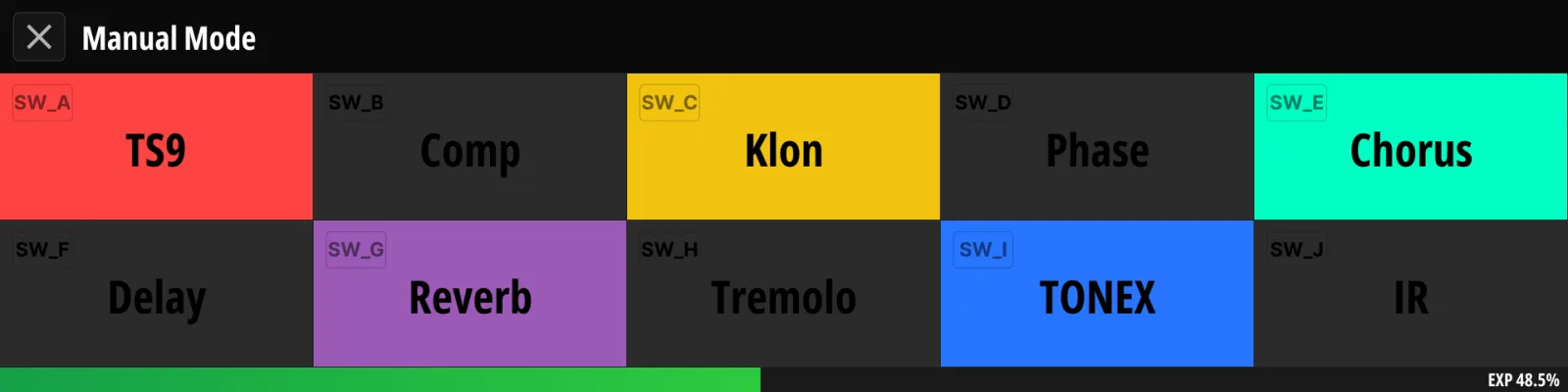
Manual Mode では、フットスイッチがプリセットの呼び出しではなくループを直接切り替えるスイッチになります。昔ながらのペダルボードと同じ感覚です。
- 入る・出る: スイッチ F を長押し(工場設定)、または This Device → Manual Mode のメッセージ、あるいは MIDI CC(付録 C)。
- スロットのカードはフットスイッチ A–J に1対1で対応します。各スイッチ(またはカードのタップ)が、そこに表示されたループを切り替えます。
- 有効なプリセットが Affect Loop をオフにしている場合、最初の切り替えで有効な枠が現在の経路を設定したプリセットへ戻り(§5.1 Main Page の見方)、そこでループが切り替わります。
- 初期状態では、スロットはチェーンの順にループで自動的に埋まります。分割したループは2スロット(L と R)を使います。特定のループを特定の足の下に置きたいときだけ手を入れてください。§6.3 Manual Mode の設定 を参照。
5.5Setlist Mode#
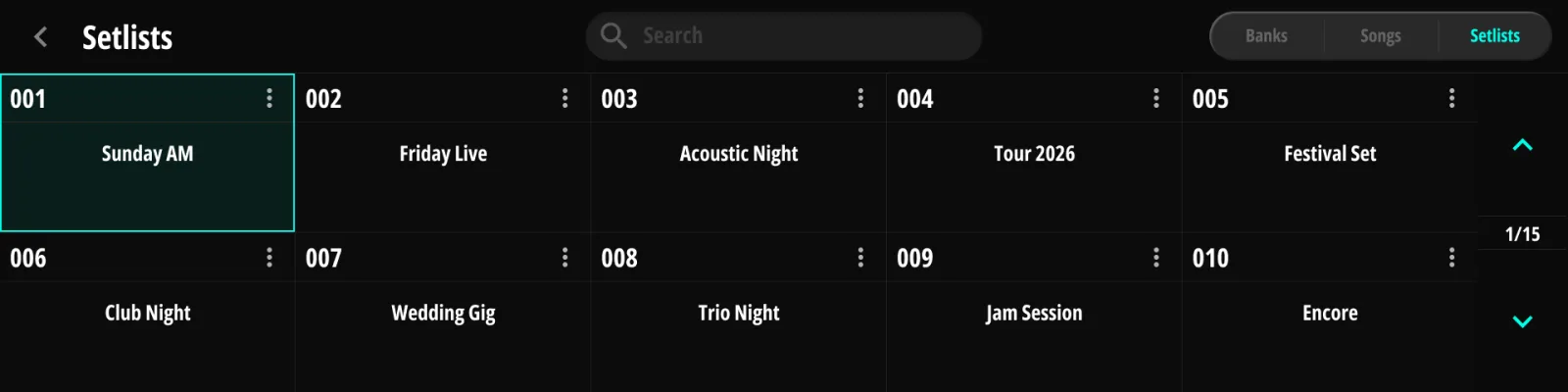
Setlist Mode は、バンクの移動をセットリストの移動に置き換えます(8章)。
- 任意のスイッチに割り当てた This Device → Setlist Select のメッセージで入ります(§9.6.11 This Device)。メッセージはセットリストを番号で指定し、工場設定ではどのスイッチにも割り当てられていません。Bank / Song / Setlist のリストからセットリストを開くこともできます。
- Bank Up / Bank Down が、有効なセットリストの曲を順に送ります。両端では折り返します。セットリストを開いているあいだ、タイルの表示は Song Up / Song Down になります。セットリストを開くと最初の曲から始まります。バンクと同じく(§5.3 Bank Up / Down)、送っても変わるのは表示だけで、次の曲はそのスイッチを踏んだときに読み込まれます。
- セットリストを使わない Song モードでは、同じスイッチが曲を番号順に 1 から 1200 まで送り、両端で折り返します。
- 他のスイッチはふだんどおりに動きます。Setlist Mode はあくまで便利のための層で、他のバンクやプリセットを締め出すことはありません。
5.6チューナー#
スイッチ G の長押し(工場設定)か画面から、全画面のチューナーを開きます。チューナーのページが出ているあいだは次のようになります。
- Mute While Tuning がオンなら(§10.2 Tuner)、メイン出力がミュートされ、音を出さずにチューニングできます。オフなら(初期設定)、チューニング中も信号は通ったままです。
- 常時動作の Tuner Out ジャックは(設定していれば、§10.2 Tuner)どちらの場合も外部チューナーへ信号を送り続けます。
- どのフットスイッチを踏んでもチューナーから出ます(Footswitch Exit、§10.2 Tuner。開いたのと同じスイッチで閉じることもできます)。
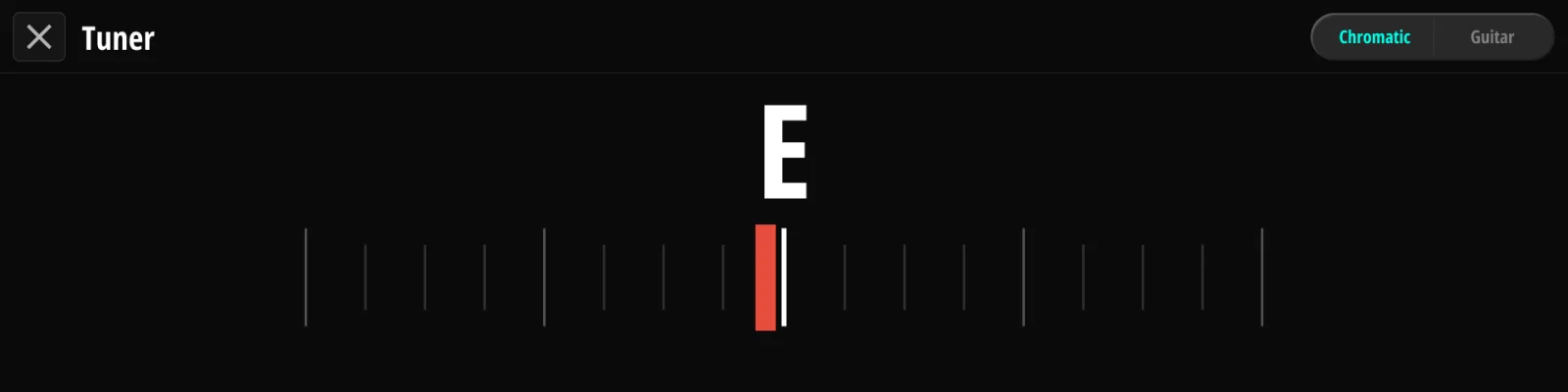
隅にある Chromatic / Guitar のタブで検出モードを切り替えます(Audio → Tuner でも設定できます、§10.2 Tuner)。
注意。 内蔵チューナーはバッファを通った入力経路で音を聴いています。チューナーを開いているあいだ入力バッファは自動でオンになり、閉じると元に戻ります。
ミニチューナー — Main Page のバッジ領域に、演奏しながら見られる小さなチューナー表示を出せます。ページを離れずに音程を確認できます。Audio → Tuner → Main Screen Mini Tuner で有効にします(§10.2 Tuner)。
5.7Tap Tempo#
Tap Tempo タイプにしたフットスイッチ(§9.3.1 スイッチタイプ)が全体のテンポを刻みます。このテンポが MIDI Clock の出力(§12.5 Clock)、リレージャックのタップテンポパルス(§13.3 リレー)、ダイナミック CC のタイミングを動かします。テンポとクロックの挙動は Global → Clock & Tempo で設定します(§6.1 Clock & Tempo)。
タップはスイッチが下がった瞬間に記録されるので、足を上げる分の遅れがありません。テンポは2回目のタップから定まり、直近数回の平均を取り続けます。タップの間隔が1.5秒を超えると次のタップから新しく数え直すため、タップで入れられる最も遅いテンポは40 BPMです。それより遅いテンポは Clock & Tempo ページで直接入力してください。それまでのタップから大きく外れたタップも数え直しの始まりになるので、1回踏み損ねても次のタップで正されます。
Part II
機能#
このパートの各章は、本体の Settings メニュー、そして Judahs Studio のタブと同じ順序・同じ名前で並んでいます。7章 でメニューそのものを紹介します。
6章
Global#
プリセットごとの設定ではない、本体全体の演奏状態です。テンポ、クロックプリセット、Manual Mode のスロット、ページ数の上限を扱います。
6.1Clock & Tempo#
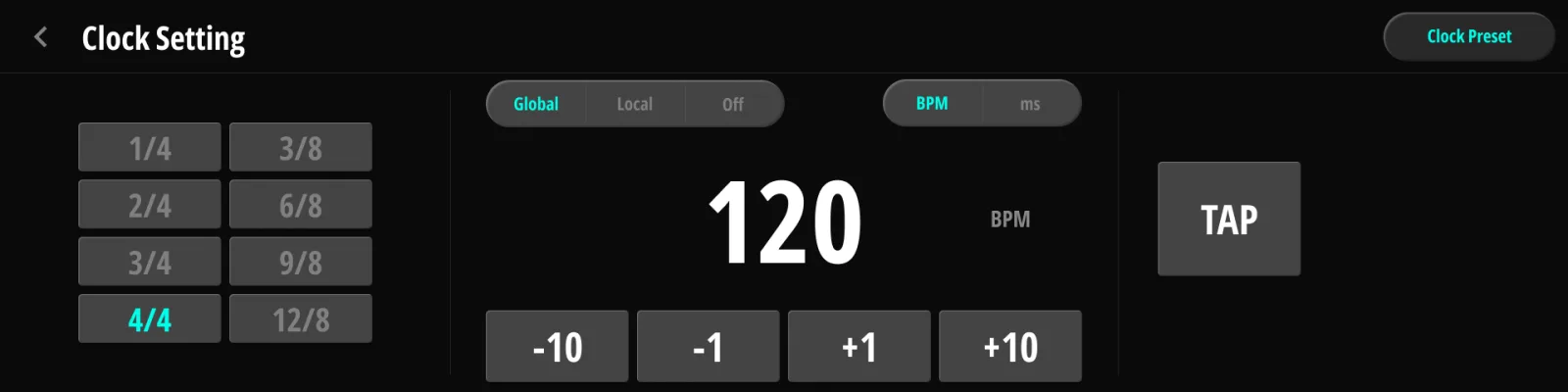
Clock Setting のページにテンポ関係がまとまっています。
| 項目 | 値 | 説明 |
|---|---|---|
| Tempo | 20–500 BPM(3000–120 ms) | 現在のテンポ。中央に大きく表示されます |
| −10 / −1 / +1 / +10 | — | テンポを増減するボタン |
| TAP | — | 画面上のタップテンポ。拍に合わせて叩くとテンポが決まります(Tap Tempo のフットスイッチと同じ、§5.7 Tap Tempo) |
| クロックモード | Global / Local / Off | Global = すべて同じテンポ、Local = このプリセットが独自のテンポを持つ、Off = クロックなし |
| 表示単位 | BPM / ms | 本体全体でテンポをどう表示するか |
| 拍子 | 1/4 · 2/4 · 3/4 · 4/4 · 3/8 · 6/8 · 9/8 · 12/8 | 1拍の意味を決めます。x/4 系では1拍が4分音符、x/8 系では付点4分音符になるため、同じ BPM でも MIDI Clock は 1.5 倍の速さで送られ、テンポ表示も付点4分で点滅します |
| Clock Preset | — | Clock Presets のページへの近道(§6.2 Clock Presets) |
どのポートが MIDI Clock を送るかは MIDI → Clock で設定します(§12.5 Clock)。
6.2Clock Presets#
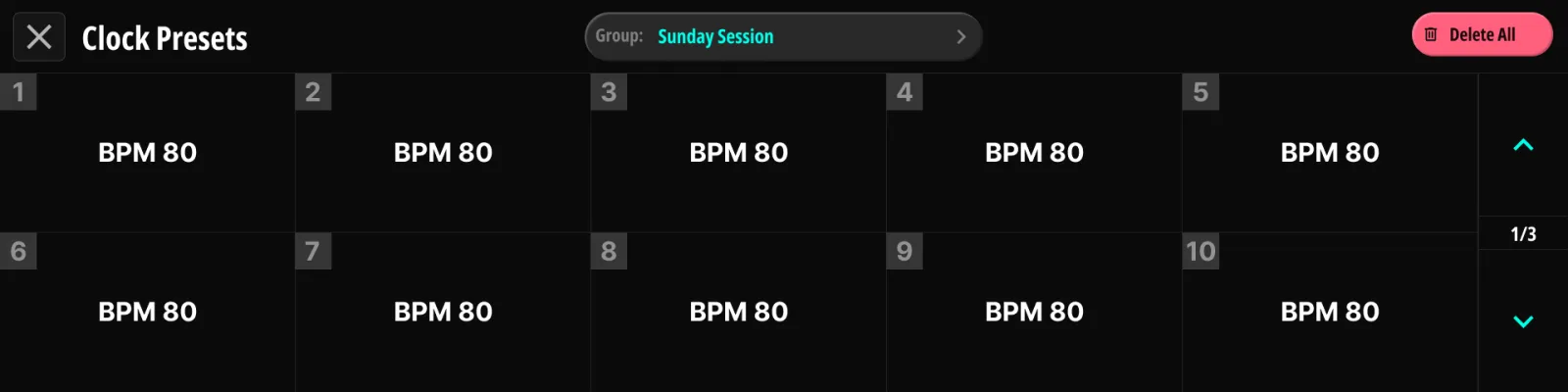
Clock Presets は、演奏中に順に呼び出せるテンポを保存します。曲ごと、あるいは曲のセクションごとに1つ、といった使い方です。
- 20グループ × 各30スロット。
- 有効なグループの中を This Device → Clock Preset Up/Down のメッセージで送ります(§9.6.11 This Device)。どのスイッチにも割り当てられます。電源投入後やグループを変えた直後の最初の一踏みは、方向にかかわらずそのグループの最初の保存済みプリセットに入ります。そこからは順に進み、端で折り返します。
- 切り替えると、選ばれたクロックプリセットを知らせるテンポの表示が出ます。表示時間は Clock Preset Indicator Delay で決めます(§15.2 Display)。
6.3Manual Mode の設定#
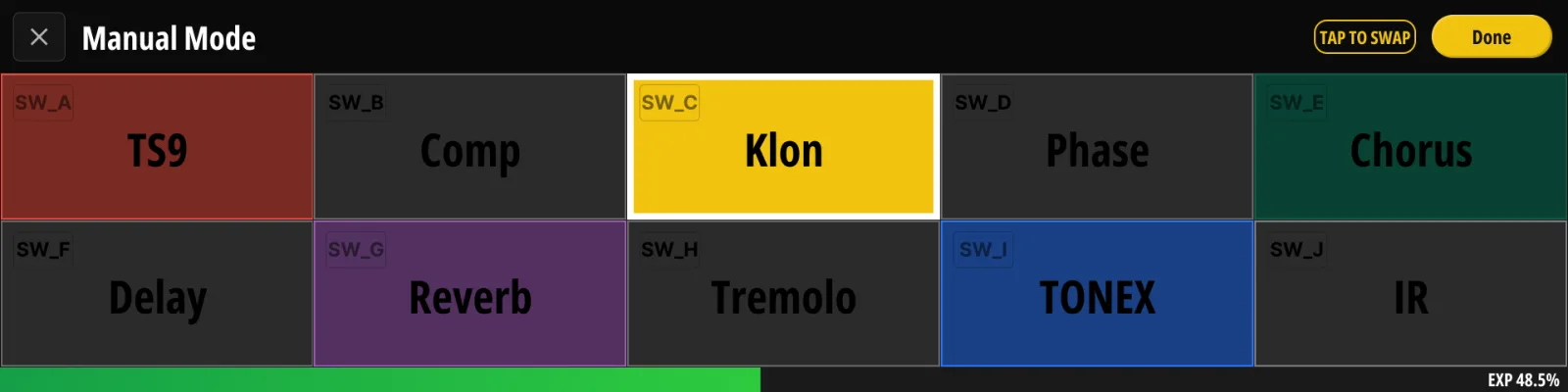
Manual Mode の10スロット(§5.4 Manual Mode)は自動で埋まります。各スロットは次の2つの状態のどちらかです。
- Auto(すべてのスロットの初期状態) — 本体がチェーンの順にループを並べます。ループ 1–5、Insert、ループ 6–8 の順で、分割したループは2スロット(L と R)を使います。ループを増やしたり分割したりすれば、並びも自動で追従します。空きスロットよりループが多い場合は、まず Insert ループがスロットを譲り、次にチェーンの後ろから譲ります。
- Pinned — 手で配置したスロットです。周りの Auto の並びがどう変わっても動きません。スイッチを空けておくために、空のまま固定することもできます。
スロットは Manual Mode のページ上で直接編集します。別の設定メニューはありません。
- 2つのスロットを入れ替える — スロットを長押しして入れ替えモードに入り、別のスロットをタップします。両方が新しい内容のまま固定されます。(Done を押せば入れ替えずにモードを抜けます。)
- スロットを直接指定する — 各カードの設定ボタンから選べます。Auto、空、任意のループ、分割したループの片側です。
- ループの Split 設定を変えると(§10.4 ループチェーン)、そのループを参照していた固定はすべて Auto に戻ります。分割を変えるということは、たいていその先のペダルも変わっているからです。
6.4ページ(Max Page)#
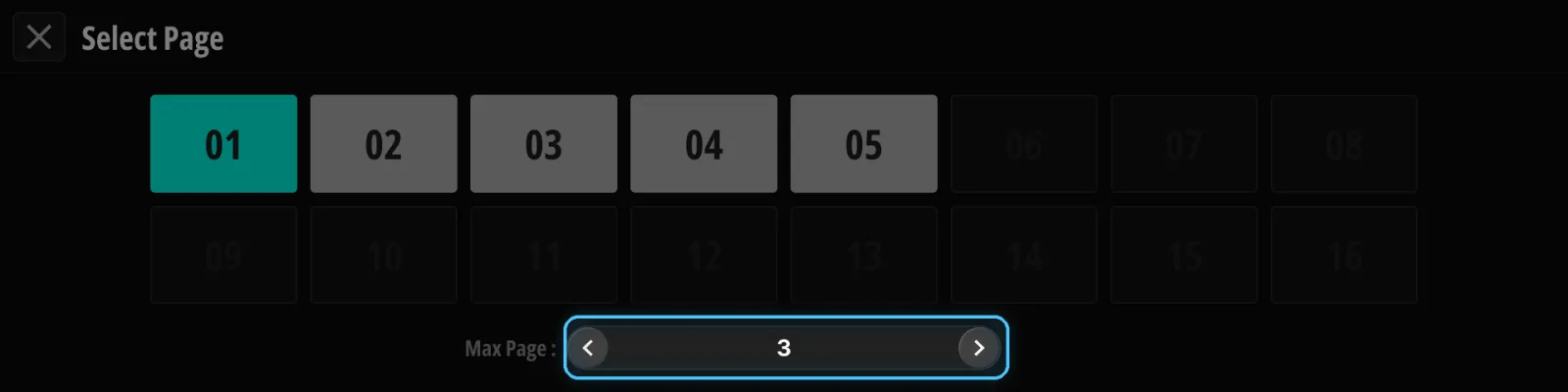
バンクはスイッチ割り当てを最大 8ページ持てます(ソングは2ページ)。Max Page は Page Up/Down で届くページ数を制限し、使わないページを送らずに済むようにします。実際に必要なページ数(1–8)に設定してください。Max Page を超えるページは暗く表示され、選べなくなります。
7章
Settings メニュー#
Main Page の歯車アイコンで Settings メニューが開きます。本体の設定はすべてこのメニューのどれかの項目の先にあり、続く9つの章が同じ順で扱います。
| メニュー項目 | 章 |
|---|---|
| Banks / Songs / Setlists | 8章 |
| Switch Presets | 9章 |
| Audio Setting | 10章 |
| Pedal Manager | 11章 |
| MIDI | 12章 |
| TRS | 13章 |
| Global EXP | 14章 |
| User Setting | 15章 |
| Wireless | 16章 |
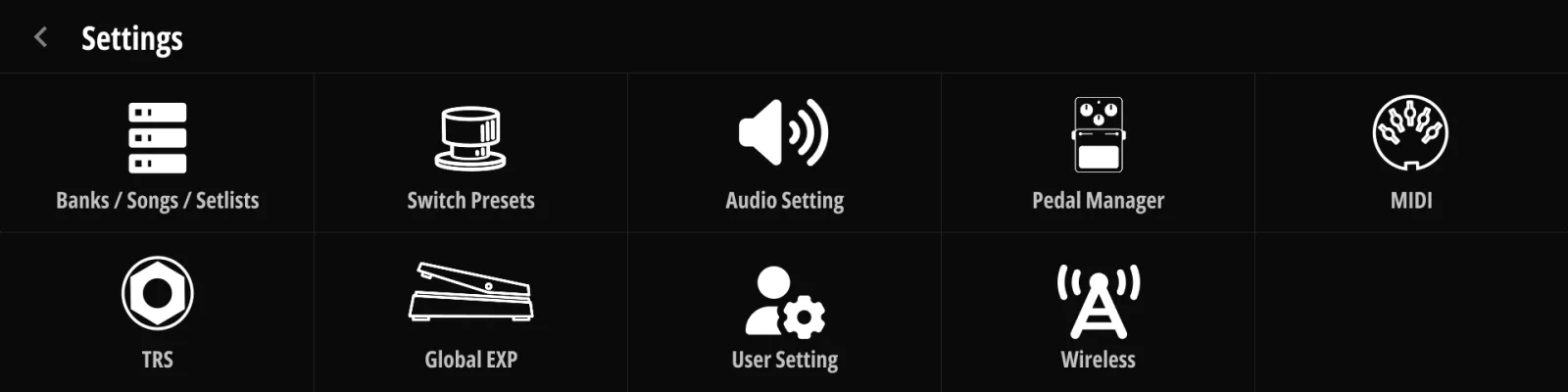
Judahs Studio のタブも同じ名前を同じ順で使っているので(17章)、ここで見つけたものはデスクトップのエディタでも同じ場所にあります。
8章
Bank / Song / Setlist#
8.13つの階層#
Koinos PLS 8 は音を3つの階層で整理します。
| 階層 | 容量 | 内容 |
|---|---|---|
| Bank | 最大150 | フットスイッチ割り当ての一式(最大8ページ)。演奏の基本単位です |
| Song | 最大1200 | 1曲分のコンパクトなバンク(2ページ)。イントロ / A メロ / サビ / ソロなど |
| Setlist | 最大100 | 本番用に曲を並べたリスト |
名前は20文字までです。ソングは独立したライブラリにあるので、曲を増やしてもバンクの容量を圧迫しません。
8.2バンク#
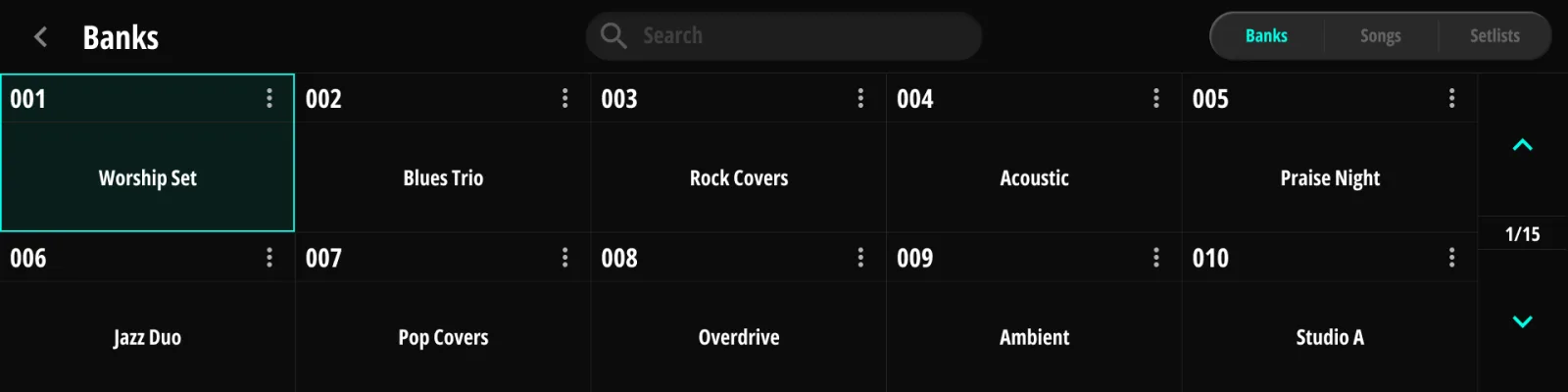
- 作成と名称変更 — バンクはバンク一覧から作ります。名前は画面のキーボードで入力します。検索バーで名前から絞り込めるので、数が増えてきたときに便利です。
- ページ — 1つのバンクにスイッチのページを最大8つ持てます。見えるページ数を制限するには §6.4 ページ(Max Page) を参照してください。
- コピーと削除 — コピーは3段階で行えます。バンク全体、スイッチ1つ、アクション1つです。コピー後はコピー先が編集対象になります。

8.3Songs#
ソングは演奏時にはバンクと同じように振る舞いますが、2ページまでで、ソングのライブラリに保存されます。作成・名称変更・コピー・削除はバンクと同じです(§8.2 バンク)。
8.4Setlists#
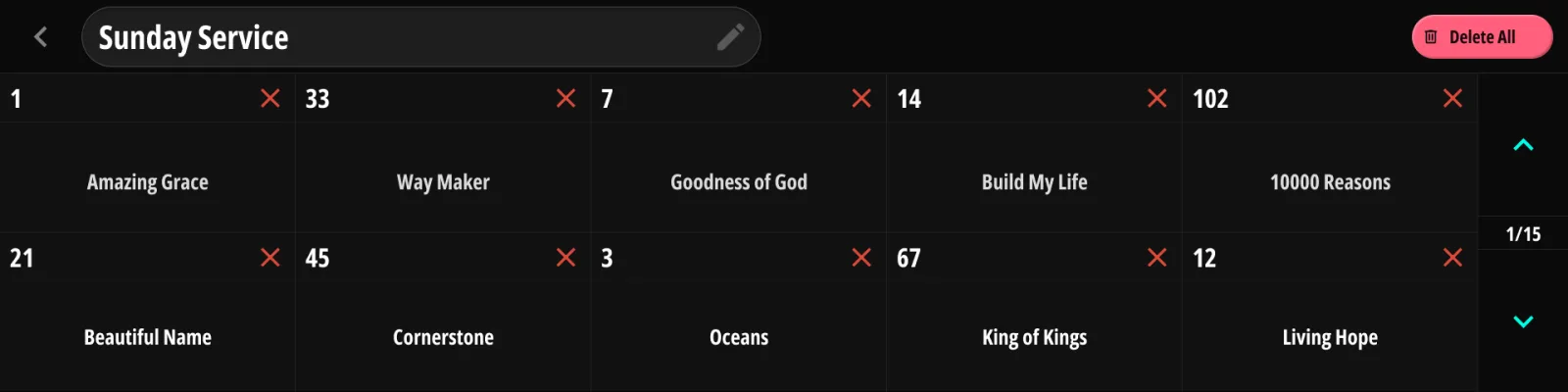
セットリストは、ライブラリの曲を本番の順に並べたものです。
- セットリストを作って開きます。
- 曲を追加して順序を整えます。
- 演奏時に Setlist Mode を有効にします(§5.5 Setlist Mode)。Bank Up/Down がこのリストを順にたどるようになります。
8.5バンクメッセージ#
各スイッチのアクションが持つメッセージとは別に、バンク自身もメッセージリストを持ちます。最大20件で、種類は 9章 と同じです。別のバンクのプリセットを踏むと、本体はまずバンクのメッセージを送り、そのあとにプリセット自身のメッセージを送ります。バンクごとに機材を決まった土台の状態(アンプのチャンネル、ラックのプログラムなど)に置くために使えば、中のプリセットは変化する分だけを送れば済みます。
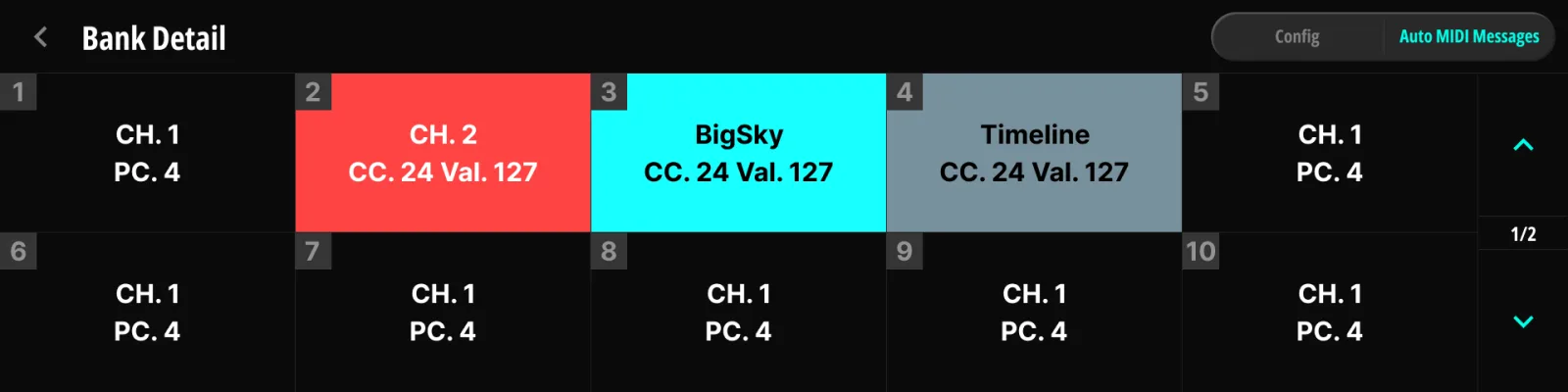
- バンクのメッセージは、バンクの切り替えを確定させるプリセットの一踏みで送られます。Bank Up/Down でバンクを眺めているあいだは送られず、同じバンク内でプリセットやページを変えても再送されません。いったんバンクを出て入り直せば再び送られます。
- 電源投入時には、復元したバンクのメッセージを有効なプリセットのものと一緒に送り直すので、外部機材も画面どおりの状態に戻ります。
- 編集するには、バンク一覧からそのバンクの詳細ページを開き、Auto MIDI Messages タブに移ります。メッセージエディタはスイッチのアクションと同じものです(§9.5 メッセージを扱う)。ソングとセットリストは独自のメッセージリストを持ちません。
9章
Switch Presets#
Koinos PLS 8 のプログラミングの中心がここです。各フットスイッチが何をするかを決めます。どのスイッチも Tap アクションと Hold アクションを持ち、各アクションがループチェーンの状態とメッセージリストを持ちます。
9.120スイッチのモデル#
| 区分 | 数 | スイッチ |
|---|---|---|
| 内蔵 | 10 | A–J |
| 組み合わせ(ユニオン) | 8 | A+B, B+C, C+D, D+E, F+G, G+H, H+I, I+J |
| 外部 | 2 | Ext-A, Ext-B(ジャック12、モーメンタリー) |
組み合わせ踏みは2つめのスイッチを離したときに確定するので、単独踏みと組み合わせ踏みがぶつかることはありません。20個すべてがバンクのページごとに自由にプログラムできます。
9.2編集対象の選択(バンク/ソング → ページ → スイッチ)#
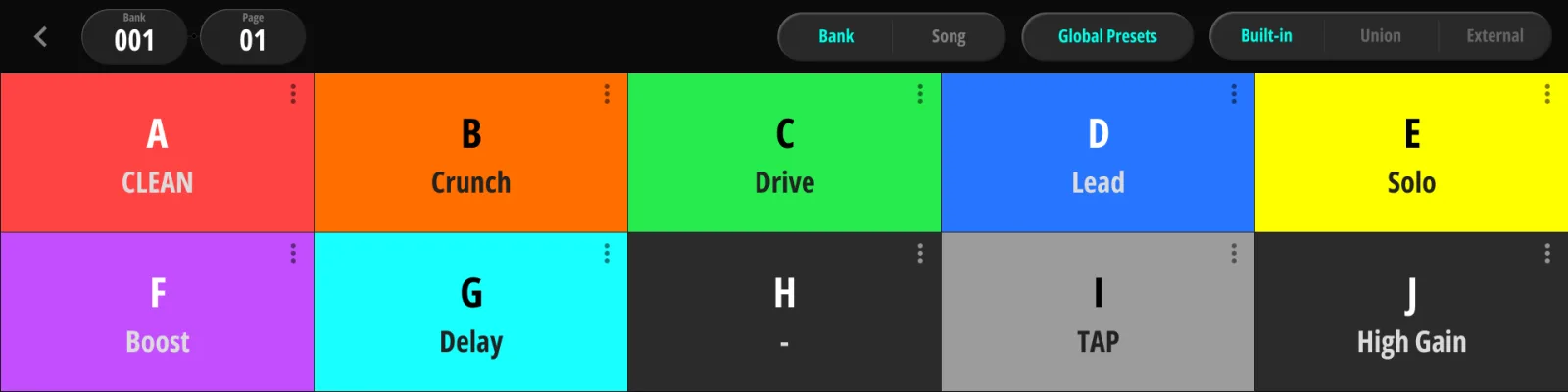
プログラミングは必ず、どのスイッチを編集するかを選ぶところから始まります。
- Bank(またはソング)を選びます。タブで切り替えます。
- その中の Page を選びます。
- Switch を選びます。一覧は Built-in / Union / External の区分で絞り込めます(§9.1 20スイッチのモデル)。
同じページの Global Presets ボタンから、バンクに依存しない層へ進めます(§9.7 Global Presets)。Judahs Studio でもスイッチプリセットの上部に同じ選び方が並びます。
9.3スイッチの設定#
9.3.1スイッチタイプ#
スイッチは次のどちらかです。
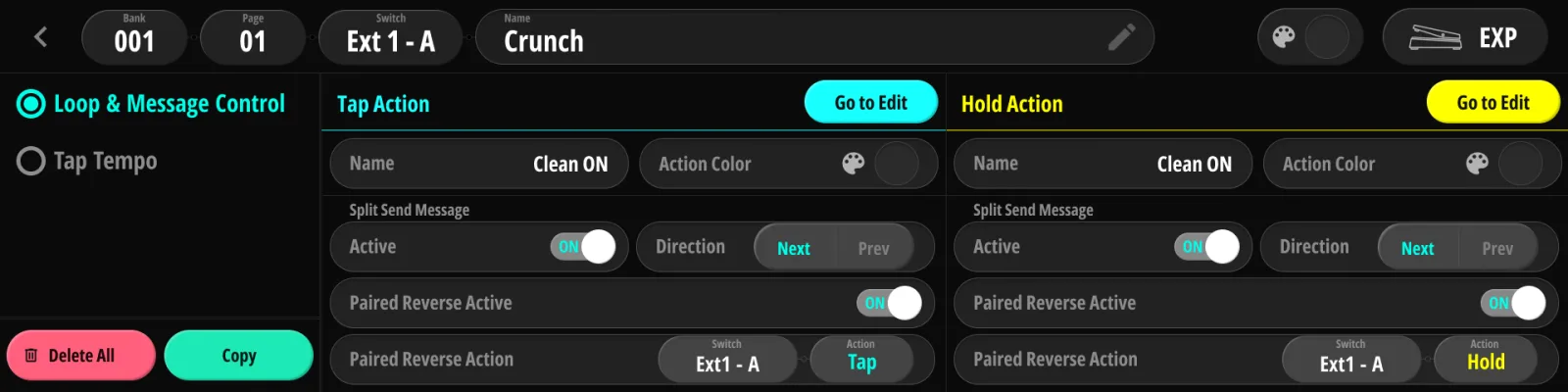
- Loop & Message(初期設定) — ループチェーンとメッセージを持つ Tap/Hold のアクションを担います。
- Tap Tempo — 全体のテンポを刻みます(§5.7 Tap Tempo)。
Tap Tempo の制約は次のとおりです。バンクごとに1つ(およびグローバルに1つ)だけ置けます。組み合わせのスイッチは Tap Tempo にできません(外部スイッチは可能です)。グローバルの Tap Tempo があるあいだ、バンク内のものは休止して普通のスイッチとして動き、グローバルを外すと元に戻ります。衝突するスイッチを変換しようとすると、先に確認の警告が出ます。Tap Tempo は踏んだ瞬間に反応するため、隣のスイッチとの組み合わせ踏みにも参加できません。
9.3.2名前と色#
- スイッチ本体、Tap アクション、Hold アクションにそれぞれ名前(15文字まで)をつけられます。画面のキーボードで入力します。
- Tap と Hold にはそれぞれ本体のパレットから色を選べます(Red、Pink、Purple、Deep Purple、Indigo、Blue、Cyan、Mint、Green、Lime、Yellow、Amber、Orange、Gray、Blue Gray、White、または None)。色は Main Page のラベルに出ます。
- Active — アクションを削除せずに有効・無効を切り替えます。
9.3.3Split Send と Paired Reverse#
ふだんはスイッチを踏むとアクションのメッセージリスト全体が一度に送られます。Split Send Message を有効にすると、一踏みごとにリストの次の1件だけが送られ、末尾まで行くと先頭に戻ります。1つのスイッチが順送りのコントローラーになるわけです(アンプのプリセットや曲のセクションを一踏みずつ送るなど)。
| 項目 | 値 | 説明 |
|---|---|---|
| Active | on / off | このアクションで Split Send を有効にします |
| Direction | Next / Prev | 一踏みごとにリストを進む向き |
Paired Reverse は、2つめのスイッチを「戻る」ボタンに割り当てます。対にしたスイッチは自分のメッセージを送らず、代わりにこのアクションの Split Send のリストを逆方向に送ります。そのスイッチ自身のループチェーンは通常どおり適用されます。
| 項目 | 値 | 説明 |
|---|---|---|
| Paired Reverse Active | on / off | 対の設定を有効にします |
| Paired Reverse Action | スイッチ + Tap/Hold | どのスイッチとアクションを逆送りに使うか |
ループチェーンはどの一踏みでも通常どおり適用されます。Split Send が変えるのはメッセージリストの送られ方だけです。
Main Page では、Split Send のスイッチのタイルに、名前の後ろのかっこで最後に送った番号が出ます。「Verse (3)」ならメッセージ3を送ったところで、次の一踏みではメッセージ4(Prev 方向なら2)が送られます。まだ一度も踏んでいなければ、最初に送られる番号が出ます。
9.3.4コピーと削除#
Config の画面から、スイッチ(またはアクション1つ)を別の場所へコピーしたり削除したりできます。編集したアクションを別の場所に保存すると、ループチェーンとメッセージリストは一緒に移ります。Cancel を押すと編集前の状態に戻ります。
9.4ループチェーンとアクション設定#
9.4.1ループの状態(Default / Override)#
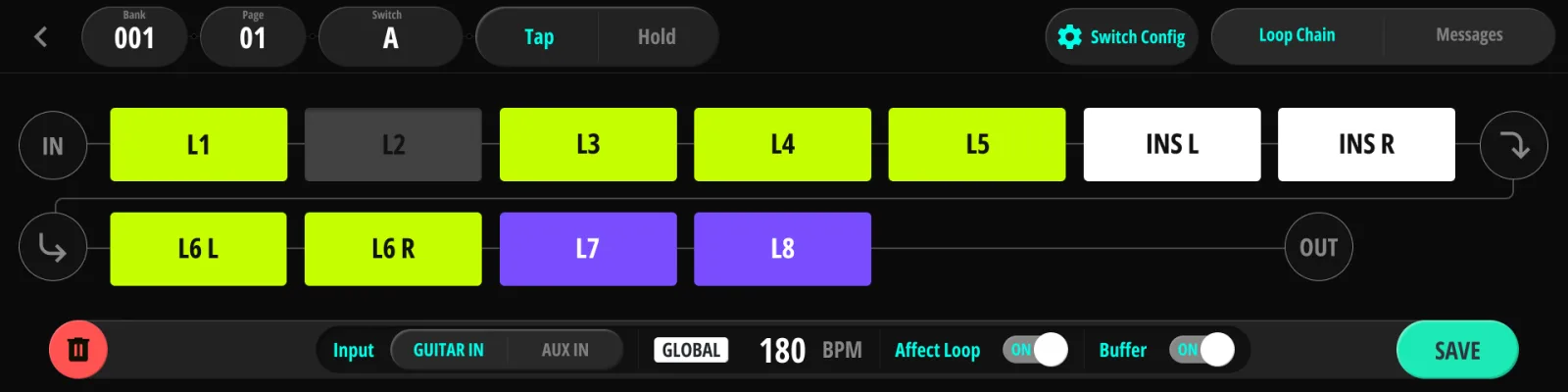
各ループについて、アクションは次のどちらかをします。
- ループを override する。発火時にアクションが明示的にオン・オフします。
- Default のままにする。ループは全体の Default 値に従います(§3.7 Default と Override)。
このループごとの override の仕組みがあるおかげで、あるスイッチはドライブを1台だけ切り替え、別のスイッチはボード全体を組み替える、といった使い分けができます。
9.4.2チェーンの並べ替え#
- 使用中のチェーンの枠を長押しします(約0.8秒)。入れ替えモードに入り、その枠に印がついて、他の使用中の枠が入れ替え先として強調されます。
- 別の使用中の枠をタップします。2つのループが入れ替わり、ルーティングマトリクスがすぐ組み直されるので、新しい順序がその場で聞こえます。
- Save で新しい順序を保存します。離れる、または戻ると破棄されます。
順序がどこに保存されるかは、どこで編集したかによります。
| 編集した場所 | 順序が適用される先 |
|---|---|
| Main Page | 有効なプリセット(プリセットごとの override) |
| アクションエディタ(このページ) | 編集中のアクション |
| Audio → Loop Chain(§10.4 ループチェーン) | 全体の既定の順序 |
保存された順序が全体の既定と同じプリセットは、そのまま既定に従います。今後その既定が変わったときも追従します。
9.4.3入力の選択#
ジャック1の下のソケットを Aux In に設定していると(§10.2 Tuner)、アクションごとに入力の音源を選べます。GUITAR IN か AUX IN で、エディタ下部のバーにあります。
AUX IN を選ぶと、そのアクションでは入力バッファもオフになります。Aux 入力はバッファを通らないからです(§3.4 入力バッファ)。入力を GUITAR IN に戻すと、Buffer の切り替えがふたたび効くようになります。
9.4.4アクションツールバー#
アクションエディタ下部のバーに、アクションごとの追加設定が並びます。
| 操作 | 説明 |
|---|---|
| Input | GUITAR IN / AUX IN の音源選択(上記参照) |
| クロックのバッジ | このアクションのテンポ。GLOBAL(全体のテンポに従う)か LOCAL の上書き。タップするとこのアクションの Clock Setting が開きます(§6.1 Clock & Tempo) |
| Affect Loop | このアクションがそもそもループとバッファを変えるかどうか。メッセージだけを送らせたいスイッチではオフにします(§5.2 プリセットの呼び出し(Tap / Hold)) |
| Buffer | アクションと一緒に保存される入力バッファの状態(Input が AUX IN のあいだは効きません、§3.4 入力バッファ) |
| 削除(ごみ箱) | アクションを空にします |
| SAVE | 編集を保存します |
9.4.5ライブプレビュー#
アクションエディタでの変更はその場で音になります。編集するとループが実際に切り替わるので、結果を耳で確かめられます。MIDI メッセージの値を編集しているあいだも、変更はすぐ送られます(§9.5.3 値の編集)。移動系と Page Turner のメッセージはプレビュー中は保留されるので、Bank Up のスイッチを編集しても別のバンクへ飛ばされることはありません。エディタを離れると、有効なプリセットは元の状態に戻ります。
9.5メッセージを扱う#
9.5.1メッセージリスト#
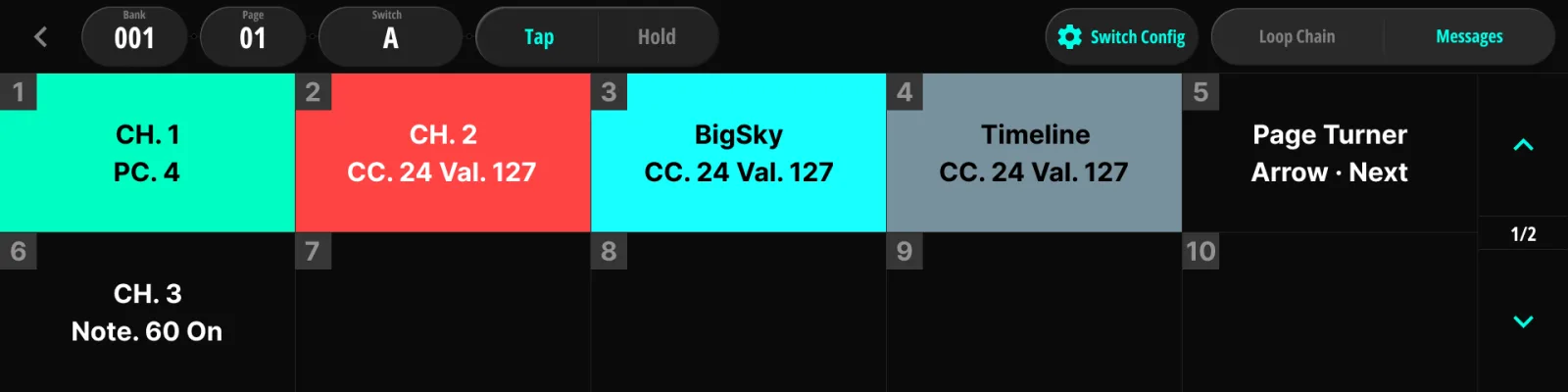
各アクションは最大 20件のメッセージを持ち、発火時に上から順に実行されます。カードには2行の要約(種類と主なパラメーター)が出ます。送信するメッセージのあいだに全体設定の間隔を入れることもできます(§12.4 起動時)。
9.5.2チャンネル選択とペダルの紐づけ#
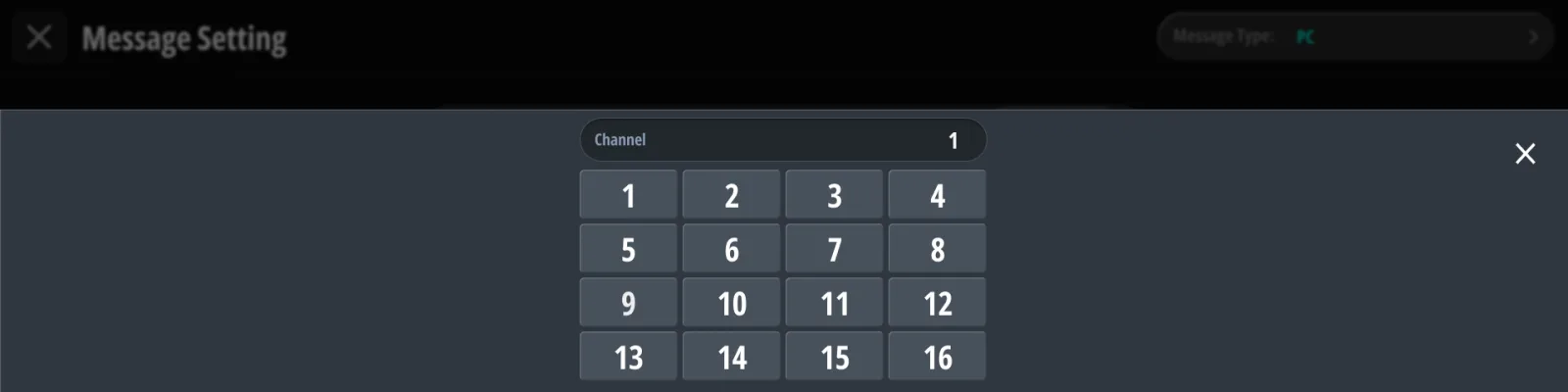
MIDI のメッセージはいずれもチャンネルを指定します。方法は2つです。チャンネル選択では単純に 1–16 から選びます。その隣のペダルのボタンからは登録済みのペダルを開けます(Pedal Manager、11章)。ペダルを選ぶとメッセージがそのペダルのチャンネルに紐づくので、あとでペダルのチャンネルを変えれば、そのペダル宛のメッセージが一度に更新されます。もう一度ふつうのチャンネルを選べば紐づけは外れます。削除済みのペダルに紐づいたメッセージは、アクションの発火時に読み飛ばされます。
9.5.3値の編集#
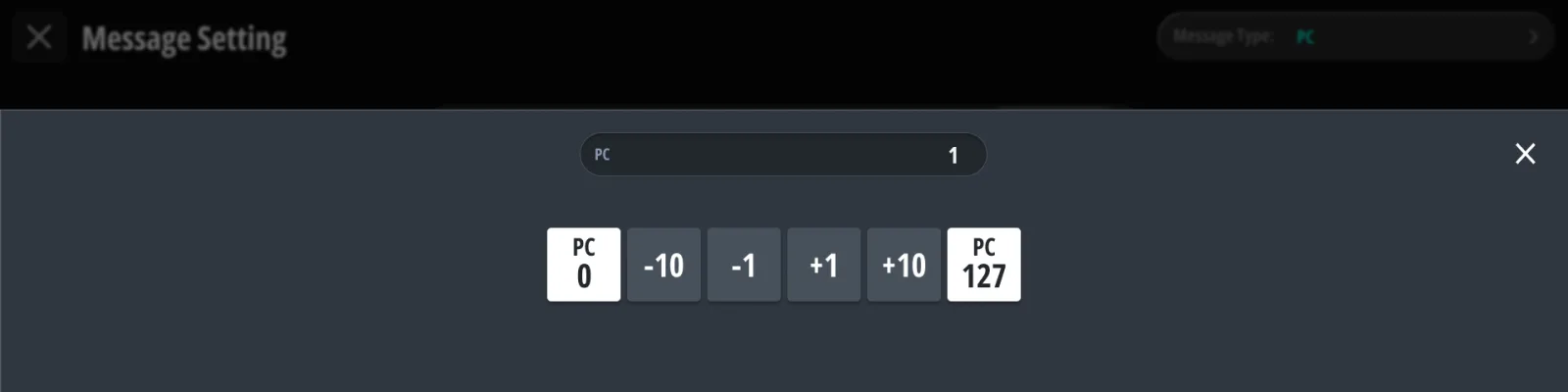
数値の欄(プログラム番号、CC 番号、値、時間)をタップすると、±1 と ±10 の増減と、最小・最大への近道がある画面が開きます。編集中、値の変化は対象の機材へすぐ送られるので、つまみを動かすようにパラメーターの変化を耳で追えます。
9.6メッセージタイプ一覧#
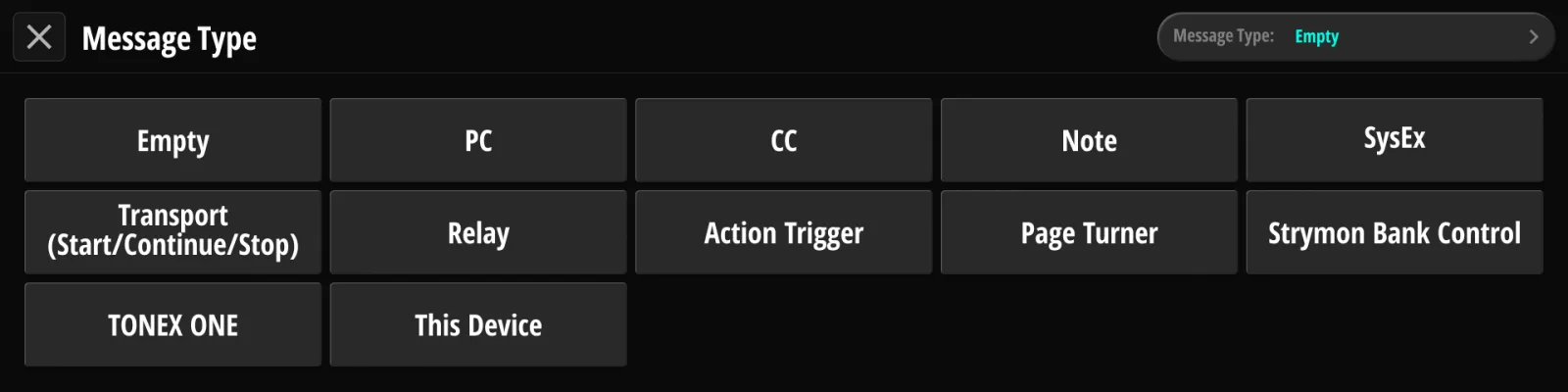
以下、各メッセージタイプは同じ形でまとめています。何をするか、パラメーター、注意点の順です。タイプはタイプ選択のページで選びます。
状態を設定するメッセージは、機材に何かを設定してそのまま残します。PC、CC、Note、SysEx、Relay、TONEX ONE がこれです。瞬間的なメッセージは一度発火するだけで何も残しません。Transport、Action Trigger、Page Turner、Strymon Bank Control、This Device がこれです。この違いが、一踏みをプリセットの読み込みとみなすかどうかを決めます(§5.2 プリセットの呼び出し(Tap / Hold))。
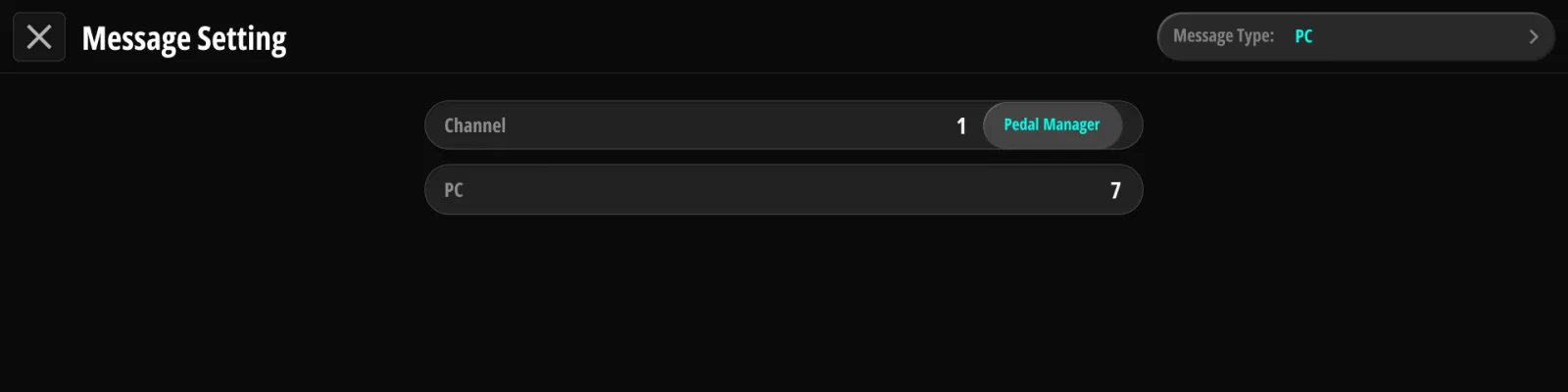
9.6.1PC — Program Change#
MIDI の Program Change を送ります。
| パラメーター | 範囲 |
|---|---|
| チャンネル | 1–16 またはペダルへの紐づけ |
| プログラム | 0–127(送信する値をそのまま表示) |
9.6.2CC — Control Change(静的 / ダイナミック)#
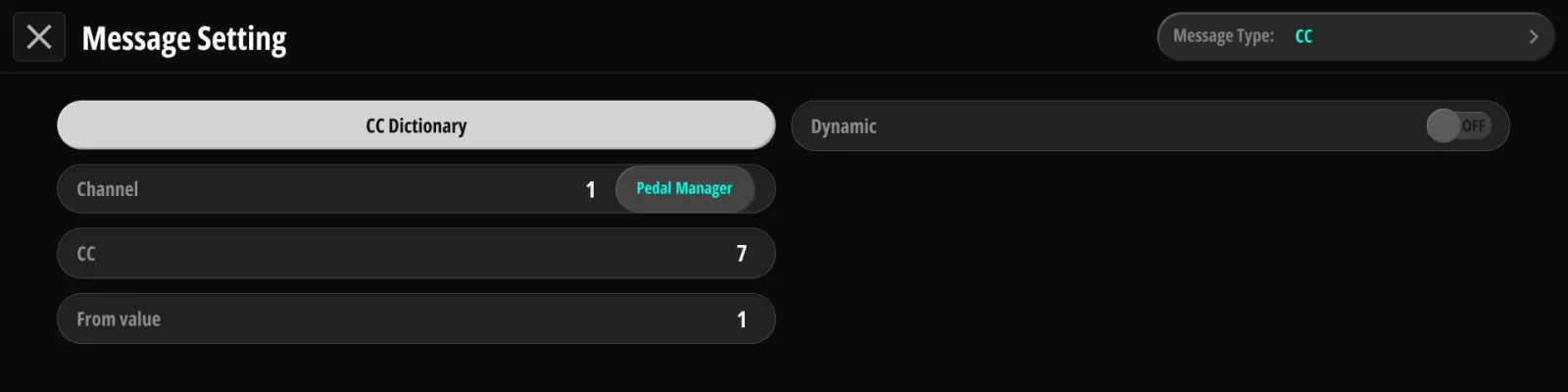
MIDI の Control Change を送ります。単一の値(静的)でも、自動で変化させるスイープ(ダイナミック)でも送れます。
| パラメーター | 範囲 | 備考 |
|---|---|---|
| チャンネル | 1–16 またはペダルへの紐づけ | |
| CC 番号 | 0–127 | CC ディクショナリから選ぶか直接入力 |
| 値(静的) | 0–127 | |
| 値 From / To(ダイナミック) | 0–127 | スイープの始点と終点 |
| 時間(ダイナミック) | 0.0–10.0 秒 | スイープの長さ |
| Repeat(ダイナミック) | on/off | スイープを繰り返します |
| Reverse(ダイナミック) | on/off | スイープを往復させます |
ダイナミック CC は、自動のスウェル、フィルターのスイープ、音量のフェードなどに使います。
9.6.3Note#
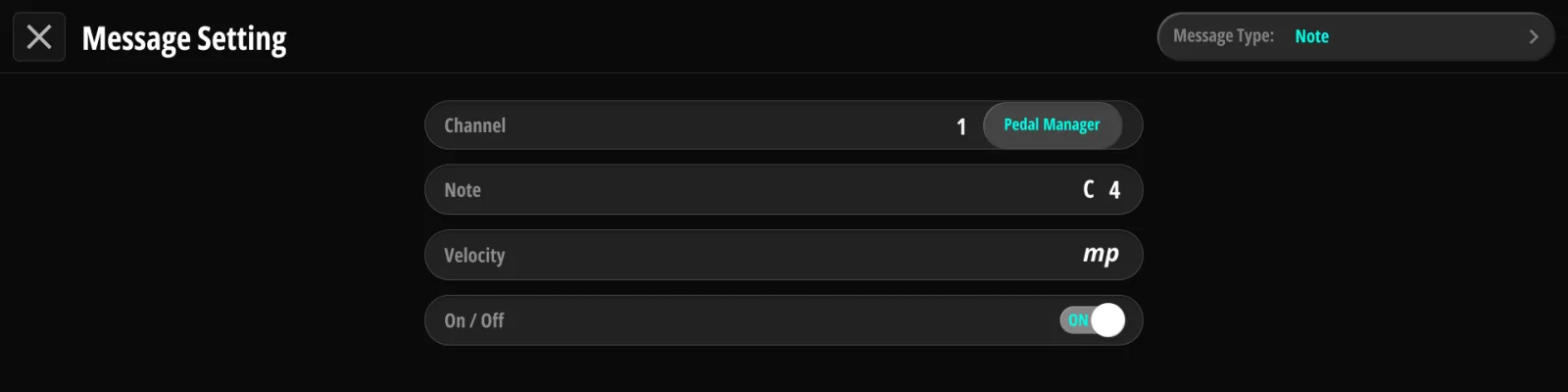
MIDI の Note On または Note Off を送ります。
| パラメーター | 範囲 | 備考 |
|---|---|---|
| チャンネル | 1–16 またはペダルへの紐づけ | |
| ノート | 0–127 | 音名とオクターブで選びます(例: C4) |
| ベロシティ | 10–127 | pppp から ffff までの10段階から選びます |
| On / Off | Note On / Note Off | このメッセージが送るイベント |
9.6.4SysEx#
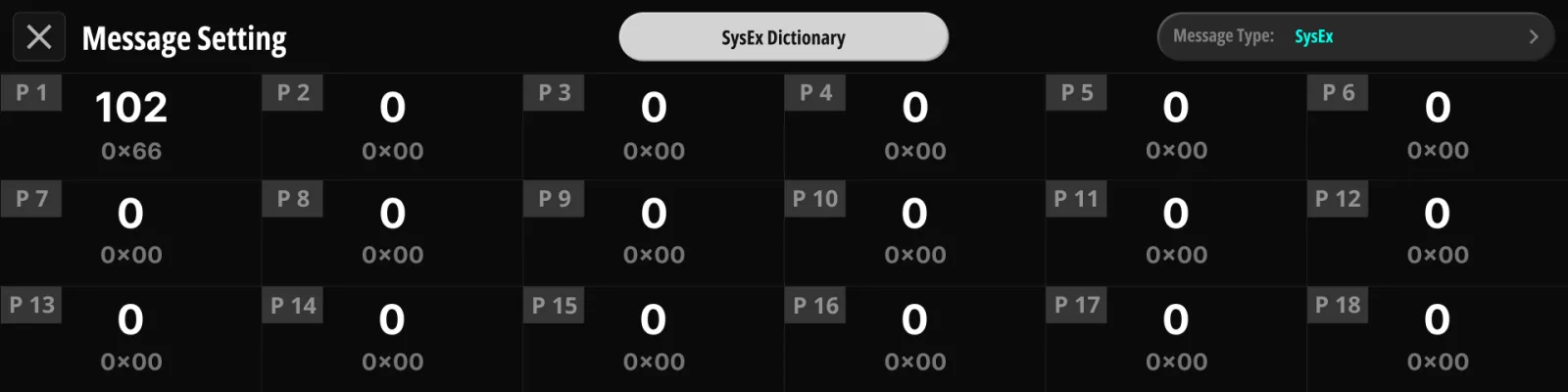
System Exclusive の列を最大 17バイトまで送ります。SysEx ディクショナリから組み立てるか(§17.5 MIDI ディクショナリ)、バイトを手で入力します。
9.6.5Transport#
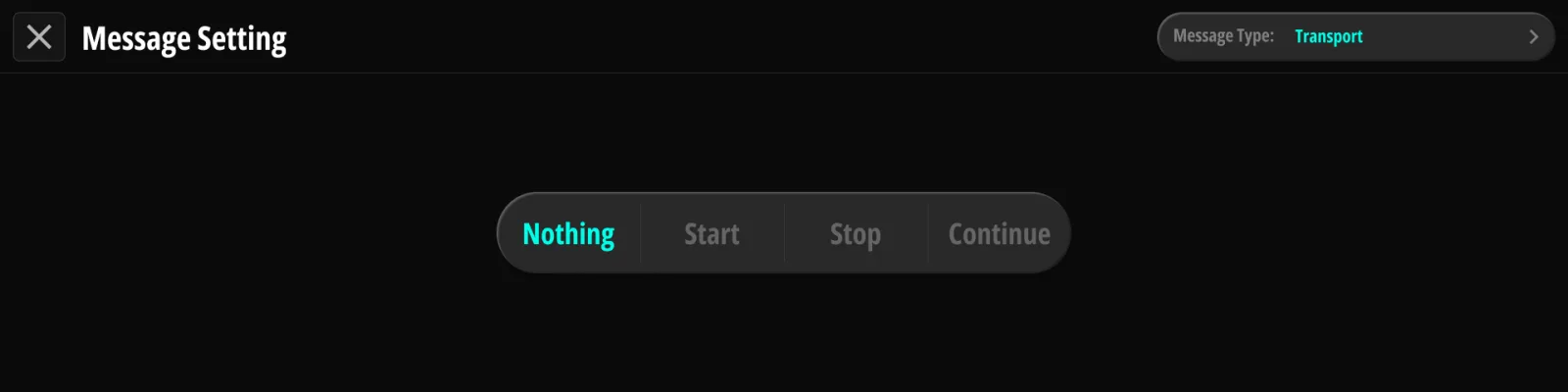
MIDI のリアルタイム・トランスポートのコマンドを送ります。Nothing / Start / Stop / Continue です。
9.6.6Relay#
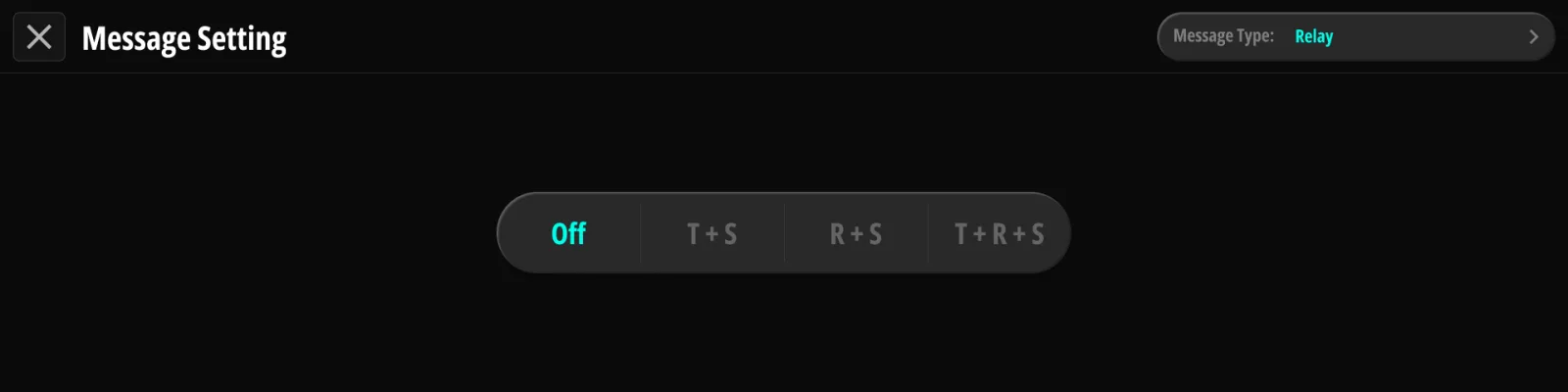
リレー制御ジャックを動かします(§13.3 リレー)。Off / Tip+Sleeve / Ring+Sleeve / Tip+Ring+Sleeve から選びます。
TRS のリレージャックが Relay モードのときだけ使えます。タップテンポのモードでは、このメッセージの枠は使えません。
9.6.7Action Trigger#
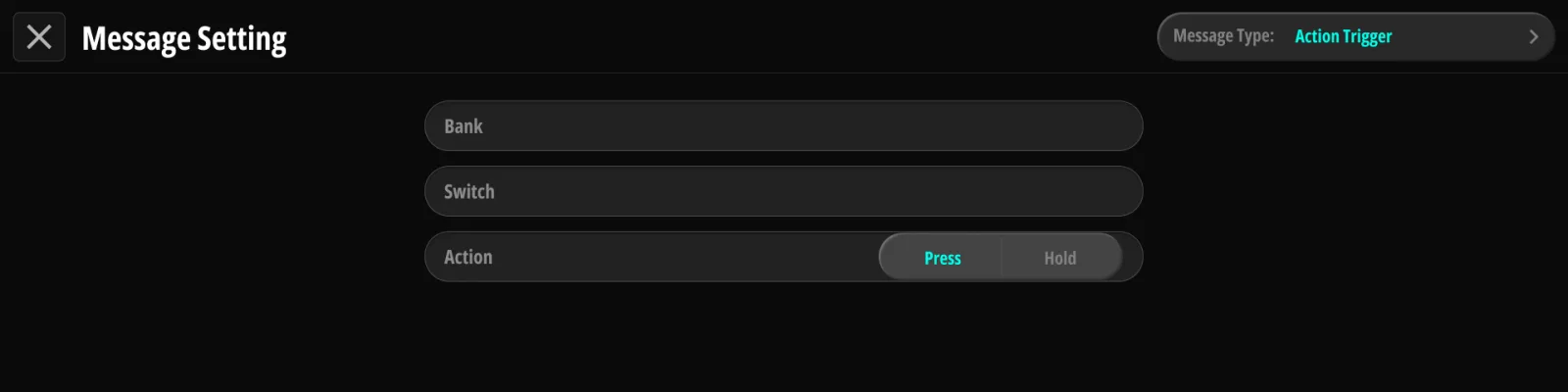
別のスイッチのアクションに入っているメッセージを送ります。一踏みで複数のスイッチ分のメッセージを送れます。行き先のスイッチのループ状態は適用されず、ループは実際に踏んだスイッチの設定に従います。行き先は完全なアドレス(バンクまたはソング、ページ、スイッチ、Tap か Hold)なので、現在のバンクに限らずどのバンクにも届きます。最初は編集中のスイッチを指しています。バンク・ページ・スイッチの選択で変更してください。連鎖した発火もたどりますが、自分自身に戻ってくる連鎖は検出して止めます。
9.6.8Page Turner#
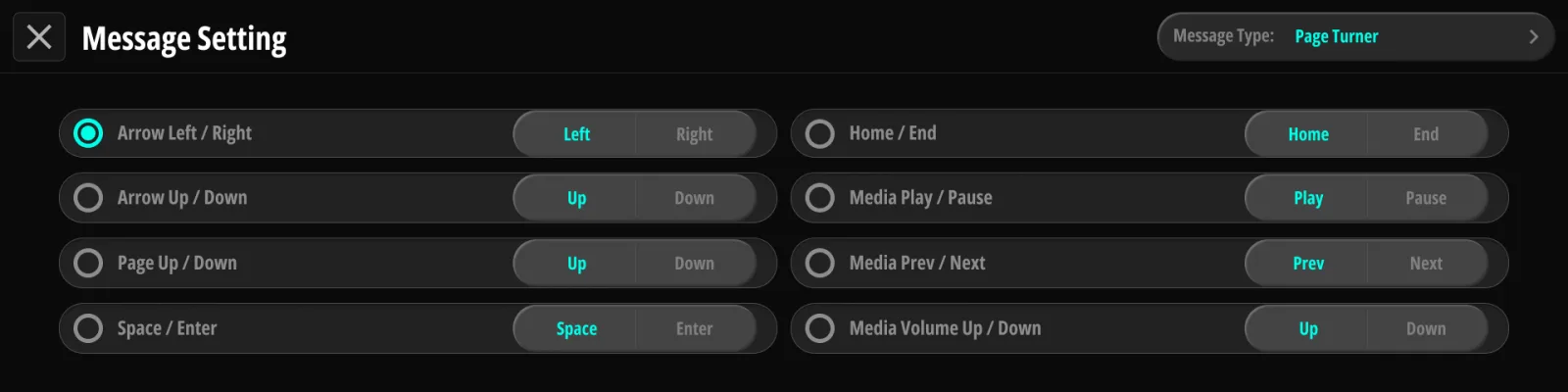
Bluetooth で譜めくりのキー入力を送ります(ペアリングは §16.1 無線(Bluetooth · Wi-Fi アクセスポイント))。モードを選び、その中で対のどちらのキーをこのメッセージが送るかを決めます。
| モード | キー |
|---|---|
| Arrow Left / Right | Left · Right |
| Arrow Up / Down | Up · Down |
| Page Up / Down | Up · Down |
| Space / Enter | Space · Enter |
| Home / End | Home · End |
| Media Play / Pause | Play · Pause |
| Media Prev / Next | Prev · Next |
| Media Volume | Vol+ · Vol− |
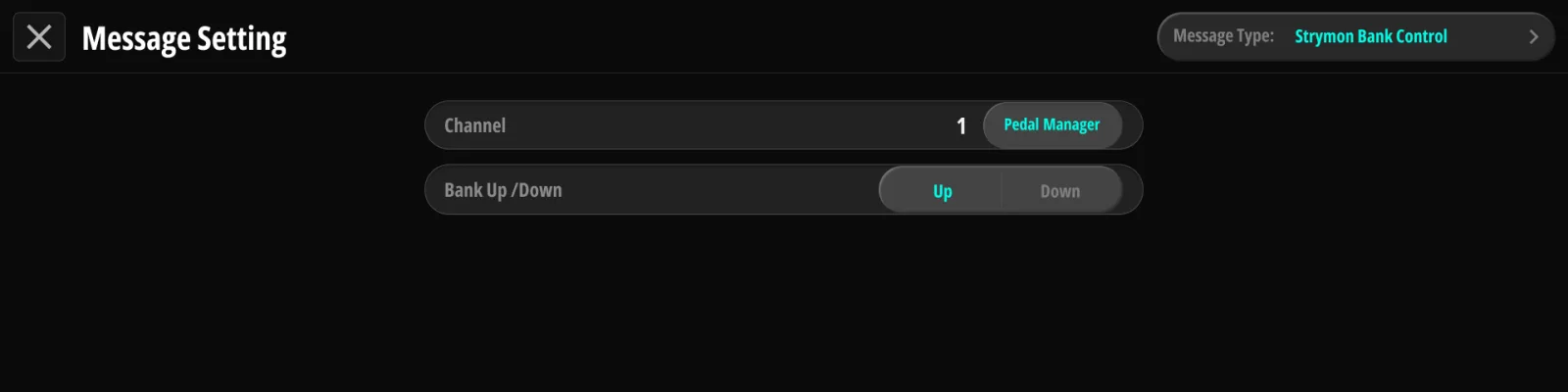
9.6.9Strymon Bank Control#
選んだチャンネルに、Strymon 方式の Bank Up / Bank Down(CC のパルス2つ)を送ります。Strymon のペダルがバンク移動に期待する手順です。
9.6.10TONEX ONE#
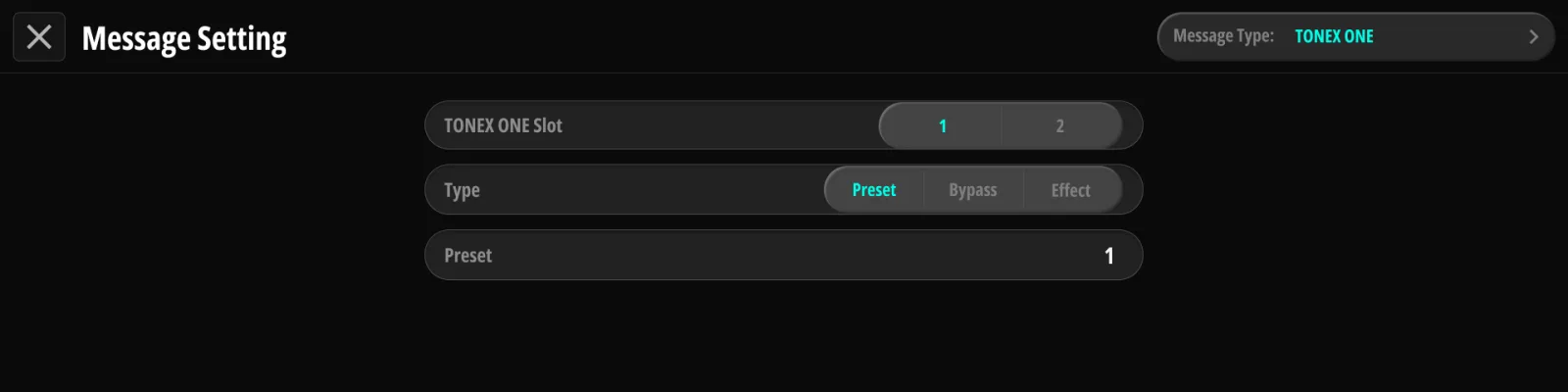
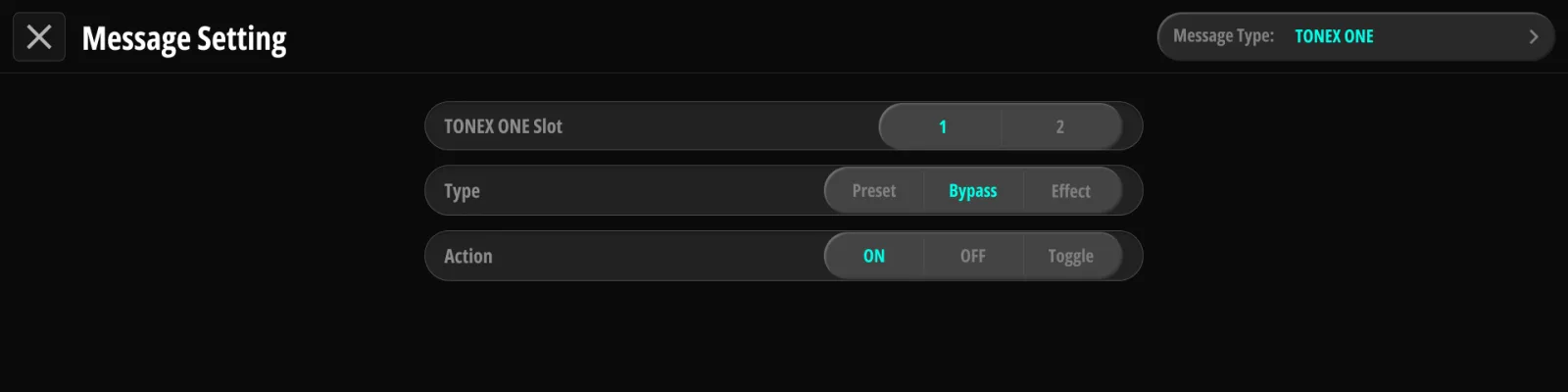
USB ホストポートにつないだ IK Multimedia の ToneX One を制御します。MIDI インターフェースは要りません。2台まで接続でき(ポート1つにつき1台)、各メッセージで対象を Slot 1 / Slot 2 から選びます。Slot 1 が USB HOST 1 と刻印されたポート、Slot 2 が USB HOST 2 です。
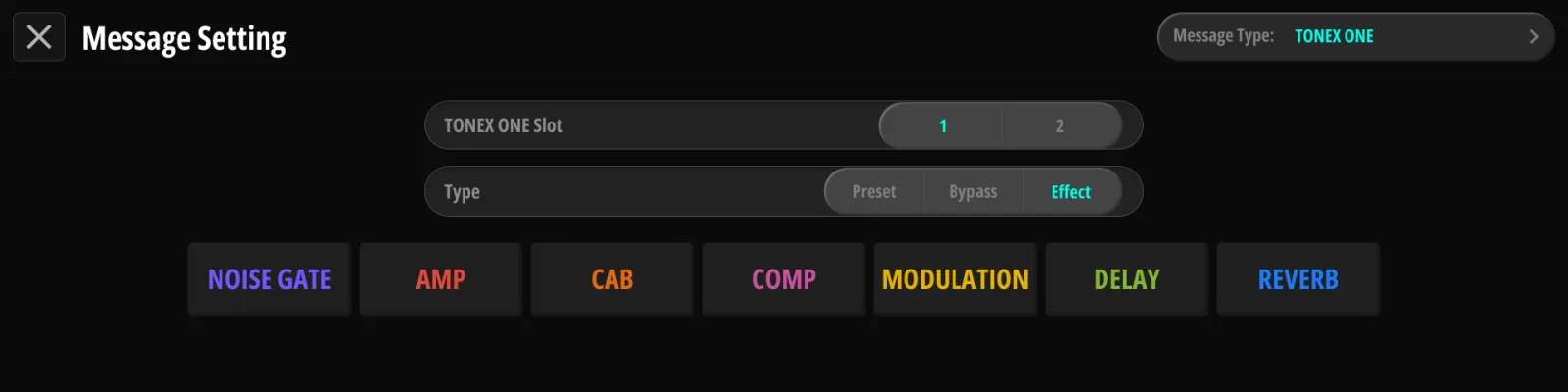
| 種別 | パラメーター |
|---|---|
| Preset | プリセット 1–20 を選択 |
| Bypass | On / Off / Toggle |
| Effect | ブロック: Gate、Comp、Mod、Delay、Reverb、Amp、Cab。それぞれ On / Off / Toggle(初期値は Toggle) |
Effect のページは、つないだペダルの状態をそのまま映します。7つのブロックが ToneX One 自身の並び順で表示され、ペダルに合わせて明るく、または暗く出ます。ブロックをタップするとペダル側がすぐ切り替わり、同時にそのブロックがこのメッセージの対象になります。選んだスロットに ToneX One がなく、もう一方にある場合は、ペダルがあるほうのスロットへ切り替わります。
注意点:
- ToneX One には専用の電源が必要です。USB Host ポートはペダルを動かすだけの電流を供給できず、電源のない個体は認識されないか、演奏の途中で落ちることがあります(§4.7 ToneX One のリグ)。
- ToneX One のバイパス制御はペダルの Stomp モードで使えます(ToneX One 側のハードウェアの仕様です)。
- Koinos PLS 8 はペダルの状態(プリセット、バイパス、エフェクトブロック)を把握して画面に反映します。表示されるエフェクトの並び順は、実際の ToneX One のブロックの順です。
9.6.11This Device#
内部コマンドです。メッセージが Koinos PLS 8 自身を操作します。
| 対象 | 動作 |
|---|---|
| Bank / Song | Up / Down / Jump(特定のバンクまたは曲へ) |
| Page | Up / Down |
| Clock Preset | Up / Down / Jump(特定のグループとスロットへ) |
| Tempo | 決めた量だけ Up / Down。表示単位に従って BPM または ms(§6.1 Clock & Tempo) |
| Setlist | 番号で特定のセットリストを選択。画面は Setlist Mode に入ります(§5.5 Setlist Mode) |
| Manual Mode | Toggle |
| Tuner | Toggle |
| Previous Preset | Toggle。直前に有効だったプリセットへ戻ります |
これらを使えば、移動用のスイッチを好きな場所に作れます。たとえば特定のバンクへ直接飛ぶ Hold アクションなどです。Bank・Page・Setlist・Previous Preset が動かすのは画面の表示で、プリセット自体は新しいページのスイッチを踏んだときに変わります(§5.3 Bank Up / Down)。
これらは瞬間的なコマンドです。This Device のメッセージだけを持ち、Affect Loop がオフのスイッチは、有効なプリセットになることはありません。コマンドのスイッチのままです(§5.2 プリセットの呼び出し(Tap / Hold))。Previous Preset がそうした一踏みを読み飛ばし、実際に読み込まれた最後のプリセットへ戻るのもこのためです。
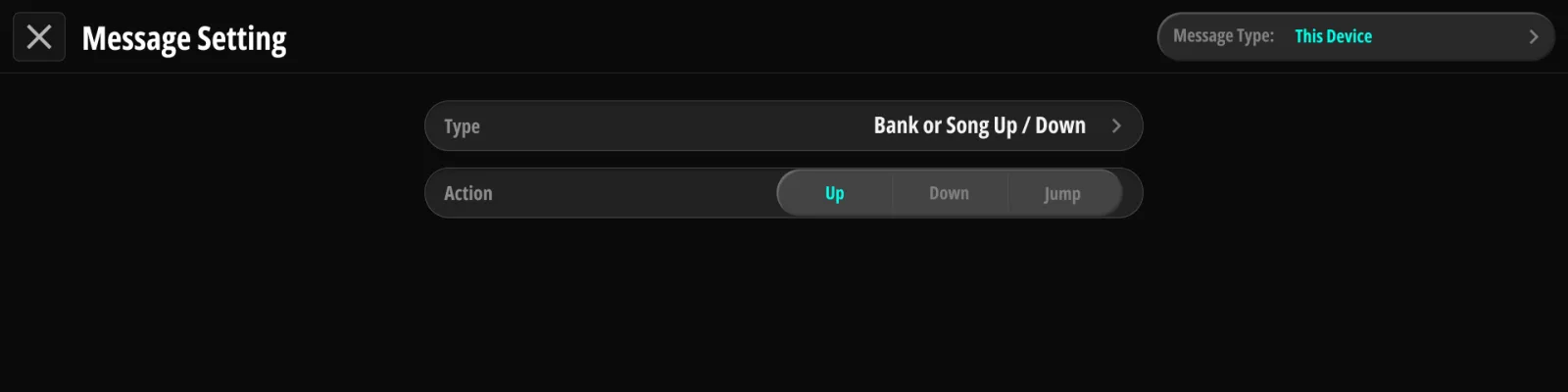
工場設定。 新品にはこの This Device の割り当てが入っています(すべて変更できます)。
| スイッチ | 操作 | コマンド |
|---|---|---|
| F | Hold | Manual Mode Toggle |
| G | Hold | Tuner Toggle |
| A+B | Tap | Page Down |
| B+C | Tap | Page Up |
| C+D | Tap | Bank Down |
| D+E | Tap | Bank Up |
9.7Global Presets#
バンクのスイッチの上に、バンクに依存しない層があります。Global Presets で、スイッチ選択ページの Global Presets ボタンから開けます。グローバルのプリセットの編集方法はローカルのものとまったく同じですが(Config → ループチェーン → メッセージ)、どのバンクにも属さず一度だけ存在します。工場設定の移動用の割り当て(§9.6.11 This Device)はこの層にあります。Bank Up/Down、Manual Mode、Tuner はいずれもここにあるので、上書きしないかぎりどのバンクでも同じように働きます。
グローバルのアクションがそのスイッチ上でどう振る舞うかは、アクションごとに Mode で選びます。
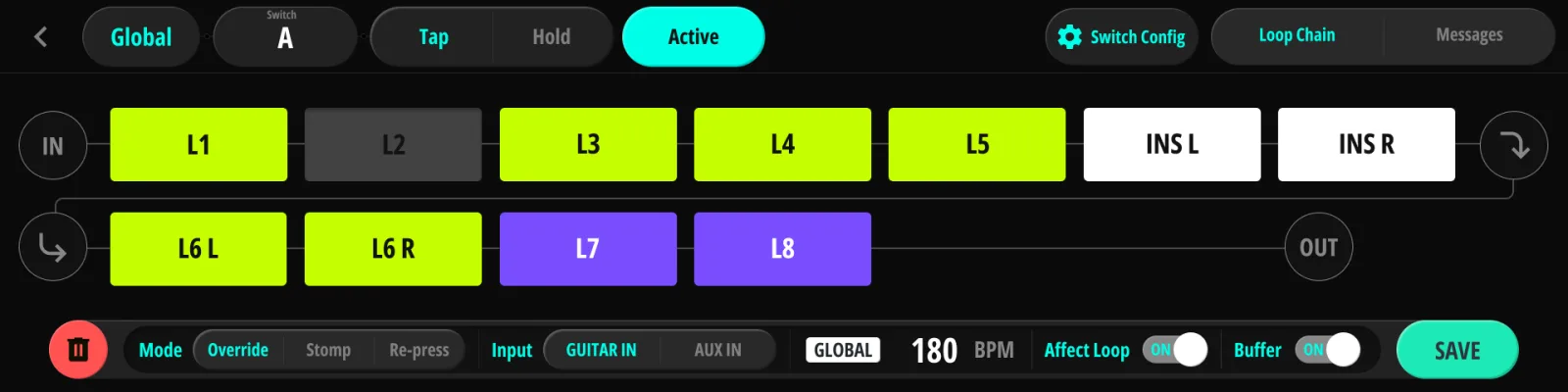
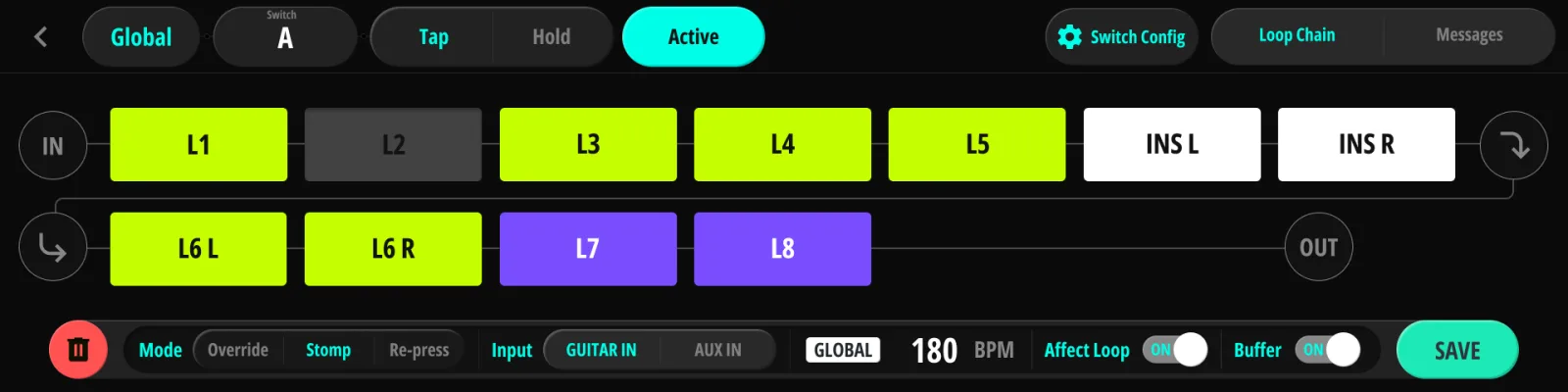
- Override — 踏んだ瞬間に、ローカルのアクションの代わりにグローバルが発火します。初期設定です。
- Re-press — 最初の一踏みでローカルが発火し、同じスイッチをもう一度踏むとグローバルが発火します(1回目でプリセット、2回目でチューナー、など)。
- Stomp — そのスイッチはプリセットの呼び出しをやめ、コンパクトエフェクターのようにループを切り替えます(§9.7.1 Stomp モード)。
グローバルのアクションは独自のループチェーンとメッセージリストを持てます。唯一のグローバル Tap Tempo スイッチ(§9.3.1 スイッチタイプ)もここで決めます。
9.7.1Stomp モード#
Stomp のスイッチは、プリセットを読み込むのではなく、決めておいたループをまとめて切り替えます。一度踏めば対象のループがすべてオンになり、もう一度踏めばオフになります。有効なプリセットも画面も他のスイッチもそのままです。プリセットのボタンというより、ボード上のペダルのように振る舞います。
このスイッチは自分自身のオン・オフの状態を持ちます。 一度オンにすると、同じスイッチをもう一度踏むまでオンのままです。プリセットを変えても、バンクやページを移動しても、画面で何かを編集しても解除されません。解除できるのは足だけです。電源投入時、Stomp のスイッチはすべてオフから始まります。
設定は2段階です。
- 対象のループを選ぶ。 Mode を Stomp にすると、ループチェーンの表示が選択画面になります。ここでオンにしたループが、そのスイッチで切り替わるループです。ロックされたループ(L)は対象にできません。ここでは Default の状態を考える必要はなく、対象かそうでないかだけです。
- 必要ならメッセージを加える。 Stomp のアクションは、最大10件ずつの2つのメッセージリストを持ちます。Stomp ON はスイッチがオンになったとき、Stomp OFF はオフになったときに送られます。2つのリストは一致していなくても構いませんし、OFF のリストを空のままにすること自体に意味があります(下のメッセージを参照)。ループを1つも持たない Stomp のアクションも作れます。その場合、スイッチは外部機材に対する純粋な MIDI のオン・オフ制御になります。
オフにすると実際に何が起きるか
Stomp のスイッチは、いま鳴っているプリセットの上に重ねる層です。オンにすると層が乗り、オフにすると層が外れます。何かを強制的にオフにするわけではありません。
違いが表れるのは、プリセットがもともとそのループをオンにしていた場合です。たとえばバッキング用のプリセットでループ3がオンになっていて、Stomp のスイッチもたまたまループ3を対象にしているとします。Stomp をオンにしてもループ3は何も変わりません。すでにオンだからです。Stomp をオフにしてもループ3はオンのままです。それを保っているのはプリセットのほうで、Stomp のスイッチはそもそもオンにしていないからです。オフに戻るのは、プリセットが保っていなかったループだけです。
これが各ループにとって何を意味するかは、そのループの Lock 設定によります(§3.8 Lock と Independent)。
| Lock の設定 | Stomp のスイッチがそのループに与える影響 |
|---|---|
| Unlock | スイッチがオンのあいだ強制的にオンにします。オフにすると、現在のプリセットが求める状態に戻ります。 |
| Independent | スイッチにそのまま追従してオン・オフし、プリセットが変わってもその状態を保ちます。自分のタイミングで入れるブースターや EQ に向く組み合わせです。 |
| Lock | 反応しません。 |
メッセージ
OFF のリストも同じ仕組みで、どう埋めるかによって、他の機材にとっての「オフ」の意味が変わります。
- OFF のリストを空のままにすると、オフにしたときに有効なプリセット自身のメッセージが送り直されます。プリセットのスイッチを踏み直さなくても、機材はプリセットが求めていた状態に戻ります。たとえばバッキングのプリセットがディレイに PC 1 を送り、Stomp が PC 2 を送るなら、Stomp をオフにするだけでディレイは自分で PC 1 に戻ります。
- OFF のリストを埋めると、代わりにそのメッセージが書いたとおりに送られます。プリセットへ戻すのではなく、オフのときに特定の値を送りたい場合に使います。
このスイッチをオフにした時点で別の Stomp のスイッチがまだオンなら、そちらの ON メッセージも改めて送られます。残しておいた層はそのまま保たれます。
状態を確かめる
オンになっている Stomp のスイッチは、Main Page のタイルをグローバルのアクション自身の色に染めます。アクションにもスイッチにも色を付けていない場合、タイルは白になります。有効なプリセットの強調が優先されるので、有効なプリセットを表示しているタイルはその色を保ちます。
- 画面のループのブロックをタップしても Stomp はオフになりません。 そのループはその場でオフになりますが、スイッチはオンのままです。次のプリセットを踏めば層がまた乗ります。終わらせるには Stomp のスイッチを踏んでください。
- Stomp のアクションを編集して保存すると、そのスイッチはオフに戻ります。 本体でも Judahs Studio でも同じで、古い設定の層が新しい設定の下に残らないようにするためです。
本体では、Mode の設定とループの選択はグローバルのアクションの Config ページに、2つのメッセージリストは Messages ページの ON / OFF タブの中にあります。Judahs Studio では、グローバルスイッチプリセットを選んだ状態のスイッチプリセットに同じ操作が並びます。モードの選択がループ反映のすぐ上にあり、メッセージのカードがストンプ オンとストンプ オフの2つに分かれます。
9.8ローカル EXP#
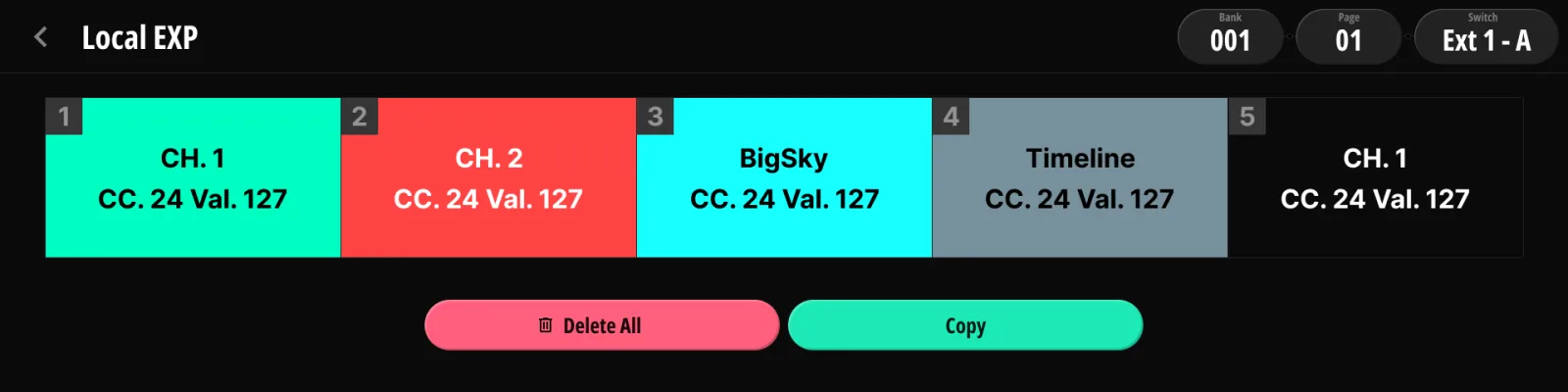
各スイッチは独自のエクスプレッションペダル用 CC リストを持てます(Global EXP と同じ5スロットの形式、14章)。このリストはスイッチに属し、Tap や Hold のアクションには属しません。両方が同じリストを共有します。そのスイッチのプリセットが有効なあいだ、ローカルのリストがグローバルに代わって使われます。Copy の機能で、同じバンクでも別のバンクでも、他のスイッチへリストを複製できます。優先の規則は §14.4 ローカル EXP との優先関係 にあります。
9.9Hold の挙動と保存#
Hold の発火(User Setting → Switch で設定、§15.1 Switch):
- On Foot Up — 長押しのしきい値を超えたあと、足を上げたときに Hold のアクションが発火します。
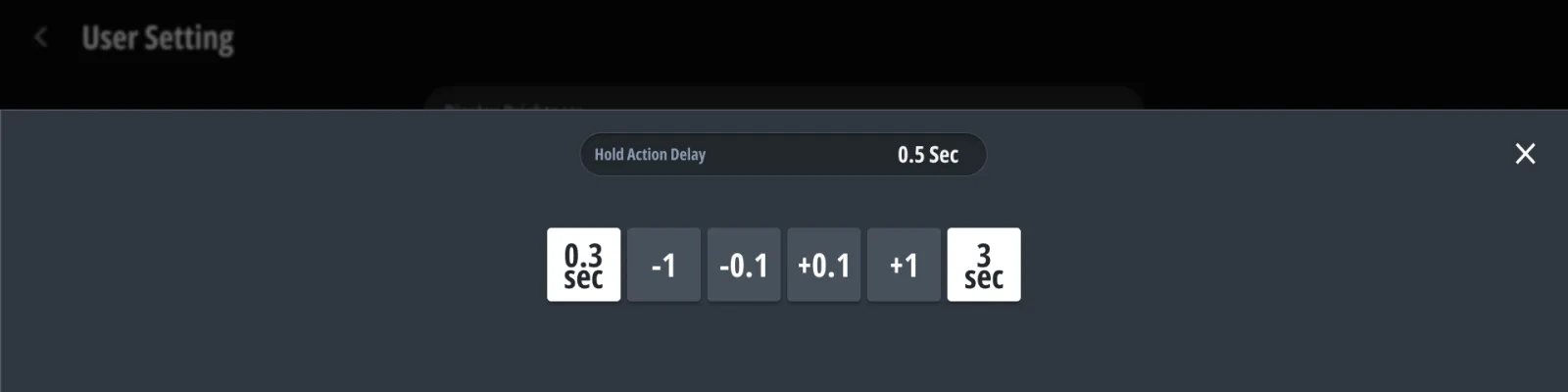
- On Time — 長押しの時間が過ぎた時点で発火します。時間は 0.3–3.0 秒で設定できます。
保存 — アクションの2つの部分は保存のしかたが違います。
- メッセージはメッセージのページを離れた時点で保存されます(離れたら保存)。押し忘れる保存ボタンはありません。
- ループチェーンの編集は SAVE を押すまで保留のまま(modified のバッジが出ます)で、保存せずに離れると破棄されます。
別の場所へ保存(コピー)するときは、ループチェーンとメッセージリストが一緒に移ります。Cancel を押すと編集前の状態に戻ります。

10章
Audio#
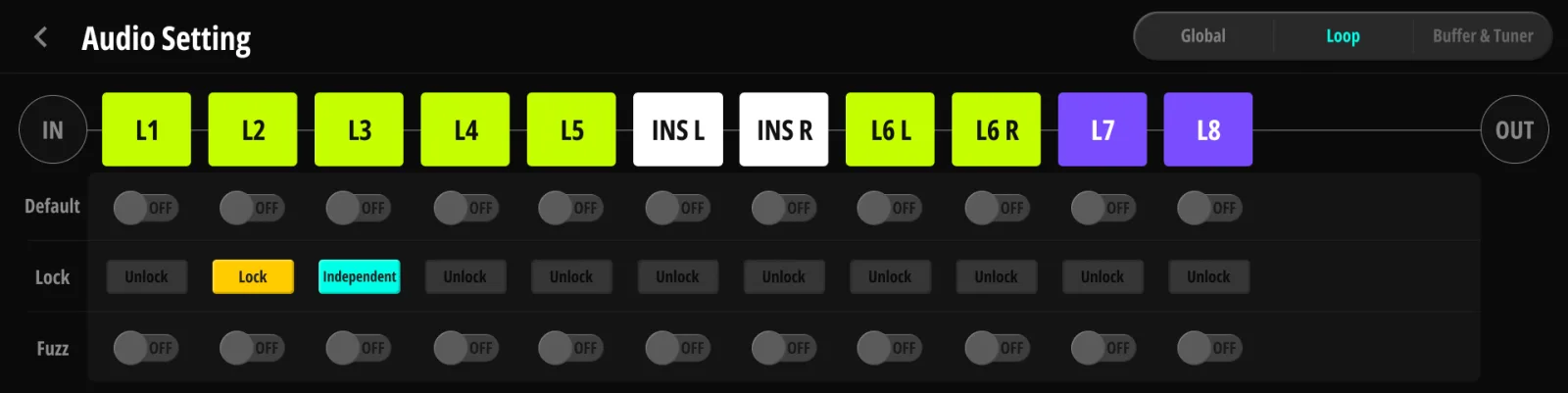
Audio の区分には 3章 の信号経路の設定がまとまっており、本体では3つのタブに分かれています。Global(Insert ループとループ 6–8 のステレオ / split のスイッチ、ループ 6–8 の Trail)、Loop(チェーンの順序とループごとの Default / Lock / Fuzz)、Buffer & Tuner です。Judahs Studio では同じ内容が1画面に並びます。
10.1Buffer#
| 項目 | 値 | 説明 |
|---|---|---|
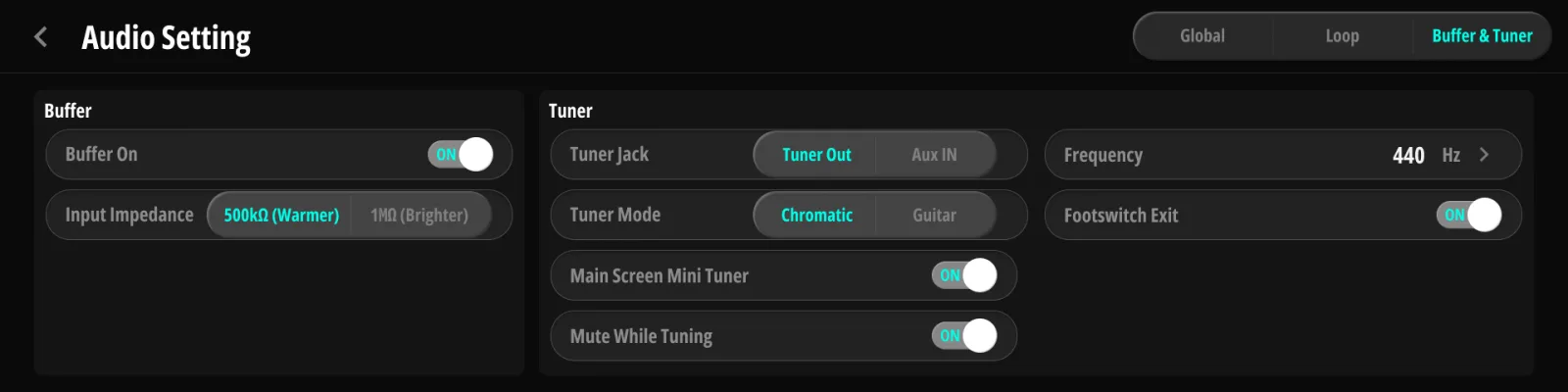
| Buffer On | on / off | 入力バッファ全体のスイッチ(§3.4 入力バッファ) |
| Input Impedance | 500 kΩ(Warmer、初期設定) / 1 MΩ(Brighter) | ピックアップから見た入力の負荷 |
10.2Tuner#
| 項目 | 値 | 説明 |
|---|---|---|
| Tuner Jack | Aux In / Tuner Out(初期設定) | ジャック1の下のソケットの役割(§3.9 Tuner Out と Aux In) |
| Tuner Mode | Chromatic / Guitar | 音名の検出モード |
| Reference Frequency | 430–445 Hz | A4 の基準。初期値は 440 Hz |
| Main Screen Mini Tuner | on / off | Main Page に小さなチューナー表示を出します(§5.6 チューナー) |
| Mute While Tuning | on / off(初期値 off) | チューナーのページを開いているあいだメイン出力をミュートします |
| Footswitch Exit | on / off(初期値 on) | どのフットスイッチを踏んでもチューナーを閉じます(§5.6 チューナー) |
10.3Insert ループ#
Insert ループのステレオの扱いです(§3.2 ループ 1–5・6–8 と Insert、§3.3 ステレオモード)。
| 項目 | 値 |
|---|---|
| Split Insert Loop | on / off |
| Stereo Insert Send | on / off |
| Stereo Insert Return | on / off |
10.4ループチェーン#
全体の既定のチェーンです。Main Page と同じ形で表示され、ループごとにスイッチの行が並びます。
- 既定の順序 — このページでは2回のタップで入れ替えます。1つめのループをタップし、入れ替えたいループをタップするだけです。(Main Page とアクションエディタでは長押しを使います、§9.4.2 チェーンの並べ替え。)独自の順序を持たないプリセットはこの順序に従います。
- Default — そのループの全体の既定のオン・オフ値です(§3.7 Default と Override)。そのループを override しないプリセットはこの値に従います。
- ステレオのスイッチ — ステレオ対応のループごとに Stereo Send / Stereo Return / Split があります(§3.3 ステレオモード、Global タブ)。上の Insert ループと同じ項目です。
- Lock — ループごとに Unlock / Lock / Independent(§3.8 Lock と Independent)。
- Fuzz — ループごとの Fuzz の指定(§3.5 Fuzz モード)。
- Trail — ループ 6–8 の Trail の指定(§3.6 トレイル)。Global タブにあります。ループを分割しているあいだは無効です。
11章
Pedal Manager#
ボードの機材を一度登録しておけば、他のすべての機能(ループチェーンのラベル、チャンネル選択、EXP のリスト、ディクショナリ)が名前でそれを扱えるようになります。
11.130個のスロット#
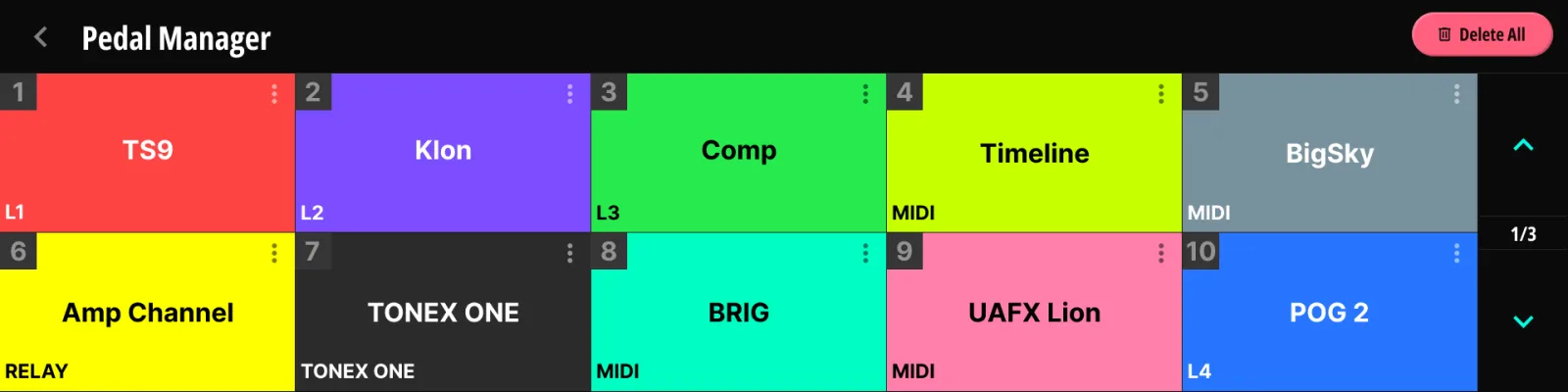
- 30個のスロットが位置順に並びます。本体は1ページ10個ずつ、Judahs Studio は30個を一度に表示します。
- 空のスロットをタップすると新しいペダルを登録できます。使用中のスロットをタップすると編集できます。
11.2ペダルの編集#
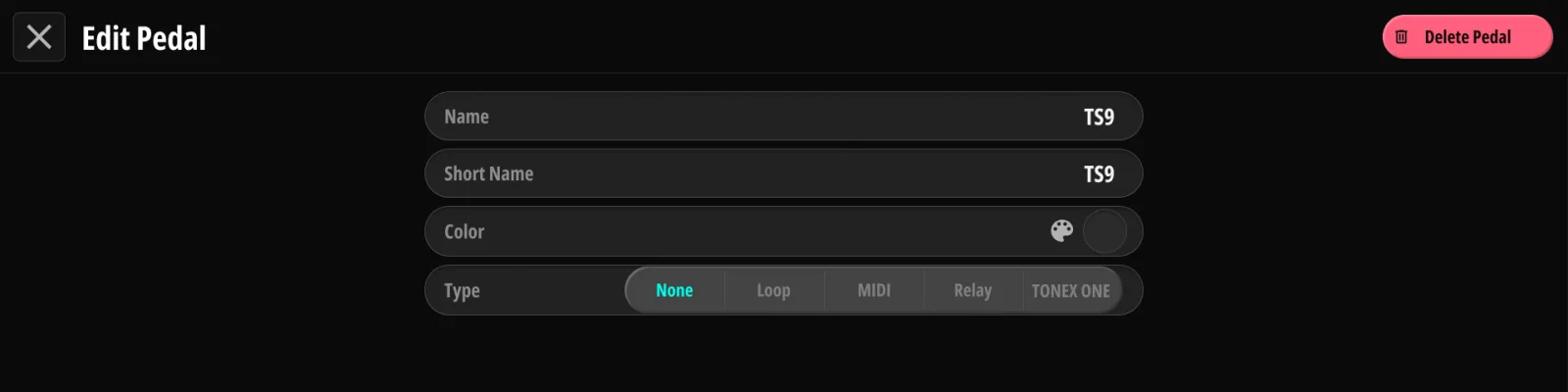
各ペダルは Name(19文字まで)、Short Name(8文字まで。ループチェーンに表示される名前で、空欄なら Name の先頭8文字が使われます)、Color、そして選べる項目を決める Type を持ちます(タイプを None のままにして、名前だけ登録することもできます)。
11.2.1Loop タイプ#
どれかのループに入っているオーディオのペダルです。設定項目はループの割り当て(どの実ループを占めるか)。以後、その短い名前がすべてのチェーン表示でそのループのラベルになります。
11.2.2MIDI タイプ#
MIDI で制御する機材です。設定項目は MIDI チャンネル。登録するとチャンネル選択に現れ(§9.5.2 チャンネル選択とペダルの紐づけ)、CC ディクショナリと紐づけられるようになります(§11.3 CC ディクショナリの紐づけ)。
11.2.3Relay タイプ#
リレージャックで制御する機材(アンプなど)です。リレーのペダルは1つだけ登録できます(ハードウェアのリレージャックが1つだからです)。
11.2.4ToneX One タイプ#
USB ホストポートにつないだ ToneX One です。設定項目はホストのスロット(Host 1 / Host 2)。USB ハブに対応していないため、Host ポート1つにつき1台、最大2台までです。ペダルは専用の電源で動かす必要があります(§4.7 ToneX One のリグ)。電源をつないでいない ToneX One は、ホストのスロットに登録されません。
11.3CC ディクショナリの紐づけ#
MIDI タイプのペダルは、ディクショナリの製品と紐づけられます(メーカー → 機種)。紐づけると次のようになります。
- ペダルのカードに製品名が出ます。
- そのペダルのチャンネルで CC を選ぶとき、その製品のパラメーター一覧があらかじめ入っています。「CC 14」を覚える代わりに「Mix」を選べます。
11.4並べ替えと競合#
- スロットを長押しすると入れ替えモードに入ります(他と同じ操作で、ページをまたいでも使えます)。
- 競合が起きると Keep Current / Reassign を尋ねられます。リレーのペダルが重複した場合、ループの割り当てが埋まっている場合、ToneX のホストスロットが両方埋まっている場合です。Reassign を選ぶと新しいペダルにその枠が渡り、押し出されたペダルのタイプは None に戻ります。
- Delete / Delete All は登録を消します。オーディオの配線には影響しません。
11.5ペダル名が現れる場所#
| 機能 | ペダルが与えるもの |
|---|---|
| ループチェーンの表示(Main Page、各エディタ、Audio) | ループの枠に出る短い名前 |
| チャンネル選択(§9.5.2 チャンネル選択とペダルの紐づけ) | ペダルの名前と色を持つチャンネルの項目 |
| EXP の CC リスト(第14章、§9.8 ローカル EXP) | チャンネルの紐づけと色 |
| CC ディクショナリ(§17.5 MIDI ディクショナリ) | 紐づけた製品が先頭に固定表示 |
12章
MIDI#
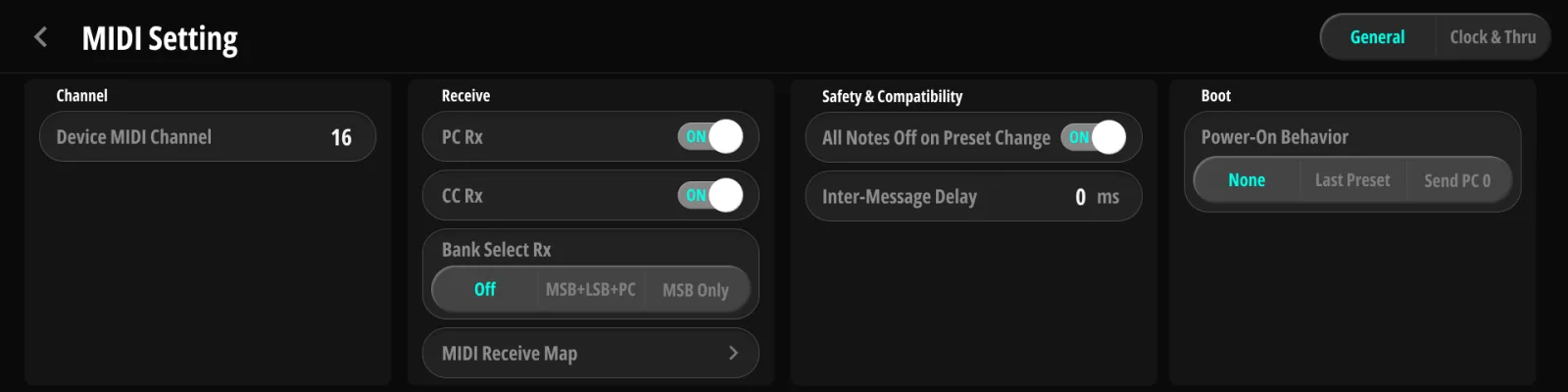
MIDI 全体の挙動です。メッセージのプログラミングは 9章 にあり、この章は本体全体の配管にあたります。以下の項目は画面に現れるとおりに並べています。
12.1チャンネル#
| 項目 | 値 | 説明 |
|---|---|---|
| Device MIDI Channel | 1–16(初期値 16) | Koinos PLS 8 が受信するチャンネル |
12.2受信#
| 項目 | 値 | 説明 |
|---|---|---|
| PC Rx | on / off | 受信した Program Change でバンクを選びます(付録 C.2)。表示中のバンクだけが移ってページは1に戻り、プリセットのスイッチを踏むまで音は変わりません |
| CC Rx | on / off | CC 受信マップに従います(外部からの操作 — 付録 C) |
| Bank Select Rx | Off / MSB+LSB+PC / MSB Only | 受信した bank select(CC 0)を次の PC と組み合わせてバンクを選ぶかどうか(付録 C.2)。LSB(CC 32)は使わないので、MSB+LSB+PC と MSB Only は同じ動きになります |
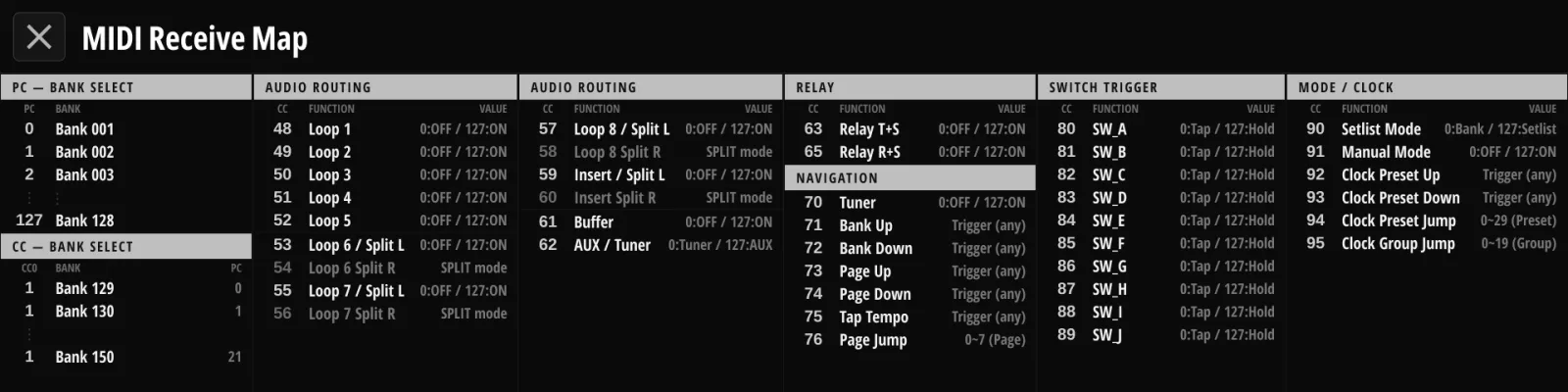
| MIDI Receive Map | — | CC 受信マップを本体で閲覧します。受信した各 CC が何を操作するかが分かります |
12.3安全性と互換性#
| 項目 | 値 | 説明 |
|---|---|---|
| All Notes Off on Preset Change | on / off | 別のプリセットを読み込むスイッチを踏むと、本体は前回以降に Note On を送ったすべてのチャンネルへ、まず All Notes Off(CC 123)を送ります。ノートを鳴らしていない場合や、有効なプリセットをもう一度踏んだ場合は何も送りません。 |
| Inter-Message Delay | 0–1000 ms | 送信するメッセージのあいだに入れる間隔(0 が最速)。連続した MIDI を取りこぼす機材向けです |
12.4起動時#
電源を入れるたび、本体は電源を切ったときに有効だったプリセットを復元します。ループも、テンポも、画面もです。そのとき MIDI に何を送るか(あるいは送らないか)を決めるのが Power-On Behavior です。
| 項目 | 値 | 説明 |
|---|---|---|
| Power-On Behavior | None / Last Preset / Send PC 0 | Last Preset(初期設定)は、復元したプリセットとそのバンクの MIDI メッセージを送り直すので(§8.5 バンクメッセージ)、外部機材も画面どおりの状態に戻ります。None は何も送りません。Send PC 0 は本体のチャンネルに Program Change 0 だけを送り、後段の機材を最初のプログラムにします。 |
12.5Clock#
| 項目 | 値 | 説明 |
|---|---|---|
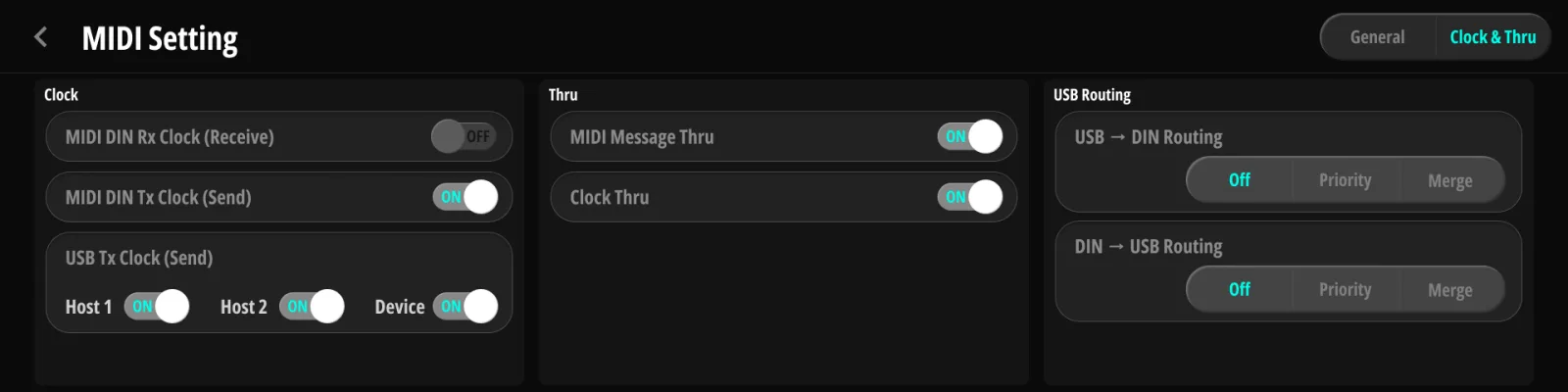
| MIDI DIN Rx Clock | on / off | 受信した MIDI Clock(外部のテンポ)に従います |
| MIDI DIN Tx Clock | on / off | DIN OUT に MIDI Clock を送ります |
| USB Tx Clock | Host 1 / Host 2 / Device — それぞれ on / off | 各 USB ポートごとに MIDI Clock を送ります |
12.6Thru#
| 項目 | 値 | 説明 |
|---|---|---|
| MIDI Message Thru | on / off | DIN から入った MIDI メッセージを DIN OUT へ送ります |
| Clock Thru | on / off | DIN IN から入った MIDI Clock を DIN OUT へ送ります。メッセージの thru とは独立です |
どちらの Thru も DIN 入力にだけ働きます。本体が自分のクロックも送っているときは(§12.5 Clock)Clock Thru をオフにしてください。受け手の機材に2つのクロックが届いてしまいます。TRS の MIDI 出力は DIN OUT と同じ内容なので(§13.4 MIDI Out (Type A / B / Tip / Ring Active))、通した信号はそちらにも出ます。
12.7USB ルーティング#
USB ポートと DIN ポートのあいだのルーティングです。向きごとに設定します。
| 項目 | 値 | 説明 |
|---|---|---|
| USB → DIN Routing | Off / Priority / Merge | USB-C ポートに届いた MIDI が DIN OUT へどう回るか |
| DIN → USB Routing | Off / Priority / Merge | DIN IN に届いた MIDI が USB ポートへどう回るか |
ルーティングはチャンネルメッセージ(Program Change、Control Change、ノート)をチャンネルにかかわらず転送します。クロックは転送しません。ポートごとのクロックのスイッチ(§12.5 Clock)と Clock Thru(§12.6 Thru)を使ってください。受信した SysEx も転送しません。
Merge は転送するメッセージを届いた順に本体自身の送信待ち行列へ入れるので、本体のメッセージと Inter-Message Delay(§12.3 安全性と互換性)を共有します。Priority は待ち行列の先頭に割り込ませて即座に送り、遅延を足しません。タイミングを崩したくないキーボードや DAW の流れには Priority、受け手の機材が近接したメッセージを取りこぼす場合は Merge を使ってください。
本体自身のメッセージは、このルーティングの設定にかかわらず、常にすべての出力(DIN、TRS MIDI、USB)へ送られます。
13章
TRS#
ジャック12と13は多機能のコントロール用ジャックです。本体ではジャックごとのカードの一覧で設定し、Judahs Studio では同じ4枚のカードが横に並びます。
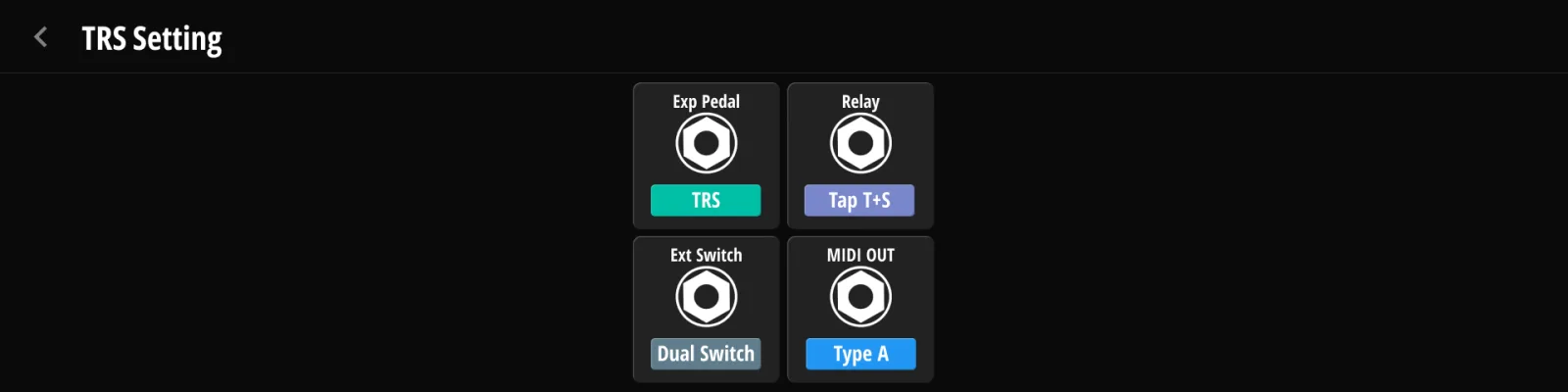
13.1EXP ジャック(TRS / RTS)#
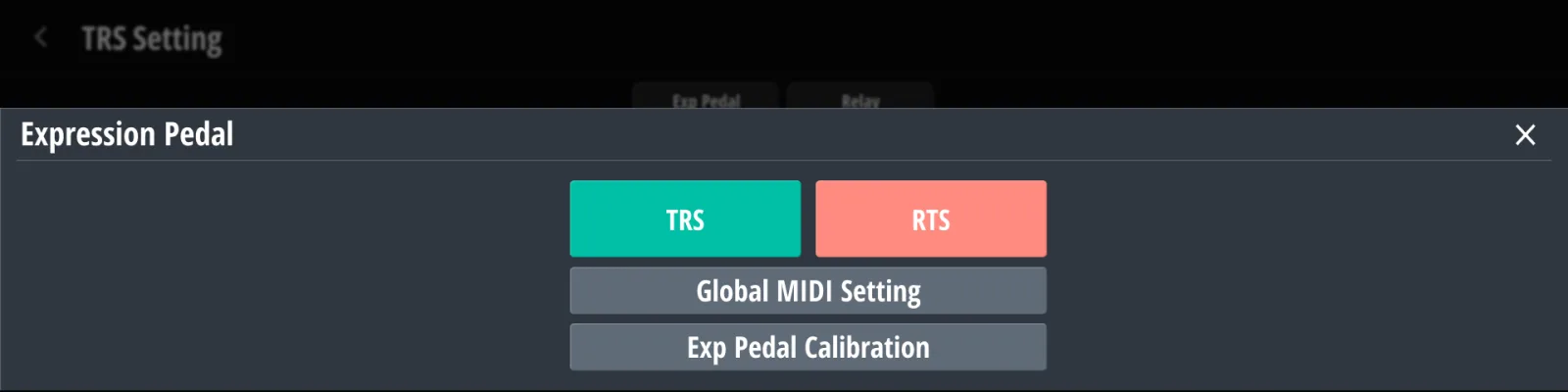
エクスプレッションペダル入力の配線方式です。TRS(ペダルの位置信号がチップ)か RTS(位置信号がリング)を選びます。多くのペダルは TRS です。分からないときはペダルの説明書を確認してください。
13.2外部スイッチ(Dual / Single)#
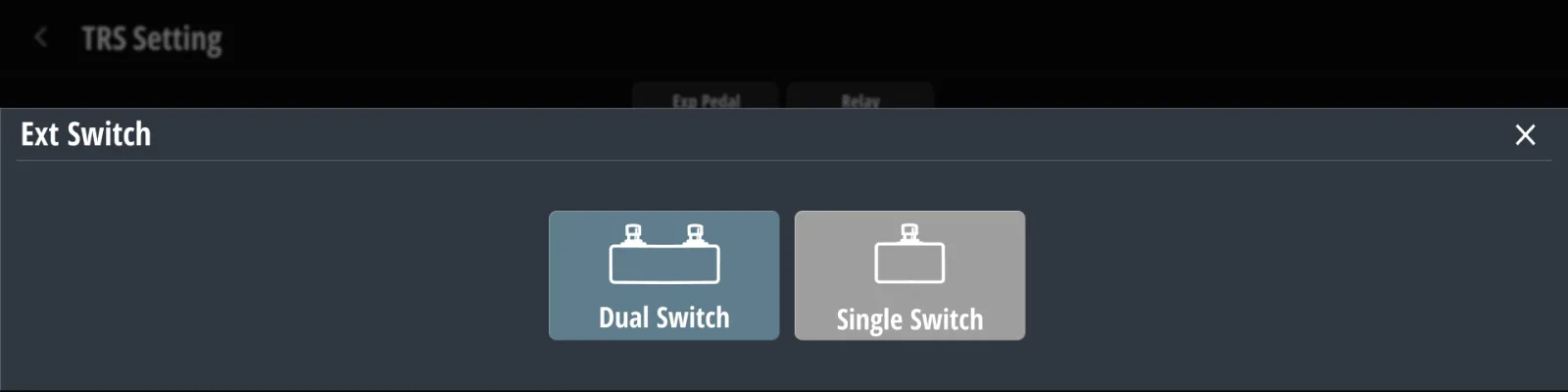
Dual — チップとリングに2つのスイッチ(Ext-A / Ext-B)。Single — チップに1つのスイッチ。
モーメンタリー、つまり足を離した瞬間に戻るタイプのスイッチを使ってください。本体は踏んだときと離したときの両方に反応するので、もう一度踏むまで下がったままのスイッチだと、下がったときに1回、上がったときにもう1回発火してしまいます。望ましい動きになることはまずありません。
13.3リレー#
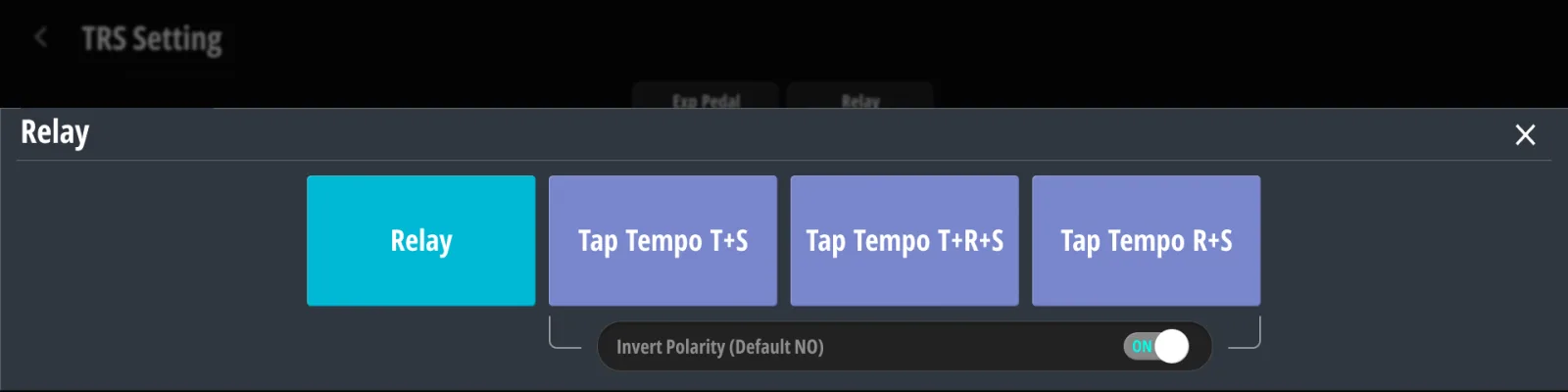
リレージャック(ジャック13の上のソケット)は、アンプのチャンネル切り替えや外部のタップテンポ入力を動かします。
| モード | 動作 |
|---|---|
| Relay | Tip+Sleeve と Ring+Sleeve が独立した2つのリレー接点として働き、Relay メッセージ(§9.6.6 Relay)やプリセットで駆動されます |
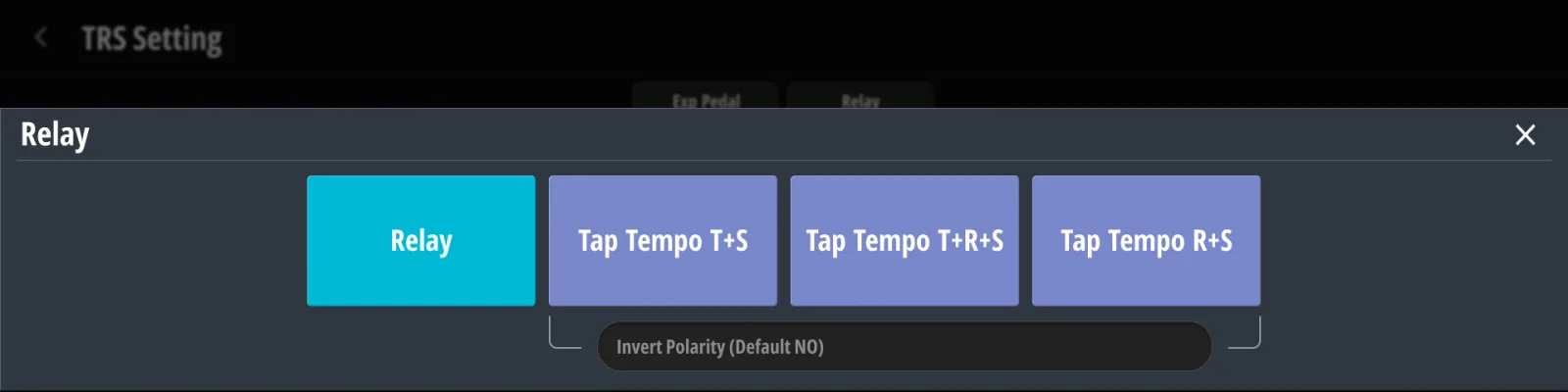
| Tap tempo T+S / T+R+S / R+S | 全体のテンポの間隔で、選んだ接点(または T+R+S で両方)へ短い接点の閉じ(約50 ms)を4回出して止まります。電源を入れたとき、このモードを選んだとき、全体のテンポが変わるたびに、また4回出します。タップテンポ入力を持つペダル向けです |
Invert Polarity は接点の待機状態を入れ替えます。開いて待っていたものが閉じて待つようになり、その逆も同じです。どちらの状態を「オン」とみなすかはアンプによって違うので、アンプが違うチャンネルを選ぶ、あるいはケーブルを挿した瞬間にチャンネルが変わる場合は、これをオンにしてください。
13.4MIDI Out (Type A / B / Tip / Ring Active)#
TRS の MIDI 出力(ジャック13の下のソケット)は MIDI DIN OUT と同じデータを送ります。SysEx も含め、DIN へ送られるものはすべてここにも出ます。配線の規格は4種類に対応します。
| モード | 用途 |
|---|---|
| Type A | MMA の規格(最近のペダルの多く) |
| Type B | もう一方の配線(古いブランドの一部など) |
| Tip Active | 規格外で、チップのみを使う機材 |
| Ring Active | 規格外で、リングのみを使う機材 |
14章
Global EXP#
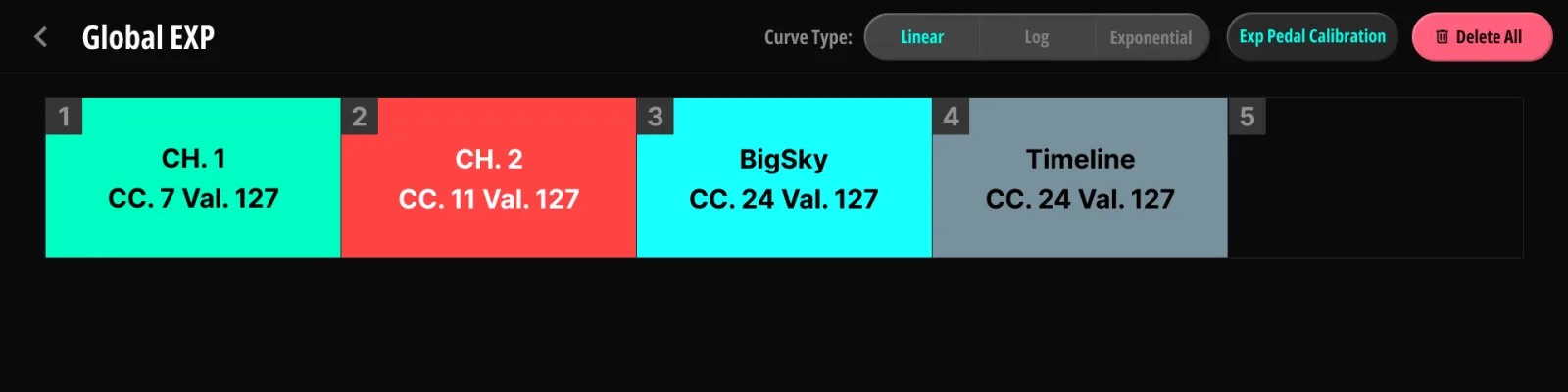
エクスプレッションペダルの本体全体での挙動です。アクションごとの上書きは §9.8 ローカル EXP にあります。
14.1CC スロット#
割り当て用のスロットが5つあります。各スロットがペダルを1つの CC に対応づけます。
| 項目 | 説明 |
|---|---|
| チャンネル | 1–16、またはペダルへの紐づけ(そのペダルのチャンネルに自動で追従します) |
| CC 番号 | CC ディクショナリから選ぶか(§17.5 MIDI ディクショナリ)、直接入力します |
| 値 From / To | かかとからつま先までの出力範囲(0–127)。ディクショナリから CC 番号と範囲の両方を入れることもできます |
14.2カーブの種類#
ペダルの応答カーブです。Linear / Log / Exponential から選びます。
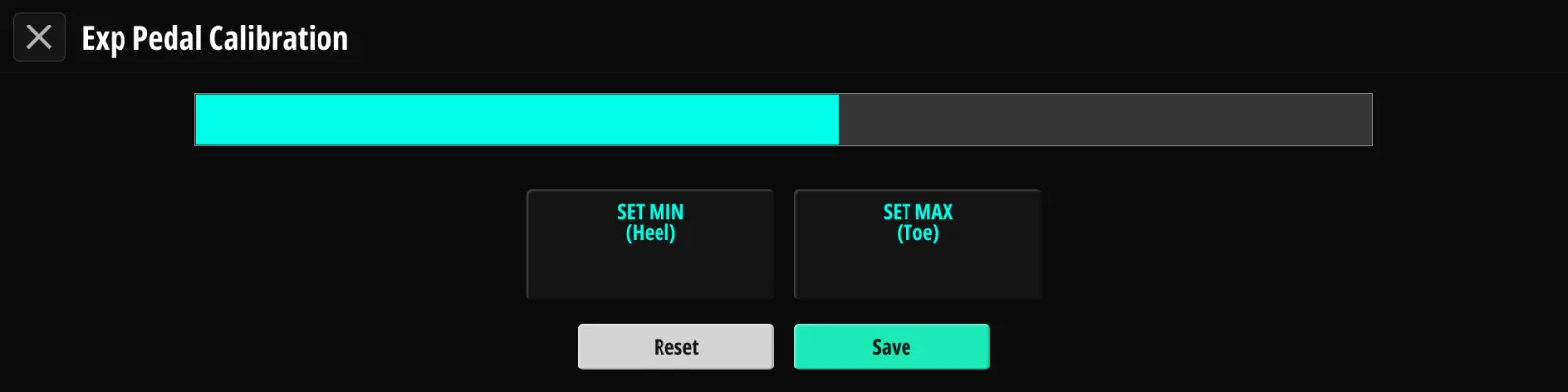
14.3キャリブレーション#
- Calibration を開きます。バーがペダルの現在位置を示します。
- ペダルをかかと側まで下ろして Set Min を押します。
- つま先側まで踏み込んで Set Max を押します。
- Save で結果が保存されます。Reset で初期状態に戻ります。
キャリブレーションのページを開いているあいだ、ペダルは MIDI を送りません。
14.4ローカル EXP との優先関係#
有効なスイッチがローカルの EXP リストを持っている場合(§9.8 ローカル EXP)、そのスイッチのプリセットが有効なあいだ、ローカルがグローバルのリストを置き換えます。持っていなければグローバルが使われます。ローカルとグローバルはスロット単位で混ざりません。ローカルのスロットが1つでも埋まっていれば、グローバルのリスト全体が働かなくなります。
15章
User Setting#
15.1Switch#
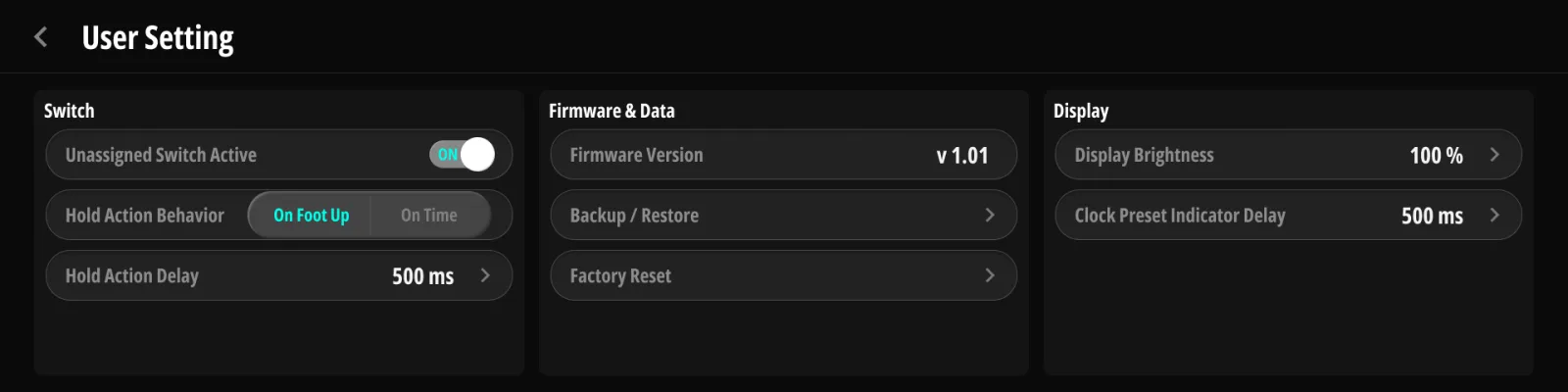
| 項目 | 値 | 説明 |
|---|---|---|
| Unassigned Switch Active | on / off | Off なら、ループの変更もリレーもメッセージも持たないスイッチは何もしません。有効なスイッチにさえなりません |
| Hold Action Behavior | On Foot Up / On Time | Hold のアクションが発火するタイミング(§9.9 Hold の挙動と保存) |
| Hold Action Delay | 0.3–3.0 秒 | 長押しのしきい値 |
15.2Display#
| 項目 | 値 | 説明 |
|---|---|---|
| Brightness | 10–100 % | 画面のバックライト |
| Clock Preset Indicator Delay | Off、または 0.2–3.0 秒(0.1 秒刻み) | Clock Preset を変えたあと、テンポの表示がホーム画面に戻るまでの時間。Off なら現在の画面のままです(§6.2 Clock Presets) |
User Setting のページには現在のファームウェアのバージョンも表示されます(18章)。
15.3Firmware & Data#
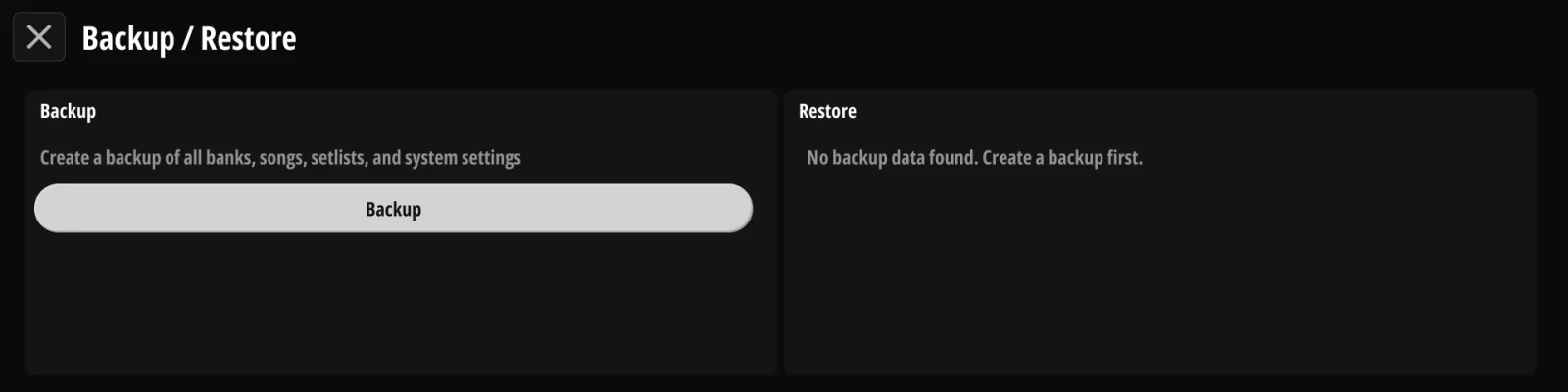
15.3.1Backup from Device#
設定全体(バンク、ソング、セットリスト、ペダル、各種設定)を本体内の別のバックアップ領域に保存します。そこに残るバックアップは1つだけで、新しいものが古いものを置き換えます。Judahs Studio を使えばコンピューターへ取り出すこともできます(§17.6 バックアップのダウンロードとアップロード)。
15.3.2Restore to Device#
保存した内容を書き戻して再起動します。復元は2回に分けて行われます。1回目はバックアップ全体を読み戻して検証するだけで、データには触れません。2回目で書き込みます。検証に失敗した場合は何も上書きされず、画面に FAIL が出て、本体はそのままの状態で再起動します。バックアップより後に行った設定は、復元が成功すると上書きされます。バックアップがないとき Restore は灰色になります。
15.3.3Factory Reset#
ユーザーのデータと設定をすべて消し、本体を工場出荷時の状態に戻します。内部のバックアップには触れないので、あとから Restore で元に戻せます。ただし事前にバックアップを取っていた場合に限ります(§15.3.1 Backup from Device)。
16章
Wireless#
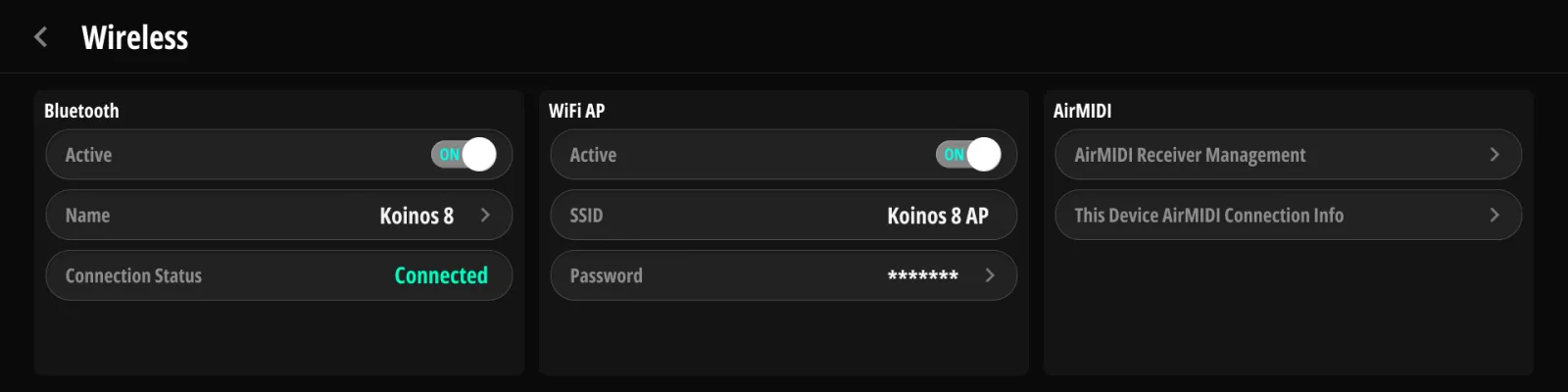
16.1無線(Bluetooth · Wi-Fi アクセスポイント)#
3つの無線はいずれもリアパネルのアンテナを共有します(§2.2 リアパネル)。使うときは必ず取り付けたままにしてください。
- Bluetooth — Active のスイッチ、本体の Name(表示のみで変更できません。譜めくりのためにペアリングするときタブレット側に見える名前で、Judahs Studio もこの名前で本体を見つけます、§9.6.8 Page Turner)、そして現在の Connection Status の表示です。
- Paired Devices — ペアリングするタブレットやコンピューター用のスロットが3つあります。各スロットに名前、Pair / Connect / Disconnect のボタン、Forget のボタンがあります。Pair は1分間ペアリングを受け付けます。最大3台まで同時に接続したままにできます。Connect はそのうちどの機器へ譜めくりを送るかを選びます(その機器が Koinos 8 に接続中である必要があり、そうでなければスロットはそのままです)。Disconnect は接続を保ったままその機器への送信だけを止めます。Forget はスロットを空にします。Forget は本機側だけを整理するため、タブレットやコンピューター、特に Windows PC はその後も再接続を試み続けます。完全に切断するには相手側の Bluetooth 一覧からも Koinos 8 を削除してください(Windows: 設定 › Bluetooth とデバイス › デバイス で デバイスの削除)。
- Wi-Fi AP — Active のスイッチ、SSID、Password(いずれも変更可。パスワードは8文字以上が必要です)。エディタとの接続はこのアクセスポイントを通ります(§17.1 インストールと接続(USB / Wi-Fi / BLE))。
工場出荷時、Bluetooth の名前と Wi-Fi の SSID はどちらも Koinos8_ に個体ごとの4文字を付けたもので、Wi-Fi のパスワードは koinospls8 です。人の多い場所でアクセスポイントを使う前に、パスワードを変更してください。
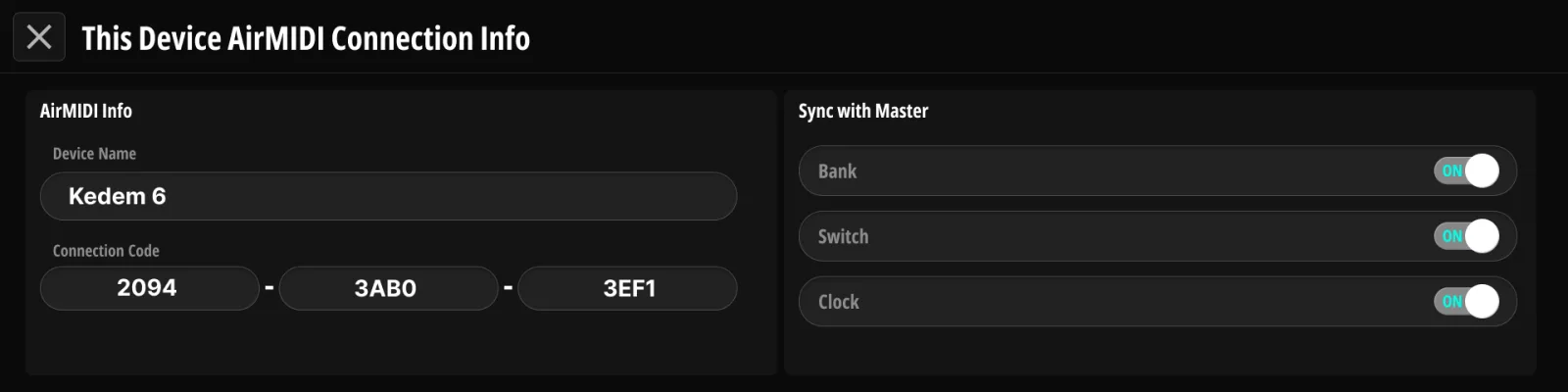
16.2This Device (AirMIDI)#
AirMIDI は Judahs の機材どうしをつなぐ低遅延の無線 MIDI で、ブロードキャストの電波を使い、Wi-Fi のネットワークを必要としません。This Device AirMIDI Connection Info には本体の機器 ID(4文字 × 3組)が表示され、他の機材はこれを使って登録します。その下のスイッチで、他の機材から何を受け入れるかを選びます。Bank、Switch、Clock の同期で、いずれも初期状態ではオフです。
16.3AirMIDI レシーバー#
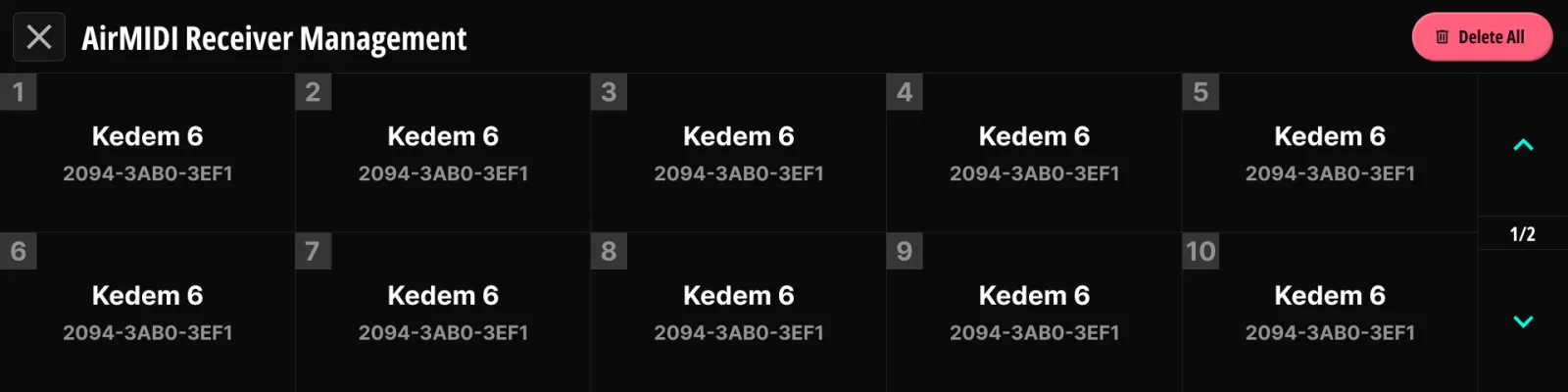
本体の MIDI を無線で受け取る機材を登録します(最大20台)。
- AirMIDI Receiver Management を開いて検索します。近くの Judahs の機材が自動で現れます。
- 機材を選ぶ(または ID を入力する)と登録されます。本体は数秒だけ相手の応答を待ち、ペアリングの成否を知らせます。
- 登録したレシーバーには、以後この機器の MIDI が届きます。あとから電源を入れたレシーバーも自分で加わりますし、接続が切れても無線は自力で復帰します。
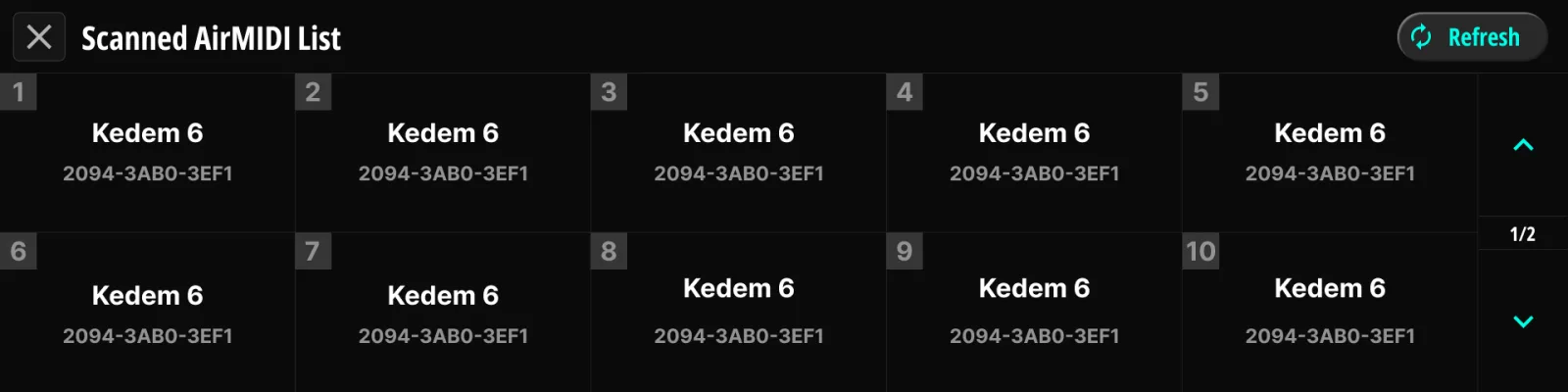
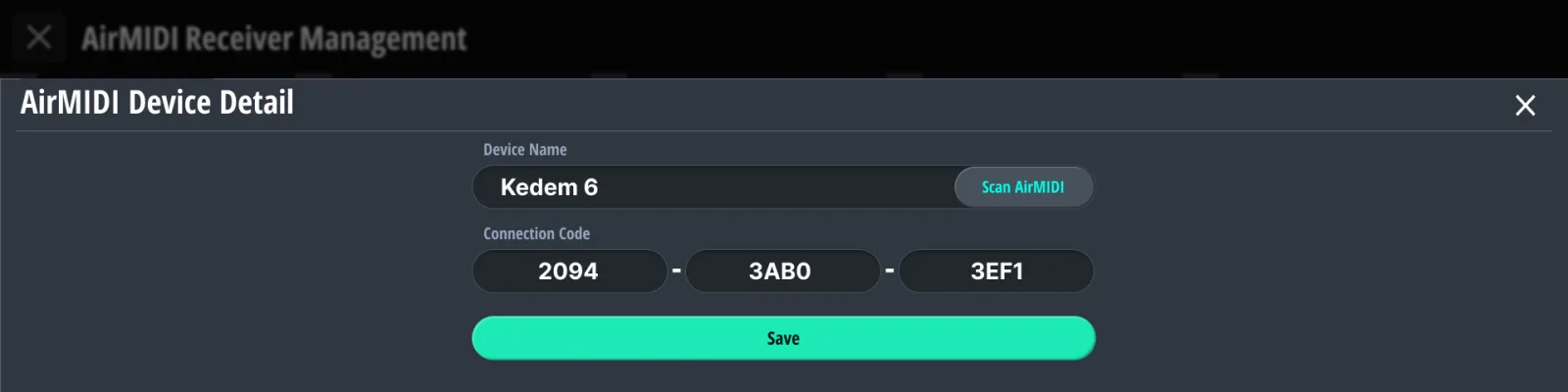
電波に乗るのは、プリセットが送る Program Change・Control Change・Note のメッセージ、Bank モードでのバンクの切り替え、そしてテンポです。この機器でしか意味を持たないもの、つまりリレー、ToneX、譜めくり、Action Trigger、This Device は本体内に留まります。AirMIDI は1つの接続につき一方向で、この機器が送り、レシーバーが受けます。逆向きにしたい場合は、相手の機材にこの機器を登録し、§16.2 This Device (AirMIDI) の受信スイッチをオンにしてください。
Part III
コンパニオンアプリ#
17章
Judahs Studio#
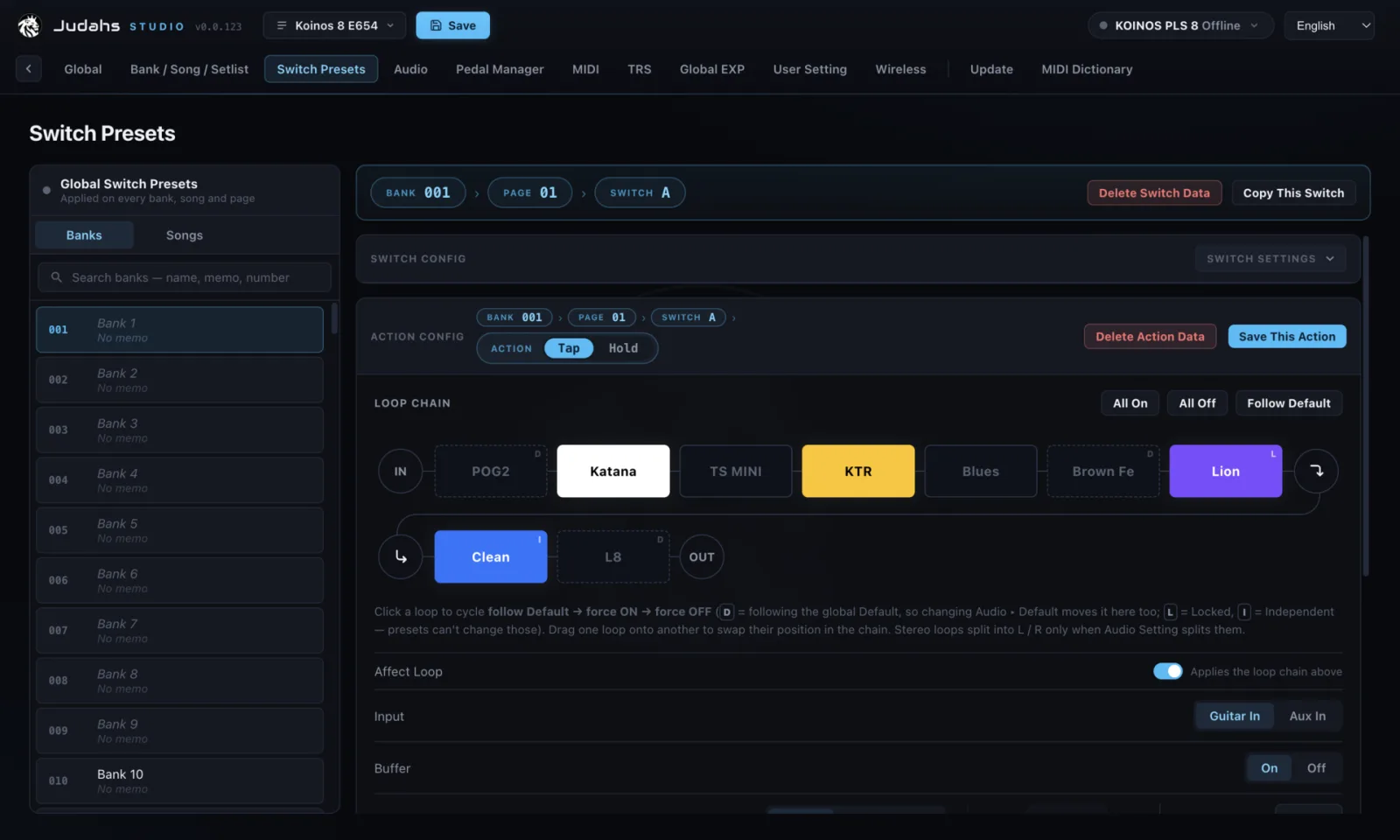
Judahs Studio は macOS と Windows 用のコンパニオンアプリです。
17.1インストールと接続(USB / Wi-Fi / BLE)#
https://judahs.io/software/judahs-studio から Judahs Studio を入手します。初回起動時に Judahs のアカウントでのサインイン(または新規作成)を求められます。以後はインターネットにつながっていなくてもサインインしたままです。接続は次のいずれかで行います。
- USB — USB の device ポートをコンピューターにつなぎます。もっとも速い接続で、ファームウェアのアップデート(18章)や MIDI ディクショナリの更新(§17.5 MIDI ディクショナリ)ができるのはこの経路だけです。
- Wi-Fi — コンピューターを本体のアクセスポイントに接続します(§16.1 無線(Bluetooth · Wi-Fi アクセスポイント))。あとは Studio が自分で本体を見つけます。既存のネットワークに参加するモードはなく、本体が常にアクセスポイント側です。
- Bluetooth — Studio の接続メニュー(右上、保存の隣)から接続を開始します。Bluetooth の機器は自動では見つかりません。一度つながれば、切れても Studio が自分で再接続します。
Studio は製品の一覧を並べ、どれを検出しているかを示す画面から始まります。検出した機器が1台だけなら、少し待つとその機器のエディタが開きます。接続しただけでは読み込みも書き込みも行われず、実行するかどうかはあなたが決めます。
17.2画面の構成#
上部のタブは、このマニュアルの Part II の機能の章とそのまま対応しています。グローバル · バンク / ソング / セットリスト · スイッチプリセット · オーディオ · ペダルマネージャー · MIDI · TRS · グローバル EXP · ユーザー設定 · ワイヤレスに、アップデートと MIDI ディクショナリが加わります。本体で覚えたことはそのまま Studio でも通用します。ヘッダーにはバックアップの表示(どのバックアップを開いているか、未保存の変更があるか)、保存ボタン、接続の表示、アカウントのメニューが並びます。
本体よりも Studio のほうが楽な作業もあります。スイッチプリセットのタブではすべてのループの状態が一度に見え(D = Default に従う、L = ロック、I = 独立)、チェーンの上にすべてオン・すべてオフ・デフォルトに従うのボタンが並びます(§3.7 Default と Override)。バンク・ソング・セットリストにはそれぞれ自由記述のメモを付けられます。メモは Studio の中だけに残り、どの言語でも書けます。
17.3ライブ同期#
機器をつないでいるとき、ライブ同期は編集するそばから内容を本体へ送り、本体の表示と Studio の表示が一致します。初期状態でオンで、Studio は選択を覚えています。オフにすると、編集は開いているバックアップの中に留まり(接続メニューで保留中として数えられます)、ライブ同期をオンにするかバックアップをアップロードするまで本体には届きません。
本体と開いているバックアップの中身が違うことがあります。そのため、アプリを開いてから最初に機器へ接続したとき、Studio はどう始めるかを尋ねます。
- デバイス → Studio は本体のデータを、選んだバックアップへ取り込みます(元の内容はバージョンとして残ります)。
- Studio → デバイスは本体の中身を、開いているバックアップで置き換えます。本体は一度再起動します。
- デバイスのデータのみ表示は本体のデータを新しいバックアップとして保存して開きます。他のバックアップには触れません。
- Studio で作業を続けるは何も同期せずに接続します。
両者の内容が違う状態であとからライブ同期をオンにすると、同じ質問が短い形で出ます。
17.4バックアップ、ダウンロードとアップロード#
Studio が編集する対象はすべてバックアップの中にあります。バックアップとは、機器の設定一式をコンピューター上に写したものです。バックアップのページ(ヘッダーの表示から開きます)に一覧があり、検索、新しいバックアップ、インポート…、削除したものを30日間保持するゴミ箱が並びます。各バックアップは自動のバージョンを最大20件保持し、機器からの取り込みの前や、データを上書きする操作の前に作られます。どのバージョンもワンクリックで戻せます。エクスポートはバックアップをファイルとして保存し、保管や別の機器へのリグの移行に使えます。インポート… はそのファイルを開きます。
接続メニューに2つの転送があります。デバイスからダウンロードは本体の内容を開いているバックアップへ取り込み、デバイスにアップロード(デバイスに送信で確定)は開いているバックアップを本体へ書き込みます。書き込み後、本体は一度再起動します。機器をつながずにバックアップを編集することもできます。以前は実機が必要だった設定も含めてすべて編集でき、あとからアップロードできます。
17.5MIDI ディクショナリ#
ディクショナリは、システム全体で MIDI のデータに名前を与えます。
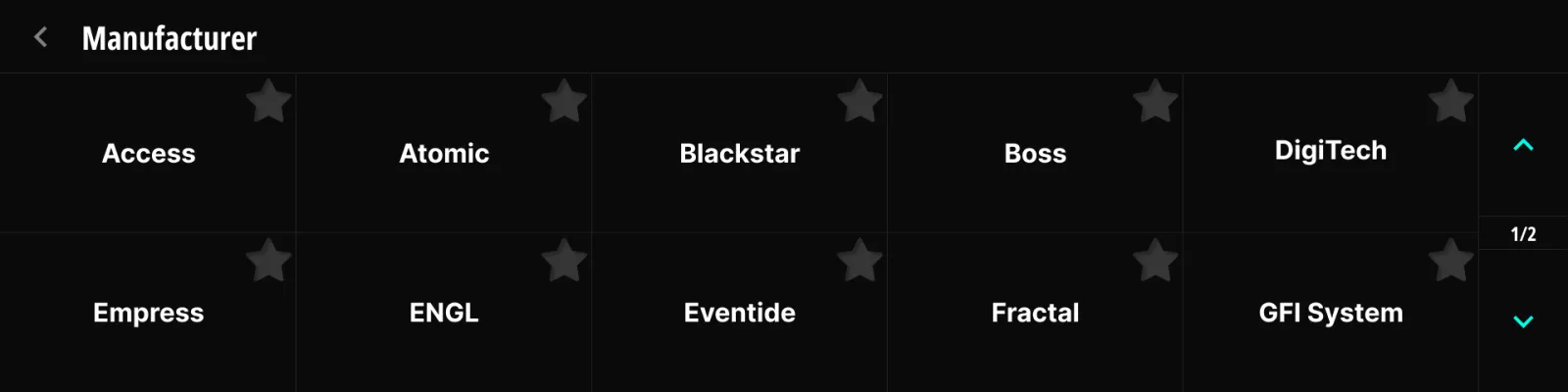
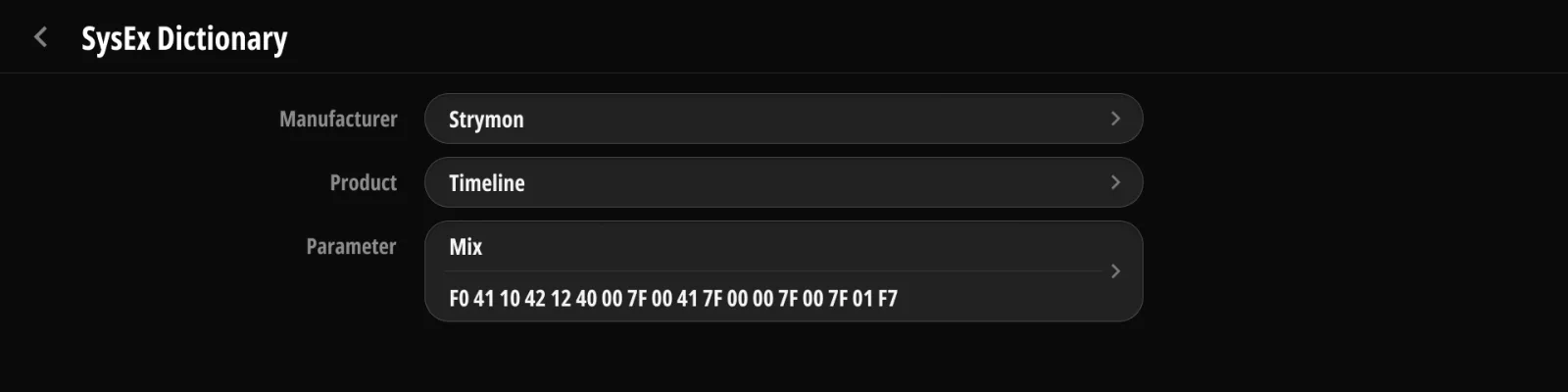
- CC ディクショナリ — メーカー → 製品 → パラメーターとたどります。パラメーターを選べば CC 番号が自動で入ります。本体と Studio の CC 選択で使われます。
- SysEx ディクショナリ — 対応メーカー向けに、あらかじめ用意された SysEx の列です。
- お気に入り — 本体で項目を長押しするか、Studio で星を付けると、どの一覧でも先頭に上がります。お気に入りは本体と Studio で共有されます。
- ディクショナリのデータは Studio の MIDI ディクショナリタブから更新します。USB 経由のみです。
17.6バックアップのダウンロードとアップロード#
Studio のユーザー設定タブにはファームウェアとデータの区分があり、バックアップ(本体の内容をすべて開いているバックアップへ読み込む)と復元(バックアップを書き戻し、本体のデータをすべて置き換える)が並びます。§15.3 Firmware & Data のデスクトップ版にあたり、転送の中身は §17.4 バックアップ、ダウンロードとアップロード のデバイスからダウンロード・デバイスにアップロードと同じです。機器の外に保管したいときや、設定を別の機器へ移したいときは、バックアップのページのエクスポートとインポート… を使ってください。工場出荷状態への初期化もここにあります(リセット、デバイスを消去で確定)。本体と同じく、本体内のバックアップと Studio のバックアップには触れません。
18章
ファームウェアアップデート#
18.1アップデートの手順#
ファームウェアのアップデートは Judahs Studio から行います。
- USB で本体をコンピューターにつなぎます。無線の接続ではアップデートできません。Studio がその旨を示し、ボタンは灰色になります。
- Judahs Studio → アップデートを開きます。最新の公開版を確認し、その横に現在のバージョンが表示されます。アカウントにテスト用のファームウェアが割り当てられている場合は、Production の隣に Test のタブが出ます。
- アップデートを押します。本体がアップデートの画面に切り替わり、新しいファームウェアを書き込み、検証して再起動します。1分から1分半ほどかかります。
アップデート中、Studio は全体の進行と処理中のファイルを表示し、本体の画面には現在と新しいファームウェアのバージョンが進行のバーとともに出ます。100% になると、本体が自分で新しいファームウェアで再起動します。

MIDI ディクショナリを含め、本体の中身はすべて同じ一連の処理で更新されます。別途の手順は不要です。
18.2注意点と復旧#
- アップデート中に電源を切らないでください。
- 途中で接続が切れると、本体はアップデートの画面のまま止まります。電源を入れ直し、USB ケーブルをつなぎ直して修復を押してください。
- 修復(アップデートの隣)は、まず何を直すかを尋ねます。プロセッサー、ストレージ、ディスプレイ、すべてです。プロセッサーは内部のファームウェアを入れ直し、データと画面には触れません。ストレージは選んだバックアップからプリセットと設定を復元します。ディスプレイは画面のファイルを入れ直します。すべては3つすべてを行い、最後にバックアップの選択で終わります。本体が起動しなくなっていても修復は使えます。その場合 Studio はダウンロードモード(復旧) と表示し、プロセッサーだけを提示します。その状態の本体はバックアップを受け取れないためです。数分かかります。異常がなければ Studio がそう伝えます。
- Display の修復のあとは、本体の電源を完全に切って入れ直してください。 入れ直した画面のファイルは冷間起動でしか反映されないので、いったん電源を抜いて挿し直します。USB ケーブルを挿し直したり Studio を再起動したりするだけでは足りず、それまで画面の表示が乱れることがあります。修復が終わると Studio がこの点を知らせます。
- 修復が完了しても不調が続く場合、原因はハードウェアの可能性が高いです。サポートへご連絡ください(付録 D)。
Part IV
トラブルシューティング#
ペダルボードの不調の原因はそう多くありません。本体は自分に起きた不調のほとんどを自分で知らせます。このパートは起動時の画面から始め、音、スイッチング、MIDI、ノイズ、エディタへと外側に向かって進みます。
19章
トラブルシューティング#
各節の確認は、可能性の高い原因から順に並べています。一度に変えるのは1つだけにして、次へ進む前に必ず聴き直してください。2つ同時に変えると、どちらが効いたのか分からなくなります。
19.1起動#
画面が暗いまま
本体は 9 V DC、センターマイナスで動きます(付録 A)。電源の別の出力と別のケーブルを試してください。他のペダルで動くプラグでも、内部が断線していることがあります。複数のペダルで分け合っている出力は電流が足りないこともあり、500 mA の出力は単独でも足りません。本体には 1 A 以上の出力を専用に与えてください。
STORAGE ERROR と Factory Reset のボタンが出る
本体が自分の保存領域を開けませんでした。Factory Reset をタッチし、Erase Everything で確定します。バンク・プリセット・設定はすべて消えるので、あとでバックアップから戻してください(§17.4 バックアップ、ダウンロードとアップロード)。初期化が終わると本体は自分で再起動します。
CANNOT START と Try Again のボタンが出る
すでに初期化を行ったのに、保存領域がまだ開けない状態です。Try Again をタッチしてください。同じ画面に戻る場合は、USB で Judahs Studio につなぎ、修復 → ストレージを実行します(§18.2 注意点と復旧)。この画面が出ていても Studio は本体に届きます。
Hardware fault — Service required
初期化が続けて失敗した状態で、データではなく保存領域のハードウェアに原因がある可能性が高いです。サポートへご連絡ください(付録 D)。
Main Page に届く前に再起動を繰り返す
壊れたデータが起動中に本体を落とすことがあります。数回の試行で本体がそれに気づき、上の STORAGE ERROR の画面で止まります。初期化とバックアップからの復元で解消します。
ファームウェアアップデートの画面から進まない
アップデートが途中で接続を失った状態です。本体の電源を入れ直し、USB ケーブルをつなぎ直して、Studio で修復を押してください(§18.2 注意点と復旧)。
音とスイッチングは動くが、画面が固まる・真っ白になる
本体の電源を完全に切って入れ直してください。USB ケーブルだけでなく、コンセントから抜きます。それでも画面が直らない場合は、Repair → Display で画面のファイルを入れ直します(§18.2 注意点と復旧)。
19.2音がまったく出ない#
- 要となる2つのジャックを確認する。 ギターは IN(ジャック1の上のソケット。下は Aux In か Tuner Out です)、アンプへは OUT L(ジャック11の上のソケット)からです。リアパネルはどの位置も上下2段の組で、暗がりでは上下を取り違えやすい場所です(§2.2 リアパネル)。
- ペダルをいったん外して考える。 F を長押しして Manual Mode に入り(§5.4 Manual Mode)、すべてのループをオフにします。音が戻るなら、原因は本体ではなくどれかのループです。1つずつオンにして突き止めてください。
- 行き止まりのループを探す。 空のループは信号をそのまま通すので、使っていないループがチェーンを断つことはありません。問題は Send にケーブルが挿さっていて Return が空のループです。信号はそこで止まります。使っているすべてのループの Return のケーブルを確認してください。
- Insert ループを確認する。 4CM のリグでは Insert ループにアンプのプリアンプが入っているので、Insert をオフにするとパワーアンプだけが残り、ほとんど音が出なくなります(§4.4.2 Insert をオフにしたとき)。
- Input Select を確認する。 アクションは入力を Aux In に向けられます(§9.4.3 入力の選択)。ギターが上のソケットに挿さっているのにアクションが Aux になっていると、チェーンには何も届きません。Guitar In に戻してください(§3.9 Tuner Out と Aux In)。
- チューナーを確認する。 Mute While Tuning がオンだと、チューナーのページを開いているあいだ出力はミュートのままです(§10.2 Tuner)。どのフットスイッチを踏んでもチューナーから出られます。
- ルーティングのモードを確認する。 SPLIT では、ステレオループの左右が別々の枠になり、プリセットが片側だけオンにしていることがあります(§3.3 ステレオモード)。モノラルでは Out R を空けておけば右チャンネルが Out L にまとめられます。どこにもつながっていないケーブルを Out R に挿しておくのは、何も挿さないより悪い状態です。
19.3音がおかしい#
| 症状 | 確認する場所 |
|---|---|
| ステレオのリグで片側しか鳴らない | ループのステレオの設定(§3.3 ステレオモード)、Out R の配線(付録 B)、SPLIT で左右の両方がオンになっているか |
| 長いケーブルでこもる・痩せる | 入力バッファがオフ(§3.4 入力バッファ)、またはバッファをオフにするアクション(§9.4.4 アクションツールバー) |
| ファズの音がおかしい・細い | そのループを Fuzz ループに指定し、チェーンの先頭に置くとバッファが外れます(§3.5 Fuzz モード) |
| プリセットを変えるとディレイやリバーブの残響が切れる | Trail が効くのはループ 6–8 だけで、ループが分割されていてはならず、切り替えでそのループがオンからオフになるときだけ残響が保持されます(§3.6 トレイル) |
| プリセットごとに音量が飛ぶ | 有効なループが違います。Main Page で2つのプリセットのチェーンを見比べてください(§5.1 Main Page の見方) |
| 画面のチェーンの順と聞こえ方が違う | 順序はプリセットごとです(§9.4.2 チェーンの並べ替え)。既定の順序は Audio にあります(§10.4 ループチェーン) |
| 4CM のリグでほとんど音が出ない | Insert がオフで、アンプのプリアンプが経路から外れています(§4.4.2 Insert をオフにしたとき) |
19.4スイッチングが思ったとおりに動かない#
バンクを変えても何も起きない
そういう動きです。Bank Up/Down が変えるのは画面の表示で、新しいバンクのスイッチを踏むまで音はそのまま鳴り続けます(§5.3 Bank Up / Down)。
プリセットを踏んでもループが変わらない
そのプリセットの Affect Loop がオフです。アクションはメッセージだけを送り、チェーンには触れません(§9.4.4 アクションツールバー)。経路を持たせたいプリセットではオンにしてください。
1つのループがどのプリセットにも反応しない
そのループはロックされています。ロックされたループは Default の値を保ち、プリセットにもタイルのタップにも反応しません(§3.8 Lock と Independent)。
プリセットを変えてもループがオンのまま
そのループの Default がオンになっている(§3.7 Default と Override)か、Stomp のスイッチがまだオンです。Stomp のスイッチは、もう一度踏むまで自分の状態を保ちます。画面のタイルをタップしても解除されません(§9.7.1 Stomp モード)。
組み合わせ踏みが認識されない
2つのスイッチを同時に踏んで離してください。組み合わせは2つめのスイッチが上がったときに発火します(§9.1 20スイッチのモデル)。使えるのは隣り合う8つの組だけで、Tap Tempo に設定したスイッチは踏んだ瞬間に反応するため組み合わせには参加できません(§5.7 Tap Tempo)。
スイッチが名前と違う動きをする
グローバルのプリセットが上書きしている可能性があります。スイッチが Re-press でないかぎり、グローバルのアクションがローカルの代わりに発火します(§9.7 Global Presets)。
19.5MIDI とコントロール出力#
| 症状 | 確認する場所 |
|---|---|
| ペダルが何も受け付けない | ペダルの MIDI チャンネルとメッセージのチャンネル(§9.5.2 チャンネル選択とペダルの紐づけ)、本体のチャンネル(初期値16、§12.1 チャンネル) |
| TRS MIDI のペダルが何も受け付けない | 配線の規格。Type A、Type B、Tip Active、Ring Active(§13.4 MIDI Out (Type A / B / Tip / Ring Active)) |
| プリセットの最初のメッセージしか届かない | ペダルがその速さに追いつけません。Inter-Message Delay を上げてください(§12.3 安全性と互換性) |
| USB の機器が認識されない | Host ポート1つにつき1台、各機器に専用電源、ハブは不可(§2.2 リアパネル) |
| 本体が受信した MIDI を無視する | PC Rx / CC Rx のスイッチ(§12.2 受信)、送信側のチャンネル、CC のマップ(付録 C) |
| プリセットを変えたあと音が鳴りっぱなしになる | All Notes Off on Preset Change をオンにしてください(§12.3 安全性と互換性) |
| アンプが違うチャンネルに切り替わる | リレージャックの Invert Polarity(§13.3 リレー) |
| エクスプレッションペダルに遊びがある・最大まで届かない | キャリブレーションを行い(§14.3 キャリブレーション)、TRS / RTS の配線を確認してください(§13.1 EXP ジャック(TRS / RTS)) |
| 外部スイッチが2回発火する | ラッチ式のスイッチです。モーメンタリーのものを使ってください(§13.2 外部スイッチ(Dual / Single)) |
| MIDI Clock がペダルに届かない | ポートごとのクロック送信のスイッチ(§12.5 Clock)と、ペダル側のクロック設定 |
19.6ノイズ#
ノイズは出る場所より、音の性格から見当をつけるほうが早いです。本体をペダルから外し、本体なしでリグを鳴らしてみてください。この1回の確認で、本体が出しているノイズなのか、通しているだけなのかが分かれます。
- 音量に合わせて大きくなる低いハム — 本体・アンプ・ペダルのあいだのグラウンドループです。ボード全体を、出力が絶縁された1台の電源でまかない、アンプもボードと同じコンセントに挿してください。同じ系統に舞台照明の調光器があると、さらに耳障りなうなりが重なります。
- ゲインを上げると増えるヒス — ゲイン系のペダルが、その手前のノイズごと増幅しています。ここでは並び順が効きます。チェーンの前のほうにあるノイズの多いペダルは、その後ろのすべてに拾われます(§9.4.2 チェーンの並べ替え)。
- 細い笛のような音・うなり — スイッチング電源やデジタル機器です。電源とその配線をギターケーブルやピックアップから離し、デジタルのペダルと共有しない出力を本体に与えてください。
- ループの切り替え時のクリックやポップ — どのスイッチャーでも小さくは出ます。大きなポップが出る場合は、ジャックに直流が漏れているペダルか、電池が減ったペダルであることが多いです。Manual Mode でループを1つずつ切り替えて突き止めてください(§5.4 Manual Mode)。
- ケーブルを動かすとガサつく — 本体ではなくケーブルかジャックです。挿し口でぐらつくプラグがたいていの原因です。
- ラジオや携帯電話の音、出たり止んだりするノイズ — ボードの上に置いた携帯電話やワイヤレスの送信機です。位置を変えて聴き直してください。
19.7Judahs Studio が本体を見つけられない#
- USB — ケーブルは DEVICE ポートにつなぎます。Host ポートではありません(§2.2 リアパネル)。充電専用のケーブルにはデータ線がないので、まず別のケーブルを試してください。
- Wi-Fi — 本体は既存のネットワークに参加せず、自分でアクセスポイントを作ります。Wi-Fi AP をオンにし(§16.1 無線(Bluetooth · Wi-Fi アクセスポイント))、コンピューターからそのネットワークに接続してください。工場出荷時のネットワーク名は Koinos8_ に個体ごとの4文字を付けたもので、パスワードは koinospls8 です。
- Bluetooth — 本体の Paired Devices の一覧からペアリングします(§16.1 無線(Bluetooth · Wi-Fi アクセスポイント))。最大3台まで接続を保てるので、譜めくりに使っているタブレットはそのままで構いません。
- アップデートにはケーブルが必要です。 ファームウェアのアップデートは USB 経由のみで、無線の接続では Studio がボタンを灰色にします(§18.1 アップデートの手順)。
- 編集が本体に反映されない。ライブ同期をオンにする必要があります(§17.3 ライブ同期)。
19.8サポートに問い合わせる前に#
本体が動いているうちにバックアップを取ってください。Judahs Studio → バックアップ(§17.4 バックアップ、ダウンロードとアップロード)か、User Setting → Firmware & Data(§15.3.1 Backup from Device)です。今日取っておくバックアップに費用はかからず、残りのすべてを救います。
初期化(§15.3.3 Factory Reset)と修復 → すべて(§18.2 注意点と復旧)を経ても不調が残るなら、原因はハードウェアです。サポートは https://judahs.io/support です(付録 D)。ファームウェアのバージョン、不調が出たときに何をしていたか、電源を入れ直すと再発するかどうかをお知らせください。
Part V
付録#
付録 A
製品仕様#
| 項目 | 値 |
|---|---|
| 製品名 | Koinos PLS 8 |
| オーディオループ | 8ループ。ループ 1–5 はモノラル、ループ 6–8 はステレオ(それぞれモノラル2本に分割可、モノラル最大11本) |
| Insert ループ | バッファ付きステレオ Insert ループ1本。8つのループとは別系統 |
| ルーティング | クロスポイントマトリクス。ループチェーンを自由に並べ替え可、順序はプリセットごと |
| 入力 | Guitar In · Aux In(Tuner Out とソケットを共用) |
| 出力 | Out L · Out R の独立したモノラルジャック2つ · Tuner Out(Aux In とソケットを共用、切り替え可) |
| フットスイッチ | 内蔵10 + 組み合わせ踏み8 + 外部2 = 最大20個を割り当て可 |
| ディスプレイ | 8.88インチ IPS タッチ、1920 × 480 |
| メモリー | バンク150(8ページ) · ソング1,200 · セットリスト100 · アクションあたりメッセージ20 |
| MIDI | DIN IN、DIN OUT、TRS MIDI OUT(Type A / B / Tip / Ring Active)、USB |
| USB | USB ホスト2(USB-MIDI 機器 / ToneX One。ポートあたり1台、ハブ非対応、接続機器は自己電源が必要)、USB デバイス1(エディタ、USB-MIDI) |
| 制御出力 | リレー制御ジャック(Tip+Sleeve / Ring+Sleeve、独立) |
| エクスプレッション | エクスプレッションペダル入力、TRS ジャック |
| 外部スイッチ | 外部スイッチ1つまたは2つ、TRS ジャック(チップ = Ext-A、リング = Ext-B) |
| 無線 | Bluetooth LE(譜めくり、エディタ) · Wi-Fi 2.4 GHz アクセスポイント(エディタ) · AirMIDI 2.4 GHz ブロードキャスト |
| アンテナ | 外付け、2 dBi、リアパネル |
| チューナー | 内蔵。全画面と、演奏中のミニチューナー · Tuner Out は常時動作(切り替え可) |
| 電源 | 9 V DC、センターマイナス、1 A 以上 |
| 外形寸法 | 290 × 120 × 86 mm(11.42 × 4.72 × 3.39 in)幅 × 奥行 × 高さ。奥行はアンテナを除く |
| 質量 | 1.44 kg(3.17 lb) |
付録 B
TRS ジャックのピンアサイン#
リアパネルの各位置は、1/4インチ TRS ソケットを上下2段に重ねた組です。表には各組の上と下のソケットを記します。どのソケットもスリーブはグラウンドです。
| ジャック(パネル表記) | 上のソケット | 下のソケット |
|---|---|---|
| 1 · IN / TUNER | Guitar In(チップ) | Aux In / Tuner Out(チップ、切り替え可) |
| 2 · SND 1 / RTN 1 | Loop 1 Send(チップ) | Loop 1 Return(チップ) |
| 3 · SND 2 / RTN 2 | Loop 2 Send(チップ) | Loop 2 Return(チップ) |
| 4 · SND 3 / RTN 3 | Loop 3 Send(チップ) | Loop 3 Return(チップ) |
| 5 · SND 4 / RTN 4 | Loop 4 Send(チップ) | Loop 4 Return(チップ) |
| 6 · SND 5 / RTN 5 | Loop 5 Send(チップ) | Loop 5 Return(チップ) |
| 7 · INS S / INS R | Insert Send — L チップ、R リング | Insert Return — L チップ、R リング |
| 8 · SND 6 / RTN 6 | Loop 6 Send — L チップ、R リング | Loop 6 Return — L チップ、R リング |
| 9 · SND 7 / RTN 7 | Loop 7 Send — L チップ、R リング | Loop 7 Return — L チップ、R リング |
| 10 · SND 8 / RTN 8 | Loop 8 Send — L チップ、R リング | Loop 8 Return — L チップ、R リング |
| 11 · OUT L / OUT R | Out L(チップ) | Out R(チップ) |
| 12 · EXP / EXT SW | エクスプレッションペダル — TRS または RTS(§13.1 EXP ジャック(TRS / RTS)) | 外部スイッチ — Ext-A チップ、Ext-B リング |
| 13 · RLY / MIDI | リレー制御 — T+S チップ、R+S リング | TRS MIDI Out — Type A / B / Tip / Ring(§13.4 MIDI Out (Type A / B / Tip / Ring Active)) |
- ステレオ対応のループをモノラルで使う場合は、ループ 1–5 と同じくチップだけを使います。
- Return のソケットに何も挿していないと、Send の信号がそのままそこへ通るので、空のループがチェーンを断つことはありません。
- Out R に何も挿していないと、右チャンネルは Out L にまとめられます。モノラルのリグでは Out L だけをつないでください。
付録 C
MIDI インプリメンテーション#
C.1インプリメンテーションチャート#
| 機能 | 送信 | 受信 | 備考 |
|---|---|---|---|
| ベーシックチャンネル — 初期値 | 1–16 | 1–16 | Device MIDI Channel、初期値16(§12.1 チャンネル) |
| ベーシックチャンネル — 変更時 | 1–16 | 1–16 | メッセージごとのチャンネル指定(§9.5.2 チャンネル選択とペダルの紐づけ) |
| Program Change | 0–127 | 0–127 | 受信した PC でバンクを選択(§C.2) |
| Bank Select(CC 0) | ○ | ○ | PC に自動では付きません。PC の前に CC 0 のメッセージとして送ってください(§9.6.2 CC — Control Change(静的 / ダイナミック))。受信時は Bank Select Rx に従います(§12.2 受信) |
| Control Change | 0–127 | 0–127 | 受信した CC は §C.3 のマップに従います |
| Note On | ○ | × | 0x9n + ノート + ベロシティ |
| Note Off | ○ | × | 0x8n + ノート + ベロシティ(ベロシティ0の Note On ではありません) |
| アフタータッチ、ピッチベンド | × | × | |
| System Exclusive | ○ | × | DIN OUT、TRS MIDI OUT、USB に送信。受信した SysEx は無視します |
| Clock | ○ | ○ | 24 PPQN。ポートごとの送信スイッチと外部クロックへの追従(§12.5 Clock) |
| Start / Stop / Continue | ○ | × | Transport のメッセージタイプで送信(§9.6.5 Transport) |
| アクティブセンシング、リセット | × | × |
○ = 対応 × = 非対応
C.2Program Change → バンク#
| 受信 | 選ばれるもの |
|---|---|
| PC 0–127 | バンク 1–128 |
| CC 0 = 1 のあとに PC 0–21 | バンク 129–150 |
式は バンク = (CC 0 の値 × 128) + PC + 1 です。受信した CC 0 は次の Program Change が届くまで保持され、そのあと破棄されます。Bank Select Rx が Off のときは、PC の番号だけが使われます。
C.3CC 受信マップ#
本体の MIDI チャンネルに届いた Control Change は、本体を直接操作します。CC Rx をオンにしておく必要があります(§12.2 受信)。同じ表は本体の MIDI → MIDI Receive Map でも見られます。
オーディオのルーティング — CC 48–62
| CC | 値 | 対象 |
|---|---|---|
| 48–52 | 0–63 = off、64–127 = on | ループ 1–5 |
| 53 | 〃 | ループ6(分割時は L 側) |
| 54 | 〃 | ループ6 R — 分割時のみ |
| 55 | 〃 | ループ7(分割時は L 側) |
| 56 | 〃 | ループ7 R — 分割時のみ |
| 57 | 〃 | ループ8(分割時は L 側) |
| 58 | 〃 | ループ8 R — 分割時のみ |
| 59 | 〃 | Insert(分割時は L 側) |
| 60 | 〃 | Insert R — 分割時のみ |
| 61 | 〃 | 入力バッファ |
| 62 | 0–63 = Tuner Out、64–127 = Aux In | ジャック1のリングの役割 |
リレー — CC 63、65
| CC | 値 | 対象 |
|---|---|---|
| 63 | 0–63 = off、64–127 = on | リレー Tip + Sleeve |
| 65 | 〃 | リレー Ring + Sleeve |
CC 64 は MIDI の規格でサスティンに予約されているため、使っていません。
移動 — CC 70–76
| CC | 値 | 対象 |
|---|---|---|
| 70 | 0–63 = off、64–127 = on | Tuner |
| 71 | 任意 | Bank Up |
| 72 | 任意 | Bank Down |
| 73 | 任意 | Page Up |
| 74 | 任意 | Page Down |
| 75 | 任意 | Tap Tempo |
| 76 | 0–7 | ページ 1–8 へ移動。現在の Max Page(§6.4 ページ(Max Page))を超える値は無視されます |
スイッチの発火 — CC 80–89
| CC | 値 | 対象 |
|---|---|---|
| 80–89 | 0–63 = Tap、64–127 = Hold | スイッチ A–J |
モードとクロック — CC 90–95
| CC | 値 | 対象 |
|---|---|---|
| 90 | 0–63 = バンクモード、64–127 = セットリストモード | Setlist Mode |
| 91 | 0–63 = off、64–127 = on | Manual Mode |
| 92 | 任意 | Clock Preset Up |
| 93 | 任意 | Clock Preset Down |
| 94 | 0–29 | 有効なグループ内のクロックプリセットへ移動 |
| 95 | 0–19 | クロックプリセットのグループへ移動 |
CC 66–69 と 77–79 は未割り当てです。このマップは固定で、変更できません。
外部からの操作は MIDI IN(DIN)と USB-C ポートで受け付けます。どちらも同じ MIDI チャンネルと、同じ PC Rx / CC Rx のスイッチを使います。2つの USB Host ポートは、つないだ機材を制御するためのものです(§2.2 リアパネル)。その機材から返ってくる MIDI も処理はされますが、リモート操作の経路としてはサポートしていません。操作には MIDI IN か USB-C を使ってください。
付録 D
保証とサポート#
D.1限定保証#
Judahs のすべての製品には、ご購入日から2年間の限定保証が付きます。保証の対象は最初にご購入いただいた方で、通常のご使用で生じた製造上の不具合に適用されます。不具合が確認された場合、Judahs は無償で修理または交換を行います。
D.2保証の対象外#
- 不適切な使用、事故、許可のない改造、手入れの不足による損傷。
- ケーブル、電源、ケースなどの消耗品。
- 中古で入手された製品。保証は最初にご購入いただいた方に帰属し、譲渡できません。
- 改変されたバックアップファイルによるデータの消失や誤動作(§15.3.2 Restore to Device、§17.6 バックアップのダウンロードとアップロード)。
D.3修理のご依頼#
- 購入を証明するものと不具合の内容を添えて cs@judahs.io までご連絡ください。
- ご依頼が受理されたら、返信でお知らせするサービスセンターへ製品をお送りください。返送の送料は場合により有償となります。
- 保証期間外の修理は、作業の前に妥当な費用をお見積もりします。
ご依頼の前に、ファームウェアが最新かご確認ください(18章)。アップデートで解消する不具合もあります。
D.4サポート#
https://judahs.io/support · cs@judahs.io
付録 E
法的通知#
Judahs の製品は業界の基準に沿って設計・製造されています。Judahs 製品のご購入とご使用は、以下の条項に同意いただいたものとみなされます。
知的財産。 本製品の意匠、ソフトウェア、商標は Judahs に帰属します。許可なくその一部を複製、改変、頒布することを禁じます。
責任の制限。 不適切な使用から生じた付随的または結果的な損害について、Judahs は責任を負いません。責任の範囲は本製品の購入代金を上限とします。
規制認証。 本製品は FCC(米国)、CE(欧州連合)、KC(大韓民国)の認証を取得しています。現地の法令および電子機器の使用制限を守ることは、使用者の責任です。

商標。 ToneX は IK Multimedia の商標です。Strymon は Damage Control Engineering の商標です。Bluetooth は Bluetooth SIG の登録商標です。Wi-Fi は Wi-Fi Alliance の登録商標です。本書に登場するその他の製品名・会社名は各社の商標であり、互換性を説明する目的でのみ記載しています。
条項の変更。 Judahs はこれらの条項を改定することがあります。最新版は Judahs のウェブサイトで公開します。
法務に関するお問い合わせは cs@judahs.io までご連絡ください。
Koinos PLS 8 ユーザーマニュアル — ドラフト 0.6。© 2026 Judahs. All rights reserved.

