KOINOS PLS 8사용자 매뉴얼
Version 0.6 (Draft)한국어
이 물건을 만든 이유#
기타리스트라면 대부분 겪어본 장면이 있습니다. 사운드체크 시간은 모자란데 프리셋 하나를 조금 고쳐야 하고, 결국 노트북이 나옵니다. 앰프 위에 아슬아슬하게 올려놓고, 밴드가 기다리는 동안 에디터가 뜨기를 기다립니다. 우리는 20년째 주머니에 터치스크린을 넣고 다닙니다. 스위처들만 그걸 모르고 있었습니다.
이 기기의 오디오 경로는 앞선 이들의 어깨 위에 서 있습니다. 1980년대에 밥 브래드쇼(Bob Bradshaw)의 Custom Audio Electronics 가 프로페셔널 기타 라우팅의 기준을 세웠고, RJM 이 그 기준을 이어받아 제가 존경하는 연주자들의 신뢰를 얻었습니다. 저는 그 소리를 이기려 한 게 아니라 배우려고 했습니다. 저를 가르친 기기들 중에는 그걸 쓰는 연주자보다 나이가 많은 것도 있습니다 — 아직도 투어를 돌며 랙 한 칸을 제 몫으로 지키고 있습니다. 저는 그런 물건들 옆에 나란히 놓일 수 있는 걸 만들고 싶었습니다.
다만 물려받지 않기로 한 것이 하나 있습니다. 결정이 이루어지는 장소입니다. Koinos PLS 8 에서는 설정이 컬러 터치 디스플레이, 그러니까 기기 자체에 있습니다. 리허설 중에도, 필요하면 공연 도중에도 가능합니다. 노트북은 필요 없습니다. 입력 임피던스마저 직접 고릅니다. 클래식 랙 시스템들이 지금도 고수하는 500 kΩ, 아니면 픽업에 공기를 좀 더 주고 싶을 때의 1 MΩ. 화면에서 고르면 됩니다.
펌웨어는 제 본업이라 그 부분은 빠르게 진행됐습니다. 회로 기판은 대학 때 만들어본 적이 있습니다. 아날로그 사운드 경로는 다른 문제였습니다. 회로도 하나 없이 멀티미터로 PBC-6X 를 프로브 지점 하나하나 짚어가며 공부했습니다. 부산의 1인 작업대에서 보낸 긴 저녁들이었습니다. 여섯 달 뒤 첫 기판이 공장에서 돌아왔습니다. 배선하고 기타를 꽂았더니, 거기 있었습니다. 맑고 선명한, 제가 좇던 그 소리가. 그날 저녁을 아직 기억합니다.
저는 사람들이 오래 아껴 쓸 물건을 만들고 싶었고, 그 바람이 이후 모든 디테일의 기준이 됐습니다. 이 매뉴얼이 할 수 있는 것뿐 아니라 할 수 없는 것까지 적는 이유이기도 합니다. 패널에 박힌 이름이 우리를 정직하게 만듭니다.
1년쯤 이건 제 숙제였습니다. 오늘부터는 당신의 페달보드입니다. 이 물건이 당신을 더 자유롭게 연주하게 한다면, 이미 만들고 있는 음악의 값어치를 올려준다면, 제 몫은 다한 겁니다. 좋은 연주 하세요.
the way, the truth, and the life
Daniel Moon
창업자 · 엔지니어, Judahs
대한민국 부산
Quick Start#
상자를 열고 첫 프리셋까지, 일곱 단계입니다:
- 기본 배선. 기타 → Guitar In(잭 1, 위쪽 소켓). Out L(잭 11, 위쪽 소켓) → 앰프 입력. 모노 페달은 Loop 1–5 에, 스테레오 페달은 Loop 6–8 에 넣습니다. 각 루프는 위아래로 겹친 소켓 한 쌍입니다. 위가 Send(페달 입력으로), 아래가 Return(페달 출력에서)입니다. 배선 전체는 4장.
- 전원 켜기. 전원 어댑터(9 V DC, 센터 네거티브)를 연결하고 전원을 켭니다. 부팅 화면이 지나면 메인 페이지가 뜨고 뱅크 1 이 올라옵니다.
- 프리셋 밟아보기. 풋스위치 A–E 중 아무거나 밟으면 그 스위치의 프리셋이 걸립니다. 해당 루프들이 경로에 들어오고, 화면의 루프 체인 띠에 불이 들어와 신호 경로를 보여줍니다. 다른 스위치를 밟으면 프리셋이 바뀝니다.
- 첫 프리셋 만들기. 프리셋이 걸린 상태에서 루프 체인 띠의 블록을 탭하면 그 루프가 켜지고 꺼집니다. 활성 프리셋을 실시간으로 편집하는 것이라 변화가 바로 들립니다. modified 배지가 뜨고, SAVE 를 누르면 프리셋에 저장됩니다. (저장 없이 나가면 버려집니다.)
- 페달 순서 바꾸기. 체인 블록을 길게 누른 뒤 다른 블록을 탭하면 두 루프의 신호 경로상 위치가 서로 바뀝니다. SAVE 를 누르면 이 프리셋에 새 순서가 남습니다(§9.4.2 체인 순서 바꾸기).
- 이동하기. 두 스위치를 함께 밟는 조합 C+D / D+E 가 뱅크 다운/업입니다. G 를 길게 밟으면 튜너입니다(무음 또는 소리를 통과시킨 채 튜닝 — §10.2 Tuner (튜너)). F 를 길게 밟으면 매뉴얼 모드로, 모든 스위치가 옛날 페달보드처럼 루프 직접 토글이 됩니다.
- 이름 붙이기. Pedal Manager(11장)에 페달을 등록하면 체인 블록이 루프 번호 대신 페달 이름을 보여줍니다. 스위치 이름은 Switch Presets(9장)에서 붙입니다.
여기서부터는 9장 가 본격적인 프로그래밍 영역입니다 — MIDI 메시지, Tap/Hold 액션, 익스프레션 제어.
Part I
시작하기#
1장
소개#
1.1환영합니다#
Judahs 의 Koinos PLS 8(Programmable Loop Switcher)을 선택해주셔서 감사합니다.
Koinos PLS 8 은 오디오 루프 스위처와 MIDI 풋컨트롤러를 한 대에 담은 기기입니다. 다른 점은 이렇습니다:
- 고정 배선 대신 라우팅 매트릭스. 일반적인 루프 스위처는 페달 순서가 배선으로 고정됩니다. Koinos PLS 8 은 크로스포인트 매트릭스로 오디오를 흘리기 때문에 어떤 루프든 신호 체인의 어느 위치에나 놓을 수 있고, 순서를 프리셋마다 다르게 둘 수 있습니다. 케이블을 다시 꽂을 필요가 없습니다.
- 와이드 터치 디스플레이. 8.88인치(1920 × 480) IPS 터치스크린이 연주 중에 뱅크·프리셋·루프 체인·MIDI 동작을 보여주고, 그 자체가 편집기입니다. 이 매뉴얼의 모든 설정을 기기에서 직접 할 수 있습니다. 데스크톱 에디터(Judahs Studio)도 있습니다.
- 기기 제어 내장. USB 호스트 포트 두 개가 USB-MIDI 기기나 IK Multimedia ToneX One 을 제어합니다. 블루투스 페이지 넘김, 무선 MIDI(AirMIDI), TRS MIDI, 앰프 채널 전환 릴레이, 익스프레션 페달 제어까지 별도 장비 없이 됩니다.
1.2이 매뉴얼에 대하여#
- Part I 은 하드웨어와 오디오 개념, 그리고 연주 중에 하는 모든 것을 다룹니다.
- Part II 는 모든 기능과 설정을 다룹니다. 챕터 순서와 이름이 기기의 Settings 메뉴, 그리고 Judahs Studio 탭과 똑같아서 화면에 보이는 이름 그대로 찾을 수 있습니다.
- Part III 은 데스크톱 앱과 펌웨어 업데이트를 다룹니다.
- Part IV 는 참조 표입니다.
버튼과 스위치 이름은 볼드로 표기합니다. 화면 페이지는 제목으로 부릅니다(예: Main Page). 화면에 영어로 찍히는 이름은 기기 표기 그대로 두었습니다 — 매뉴얼을 보며 화면에서 같은 글자를 찾을 수 있게 하기 위해서입니다.
2장
각 부의 명칭#
2.1상판#
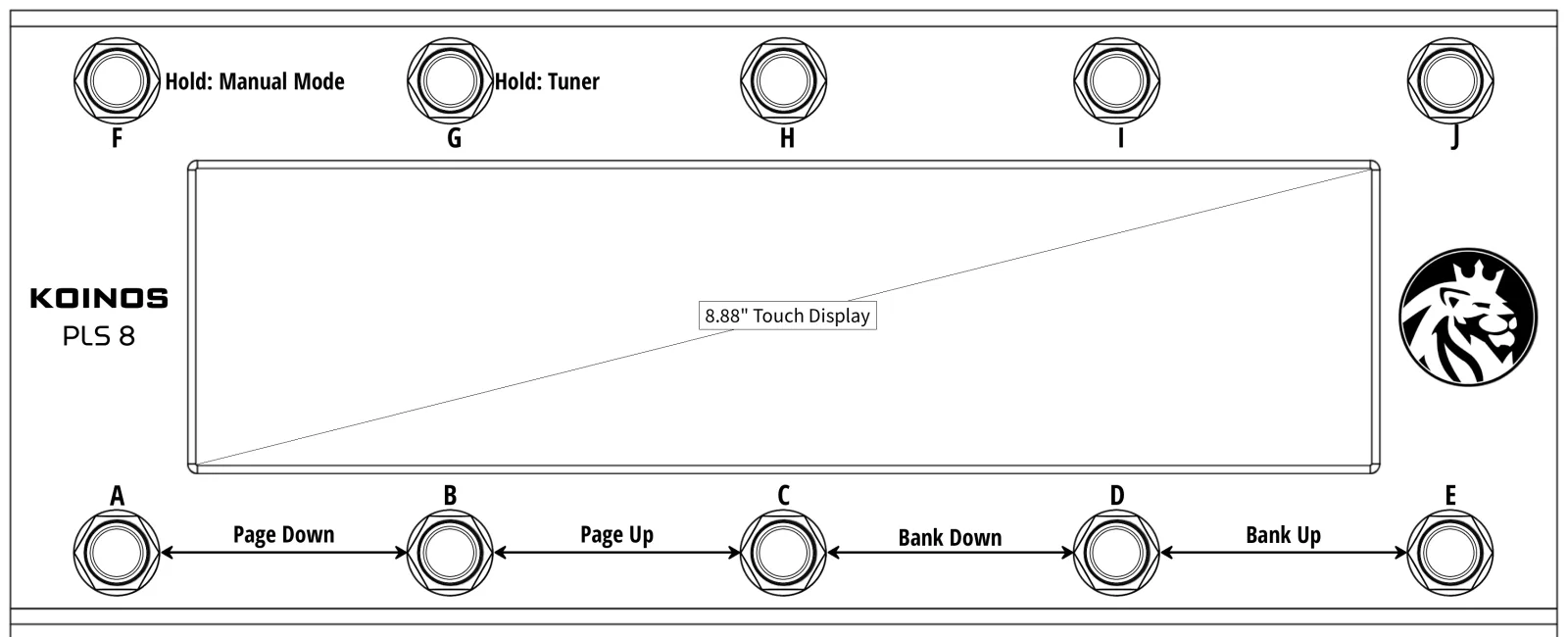
- 풋스위치 A–J — 할당 가능한 풋스위치 열 개. 각각 Tap 액션과 Hold 액션을 가집니다(9장).
- 조합 밟기 — 인접한 두 스위치를 함께 밟으면 가상 스위치 하나로 동작합니다(조합 8개, §9.1 20스위치 모델).
- 터치 디스플레이 — 현재 뱅크, 스위치 이름과 색, 루프 체인, 템포, 상태 배지를 보여줍니다. 이 매뉴얼의 설정 거의 전부를 여기서 합니다.
2.2후면#
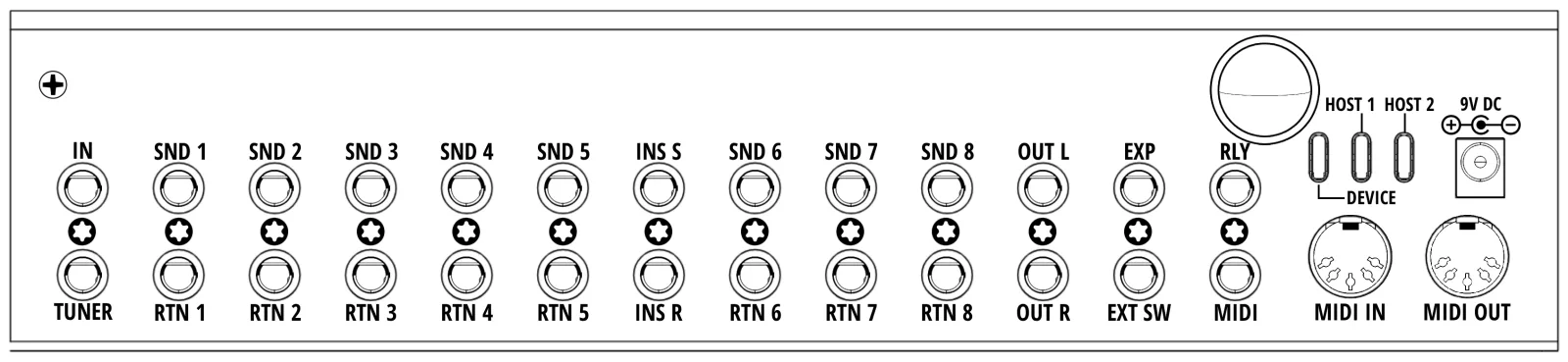
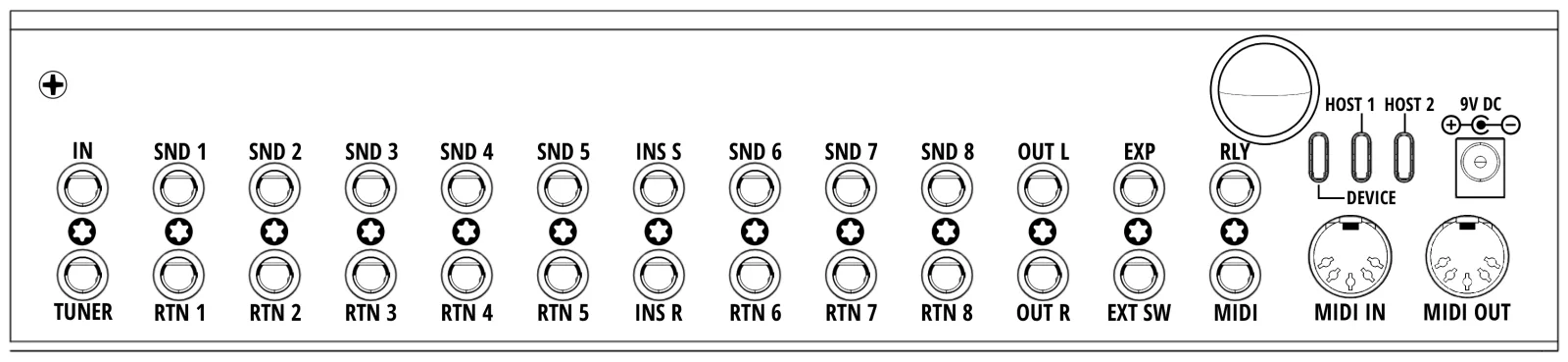
후면의 모든 잭 자리는 위아래로 겹친 한 쌍입니다. 독립된 ¼” TRS 소켓 두 개가 상하로 놓여 있고, 각 소켓이 자기 팁·링·슬리브를 가집니다. 아래 목록은 각 쌍의 위·아래 소켓을 설명합니다(핀 배치 전체: 부록 B):
- IN / TUNER (잭 1) — 위 = 기타 입력. 아래 = Aux In 또는 Tuner Out, Audio 에서 선택합니다(§10.2 Tuner (튜너)).
- SND 1–5 / RTN 1–5 (잭 2–6) — 위 = Send, 아래 = Return. 모노 루프입니다. Return 에 아무것도 안 꽂힌 루프는 신호를 그대로 통과시키므로, 빈 루프가 체인을 끊는 일은 없습니다.
- INS S / INS R (잭 7) — 스테레오 가능한 Insert 루프. 위 = Send, 아래 = Return. 스테레오 모드에서는 각 소켓의 팁이 L, 링이 R 입니다.
- SND 6–8 / RTN 6–8 (잭 8–10) — 스테레오 가능한 루프로, 배선은 Insert 루프와 같습니다. 각각 모노 한 개, 스테레오 한 개, 또는 독립된 모노 두 개로 쓸 수 있습니다(§3.3 스테레오 모드).
- OUT L / OUT R (잭 11) — 위 = Out L, 아래 = Out R. Out R 을 비워두면 오른쪽 채널이 Out L 로 합쳐지므로, 모노 리그는 위 소켓에 케이블 하나만 꽂으면 됩니다.
- EXP / EXT SW (잭 12) — 위 = 익스프레션 페달(TRS). 아래 = 외부 스위치로 팁이 Ext-A, 링이 Ext-B 입니다(13장, 14장).
- RLY / MIDI (잭 13) — 위 = 릴레이 제어 출력(팁과 링이 각각 접점). 아래 = TRS MIDI 출력(13장).
- 안테나 — 잭 오른쪽의 둥근 커넥터. 동봉된 안테나를 여기 끼웁니다. 블루투스·Wi-Fi·AirMIDI(16장)가 모두 이 안테나를 쓰며, 없으면 도달 거리가 떨어집니다. 부록 A 의 깊이 치수는 안테나를 뺀 값입니다.
USB Device 와 USB Host. 후면에는 성격이 반대인 두 종류의 USB 포트가 있습니다. USB Host 두 개는 Koinos PLS 8 이 다른 장비를 제어하는 쪽입니다 — ToneX One 이나 USB-MIDI 기기를 여기 꽂습니다. USB Device 하나는 반대로 Koinos PLS 8 이 연결되는 장치가 되는 쪽입니다 — 컴퓨터에 연결해 Judahs Studio(17장), 펌웨어 업데이트(18장)를 하거나 DAW 에서 USB-MIDI 컨트롤러로 씁니다. 컴퓨터는 Device 포트에, 페달은 Host 포트에. 반대로 꽂으면 안 됩니다.
USB 기기는 각자 전원을 쓰세요. USB Host 포트가 내보내는 버스 전력은 아주 적어서, 연결된 기기를 돌리기에 턱없이 모자랍니다. USB-MIDI 기기와 ToneX One 은 각자 전원을 연결한 뒤에 Host 포트에 꽂으세요. 버스 전력만으로 돌리면 인식이 안 되거나, 연주 도중 연결이 끊길 수 있습니다.
USB 허브는 지원하지 않습니다. Host 포트 하나가 기기 하나를 상대하므로 두 포트로 총 두 대입니다. 허브는 자가 전원이든 버스 전원이든 허브와 그 뒤의 모든 기기가 인식되지 않습니다. 더 많은 기기를 제어해야 하면 나머지는 MIDI DIN OUT 이나 TRS MIDI OUT 을 쓰세요(13장).
2.3메인 페이지 한눈에 보기#
Main Page 는 실제 스위치 배치를 그대로 옮겨놓은 화면입니다. 각 자리에 그 스위치의 이름과 색이 표시되므로 발이 무엇을 할지 항상 알 수 있습니다. 화면을 가로지르는 루프 체인 띠는 페달을 신호 순서대로 보여줍니다 — 왼쪽에서 오른쪽이 입력에서 출력이고, 켜진 루프가 강조됩니다. 이 화면을 읽는 법은 §5.1 메인 페이지 읽기 에 자세히 있습니다.
3장
오디오와 스위칭 개념#
보드를 배선하기 전에 이 챕터를 먼저 읽으세요. Koinos PLS 8 은 일반적인 직렬 루프 스위처와 다르게 동작하고, 몇 가지 개념(매트릭스 라우팅, 스테레오 모드, 버퍼·퍼즈 동작)이 케이블을 어떻게 꽂을지를 좌우합니다.
3.1라우팅 매트릭스#
일반적인 스위처에서는 Loop 1 이 항상 Loop 2 앞에 있습니다. Koinos PLS 8 은 대신 크로스포인트 매트릭스로 오디오를 흘립니다. 모든 루프의 send 와 return 이 체인의 어느 지점에나 연결될 수 있습니다.
- 루프 체인(페달 순서)은 Main Page 에 그려지고, 체인 슬롯을 길게 눌러 순서를 바꿉니다(§9.4.2 체인 순서 바꾸기).
- 체인 순서는 프리셋마다 저장됩니다. 같은 페달로 솔로 프리셋은 Drive → Delay, 리듬 프리셋은 Delay → Drive 로 둘 수 있습니다.
- 전역 기본 순서가 Audio 에 있습니다(§10.4 Loop Chain (루프 체인)). 순서를 따로 지정하지 않은 프리셋은 이 순서를 따릅니다.
모든 루프가 꺼져 있으면 기타 신호는 입력에서 출력으로 곧장 지나갑니다.
3.2Loop 1–5, 6–8 과 Insert#
- Loop 1–5 (모노) — 일반적인 모노 페달용입니다. 드라이브, 퍼즈, 컴프레서, 와우.
- Loop 6–8 (스테레오 가능) — 스테레오 이펙트용입니다. 모듈레이션, 딜레이, 리버브. 독립된 모노 루프 두 개(SPLIT)나 그냥 모노(MONO)로도 쓸 수 있습니다.
- Insert 루프 (스테레오 가능) — 추가 루프입니다. 볼륨 페달이나 항상 물려두는 장비에 좋고, 4CM 리그에서는 앰프의 프리앰프 자리로 씁니다(§4.4 4CM (포 케이블 메소드)).
루프 6~8을 스플릿하면 모노 루프가 최대 11개가 됩니다. Insert 루프까지 스플릿하면 체인에 최대 13개 자리가 생깁니다.
3.3스테레오 모드#
스테레오 가능한 루프(Insert, Loop 6–8)마다 Audio 에 독립된 스위치 세 개가 있습니다(§10.4 Loop Chain (루프 체인)):
| 스위치 | 켰을 때 동작 |
|---|---|
| Stereo Send | 그 루프의 Send 소켓이 팁에 L, 링에 R 을 내보냅니다 (TRS Y케이블로 페달 두 대의 입력에) |
| Stereo Return | 그 루프의 Return 소켓이 팁에서 L, 링에서 R 을 받습니다 |
| Split Loop | L 과 R 이 각각 독립된 모노 루프가 됩니다 |
셋 다 끄면 Loop 1–5 와 똑같은 모노입니다. Send 와 Return 을 따로 설정하므로 입출력이 비대칭인 페달도 자연스럽게 물립니다. 예를 들어 모노 입력·스테레오 출력 리버브는 모노 Send + Stereo Return 으로 씁니다. Split Loop 을 켜면 그 루프의 스테레오 스위치 두 개와 Trail 스위치가 비활성화됩니다. 스플릿 루프는 언제나 모노 경로 두 개이고, Trail 은 루프가 통째여야 하기 때문입니다(§3.6 Trail (잔향 유지)).
신호가 스테레오가 되는 지점이 그 뒤 전부를 결정합니다. 스테레오 return 이 한 번 걸리면 체인의 나머지와 출력이 스테레오로 갑니다. 전부 모노로 라우팅했다면 모노 신호는 Out L 로 나갑니다.
체인에서 모노와 스테레오가 만나는 지점에서 Koinos PLS 8 은 RJM 시스템과 같은 규칙을 따릅니다:
- 모노 → 스테레오 루프 — 모노 신호가 스테레오 페달의 L·R 입력 양쪽으로 들어갑니다.
- 스테레오 → 모노 루프 — 그 지점에서 체인이 다시 모노로 접힙니다. L 쪽이 이어지고 R 쪽은 버려집니다. 그걸 의도한 게 아니라면 모노 루프는 스테레오 구간 앞에 두세요.
3.4입력 버퍼#
Koinos PLS 8 에는 켜고 끌 수 있는 입력 버퍼가 있습니다. 케이블이 길고 루프가 많을 때 고역을 지켜줍니다.
- 버퍼를 켜고 끄는 것과 입력 임피던스 선택은 Audio 에서 합니다(§10.1 Buffer (버퍼)).
- 내장 튜너는 버퍼 경로가 살아 있어야 동작합니다. 튜닝 중에는 튜너가 알아서 버퍼를 켭니다(§5.6 튜너).
- 버퍼는 기타 입력 경로에만 있습니다. 액션이 입력을 Aux In 으로 지정하면(§3.9 Tuner Out 과 Aux In) 그 액션에서는 버퍼가 우회됩니다. Buffer 아이콘이 꺼진 것으로 표시되고 탭해도 반응하지 않습니다.
3.5퍼즈 모드#
빈티지 계열 퍼즈는 버퍼와 궁합이 나쁩니다. 기타 픽업을 직접 봐야 제 소리가 납니다. 그렇다고 버퍼를 통째로 포기할 필요는 없도록, Koinos PLS 8 은 루프별 Fuzz 플래그를 제공합니다(§10.4 Loop Chain (루프 체인)):
- 퍼즈가 들어간 루프를 Fuzz 루프로 지정합니다.
- 그 루프가 켜져 있고 체인 맨 앞에 있을 때, 입력 버퍼가 자동으로 우회됩니다.
- 그 외의 경우에는 버퍼가 평소대로 동작합니다.
3.6Trail (잔향 유지)#
Loop 6·7·8 에는 각각 Trail 플래그가 있습니다(§10.4 Loop Chain (루프 체인)). Trail 이 켜진 루프가 프리셋 전환으로 꺼질 때, 페달 입력은 끊기지만 페달 출력은 약 8초 동안 기기 출력에 계속 섞여 딜레이·리버브의 꼬리가 잘리지 않고 자연스럽게 사라집니다. Trail 은 루프별 ON/OFF 뿐이고 시간 파라미터는 없습니다. 모노 루프와 Insert 루프에는 없는 기능이고, Split Loop 으로 설정한 루프에서도 쓸 수 없습니다. Trail 은 루프의 양쪽을 항상 함께 잡아 두기 때문에, 루프가 스플릿된 동안에는 Trail 스위치가 비활성화됩니다(§3.3 스테레오 모드). 모노 딜레이에 Trail 이 필요하면 루프를 스플릿하지 말고 그대로(모노 Send·Return) 두세요.
3.7Default 와 Override#
모든 루프는 Default 라는 전역 on/off 값을 하나씩 가집니다. Audio → Loop Chain 에서 정합니다(§10.4 Loop Chain (루프 체인)).
프리셋은 모든 루프의 on/off 를 저장하지 않습니다. 그 프리셋에서 실제로 건드린 루프만 값을 가지며, 이걸 override 라고 부릅니다. 프리셋이 건드리지 않은 루프는 자기 Default 를 따릅니다.
보드를 바꿀 때 이 차이가 드러납니다. 컴프레서가 Loop 1 에 있고 모든 곡에서 켜둔다고 해봅시다. Loop 1 의 Default 를 켜두고 프리셋에서는 건드리지 않으면, 모든 프리셋이 컴프레서가 걸린 상태로 뜹니다. 나중에 컴프레서를 보드에서 빼면 Default 하나만 끄면 됩니다. 그 페달을 쓰던 프리셋을 전부 고칠 필요가 없습니다.
Main Page 에서 루프 블록을 탭하면 활성 프리셋에 override 가 생깁니다. 그때부터 그 루프의 상태는 프리셋이 가집니다. 다시 Default 를 따르게 하려면 Judahs Studio 에서 override 를 지웁니다. 스위치 프리셋 탭에서 루프 타일을 클릭하면 Default 따름 → 켬 → 끔 순으로 돌고, 기본값 따름 버튼은 체인 전체를 한 번에 되돌립니다(§17.2 화면 구성).
3.8Lock 과 Independent#
Lock 설정(§10.4 Loop Chain (루프 체인))은 프리셋이 그 루프를 바꿀 수 있는지를 정합니다. 세 가지 상태가 있습니다:
- Unlock — 평소 동작입니다. 프리셋이 override 하기 전까지 Default 를 따릅니다.
- Lock — 무슨 일이 있어도 Default 값을 유지합니다. 프리셋의 override 는 무시되고, 루프를 탭해도 반응하지 않습니다.
- Independent — 여기서도 프리셋은 무시되지만, 발이나 화면으로는 직접 토글할 수 있습니다. 프리셋이 바뀌어도 마지막으로 준 상태를 그대로 유지합니다. 내가 원하는 타이밍에 넣었다 뺐다 하는 부스트에 좋습니다. Independent 루프에 전용 풋스위치를 주는 일반적인 방법은 Stomp 글로벌 액션입니다(§9.7.1 Stomp 모드).
Lock 자체에는 on/off 값이 없습니다. 루프를 자기 Default 에 묶는 것뿐입니다. 어떤 프리셋에서도 꺼져 있게 하려면 Default 를 끈 다음 Lock 을 걸고, 항상 켜두려면 Default 를 먼저 켜세요.
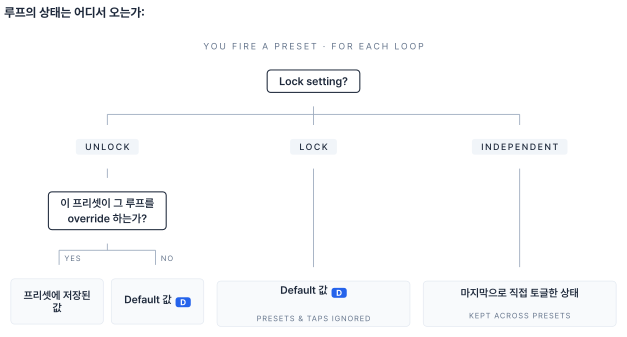
| Lock 설정 | 상태의 출처 | 프리셋이 바꿀 수 있나 | 발로 바꿀 수 있나 |
|---|---|---|---|
| Unlock, override 없음 | Default | 아직은 아님 — 처음 탭하면 override 가 생김 | 예 |
| Unlock, override 있음 | 프리셋 | 예 | 예 |
| Lock | Default | 아니오 | 아니오 |
| Independent | 마지막 토글 | 아니오 | 예 |
3.9Tuner Out 과 Aux In#
잭 1 의 아래 소켓은 용도를 고를 수 있습니다(§10.2 Tuner (튜너)):
- Tuner Out — 외장 튜너용으로 기타 신호를 항상 복사해 내보냅니다. 튜너 페이지가 메인 출력을 뮤트한 상태에서도 조용히 튜닝할 수 있습니다.
- Aux In — 두 번째 악기 입력입니다. 액션마다 기타 입력 대신 이쪽을 고를 수 있습니다(§9.4.3 입력 선택). Aux 입력은 버퍼를 거치지 않습니다. 액션이 Aux In 을 쓰는 동안 입력 버퍼는 꺼지고(§3.4 입력 버퍼), 기타 입력을 듣는 내장 튜너는 Aux 신호를 읽지 못합니다.
4장
배선도#
이 챕터는 도식 중심입니다. 도식이 아직 자리표시자인 곳은 본문이 구성을 설명하므로 나중에 그림으로 옮길 수 있습니다.
4.1입력 연결#
잭 1 은 위아래로 겹친 소켓 한 쌍입니다. 위 소켓이 Guitar In 으로, 항상 악기 입력입니다. 아래 소켓은 설정 하나에 따라 Tuner Out 이 되거나 두 번째 입력인 Aux In 이 됩니다(§10.2 Tuner (튜너)). 출고 상태는 Tuner Out 입니다.
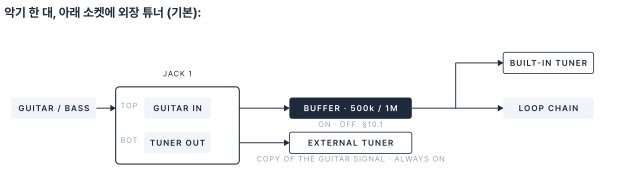
Guitar In 은 입력 버퍼를 거쳐 루프 체인으로 들어갑니다. 버퍼는 패시브 일렉기타와 베이스를 위한 것입니다. 픽업에 500 kΩ 또는 1 MΩ 부하를 걸어주고, 낮은 임피던스로 루프와 케이블을 구동합니다. 버퍼 전체 스위치와 입력 임피던스는 Audio 에 있습니다(§10.1 Buffer (버퍼)). 버퍼는 액션 툴바에서 액션마다 켜고 끌 수도 있어서(§9.4.4 액션 툴바) 한 프리셋은 버퍼를 쓰고 다음 프리셋은 안 쓰게 할 수 있습니다. 입력 임피던스는 전역 설정입니다. 픽업을 직접 봐야 하는 퍼즈에는 별도의 예외가 있습니다(§3.5 퍼즈 모드). 내장 튜너는 이 입력을 듣습니다(§5.6 튜너).
액티브 악기도 여기 꽂습니다 — 액티브 베이스, 프리앰프가 달린 어쿠스틱, 무선 리시버, 건반. 라인 레벨로 세게 나오는 소스는 버퍼를 심하게 밀어붙일 수 있으니, 악기 출력을 낮춰서 시작해 적정 레벨까지 올리세요.
아래 소켓을 Tuner Out 으로 쓰면 외장 튜너용으로 기타 신호가 항상 복사되어 나갑니다. 설정할 것은 없습니다. 튜너를 꽂기만 하면 됩니다.
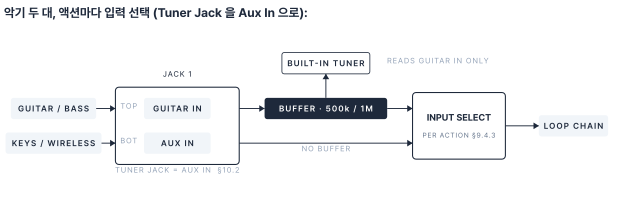
Audio 에서 Tuner Jack 을 Aux In 으로 바꾸면(§10.2 Tuner (튜너)) 아래 소켓이 두 번째 악기 입력이 됩니다. 그러면 액션마다 액션 편집기에서 입력을 GUITAR IN 또는 AUX IN 으로 고릅니다(§9.4.3 입력 선택). 한 프리셋은 기타, 다음 프리셋은 건반 — 발로 전환합니다. Aux In 에는 버퍼가 없으므로(§3.9 Tuner Out 과 Aux In) 출력 임피던스가 낮은 소스에 적합합니다(아래 표). 패시브 기타를 여기 꽂으면 고역이 다소 깎이고, 내장 튜너는 Aux 신호를 읽지 못합니다.
| 소스 | 입력 | 비고 |
|---|---|---|
| 일렉기타, 베이스 (패시브) | Guitar In | 버퍼 켜고 500 kΩ 또는 1 MΩ |
| 액티브 베이스, 프리앰프 달린 어쿠스틱 | Guitar In 또는 Aux In | 어느 쪽이든 무방 |
| 건반, 신시사이저 | Guitar In 또는 Aux In | 악기 출력을 낮춰서 시작 |
| 무선 리시버 | Guitar In 또는 Aux In | Aux In 에 두면 프리셋으로 무선/유선 전환 |
| 외장 튜너 | 잭 1 아래 소켓 (Tuner Out) | 기본값, 설정할 것 없음 |
4.2기본 모노 리그#
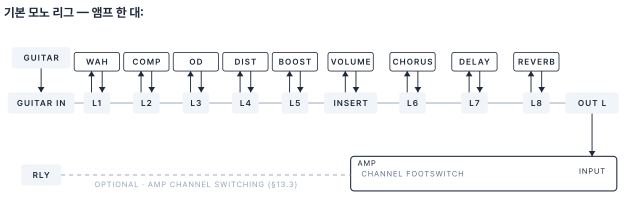
가장 단순한 배선입니다. 앰프 한 대 앞에 모노 페달 최대 8개와 Insert 루프를 둡니다. 릴레이 제어 출력으로 앰프 채널을 전환할 수 있습니다(§13.3 Relay (릴레이)).
4.3스테레오 리그#
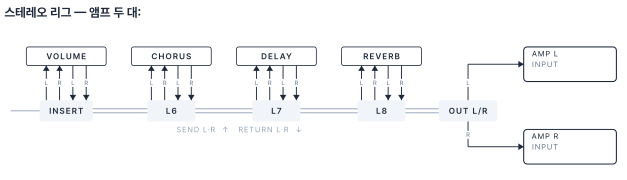
Audio 에서 Loop 6–8 을 STEREO 로 둡니다(§10.4 Loop Chain (루프 체인)). 신호는 드라이브 구간까지 모노로 가다가 첫 스테레오 루프에서 스테레오로 갈라집니다.
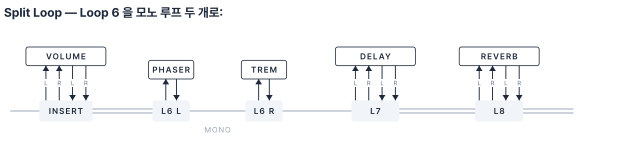
스테레오 가능한 루프에 Split Loop 을 켜면(§3.3 스테레오 모드) L 과 R 이 각각 독립된 모노 루프가 되어 페달을 한 대씩 넣을 수 있습니다. 여기서는 Loop 6 을 스플릿했습니다. Loop 6 L 과 Loop 6 R 이 체인에 나란히 놓이고, Insert 루프와 Loop 7–8 은 스테레오로 남습니다. 스플릿된 두 루프 사이에서는 신호가 모노로 흐르고, Loop 7 부터 다시 스테레오가 됩니다.
4.44CM (포 케이블 메소드)#
4CM(포 케이블 메소드)은 앰프의 프리앰프를 페달처럼 Insert 루프에 집어넣는 방식입니다. 그러면 Koinos PLS 8 한 대가 앰프 앞단 페달과 앰프 이펙트 루프 안의 페달을 모두 제어합니다.
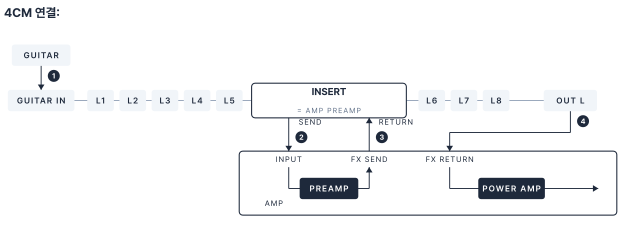
케이블 네 개를 이 순서로 연결합니다:
| # | 출발 | 도착 |
|---|---|---|
| 1 | 기타 | Koinos PLS 8 Guitar In |
| 2 | Koinos PLS 8 Insert Send | 앰프 INPUT |
| 3 | 앰프 FX SEND | Koinos PLS 8 Insert Return |
| 4 | Koinos PLS 8 Out L | 앰프 FX RETURN |
Out 은 앰프 INPUT 으로 가지 않습니다. 그 자리는 이미 Insert Send 가 쓰고 있습니다. Out 은 FX RETURN 으로 가며, 프리앰프를 건너뛰고 파워앰프로 곧장 들어갑니다. 스테레오 리그에서는 Out R 이 두 번째 앰프의 FX RETURN 으로 갑니다.
4.4.14CM 리그에서의 페달 배치#
Insert 루프가 앰프 프리앰프의 자리입니다. 그 앞의 루프는 앰프 앞단이고, 뒤의 루프는 앰프 이펙트 루프 안입니다.
| 위치 | 루프 | 페달 |
|---|---|---|
| Insert 앞 | Loop 1–5 | 드라이브, 퍼즈, 컴프레서, 와우 |
| Insert | Insert | 앰프 프리앰프 |
| Insert 뒤 | Loop 6–8 | 딜레이, 리버브, 모듈레이션 |
기본 체인 순서가 이미 Loop 1–5 → Insert → Loop 6–8 이라 따로 순서를 바꿀 필요가 없습니다. 모노 페달도 이펙트 루프 안에 넣고 싶다면 Audio › Loop 에서 Insert 를 체인 앞쪽으로 옮기세요(§10.4 Loop Chain (루프 체인)).
Insert 루프는 쪼갤 수 없는 하나의 슬롯입니다. Insert Send 와 Insert Return 사이에는 다른 루프 슬롯이 들어갈 수 없습니다. 그 자리는 앰프 프리앰프의 것입니다. 케이블로 페달을 직렬로 물릴 수는 있지만, 그 페달은 항상 켜진 상태로 프리앰프와 함께 Insert 슬롯에 속하게 됩니다. Insert 가 꺼지면 신호가 슬롯 전체를 건너뛰므로 프리앰프도 그 페달도 걸리지 않습니다.
4CM 배선에서는 소켓 이름과 실제 역할이 어긋납니다:
| 소켓 | 4CM 리그에서의 역할 |
|---|---|
| Insert Send | 앰프로 나가는 출력 |
| Insert Return | 앰프 FX SEND 에서 들어오는 입력 |
| Out L | 앰프 FX RETURN 으로 나가는 출력 |
4.4.2Insert 를 껐을 때#
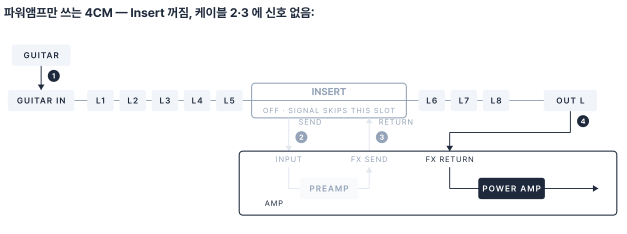
프리셋이 Insert 루프를 끄면 신호가 앰프 프리앰프를 건너뜁니다. Loop 1–8 을 지나 Out 으로 나가서 앰프의 FX RETURN 으로 들어가므로 파워앰프만 동작합니다. 루프 중 하나에 프리앰프 페달을 넣고 그 프리셋에서 켜면, 앰프 대신 그 페달의 프리앰프로 연주하게 됩니다.
⚠ 4CM 리그에서 앰프가 게인을 잃은 것처럼 들리면 Insert 루프가 켜져 있는지 확인하세요. Insert 가 꺼진 프리셋은 앰프 프리앰프를 지나지 않습니다. 고장이 아니라 설계된 동작입니다.
팁. Insert 루프를 Split 으로 두면(§3.3 스테레오 모드) 한쪽은 앰프 프리앰프, 다른 쪽은 모노 페달 한 대를 더 받습니다. Send 와 Return 양쪽에 TRS Y케이블을 씁니다.
4.5앰프 시뮬레이터와 PA 직결#
UAFX, ToneX One, HX Stomp 같은 앰프 모델러가 앰프 자리를 대신할 수 있습니다. 배선은 두 가지 질문으로 정합니다. 딜레이·리버브 페달에 MIDI 가 있는가? 모델러에 자체 이펙트 루프가 있는가?
PA 나 FRFR 스피커로 직결할 때는 마지막에 아이솔레이터(ISO 박스)를 넣어 그라운드 험을 끊으세요. 가진 게 DI 박스뿐이라면 그것도 됩니다.
4.5.1A — 앰프 시뮬을 Insert 루프에#
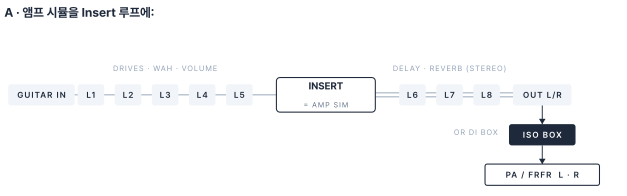
앰프 시뮬이 Insert 루프에 들어갑니다. 4CM 리그에서 앰프 프리앰프가 앉던 바로 그 자리입니다(§4.4 4CM (포 케이블 메소드)). 드라이브는 앞쪽 Loop 1–5 에, 딜레이·리버브는 뒤쪽 Loop 6–8 에 두면 공간계가 앰프 뒤에 오게 되어 앰프 이펙트 루프와 같은 구조가 됩니다. 스테레오 출력을 가진 모델러는 Insert 루프의 Stereo Return 을 통해 Loop 6–8 을 스테레오로 먹입니다(§3.3 스테레오 모드).
딜레이·리버브에 MIDI 가 없을 때 이 방식을 고르세요. 페달이 루프 안에 있으니 프리셋으로 여전히 전환됩니다. Insert 루프는 앰프 시뮬 자체를 프리셋마다 켜고 끄며, 다른 루프에 모델러를 하나 더 넣으면 프리셋으로 앰프를 바꿀 수 있습니다.
4.5.2B — 드라이 페달만, 앰프 시뮬은 기기 뒤에#
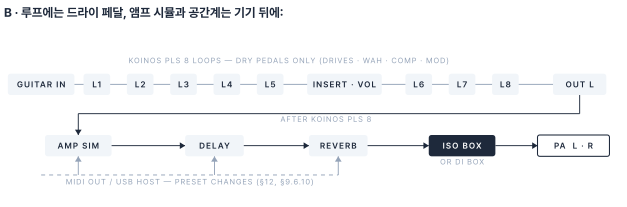
Koinos PLS 8 은 드라이 페달만 다룹니다 — 드라이브, 와우, 컴프레서, 모듈레이션. Out L 이 앰프 시뮬로 가고, 그 뒤에 딜레이·리버브, 마지막이 ISO 박스입니다. 스테레오는 기기 안이 아니라 딜레이·리버브에서 시작됩니다.
그래도 체인 전체는 이 기기가 제어합니다. 루프가 드라이브를 전환하고, 앰프 시뮬과 공간계는 MIDI Out 으로 프리셋을 받습니다(12장). ToneX One 은 USB Host 포트로 받습니다(§9.6.10 TONEX ONE). 앰프 구조에 가장 가깝고 케이블이 제일 짧으며, Insert 루프가 볼륨 페달용으로 비어 있게 됩니다. 대신 딜레이·리버브에 MIDI 가 있어야 합니다. MIDI 가 없는 페달은 항상 켜두거나 발로 밟아야 합니다. 잔향은 각 페달의 설정을 따릅니다 — 기기의 Trail 옵션(§3.6 Trail (잔향 유지))은 루프 안의 페달에만 적용됩니다.
4.5.3C — 이펙트 루프가 있는 모델러에 4CM#
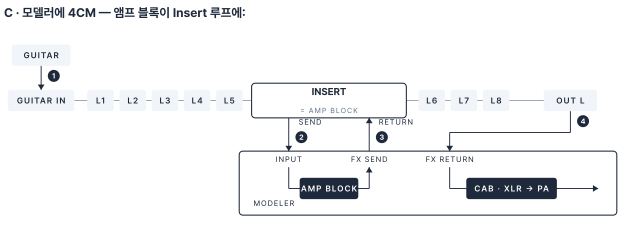
이펙트 루프가 있는 모델러(HX Stomp, Quad Cortex, GT-1000 등)는 §4.4 4CM (포 케이블 메소드) 의 앰프와 똑같이 배선합니다. 케이블 네 개도 그대로이고, 앰프 자리에 모델러가 들어갑니다(Insert Send → 모델러 입력, 모델러 FX SEND → Insert Return, Out → 모델러 FX RETURN). 모델러의 앰프 블록이 Insert 루프에 앉고, 캡 블록과 XLR 출력은 PA 로 곧장 갑니다. Insert 앞의 루프는 앰프 블록 앞단, 뒤의 루프는 모델러 이펙트 루프 안이며, Insert 를 끄면 앰프 블록을 건너뜁니다(§4.4.2 Insert 를 껐을 때). XLR 출력은 이미 밸런스드라 여기서는 ISO 박스가 선택입니다. 험이 들릴 때만 넣으세요.
4.6EXP / 외부 스위치 / 릴레이 / TRS MIDI Out#
잭 12 와 13 이 제어 연결을 담당합니다. 둘 다 위아래 한 쌍이고, 여기 소켓은 전부 TRS 입니다. 케이블 하나에 팁과 링이 각각 독립된 신호선입니다.
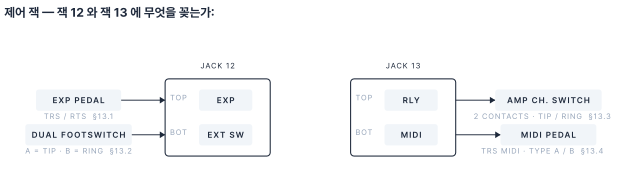
- EXP (잭 12, 위) — TRS 케이블로 연결하는 익스프레션 페달. 페달 배선에 맞춰 TRS 나 RTS 를 고르고(§13.1 EXP 잭 (TRS / RTS)), 한 번 캘리브레이션한 뒤(§14.3 Calibration (캘리브레이션)), 무엇을 제어할지 할당합니다. Global EXP 목록(14장)이나 스위치별 로컬 목록(§9.8 Local EXP (스위치별 익스프레션))입니다.
- EXT SW (잭 12, 아래) — TRS 케이블 하나로 외부 모멘터리 풋스위치 두 개까지. 팁이 Ext-A, 링이 Ext-B 입니다. 한 개만 쓰면 팁을 씁니다. TRS 에서 Dual 또는 Single 을 설정합니다(§13.2 외부 스위치 (Dual / Single)). 20스위치 모델의 External 스위치 두 개가 이것입니다(§9.1 20스위치 모델).
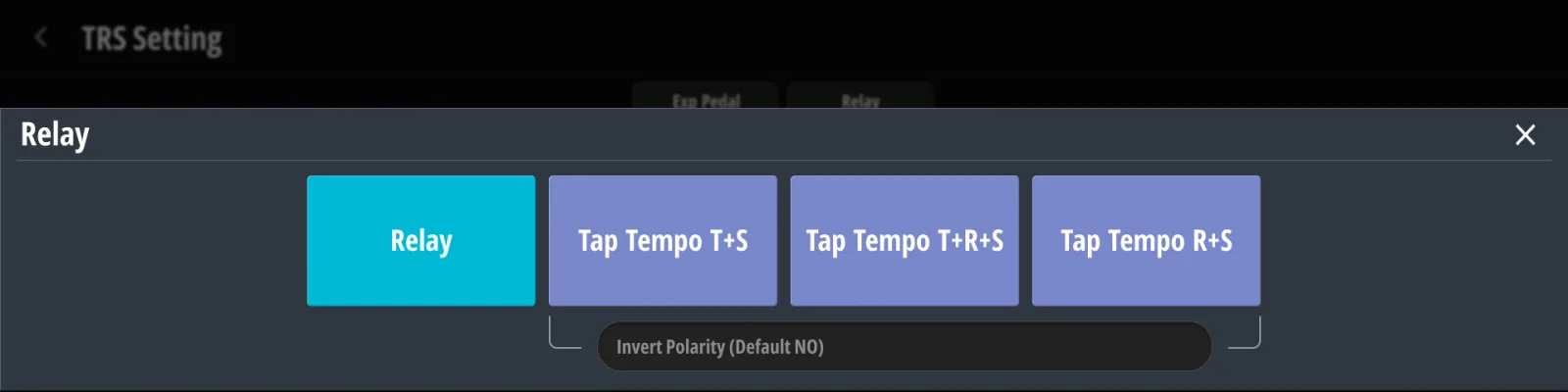
- RLY (잭 13, 위) — 팁과 링에 릴레이 접점 두 개. 앰프의 채널 풋스위치 입력에 연결합니다. 각 접점은 Relay 메시지나 프리셋을 따르고, 아니면 전역 템포에 맞춰 탭템포 펄스를 내보냅니다(§13.3 Relay (릴레이)). Invert Polarity 로 접점의 쉬는 상태를 뒤집습니다.
- MIDI (잭 13, 아래) — TRS MIDI 출력으로, MIDI DIN OUT 과 같은 데이터가 나갑니다. 페달에 맞춰 Type A, Type B, Tip Active, Ring Active 중에서 고릅니다(§13.4 MIDI Out (Type A / B / Tip / Ring Active)).
4.7ToneX One 리그#
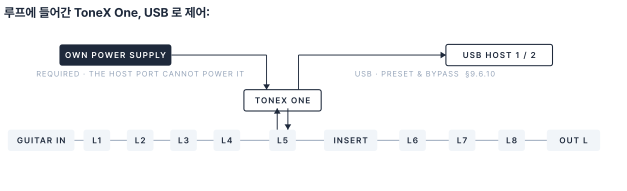
ToneX One 은 자체 전원을 쓰세요. USB Host 포트는 프리셋·바이패스 제어만 담당하고 페달을 구동하지는 못합니다. 평소처럼 ToneX One 에 전원을 연결한 다음 USB 케이블을 Host 포트에 꽂으세요. Host 포트 전력에 의존하면 문제가 생기기 쉽습니다. Pedal Manager 의 호스트 슬롯에 아예 안 잡히거나, 공연 중간에 프리셋·바이패스 메시지에 반응하지 않게 될 수 있습니다.
ToneX One 은 다른 페달과 마찬가지로 루프에 들어갑니다. 여기서는 Loop 5 라서 드라이브 뒤, Insert 루프와 공간계 앞입니다. 페달의 USB 포트를 USB Host 두 개 중 하나에 연결하면, 기기가 프리셋에서 ToneX 의 프리셋·바이패스·이펙트 블록을 바꿉니다(§9.6.10 TONEX ONE). Pedal Manager 의 해당 호스트 슬롯에 표시됩니다(§11.2.4 ToneX One 타입). ToneX 는 최대 두 대, Host 포트당 한 대입니다.
5장
기본 조작#
이 챕터는 연주 중에 하는 모든 것을 다룹니다. 각 기능을 설정하는 방법은 Part II 에 있고, 절마다 상호참조를 달아두었습니다.
5.1메인 페이지 읽기#
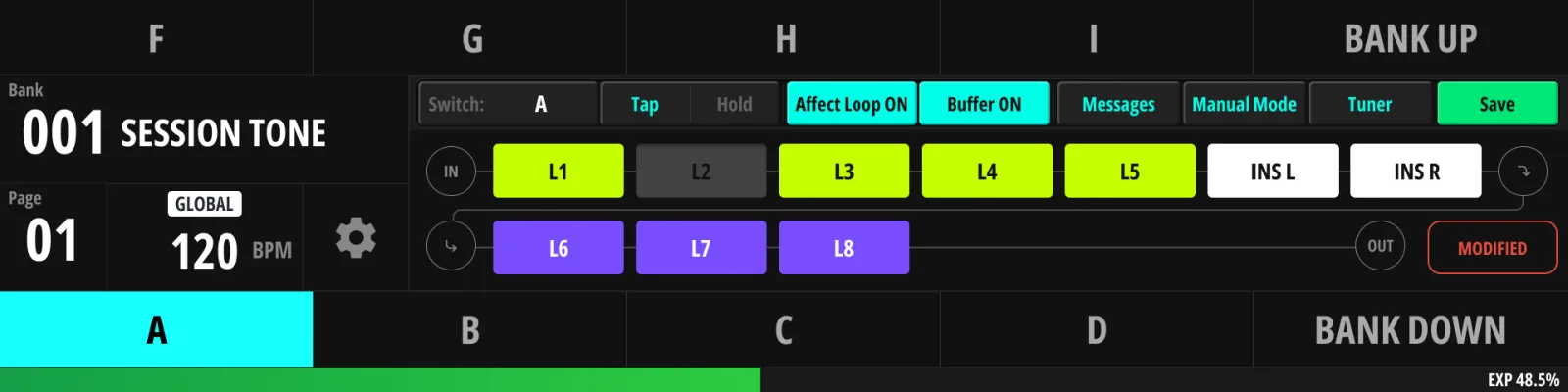
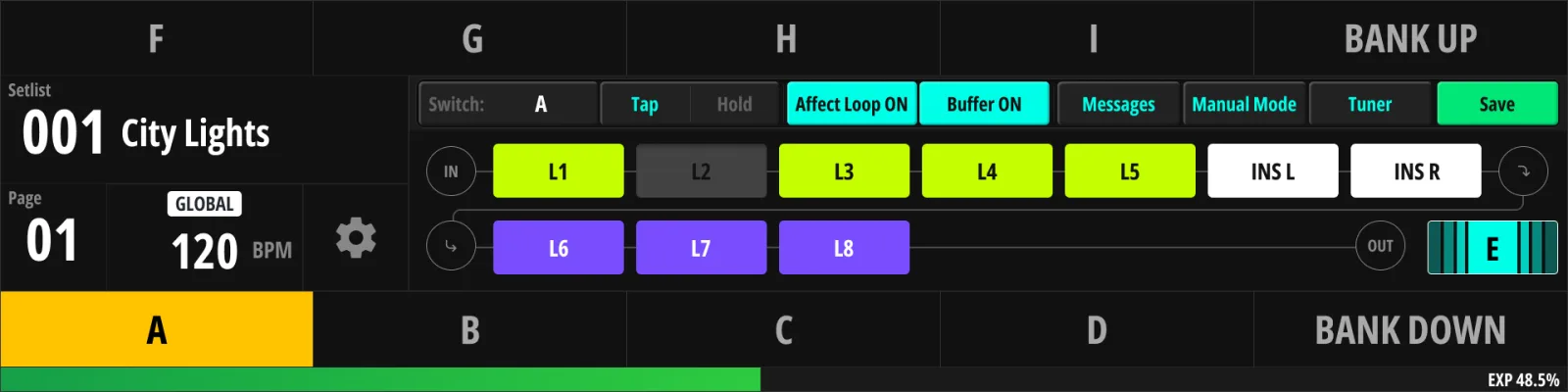
Main Page 가 기본 화면입니다. 아래 내용이 연주 중에 한눈에 보입니다.
상단 바
- 뱅크 헤더 — 현재 뱅크의 번호와 이름. 위아래에 이전·다음 뱅크 이름이 작게 보여서 Bank Up/Down 이 어디로 갈지 밟기 전에 알 수 있습니다. 탭하면 Bank / Song / Setlist 목록이 열립니다(8장).
- 리스트 모드 라벨 — 지금 Banks·Songs·Setlist 중 무엇을 넘기고 있는지 보여줍니다. Song/Setlist 모드에서는 네비게이션 스위치 라벨도 따라 바뀝니다(“Bank Up” 스위치가 “Song Up” 으로 표시됩니다. 실제로 그 동작을 하니까요).
- 페이지 번호 — 뱅크 안의 현재 스위치 페이지. 탭하면 페이지를 관리합니다(§6.4 Pages (Max Page)).
- 템포 표시 — 현재 템포(Global 설정에 따라 BPM 또는 ms)와 클럭 모드 아이콘. 탭하면 Clock & Tempo 가 열립니다(§6.1 Clock & Tempo (클럭과 템포)).
- 설정 아이콘 — Settings 메뉴를 엽니다(Part II).
스위치 타일
타일 열 개가 풋스위치 A–J 에 대응합니다. 각 타일에는 이렇게 표시됩니다:
- 스위치 이름 — 직접 붙인 이름이 있으면 그것, 없고 네비게이션 스위치면 그 기능(“Bank Up”, “Manual Mode” …), 그것도 아니면 알파벳.
- 색 칩 (§9.3.2 이름과 색 에서 고른 색).
조합 프리셋이 활성이면 그 두 타일이 하나로 묶입니다. 둘 다 조합의 색을 쓰고, 이름이 두 칸에 걸쳐 표시됩니다.
Stomp 스위치가 켜져 있을 때도 타일에 색이 들어옵니다(§9.7.1 Stomp 모드). Stomp 상태를 한눈에 읽는 방법입니다. 한 스위치가 둘 다에 해당하면 활성 프리셋의 색이 이깁니다.
화면에서 타일을 탭하면 그 스위치의 편집기가 열립니다. “이 스위치가 뭘 하는지 고친다”의 터치 버전입니다.
활성 액션 행
- 활성 스위치 라벨 — 지금 어느 물리 스위치의 프리셋이 활성인지 보여줍니다(고정 라벨로 표시됩니다. “A”, “A + B”, “Ext1-A” — 직접 붙인 이름이 아닙니다). 탭하면 활성 자리를 다른 스위치로 넘깁니다. 그 스위치를 발로 밟는 것과 같은 커밋입니다.
- Tap | Hold 탭 — 활성 스위치의 두 액션 중 아래 체인 띠가 무엇을 보여주고 편집할지 고릅니다.
- Affect Loop — 이 액션이 루프를 건드리는지 여부입니다. MIDI 만 보내고 라우팅은 그대로 둬야 하는 스위치는 꺼두세요. 활성 프리셋이 이걸 꺼둔 동안 체인 띠는 실제 상태, 즉 마지막으로 루프를 설정한 프리셋이 남긴 경로를 보여줍니다. 블록을 탭하면 기기가 먼저 활성 자리를 그 프리셋으로 되돌리고(타일 강조가 옮겨가고, 그 프리셋이 다른 뱅크에 있으면 Main Page 도 따라갑니다) 거기서 토글을 적용합니다. 이 프리셋이 자기 루프 체인을 갖게 하려면 Affect Loop 을 켜세요. 띠가 이 프리셋의 저장된 체인으로 바뀌고, 그걸 편집하게 됩니다.
- MSG — 활성 액션의 메시지 목록으로 바로 갑니다(§9.5 메시지 다루기).
루프 체인 띠
신호 경로입니다. 왼쪽에서 오른쪽이 입력에서 출력이고, 최대 13개 블록이 2행(위 7, 아래 6)으로 그려집니다. 블록 하나가 루프 하나이고, Pedal Manager(11장)에 등록하면 페달의 짧은 이름이, 안 했으면 루프 번호가 붙습니다. Split 으로 둔 스테레오 루프는 블록 두 개(L·R)를 차지합니다.
- 밝은 블록 = 선택된 액션에서 그 루프가 켜짐(액션이 Affect Loop 을 꺼둔 상태라면 현재 경로에서 켜짐). 어두우면 꺼짐, 빈자리는 미사용.
- 블록 색은 루프 종류를 따릅니다. 모노는 라임, 스테레오는 진보라(Split 한 두 쪽은 라임으로 표시), Insert 는 흰색입니다. 페달에 색을 지정해 등록하면(§11.2 페달 편집) 그 블록은 페달 색을 씁니다.
- 블록을 탭하면 선택된 액션에서 그 루프가 토글됩니다(실시간이라 소리로 들립니다).
- 길게 누른 뒤 다른 블록을 탭하면 두 위치가 서로 바뀝니다(§9.4.2 체인 순서 바꾸기).
- 저장 안 된 변경이 있으면 modified 배지가 뜹니다. SAVE 로 프리셋에 저장하고, 페이지를 벗어나면 버려집니다.
배지 영역과 부가 표시
- modified 배지 — 저장 안 된 편집이 있다는 뜻입니다(위 참조). 자리바꿈 모드에서는 자리바꿈 배지로 바뀝니다.
- 미니 튜너 — 켜두면(§10.2 Tuner (튜너)) 배지 영역에 작은 튜너가 표시됩니다. 감지된 음이름과 낮음/정확/높음을 색으로 보여줍니다. 기타 소리를 들으려면 입력 버퍼가 켜져 있어야 합니다.
- EXP 위치 — 작은 막대가 익스프레션 페달의 현재 위치를 실시간으로 보여줍니다.
- Buffer 아이콘 — 입력 버퍼 상태입니다. 탭하면 토글됩니다(§10.1 Buffer (버퍼)). Affect Loop 이 꺼진 상태에서는 버퍼도 루프를 가진 프리셋의 것이라, 루프 블록과 마찬가지로 탭하면 활성 자리가 먼저 그 프리셋으로 되돌아갑니다.
- Manual / Tuner 버튼 — 매뉴얼 모드(§5.4 매뉴얼 모드)와 전체화면 튜너(§5.6 튜너)로 가는 터치 단축키입니다.
5.2프리셋 선택 (Tap / Hold)#
- 풋스위치를 밟았다 떼면 Tap 액션이 실행됩니다. 보통은 프리셋 불러오기로, 루프 체인·MIDI 메시지·릴레이 상태가 한꺼번에 적용됩니다. 발을 뗄 때 실행되는데, 그래야 탭과 홀드를 구분할 수 있기 때문입니다.
- 풋스위치를 길게 밟으면 Hold 액션이 실행됩니다(할당돼 있다면). 홀드가 발을 뗄 때 걸릴지 일정 시간 뒤에 걸릴지는 설정할 수 있습니다(§9.9 Hold 동작과 저장, §15.1 Switch (스위치)).
- Tap Tempo 스위치(§5.7 탭 템포)만 예외입니다. 밟는 순간 인식됩니다.
무엇이 프리셋 불러오기로 인정되는가
모든 밟기가 프리셋을 부르는 건 아닙니다. 그 스위치가 활성 프리셋이 되는지 — 타일에 불이 들어오고, Main Page 가 따라가고, 나중에 Previous Preset 이 여기로 돌아오는지 — 는 액션이 무엇을 하느냐에 달려 있습니다:
- Affect Loop 이 켜져 있거나, 릴레이를 바꾸거나, 장비의 상태를 바꾸는 메시지(PC, CC, Note, SysEx, TONEX ONE, Relay)를 보내면 프리셋을 부른 것입니다.
- Affect Loop 이 꺼져 있고 모든 메시지가 순간적인 것뿐이면 — This Device 명령(§9.6.11 This Device), Page Turner, Transport, Strymon Bank Control, Action Trigger — 명령만 실행한 것입니다. 메시지는 나가지만 그 외에는 아무것도 바뀌지 않습니다. 타일에 불이 들어오지 않고 활성 프리셋도 그대로입니다. 공장 설정의 Bank Up/Down, Page Up/Down 스위치가 이렇게 동작합니다.
메시지 개수는 상관없습니다. Page Turner 키와 Transport Start 를 같이 보내도 여전히 명령 스위치이고, PC 하나만 보내도 프리셋입니다.
Affect Loop 은 꺼져 있는데 실제 메시지가 있는 프리셋은 그 중간입니다. 스위치가 활성 프리셋이 되고 메시지도 나가지만, 루프와 입력 버퍼는 마지막으로 루프를 설정한 프리셋이 남긴 그대로이고 체인 띠도 그 경로를 계속 보여줍니다. 이 상태에서 루프 블록을 탭하면 어떻게 되는지는 §5.1 메인 페이지 읽기 의 Affect Loop 항목에 있습니다.
5.3뱅크 업 / 다운#
Bank Down / Bank Up 이 할당된 스위치(기본값은 조합 C+D / D+E)로 뱅크를 이동합니다. 밟으면 화면 표시만 바뀝니다. 새 뱅크의 이름, 스위치 이름, 색이요. 활성 프리셋은 루프까지 그대로 유지된 채 계속 울립니다. 새 뱅크에서 스위치를 밟는 순간 그 프리셋이 걸리고, 그때 뱅크 자체의 메시지가 먼저 나갑니다(§8.5 Bank Messages (뱅크 메시지)). 아무것도 안 밟고 뱅크를 지나가기만 하면 아무 메시지도 나가지 않으며, 목록은 양쪽 끝에서 순환합니다.
한 뱅크는 스위치 할당을 여러 페이지로 담을 수 있고, This Device → Page Up/Down 메시지로 넘깁니다(기본값은 조합 A+B = Page Down, B+C = Page Up). 보이는 페이지 수는 Max Page 로 정합니다(§6.4 Pages (Max Page)). 공장 기본 할당 전체 표는 §9.6.11 This Device 에 있습니다.
5.4매뉴얼 모드#
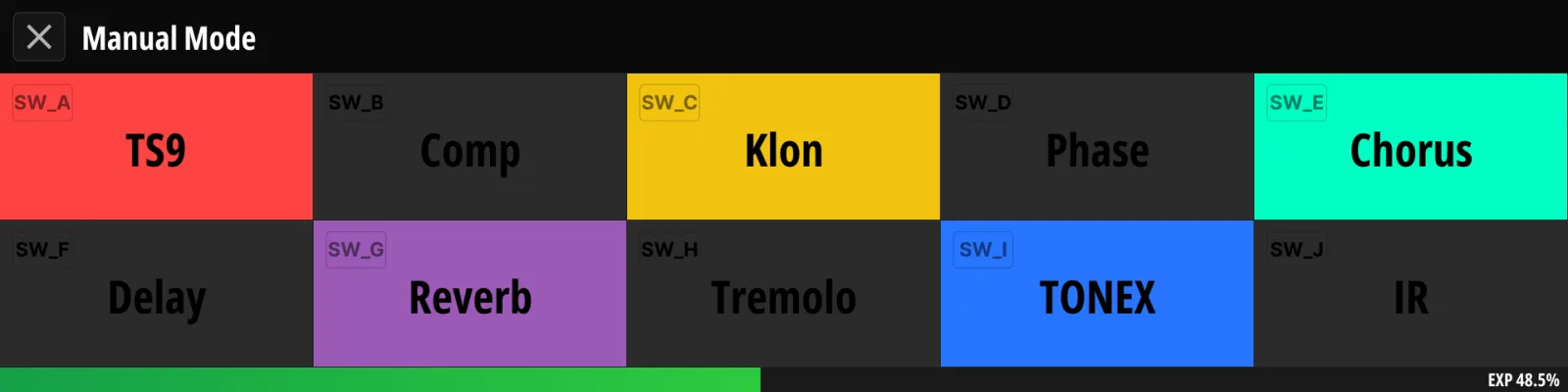
매뉴얼 모드는 풋스위치를 프리셋 불러오기 대신 루프 직접 토글로 바꿉니다. 옛날 페달보드처럼요.
- 들어가기·나오기: 스위치 F 를 길게 밟거나(공장 기본값), This Device → Manual Mode 메시지, 또는 MIDI CC 로 합니다(부록 C).
- 슬롯 카드가 풋스위치 A–J 에 하나씩 대응합니다. 스위치를 밟거나 카드를 탭하면 거기 표시된 루프가 토글됩니다.
- 활성 프리셋이 Affect Loop 을 꺼둔 상태라면, 첫 토글에서 활성 자리가 현재 경로를 설정한 프리셋으로 되돌아간 뒤(§5.1 메인 페이지 읽기) 거기서 루프가 전환됩니다.
- 기본적으로 슬롯은 체인 순서대로 알아서 채워집니다. 스플릿 루프는 슬롯 두 개(L·R)를 차지합니다. 특정 루프를 특정 발 밑에 두고 싶을 때만 직접 손대면 됩니다(§6.3 매뉴얼 모드 설정).
5.5셋리스트 모드#
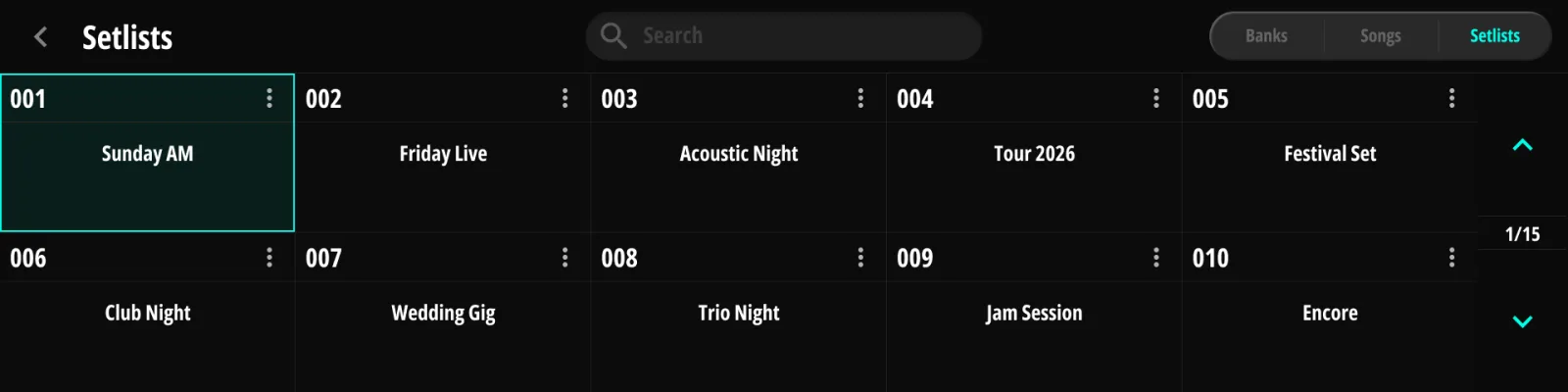
셋리스트 모드는 뱅크 이동을 셋리스트 이동으로 바꿉니다(8장):
- 아무 스위치에나 This Device → Setlist Select 메시지를 걸어 들어갑니다(§9.6.11 This Device). 메시지가 셋리스트를 번호로 지정하며, 기본 할당된 스위치는 없습니다. Bank / Song / Setlist 목록에서 셋리스트를 열 수도 있습니다.
- Bank Up / Bank Down 이 활성 셋리스트의 곡을 순서대로 넘기고 양쪽 끝에서 순환합니다. 셋리스트가 열려 있는 동안 타일에는 Song Up / Song Down 으로 표시됩니다. 셋리스트를 열면 첫 곡에서 시작합니다. 뱅크와 마찬가지로(§5.3 뱅크 업 / 다운) 넘기는 것만으로는 화면 표시만 바뀌고, 그 곡의 스위치를 밟을 때 실제로 불러옵니다.
- 셋리스트 없이 Song 모드일 때는 같은 스위치가 곡을 번호순으로 1 부터 1200 까지 넘기며 양쪽 끝에서 순환합니다.
- 나머지 스위치는 평소대로 동작합니다. 셋리스트 모드는 편의 계층일 뿐이고, 다른 뱅크나 프리셋을 막지 않습니다.
5.6튜너#
스위치 G 를 길게 밟거나(공장 기본값) 화면에서 전체화면 튜너를 엽니다. 튜너 페이지가 떠 있는 동안:
- Mute While Tuning 이 켜져 있으면(§10.2 Tuner (튜너)) 메인 출력이 뮤트되어 조용히 튜닝합니다. 꺼져 있으면(기본값) 튜닝 중에도 신호가 계속 나갑니다.
- 항상 켜져 있는 Tuner Out 잭은(설정돼 있다면, §10.2 Tuner (튜너)) 그와 무관하게 외장 튜너로 신호를 계속 보냅니다.
- 아무 풋스위치나 밟으면 튜너에서 나옵니다(Footswitch Exit, §10.2 Tuner (튜너). 튜너를 연 그 스위치로 토글할 수도 있습니다).
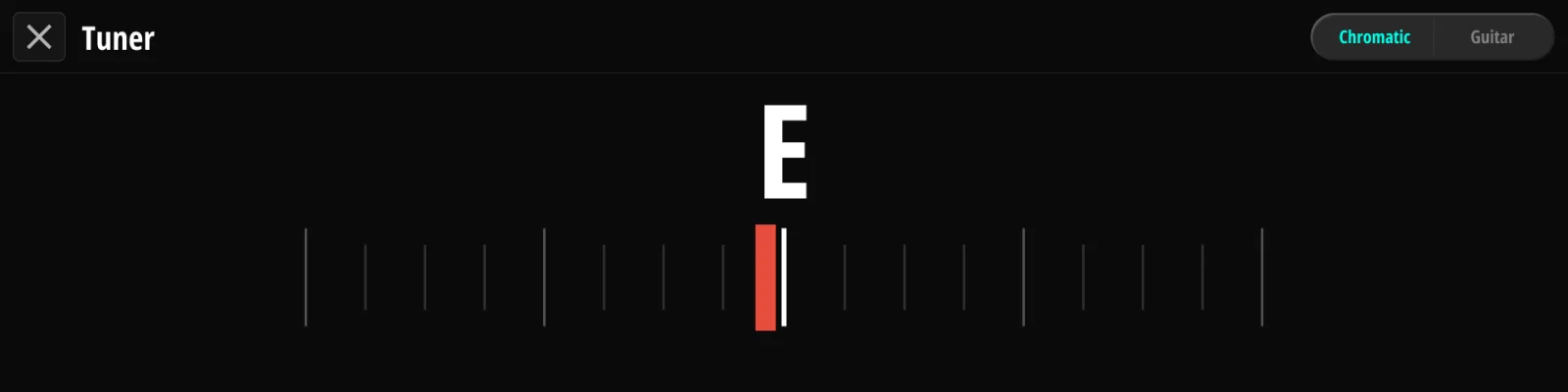
모서리의 Chromatic / Guitar 탭으로 검출 모드를 바꿉니다(Audio → Tuner 에서도 설정할 수 있습니다, §10.2 Tuner (튜너)).
참고. 내장 튜너는 버퍼를 거친 입력 경로로 듣습니다. 튜너가 열려 있는 동안 입력 버퍼가 자동으로 켜지고, 나가면 원래대로 돌아갑니다.
미니 튜너 — Main Page 의 배지 영역에 작은 튜너 표시를 띄울 수 있어서, 페이지를 벗어나지 않고 연주 중에 음을 확인할 수 있습니다. Audio → Tuner → Main Screen Mini Tuner 에서 켭니다(§10.2 Tuner (튜너)).
5.7탭 템포#
풋스위치를 Tap Tempo 타입으로 바꾸면(§9.3.1 스위치 타입) 그 스위치로 전역 템포를 탭합니다. 이 템포가 MIDI Clock 출력(§12.5 Clock (클럭)), 릴레이 잭의 탭템포 펄스(§13.3 Relay (릴레이)), 다이내믹 CC 타이밍을 움직입니다. 템포와 클럭 동작은 Global → Clock & Tempo 에서 설정합니다(§6.1 Clock & Tempo (클럭과 템포)).
탭은 스위치가 내려가는 순간 인식되므로 발을 떼는 데서 오는 지연이 없습니다. 두 번째 탭부터 템포가 잡히고, 최근 몇 번의 탭을 평균냅니다. 탭 사이가 1.5초를 넘으면 다음 탭부터 새로 세기 시작하므로, 탭으로 넣을 수 있는 가장 느린 템포는 40 BPM 입니다. 더 느린 템포는 Clock & Tempo 페이지에서 직접 입력하세요. 앞선 탭들과 크게 어긋난 탭도 새로 세기를 시작하므로, 한 번 잘못 밟아도 다음 탭에서 바로잡힙니다.
Part II
기능#
이 파트의 챕터들은 기기의 Settings 메뉴, 그리고 Judahs Studio 탭과 같은 순서·같은 이름을 따릅니다. 7장 이 메뉴 자체를 소개합니다.
6장
Global#
프리셋별 설정이 아닌, 기기 전체의 연주 상태입니다. 템포, 클럭 프리셋, 매뉴얼 모드 슬롯, 페이지 상한.
6.1Clock & Tempo (클럭과 템포)#
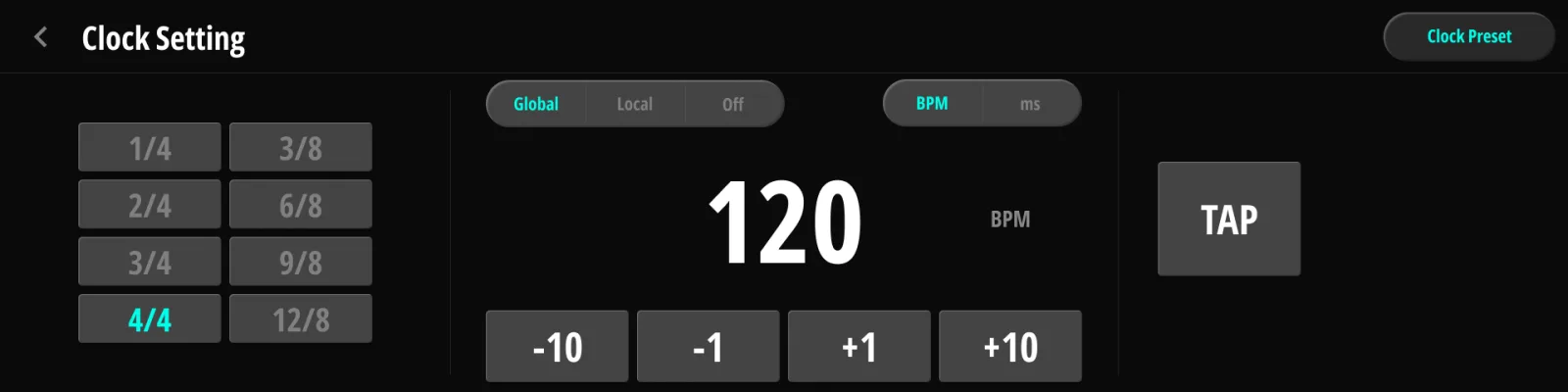
Clock Setting 페이지에 템포 관련 항목이 모여 있습니다:
| 항목 | 값 | 설명 |
|---|---|---|
| Tempo | 20–500 BPM (3000–120 ms) | 현재 템포. 가운데 크게 표시됩니다 |
| −10 / −1 / +1 / +10 | — | 템포 조절 스테퍼 |
| TAP | — | 화면 탭템포 패드. 박자에 맞춰 두드리면 템포가 잡힙니다(Tap Tempo 풋스위치와 동일, §5.7 탭 템포) |
| Clock mode | Global / Local / Off | Global = 어디서나 하나의 템포, Local = 이 프리셋이 자기 템포를 가짐, Off = 클럭 없음 |
| Display unit | BPM / ms | 기기 전체에서 템포를 어떤 단위로 보여줄지 |
| Time signature | 1/4 · 2/4 · 3/4 · 4/4 · 3/8 · 6/8 · 9/8 · 12/8 | 한 박이 무엇인지를 정합니다. x/4 박자에서 한 박은 4분음표입니다. x/8 박자에서 한 박은 점4분음표라, 같은 BPM 이어도 MIDI Clock 이 1.5배 빠르게 나가고 템포 인디케이터도 점4분음표 박에 깜빡입니다 |
| Clock Preset | — | Clock Presets 페이지로 가는 바로가기(§6.2 Clock Presets (클럭 프리셋)) |
어느 포트로 MIDI Clock 을 내보낼지는 MIDI → Clock 에서 설정합니다(§12.5 Clock (클럭)).
6.2Clock Presets (클럭 프리셋)#
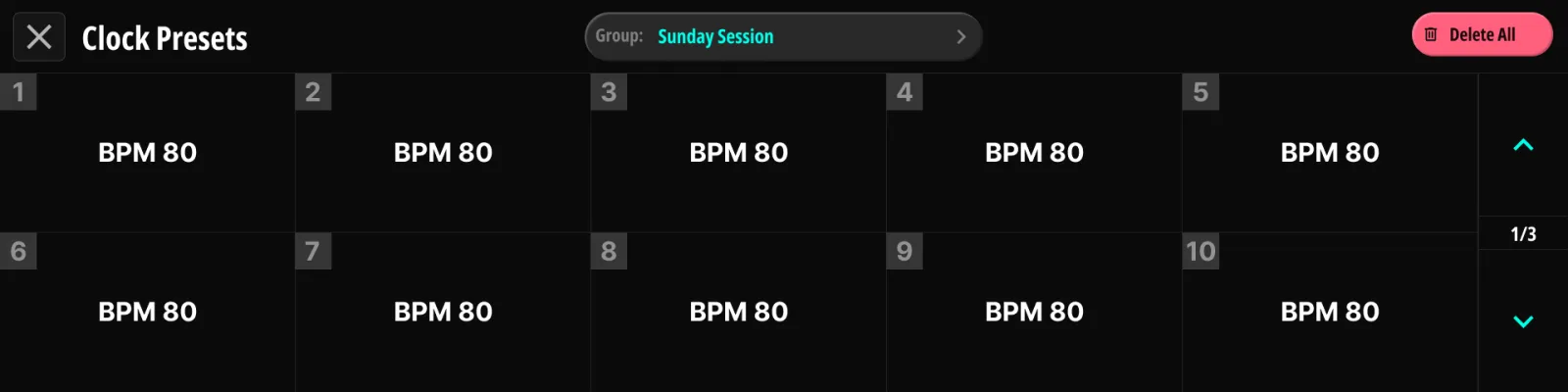
Clock Presets 는 공연 중에 넘겨가며 쓸 템포를 저장해둡니다. 곡마다 또는 구간마다 하나씩 두는 식입니다.
- 그룹 20개 × 슬롯 30개.
- 활성 그룹 안에서 This Device → Clock Preset Up/Down 메시지로 넘깁니다(§9.6.11 This Device). 아무 스위치에나 할당할 수 있습니다. 전원을 켠 뒤 또는 그룹을 바꾼 뒤 첫 밟기는 방향과 무관하게 그 그룹의 첫 저장 프리셋으로 갑니다. 그다음부터는 순서대로 넘어가고 끝에서 순환합니다.
- 바뀌면 템포 팝업이 떠서 선택된 클럭 프리셋을 알려줍니다. 표시 시간은 Clock Preset Indicator Delay 로 정합니다(§15.2 Display (디스플레이)).
6.3매뉴얼 모드 설정#
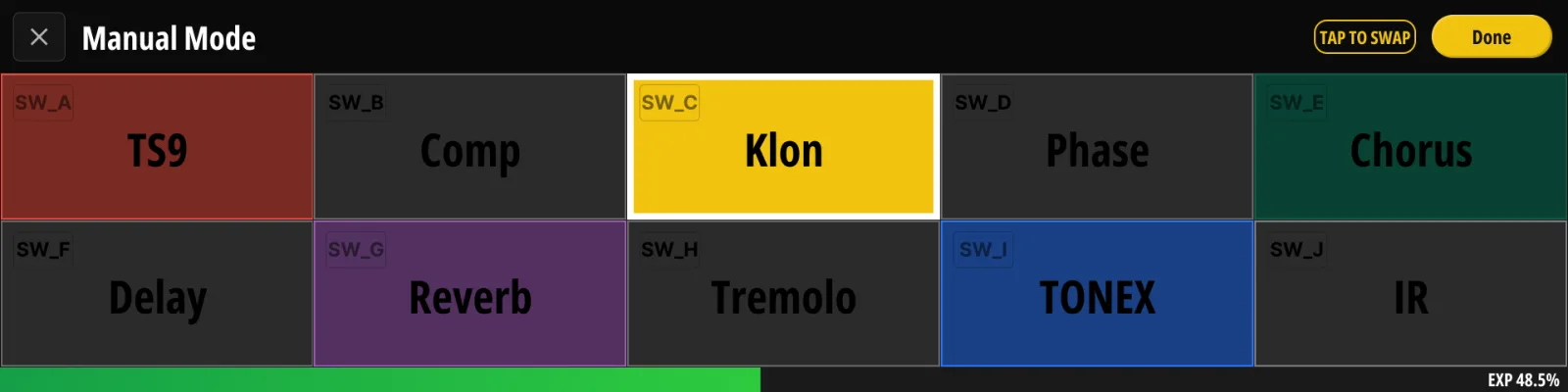
매뉴얼 모드의 슬롯 열 개(§5.4 매뉴얼 모드)는 알아서 채워집니다. 각 슬롯은 두 상태 중 하나입니다:
- Auto (모든 슬롯의 기본값) — 기기가 체인 순서대로 배치합니다. Loop 1–5, Insert, Loop 6–8 순이고 스플릿 루프는 슬롯 두 개(L·R)를 씁니다. 루프를 늘리거나 스플릿하면 배치가 알아서 따라옵니다. 루프가 빈 슬롯보다 많으면 Insert 루프가 먼저 자리를 내주고, 그다음 체인 뒤쪽이 밀립니다.
- Pinned — 직접 배치한 슬롯입니다. 주변의 Auto 배치가 어떻게 바뀌든 고정된 슬롯은 움직이지 않습니다. 비어 있는 상태로 고정할 수도 있어서 스위치 하나를 비워둘 수 있습니다.
슬롯 편집은 매뉴얼 모드 페이지에서 직접 합니다. 별도 설정 메뉴가 없습니다:
- 두 슬롯 자리바꿈 — 슬롯을 길게 눌러 자리바꿈 모드로 들어간 뒤 다른 슬롯을 탭합니다. 두 슬롯 모두 새 내용으로 고정됩니다. (Done 을 누르면 바꾸지 않고 빠져나옵니다.)
- 슬롯 직접 지정 — 각 카드의 설정 버튼을 누르면 선택기가 열립니다. Auto, 비움, 아무 루프, 또는 스플릿 루프의 한쪽.
- 루프의 Split 설정을 바꾸면(§10.4 Loop Chain (루프 체인)) 그 루프를 가리키던 고정이 Auto 로 풀립니다. 스플릿이 바뀌었다는 건 보통 그 뒤의 페달도 바뀌었다는 뜻이니까요.
6.4Pages (Max Page)#
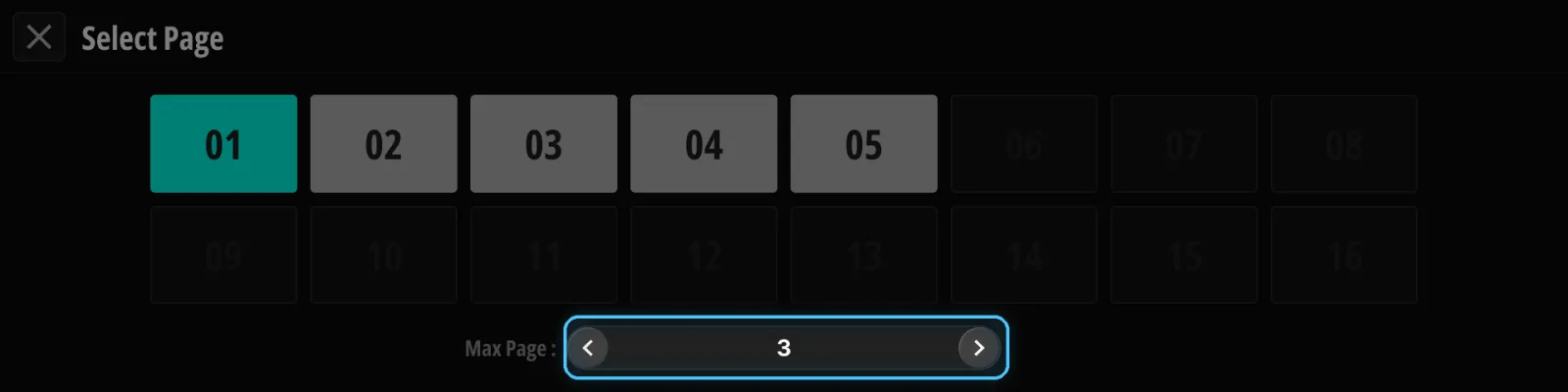
한 뱅크는 스위치 할당을 최대 8페이지까지 담습니다(Song 은 2페이지). Max Page 는 Page Up/Down 으로 갈 수 있는 페이지 수를 제한해서, 쓰지도 않는 페이지를 넘기지 않게 해줍니다. 실제로 필요한 수(1–8)로 두세요. Max Page 를 넘는 페이지는 흐리게 표시되고 선택되지 않습니다.
7장
Settings 메뉴#
Main Page 의 톱니바퀴 아이콘이 Settings 메뉴를 엽니다. 기기의 모든 설정 영역이 이 메뉴 항목 아래에 있고, 이어지는 아홉 개 챕터가 같은 순서로 다룹니다:
| 메뉴 항목 | 챕터 |
|---|---|
| Banks / Songs / Setlists | 8장 |
| Switch Presets | 9장 |
| Audio Setting | 10장 |
| Pedal Manager | 11장 |
| MIDI | 12장 |
| TRS | 13장 |
| Global EXP | 14장 |
| User Setting | 15장 |
| Wireless | 16장 |
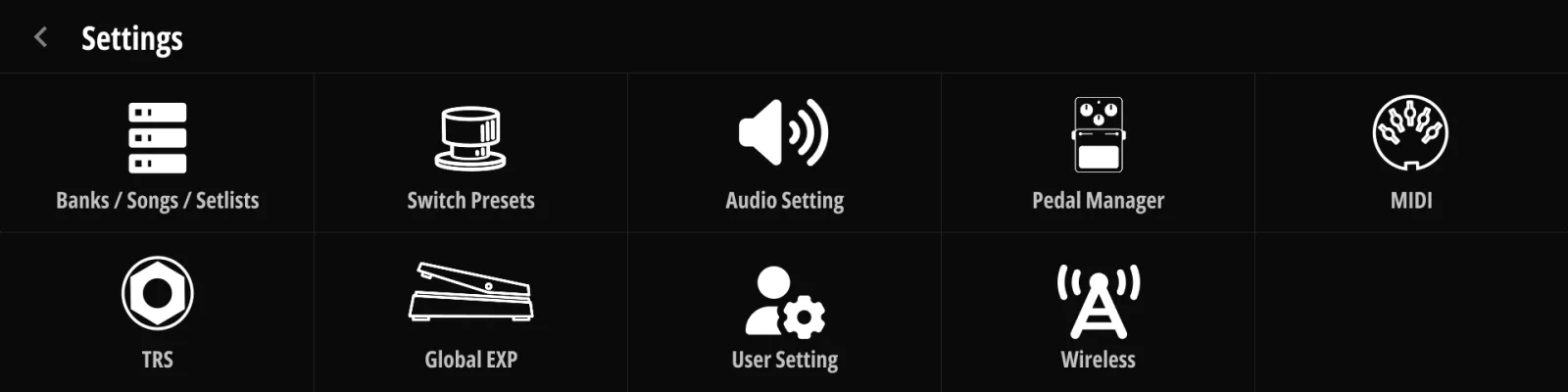
Judahs Studio 의 탭 줄도 같은 이름을 같은 순서로 씁니다(17장). 여기서 찾은 항목은 데스크톱 에디터에서도 같은 자리에 있습니다.
8장
Bank / Song / Setlist#
8.1세 개의 계층#
Koinos PLS 8 은 소리를 세 계층으로 정리합니다:
| 계층 | 용량 | 무엇인가 |
|---|---|---|
| Bank | 최대 150 | 풋스위치 할당 한 벌(최대 8페이지). 연주의 기본 단위입니다 |
| Song | 최대 1,200 | 곡 하나를 위한 작은 뱅크(2페이지). 인트로 / 버스 / 코러스 / 솔로 |
| Setlist | 최대 100 | 공연용으로 곡을 순서대로 담은 목록 |
이름은 20자까지입니다. Song 은 별도 라이브러리에 저장되므로 곡이 많아져도 뱅크 자리를 잡아먹지 않습니다.
8.2Bank (뱅크)#
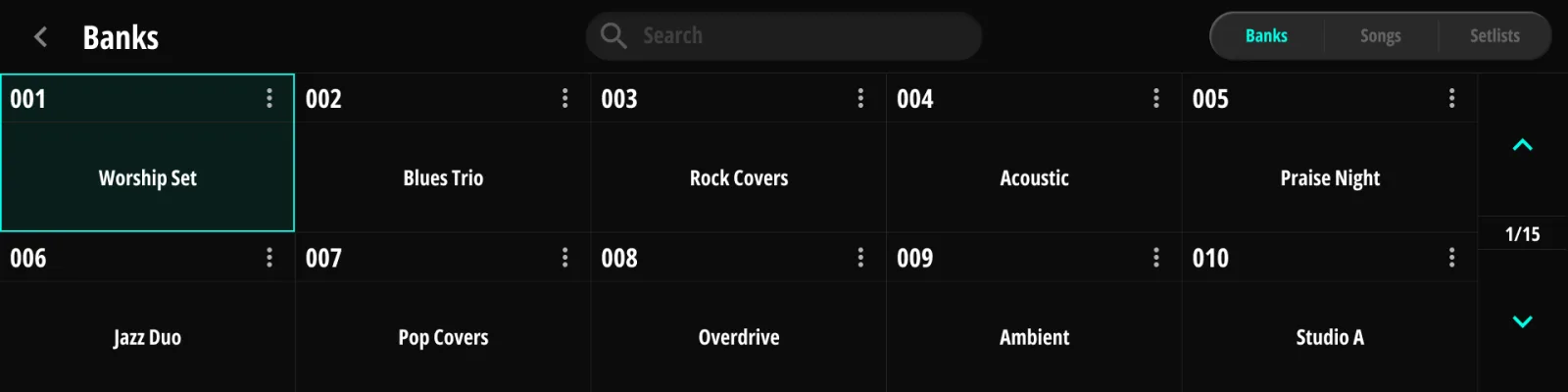
- 만들기 · 이름 변경 — 뱅크는 뱅크 목록에서 만들고, 이름은 화면 키보드로 입력합니다. 검색창으로 이름을 걸러낼 수 있어서 목록이 길어지면 유용합니다.
- 페이지 — 뱅크 하나에 스위치 페이지 8개까지. 보이는 페이지 수 제한은 §6.4 Pages (Max Page) 참조.
- 복사 · 삭제 — 복사는 세 단계로 됩니다. 뱅크 전체, 스위치 하나, 액션 하나. 복사가 끝나면 복사된 위치가 편집 대상이 됩니다.

8.3Song (곡)#
Song 은 연주 중에는 뱅크와 똑같이 동작하지만 2페이지로 제한되고 곡 라이브러리에 저장됩니다. 만들기·이름 변경·복사·삭제는 뱅크와 같습니다(§8.2 Bank (뱅크)).
8.4Setlist (셋리스트)#
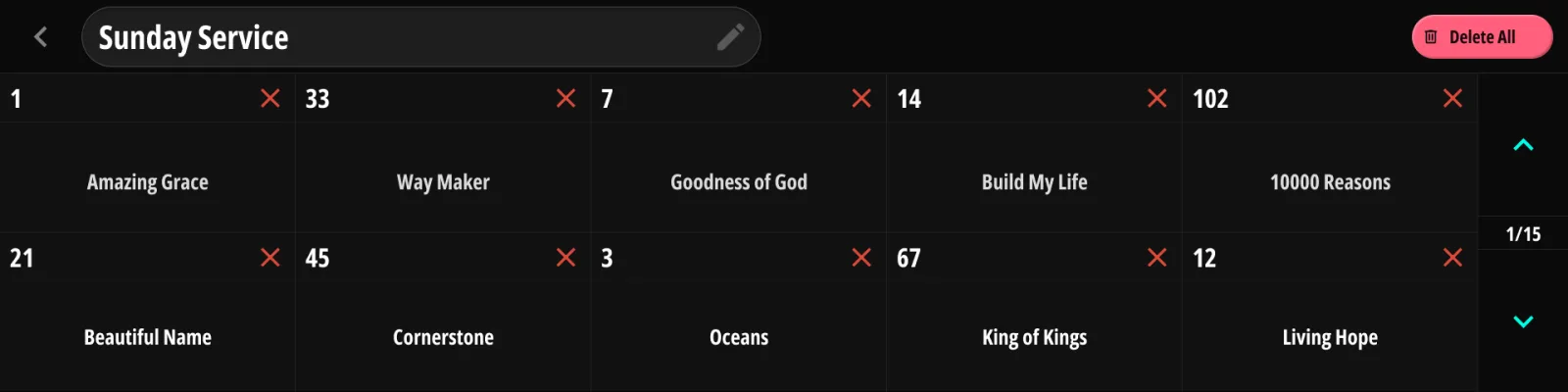
셋리스트는 라이브러리의 곡을 공연 순서대로 참조합니다:
- 셋리스트를 만들고 엽니다.
- 곡을 추가하고 순서를 정합니다.
- 연주 중에 셋리스트 모드를 켭니다(§5.5 셋리스트 모드). 그러면 Bank Up/Down 이 이 목록을 순서대로 넘깁니다.
8.5Bank Messages (뱅크 메시지)#
스위치 액션에 저장된 메시지와 별개로, 뱅크마다 자기 메시지 목록이 있습니다. 최대 20개이고 9장 와 같은 메시지 타입을 씁니다. 다른 뱅크의 프리셋을 밟으면 기기가 뱅크의 메시지를 먼저 보내고 그다음 프리셋의 메시지를 보냅니다. 뱅크마다 리그를 기준 상태로 맞춰두는 데 쓰세요 — 앰프 채널, 랙 프로그램 같은 것들요. 그러면 뱅크 안의 프리셋들은 달라지는 것만 보내면 됩니다.
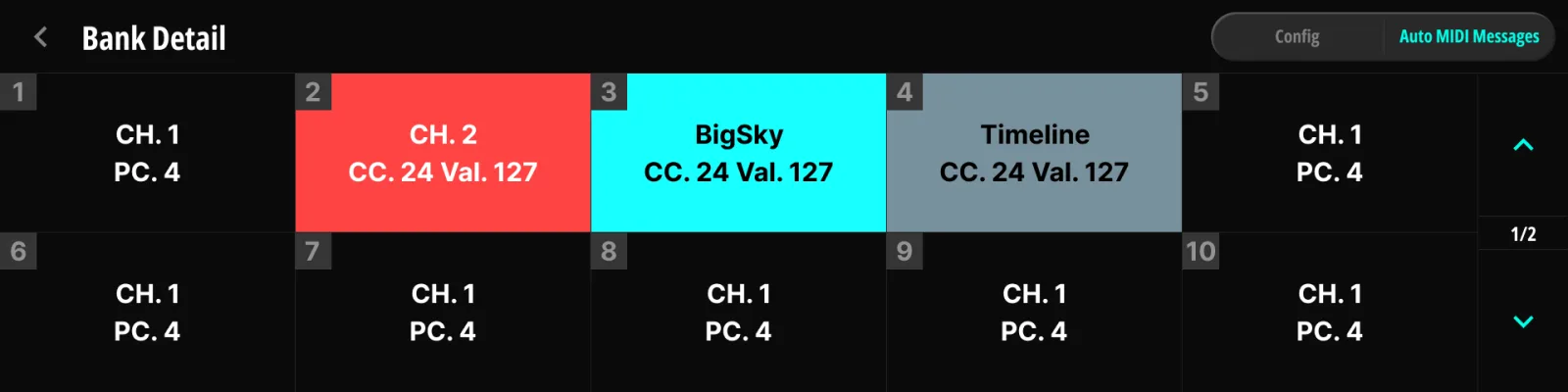
- 뱅크 메시지는 뱅크 전환을 확정하는 프리셋 밟기에서 나갑니다. Bank Up/Down 으로 지나가기만 할 때는 나가지 않고, 같은 뱅크 안에서 프리셋이나 페이지를 바꿀 때도 다시 나가지 않습니다. 뱅크를 나갔다가 다시 들어오면 또 나갑니다.
- 전원을 켜면 복원된 뱅크의 메시지가 활성 프리셋의 메시지와 함께 다시 나가서, 외부 장비가 화면과 같은 상태로 돌아옵니다.
- 편집하려면 뱅크 목록에서 그 뱅크의 상세 페이지를 열고 Auto MIDI Messages 탭으로 갑니다. 메시지 편집기는 스위치 액션에서 쓰는 것과 같습니다(§9.5 메시지 다루기). 곡과 셋리스트에는 자체 메시지 목록이 없습니다.
9장
Switch Presets (스위치 프리셋)#
Koinos PLS 8 프로그래밍의 핵심입니다. 각 풋스위치가 무엇을 하는지 정하는 곳이죠. 모든 스위치는 Tap 액션과 Hold 액션을 하나씩 가지며, 각 액션은 루프 체인 상태와 메시지 목록을 담습니다.
9.120스위치 모델#
| 그룹 | 개수 | 스위치 |
|---|---|---|
| 내장 | 10 | A–J |
| 조합(union) | 8 | A+B, B+C, C+D, D+E, F+G, G+H, H+I, I+J |
| 외부 | 2 | Ext-A, Ext-B (잭 12, 모멘터리) |
조합 밟기는 두 번째 스위치에서 발을 뗄 때 인식되므로 단일 밟기와 충돌하지 않습니다. 20개 스위치 전부 뱅크 페이지마다 자유롭게 프로그래밍할 수 있습니다.
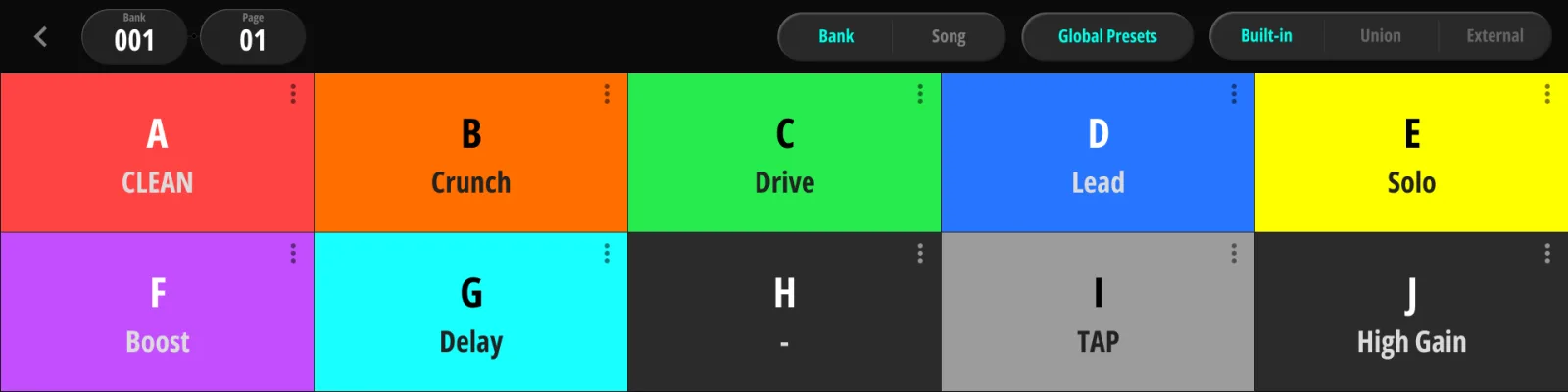
9.2대상 고르기 (Bank/Song → Page → Switch)#
프로그래밍은 항상 어느 스위치를 고칠지 고르는 것부터 시작합니다:
- Bank(또는 Song)을 고릅니다. 탭으로 둘을 전환합니다.
- 그 안의 Page 를 고릅니다.
- Switch 를 고릅니다. 격자는 그룹별로 걸러집니다 — Built-in / Union / External(§9.1 20스위치 모델).
같은 페이지의 Global Presets 버튼은 뱅크와 무관한 계층으로 갑니다(§9.7 Global Presets (글로벌 프리셋)). Judahs Studio 의 스위치 프리셋 섹션 상단에도 같은 탐색 구조가 있습니다.
9.3Switch Config (스위치 설정)#
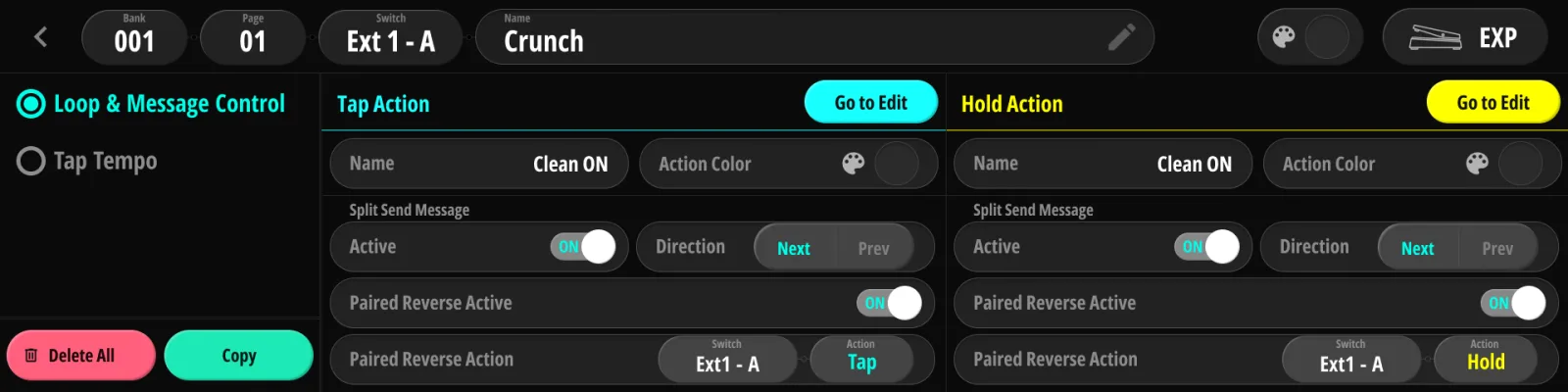
9.3.1스위치 타입#
스위치는 둘 중 하나입니다:
- Loop & Message (기본값) — 루프 체인과 메시지를 담은 Tap/Hold 액션을 가집니다.
- Tap Tempo — 전역 템포를 탭합니다(§5.7 탭 템포).
Tap Tempo 제약: 뱅크당 하나(그리고 글로벌 하나)만 가능합니다. 조합 스위치는 Tap Tempo 가 될 수 없고(외부 스위치는 가능), 글로벌 Tap Tempo 스위치가 있으면 뱅크 안의 것들은 휴면 상태가 되어 글로벌이 없어질 때까지 평범한 스위치로 동작합니다. 충돌이 생기는 변환을 시도하면 먼저 확인 경고가 뜹니다. Tap Tempo 스위치는 밟는 순간 반응하므로 옆 스위치와의 조합 밟기에도 참여할 수 없습니다.
9.3.2이름과 색#
- 스위치와 Tap 액션, Hold 액션이 각각 이름을 가집니다(15자까지). 화면 키보드로 입력합니다.
- Tap 과 Hold 에 각각 기기 팔레트의 색을 줍니다(Red, Pink, Purple, Deep Purple, Indigo, Blue, Cyan, Mint, Green, Lime, Yellow, Amber, Orange, Gray, Blue Gray, White, 또는 None). 이 색이 Main Page 라벨에 나타납니다.
- Active — 액션을 지우지 않고 켜고 끕니다.
9.3.3Split Send 와 Paired Reverse#
보통은 스위치를 밟으면 그 액션의 메시지 목록 전체가 한 번에 나갑니다. Split Send Message 를 켜면 밟을 때마다 목록의 다음 메시지 하나만 나가고 끝에서 처음으로 돌아옵니다. 스위치 하나가 단계별 컨트롤러가 되는 셈입니다(앰프 프리셋이나 곡 구간을 한 번에 하나씩 넘기는 식).
| 항목 | 값 | 설명 |
|---|---|---|
| Active | on / off | 이 액션에 Split Send 를 켭니다 |
| Direction | Next / Prev | 밟을 때마다 목록을 어느 방향으로 넘길지 |
Paired Reverse 는 두 번째 스위치를 “뒤로” 버튼으로 지정합니다. 짝지어진 스위치는 자기 메시지를 보내지 않고, 대신 이 액션의 Split Send 목록을 반대 방향으로 넘깁니다. 짝 스위치 자신의 루프 체인은 평소대로 적용됩니다.
| 항목 | 값 | 설명 |
|---|---|---|
| Paired Reverse Active | on / off | 짝짓기를 켭니다 |
| Paired Reverse Action | Switch + Tap/Hold | 어느 스위치·액션이 역방향 단계 역할을 할지 |
루프 체인은 밟을 때마다 평소대로 적용됩니다. Split Send 는 메시지 목록이 나가는 방식만 바꿉니다.
Main Page 에서는 Split Send 스위치 타일의 이름 뒤 괄호에 마지막으로 보낸 단계가 표시됩니다. “Verse (3)” 이면 방금 메시지 3 이 나갔고, 다음 밟기에는 메시지 4(Prev 방향이면 2)가 나갑니다. 아직 한 번도 밟지 않았으면 처음 나갈 단계가 표시됩니다.
9.3.4복사와 삭제#
Config 영역에서 스위치(또는 액션 하나)를 다른 위치로 복사하거나 삭제할 수 있습니다. 편집한 액션을 다른 위치에 저장하면 루프 체인과 메시지 목록이 함께 따라갑니다. Cancel 을 누르면 편집 전 상태로 되돌아갑니다.
9.4루프 체인과 액션 설정#
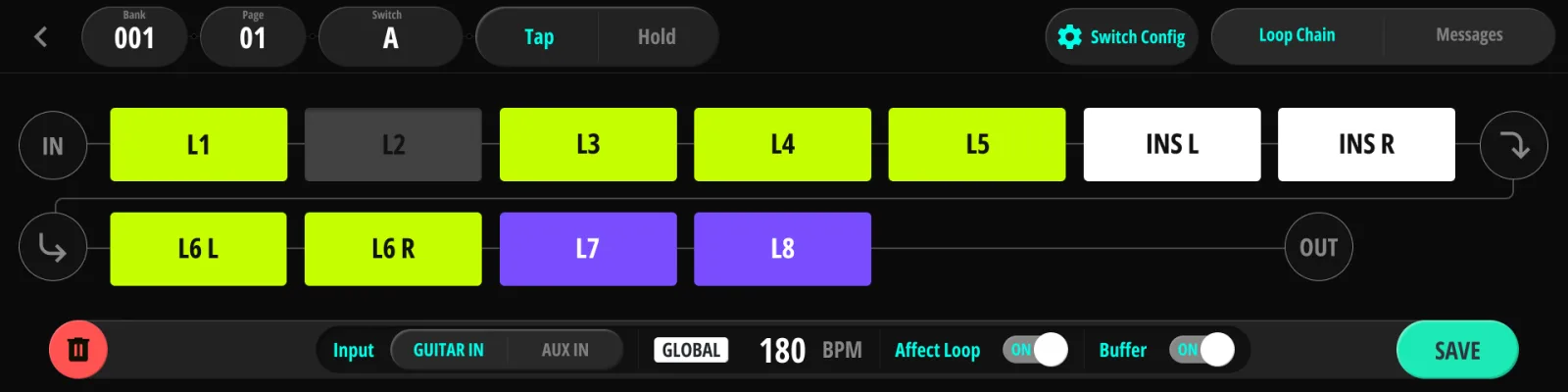
9.4.1루프 상태 (Default / Override)#
액션은 루프마다 둘 중 하나입니다:
- 루프를 override 합니다 — 실행될 때 그 루프를 명시적으로 켜거나 끕니다.
- Default 로 둡니다 — 그 루프는 전역 Default 값을 따릅니다(§3.7 Default 와 Override).
루프별 override 가 있기 때문에, 어떤 스위치는 드라이브 하나만 뒤집고 다른 스위치는 보드 전체를 재구성할 수 있습니다.
9.4.2체인 순서 바꾸기#
- 내용이 있는 체인 슬롯을 길게 누릅니다(약 0.8초). 자리바꿈 모드로 들어가면서 그 슬롯이 표시되고 다른 슬롯들이 대상으로 강조됩니다.
- 다른 슬롯을 탭합니다. 두 루프의 위치가 바뀌고 라우팅 매트릭스가 즉시 다시 적용되어 새 순서가 바로 들립니다.
- Save 를 누르면 새 순서가 저장되고, 그냥 나가면 버려집니다.
순서가 어디에 저장되는지는 어디서 편집했느냐에 달렸습니다:
| 편집한 곳 | 순서가 적용되는 대상 |
|---|---|
| Main Page | 활성 프리셋 (프리셋별 override) |
| 액션 편집기(이 페이지) | 편집 중인 액션 |
| Audio → Loop Chain (§10.4 Loop Chain (루프 체인)) | 전역 기본 순서 |
저장된 순서가 전역 기본과 같은 프리셋은 그냥 전역 기본을 따릅니다. 나중에 전역 기본이 바뀌면 그것도 따라갑니다.
9.4.3입력 선택#
잭 1 의 아래 소켓을 Aux In 으로 설정하면(§10.2 Tuner (튜너)) 액션마다 입력 소스를 고를 수 있습니다. GUITAR IN 또는 AUX IN 이고, 편집기 아래 바에 있습니다.
AUX IN 을 고르면 그 액션에서는 입력 버퍼도 꺼집니다. Aux 입력은 버퍼를 지나지 않기 때문입니다(§3.4 입력 버퍼). 입력을 다시 GUITAR IN 으로 되돌리면 Buffer 토글이 다시 동작합니다.
9.4.4액션 툴바#
액션 편집기 아래쪽 바에 액션별 부가 설정이 있습니다:
| 항목 | 설명 |
|---|---|
| Input | GUITAR IN / AUX IN 소스 선택(위 참조) |
| Clock 배지 | 이 액션의 템포 — GLOBAL(전역 템포를 따름) 또는 LOCAL(자체 값). 탭하면 이 액션의 Clock Setting 이 열립니다(§6.1 Clock & Tempo (클럭과 템포)) |
| Affect Loop | 이 액션이 루프와 버퍼를 건드리는지 여부. 메시지만 보낼 스위치는 꺼두세요(§5.2 프리셋 선택 (Tap / Hold)) |
| Buffer | 액션과 함께 저장되는 입력 버퍼 상태(Input 이 AUX IN 이면 무효, §3.4 입력 버퍼) |
| Delete (휴지통) | 액션을 비웁니다 |
| SAVE | 편집 내용을 저장합니다 |
9.4.5실시간 미리듣기#
액션 편집기의 변경은 실시간으로 미리 적용됩니다. 편집하는 대로 루프가 실제로 전환되므로 결과를 귀로 확인할 수 있습니다. MIDI 메시지 값을 편집할 때도 변경이 즉시 전송됩니다(§9.5.3 값 편집). 다만 네비게이션과 Page Turner 메시지는 미리듣기 중에 막아둡니다. Bank Up 스위치를 편집한다고 다른 뱅크로 넘어가면 곤란하니까요. 편집기를 나가면 활성 프리셋이 원래대로 돌아옵니다.
9.5메시지 다루기#
9.5.1메시지 목록#
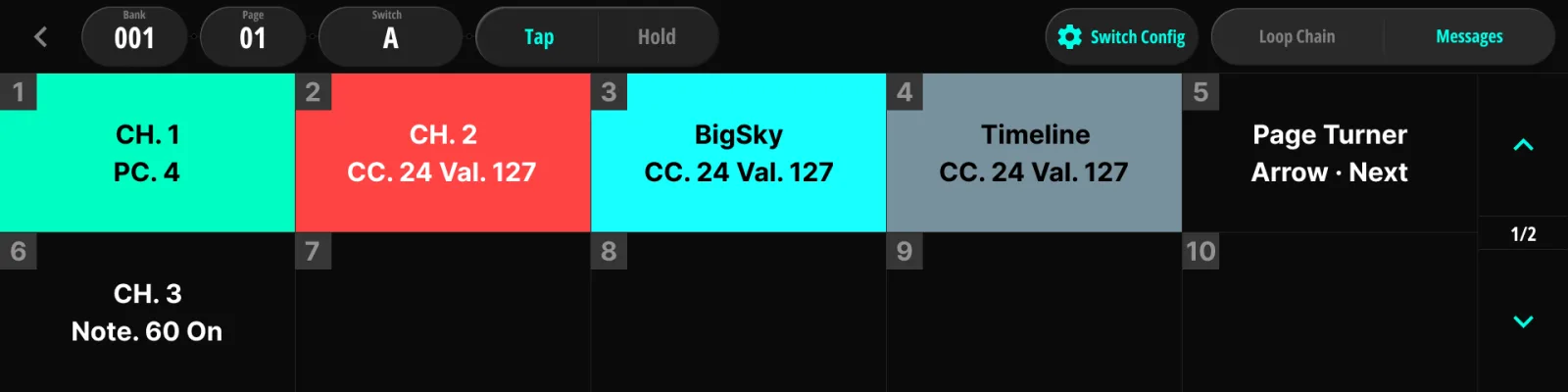
액션 하나가 메시지 20개까지 담고, 실행될 때 위에서 아래로 처리됩니다. 카드마다 두 줄 요약(타입 + 주요 값)이 보입니다. 나가는 메시지 사이에 전역 메시지 간 딜레이를 넣을 수 있습니다(§12.4 Boot (부팅)).
9.5.2채널 선택과 페달 바인딩#
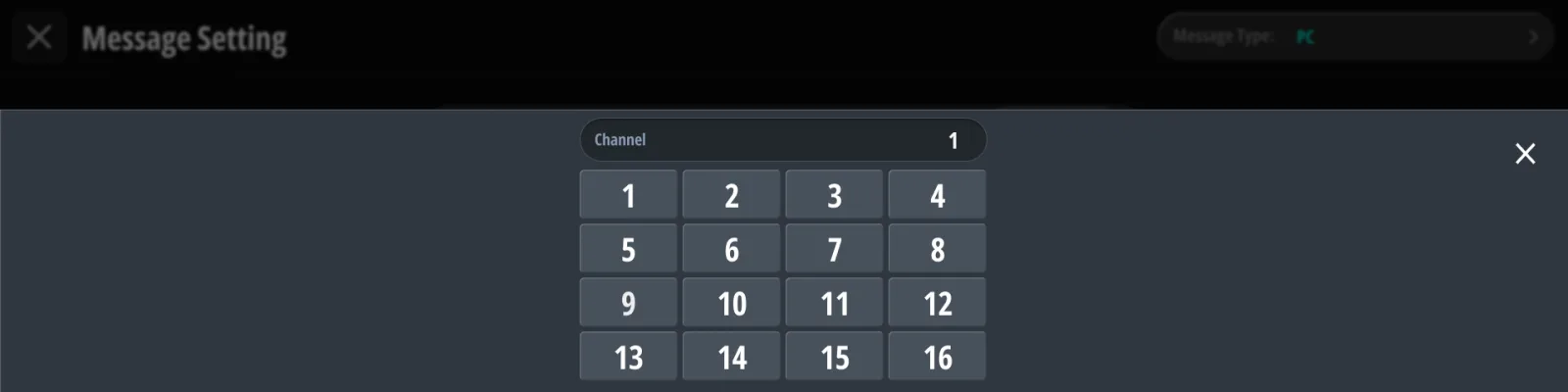
모든 MIDI 메시지는 채널을 향하는데, 방법이 두 가지입니다. 채널 선택기에서 1–16 채널을 직접 고르거나, 옆의 페달 버튼으로 등록된 페달(Pedal Manager, 11장)을 고릅니다. 페달을 고르면 그 페달의 채널에 메시지가 묶여서, 나중에 페달 채널을 바꾸면 그 페달의 메시지가 한꺼번에 따라 바뀝니다. 다시 일반 채널을 고르면 바인딩이 풀립니다. 이미 삭제된 페달에 묶인 메시지는 액션 실행 시 건너뜁니다.
9.5.3값 편집#
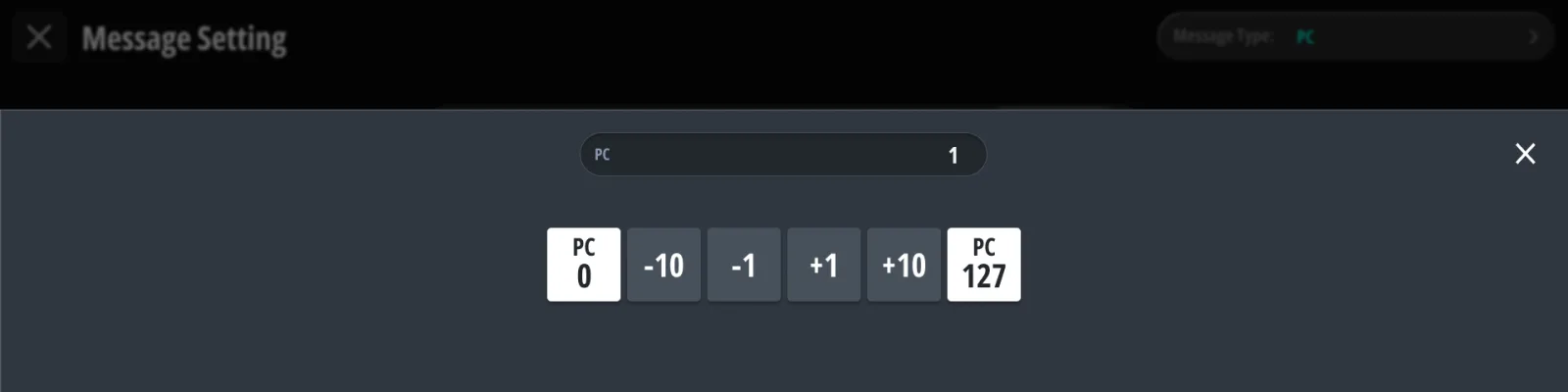
숫자 항목(프로그램 번호, CC 번호, 값, 시간)을 누르면 스테퍼 팝업이 열립니다. ±1/±10 단계와 최소·최대 바로가기가 있습니다. 편집 중에는 값 변경이 대상 장비로 즉시 전송되므로, 값을 돌리는 대로 소리가 변하는 걸 들을 수 있습니다.
9.6메시지 타입 레퍼런스#
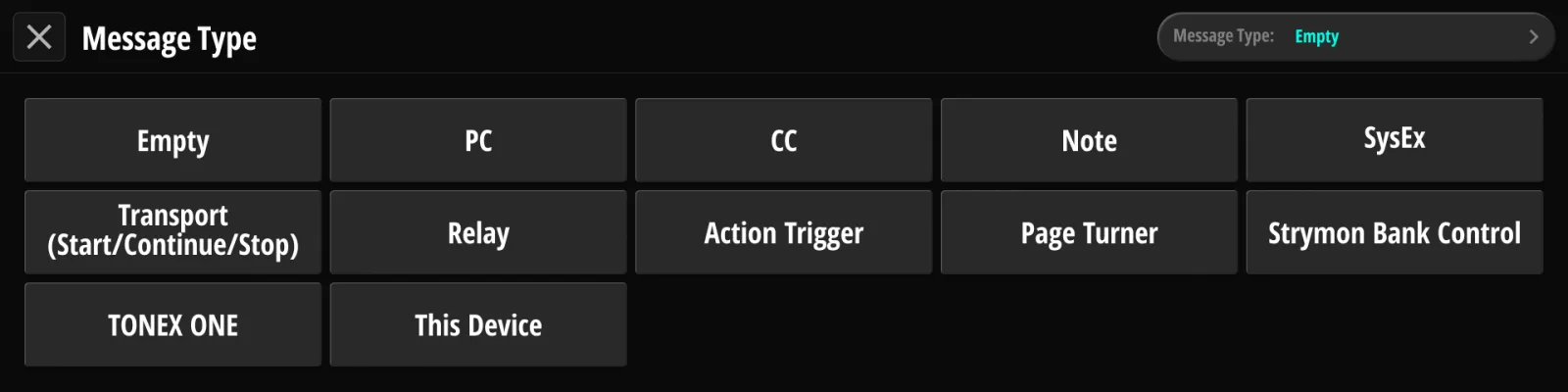
아래 각 메시지 타입은 같은 구성으로 설명합니다. 무엇을 하는지, 어떤 값을 갖는지, 주의할 점. 타입은 타입 선택 페이지에서 고릅니다.
상태형 메시지는 장비의 상태를 바꾸고 그대로 남습니다 — PC, CC, Note, SysEx, Relay, TONEX ONE. 순간형 메시지는 한 번 나가고 아무것도 남기지 않습니다 — Transport, Action Trigger, Page Turner, Strymon Bank Control, This Device. 이 차이가 그 밟기를 프리셋 불러오기로 볼지를 결정합니다(§5.2 프리셋 선택 (Tap / Hold)).
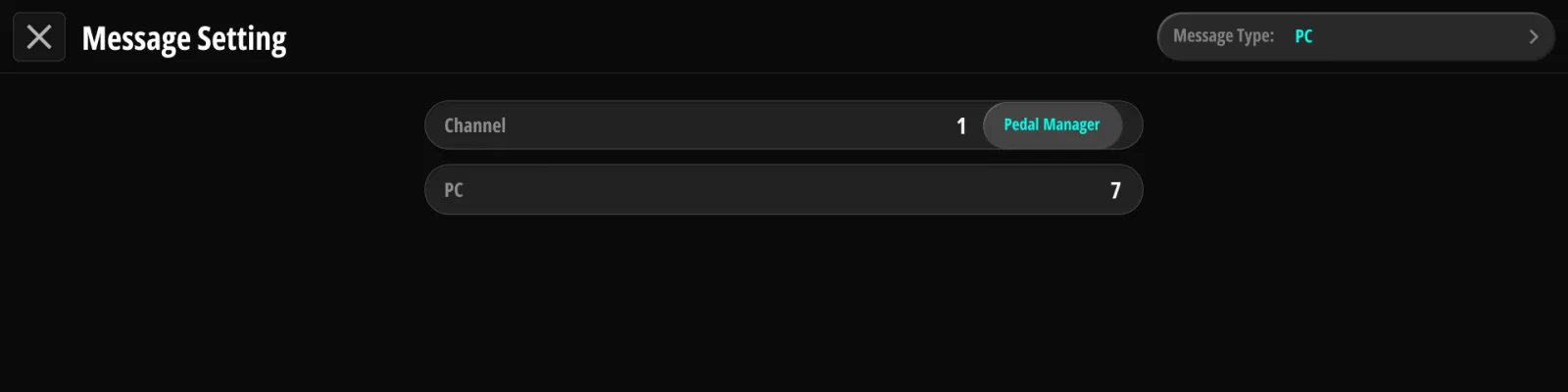
9.6.1PC — Program Change#
MIDI Program Change 를 보냅니다.
| 항목 | 범위 |
|---|---|
| Channel | 1–16 또는 페달 바인딩 |
| Program | 0–127 (보내는 값 그대로 표시) |
9.6.2CC — Control Change (Static / Dynamic)#
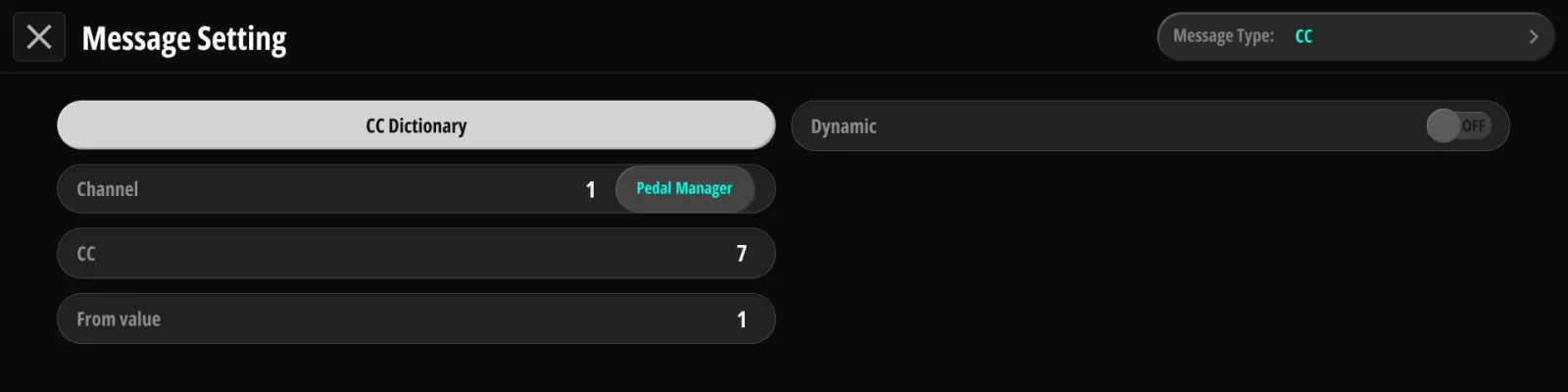
MIDI Control Change 를 보냅니다. 값 하나를 보내거나(static), 값이 자동으로 변하게 합니다(dynamic).
| 항목 | 범위 | 비고 |
|---|---|---|
| Channel | 1–16 또는 페달 바인딩 | |
| CC number | 0–127 | CC 딕셔너리에서 고르거나 직접 입력 |
| Value (static) | 0–127 | |
| Value From / To (dynamic) | 0–127 | 변화의 시작·끝 값 |
| Time (dynamic) | 0.0–10.0 초 | 변화에 걸리는 시간 |
| Repeat (dynamic) | on/off | 변화를 반복 |
| Reverse (dynamic) | on/off | 왕복으로 변화 |
자동 스웰, 필터 스윕, 레벨 페이드에 dynamic CC 를 쓰세요.
9.6.3Note#
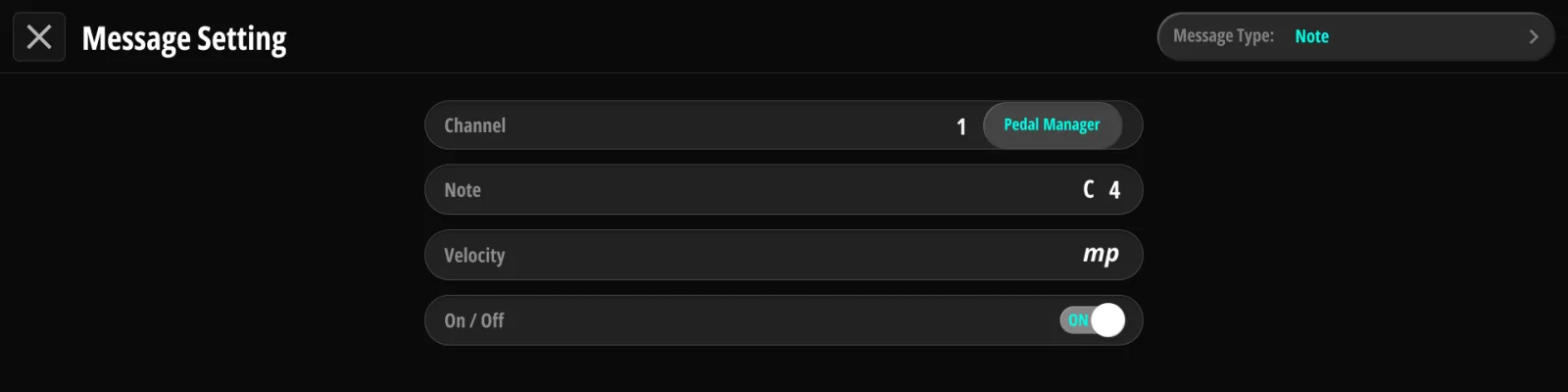
MIDI Note On 또는 Note Off 를 보냅니다.
| 항목 | 범위 | 비고 |
|---|---|---|
| Channel | 1–16 또는 페달 바인딩 | |
| Note | 0–127 | 음이름 + 옥타브로 고릅니다(예: C4) |
| Velocity | 10–127 | pppp 부터 ffff 까지 10단계 |
| On / Off | Note On / Note Off | 어느 이벤트를 보낼지 |
9.6.4SysEx#
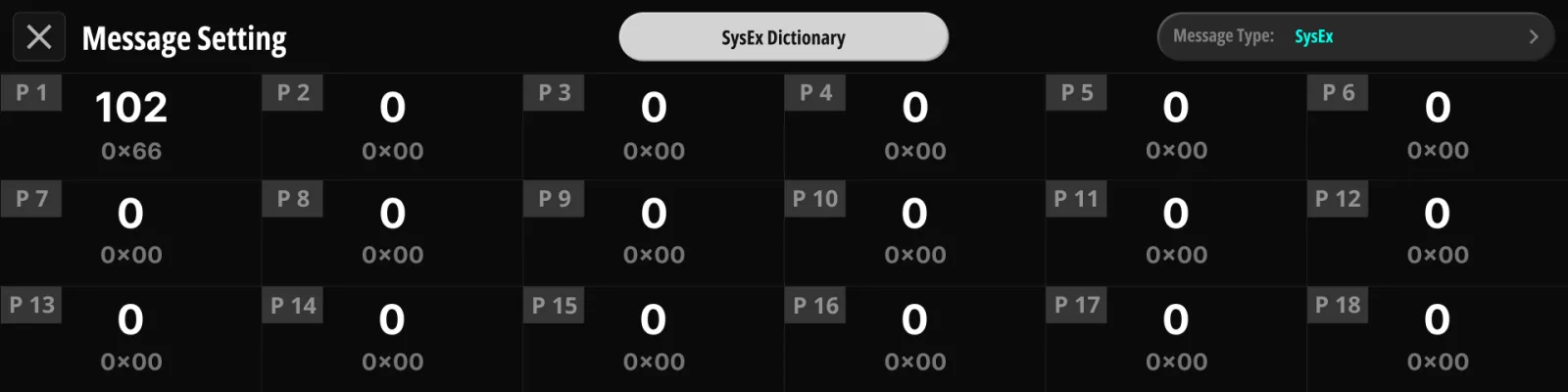
System Exclusive 문자열을 보냅니다. 최대 17바이트입니다. SysEx 딕셔너리에서 만들거나(§17.5 MIDI 딕셔너리) 바이트를 직접 입력합니다.
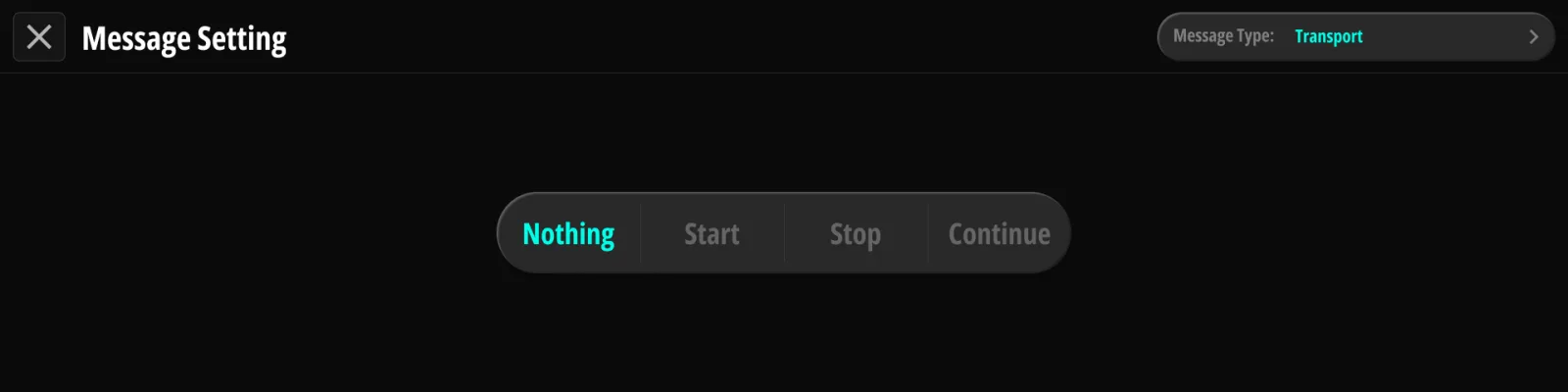
9.6.5Transport#
MIDI 리얼타임 트랜스포트 명령을 보냅니다. Nothing / Start / Stop / Continue.
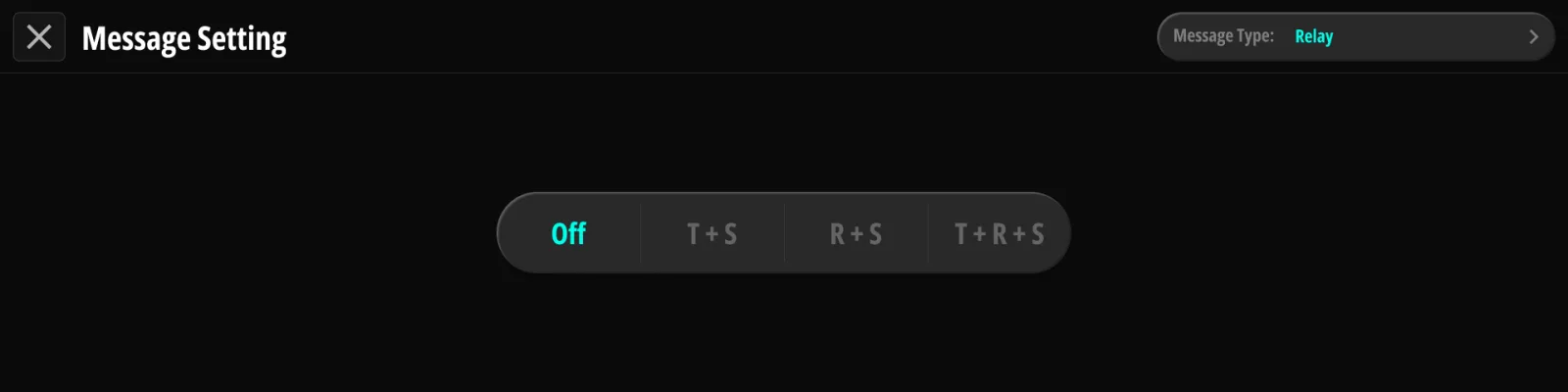
9.6.6Relay#
릴레이 제어 잭을 구동합니다(§13.3 Relay (릴레이)). Off / Tip+Sleeve / Ring+Sleeve / Tip+Ring+Sleeve.
TRS Relay 잭이 Relay 모드일 때만 쓸 수 있습니다. 탭템포 모드에서는 이 메시지를 넣을 수 없습니다.
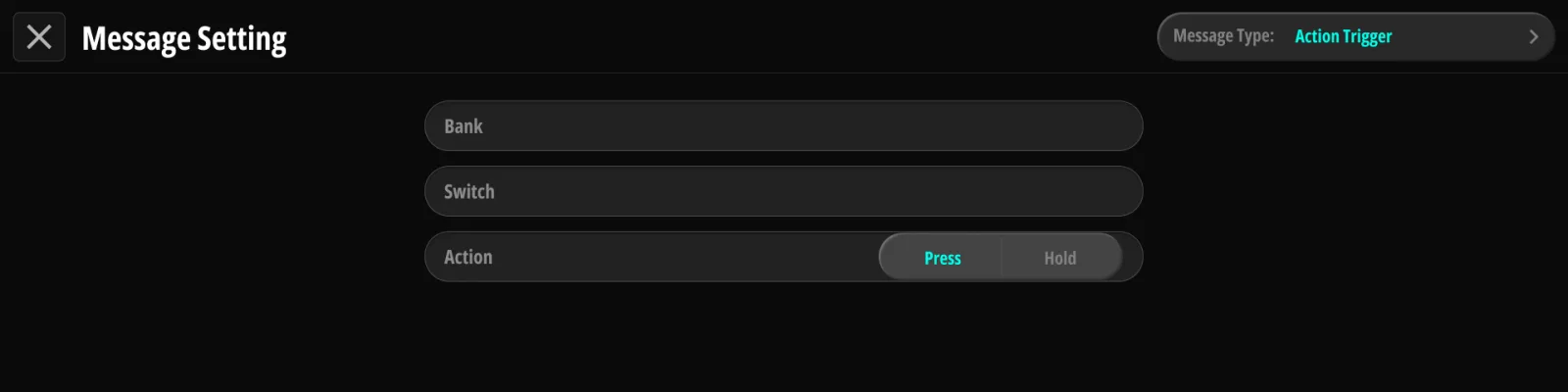
9.6.7Action Trigger#
다른 스위치 액션에 담긴 메시지를 보냅니다. 한 번 밟아서 여러 스위치 분량의 메시지를 내보낼 수 있습니다. 대상 스위치의 루프 상태는 적용되지 않습니다. 루프는 지금 밟은 스위치의 설정을 따릅니다. 대상은 전체 주소 — 뱅크 또는 곡, 페이지, 스위치, Tap 또는 Hold — 라서 현재 뱅크뿐 아니라 어느 뱅크로든 갈 수 있습니다. 처음에는 편집 중인 스위치를 가리키고 있고, 뱅크·페이지·스위치 선택기로 바꿉니다. 트리거가 연쇄되면 계속 따라가며, 자기 자신으로 돌아오는 연쇄는 감지해서 멈춥니다.
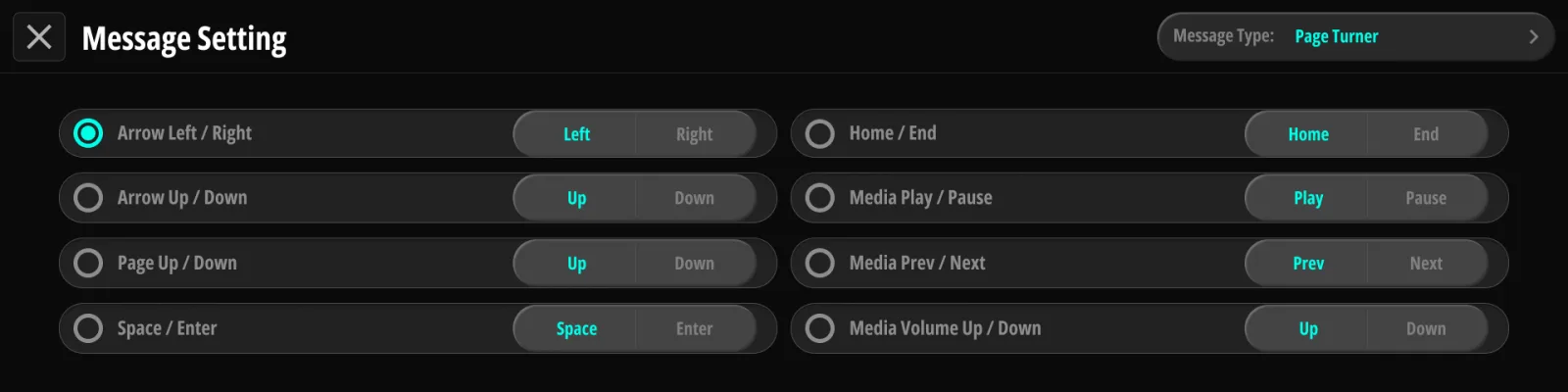
9.6.8Page Turner (페이지 넘김)#
블루투스 페이지 넘김 키 입력을 보냅니다(페어링은 §16.1 무선 (Bluetooth · Wi-Fi AP)). 모드를 고른 뒤, 그 모드의 두 키 중 어느 쪽을 보낼지 정합니다:
| 모드 | 키 선택 |
|---|---|
| Arrow Left / Right | Left · Right |
| Arrow Up / Down | Up · Down |
| Page Up / Down | Up · Down |
| Space / Enter | Space · Enter |
| Home / End | Home · End |
| Media Play / Pause | Play · Pause |
| Media Prev / Next | Prev · Next |
| Media Volume | Vol+ · Vol− |
9.6.9Strymon Bank Control#
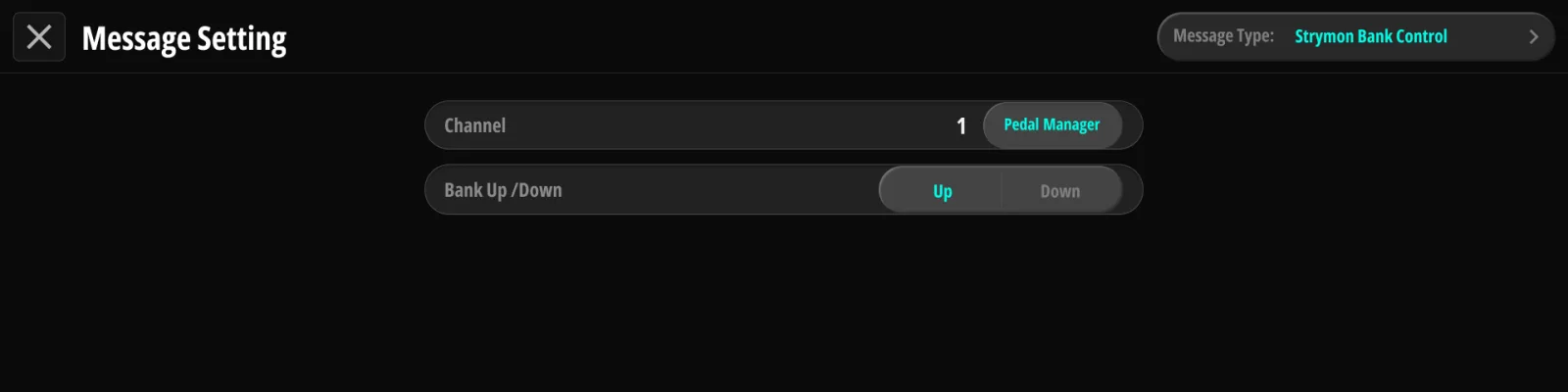
선택한 채널로 Strymon 방식의 Bank Up / Bank Down(CC 펄스 쌍)을 보냅니다. Strymon 페달이 뱅크 이동에 기대하는 시퀀스입니다.
9.6.10TONEX ONE#
USB 호스트 포트에 연결된 IK Multimedia ToneX One 을 제어합니다. MIDI 인터페이스가 필요 없습니다. 두 대까지 연결할 수 있고(포트당 한 대), 메시지마다 대상 Slot 1 / Slot 2 를 고릅니다. Slot 1 이 USB HOST 1 포트, Slot 2 가 USB HOST 2 입니다.
| 하위 타입 | 값 |
|---|---|
| Preset | 프리셋 1–20 선택 |
| Bypass | On / Off / Toggle |
| Effect | 블록: Gate, Comp, Mod, Delay, Reverb, Amp, Cab — 각각 On / Off / Toggle (기본 Toggle) |
Effect 페이지는 연결된 페달의 실시간 화면입니다. 블록 일곱 개가 ToneX One 자체의 순서대로 나타나고, 페달 상태에 맞춰 켜지거나 흐려집니다. 블록을 탭하면 페달에서 즉시 토글되고, 그 블록이 이 메시지가 제어할 대상이 됩니다. 고른 슬롯에 ToneX One 이 없고 다른 슬롯에 있으면 페이지가 그쪽 슬롯으로 넘어갑니다.
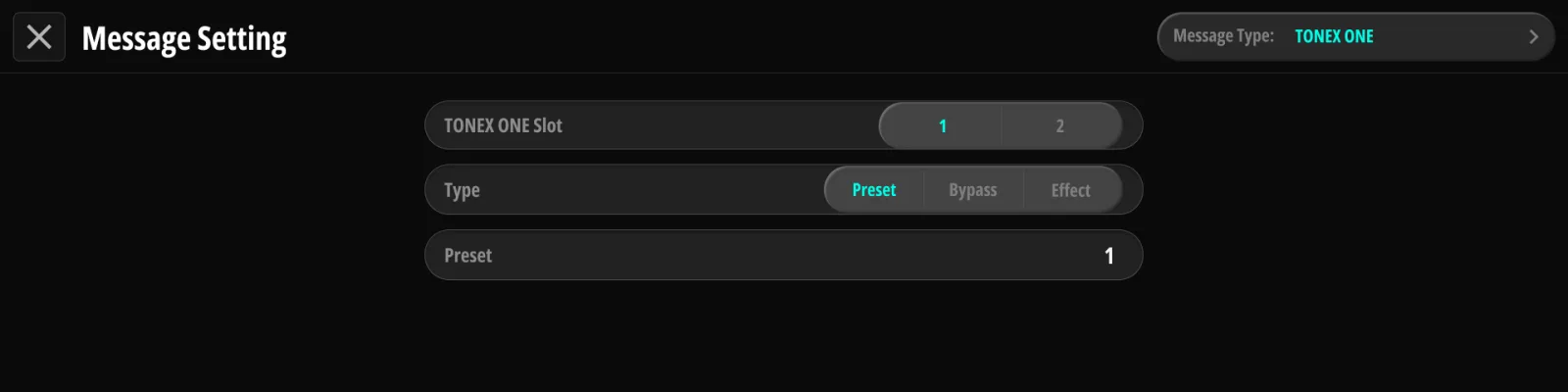
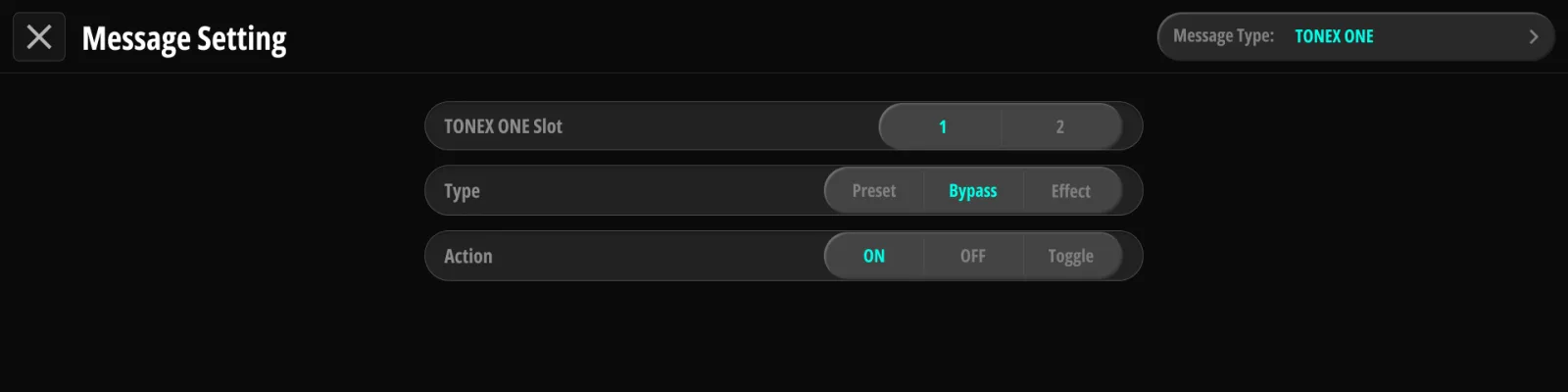
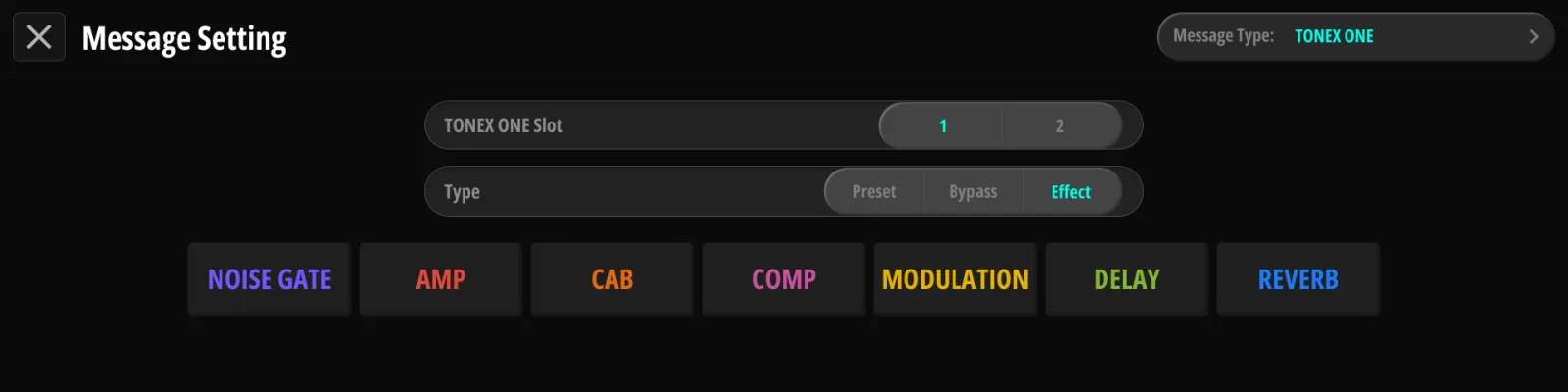
주의:
- ToneX One 은 자체 전원이 필요합니다. USB Host 포트는 페달을 돌릴 만큼의 전류를 주지 못하고, 전원 없이 두면 인식이 안 되거나 공연 중에 끊길 수 있습니다(§4.7 ToneX One 리그).
- ToneX One 의 바이패스 제어는 페달이 Stomp 모드일 때만 됩니다(ToneX One 자체의 동작입니다).
- Koinos PLS 8 이 페달 상태(프리셋·바이패스·이펙트 블록)를 추적해 화면에 반영합니다. 표시되는 이펙트 체인 순서는 실제 ToneX One 의 블록 순서를 따릅니다.
9.6.11This Device#
내부 명령입니다. 이 메시지는 Koinos PLS 8 자신을 제어합니다:
| 대상 | 동작 |
|---|---|
| Bank or Song | Up / Down / Jump (특정 뱅크 또는 특정 곡으로) |
| Page | Up / Down |
| Clock Preset | Up / Down / Jump (특정 그룹 + 슬롯으로) |
| Tempo | 정해진 폭만큼 Up / Down — 표시 단위에 따라 BPM 또는 ms(§6.1 Clock & Tempo (클럭과 템포)) |
| Setlist | 번호로 특정 셋리스트 선택. 화면이 셋리스트 모드로 바뀝니다(§5.5 셋리스트 모드) |
| Manual Mode | 토글 |
| Tuner | 토글 |
| Previous Preset | 토글 — 직전에 활성이던 프리셋으로 돌아갑니다 |
이걸로 원하는 자리에 네비게이션 스위치를 만들 수 있습니다. 예를 들어 특정 뱅크로 바로 점프하는 Hold 액션 같은 것이죠. Bank, Page, Setlist, Previous Preset 은 화면 표시를 옮기고, 프리셋 자체는 새 페이지에서 스위치를 밟을 때 바뀝니다(§5.3 뱅크 업 / 다운).
이들은 순간형 명령입니다. This Device 메시지만 담고 Affect Loop 이 꺼진 스위치는 활성 프리셋이 되지 않고 명령 스위치로 남습니다(§5.2 프리셋 선택 (Tap / Hold)). Previous Preset 이 그런 밟기를 건너뛰고 실제로 불러온 마지막 프리셋으로 돌아가는 이유이기도 합니다.
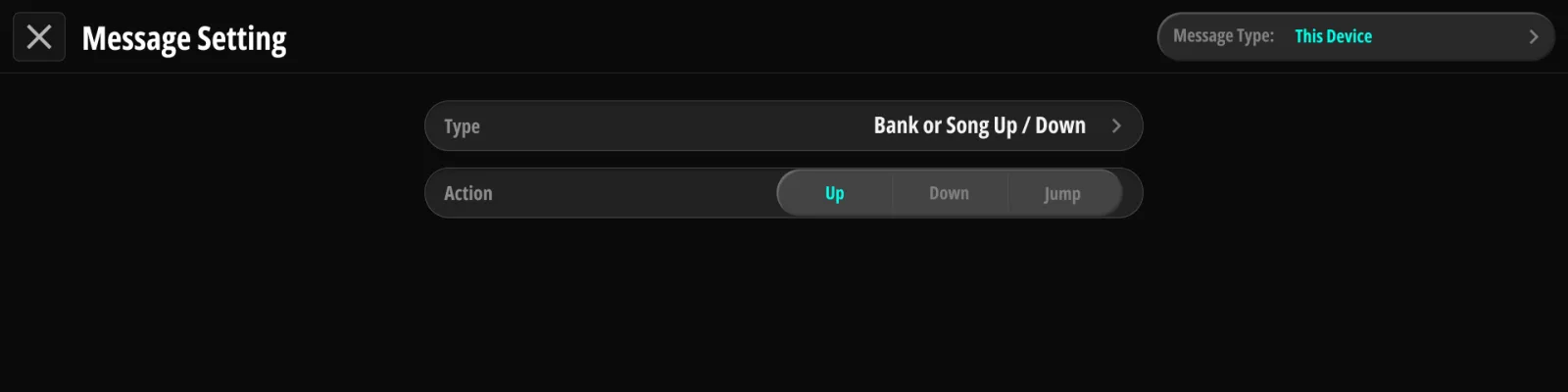
공장 기본값. 새 제품에는 이 This Device 할당이 들어 있습니다(전부 바꿀 수 있습니다):
| 스위치 | 트리거 | 명령 |
|---|---|---|
| F | Hold | Manual Mode Toggle |
| G | Hold | Tuner Toggle |
| A+B | Tap | Page Down |
| B+C | Tap | Page Up |
| C+D | Tap | Bank Down |
| D+E | Tap | Bank Up |
9.7Global Presets (글로벌 프리셋)#
뱅크 스위치 위에 뱅크와 무관한 계층이 하나 있습니다. Global Presets 이고, 스위치 선택 페이지의 Global Presets 버튼으로 들어갑니다. 편집 방법은 로컬 프리셋과 똑같지만(Config → Loop Chain → Messages), 뱅크 바깥에 딱 하나 존재합니다. 공장 기본 네비게이션(§9.6.11 This Device)이 사는 계층이 여기입니다. Bank Up/Down, Manual Mode, Tuner 가 모두 여기 있어서 따로 덮어쓰기 전까지는 모든 뱅크에서 동작합니다.
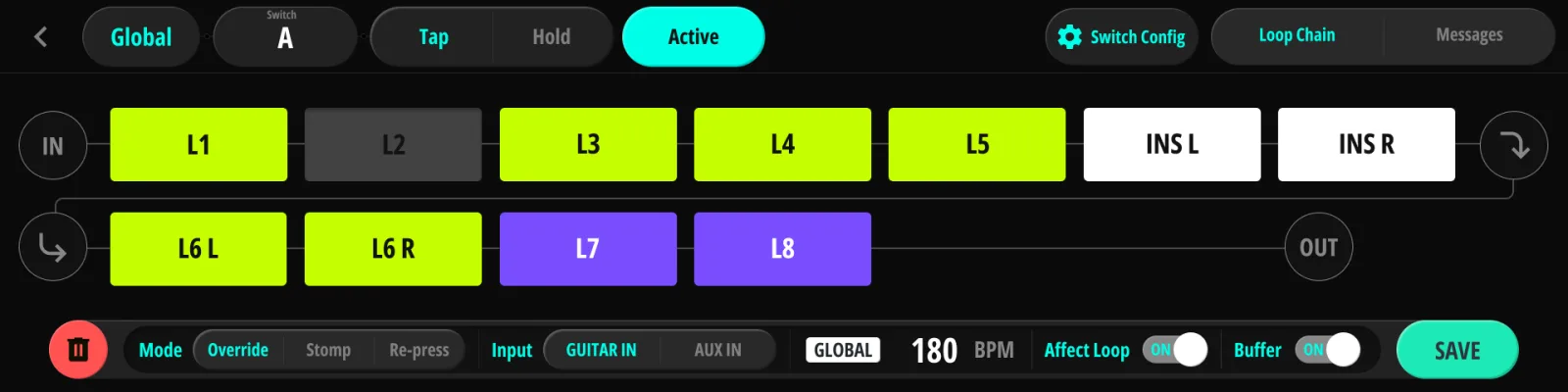
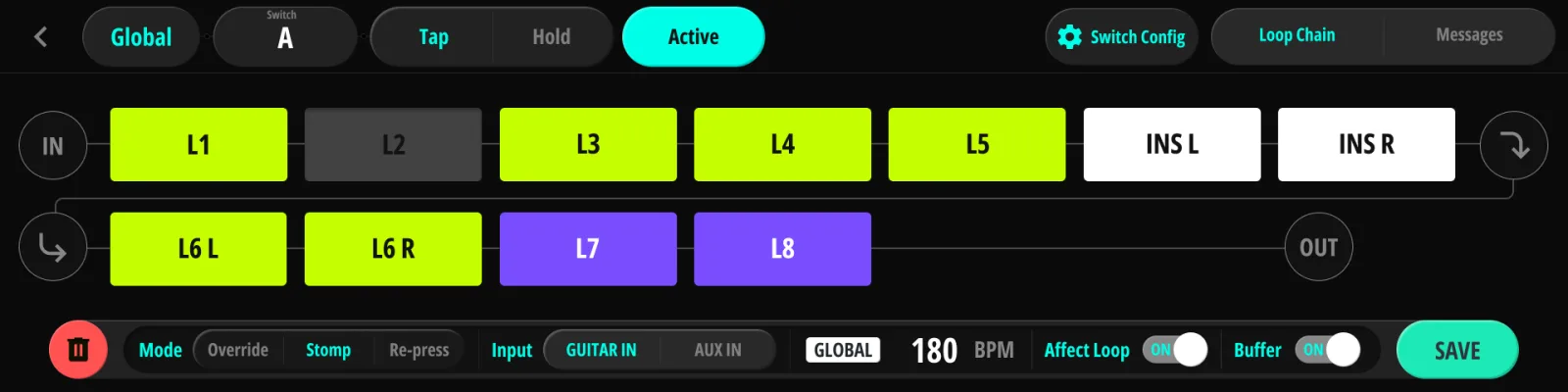
글로벌 액션이 그 스위치에서 어떻게 동작할지는 액션마다 고릅니다. Mode 설정입니다:
- Override — 밟는 순간 로컬 액션 대신 글로벌 액션이 실행됩니다. 기본값입니다.
- Re-press — 첫 밟기는 로컬 액션, 같은 스위치를 다시 밟으면 글로벌 액션입니다(예: 첫 밟기는 프리셋, 두 번째는 튜너).
- Stomp — 그 스위치는 프리셋 호출을 아예 그만두고 스톰프박스처럼 루프를 토글합니다(§9.7.1 Stomp 모드).
글로벌 액션도 자기 루프 체인과 메시지 목록을 가질 수 있고, 단 하나뿐인 글로벌 Tap Tempo 스위치(§9.3.1 스위치 타입)도 여기서 정의합니다.
9.7.1Stomp 모드#
Stomp 스위치는 프리셋을 부르는 대신 지정된 루프들을 토글합니다. 한 번 밟으면 대상 루프가 모두 켜지고, 다시 밟으면 꺼집니다. 활성 프리셋도 화면도 다른 스위치도 그대로입니다. 프리셋 버튼이 아니라 보드 위의 페달처럼 동작합니다.
스위치가 자기 on/off 상태를 가집니다. 한 번 켜지면 같은 스위치를 다시 밟기 전까지 켜져 있습니다. 프리셋을 바꿔도, 뱅크나 페이지를 옮겨도, 화면에서 뭘 편집해도 꺼지지 않습니다. 오직 발로만 끕니다. 전원을 켜면 모든 Stomp 스위치는 꺼진 상태에서 시작합니다.
설정은 두 단계입니다:
- 대상 루프를 고릅니다. Mode 를 Stomp 로 두면 루프 체인 화면이 선택기로 바뀝니다. 여기서 켠 루프가 그 스위치가 토글할 대상입니다. 잠긴 루프(L)는 대상이 될 수 없고, Default 상태를 따질 필요도 없습니다. 대상이거나 아니거나 둘 중 하나입니다.
- 필요하면 메시지를 붙입니다. Stomp 액션은 각각 10개까지 담는 메시지 목록 두 개를 가집니다. 스위치가 켜질 때 Stomp ON 메시지가, 꺼질 때 Stomp OFF 메시지가 나갑니다. 두 목록이 같을 필요는 없고, OFF 목록을 비워두면 그 자체로 의미가 있습니다(아래 메시지 참조). 루프를 하나도 지정하지 않은 Stomp 액션도 가능하며, 그러면 그 스위치는 외부 장비를 켜고 끄는 순수 MIDI 컨트롤이 됩니다.
끄면 실제로 무슨 일이 일어나는가
Stomp 스위치는 지금 걸려 있는 프리셋 위에 얹는 한 겹입니다. 켜면 그 겹이 더해지고, 끄면 그 겹을 걷어낼 뿐입니다. 무언가를 강제로 끄지 않습니다.
차이는 프리셋이 이미 그 루프를 켜두고 있을 때 드러납니다. 리듬 프리셋에서 Loop 3 이 켜져 있고, Stomp 스위치도 마침 Loop 3 을 대상으로 삼았다고 해봅시다. Stomp 를 켜도 Loop 3 은 이미 켜져 있었으니 변화가 없습니다. Stomp 를 끄면 Loop 3 은 켜진 채로 남습니다. 그걸 붙잡고 있는 건 프리셋이고, Stomp 스위치는 애초에 그걸 켠 적이 없기 때문입니다. 프리셋이 붙잡고 있지 않던 루프만 다시 꺼집니다.
루프별로 어떻게 되는지는 그 루프의 Lock 설정에 달렸습니다(§3.8 Lock 과 Independent):
| Lock 설정 | Stomp 스위치가 그 루프에 하는 일 |
|---|---|
| Unlock | 스위치가 켜진 동안 강제로 켭니다. 스위치를 끄면 현재 프리셋이 요구하는 상태로 돌아갑니다. |
| Independent | 스위치를 그대로 따라 켜지고 꺼지며, 프리셋이 바뀌어도 그 상태를 유지합니다. 내 타이밍에 넣는 부스트나 EQ 에 맞는 조합입니다. |
| Lock | 반응하지 않습니다. |
메시지
OFF 목록도 같은 방식이고, 이걸 어떻게 채우느냐가 다른 장비에게 “끔”이 무슨 뜻인지를 정합니다:
- OFF 목록을 비워두면 끌 때 활성 프리셋 자신의 메시지가 다시 나갑니다. 프리셋 스위치를 다시 밟지 않아도 리그가 프리셋이 요구하던 상태로 돌아갑니다. 리듬 프리셋이 딜레이에 PC 1 을 보내고 Stomp 가 PC 2 를 보낸다면, Stomp 를 끄는 순간 딜레이가 알아서 PC 1 로 돌아갑니다.
- OFF 목록을 채우면 적힌 그대로 그 메시지들이 나갑니다. 프리셋으로 되돌아가는 대신 특정 값을 보내고 싶을 때 쓰세요.
이 스위치를 끌 때 다른 Stomp 스위치가 여전히 켜져 있으면 그쪽의 ON 메시지도 다시 나갑니다. 계속 켜둔 겹은 그대로 유지됩니다.
상태 확인
켜져 있는 Stomp 스위치는 Main Page 타일에 색이 들어옵니다. 글로벌 액션 자신의 색을 씁니다. 액션이나 스위치에 색을 주지 않았으면 타일이 흰색이 됩니다. 활성 프리셋 강조가 우선이라, 활성 프리셋을 표시 중인 타일은 그 색을 유지합니다.
- 화면에서 루프 블록을 탭해도 Stomp 는 꺼지지 않습니다. 그 순간 루프는 꺼지지만 스위치는 여전히 켜져 있어서, 다음 프리셋을 밟으면 그 겹이 다시 얹힙니다. 끝내려면 Stomp 스위치를 밟으세요.
- Stomp 액션을 편집해 저장하면 그 스위치가 꺼진 상태로 초기화됩니다. 기기에서도 Judahs Studio 에서도 마찬가지입니다. 옛 설정으로 만든 겹이 새 설정 아래 남아 있지 않도록 하기 위해서입니다.
기기에서는 Mode 설정과 루프 선택기가 글로벌 액션의 Config 페이지에 있고, 두 메시지 목록은 Messages 페이지의 ON / OFF 탭 안에 있습니다. Judahs Studio 에서는 글로벌 스위치 프리셋 을 선택한 스위치 프리셋 에 같은 항목이 있습니다. 모드 선택기가 루프 적용 바로 위에 있고, 메시지 카드가 스톰프 ON / 스톰프 OFF 목록으로 나뉩니다.
9.8Local EXP (스위치별 익스프레션)#
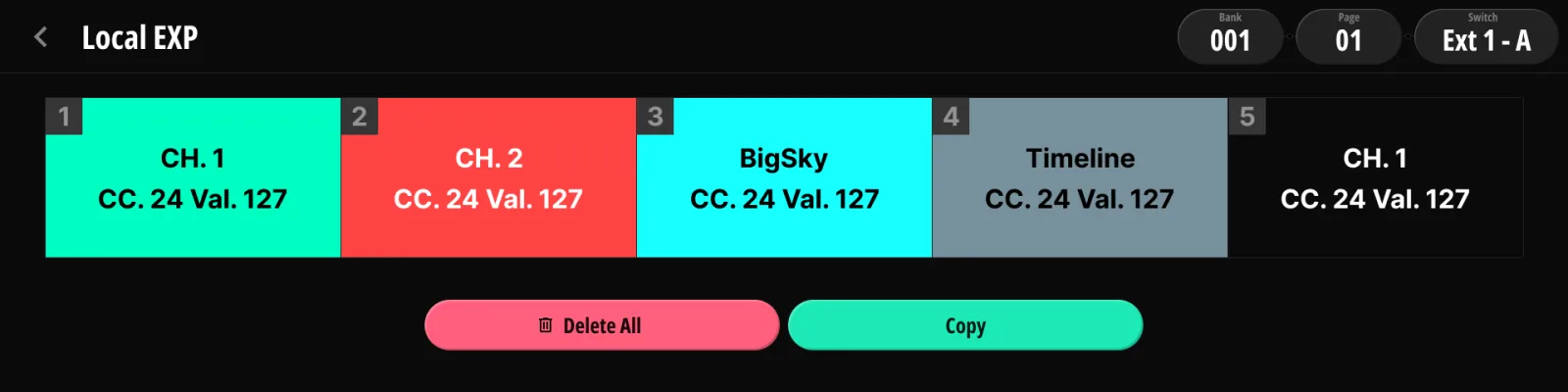
스위치마다 자기 익스프레션 페달 CC 목록을 가질 수 있습니다(Global EXP 와 같은 5슬롯 형식, 14장). 이 목록은 Tap 이나 Hold 액션이 아니라 스위치에 속하며 둘이 공유합니다. 그 스위치의 프리셋이 활성인 동안에는 로컬 목록이 글로벌 목록을 대신합니다. Copy 기능으로 같은 뱅크나 다른 뱅크의 스위치에 목록을 복사할 수 있습니다. 우선순위 규칙은 §14.4 Local EXP 와의 우선순위 를 보세요.
9.9Hold 동작과 저장#
Hold 트리거 (User Setting → Switch 에서 설정, §15.1 Switch (스위치)):
- On Foot Up — 홀드 기준 시간이 지난 뒤 발을 뗄 때 Hold 액션이 실행됩니다.
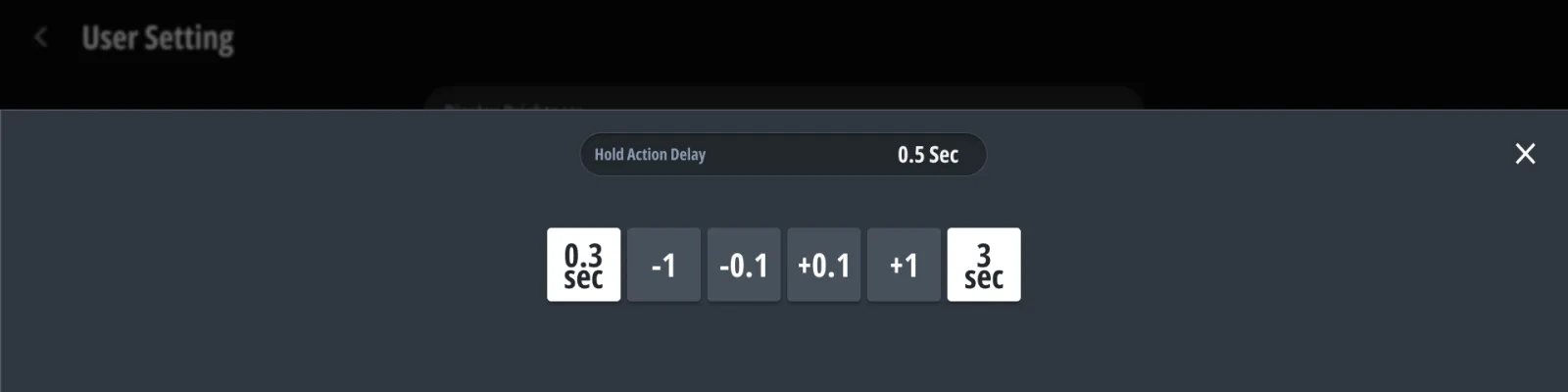
- On Time — 설정한 시간이 지나는 즉시 Hold 액션이 실행됩니다. 0.3–3.0초 사이로 정합니다.
저장 — 액션의 두 부분은 저장 방식이 다릅니다:
- 메시지는 메시지 페이지를 벗어나는 순간 저장됩니다(나가면 저장). 깜빡할 저장 버튼이 없습니다.
- 루프 체인 편집은 SAVE 를 누를 때까지 대기 상태로 남습니다(modified 배지). 저장하지 않고 나가면 버려집니다.
다른 위치에 저장(복사)하면 루프 체인과 메시지 목록이 함께 갑니다. Cancel 을 누르면 편집 전 상태로 되돌아갑니다.

10장
Audio#
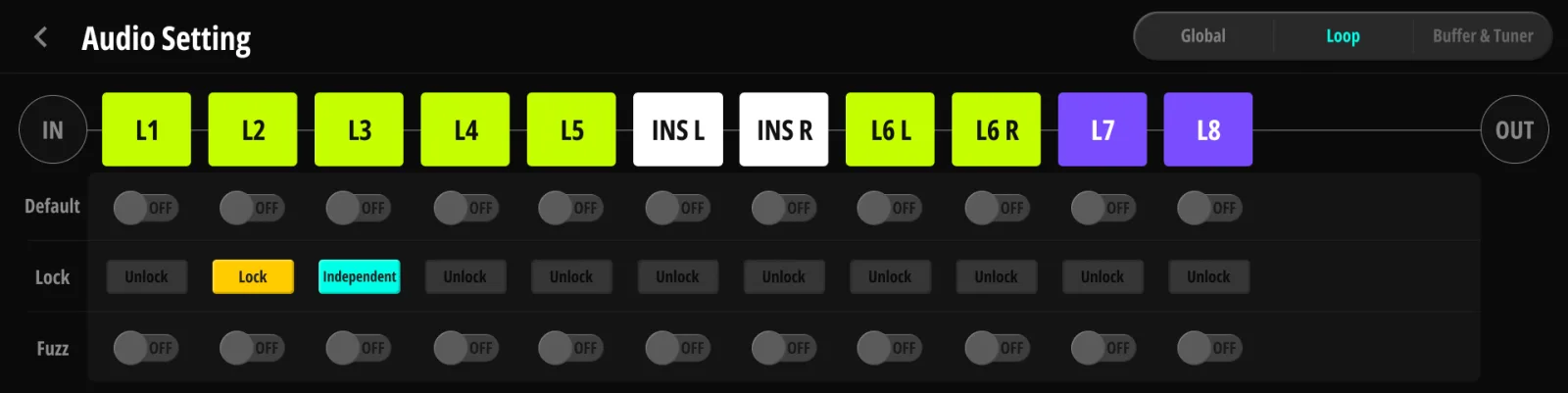
Audio 섹션은 3장 의 신호 경로 옵션을 모아둔 곳입니다. 기기에서는 탭 세 개로 나뉩니다. Global(Insert 루프와 Loop 6–8 의 스테레오·스플릿 스위치, Loop 6–8 의 Trail), Loop(체인 순서와 루프별 Default / Lock / Fuzz), Buffer & Tuner 입니다. Judahs Studio 에서는 같은 묶음을 한 화면에 보여줍니다.
10.1Buffer (버퍼)#
| 항목 | 값 | 설명 |
|---|---|---|
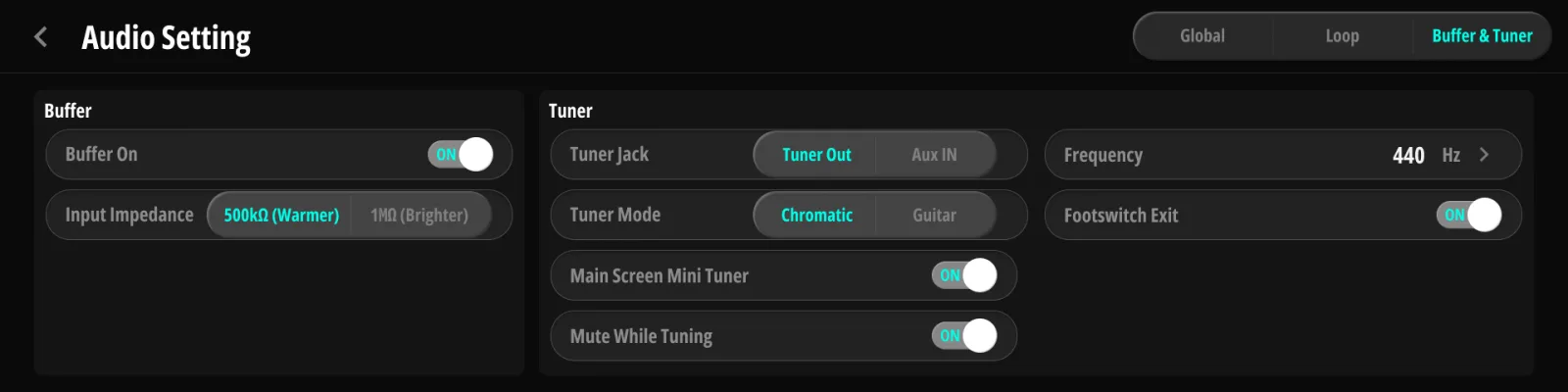
| Buffer On | on / off | 입력 버퍼 전체 스위치(§3.4 입력 버퍼) |
| Input Impedance | 500 kΩ (Warmer, 기본값) / 1 MΩ (Brighter) | 픽업이 보게 되는 입력 부하 |
10.2Tuner (튜너)#
| 항목 | 값 | 설명 |
|---|---|---|
| Tuner Jack | Aux In / Tuner Out (기본값) | 잭 1 아래 소켓의 역할(§3.9 Tuner Out 과 Aux In) |
| Tuner Mode | Chromatic / Guitar | 음 검출 모드 |
| Reference Frequency | 430–445 Hz | A4 기준음, 기본 440 Hz |
| Main Screen Mini Tuner | on / off | Main Page 의 미니 튜너 표시(§5.6 튜너) |
| Mute While Tuning | on / off (기본 off) | 튜너 페이지가 열린 동안 메인 출력을 뮤트 |
| Footswitch Exit | on / off (기본 on) | 아무 풋스위치나 밟으면 튜너를 닫음(§5.6 튜너) |
10.3Insert Loop (인서트 루프)#
Insert 루프의 스테레오 동작입니다(§3.2 Loop 1–5, 6–8 과 Insert, §3.3 스테레오 모드):
| 항목 | 값 |
|---|---|
| Split Insert Loop | on / off |
| Stereo Insert Send | on / off |
| Stereo Insert Return | on / off |
10.4Loop Chain (루프 체인)#
전역 기본 체인입니다. Main Page 와 같은 띠로 그려지고, 루프마다 스위치 한 줄이 붙습니다:
- 기본 순서 — 이 페이지에서는 그냥 두 번 탭해서 자리를 바꿉니다. 첫 루프를 탭하고, 자리를 바꿀 루프를 탭하면 됩니다. (Main Page 와 액션 편집기에서는 길게 누르기를 씁니다, §9.4.2 체인 순서 바꾸기.) 자기 순서가 없는 프리셋은 이 순서를 따릅니다.
- Default — 그 루프의 전역 기본 on/off 값입니다(§3.7 Default 와 Override). 그 루프를 override 하지 않는 모든 프리셋이 이 값을 따릅니다.
- 스테레오 스위치 — 스테레오 가능한 루프별 Stereo Send / Stereo Return / Split 입니다(§3.3 스테레오 모드, Global 탭). 위 Insert 루프와 같은 항목입니다.
- Lock — 루프별 Unlock / Lock / Independent(§3.8 Lock 과 Independent).
- Fuzz — 루프별 퍼즈 플래그(§3.5 퍼즈 모드).
- Trail — Loop 6–8 의 Trail 플래그(§3.6 Trail (잔향 유지)). Global 탭에 있습니다. 루프가 스플릿된 동안에는 비활성화됩니다.
11장
Pedal Manager (페달 매니저)#
보드 위 장비를 한 번 등록해두면 다른 기능들이 전부 이름으로 알아봅니다 — 루프 체인 라벨, 채널 선택기, EXP 목록, 딕셔너리.
11.1슬롯 30개#
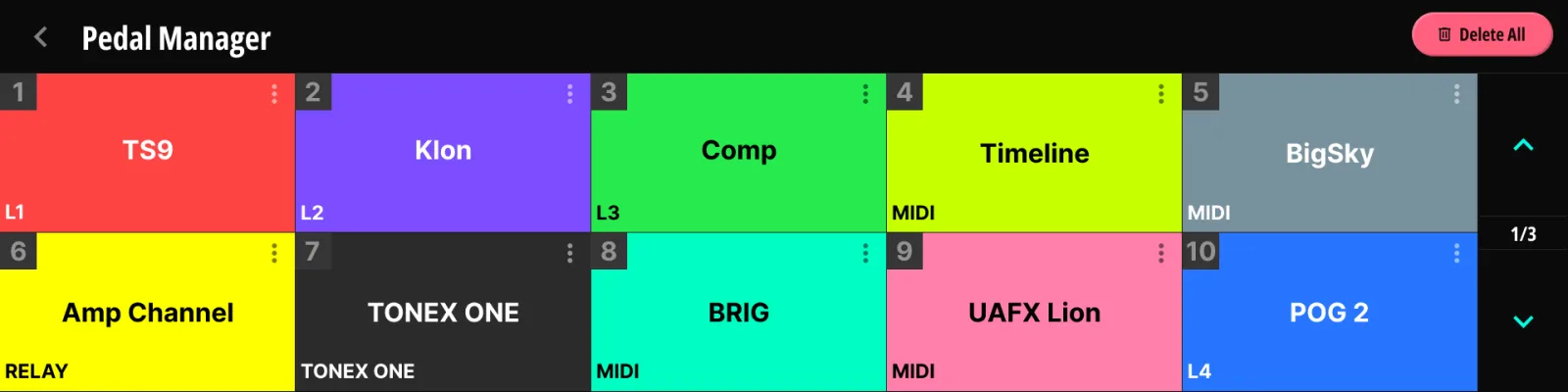
- 슬롯 30개가 위치별로 배열됩니다. 기기에서는 한 페이지에 10개씩, Judahs Studio 에서는 30개를 한 번에 보여줍니다.
- 빈 슬롯을 탭하면 새 페달을 등록하고, 채워진 슬롯을 탭하면 편집합니다.
11.2페달 편집#
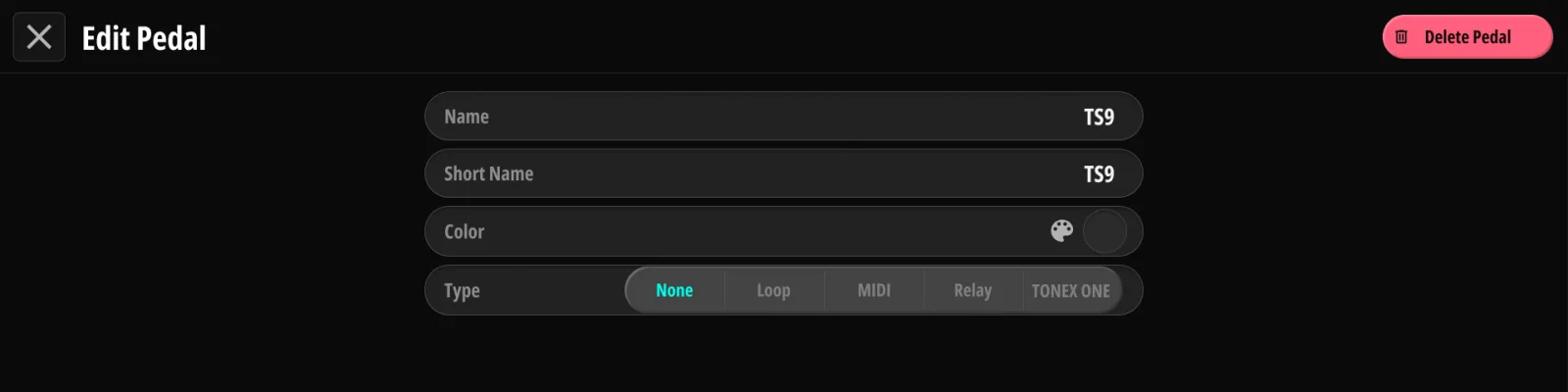
페달마다 Name(19자까지), Short Name(8자까지 — 루프 체인 띠에 표시되는 이름. 비워두면 Name 의 앞 8자를 씁니다), Color, 그리고 옵션을 결정하는 Type 이 있습니다(타입을 None 으로 두고 이름만 등록해도 됩니다):
11.2.1Loop 타입#
루프에 들어간 오디오 페달입니다. 옵션은 루프 지정(어느 물리 루프에 있는지)입니다. 그러면 모든 체인 띠에서 그 루프에 이 페달의 짧은 이름이 붙습니다.
11.2.2MIDI 타입#
MIDI 로 제어하는 장비입니다. 옵션은 MIDI 채널입니다. 등록하면 채널 선택기에 나타나고(§9.5.2 채널 선택과 페달 바인딩), CC 딕셔너리와 연결할 수 있습니다(§11.3 CC 딕셔너리 연결).
11.2.3Relay 타입#
릴레이 잭으로 제어하는 장비입니다(예: 앰프). 릴레이 잭이 하나뿐이라 릴레이 페달도 하나만 등록됩니다.
11.2.4ToneX One 타입#
USB 호스트 포트에 연결된 ToneX One 입니다. 옵션은 호스트 슬롯(Host 1 / Host 2)입니다. USB 허브를 지원하지 않으므로 ToneX 는 포트당 한 대씩 최대 두 대입니다. 페달은 자체 전원으로 동작해야 합니다(§4.7 ToneX One 리그). 전원이 연결되지 않은 ToneX One 은 호스트 슬롯에 등록되지 않습니다.
11.3CC 딕셔너리 연결#
MIDI 타입 페달은 딕셔너리의 제품과 연결할 수 있습니다(제조사 → 모델). 연결하면:
- 페달 카드에 제품명이 표시됩니다.
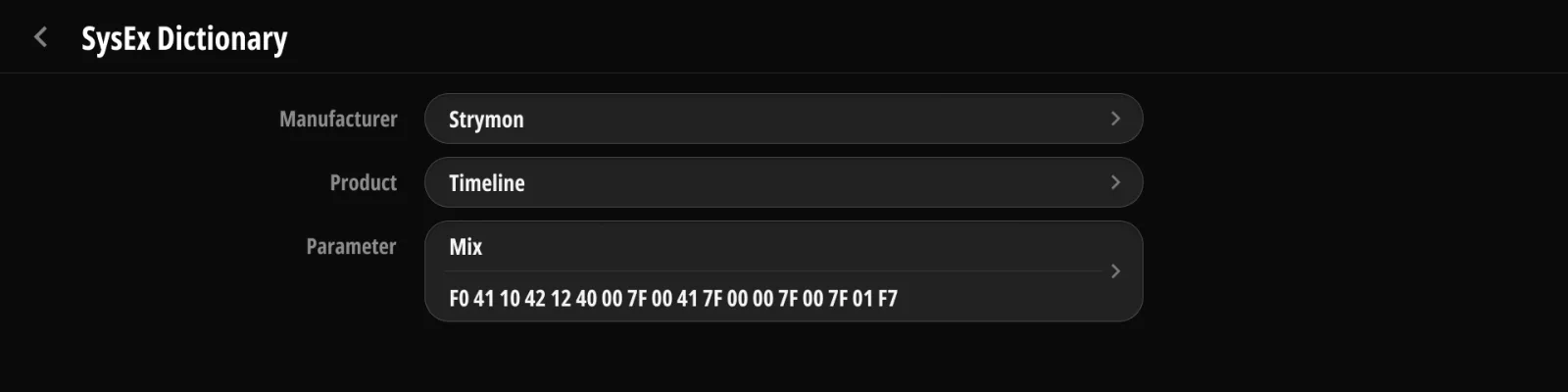
- 그 페달의 채널로 CC 선택기를 열면 제품의 파라미터 목록이 미리 채워집니다. “CC 14” 를 외우는 대신 “Mix” 를 고르면 됩니다.
11.4재배치와 충돌#
- 슬롯을 길게 눌러 자리바꿈 모드로 들어갑니다(다른 곳과 같은 동작이고, 페이지를 넘나들며 됩니다).
- 충돌이 생기면 Keep Current / Reassign 을 묻습니다. 릴레이 페달 중복, 이미 찬 루프 지정, ToneX 호스트 슬롯 두 개가 모두 찬 경우입니다. Reassign 을 고르면 새 페달이 자리를 가져가고, 밀려난 페달의 타입은 None 으로 돌아갑니다.
- Delete / Delete All 은 등록을 지웁니다. 오디오 배선에는 영향이 없습니다.
11.5페달 이름이 나타나는 곳#
| 기능 | 페달이 기여하는 것 |
|---|---|
| 루프 체인 띠(Main Page, 편집기, Audio) | 루프 슬롯에 짧은 이름 |
| 채널 선택기(§9.5.2 채널 선택과 페달 바인딩) | 페달 이름과 색이 붙은 채널 항목 |
| EXP CC 목록(14장, §9.8 Local EXP (스위치별 익스프레션)) | 채널 바인딩과 색 |
| CC 딕셔너리(§17.5 MIDI 딕셔너리) | 연결된 제품이 맨 위에 고정 |
12장
MIDI#
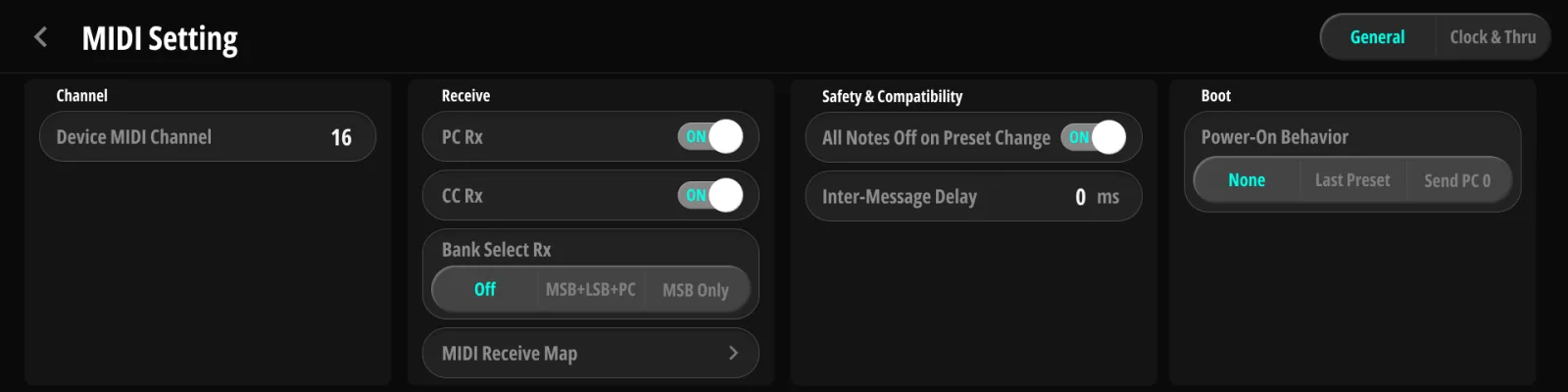
기기 전체의 MIDI 동작입니다. 메시지 프로그래밍은 9장 에 있고, 이 챕터는 기기 차원의 배관을 다룹니다. 아래 항목들은 화면에 나오는 그대로 묶어놨습니다.
12.1Channel (채널)#
| 항목 | 값 | 설명 |
|---|---|---|
| Device MIDI Channel | 1–16 (기본 16) | Koinos PLS 8 이 수신하는 채널 |
12.2Receive (수신)#
| 항목 | 값 | 설명 |
|---|---|---|
| PC Rx | on / off | 수신한 Program Change 로 뱅크를 고릅니다(부록 C.2). 화면의 뱅크만 옮기고 페이지는 1로 돌아가며, 프리셋 스위치를 밟기 전까지 소리는 바뀌지 않습니다 |
| CC Rx | on / off | CC 수신 맵에 반응(원격 제어 — 부록 C) |
| Bank Select Rx | Off / MSB+LSB+PC / MSB Only | 수신한 뱅크 셀렉트(CC 0)를 다음 PC 와 합쳐 뱅크를 고를지 정합니다(부록 C.2). LSB(CC 32)는 쓰지 않으므로 MSB+LSB+PC 와 MSB Only 는 같게 동작합니다 |
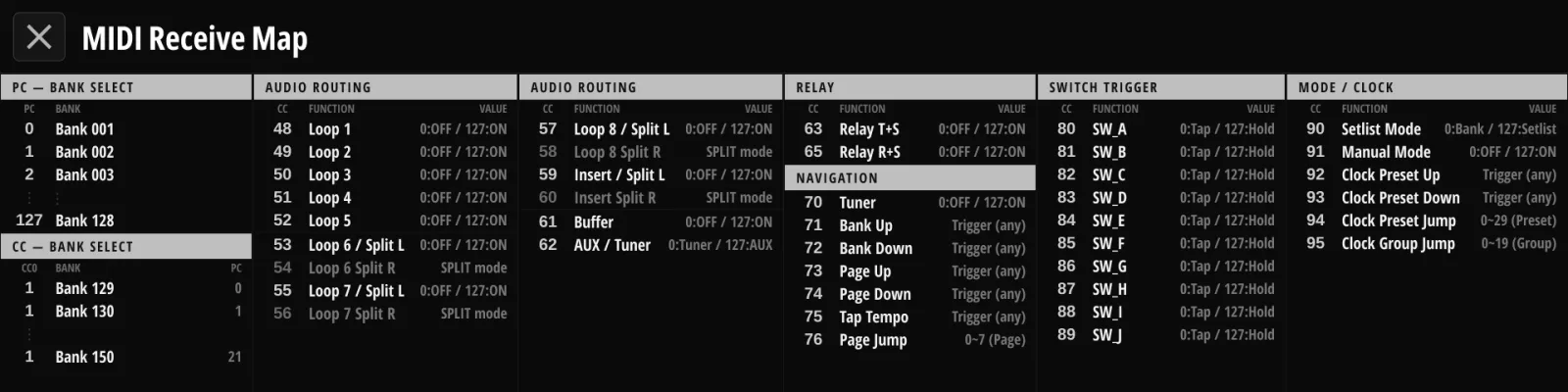
| MIDI Receive Map | — | 기기에서 CC 수신 맵을 보는 화면을 엽니다. 들어오는 CC 가 무엇을 제어하는지 보여줍니다 |
12.3Safety & Compatibility (안전과 호환)#
| 항목 | 값 | 설명 |
|---|---|---|
| All Notes Off on Preset Change | on / off | 다른 프리셋을 부르는 스위치를 밟으면, 직전까지 Note On 을 보낸 모든 채널에 All Notes Off(CC 123)를 먼저 보냅니다. 노트를 보낸 적이 없거나 활성 프리셋을 다시 밟은 경우에는 아무것도 나가지 않습니다. |
| Inter-Message Delay | 0–1000 ms | 나가는 메시지 사이에 넣는 간격(0 = 가장 빠름). 빠른 MIDI 를 놓치는 장비를 위한 설정입니다 |
12.4Boot (부팅)#
전원을 켤 때마다 기기는 껐을 때 활성이던 프리셋을 복원합니다. 루프, 템포, 화면까지요. Power-On Behavior 는 그 순간 MIDI 로 무엇을 내보낼지를 정합니다:
| 항목 | 값 | 설명 |
|---|---|---|
| Power-On Behavior | None / Last Preset / Send PC 0 | Last Preset(기본값)은 복원된 프리셋의 MIDI 메시지와 그 뱅크의 메시지(§8.5 Bank Messages (뱅크 메시지))를 다시 보내서 외부 장비가 화면과 같은 상태가 되게 합니다. None 은 아무것도 보내지 않습니다. Send PC 0 은 기기 채널로 Program Change 0 만 보내 뒷단 장비를 첫 프로그램에 맞춥니다. |
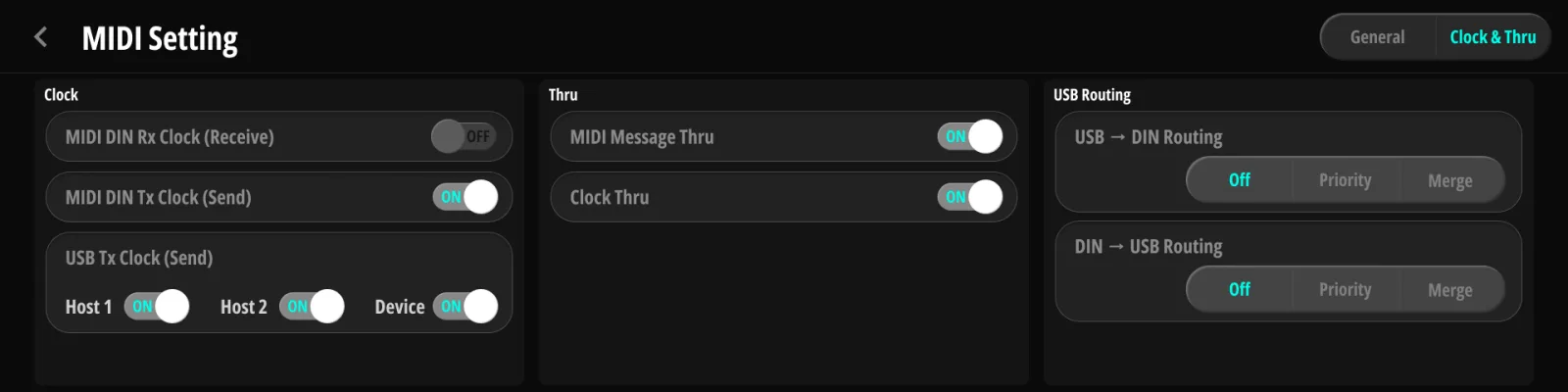
12.5Clock (클럭)#
| 항목 | 값 | 설명 |
|---|---|---|
| MIDI DIN Rx Clock | on / off | 수신한 MIDI Clock 을 따라감(외부 템포) |
| MIDI DIN Tx Clock | on / off | DIN OUT 으로 MIDI Clock 송신 |
| USB Tx Clock | Host 1 / Host 2 / Device — 각각 on / off | USB 포트별로 MIDI Clock 송신 |
12.6Thru#
| 항목 | 값 | 설명 |
|---|---|---|
| MIDI Message Thru | on / off | DIN 으로 수신한 MIDI 메시지를 DIN OUT 으로 통과 |
| Clock Thru | on / off | DIN IN 의 MIDI Clock 을 DIN OUT 으로 통과. 메시지 Thru 와 별개 |
두 Thru 스위치는 DIN 입력에만 작용합니다. 기기가 자기 클럭도 보내고 있다면(§12.5 Clock (클럭)) Clock Thru 는 꺼두세요. 받는 장비가 클럭을 두 개 보게 됩니다. TRS MIDI 출력은 DIN OUT 을 그대로 복사하므로(§13.4 MIDI Out (Type A / B / Tip / Ring Active)) 통과된 내용도 거기 함께 나갑니다.
12.7USB Routing (USB 라우팅)#
USB 포트와 DIN 포트 사이의 라우팅입니다. 방향마다 따로 설정합니다:
| 항목 | 값 | 설명 |
|---|---|---|
| USB → DIN Routing | Off / Priority / Merge | USB-C 포트로 들어온 MIDI 를 DIN OUT 으로 보내는 방식 |
| DIN → USB Routing | Off / Priority / Merge | DIN IN 으로 들어온 MIDI 를 USB 포트로 보내는 방식 |
라우팅은 채널 메시지(Program Change, Control Change, 노트)를 채널과 무관하게 전달합니다. 클럭은 라우팅하지 않습니다 — 포트별 클럭 스위치(§12.5 Clock (클럭))와 Clock Thru(§12.6 Thru)를 쓰세요. 수신 SysEx 도 라우팅하지 않습니다.
Merge 는 전달할 메시지를 기기 자신의 송신 큐에 도착 순서대로 합류시킵니다. 그래서 기기 메시지와 Inter-Message Delay(§12.3 Safety & Compatibility (안전과 호환))를 공유합니다. Priority 는 큐에 있는 것보다 앞서 즉시 내보내며 지연을 더하지 않습니다. 타이밍이 중요한 건반이나 DAW 스트림에는 Priority, 너무 붙어 도착하는 메시지를 놓치는 장비에는 Merge 를 쓰세요.
기기 자신의 메시지는 이 라우팅 설정과 무관하게 항상 모든 출력으로 나갑니다 — DIN, TRS MIDI, USB.
13장
TRS#
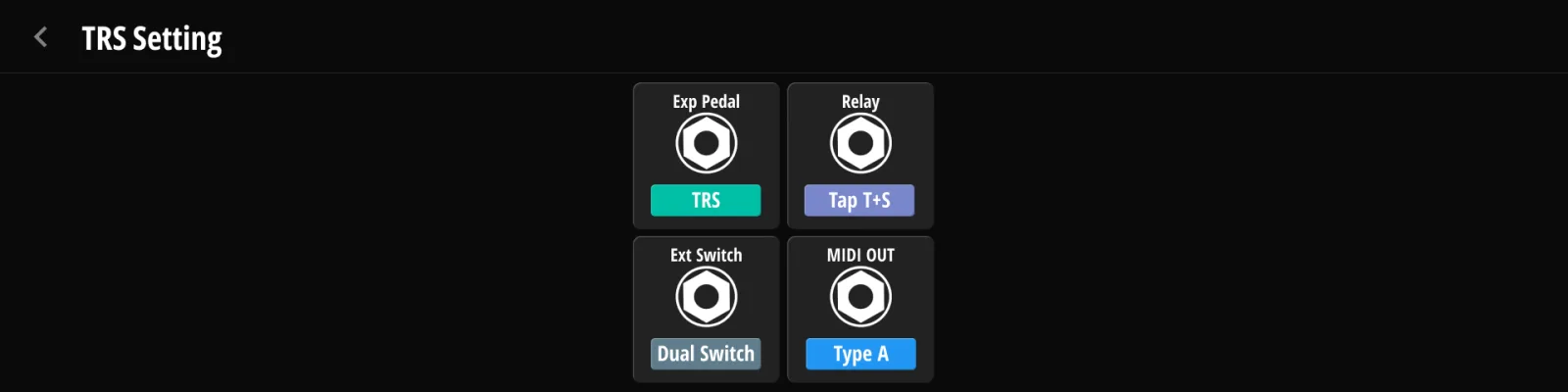
잭 12 와 13 은 다기능 제어 잭입니다. 기기에서는 잭 카드 목록으로 설정하고, Judahs Studio 에서는 같은 카드 네 개를 나란히 보여줍니다.
13.1EXP 잭 (TRS / RTS)#
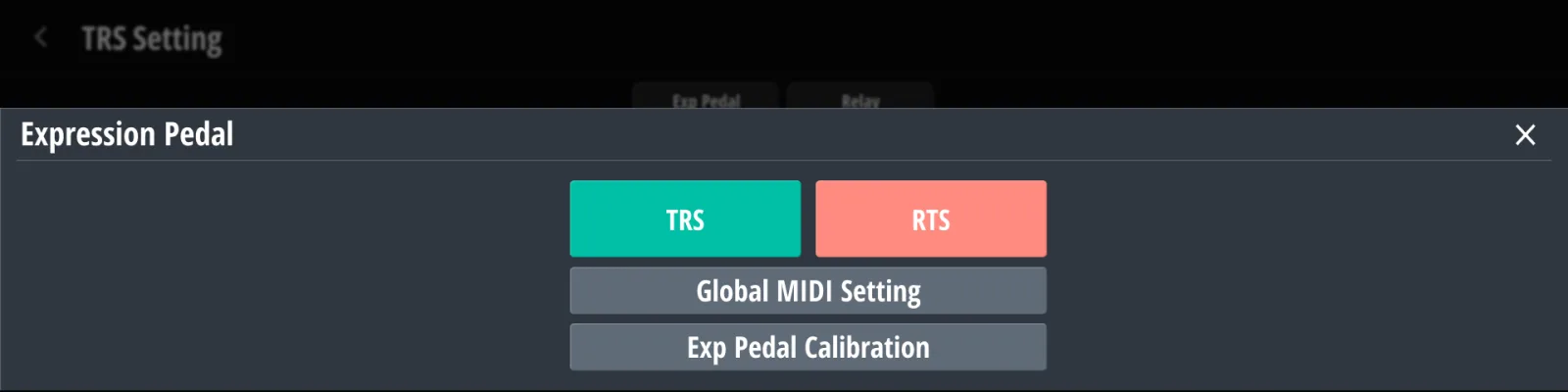
익스프레션 페달 입력의 배선 방식입니다. TRS(페달의 위치 신호가 팁에) 또는 RTS(위치 신호가 링에). 대부분의 페달은 TRS 입니다. 확실하지 않으면 페달 매뉴얼을 확인하세요.
13.2외부 스위치 (Dual / Single)#
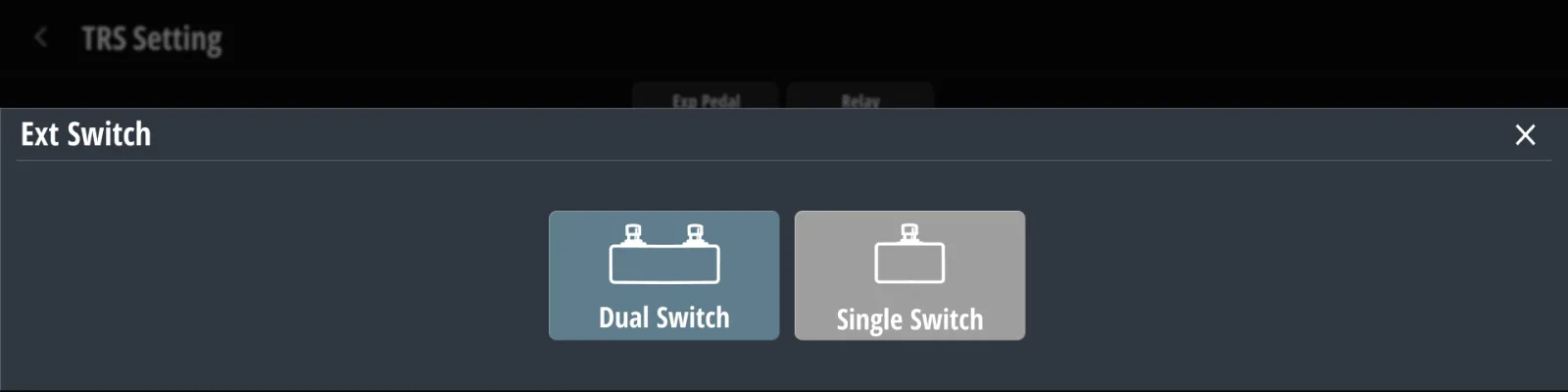
Dual — 팁과 링에 스위치 두 개(Ext-A / Ext-B). Single — 팁에 스위치 하나.
모멘터리 스위치를 쓰세요. 발을 떼면 바로 되돌아오는 종류입니다. 기기는 밟는 순간과 떼는 순간 모두에 반응하므로, 다시 밟을 때까지 눌린 채로 있는 스위치는 내려갈 때 한 번, 올라올 때 또 한 번 동작합니다. 원하는 결과인 경우가 드뭅니다.
13.3Relay (릴레이)#
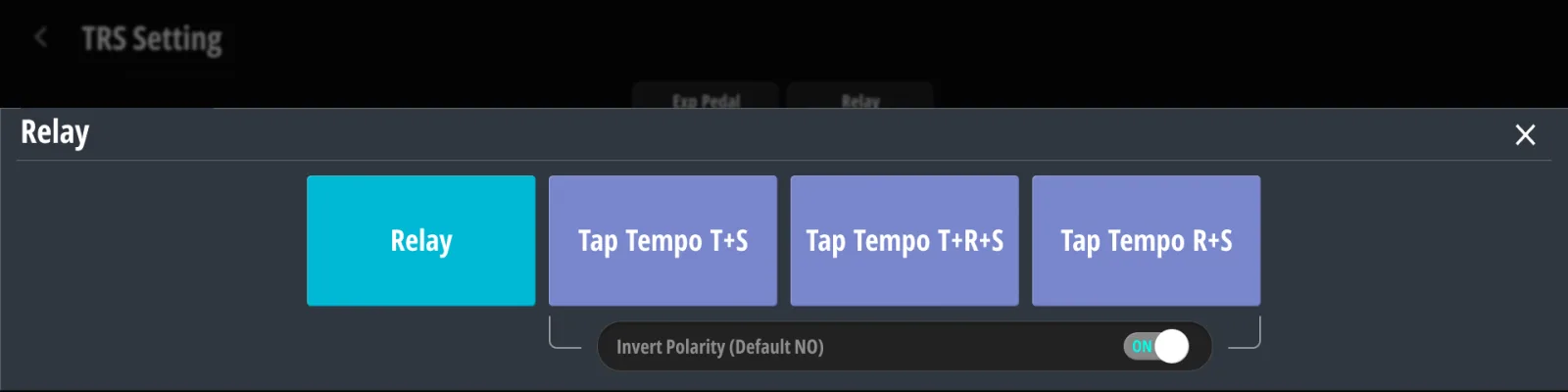
릴레이 잭(잭 13, 위 소켓)은 앰프 채널 전환이나 외부 탭템포 입력을 구동합니다:
| 모드 | 동작 |
|---|---|
| Relay | Tip+Sleeve 와 Ring+Sleeve 가 독립된 릴레이 접점 두 개로 동작합니다. Relay 메시지(§9.6.6 Relay)나 프리셋이 구동합니다 |
| Tap tempo T+S / T+R+S / R+S | 짧은 접점 단락(약 50 ms)을 전역 템포 간격으로 4번 내보내고 멈춥니다. 전원을 켤 때, 이 모드를 고를 때, 전역 템포가 바뀔 때마다 다시 4번 나갑니다. 고른 접점 하나 또는 양쪽(T+R+S)으로 나가며, 탭템포 입력이 있는 페달용입니다 |
Invert Polarity 는 접점이 쉬는 상태를 뒤집습니다. 열려 있던 것이 닫힌 채로, 반대도 마찬가지입니다. 앰프마다 어느 상태를 “켬”으로 보는지가 달라서, 앰프가 엉뚱한 채널을 고르거나 케이블을 꽂는 순간 채널이 바뀌면 이걸 켜세요.
13.4MIDI Out (Type A / B / Tip / Ring Active)#
TRS MIDI 출력(잭 13, 아래 소켓)은 MIDI DIN OUT 과 같은 데이터를 내보냅니다. DIN 으로 나가는 모든 것이 SysEx 까지 포함해 여기에도 나갑니다. 배선 규격 네 가지를 지원합니다:
| 모드 | 용도 |
|---|---|
| Type A | MMA 표준(요즘 페달 대부분) |
| Type B | 다른 배선 방식(일부 구형 브랜드) |
| Tip Active | 팁만 쓰는 비표준 장비 |
| Ring Active | 링만 쓰는 비표준 장비 |
14장
Global EXP#
익스프레션 페달의 기기 전체 동작입니다. 액션별 덮어쓰기는 §9.8 Local EXP (스위치별 익스프레션) 에 있습니다.
14.1CC 슬롯#
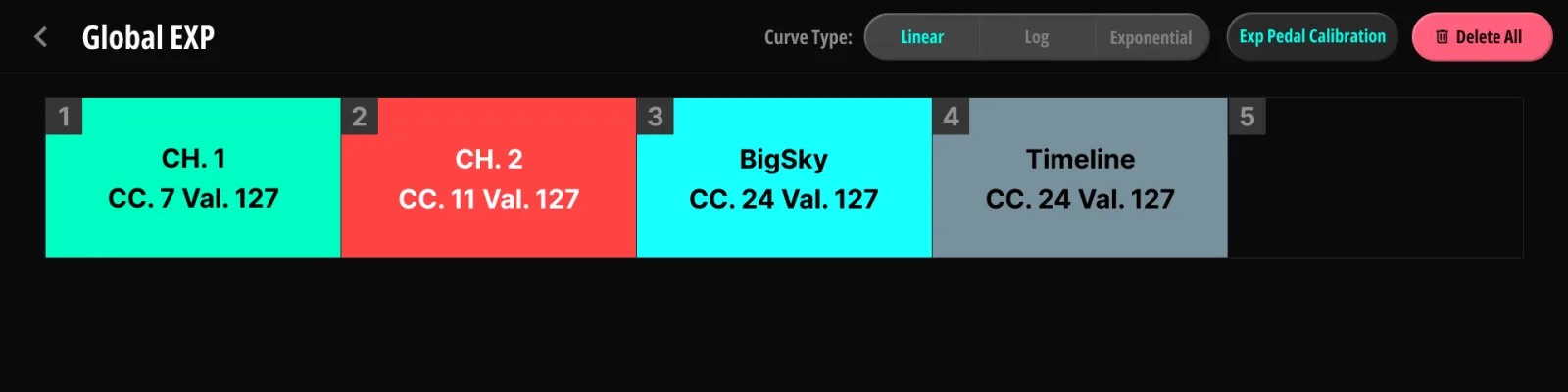
할당 슬롯 다섯 개입니다. 각 슬롯이 페달을 CC 하나에 연결합니다:
| 항목 | 설명 |
|---|---|
| Channel | 1–16 또는 페달 바인딩(그 페달의 채널을 자동으로 따라감) |
| CC number | CC 딕셔너리에서 고르거나(§17.5 MIDI 딕셔너리) 직접 입력 |
| Value From / To | 힐 → 토 출력 범위(0–127). 딕셔너리가 CC 번호와 범위를 함께 채워줄 수 있습니다 |
14.2Curve Type (커브 타입)#
페달의 반응 곡선입니다. Linear / Log / Exponential.
14.3Calibration (캘리브레이션)#
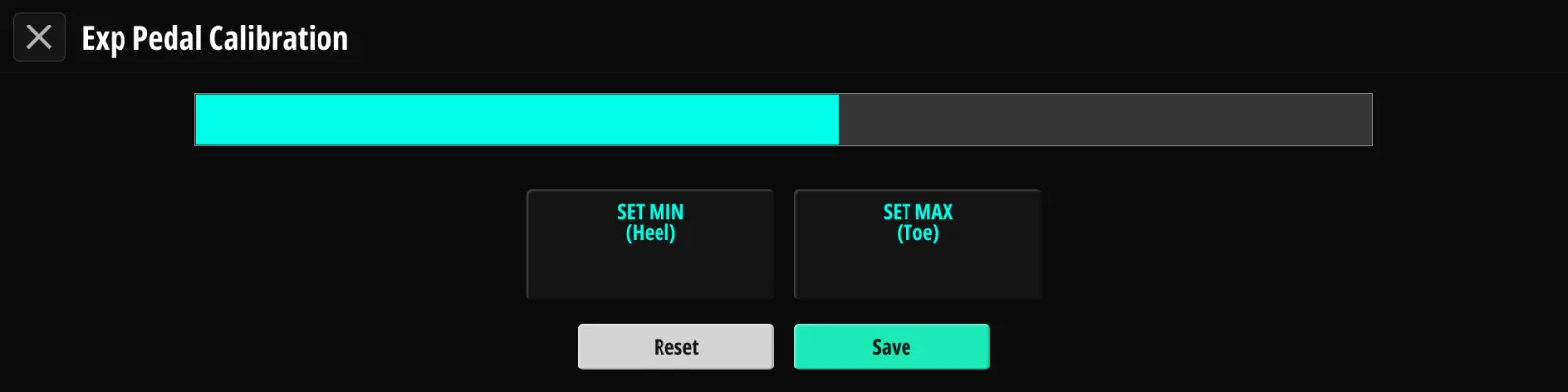
- Calibration 을 엽니다. 막대가 페달의 현재 위치를 보여줍니다.
- 페달을 힐다운(뒤꿈치 쪽)까지 내리고 Set Min 을 누릅니다.
- 토다운(앞꿈치 쪽)까지 밟고 Set Max 를 누릅니다.
- Save 로 저장하고, Reset 은 기본값으로 되돌립니다.
캘리브레이션 페이지가 열려 있는 동안에는 페달이 MIDI 를 보내지 않습니다.
14.4Local EXP 와의 우선순위#
활성 스위치가 Local EXP 목록을 가지고 있으면(§9.8 Local EXP (스위치별 익스프레션)), 그 스위치의 프리셋이 활성인 동안 글로벌 목록을 대체합니다. 그렇지 않으면 글로벌 목록이 적용됩니다. 두 목록은 슬롯 단위로 합쳐지지 않습니다. 로컬 목록에 채워진 슬롯이 하나만 있어도 글로벌 목록 전체가 물러납니다.
15장
User Setting#
15.1Switch (스위치)#
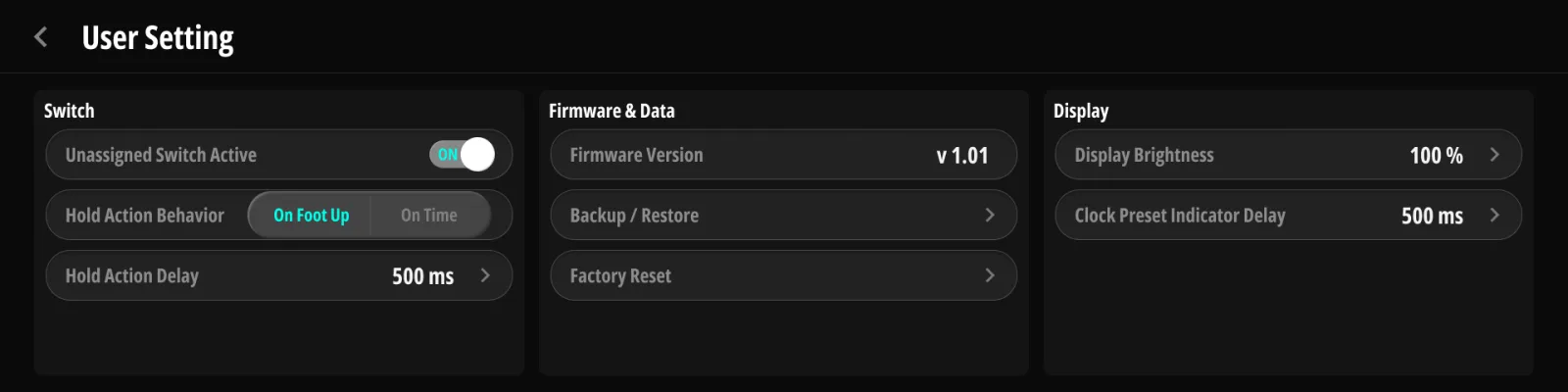
| 항목 | 값 | 설명 |
|---|---|---|
| Unassigned Switch Active | on / off | off = 루프 변화도 릴레이도 메시지도 없는 스위치는 아무 일도 하지 않습니다. 활성 스위치가 되지도 않습니다 |
| Hold Action Behavior | On Foot Up / On Time | Hold 액션이 언제 실행될지(§9.9 Hold 동작과 저장) |
| Hold Action Delay | 0.3–3.0 초 | 홀드 기준 시간 |
15.2Display (디스플레이)#
| 항목 | 값 | 설명 |
|---|---|---|
| Brightness | 10–100 % | 화면 밝기 |
| Clock Preset Indicator Delay | Off, 또는 0.2–3.0 초 (0.1초 단위) | Clock Preset 을 바꾼 뒤 템포 팝업이 떠 있다가 홈 화면으로 돌아가기까지의 시간. Off 면 현재 화면을 유지합니다(§6.2 Clock Presets (클럭 프리셋)) |
User Setting 페이지에는 현재 펌웨어 버전도 표시됩니다(18장).
15.3Firmware & Data (펌웨어와 데이터)#
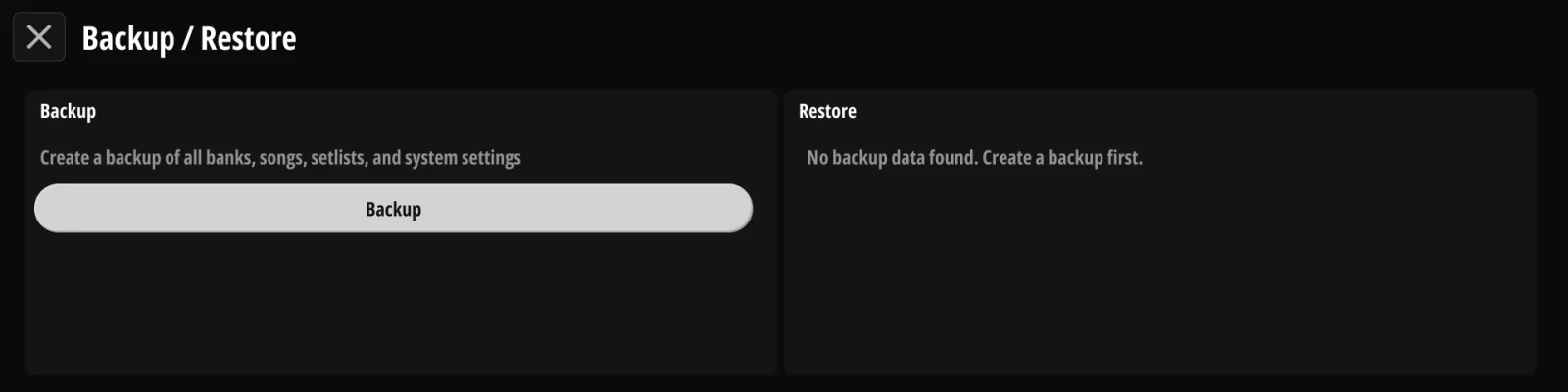
15.3.1기기에서 백업#
설정 전체(뱅크, 곡, 셋리스트, 페달, 설정)를 기기 안의 별도 백업 영역에 저장합니다. 거기에는 백업 하나만 보관되며, 새로 만들면 덮어씁니다. Judahs Studio 로 컴퓨터에 내려받을 수도 있습니다(§17.6 백업 다운로드 / 업로드).
15.3.2기기로 복원#
저장된 이미지를 다시 적용하고 재부팅합니다. 복원은 두 번에 걸쳐 진행됩니다. 첫 번째는 백업 전체를 읽어 검사만 하고 데이터를 건드리지 않으며, 두 번째에 기록합니다. 검사에 실패하면 아무것도 덮어쓰지 않고 화면에 FAIL 이 뜬 뒤 원래 상태로 재부팅합니다. 백업 이후에 한 설정은 복원이 성공하면 덮어써집니다. 백업이 없으면 Restore 는 비활성화됩니다.
15.3.3공장 초기화#
모든 사용자 데이터와 설정을 지우고 공장 상태로 되돌립니다. 내부 백업은 건드리지 않으므로, 미리 백업해뒀다면(§15.3.1 기기에서 백업) 이후에 Restore 로 전부 되살릴 수 있습니다.
16장
Wireless (무선)#
16.1무선 (Bluetooth · Wi-Fi AP)#
세 가지 무선 모두 후면 안테나를 함께 씁니다(§2.2 후면). 무선을 쓸 때는 안테나를 끼워두세요.
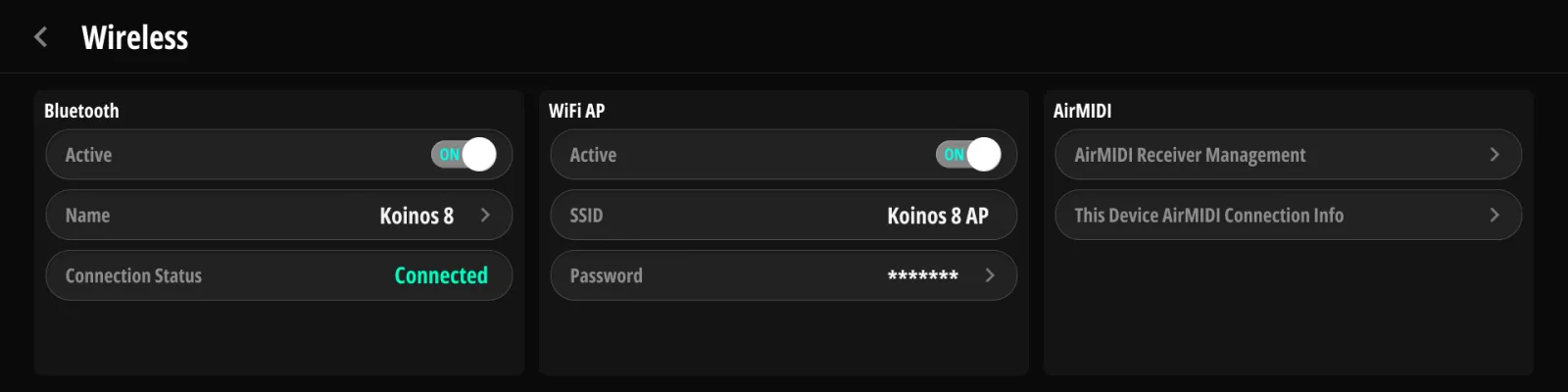
- Bluetooth — Active 스위치, 기기 Name(표시만 되고 바꿀 수 없습니다. 페이지 넘김용으로 태블릿과 페어링할 때 보이는 이름이고, Judahs Studio 도 이 이름으로 기기를 찾습니다, §9.6.8 Page Turner (페이지 넘김)), 그리고 실시간 Connection Status 표시.
- Paired Devices — 페어링한 태블릿이나 컴퓨터를 담는 슬롯 세 개입니다. 각 슬롯에 이름과 Pair / Connect / Disconnect 버튼, Forget 버튼이 있습니다. Pair 는 1분간 페어링을 받습니다. 최대 세 대까지 동시에 연결된 상태로 둡니다. Connect 는 그중 어느 기기로 페이지 넘김을 보낼지 고릅니다(그 기기가 지금 Koinos 8 에 연결돼 있어야 하며, 아니면 슬롯이 그대로 남습니다). Disconnect 는 연결은 유지한 채 그 기기로 보내는 것만 멈춥니다. Forget 은 슬롯을 비웁니다. Forget 은 이 기기 쪽만 정리하므로, 태블릿이나 컴퓨터, 특히 Windows PC 는 그 뒤로도 계속 재연결을 시도합니다. 완전히 끊으려면 상대 기기의 블루투스 목록에서도 Koinos 8 을 지우세요(Windows: 설정 › Bluetooth 및 장치 › 장치 에서 장치 제거).
- Wi-Fi AP — Active 스위치, SSID 와 Password(둘 다 수정 가능. 비밀번호는 8자 이상). 이 액세스 포인트로 에디터가 연결됩니다(§17.1 설치와 연결 (USB / Wi-Fi / BLE)).
출고 상태에서는 블루투스 이름과 Wi-Fi SSID 가 모두 Koinos8_ 뒤에 기기마다 다른 네 글자가 붙은 형태이고, Wi-Fi 비밀번호는 koinospls8 입니다. 공공장소에서 액세스 포인트를 쓰기 전에 비밀번호를 바꾸세요.
16.2This Device (AirMIDI)#
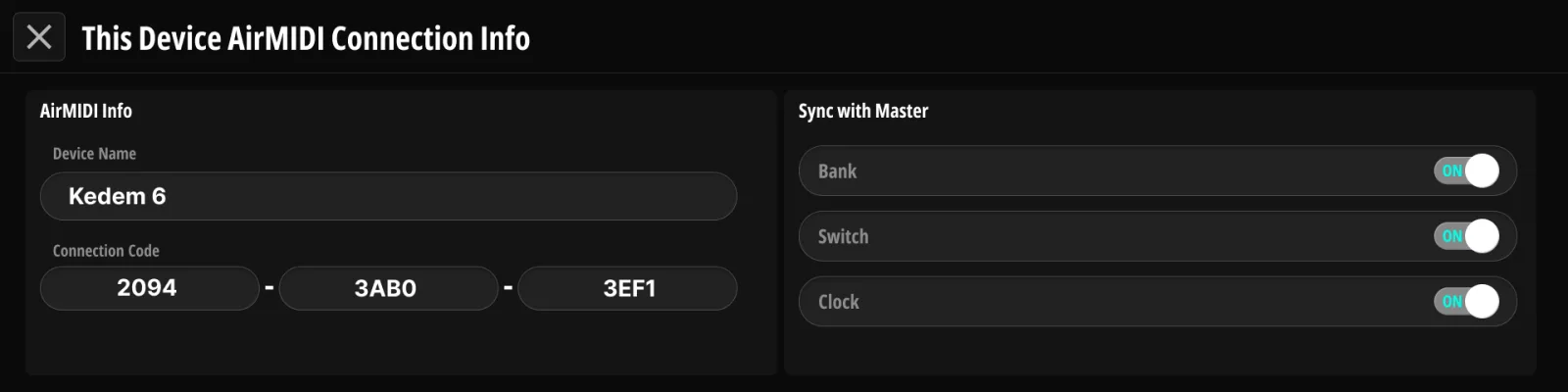
AirMIDI 는 Judahs 기기끼리 쓰는 저지연 무선 MIDI 링크입니다. 브로드캐스트 방식이라 Wi-Fi 네트워크가 필요 없습니다. This Device AirMIDI Connection Info 에 이 기기의 device ID(네 글자씩 세 묶음)가 표시되고, 다른 기기가 이 ID 로 등록합니다. 그 아래 스위치는 다른 기기로부터 무엇을 받을지 정합니다. Bank, Switch, Clock 동기화이고 기본값은 전부 꺼짐입니다.
16.3AirMIDI 수신 기기#
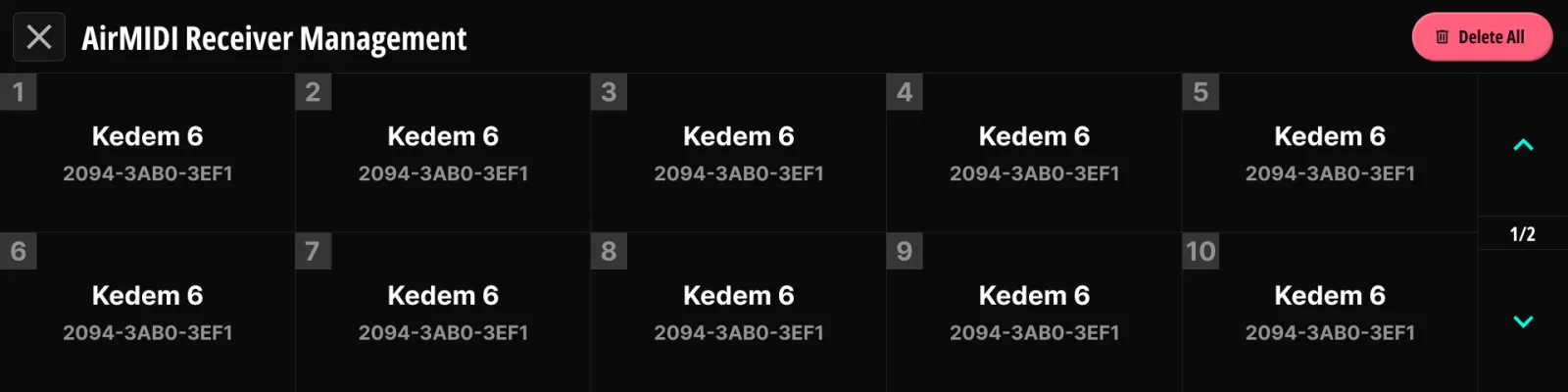
이 기기의 MIDI 를 무선으로 받을 기기를 등록합니다(최대 20대):
- AirMIDI Receiver Management 를 열고 검색합니다. 주변의 Judahs 기기가 자동으로 나타납니다.
- 기기를 고르거나 ID 를 입력해 등록합니다. 상대 기기의 응답을 몇 초 기다린 뒤 페어링 성공 여부를 알려줍니다.
- 등록된 기기는 그때부터 이 기기의 MIDI 를 받습니다. 나중에 전원이 켜진 기기도 알아서 합류하고, 연결이 끊겨도 무선 링크가 스스로 복구합니다.
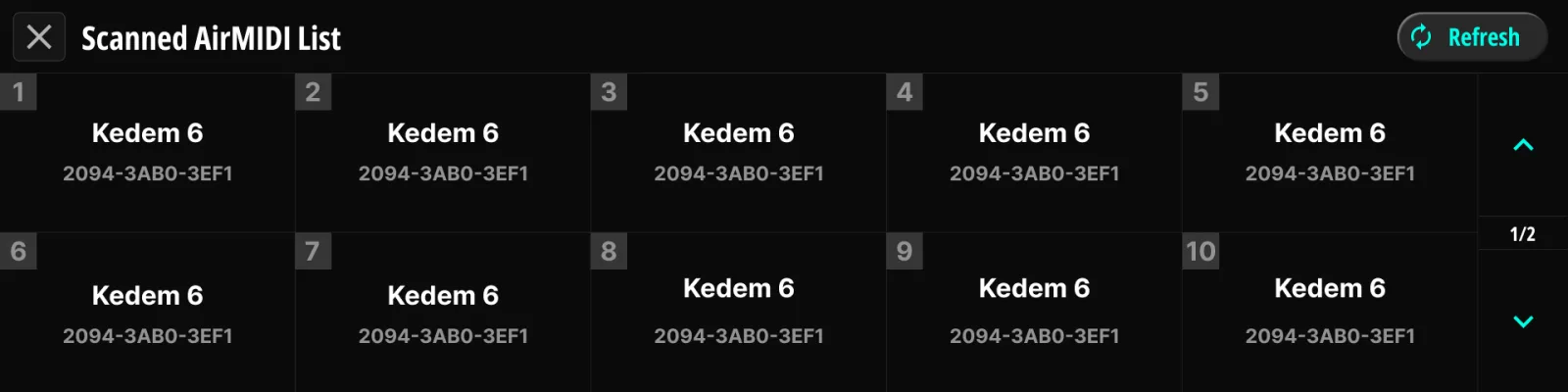
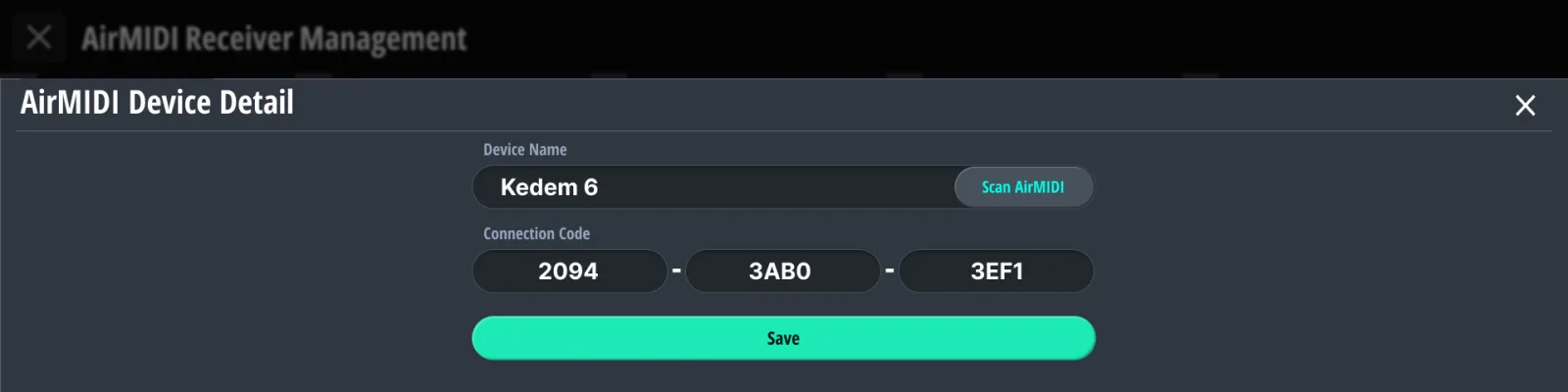
공중으로 나가는 것: 프리셋이 보내는 Program Change·Control Change·Note 메시지, Bank 모드일 때의 뱅크 전환, 그리고 템포입니다. 이 기기에서만 의미가 있는 메시지 — 릴레이, ToneX, 페이지 넘김, Action Trigger, This Device — 는 밖으로 나가지 않습니다. AirMIDI 는 링크당 한 방향입니다. 이 기기가 보내고 수신 기기가 듣습니다. 반대로 하려면 상대 기기에 이 기기를 등록하고 §16.2 This Device (AirMIDI) 의 수신 스위치를 켜세요.
Part III
컴패니언#
17장
Judahs Studio#
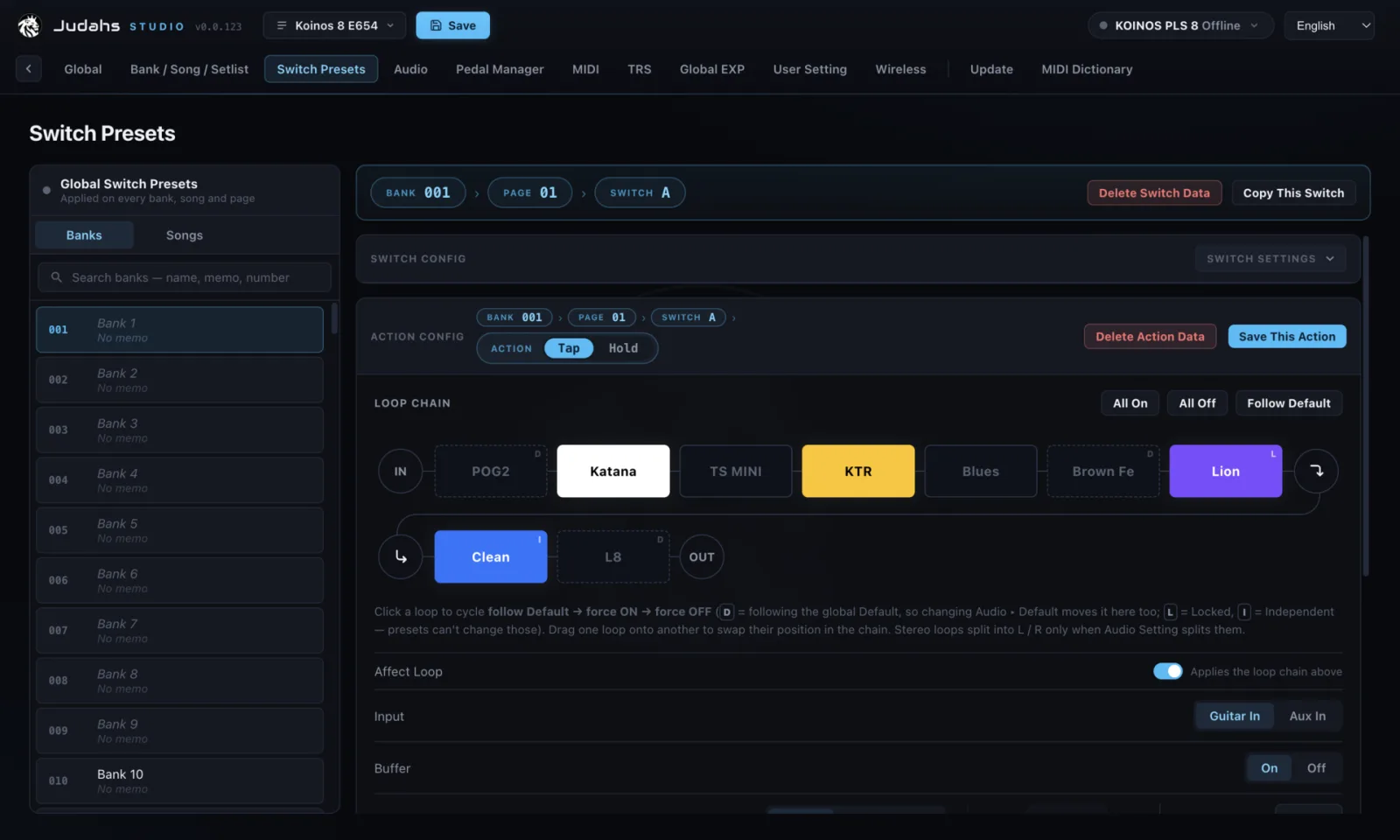
Judahs Studio 는 macOS·Windows 용 컴패니언 앱입니다.
17.1설치와 연결 (USB / Wi-Fi / BLE)#
https://judahs.io/software/judahs-studio 에서 Judahs Studio 를 내려받습니다. 처음 실행하면 Judahs 계정으로 로그인(또는 가입)하라고 합니다. 그 뒤로는 인터넷이 없어도 로그인 상태가 유지됩니다. 연결 방법은 세 가지입니다:
- USB — USB DEVICE 포트를 컴퓨터에 연결합니다. 가장 빠르고, 펌웨어 업데이트(18장)와 MIDI 딕셔너리 업데이트(§17.5 MIDI 딕셔너리)가 가능한 유일한 연결입니다.
- Wi-Fi — 컴퓨터에서 기기 자신의 액세스 포인트에 접속합니다(§16.1 무선 (Bluetooth · Wi-Fi AP)). 그러면 Studio 가 알아서 기기를 찾습니다. 기존 네트워크에 접속하는 모드는 없습니다. 기기가 항상 액세스 포인트입니다.
- Bluetooth — Studio 의 연결 메뉴(오른쪽 위, 저장 옆)에서 연결을 시작합니다. 블루투스는 자동으로 잡히지 않습니다. 한 번 연결되면 링크가 끊겨도 Studio 가 알아서 재연결합니다.
Studio 를 열면 제품 목록과 현재 보이는 기기를 알려주는 로비 화면이 뜹니다. 기기가 하나만 감지되면 잠시 뒤 그 기기로 에디터가 열립니다. 연결 자체로는 아무것도 읽거나 쓰지 않습니다. 선택해야 움직입니다.
17.2화면 구성#
위쪽 탭이 이 매뉴얼 Part II 의 기능 챕터와 정확히 일치합니다. 글로벌 · 뱅크 / 곡 / 셋리스트 · 스위치 프리셋 · 오디오 · 페달 관리 · MIDI · TRS · 글로벌 EXP · 사용자 설정 · 무선, 그리고 업데이트 와 MIDI 딕셔너리 가 더 있습니다. 기기에서 익힌 것이 Studio 에 그대로 적용됩니다. 헤더에는 백업 칩(어느 백업이 열려 있는지, 저장 안 된 편집이 있는지), 저장 버튼, 연결 칩, 계정 메뉴가 있습니다.
기기보다 Studio 에서 편한 것도 몇 가지 있습니다. 스위치 프리셋 탭은 모든 루프 상태를 한 번에 보여주고(D = Default 따름, L = 잠김, I = 독립), 체인 위에 전부 켜기, 전부 끄기, 기본값 따름 버튼이 있습니다(§3.7 Default 와 Override). 뱅크·곡·셋리스트마다 자유 입력 메모를 달 수 있는데, 이건 Studio 에만 저장되고 어떤 언어로든 쓸 수 있습니다.
17.3실시간 동기화#
기기가 연결된 상태에서 실시간 동기화 는 편집할 때마다 그 내용을 기기로 보냅니다. 기기 화면과 Studio 화면이 같아집니다. 기본값은 켜짐이고 Studio 가 선택을 기억합니다. 꺼두면 편집이 열려 있는 백업에만 쌓이고(연결 메뉴에 대기 중 으로 표시), 실시간 동기화 를 켜거나 백업을 업로드할 때 반영됩니다.
기기와 열려 있는 백업의 내용이 다를 수 있습니다. 그래서 앱을 연 뒤 처음 기기에 연결할 때 어떻게 시작할지 묻습니다:
- 기기 → Studio 는 기기 데이터를 고른 백업으로 가져옵니다(그 백업의 이전 내용은 버전으로 보관됩니다).
- Studio → 기기 는 열려 있는 백업으로 기기 내용을 전부 덮어씁니다. 기기가 한 번 재시작합니다.
- 기기 데이터만 보기 는 기기 데이터를 새 백업으로 저장해 열어줍니다. 다른 백업은 건드리지 않습니다.
- Studio 에서 계속 작업 은 아무것도 동기화하지 않고 연결만 합니다.
나중에 실시간 동기화 를 켤 때 양쪽 내용이 다르면 같은 질문을 짧은 형태로 다시 묻습니다.
17.4백업, 다운로드와 업로드#
Studio 가 편집하는 모든 것은 백업 안에 있습니다. 기기 설정 전체를 컴퓨터에 복사해둔 것입니다. 헤더 칩의 백업 페이지에 목록이 있고, 검색과 새 백업, 가져오기…, 삭제한 백업을 30일간 보관하는 휴지통 이 있습니다. 백업마다 자동 버전을 20개까지 보관하는데, 기기에서 가져오기 전이나 데이터를 덮어쓰는 작업 전에 저장됩니다. 어느 버전이든 클릭 한 번으로 되돌립니다. 내보내기 는 백업을 파일로 저장해 보관하거나 다른 기기로 리그를 옮길 때 쓰고, 가져오기… 로 그 파일을 엽니다.
연결 메뉴에 전송 두 가지가 있습니다. 기기에서 가져오기 는 기기 내용을 열려 있는 백업으로 가져오고, 기기로 올리기(기기로 보내기 로 확인)는 백업을 기기에 씁니다. 이때 기기가 한 번 재시작합니다. 기기를 연결하지 않고도 백업을 편집할 수 있고 — 예전에는 기기가 있어야 했던 설정까지 전부 — 나중에 업로드하면 됩니다.
17.5MIDI 딕셔너리#
딕셔너리는 시스템 전반의 MIDI 데이터에 이름을 붙여줍니다:
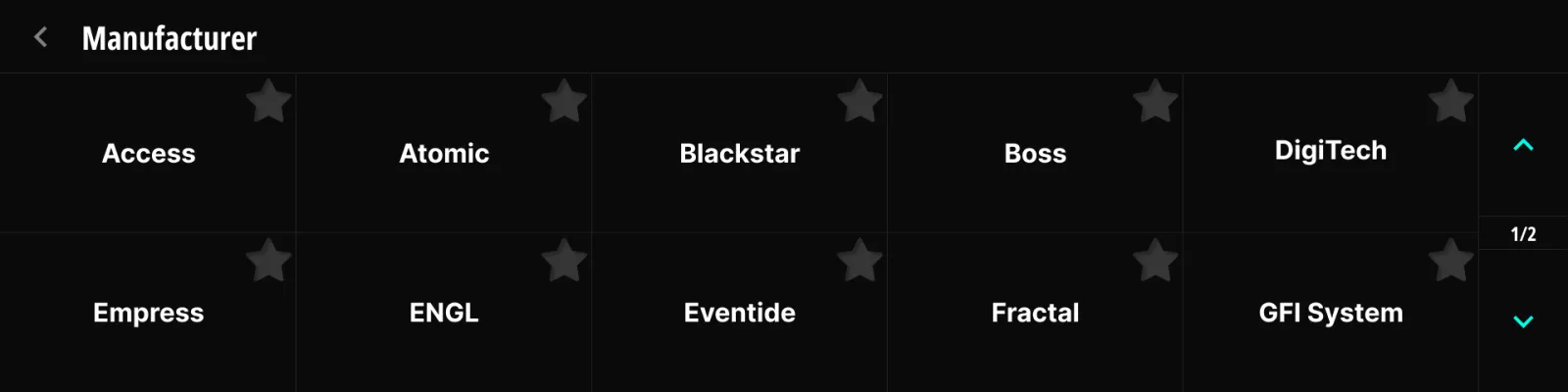
- CC 딕셔너리 — 제조사 → 제품 → 파라미터 순으로 찾습니다. 파라미터를 고르면 CC 번호가 자동으로 채워집니다. 기기와 Studio 의 CC 선택기가 이걸 씁니다.
- SysEx 딕셔너리 — 지원 제조사의 SysEx 문자열이 미리 만들어져 있습니다.
- 즐겨찾기 — 기기에서 항목을 길게 누르거나 Studio 에서 별표를 달면 모든 목록의 맨 위로 올라옵니다. 기기와 Studio 가 같은 즐겨찾기를 공유합니다.
- 딕셔너리 데이터 업데이트는 Studio 의 MIDI 딕셔너리 탭에서, USB 로만 합니다.
17.6백업 다운로드 / 업로드#
Studio 의 사용자 설정 탭에 펌웨어 & 데이터 묶음이 있고, 백업(기기 내용을 전부 읽어 열려 있는 백업에 담기)과 되살리기(백업을 기기에 써서 기기 데이터를 전부 교체)가 있습니다. §15.3 Firmware & Data (펌웨어와 데이터) 의 데스크톱 판이고, §17.4 백업, 다운로드와 업로드 의 기기에서 가져오기·기기로 올리기 와 같은 전송입니다. 기기 밖에 보관하거나 설정을 다른 기기로 옮기려면 백업 페이지의 내보내기 와 가져오기… 를 쓰세요. 공장 초기화도 여기 있습니다(초기화, 기기 지우기 로 확인). 기기에서와 마찬가지로 기기 내부 백업과 Studio 백업은 건드리지 않습니다.
18장
펌웨어 업데이트#
18.1업데이트 절차#
펌웨어 업데이트는 Judahs Studio 를 통해 이루어집니다:
- USB 로 기기를 컴퓨터에 연결합니다. 무선으로는 업데이트할 수 없습니다. Studio 가 그렇게 안내하며 버튼을 비활성화합니다.
- Judahs Studio → 업데이트 를 엽니다. 최신 릴리스를 확인해 설치된 버전과 나란히 보여줍니다. 계정에 테스트 펌웨어가 배정돼 있으면 Production 옆에 Test 탭이 나타납니다.
- 업데이트 를 누릅니다. 기기가 업데이트 화면으로 바뀌고 새 펌웨어를 설치·검사한 뒤 재시작합니다. 1분에서 1분 30초 정도 걸립니다.
업데이트가 진행되는 동안 Studio 는 전체 진행 막대와 현재 처리 중인 파일을 보여주고, 기기 화면에는 현재 버전과 새 버전이 자체 진행 막대와 함께 표시됩니다. 100 % 가 되면 기기가 알아서 새 펌웨어로 재시작합니다.

MIDI 딕셔너리를 포함해 기기 안의 모든 것이 한 번에 업데이트됩니다. 따로 할 일은 없습니다.
18.2주의사항과 복구#
- 업데이트 중에는 전원을 끄지 마세요.
- 업데이트 도중 연결이 끊기면 기기가 업데이트 화면에 머뭅니다. 전원을 껐다 켜고 USB 케이블을 다시 연결한 뒤 복구 를 누르세요.
- 복구(업데이트 옆)는 먼저 무엇을 고칠지 묻습니다. 프로세서, 저장소, 디스플레이, 전부 입니다. 프로세서 는 내부 펌웨어만 다시 설치하고 데이터와 화면은 건드리지 않습니다. 저장소 는 고른 백업에서 프리셋과 설정을 복원합니다. 디스플레이 는 화면 파일을 다시 설치합니다. 전부 는 셋 다 실행하고 마지막에 백업을 고릅니다. 기기가 아예 켜지지 않을 때도 복구 는 동작합니다. 그때는 Studio 가 다운로드 모드 (복구) 를 표시하고 프로세서 만 제공합니다. 그 상태에서는 백업을 읽을 수 없기 때문입니다. 몇 분 걸리며, 아무 문제가 없으면 Studio 가 그렇게 알려줍니다.
- Display 복구 뒤에는 전원을 완전히 껐다 켜세요. 다시 설치된 화면 파일은 콜드 스타트에서만 적용됩니다. 전원을 잠시 뽑았다가 다시 꽂으세요. USB 케이블을 다시 꽂거나 Studio 를 재시작하는 것만으로는 안 되고, 그 전까지는 화면이 이상해 보일 수 있습니다. 복구가 끝나면 Studio 가 이 점을 알려줍니다.
- 복구 를 마쳤는데도 기기가 이상하면 하드웨어 문제일 가능성이 큽니다. 지원에 문의하세요(부록 D).
Part IV
문제 해결#
페달보드의 고장은 몇 가지 원인에서 옵니다. 그리고 기기 자신의 문제는 대부분 기기가 알려줍니다. 이 파트는 부팅 화면에서 시작해 소리, 스위칭, MIDI, 노이즈, 에디터 순으로 넓혀갑니다.
19장
문제 해결#
각 절의 확인 순서는 가능성이 높은 원인부터입니다. 한 번에 하나씩만 바꾸고 다시 들어보세요. 두 가지를 동시에 바꾸면 무엇이 원인이었는지 알 수 없습니다.
19.1부팅#
화면이 켜지지 않는다
이 기기는 9 V DC, 센터 네거티브로 동작합니다(부록 A). 파워 서플라이의 다른 출력과 다른 케이블로 바꿔보세요. 다른 페달에서 잘 되던 배럴 플러그도 납땜이 끊어져 있을 수 있습니다. 여러 페달이 나눠 쓰는 출력은 여유가 없을 수 있고, 500 mA 출력은 단독으로 써도 부족합니다. 1 A 이상 출력을 이 기기 전용으로 주세요.
STORAGE ERROR 와 Factory Reset 버튼이 뜬다
기기가 자기 저장 영역을 열지 못한 상태입니다. Factory Reset 을 누르고 Erase Everything 으로 확인하세요. 뱅크·프리셋·설정이 전부 지워지므로 이후 백업에서 데이터를 되돌리세요(§17.4 백업, 다운로드와 업로드). 초기화가 끝나면 기기가 알아서 재시작합니다.
CANNOT START 와 Try Again 버튼이 뜬다
공장 초기화를 이미 했는데도 저장 영역이 열리지 않은 상태입니다. Try Again 을 누르세요. 같은 화면이 다시 뜨면 USB 로 Judahs Studio 에 연결해 복구 → 저장소 를 실행하세요(§18.2 주의사항과 복구). 이 화면이 떠 있어도 Studio 는 기기에 접근할 수 있습니다.
Hardware fault — Service required 가 뜬다
초기화가 연달아 실패한 상태로, 데이터가 아니라 저장장치 자체의 문제를 가리킵니다. 지원에 문의하세요(부록 D).
Main Page 에 닿기 전에 계속 재시작한다
손상된 데이터 때문에 부팅 중에 기기가 내려앉는 경우입니다. 몇 번 시도한 뒤 기기가 이를 알아채고 위의 STORAGE ERROR 화면에서 멈춥니다. 거기서 공장 초기화하고 백업에서 복원하면 해결됩니다.
펌웨어 업데이트 화면에서 멈춰 있다
업데이트 도중 연결이 끊긴 상태입니다. 전원을 껐다 켜고 USB 케이블을 다시 연결한 뒤 Studio 에서 복구 를 누르세요(§18.2 주의사항과 복구).
소리와 스위칭은 되는데 화면이 멈췄거나 꺼져 있다
전원을 완전히 껐다 켜세요. USB 케이블만이 아니라 콘센트에서 뽑아야 합니다. 그래도 화면이 이상하면 Repair → Display 로 화면 파일을 다시 설치하세요(§18.2 주의사항과 복구).
19.2소리가 아예 안 난다#
- 중요한 잭 두 개를 확인합니다. 기타는 IN(잭 1 의 위 소켓 — 아래는 Aux In 이나 Tuner Out 입니다), 앰프는 OUT L(잭 11 위 소켓)입니다. 후면은 자리마다 위아래 한 쌍이라 어두운 무대에서 헷갈리기 쉽습니다(§2.2 후면).
- 페달을 경로에서 빼봅니다. F 를 길게 밟아 매뉴얼 모드로 들어가서(§5.4 매뉴얼 모드) 모든 루프를 끕니다. 소리가 돌아오면 문제는 기기가 아니라 루프 중 하나입니다. 하나씩 켜가며 찾으세요.
- 막다른 루프를 찾습니다. 빈 루프는 신호를 그대로 통과시키므로 안 쓰는 루프가 체인을 끊지는 않습니다. 하지만 Send 에는 케이블이 꽂혀 있고 Return 은 비어 있는 루프는 다릅니다. 거기서 신호가 멈춥니다. 쓰고 있는 모든 루프의 Return 케이블을 확인하세요.
- Insert 루프를 확인합니다. 4CM 리그에서는 Insert 루프에 앰프 프리앰프가 들어 있어서, Insert 를 끄면 파워앰프만 남아 소리가 거의 나지 않습니다(§4.4.2 Insert 를 껐을 때).
- Input Select 를 확인합니다. 액션이 입력을 Aux In 으로 지정했을 수 있습니다(§9.4.3 입력 선택). 기타는 위 소켓에 꽂혀 있는데 액션이 Aux 로 돼 있으면 체인에 아무것도 도달하지 않습니다. Guitar In 으로 되돌리세요(§3.9 Tuner Out 과 Aux In).
- 튜너를 확인합니다. Mute While Tuning 이 켜져 있으면 튜너 페이지가 열려 있는 동안 출력이 뮤트됩니다(§10.2 Tuner (튜너)). 아무 풋스위치나 밟으면 튜너에서 나옵니다.
- 라우팅 모드를 확인합니다. SPLIT 에서는 스테레오 루프의 양쪽이 별개의 루프 자리라, 프리셋이 한쪽만 켜고 다른 쪽은 꺼둘 수 있습니다(§3.3 스테레오 모드). 모노에서는 Out R 을 비워두면 오른쪽 채널이 Out L 로 합쳐집니다. 아무 데도 안 가는 케이블이 Out R 에 꽂혀 있는 게 안 꽂은 것보다 나쁩니다.
19.3소리가 이상하다#
| 증상 | 확인할 곳 |
|---|---|
| 스테레오 리그에서 한쪽만 나온다 | 그 루프의 스테레오 모드(§3.3 스테레오 모드), Out R 배선(부록 B), SPLIT 에서 프리셋이 양쪽을 다 켰는지 |
| 케이블이 길면 소리가 답답하고 약하다 | 입력 버퍼가 꺼져 있거나(§3.4 입력 버퍼), 액션이 버퍼를 끄고 있음(§9.4.4 액션 툴바) |
| 퍼즈 소리가 이상하거나 얇다 | 그 루프를 Fuzz 루프로 지정하고 체인 맨 앞에 두어 버퍼를 비켜가게 하세요(§3.5 퍼즈 모드) |
| 프리셋을 바꾸면 딜레이·리버브 꼬리가 잘린다 | Trail 은 Loop 6–8 에서만 되고, 루프가 스플릿되어 있으면 안 되며, 전환으로 그 루프가 켜짐→꺼짐이 될 때만 꼬리가 유지됩니다(§3.6 Trail (잔향 유지)) |
| 프리셋마다 음량이 튄다 | 켜진 루프가 다릅니다. Main Page 에서 두 프리셋의 체인 띠를 비교하세요(§5.1 메인 페이지 읽기) |
| 화면의 체인 순서와 들리는 게 다르다 | 순서는 프리셋별입니다(§9.4.2 체인 순서 바꾸기). 기본 순서는 Audio 에 있습니다(§10.4 Loop Chain (루프 체인)) |
| 4CM 리그에서 소리가 거의 안 난다 | Insert 가 꺼져 앰프 프리앰프가 경로에서 빠졌습니다(§4.4.2 Insert 를 껐을 때) |
19.4스위칭이 예상과 다르다#
뱅크를 바꿔도 아무 일이 없다
원래 그렇게 동작합니다. Bank Up/Down 은 화면 표시만 바꾸고, 새 뱅크에서 스위치를 밟기 전까지 소리는 그대로 유지됩니다(§5.3 뱅크 업 / 다운).
프리셋이 루프를 바꾸지 않는다
그 액션의 Affect Loop 이 꺼져 있습니다. 메시지만 보내고 체인은 건드리지 않는다는 뜻입니다(§9.4.4 액션 툴바). 라우팅을 가져야 하는 프리셋이면 켜세요.
어떤 루프가 모든 프리셋을 무시한다
잠겨 있습니다. 잠긴 루프는 Default 값을 유지하며 프리셋에도, 타일 탭에도 반응하지 않습니다(§3.8 Lock 과 Independent).
프리셋을 바꿨는데 루프가 계속 켜져 있다
그 루프의 Default 가 켜져 있거나(§3.7 Default 와 Override), Stomp 스위치가 아직 켜져 있는 것입니다. Stomp 스위치는 다시 밟기 전까지 자기 상태를 유지합니다. 화면에서 타일을 탭해도 풀리지 않습니다(§9.7.1 Stomp 모드).
조합 밟기가 인식되지 않는다
두 스위치를 함께 밟았다가 떼세요. 두 번째 스위치가 올라올 때 조합이 실행됩니다(§9.1 20스위치 모델). 인접한 여덟 쌍만 동작하고, Tap Tempo 로 설정된 스위치는 밟는 순간 반응하므로 조합에 참여할 수 없습니다(§5.7 탭 템포).
스위치가 이름과 다른 일을 한다
글로벌 프리셋이 덮어쓰고 있을 수 있습니다. 스위치가 Re-press 로 설정돼 있지 않으면 글로벌 액션이 로컬 액션 대신 실행됩니다(§9.7 Global Presets (글로벌 프리셋)).
19.5MIDI 와 제어 출력#
| 증상 | 확인할 곳 |
|---|---|
| 페달이 아무 반응이 없다 | 그 페달의 MIDI 채널과 메시지의 채널(§9.5.2 채널 선택과 페달 바인딩), 기기 채널(기본 16, §12.1 Channel (채널)) |
| TRS-MIDI 페달이 아무 반응이 없다 | 배선 규격: Type A, Type B, Tip Active, Ring Active(§13.4 MIDI Out (Type A / B / Tip / Ring Active)) |
| 프리셋의 첫 메시지만 도착한다 | 페달이 그 속도를 못 따라갑니다. Inter-Message Delay 를 올리세요(§12.3 Safety & Compatibility (안전과 호환)) |
| USB 기기가 인식되지 않는다 | Host 포트당 한 대, 각자 전원, 허브 불가(§2.2 후면) |
| 기기가 수신 MIDI 를 무시한다 | PC Rx / CC Rx 스위치(§12.2 Receive (수신)), 보내는 쪽 채널, CC 맵(부록 C) |
| 프리셋을 바꾸면 노트가 물린다 | All Notes Off on Preset Change 를 켜세요(§12.3 Safety & Compatibility (안전과 호환)) |
| 앰프가 엉뚱한 채널로 간다 | 릴레이 잭의 Invert Polarity(§13.3 Relay (릴레이)) |
| 익스프레션 페달에 무반응 구간이나 한계가 있다 | 캘리브레이션하고(§14.3 Calibration (캘리브레이션)) TRS / RTS 배선을 확인하세요(§13.1 EXP 잭 (TRS / RTS)) |
| 외부 스위치가 두 번 동작한다 | 래칭 스위치입니다. 모멘터리로 바꾸세요(§13.2 외부 스위치 (Dual / Single)) |
| MIDI Clock 이 페달에 도달하지 않는다 | 포트별 클럭 송신 스위치(§12.5 Clock (클럭))와 페달 자체의 클럭 설정 |
19.6노이즈#
노이즈는 어디서 나는지보다 어떤 소리인지로 찾는 게 빠릅니다. 기기를 페달에서 빼고 그 없이 들어보세요. 이 한 번의 테스트로 기기가 만드는 노이즈와 기기가 전달만 하는 노이즈가 갈립니다.
- 음량을 따라 커지는 낮은 험 — 기기·앰프·페달 사이의 그라운드 루프입니다. 보드 전체를 절연 출력이 있는 파워 서플라이 하나로 쓰고, 앰프도 보드와 같은 콘센트에 꽂으세요. 같은 회로에 무대 조명 디머가 물려 있으면 그 위에 더 거친 버즈가 얹힙니다.
- 게인을 올릴수록 커지는 히스 — 게인 페달이 자기 앞단의 노이즈 플로어를 증폭하는 것입니다. 순서가 중요합니다. 체인 앞쪽의 시끄러운 페달은 그 뒤 전부가 듣게 됩니다(§9.4.2 체인 순서 바꾸기).
- 가느다란 휘파람 같은 소리 — 스위칭 파워 서플라이와 디지털 장비 탓입니다. 파워 서플라이와 그 케이블을 기타 케이블·픽업에서 떨어뜨리고, 디지털 페달과 출력을 나눠 쓰지 마세요.
- 루프가 전환될 때 딸깍 또는 팝 — 어떤 스위처든 작게는 납니다. 다만 큰 팝은 보통 잭에 DC 가 걸린 페달이거나 배터리가 닳은 페달입니다. 매뉴얼 모드에서 루프를 하나씩 전환하며 찾으세요(§5.4 매뉴얼 모드).
- 케이블을 움직일 때 지직거림 — 기기가 아니라 케이블이나 소켓입니다. 소켓에서 헐겁게 느껴지는 플러그가 보통 범인입니다.
- 라디오 소리, 휴대폰 잡음, 들락날락하는 버즈 — 보드 위에 올려둔 휴대폰이나 무선 팩입니다. 옮기고 다시 들어보세요.
19.7Judahs Studio 가 기기를 못 찾는다#
- USB — 케이블은 DEVICE 포트에 꽂습니다. Host 포트가 아닙니다(§2.2 후면). 충전 전용 케이블에는 데이터 선이 없으니 먼저 다른 케이블로 바꿔보세요.
- Wi-Fi — 기기는 기존 네트워크에 접속하지 않고 자기 액세스 포인트를 만듭니다. Wi-Fi AP 를 켜고(§16.1 무선 (Bluetooth · Wi-Fi AP)) 컴퓨터에서 그 네트워크에 접속하세요. 출고 상태의 네트워크 이름은 Koinos8_ 뒤에 기기마다 다른 네 글자이고, 비밀번호는 koinospls8 입니다.
- Bluetooth — 기기의 Paired Devices 목록에서 페어링합니다(§16.1 무선 (Bluetooth · Wi-Fi AP)). 최대 세 대까지 연결을 유지하므로 페이지 넘김용 태블릿은 그대로 두어도 됩니다.
- 업데이트에는 케이블이 필요합니다. 펌웨어 업데이트는 USB 로만 되고, 무선 연결에서는 Studio 가 버튼을 비활성화합니다(§18.1 업데이트 절차).
- 편집이 기기에 안 나타납니다. 실시간 동기화 가 켜져 있어야 합니다(§17.3 실시간 동기화).
19.8지원에 문의하기 전에#
기기가 아직 동작할 때 백업부터 하세요. Judahs Studio → 백업(§17.4 백업, 다운로드와 업로드) 또는 User Setting → Firmware & Data(§15.3.1 기기에서 백업)입니다. 오늘 받아둔 백업은 비용이 들지 않고 나머지를 구합니다.
공장 초기화(§15.3.3 공장 초기화)와 복구 → 전부(§18.2 주의사항과 복구)를 거쳐도 증상이 남으면 하드웨어 문제입니다. 지원은 https://judahs.io/support 입니다(부록 D). 펌웨어 버전과 증상이 나타났을 때 무엇을 하고 있었는지 알려주시고, 전원을 껐다 켜면 재현되는지도 말씀해주세요.
Part V
부록#
부록 A
제품 사양#
| 항목 | 값 |
|---|---|
| 제품명 | Koinos PLS 8 |
| 오디오 루프 | 루프 8개 — Loop 1–5 모노, Loop 6–8 스테레오(각각 모노 루프 두 개로 스플릿 가능, 모노 루프 최대 11개) |
| Insert 루프 | 버퍼 내장 스테레오 Insert 루프 1개, 8개 루프와는 별개 |
| 라우팅 | 크로스포인트 매트릭스 — 루프 체인 자유 재배치, 프리셋별 순서 |
| 입력 | Guitar In · Aux In (Tuner Out 과 소켓 공유) |
| 출력 | Out L · Out R 별개 모노 잭 2개 · Tuner Out (Aux In 과 소켓 공유, 설정 가능) |
| 풋스위치 | 내장 10개 + 조합 밟기 8개 + 외부 2개 = 할당 가능 최대 20개 |
| 디스플레이 | 8.88” IPS 터치, 1920 × 480 |
| 메모리 | 뱅크 150개(8페이지) · 곡 1,200개 · 셋리스트 100개 · 액션당 메시지 20개 |
| MIDI | DIN IN, DIN OUT, TRS MIDI OUT (Type A / B / Tip / Ring Active), USB |
| USB | USB 호스트 2개(USB-MIDI 기기 / ToneX One. 포트당 한 대, 허브 미지원, 연결 기기는 자체 전원 필요), USB 디바이스 1개(에디터, USB-MIDI) |
| 제어 출력 | 릴레이 제어 잭 (Tip+Sleeve / Ring+Sleeve 독립) |
| 익스프레션 | 익스프레션 페달 입력, TRS 잭 |
| 외부 스위치 | 외부 스위치 1개 또는 2개, TRS 잭 (팁 = Ext-A, 링 = Ext-B) |
| 무선 | Bluetooth LE (페이지 넘김, 에디터) · Wi-Fi 2.4 GHz 액세스 포인트 (에디터) · AirMIDI 2.4 GHz 브로드캐스트 링크 |
| 안테나 | 외장, 2 dBi, 후면 |
| 튜너 | 내장 — 전체 화면 튜너와 연주 중 미니 튜너 · Tuner Out 상시 동작 (설정 가능) |
| 전원 | 9 V DC, 센터 네거티브, 1 A 이상 |
| 크기 | 290 × 120 × 86 mm (11.42 × 4.72 × 3.39 in) — 가로 × 깊이 × 높이. 깊이는 안테나 제외 |
| 무게 | 1.44 kg (3.17 lb) |
부록 B
TRS 잭 핀 배치#
후면의 각 자리는 ¼” TRS 소켓을 위아래로 겹친 한 쌍입니다. 표는 각 쌍의 위·아래 소켓을 설명합니다. 모든 소켓의 슬리브는 그라운드입니다.
| 잭 (패널 표기) | 위 소켓 | 아래 소켓 |
|---|---|---|
| 1 · IN / TUNER | Guitar In (팁) | Aux In / Tuner Out (팁, 설정 가능) |
| 2 · SND 1 / RTN 1 | Loop 1 Send (팁) | Loop 1 Return (팁) |
| 3 · SND 2 / RTN 2 | Loop 2 Send (팁) | Loop 2 Return (팁) |
| 4 · SND 3 / RTN 3 | Loop 3 Send (팁) | Loop 3 Return (팁) |
| 5 · SND 4 / RTN 4 | Loop 4 Send (팁) | Loop 4 Return (팁) |
| 6 · SND 5 / RTN 5 | Loop 5 Send (팁) | Loop 5 Return (팁) |
| 7 · INS S / INS R | Insert Send — 팁 L, 링 R | Insert Return — 팁 L, 링 R |
| 8 · SND 6 / RTN 6 | Loop 6 Send — 팁 L, 링 R | Loop 6 Return — 팁 L, 링 R |
| 9 · SND 7 / RTN 7 | Loop 7 Send — 팁 L, 링 R | Loop 7 Return — 팁 L, 링 R |
| 10 · SND 8 / RTN 8 | Loop 8 Send — 팁 L, 링 R | Loop 8 Return — 팁 L, 링 R |
| 11 · OUT L / OUT R | Out L (팁) | Out R (팁) |
| 12 · EXP / EXT SW | 익스프레션 페달 — TRS 또는 RTS (§13.1 EXP 잭 (TRS / RTS)) | 외부 스위치 — 팁 Ext-A, 링 Ext-B |
| 13 · RLY / MIDI | 릴레이 제어 — 팁 T+S, 링 R+S | TRS MIDI Out — Type A / B / Tip / Ring (§13.4 MIDI Out (Type A / B / Tip / Ring Active)) |
- 스테레오 가능한 루프를 모노로 쓰면 Loop 1–5 처럼 팁만 사용합니다.
- Return 소켓이 비어 있으면 Send 신호가 그대로 통과하므로 빈 루프가 체인을 끊지 않습니다.
- Out R 이 비어 있으면 오른쪽 채널이 Out L 로 합쳐집니다. 모노 리그는 Out L 만 연결하세요.
부록 C
MIDI 구현#
C.1구현 차트#
| 기능 | 송신 | 수신 | 비고 |
|---|---|---|---|
| 기본 채널 — 기본값 | 1–16 | 1–16 | Device MIDI Channel, 기본 16 (§12.1 Channel (채널)) |
| 기본 채널 — 변경 | 1–16 | 1–16 | 메시지별 채널 지정 (§9.5.2 채널 선택과 페달 바인딩) |
| Program Change | 0–127 | 0–127 | 수신한 PC 가 뱅크를 선택합니다 (§C.2) |
| Bank Select (CC 0) | ○ | ○ | PC 에 자동으로 붙지 않습니다. PC 앞에 CC 0 메시지로 직접 보내세요 (§9.6.2 CC — Control Change (Static / Dynamic)). 수신은 Bank Select Rx 설정을 따릅니다 (§12.2 Receive (수신)) |
| Control Change | 0–127 | 0–127 | 수신 CC 는 §C.3 의 맵을 따릅니다 |
| Note On | ○ | × | 0x9n + 노트 + 벨로시티 |
| Note Off | ○ | × | 0x8n + 노트 + 벨로시티 (벨로시티 0 인 Note On 이 아님) |
| 애프터터치, 피치벤드 | × | × | |
| System Exclusive | ○ | × | DIN OUT, TRS MIDI OUT, USB 로 송신. 수신 SysEx 는 무시합니다 |
| Clock | ○ | ○ | 24 PPQN. 포트별 송신 스위치와 외부 클럭 추종 (§12.5 Clock (클럭)) |
| Start / Stop / Continue | ○ | × | Transport 메시지 타입으로 송신 (§9.6.5 Transport) |
| 액티브 센싱, 리셋 | × | × |
○ = 지원 × = 미지원
C.2Program Change → 뱅크#
| 수신 | 선택되는 것 |
|---|---|
| PC 0–127 | Bank 1–128 |
| CC 0 = 1 뒤 PC 0–21 | Bank 129–150 |
계산식은 뱅크 = (CC 0 값 × 128) + PC + 1 입니다. 수신한 CC 0 은 다음 Program Change 가 올 때까지 유지됐다가 지워집니다. Bank Select Rx 를 Off 로 두면 PC 번호만 적용됩니다.
C.3CC 수신 맵#
기기 MIDI 채널로 들어온 Control Change 가 기기를 직접 제어합니다. CC Rx 가 켜져 있어야 합니다(§12.2 Receive (수신)). 같은 표를 기기의 MIDI → MIDI Receive Map 에서도 볼 수 있습니다.
오디오 라우팅 — CC 48–62
| CC | 값 | 제어 대상 |
|---|---|---|
| 48–52 | 0–63 = 끔, 64–127 = 켬 | Loop 1–5 |
| 53 | 〃 | Loop 6 (스플릿 시 L 쪽) |
| 54 | 〃 | Loop 6 R — 스플릿 모드에서만 |
| 55 | 〃 | Loop 7 (스플릿 시 L 쪽) |
| 56 | 〃 | Loop 7 R — 스플릿 모드에서만 |
| 57 | 〃 | Loop 8 (스플릿 시 L 쪽) |
| 58 | 〃 | Loop 8 R — 스플릿 모드에서만 |
| 59 | 〃 | Insert (스플릿 시 L 쪽) |
| 60 | 〃 | Insert R — 스플릿 모드에서만 |
| 61 | 〃 | 입력 버퍼 |
| 62 | 0–63 = Tuner Out, 64–127 = Aux In | 잭 1 아래 소켓의 역할 |
릴레이 — CC 63, 65
| CC | 값 | 제어 대상 |
|---|---|---|
| 63 | 0–63 = 끔, 64–127 = 켬 | 릴레이 Tip + Sleeve |
| 65 | 〃 | 릴레이 Ring + Sleeve |
CC 64 는 MIDI 규격이 서스테인용으로 예약해둔 번호라 건너뜁니다.
네비게이션 — CC 70–76
| CC | 값 | 제어 대상 |
|---|---|---|
| 70 | 0–63 = 끔, 64–127 = 켬 | 튜너 |
| 71 | 아무 값 | Bank Up |
| 72 | 아무 값 | Bank Down |
| 73 | 아무 값 | Page Up |
| 74 | 아무 값 | Page Down |
| 75 | 아무 값 | Tap Tempo |
| 76 | 0–7 | 페이지 1–8 로 점프. 현재 Max Page(§6.4 Pages (Max Page))를 넘는 값은 무시됩니다 |
스위치 트리거 — CC 80–89
| CC | 값 | 제어 대상 |
|---|---|---|
| 80–89 | 0–63 = Tap, 64–127 = Hold | 스위치 A–J |
모드와 클럭 — CC 90–95
| CC | 값 | 제어 대상 |
|---|---|---|
| 90 | 0–63 = 뱅크 모드, 64–127 = 셋리스트 모드 | 셋리스트 모드 |
| 91 | 0–63 = 끔, 64–127 = 켬 | 매뉴얼 모드 |
| 92 | 아무 값 | Clock Preset Up |
| 93 | 아무 값 | Clock Preset Down |
| 94 | 0–29 | 활성 그룹 안의 클럭 프리셋으로 점프 |
| 95 | 0–19 | 클럭 프리셋 그룹으로 점프 |
CC 66–69 와 77–79 는 비어 있습니다. 이 맵은 고정이며 바꿀 수 없습니다.
수신 제어는 MIDI IN (DIN) 과 USB-C 포트로 됩니다. 두 경로가 같은 MIDI 채널과 같은 PC Rx / CC Rx 스위치를 씁니다. USB Host 두 포트는 거기 꽂은 장비를 제어하는 용도입니다(§2.2 후면). 그 장비가 보내는 MIDI 도 처리되기는 하지만 원격 제어 경로로는 지원하지 않으니, 제어용 연결은 MIDI IN 이나 USB-C 를 쓰세요.
부록 D
보증과 지원#
D.1제한 보증#
모든 Judahs 제품에는 구매일로부터 2년의 제한 보증이 적용됩니다. 보증은 최초 구매자에게 적용되며, 정상적인 사용 중에 나타난 제조상 결함을 대상으로 합니다. 결함이 확인되면 Judahs 가 무상으로 수리하거나 교체합니다.
D.2보증이 적용되지 않는 경우#
- 부적절한 사용, 사고, 무단 개조, 관리 소홀로 인한 손상.
- 케이블, 전원 어댑터, 케이스 등 소모품.
- 중고로 구입한 제품. 보증은 최초 구매자에게 있으며 양도되지 않습니다.
- 임의로 수정한 백업 파일로 인한 데이터 손실이나 오작동(§15.3.2 기기로 복원, §17.6 백업 다운로드 / 업로드).
D.3서비스 요청#
- cs@judahs.io 로 구매 증빙과 증상 설명을 보내주세요.
- 접수가 승인되면 회신에 안내된 서비스 센터로 제품을 보내주세요. 경우에 따라 반송 비용이 청구될 수 있습니다.
- 보증 기간이 지난 수리는 작업 전에 합리적인 견적을 먼저 안내합니다.
서비스를 요청하기 전에 펌웨어가 최신인지 확인해주세요(18장). 업데이트로 해결되는 문제도 있습니다.
D.4지원#
https://judahs.io/support · cs@judahs.io
부록 E
법적 고지#
Judahs 제품은 업계 표준에 따라 설계·제조됩니다. Judahs 제품을 구매하고 사용하는 것은 아래 조항에 동의하는 것으로 간주됩니다.
지식재산권. 이 제품의 디자인, 소프트웨어, 상표는 Judahs 에 귀속됩니다. 허가 없이 그 일부를 복제·변경·배포하는 행위는 금지됩니다.
책임의 한계. Judahs 는 부적절한 사용으로 발생한 부수적·결과적 손해에 대해 책임지지 않습니다. 책임 범위는 제품 구매 금액을 넘지 않습니다.
규제 인증. 이 제품은 FCC(미국), CE(유럽연합), KC(대한민국) 인증을 받았습니다. 현지 법규와 전자기기 사용 제한을 지키는 것은 사용자의 책임입니다.

상표. ToneX 는 IK Multimedia 의 상표입니다. Strymon 은 Damage Control Engineering 의 상표입니다. Bluetooth 는 Bluetooth SIG 의 등록상표이고, Wi-Fi 는 Wi-Fi Alliance 의 등록상표입니다. 이 매뉴얼에 나오는 그 밖의 제품명과 회사명은 각 소유자의 상표이며, 여기서는 호환성을 설명하기 위해서만 사용했습니다.
약관 변경. Judahs 는 이 조항을 개정할 수 있습니다. 최신 버전은 Judahs 웹사이트에 게시됩니다.
법률 관련 문의는 cs@judahs.io 로 보내주세요.
Koinos PLS 8 사용자 매뉴얼 — 초안 0.6. © 2026 Judahs. All rights reserved.

