KOINOS PLS 8Gebruikershandleiding
Version 0.6 (Draft)Nederlands
Waarom dit apparaat bestaat#
Er is een ritueel dat de meeste gitaristen kennen. De soundcheck loopt op zijn eind, één preset heeft één kleine wijziging nodig, en daar komt de laptop — balancerend boven op de versterker, de editorsoftware die laadt terwijl de band staat te wachten. We dragen al twintig jaar touchscreens in onze broekzak. Onze switchers hebben het nooit gemerkt.
Het audiopad van dit apparaat staat op oudere schouders. Bob Bradshaws Custom Audio Electronics definieerde in de jaren tachtig de professionele gitaarrouting; RJM droeg die standaard verder, en hun systemen verdienden het vertrouwen van spelers die ik bewonder. Ik wilde dat geluid leren kennen, niet verslaan. Sommige van de apparaten waarvan ik geleerd heb zijn ouder dan de spelers die ze gebruiken — nog altijd op tournee, nog altijd hun plek in het rack waard. Ik wilde iets bouwen dat zich in dat gezelschap staande kon houden.
Wat ik niet wilde erven, is de plek waar de beslissingen vallen. Op de Koinos PLS 8 gebeurt het instellen op een kleurentouchscreen, op het apparaat zelf — tijdens de repetitie, of midden in een optreden als het zo uitkomt. Geen laptop nodig. Zelfs de ingangsimpedantie bepaalt u zelf: de 500 kΩ waaraan de klassieke racksystemen nog altijd vasthouden, of 1 MΩ als uw elementen meer lucht willen. U kiest het op het scherm.
Firmware is mijn vak, dus dat deel van dit project ging snel. Printplaten had ik op de universiteit al gebouwd. Het analoge geluidspad was andere koek. Ik heb een PBC-6X bestudeerd met een multimeter, meetpunt voor meetpunt, zonder schema om op terug te vallen — lange avonden aan een eenmanswerkbank in Busan, Zuid-Korea. Na een half jaar kwam de eerste print terug uit de fabriek. Ik bedraadde hem, stak er een gitaar in, en daar was het: helder en schoon, het geluid waar ik achteraan zat. Ik herinner me die avond nog.
Ik wilde iets maken waar mensen lang van zouden houden, en die wens legde de lat voor elk detail dat daarna kwam. Het is ook de reden dat deze handleiding u vertelt wat het apparaat niet kan, naast wat het wel kan. De naam op het paneel houdt ons aan eerlijkheid.
Ongeveer een jaar lang was dit mijn probleem. Vanaf vandaag is het uw pedalboard. Als het u helpt met meer vrijheid te spelen — als het de waarde verhoogt van de muziek die u al maakt — dan heeft het zijn werk gedaan. Speel goed.
the way, the truth, and the life
Daniel Moon
Oprichter en engineer, Judahs
Busan, Zuid-Korea
Quick Start#
Van de doos naar uw eerste preset, in zeven stappen:
- Sluit het noodzakelijke aan. Gitaar → Guitar In (jack 1, bovenste aansluiting). Out L (jack 11, bovenste aansluiting) → ingang van de versterker. Zet uw mono-pedalen in Loops 1–5 en uw stereopedalen in Loops 6–8. Elke loop is een gestapeld paar aansluitingen: de bovenste is de Send (naar de ingang van het pedaal), de onderste de Return (van de uitgang van het pedaal). Alle bedradingsopties: Hoofdstuk 4.
- Zet het apparaat aan. Sluit de voedingsadapter aan (9 V DC, center negative) en schakel het apparaat in. Na het opstartscherm verschijnt de Main Page, met Bank 1 geladen.
- Speel een preset. Druk op een van de footswitches A–E en de preset van die schakelaar wordt geactiveerd — de bijbehorende loops komen in het pad en de loopketenbalk op het scherm licht op om het signaalpad te tonen. Druk op een andere schakelaar om van preset te wisselen.
- Vorm uw eerste preset. Tik met een actieve preset op een blok in de loopketenbalk om die loop aan of uit te zetten — u bewerkt de actieve preset live en hoort de verandering meteen. Er verschijnt een modified-badge; druk op SAVE om het resultaat in de preset op te slaan. (Verlaat het scherm zonder op te slaan om de wijziging te verwerpen.)
- Wijzig de volgorde van de pedalen. Houd een ketenblok lang ingedrukt en tik daarna op een ander blok — de twee loops wisselen van plaats in het signaalpad. Druk op SAVE om de nieuwe volgorde voor deze preset te bewaren (§9.4.2 De keten herschikken).
- Navigeer. De combinatiedrukken C+D / D+E doen Bank Down / Bank Up. Houd G ingedrukt voor het stemapparaat (stil stemmen of met doorgelaten signaal — §10.2 Tuner). Houd F ingedrukt voor de Manual Mode — elke schakelaar wordt een directe loopschakelaar, als op een klassiek pedalboard.
- Geef namen. Registreer uw pedalen in de Pedal Manager (Hoofdstuk 11), zodat de ketenblokken pedaalnamen tonen in plaats van loopnummers, en geef uw schakelaars een naam in Switch Presets (Hoofdstuk 9).
Vanaf hier is Hoofdstuk 9 de plek waar het diepe programmeerwerk gebeurt — MIDI-berichten, Tap/Hold-acties, expressiebesturing.
Part I
Aan de slag#
Hoofdstuk 1
Inleiding#
1.1Welkom#
Dank u dat u voor de Koinos PLS 8 (Programmable Loop Switcher) van Judahs hebt gekozen.
De Koinos PLS 8 is een audio-loopswitcher en een MIDI-voetcontroller in één apparaat. Wat hem onderscheidt:
- Een routingmatrix in plaats van vaste bedrading. Gewone loopswitchers zetten uw pedalen in één vaste volgorde. De Koinos PLS 8 stuurt de audio door een crosspointmatrix, zodat elke loop op elke plek in de signaalketen kan staan en de volgorde per preset kan verschillen — zonder opnieuw te patchen.
- Een breed touchscreen. Het 8,88-inch (1920 × 480) IPS-touchscreen toont uw banks, presets, loopketen en MIDI-activiteit terwijl u speelt, en doet tegelijk dienst als editor aan boord. Alles in deze handleiding kan rechtstreeks op het apparaat worden ingesteld. Er is ook een editor voor de computer (Judahs Studio).
- Ingebouwde apparaatbesturing. Twee USB-hostpoorten sturen USB-MIDI-apparaten of IK Multimedia ToneX One-units aan. Bladeren via Bluetooth, draadloze MIDI (AirMIDI), TRS-MIDI, relais voor ampschakeling en besturing met een expressiepedaal werken zonder extra hardware.
1.2Over deze handleiding#
- Part I stelt de hardware voor, de audioconcepten en alles wat u tijdens het spelen doet.
- Part II behandelt alle functies en instellingen. De hoofdstukken volgen het Settings-menu van het apparaat — en de tabbladen van Judahs Studio — in dezelfde volgorde en onder dezelfde namen, zodat u elk onderwerp terugvindt onder de naam die u op het scherm ziet.
- Part III behandelt de begeleidende computerapplicatie en de firmware-updates.
- Part IV bevat naslagtabellen.
Namen van knoppen en schakelaars staan vet gedrukt. Schermpagina’s worden bij hun titel genoemd, bijvoorbeeld de Main Page.
Hoofdstuk 2
Namen van de onderdelen#
2.1Bovenpaneel#
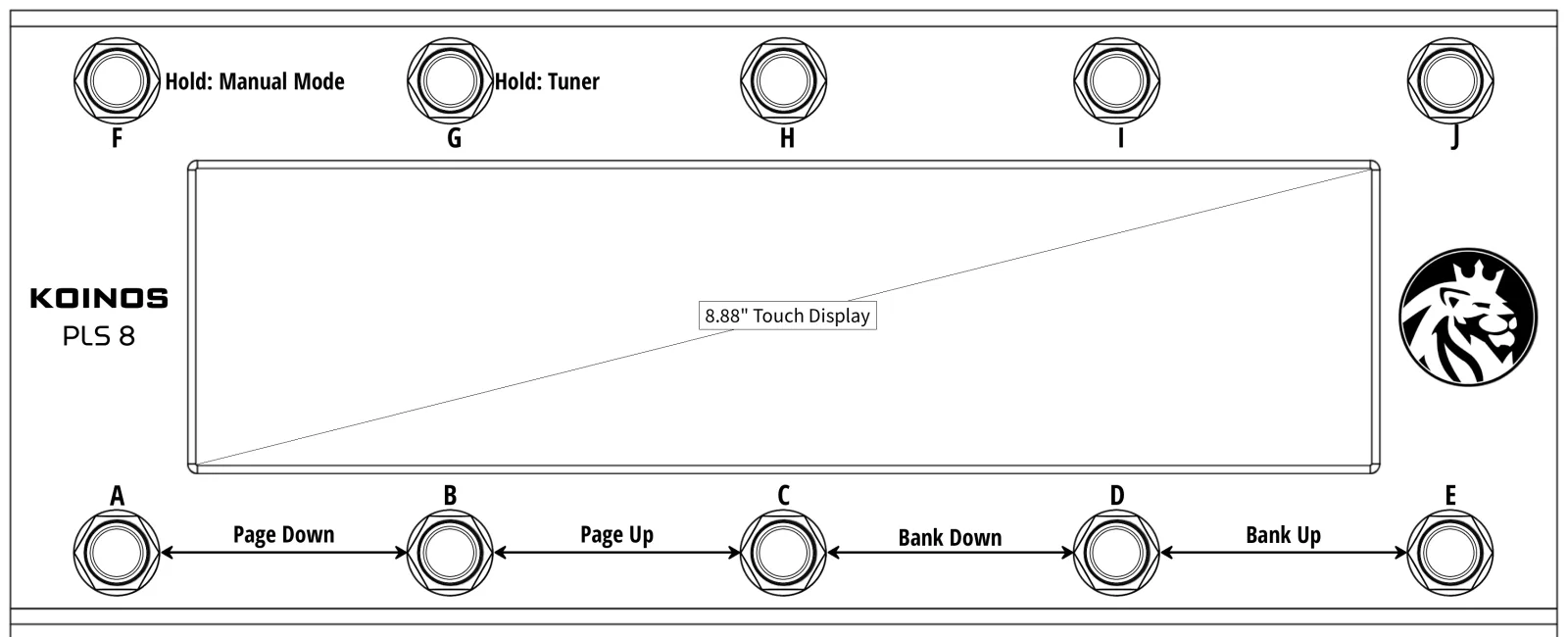
- Footswitches A–J — tien toewijsbare voetschakelaars. Elke schakelaar heeft een Tap-actie en een Hold-actie (zie Hoofdstuk 9).
- Combinatiedrukken — twee naast elkaar liggende schakelaars samen indrukken werkt als een extra virtuele schakelaar (8 combinaties; zie §9.1 Het model met 20 schakelaars).
- Touchscreen — toont de huidige bank, de namen en kleuren van de schakelaars, de loopketen, het tempo en statusbadges. Bijna elke instelling in deze handleiding wordt hier bewerkt.
2.2Achterpaneel#
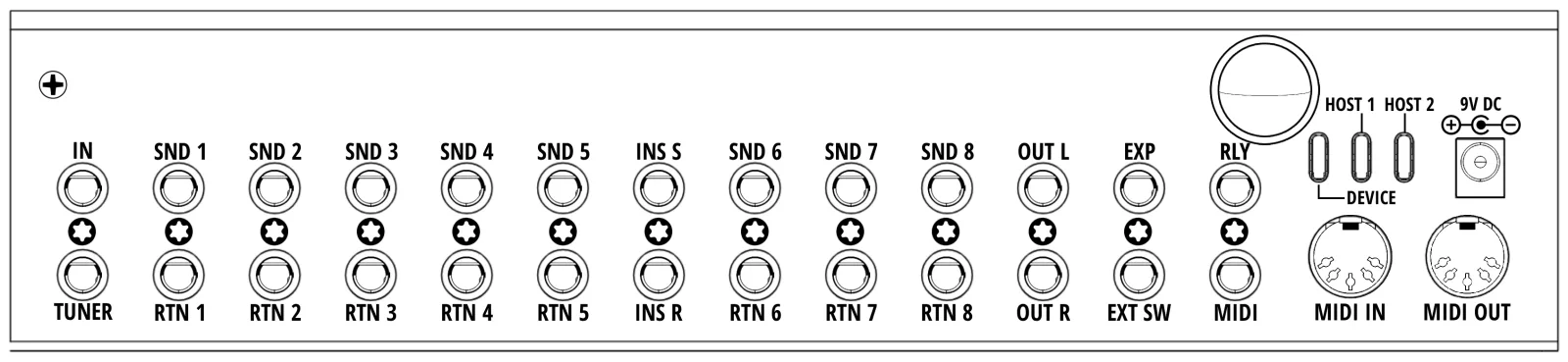
Elke jackpositie op het achterpaneel is een gestapeld paar: twee afzonderlijke 6,35 mm TRS-aansluitingen, de ene boven de andere. Elke aansluiting heeft een eigen tip, ring en sleeve. De lijst hieronder noemt de bovenste en de onderste aansluiting van elk paar (volledige pinbezetting: Bijlage B):
- IN / TUNER (jack 1) — Boven = gitaaringang. Onder = Aux In of Tuner Out, te kiezen in Audio (§10.2 Tuner).
- SND 1–5 / RTN 1–5 (jacks 2–6) — Boven = Send, onder = Return. Mono-loops. Een loop waarvan de Return niet is aangesloten laat het signaal ongewijzigd door, dus een lege loop onderbreekt de keten nooit.
- INS S / INS R (jack 7) — stereogeschikte Insert-loop. Boven = Send, onder = Return; in stereomodus draagt elke aansluiting L op de tip en R op de ring.
- SND 6–8 / RTN 6–8 (jacks 8–10) — stereogeschikte loops, bedraad als de Insert-loop. Elk ervan kan werken als één mono-loop, één stereoloop of twee afzonderlijke mono-loops (§3.3 Stereomodi).
- OUT L / OUT R (jack 11) — Boven = Out L, onder = Out R. Laat Out R leeg en het rechterkanaal wordt bij Out L opgeteld, zodat een mono-rig alleen een kabel in de bovenste aansluiting nodig heeft.
- EXP / EXT SW (jack 12) — Boven = expressiepedaal (TRS). Onder = externe schakelaars: tip = Ext-A, ring = Ext-B (Hoofdstuk 13 en Hoofdstuk 14).
- RLY / MIDI (jack 13) — Boven = relaisuitgang (tip en ring zijn de twee contacten). Onder = TRS MIDI-uitgang (Hoofdstuk 13).
- Antenne — de ronde connector rechts van de jacks. Schroef de meegeleverde antenne hier vast: Bluetooth, Wi-Fi en AirMIDI (Hoofdstuk 16) werken er allemaal doorheen, en zonder antenne lijdt het bereik eronder. De diepte in Bijlage A is gemeten zonder antenne.
USB Device en USB Host. Het achterpaneel heeft twee soorten USB-poorten, en ze wijzen in tegengestelde richting. Via de twee USB Host-poorten bestuurt de Koinos PLS 8 andere apparatuur — sluit hier een ToneX One of een USB-MIDI-apparaat aan. De enkele USB Device-poort werkt andersom: daar wordt de Koinos PLS 8 zelf het aangesloten apparaat — sluit deze op uw computer aan, voor Judahs Studio (Hoofdstuk 17), voor firmware-updates (Hoofdstuk 18) of om het apparaat als USB-MIDI-controller in uw DAW te gebruiken. Een computer gaat in de Device-poort, nooit in een Host-poort — en een pedaal precies andersom.
Voed uw USB-apparaten apart. Een USB Host-poort levert maar een kleine hoeveelheid busvoeding, ruim onder wat een aangesloten apparaat nodig heeft. Sluit elk USB-MIDI-apparaat en elke ToneX One op een eigen voeding aan voordat u het op een Host-poort aansluit. Een apparaat dat alleen op busvoeding moet draaien wordt mogelijk niet herkend, of verliest tijdens het spelen de verbinding.
USB-hubs worden niet ondersteund. Elke Host-poort spreekt één apparaat aan, dus samen houden de twee poorten twee apparaten. Sluit u een hub aan — met busvoeding of met eigen voeding — dan blijven de hub en alles erachter onherkend. Moet u meer apparaten aansturen, gebruik dan MIDI DIN OUT of TRS MIDI OUT voor de rest (Hoofdstuk 13).
2.3De Main Page in één oogopslag#
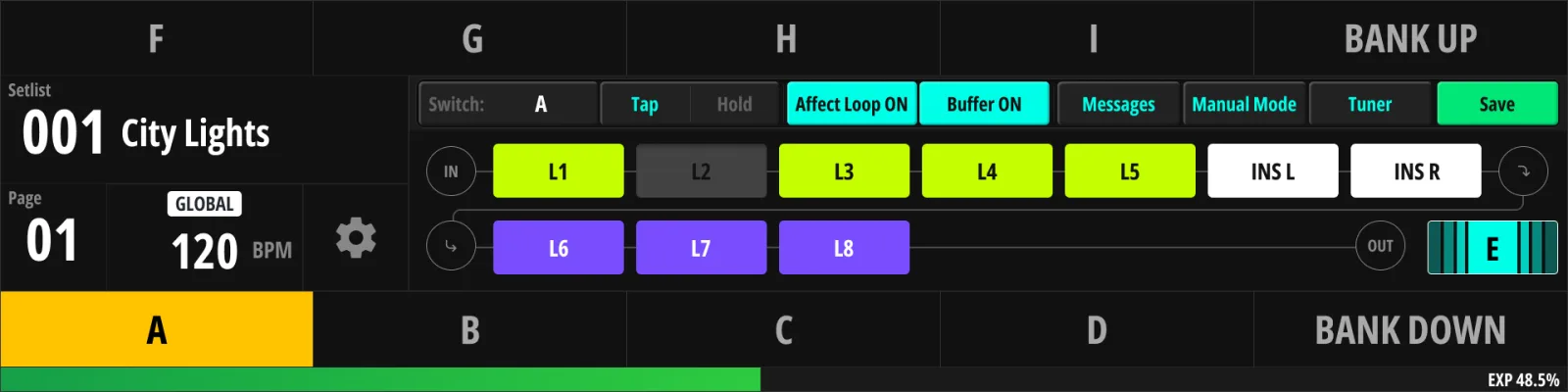
De Main Page weerspiegelt de fysieke indeling van de schakelaars: elk label op het scherm toont de naam en de kleur van de schakelaar, zodat u altijd weet wat uw voeten gaan doen. De loopketenbalk over de pagina toont uw pedalen in signaalvolgorde — links naar rechts = ingang naar uitgang — met de actieve loops opgelicht. Een volledige uitleg over het lezen van dit scherm staat in §5.1 De hoofdpagina lezen.
Hoofdstuk 3
Audio- en schakelconcepten#
Lees dit hoofdstuk voordat u uw board bedraadt — de Koinos PLS 8 gedraagt zich anders dan een gewone seriële loopswitcher, en een paar concepten (matrixrouting, stereomodi, gedrag van buffer en fuzz) bepalen hoe u de boel het beste aansluit.
3.1De routingmatrix#
In een traditionele switcher staat Loop 1 altijd vóór Loop 2. De Koinos PLS 8 stuurt de audio in plaats daarvan door een crosspointmatrix: de send en de return van elke loop kunnen met elk punt in de keten worden verbonden.
- De loopketen (de volgorde van uw pedalen) wordt op de Main Page getekend en is te herschikken door een ketenvak lang ingedrukt te houden (§9.4.2 De keten herschikken).
- De ketenvolgorde kan per preset worden opgeslagen — uw solopreset kan Drive → Delay draaien terwijl uw ritmepreset Delay → Drive draait, met dezelfde fysieke pedalen.
- Er bestaat een globale standaardvolgorde in Audio (§10.4 Loopketen); presets die de volgorde niet overschrijven, volgen die.
Als alle loops uit staan, loopt het gitaarsignaal rechtstreeks van de ingang naar de uitgang.
3.2Loops 1–5, 6–8 en Insert#
- Loops 1–5 (mono) — voor gewone mono-pedalen: drives, fuzz, compressors, wah.
- Loops 6–8 (stereogeschikt) — voor stereo-effecten: modulatie, delay, reverb. Ook bruikbaar als twee onafhankelijke mono-loops (SPLIT) of als gewone mono (MONO).
- Insert-loop (stereogeschikt) — een extra loop, ideaal voor een volumepedaal of een apparaat dat altijd in de keten staat, of voor de voorversterker van uw amp in een 4CM-rig (§4.4 4CM (vierkabelmethode)).
Door Loops 6–8 te splitsen krijgt u maximaal 11 mono-loops. Als ook de Insert-loop gesplitst is, telt de keten tot 13 posities.
3.3Stereomodi#
Elke stereogeschikte loop (Insert, Loop 6–8) heeft drie onafhankelijke schakelaars in Audio (§10.4 Loopketen):
| Schakelaar | Gedrag wanneer ingeschakeld |
|---|---|
| Stereo Send | De Send-aansluiting van de loop draagt L op de tip en R op de ring (TRS-Y-kabel naar twee pedaalingangen) |
| Stereo Return | De Return-aansluiting van de loop accepteert L op de tip en R op de ring |
| Split Loop | De L- en de R-kant werken als twee afzonderlijke mono-loops |
Alle drie uit = gewone mono, precies als bij Loops 1–5. Omdat Send en Return los van elkaar worden ingesteld, passen asymmetrische pedalen er vanzelf in — een reverb met mono in en stereo uit gebruikt bijvoorbeeld een mono Send + Stereo Return. Zet u Split Loop aan, dan worden de twee stereoschakelaars en de Trail-schakelaar van die loop grijs: een gesplitste loop bestaat altijd uit twee monopaden, en Trail heeft de loop als geheel nodig (§3.6 Trails).
Het punt waar het signaal stereo wordt bepaalt alles wat erna komt: zodra een stereo return actief is, lopen de rest van de keten en de uitgangen in stereo. Bij volledig mono-routing draagt Out L het monosignaal.
Waar mono en stereo elkaar in de keten ontmoeten, volgt de Koinos PLS 8 dezelfde regels als de RJM-systemen:
- Mono naar een stereoloop — het monosignaal voedt zowel de L- als de R-ingang van het stereopedaal.
- Stereo naar een mono-loop — de keten valt op dat punt terug naar mono: de L-kant gaat door, de R-kant vervalt. Houd uw mono-loops vóór het stereogedeelte, tenzij u precies dat wilt.
3.4Ingangsbuffer#
De Koinos PLS 8 heeft een schakelbare ingangsbuffer die uw hoge tonen behoudt bij lange kabels en veel loops.
- U kunt de buffer aan- of uitzetten, en zijn ingangsimpedantie kiezen, in Audio (§10.1 Buffer).
- De ingebouwde stemfunctie heeft het bufferpad nodig; de tuner schakelt het tijdens het stemmen automatisch in (§5.6 Stemapparaat).
- De buffer hoort alleen bij het pad van de gitaaringang. Wanneer een actie Aux In als bron kiest (§3.9 Tuner Out en Aux In), wordt de buffer voor die actie overgeslagen — het Buffer-pictogram staat uit en erop tikken heeft geen effect.
3.5Fuzz-modus#
Fuzzpedalen van het vintage type gaan slecht samen met buffers — ze moeten het gitaarelement rechtstreeks zien. In plaats van u de buffer te laten opgeven, biedt de Koinos PLS 8 een Fuzz-markering per loop (§10.4 Loopketen):
- Markeer de loop waarin uw fuzz zit als Fuzz-loop.
- Zodra die loop aan staat en vooraan in de keten zit, wordt de ingangsbuffer automatisch overgeslagen.
- In elke andere configuratie gedraagt de buffer zich normaal.
3.6Trails#
Loops 6, 7 en 8 hebben elk een Trail-markering (§10.4 Loopketen). Wanneer een presetwissel een loop met Trail uitzet, wordt de ingang van het pedaal onderbroken, maar blijft zijn uitgang ongeveer acht seconden in de uitgang van het apparaat gemengd, zodat delay- en reverbstaarten kunnen uitklinken in plaats van te worden afgekapt. Trail is een simpele ON/OFF-optie per loop — er is geen tijdparameter. De mono-loops en de Insert-loop hebben hem niet, en een loop die op Split Loop staat kan hem ook niet gebruiken: Trail houdt altijd beide kanten van de loop samen vast, dus de Trail-schakelaar is uitgeschakeld zolang de loop gesplitst is (§3.3 Stereomodi). Heeft een mono-delay Trail nodig, laat zijn loop dan ongesplitst (mono Send en Return) in plaats van hem te splitsen.
3.7Default en Override#
Elke loop heeft een globale aan/uit-waarde die zijn Default heet, in te stellen in Audio → Loop Chain (§10.4 Loopketen).
Een preset slaat niet voor elke loop een aan/uit-waarde op. Hij slaat alleen waarden op voor de loops die u in die preset daadwerkelijk hebt ingesteld — die heten overrides. Elke loop die een preset met rust laat, volgt in plaats daarvan zijn Default.
Dat telt zodra u uw board verandert. Stel dat uw compressor in Loop 1 zit en dat u hem overal aan laat staan. Zet de Default van Loop 1 aan en raak hem in uw presets niet aan: elke preset komt nu op met de compressor ingeschakeld. Haalt u de compressor later van het board, dan zet u één Default uit in plaats van elke preset te bewerken die hem gebruikte.
Op een loopblok op de Main Page tikken maakt een override voor de actieve preset — vanaf dat moment is de preset eigenaar van de toestand van die loop. Wilt u dat een loop weer zijn Default volgt, wis de override dan in Judahs Studio: in het tabblad Schakelaarpresets doorloopt een klik op een looptegel follow Default → aan → uit, en de knop Standaard volgen wist de hele keten in één keer (§17.2 Schermindeling).
3.8Lock en Independent#
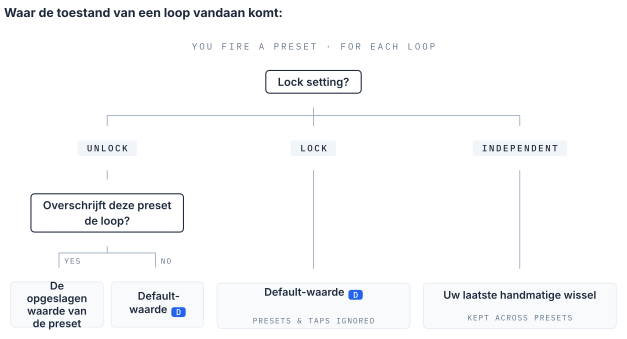
De instelling Lock (§10.4 Loopketen) bepaalt of presets een loop mogen wijzigen. Ze heeft drie standen:
- Unlock — normaal gedrag. De loop volgt zijn Default totdat een preset hem overschrijft.
- Lock — de loop blijft hoe dan ook op zijn Default-waarde staan. Overrides van presets worden genegeerd, en op de loop tikken doet niets.
- Independent — presets worden hier ook genegeerd, maar u kunt de loop nog altijd zelf omschakelen, met de voet of op het scherm. De loop houdt de toestand die u hem het laatst gaf, ook bij presetwissels. Handig voor een boost die u op uw eigen moment in- en uitschakelt. De gebruikelijke manier om een Independent-loop een eigen footswitch te geven is een globale Stomp-actie (§9.7.1 Stomp-modus).
Let op: Lock heeft geen eigen aan/uit-waarde. Het vergrendelt de loop op zijn Default. Wilt u een loop in elke preset uit houden, zet dan eerst zijn Default uit en vergrendel hem daarna. Wilt u hem aan houden, zet de Default dan eerst aan.
| Lock-instelling | Toestand komt van | Presets kunnen hem wijzigen | De voet kan hem wijzigen |
|---|---|---|---|
| Unlock, zonder override | Default | Nog niet — de eerste tik maakt een override | Ja |
| Unlock, met override | De preset | Ja | Ja |
| Lock | Default | Nee | Nee |
| Independent | Uw laatste wissel | Nee | Ja |
3.9Tuner Out en Aux In#
De onderste aansluiting van jack 1 is instelbaar (§10.2 Tuner):
- Tuner Out — een altijd meelopende kopie van uw gitaarsignaal voor een externe stemapparaat. Het stemmen blijft stil wanneer de hoofduitgangen door de stempagina zijn gedempt.
- Aux In — een tweede instrumentingang die per actie in plaats van de gitaaringang kan worden gekozen (§9.4.3 Ingangskeuze). De Aux-ingang is ongebufferd: zolang een actie Aux In gebruikt, staat de ingangsbuffer uit (§3.4 Ingangsbuffer), en de ingebouwde tuner — die naar de gitaaringang luistert — leest het Aux-signaal niet.
Hoofdstuk 4
Aansluitschema’s#
Dit hoofdstuk draait om schema’s. Waar een schema nog een tijdelijke plaatshouder is, legt de bijbehorende tekst de configuratie uit, zodat die later getekend kan worden.
4.1Ingangsaansluitingen#
Jack 1 is een gestapeld paar aansluitingen. De bovenste aansluiting is Guitar In, altijd een instrumentingang. De onderste aansluiting is ofwel een Tuner Out, ofwel een tweede ingang, Aux In, afhankelijk van één instelling (§10.2 Tuner). Af fabriek is het een Tuner Out.
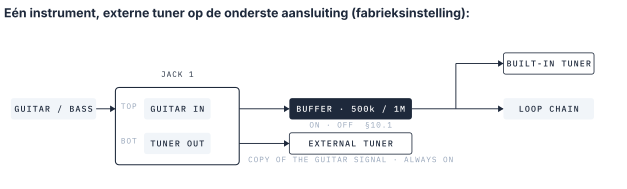
Guitar In voedt de ingangsbuffer en daarna de loopketen. Passieve elektrische gitaren en bassen zijn waar de buffer voor bedoeld is: hij biedt de elementen een belasting van 500 kΩ of 1 MΩ en stuurt de loops en kabels vanuit een lage impedantie aan. De hoofdschakelaar van de buffer en de ingangsimpedantie staan in Audio (§10.1 Buffer). De buffer kan ook per actie aan of uit worden gezet vanuit de actiebalk (§9.4.4 De actiebalk), zodat de ene preset gebufferd kan lopen en de volgende niet; de ingangsimpedantie blijft uitsluitend een globale instelling. Een fuzz die de elementen rechtstreeks wil zien krijgt zijn eigen uitzondering (§3.5 Fuzz-modus). De ingebouwde tuner luistert naar deze ingang (§5.6 Stemapparaat).
Actieve instrumenten werken hier ook — een actieve bas, een akoestische gitaar met voorversterker, een draadloze ontvanger, een keyboard. Bronnen met een hete lijnuitgang kunnen de buffer stevig aansturen; begin met het uitgangsniveau van het instrument laag en draai het op tot het niveau klopt.
De onderste aansluiting als Tuner Out draagt een altijd meelopende kopie van het gitaarsignaal voor een externe tuner. Niets in te stellen — steek de tuner erin.
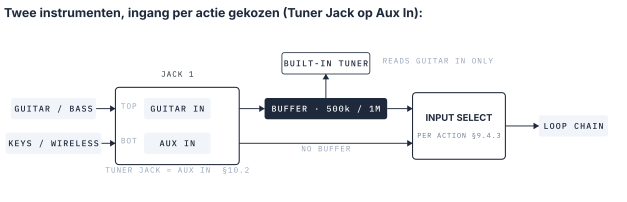
Zet Tuner Jack in Audio op Aux In (§10.2 Tuner) en de onderste aansluiting wordt een tweede instrumentingang. Elke actie kiest dan zijn bron, GUITAR IN of AUX IN, in de actie-editor (§9.4.3 Ingangskeuze) — een preset voor de gitaar, de volgende voor het keyboard, met de voet geschakeld. Aux In heeft geen buffer (§3.9 Tuner Out en Aux In) en past dus bij bronnen met een lage uitgangsimpedantie (zie de tabel hieronder). Een passieve gitaar die hier wordt ingeplugd verliest wat hoog, en de ingebouwde tuner leest het Aux-signaal niet.
| Bron | Ingang | Opmerking |
|---|---|---|
| Elektrische gitaar, bas (passief) | Guitar In | Buffer aan, 500 kΩ of 1 MΩ |
| Actieve bas, akoestisch met voorversterker | Guitar In of Aux In | Beide werken |
| Keyboard, synth | Guitar In of Aux In | Begin met het uitgangsniveau van het instrument laag |
| Draadloze ontvanger | Guitar In of Aux In | Op Aux In wisselen presets tussen draadloos en kabel |
| Externe tuner | Onderste aansluiting van jack 1 (Tuner Out) | De fabrieksinstelling; niets in te stellen |
4.2Basis mono-rig#
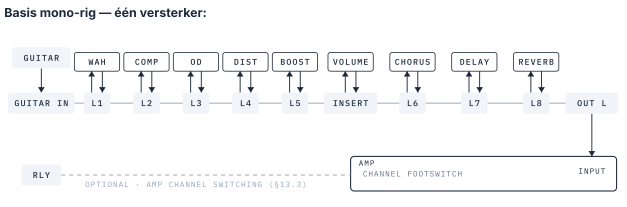
Dit is de eenvoudigste manier om het apparaat aan te sluiten — tot 8 mono-pedalen plus de Insert-loop vóór één versterker. De relaisuitgang kan de kanalen van uw versterker omschakelen (§13.3 Relais).
4.3Stereo-rig#
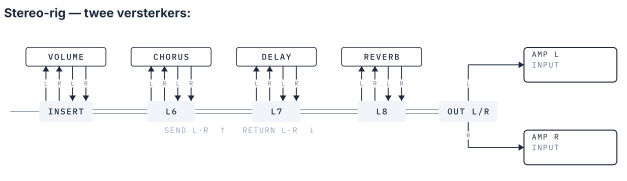
Zet Loops 6–8 in Audio op STEREO (§10.4 Loopketen). Het signaal loopt mono door het drivegedeelte en splitst bij de eerste stereoloop naar stereo.
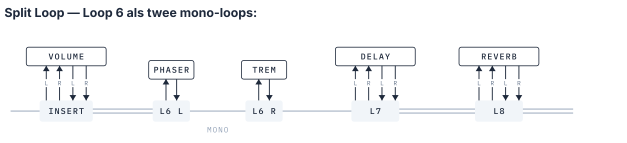
Zet Split Loop aan voor een stereogeschikte loop (§3.3 Stereomodi) en de L- en R-kant worden twee afzonderlijke mono-loops, elk met een eigen pedaal. Hier is Loop 6 gesplitst: Loop 6 L en Loop 6 R staan naast elkaar in de keten, terwijl de Insert-loop en Loops 7–8 stereo blijven. Tussen de twee gesplitste loops loopt het signaal mono, en vanaf Loop 7 is het weer stereo.
4.44CM (vierkabelmethode)#
4CM (de vierkabelmethode) zet de voorversterker van uw amp in de Insert-loop alsof het een pedaal was. Eén Koinos PLS 8 bestuurt dan zowel de pedalen vóór de amp als de pedalen in de effectloop van de amp.
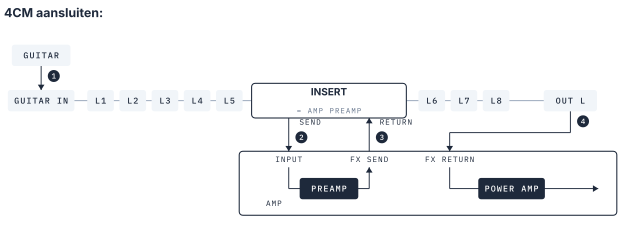
Sluit de vier kabels in deze volgorde aan:
| # | Van | Naar |
|---|---|---|
| 1 | Gitaar | Guitar In van de Koinos PLS 8 |
| 2 | Insert Send van de Koinos PLS 8 | INPUT van de amp |
| 3 | FX SEND van de amp | Insert Return van de Koinos PLS 8 |
| 4 | Out L van de Koinos PLS 8 | FX RETURN van de amp |
Out gaat niet naar de INPUT van de amp. Insert Send bezet die aansluiting al. Out gaat naar FX RETURN, die de voorversterker overslaat en de eindversterker rechtstreeks voedt. In een stereo-rig gaat Out R naar de FX RETURN van de tweede amp.
4.4.1Plaatsing van de pedalen in een 4CM-rig#
In de Insert-loop zit de voorversterker van de amp. Loops ervóór staan vóór de amp; loops erna zitten in de effectloop van de amp.
| Positie | Loops | Pedalen |
|---|---|---|
| Vóór Insert | Loop 1–5 | Drive, fuzz, compressor, wah |
| Insert | Insert | Voorversterker van de amp |
| Na Insert | Loop 6–8 | Delay, reverb, modulatie |
De standaard ketenvolgorde is al Loop 1–5 → Insert → Loop 6–8, dus herschikken is niet nodig. Wilt u ook een mono-pedaal in de effectloop zetten, schuif de Insert dan naar voren in de keten onder Audio › Loop (§10.4 Loopketen).
De Insert-loop is één ondeelbaar slot. Geen enkel ander loopslot kan tussen Insert Send en Insert Return staan. Wat daar staat, is de voorversterker van de amp. U kunt met een kabel een pedaal in serie bijschakelen, maar dat pedaal staat dan altijd aan en hoort samen met de voorversterker bij het Insert-slot. Staat de Insert uit, dan slaat het signaal het hele slot over, zodat noch de voorversterker noch dat pedaal wordt toegepast.
Bij 4CM-bedrading komen de naam van een aansluiting en zijn werkelijke taak niet meer overeen:
| Aansluiting | Taak in een 4CM-rig |
|---|---|
| Insert Send | Uitgang naar de amp |
| Insert Return | Ingang vanaf de FX SEND van de amp |
| Out L | Uitgang naar de FX RETURN van de amp |
4.4.2Insert uit#
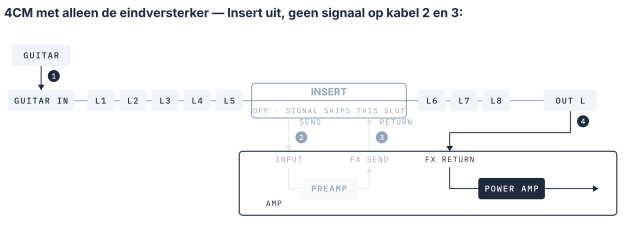
Wanneer een preset de Insert-loop uitzet, slaat het signaal de voorversterker van de amp over. Het loopt door Loops 1–8, verlaat het apparaat via Out en komt de amp binnen bij FX RETURN, zodat alleen de eindversterker werkt. Zet u een preamppedaal in een van de loops en schakelt u dat in die preset in, dan speelt u door de voorversterker van dat pedaal in plaats van die van de amp.
⚠ Lijkt de amp in een 4CM-rig zijn gain kwijt te zijn, controleer dan of de Insert-loop aan staat. Een preset met de Insert uit gaat niet door de voorversterker van de amp. Zo is het apparaat bedoeld.
Tip. Zet de Insert-loop op Split (§3.3 Stereomodi): de ene kant draagt dan de voorversterker van de amp, de andere nog één mono-pedaal. Gebruik een TRS-Y-kabel op zowel Send als Return.
4.5Ampsimulatie en direct naar de PA#
Een ampmodeler — UAFX, ToneX One, HX Stomp en dergelijke — kan de plaats van de versterker innemen. Kies de bedrading aan de hand van twee vragen. Hebben uw delay- en reverbpedalen MIDI? Heeft de modeler een eigen effectloop?
Gaat u rechtstreeks een PA of FRFR-speaker in, zet dan als laatste een isolator (ISO-box) om aardbrom te breken. Een DI-box werkt ook, als u die toevallig hebt.
4.5.1A — Ampsimulatie in de Insert-loop#
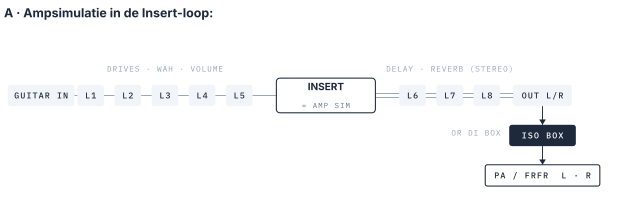
De ampsimulatie zit in de Insert-loop, precies waar in een 4CM-rig de voorversterker van de amp zit (§4.4 4CM (vierkabelmethode)). Drives gaan ervóór in Loops 1–5, delay en reverb erna in Loops 6–8, zodat de tijdeffecten na de amp komen — dezelfde structuur als een effectloop van een versterker. Een modeler met stereo-uitgang voedt Loops 6–8 in stereo via de Stereo Return van de Insert-loop (§3.3 Stereomodi).
Kies deze opzet wanneer uw delay- en reverbpedalen geen MIDI hebben: ze zitten in de loops, dus presets schakelen ze toch. De Insert-loop zet de ampsimulatie bovendien per preset aan en uit, en met een tweede modeler in een andere loop kan een preset van amp wisselen.
4.5.2B — Alleen droge pedalen, ampsimulatie na het apparaat#
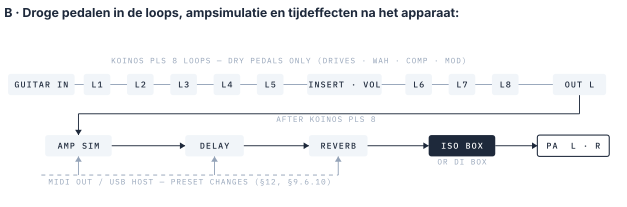
De Koinos PLS 8 behandelt alleen de droge pedalen — drives, wah, compressor, modulatie. Out L voedt de ampsimulatie, delay en reverb volgen daarna, en de ISO-box komt als laatste. Stereo begint bij de delay en de reverb, niet binnen het apparaat.
Het apparaat bestuurt toch de hele keten. De loops schakelen de drives. De ampsimulatie en de tijdeffecten krijgen hun presets via MIDI Out (Hoofdstuk 12); een ToneX One krijgt ze via de USB Host-poort (§9.6.10 TONEX ONE). Dit is de schoonste ampachtige structuur en de kortste kabelweg, en het laat de Insert-loop vrij voor een volumepedaal. Het vraagt wel om delay- en reverbpedalen met MIDI; een pedaal zonder MIDI staat altijd aan of wordt met de voet geschakeld. Trails komen uit de instellingen van de pedalen zelf — de Trail-optie van het apparaat (§3.6 Trails) geldt alleen voor pedalen in zijn eigen loops.
4.5.3C — 4CM naar een modeler met een effectloop#
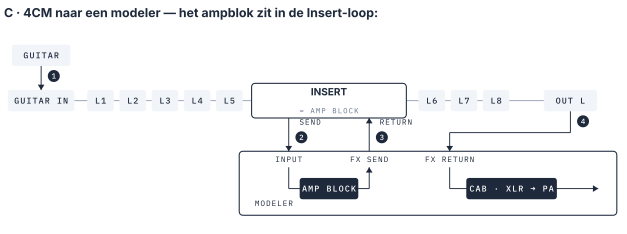
Een modeler met een effectloop (HX Stomp, Quad Cortex, GT-1000 en soortgelijke) wordt precies bedraad als de versterker in §4.4 4CM (vierkabelmethode) — dezelfde vier kabels, met de modeler op de plaats van de amp (Insert Send → ingang van de modeler, FX SEND van de modeler → Insert Return, Out → FX RETURN van de modeler). Het ampblok van de modeler zit in de Insert-loop; zijn cabinetblok en XLR-uitgang gaan rechtstreeks naar de PA. Loops vóór de Insert staan vóór het ampblok, loops erna zitten in de effectloop van de modeler, en de Insert uitzetten slaat het ampblok over (§4.4.2 Insert uit). De XLR-uitgang is al gebalanceerd, dus de ISO-box is hier optioneel — voeg er alleen een toe als u brom hoort.
4.6EXP / externe schakelaars / relais / TRS MIDI Out#
Jack 12 en 13 dragen de stuuraansluitingen. Beide zijn gestapelde paren, en elke aansluiting is hier TRS: tip en ring zijn twee afzonderlijke signaallijnen op één kabel.
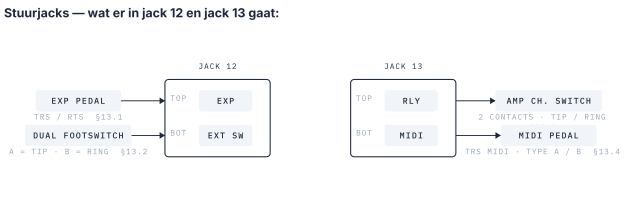
- EXP (jack 12, boven) — een expressiepedaal op een TRS-kabel. Kies TRS of RTS naargelang de bedrading van het pedaal (§13.1 EXP-jack (TRS / RTS)), kalibreer het één keer (§14.3 Kalibratie) en wijs toe wat het bestuurt: de Global EXP-lijst (Hoofdstuk 14) of de eigen lokale lijst van een schakelaar (§9.8 Lokale EXP).
- EXT SW (jack 12, onder) — tot twee externe momentschakelaars op één TRS-kabel: tip = Ext-A, ring = Ext-B. Eén enkele schakelaar gebruikt de tip. Stel Dual of Single in bij TRS (§13.2 Externe schakelaars (Dual / Single)). Dit zijn de twee External-schakelaars van het model met 20 schakelaars (§9.1 Het model met 20 schakelaars).
- RLY (jack 13, boven) — twee relaiscontacten op tip en ring, voor de kanaalschakelingang van een versterker. Elk contact volgt Relay-berichten of presets, of de jack geeft tap-tempopulsen op het globale tempo (§13.3 Relais). Invert Polarity kiest tussen normaal open en normaal gesloten.
- MIDI (jack 13, onder) — TRS MIDI-uitgang, met dezelfde data als MIDI DIN OUT. Stel Type A, Type B, Tip Active of Ring Active in, passend bij het pedaal (§13.4 MIDI Out (Type A / B / Tip / Ring Active)).
4.7Rig met ToneX One#
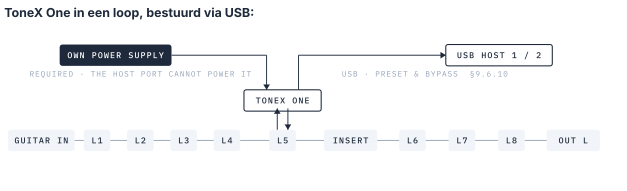
Voed de ToneX One met zijn eigen voeding. De USB Host-poort verzorgt alleen preset- en bypassbesturing; hij kan het pedaal niet laten draaien. Sluit de ToneX One op de voeding aan zoals u dat normaal doet en leg daarna de USB-kabel naar de Host-poort. Een ToneX One die voor zijn voeding op de Host-poort leunt gaat zich waarschijnlijk vreemd gedragen — hij verschijnt misschien helemaal niet op het hostslot van de Pedal Manager, of stopt halverwege een set met reageren op preset- en bypassberichten.
De ToneX One zit in een loop als elk ander pedaal — hier Loop 5, dus na de drives en vóór de Insert-loop en de tijdeffecten. Zijn USB-poort gaat naar een van de twee USB Host-poorten; het apparaat wisselt dan zijn presets, zijn bypass en zijn effectblokken vanuit uw presets (§9.6.10 TONEX ONE), en de Pedal Manager toont hem op dat hostslot (§11.2.4 Type ToneX One). Maximaal twee ToneX-pedalen, één per Host-poort.
Hoofdstuk 5
Basisbediening#
Dit hoofdstuk behandelt alles wat u tijdens het spelen doet. Hoe u deze functies instelt staat in Part II, met een verwijzing vanuit elke paragraaf.
5.1De hoofdpagina lezen#
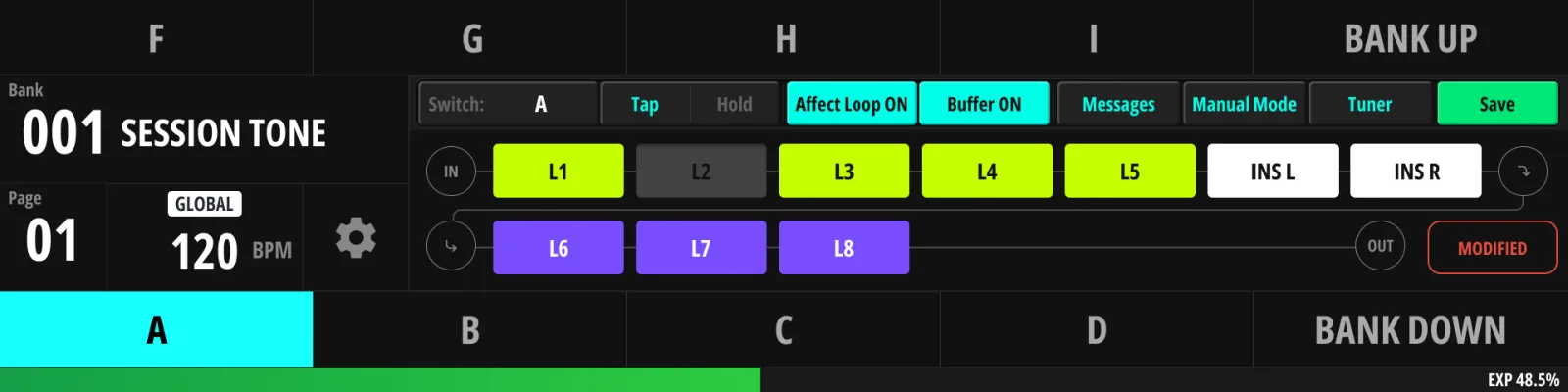
De Main Page is uw thuisbasis — alles hieronder is in één oogopslag zichtbaar terwijl u speelt.
Bovenbalk
- Bankkop — het nummer en de naam van de huidige bank, met de namen van de vorige en de volgende bank kleiner erboven en eronder, zodat u weet waar Bank Up/Down uitkomt voordat u drukt. Tik erop om de lijst Bank / Song / Setlist te openen (Hoofdstuk 8).
- Label van de lijstmodus — toont of u door Banks, Songs of een Setlist beweegt. In Song/Setlist-modus volgen de labels van de navigatieschakelaars mee (een schakelaar “Bank Up” leest “Song Up”, want dat doet hij nu).
- Paginanummer — de huidige schakelaarpagina binnen de bank. Tik om pagina’s te beheren (§6.4 Pagina's (Max Page)).
- Tempo-uitlezing — het huidige tempo (BPM of ms, volgens uw Global-instelling), met het pictogram van de klokmodus. Tik om Clock & Tempo te openen (§6.1 Clock & Tempo).
- Settings-pictogram — opent het Settings-menu (Part II).
Schakelaartegels
Tien tegels weerspiegelen de footswitches A–J. Elke tegel toont:
- De naam van de schakelaar — uw eigen naam als die is ingesteld; anders, als het een navigatieschakelaar is, zijn functie (“Bank Up”, “Manual Mode”, …); anders zijn letter.
- Zijn kleurchip (de kleur die u koos in §9.3.2 Namen en kleuren).
Wanneer een combinatiepreset actief is, voegen de twee bijbehorende tegels zich samen: beide nemen de kleur van de combinatie over, met de naam ervan over het paar heen.
Een tegel is ook gekleurd zolang zijn schakelaar een Stomp-schakelaar is die op dat moment aan staat (§9.7.1 Stomp-modus) — zo leest u de Stomp-toestand in één oogopslag af. Is één schakelaar allebei tegelijk, dan wint de kleur van de actieve preset.
Op een tegel op het scherm tikken opent de editor van die schakelaar — het aanraakequivalent van “bewerk wat deze schakelaar doet”.
Rij van de actieve actie
- Label van de actieve schakelaar — van welke fysieke schakelaar de preset op dit moment actief is (getoond als het vaste label: “A”, “A + B”, “Ext1-A” — niet de eigen naam). Tik erop om het actieve slot aan een andere schakelaar te geven — dezelfde handeling als die schakelaar met de voet indrukken.
- Tab Tap | Hold — kiest welke van de twee acties van de actieve schakelaar de ketenbalk eronder toont en bewerkt.
- Affect Loop — of deze actie de loops überhaupt wijzigt. Zet hem uit voor schakelaars die alleen MIDI moeten sturen en uw routing met rust moeten laten. Zolang de actieve preset hem uit heeft, toont de ketenbalk de loops zoals ze werkelijk staan: de route die de laatste preset achterliet die wél loops zette. Tikt u dan op een blok, dan verplaatst het apparaat eerst het actieve slot terug naar die preset (de tegelmarkering verhuist, en de Main Page volgt als die preset in een andere bank staat) en past daar uw wissel toe. Zet Affect Loop juist aan als u wilt dat deze preset een eigen loopketen krijgt — de balk schakelt dan over op de opgeslagen keten van deze preset, en die bewerkt u.
- MSG — springt rechtstreeks naar de berichtenlijst van de actieve actie (§9.5 Werken met berichten).
Loopketenbalk
Uw signaalpad, links naar rechts = ingang naar uitgang, getekend als maximaal 13 blokken in twee rijen (7 boven, 6 onder). Elk blok is één loop — met de korte naam van zijn pedaal zodra dat in de Pedal Manager is geregistreerd (Hoofdstuk 11), anders met zijn loopnummer. Een stereoloop op Split bezet twee blokken (L en R).
- Opgelicht blok = loop staat aan in de geselecteerde actie (of, als de actie Affect Loop uit heeft, aan in de huidige route); gedimd = uit; lege posities zijn ongebruikt.
- De blokkleur volgt het looptype: limoengroen voor mono-loops, dieppaars voor een stereoloop (de twee Split-helften verschijnen in limoengroen), wit voor de Insert-loop. Een pedaal dat met een eigen kleur is geregistreerd (§11.2 Een pedaal bewerken) vervangt op dat blok de typekleur.
- Tik op een blok om die loop voor de geselecteerde actie om te schakelen (live — u hoort het).
- Lang indrukken en dan op een ander blok tikken wisselt hun posities (§9.4.2 De keten herschikken).
- Elke niet-opgeslagen wijziging laat de modified-badge verschijnen; SAVE slaat hem op in de preset, de pagina verlaten verwerpt hem.
Badgezone en extra’s
- Modified-badge — er zijn niet-opgeslagen bewerkingen (zie hierboven). In de wisselmodus maakt hij plaats voor de badge van de wisselmodus.
- Minituner — als die is ingeschakeld (§10.2 Tuner), toont de badgezone een compacte tuner: de gedetecteerde noot en een kleurindicatie voor te laag / zuiver / te hoog. Hij heeft de ingangsbuffer aan nodig om de gitaar te horen.
- EXP-positie — een balkje geeft de actuele stand van het expressiepedaal weer.
- Buffer-pictogram — de toestand van de ingangsbuffer; tik om te schakelen (§10.1 Buffer). Met Affect Loop uit hoort de buffer ook bij de preset die de loops bezit, dus een tik verplaatst het actieve slot eerst terug naar die preset, net als bij een loopblok.
- Manual / Tuner-knoppen — aanraaksnelkoppelingen naar de Manual Mode (§5.4 Manual Mode) en de schermvullende tuner (§5.6 Stemapparaat).
5.2Presets kiezen (Tap / Hold)#
- Druk een footswitch in en laat hem los om zijn Tap-actie af te vuren — meestal het oproepen van een preset: zijn loopketen, MIDI-berichten en relaistoestanden worden in één keer toegepast. De actie vuurt af wanneer uw voet omhoog komt, zodat het apparaat een tik van een lange druk kan onderscheiden.
- Houd een footswitch ingedrukt om zijn Hold-actie af te vuren (als die is toegewezen). Het gedrag van de hold-trigger (afvuren bij loslaten of na een vertraging) is instelbaar (§9.9 Hold-gedrag en opslaan, §15.1 Switch).
- Een Tap Tempo-schakelaar (§5.7 Tap Tempo) is de enige uitzondering: die registreert het moment waarop u hem indrukt.
Wat telt als het laden van een preset
Niet elke druk laadt een preset. Of de schakelaar de actieve preset wordt — zijn tegel licht op, de Main Page volgt hem, en Previous Preset keert er later naar terug — hangt af van wat de actie doet:
- Ze laadt een preset als Affect Loop aan staat, als ze een relais wijzigt, of als ze een bericht stuurt dat iets op uw apparatuur instelt: PC, CC, Note, SysEx, TONEX ONE of een Relay-bericht.
- Ze voert alleen een commando uit als Affect Loop uit staat en elk bericht een momentaan bericht is: elk This Device-commando (§9.6.11 This Device), Page Turner, Transport, Strymon Bank Control of Action Trigger. De berichten gaan uit en verder verandert er niets — geen tegel licht op en de actieve preset blijft waar hij was. De fabrieksschakelaars Bank Up/Down en Page Up/Down werken zo.
Het aantal berichten maakt geen verschil: een schakelaar die een Page Turner-toets en een Transport Start stuurt blijft een commandoschakelaar, en een schakelaar die één enkele PC stuurt is een preset.
Een preset met Affect Loop uit maar met echte berichten zit tussen die twee in. De schakelaar wordt de actieve preset en zijn berichten gaan uit, maar de loops en de ingangsbuffer blijven precies zoals de laatste loopzettende preset ze achterliet, en de loopketenbalk blijft die route tonen. Wat er gebeurt als u dan op een loopblok tikt staat onder Affect Loop in §5.1 De hoofdpagina lezen.
5.3Bank Up / Down#
De schakelaars die zijn toegewezen aan Bank Down / Bank Up (standaard: de combinatiedrukken C+D / D+E) verplaatsen u tussen banks. Erop drukken verandert alleen wat het scherm toont: de naam van de nieuwe bank, de namen en kleuren van de schakelaars. Uw actieve preset blijft onaangeroerd doorspelen, loops en al, totdat u een schakelaar in de nieuwe bank indrukt. Die druk laadt de preset en stuurt eerst de eigen berichten van de bank (§8.5 Bankberichten). Langs een bank bladeren zonder iets in te drukken stuurt niets, en de lijst loopt aan beide uiteinden rond.
Banks kunnen meerdere pagina’s met schakelaartoewijzingen bevatten; berichten van het type This Device → Page Up/Down stappen erdoorheen (standaard: combinatiedrukken A+B = Page Down, B+C = Page Up). Het aantal zichtbare pagina’s stelt u in met Max Page (§6.4 Pagina's (Max Page)). De volledige tabel met fabrieksinstellingen staat in §9.6.11 This Device.
5.4Manual Mode#
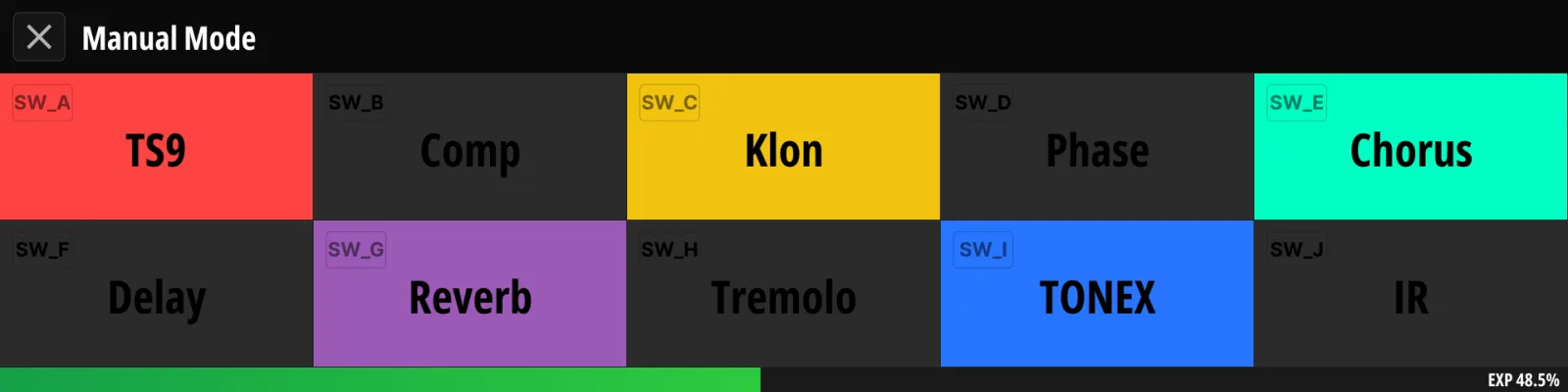
Manual Mode verandert de footswitches in directe loopschakelaars — als op een klassiek pedalboard — in plaats van presets op te roepen.
- In- en uitstappen: houd schakelaar F ingedrukt (fabrieksinstelling), of gebruik een bericht This Device → Manual Mode, of MIDI CC (Bijlage C).
- De slotkaarten weerspiegelen de footswitches A–J, één per schakelaar; elke schakelaar (of een tik op zijn kaart) schakelt de loop die erop staat.
- Heeft de actieve preset Affect Loop uit, dan verplaatst de eerste schakeling het actieve slot terug naar de preset die de huidige route zette (§5.1 De hoofdpagina lezen) en schakelt de loop daar.
- Standaard vullen de slots zich vanzelf met uw loops in ketenvolgorde — een gesplitste loop neemt twee slots in (L en R). U grijpt alleen in als u een bepaalde loop onder een bepaalde voet wilt; zie §6.3 Manual Mode instellen.
5.5Setlist Mode#
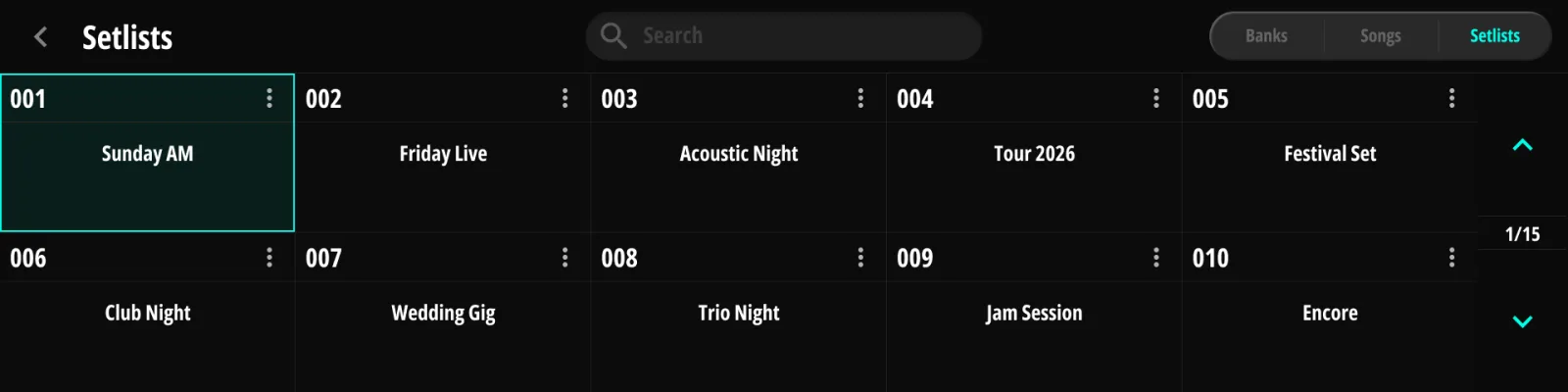
Setlist Mode koppelt de banknavigatie om naar uw setlist (Hoofdstuk 8):
- Stap erin met een bericht This Device → Setlist Select (§9.6.11 This Device) dat u aan een willekeurige schakelaar toewijst — het bericht noemt de setlist bij nummer, en af fabriek is er geen schakelaar aan toegewezen. U kunt een setlist ook openen vanuit de lijst Bank / Song / Setlist.
- Bank Up / Bank Down lopen op volgorde door de songs van de actieve setlist en draaien aan beide uiteinden rond; hun tegels lezen Song Up / Song Down zolang er een setlist open staat. Een setlist openen zet u bij de eerste song. Net als bij banks (§5.3 Bank Up / Down) verandert doorstappen alleen wat het scherm toont — de volgende song laadt zodra u een van zijn schakelaars indrukt.
- In gewone Song-modus (zonder setlist) lopen dezelfde schakelaars op nummer door de songs, 1 tot 1200, rondlopend aan beide uiteinden.
- Alle andere schakelaars houden hun normale gedrag — Setlist Mode is een gemakslaag; het sluit u nooit buiten uw andere banks of presets.
5.6Stemapparaat#
Open de schermvullende tuner door schakelaar G ingedrukt te houden (fabrieksinstelling) of vanaf het scherm. Zolang de tunerpagina actief is:
- Met Mute While Tuning aan (§10.2 Tuner) zijn de hoofduitgangen gedempt, voor stil stemmen; staat het uit (de fabrieksinstelling), dan blijft uw signaal doorlopen terwijl u stemt.
- De altijd meelopende Tuner Out-aansluiting (indien zo ingesteld, §10.2 Tuner) blijft uw externe tuner hoe dan ook voeden.
- Elke druk op een footswitch verlaat de tuner (Footswitch Exit, §10.2 Tuner; dezelfde schakelaar die hem opende kan hem ook weer sluiten).
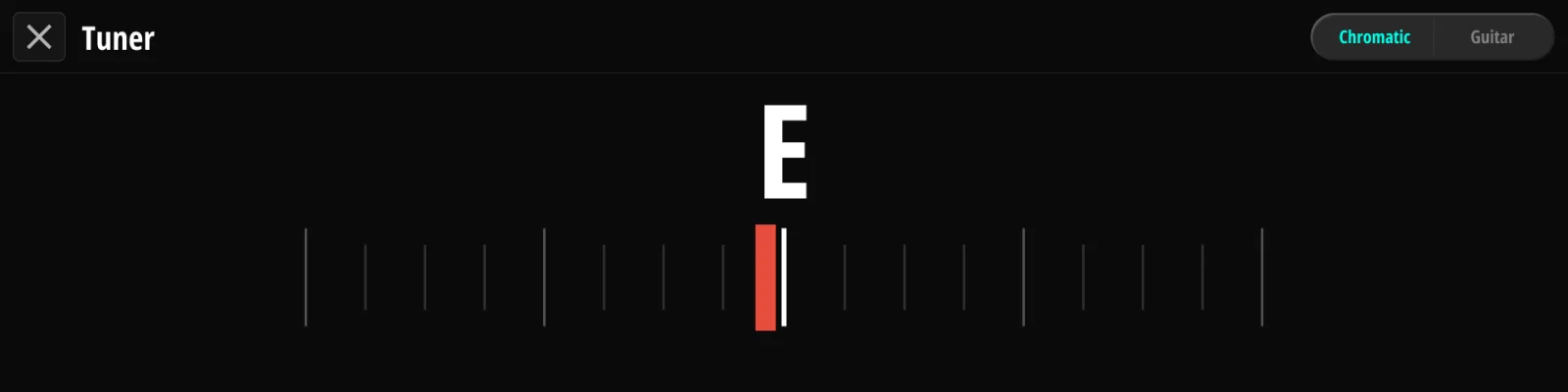
De tabs Chromatic / Guitar in de hoek wisselen de detectiemodus (ook in te stellen in Audio → Tuner, §10.2 Tuner).
Let op. De ingebouwde tuner luistert via het gebufferde ingangspad. De ingangsbuffer wordt automatisch ingeschakeld zolang de tuner open staat, en bij het afsluiten hersteld.
Minituner — de Main Page kan tijdens het spelen een compacte tuneruitlezing in de badgezone tonen, zodat u de stemming kunt controleren zonder de pagina te verlaten. Schakel hem in via Audio → Tuner → Main Screen Mini Tuner (§10.2 Tuner).
5.7Tap Tempo#
Een footswitch die is omgezet naar het type Tap Tempo (§9.3.1 Schakelaartype) tikt het globale tempo. Dat tempo stuurt de MIDI Clock-uitgang (§12.5 Clock), de tap-tempopulsen op de relaisjack (§13.3 Relais) en de timing van dynamische CC’s. Tempo en klokgedrag stelt u in bij Global → Clock & Tempo (§6.1 Clock & Tempo).
Tikken tellen op het moment dat de schakelaar omlaag gaat, dus er is geen vertraging doordat uw voet weer omhoog komt. Vanaf de tweede tik komt het tempo tot rust, en het blijft over de laatste paar tikken middelen. Zit er meer dan 1,5 seconde tussen twee tikken, dan begint de volgende tik een nieuwe telling; het traagste tempo dat u kunt intikken is dus 40 BPM. Tragere tempo’s voert u zelf in op de pagina Clock & Tempo. Een tik die duidelijk naast de vorige valt, begint ook een nieuwe telling, zodat één misser met de volgende tik al is rechtgezet.
Part II
Functies#
De hoofdstukken in dit deel volgen het Settings-menu van het apparaat — en de tabbladen van Judahs Studio — in dezelfde volgorde en onder dezelfde namen. Hoofdstuk 7 stelt het menu zelf voor.
Hoofdstuk 6
Global#
Speelstatus van het hele apparaat die geen instelling per preset is: tempo, clock presets, Manual Mode-slots en paginalimieten.
6.1Clock & Tempo#
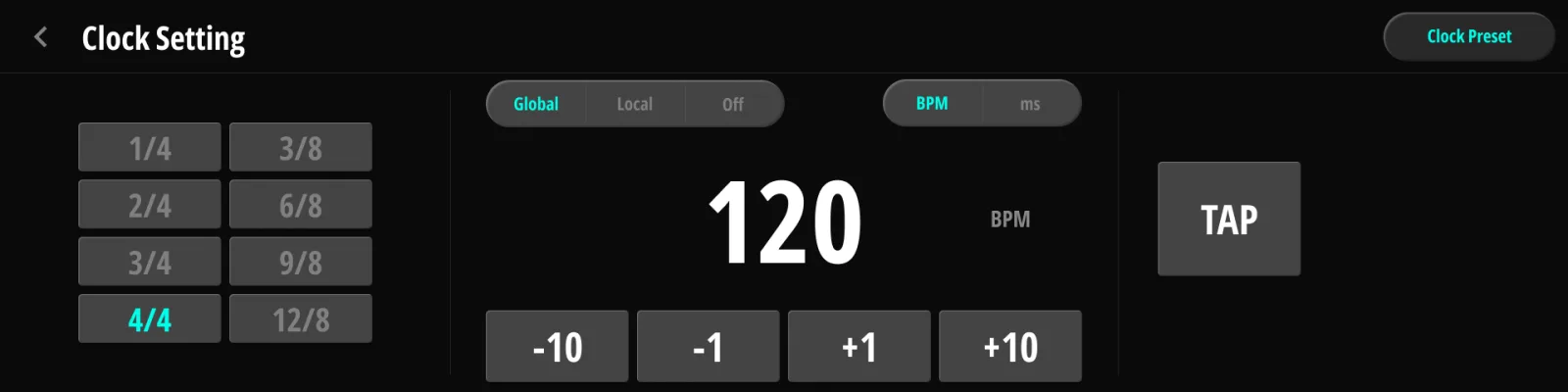
De pagina Clock Setting bevat alles wat met tempo te maken heeft:
| Regelaar | Waarden | Beschrijving |
|---|---|---|
| Tempo | 20–500 BPM (3000–120 ms) | Het huidige tempo, groot in het midden getoond |
| −10 / −1 / +1 / +10 | — | Steppers om het tempo bij te stellen |
| TAP | — | Tap-tempopad op het scherm — tik mee in de maat om het tempo te zetten (net als een Tap Tempo-footswitch, §5.7 Tap Tempo) |
| Klokmodus | Global / Local / Off | Global = overal één tempo; Local = deze preset houdt een eigen tempo; Off = geen klok |
| Weergave-eenheid | BPM / ms | Hoe het tempo overal op het apparaat wordt weergegeven |
| Maatsoort | 1/4 · 2/4 · 3/4 · 4/4 · 3/8 · 6/8 · 9/8 · 12/8 | Bepaalt wat één tel is. In de x/4-maatsoorten is een tel een kwartnoot. In de x/8-maatsoorten is een tel een gepunteerde kwartnoot, dus bij hetzelfde BPM gaat de MIDI Clock 1,5× sneller en knippert de tempo-indicator op de gepunteerde kwart |
| Clock Preset | — | Snelkoppeling naar de pagina’s Clock Presets (§6.2 Clock Presets) |
Welke poorten MIDI Clock versturen stelt u in bij MIDI → Clock (§12.5 Clock).
6.2Clock Presets#
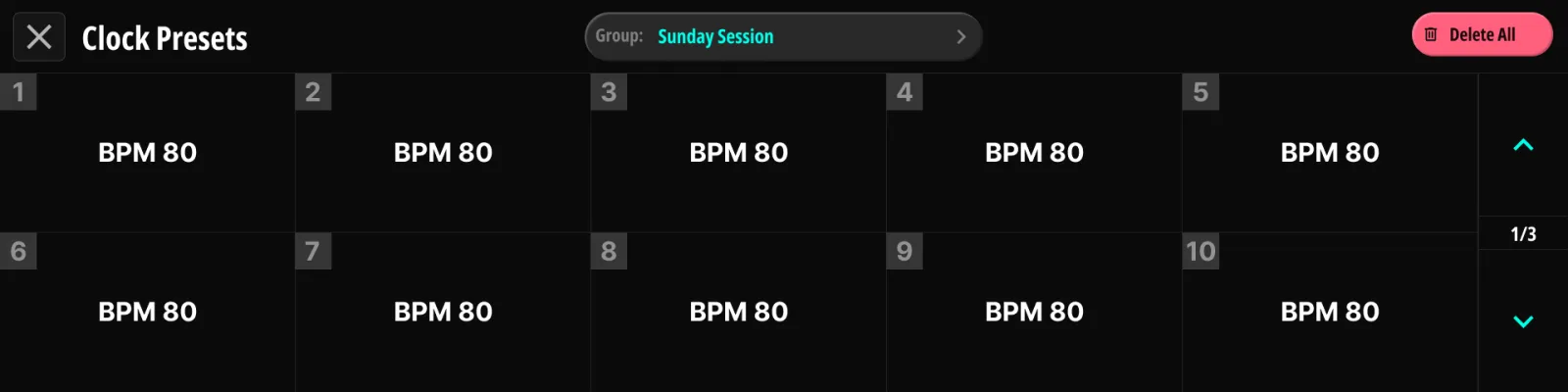
Clock Presets bewaren tempo’s waar u tijdens een optreden doorheen kunt stappen — bijvoorbeeld één tempo per song of per deel.
- 20 groepen × 30 slots elk.
- Stap door de actieve groep met de berichten This Device → Clock Preset Up/Down (§9.6.11 This Device), toe te wijzen aan elke schakelaar. De eerste druk na het inschakelen, of na het wisselen van groep, komt uit op de eerste opgeslagen preset van de groep, in welke richting u ook drukt; daarna stappen de drukken op volgorde door en lopen ze rond.
- Na een wissel bevestigt een tempopop-up de zojuist gekozen clock preset; hoe lang die blijft staan stelt u in met Clock Preset Indicator Delay (§15.2 Display).
6.3Manual Mode instellen#
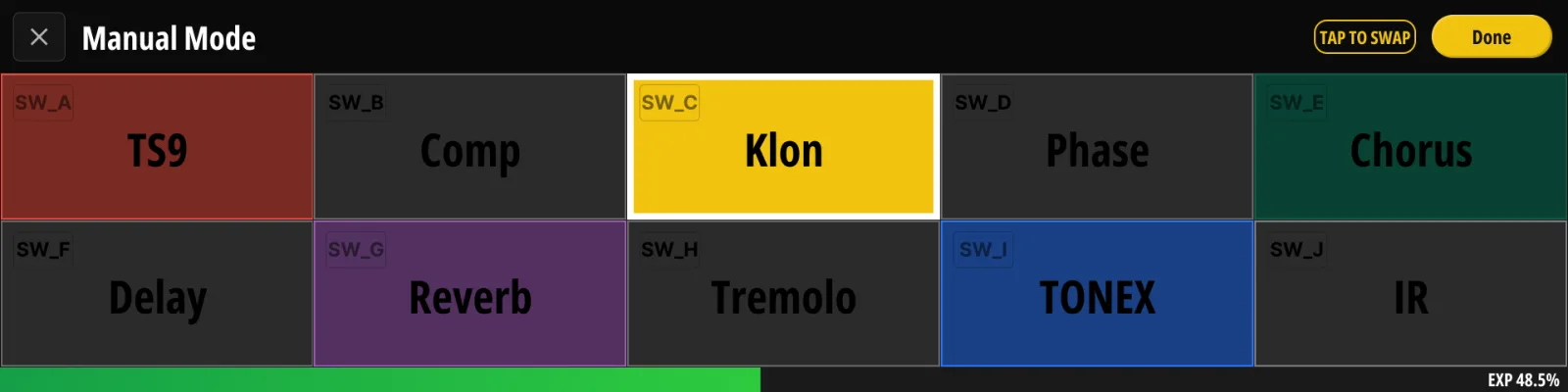
De tien slots van Manual Mode (§5.4 Manual Mode) plaatsen zichzelf. Elk slot verkeert in een van twee toestanden:
- Auto (de fabrieksinstelling voor elk slot) — het apparaat legt uw loops in ketenvolgorde neer: Loops 1–5, Insert, Loops 6–8, waarbij een gesplitste loop twee slots inneemt (L en R). Voegt u een loop toe of splitst u er een, dan volgt de indeling vanzelf. Zijn er meer loops dan vrije slots, dan geeft de Insert-loop het eerst zijn slot op, daarna de staart van de keten.
- Pinned — een slot dat u met de hand hebt geplaatst. Vastgezette slots verschuiven nooit, wat de Auto-indeling eromheen ook doet. Een slot kan ook leeg worden vastgezet, om een schakelaar vrij te houden.
Slots bewerkt u op de Manual Mode-pagina zelf — er is geen apart instelmenu:
- Twee slots wisselen — houd een slot lang ingedrukt om de wisselmodus te openen en tik dan op een ander slot. Beide slots worden vastgezet met hun nieuwe inhoud. (Done verlaat de wisselmodus zonder te wisselen.)
- Een slot rechtstreeks instellen — de configuratieknop van elke kaart opent een keuzelijst: Auto, leeg, een willekeurige loop, of één helft van een gesplitste loop.
- De Split-instelling van een loop wijzigen (§10.4 Loopketen) geeft alle pins die naar die loop verwezen terug aan Auto — een splitwijziging betekent meestal dat ook de pedalen erachter zijn veranderd.
6.4Pagina’s (Max Page)#
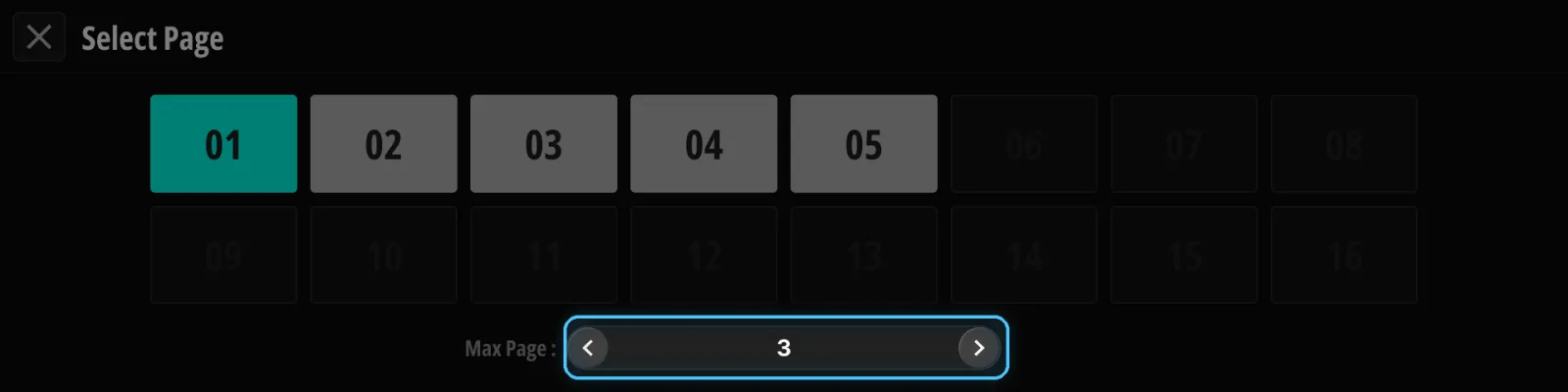
Banks kunnen tot 8 pagina’s met schakelaartoewijzingen bevatten (songs: 2 pagina’s). Max Page begrenst hoeveel pagina’s met Page Up/Down bereikbaar zijn, zodat u niet door ongebruikte pagina’s hoeft te bladeren. Zet hem op het aantal pagina’s dat u echt nodig hebt (1–8); pagina’s boven de Max Page-waarde worden gedimd getoond en zijn niet te kiezen.
Hoofdstuk 7
Menu Settings#
Het tandwielpictogram op de Main Page opent het menu Settings. Elke configuratiesectie van het apparaat zit achter een van de vermeldingen, en de volgende negen hoofdstukken behandelen ze in dezelfde volgorde:
| Menu-item | Hoofdstuk |
|---|---|
| Banks / Songs / Setlists | Hoofdstuk 8 |
| Switch Presets | Hoofdstuk 9 |
| Audio Setting | Hoofdstuk 10 |
| Pedal Manager | Hoofdstuk 11 |
| MIDI | Hoofdstuk 12 |
| TRS | Hoofdstuk 13 |
| Global EXP | Hoofdstuk 14 |
| User Setting | Hoofdstuk 15 |
| Wireless | Hoofdstuk 16 |
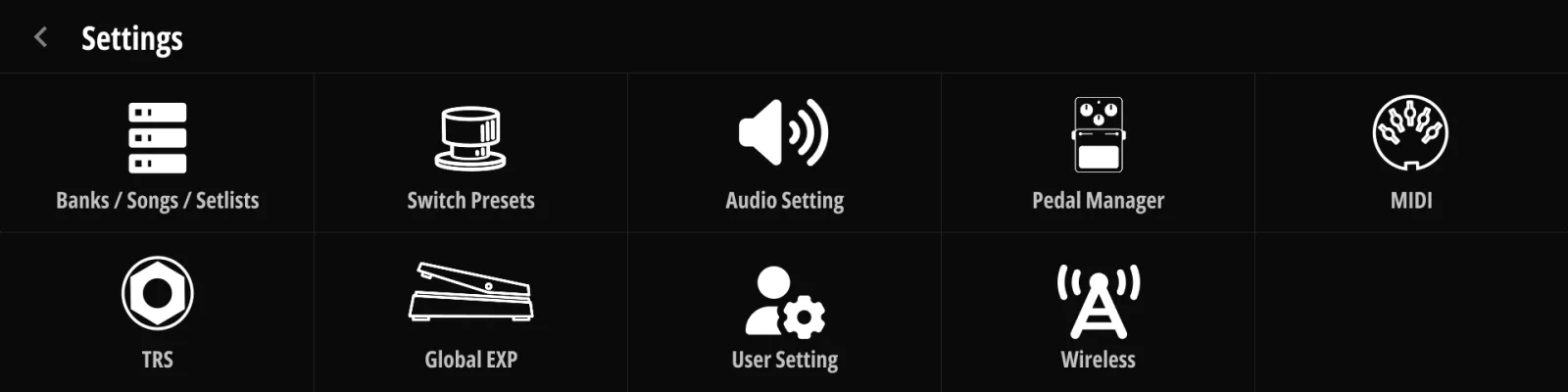
De tabbladenbalk van Judahs Studio gebruikt dezelfde namen in dezelfde volgorde (Hoofdstuk 17), zodat alles wat u hier vindt in de computer-editor op dezelfde plek staat.
Hoofdstuk 8
Bank / Song / Setlist#
8.1De drie lagen#
De Koinos PLS 8 ordent uw geluiden in drie lagen:
| Laag | Capaciteit | Wat het is |
|---|---|---|
| Bank | tot 150 | Een set footswitchtoewijzingen (tot 8 pagina’s) — de basiseenheid waaruit u speelt |
| Song | tot 1.200 | Een compacte bank (2 pagina’s) voor één muziekstuk — intro / couplet / refrein / solo |
| Setlist | tot 100 | Een geordende lijst met songs voor een optreden |
Namen mogen tot 20 tekens lang zijn. Songs staan in hun eigen bibliotheek, zodat uw songverzameling geen bankruimte opsnoept.
8.2Banks#
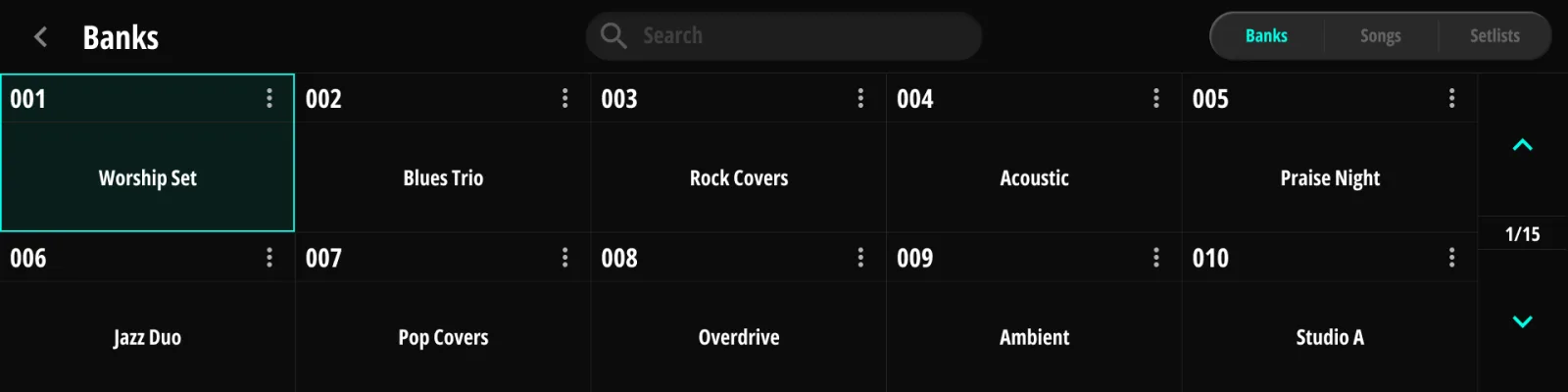
- Aanmaken / hernoemen — banks maakt u aan vanuit de banklijst; namen voert u in met het schermtoetsenbord. Een zoekbalk filtert de lijst op naam — handig zodra uw bibliotheek groeit.
- Pagina’s — elke bank bevat tot 8 schakelaarpagina’s; zie §6.4 Pagina's (Max Page) om het aantal zichtbare pagina’s te beperken.
- Kopiëren / verwijderen — kopiëren werkt op drie niveaus: een hele bank, één schakelaar, één actie. Na een kopie wordt de gekopieerde locatie het actieve bewerkingsdoel.

8.3Songs#
Songs gedragen zich tijdens het spelen als banks, maar zijn beperkt tot 2 pagina’s en staan in de songbibliotheek. Aanmaken, hernoemen, kopiëren en verwijderen gaan net als bij banks (§8.2 Banks).
8.4Setlists#
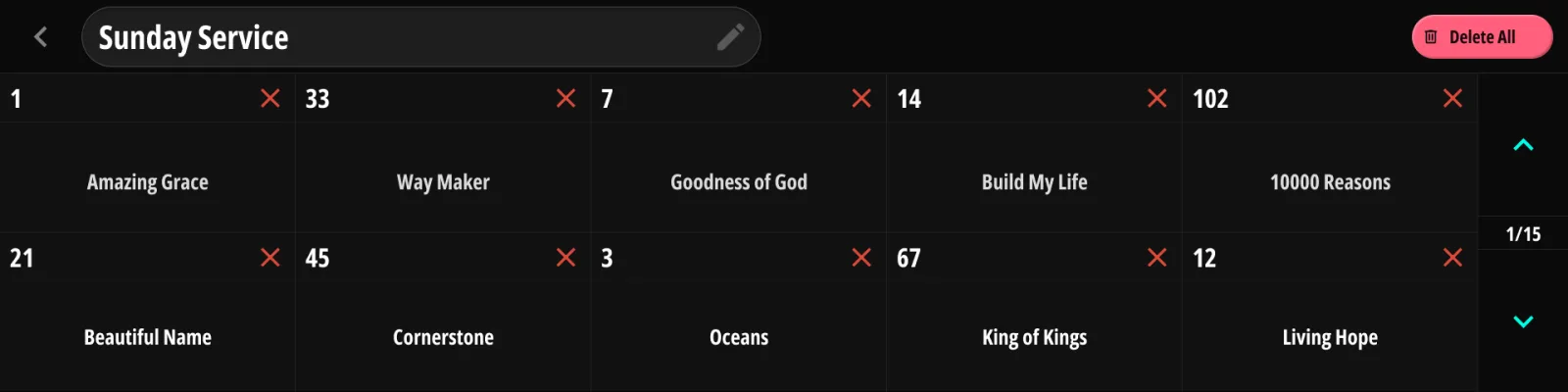
Een setlist verwijst naar songs uit de bibliotheek, in de volgorde van het optreden:
- Maak een setlist aan en open hem.
- Voeg songs toe en zet ze in de juiste volgorde.
- Activeer tijdens het spelen de Setlist Mode (§5.5 Setlist Mode) — Bank Up/Down loopt dan op volgorde door deze lijst.
8.5Bankberichten#
Naast de berichten in elke schakelaaractie heeft elke bank een eigen berichtenlijst — tot 20 berichten, met dezelfde berichttypen als in Hoofdstuk 9. Drukt u een preset in een andere bank in, dan stuurt het apparaat eerst de berichten van de bank en daarna die van de preset zelf. Gebruik ze om uw rig per bank in een bekende basistoestand te zetten — een ampkanaal, een rackprogramma — zodat de presets binnen die bank alleen nog sturen wat verandert.
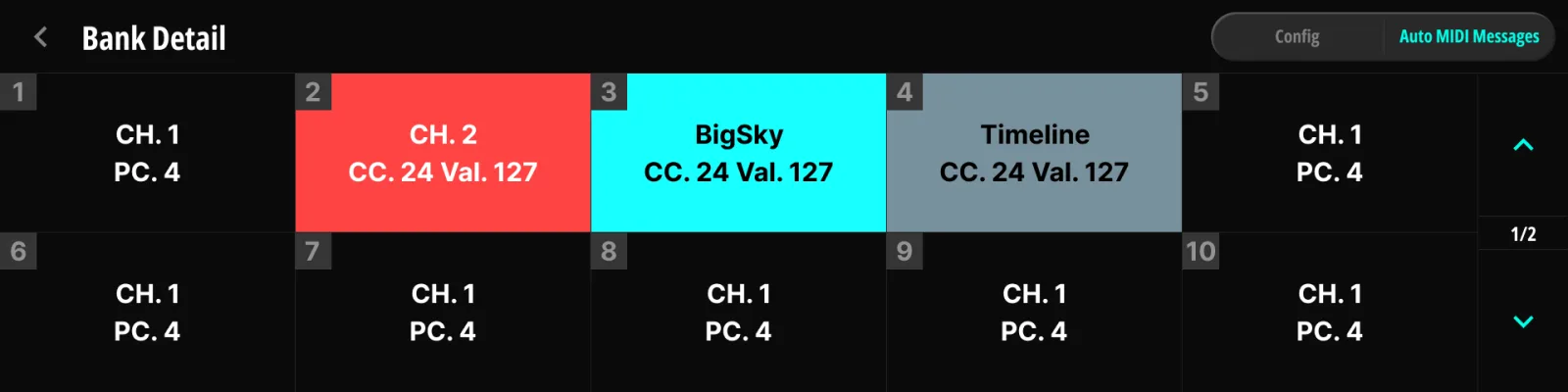
- Bankberichten vuren af bij de presetdruk die de bankwissel bevestigt — niet terwijl u met Bank Up/Down langs banks bladert, en niet opnieuw bij preset- of paginawissels binnen dezelfde bank. Verlaat u de bank en komt u terug, dan worden ze opnieuw gestuurd.
- Bij het inschakelen stuurt het apparaat de berichten van de herstelde bank opnieuw, samen met die van de actieve preset, zodat externe apparatuur terugkomt in de toestand die het scherm toont.
- Om ze te bewerken opent u de detailpagina van de bank vanuit de banklijst en gaat u naar het tabblad Auto MIDI Messages — de berichteneditor is dezelfde als die voor schakelaaracties (§9.5 Werken met berichten). Songs en setlists hebben geen eigen berichtenlijst.
Hoofdstuk 9
Switch Presets#
Dit is de kern van het programmeren van de Koinos PLS 8: wat elke footswitch doet. Elke schakelaar draagt een Tap-actie en een Hold-actie; elke actie bevat een loopketentoestand en een berichtenlijst.
9.1Het model met 20 schakelaars#
| Groep | Aantal | Schakelaars |
|---|---|---|
| Ingebouwd | 10 | A–J |
| Combinatie (“union”) | 8 | A+B, B+C, C+D, D+E, F+G, G+H, H+I, I+J |
| Extern | 2 | Ext-A, Ext-B (jack 12, momentaan) |
Combinatiedrukken registreren zodra de tweede schakelaar wordt losgelaten, zodat losse en gecombineerde drukken elkaar nooit in de weg zitten. Alle 20 schakelaars zijn per bankpagina volledig programmeerbaar.
9.2Een doel kiezen (bank/song → pagina → schakelaar)#
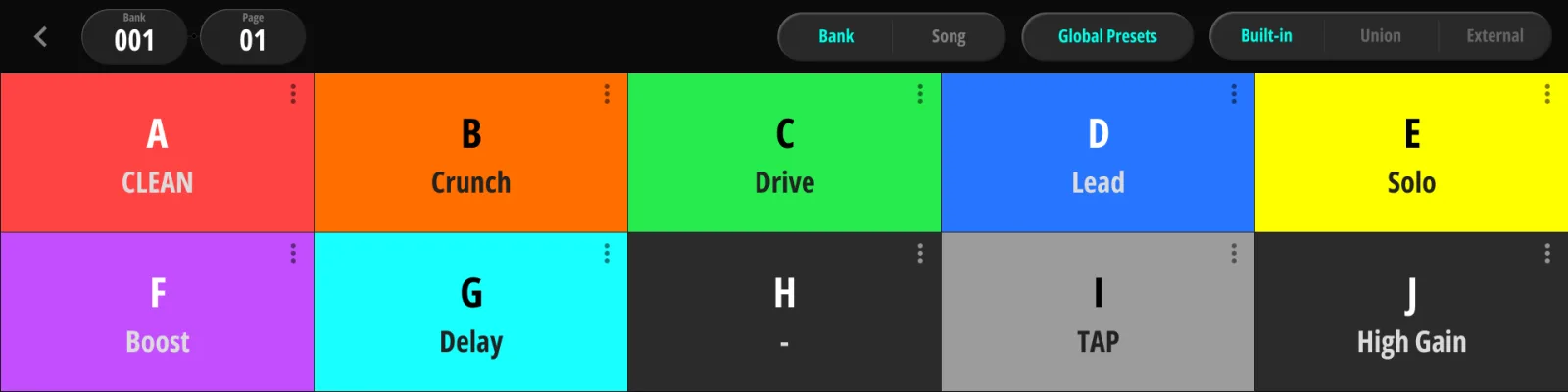
Programmeren begint altijd met de keuze welke schakelaar u bewerkt:
- Kies de Bank (of Song) — een tabblad wisselt tussen de twee.
- Kies de Pagina daarbinnen.
- Kies de Schakelaar — het raster filtert per groep: Built-in / Union / External (§9.1 Het model met 20 schakelaars).
De knop Global Presets op dezelfde pagina leidt naar de bankonafhankelijke laag (§9.7 Global Presets). Dezelfde navigatie staat bovenaan de sectie Schakelaarpresets in Judahs Studio.
9.3Schakelaarconfiguratie#
9.3.1Schakelaartype#
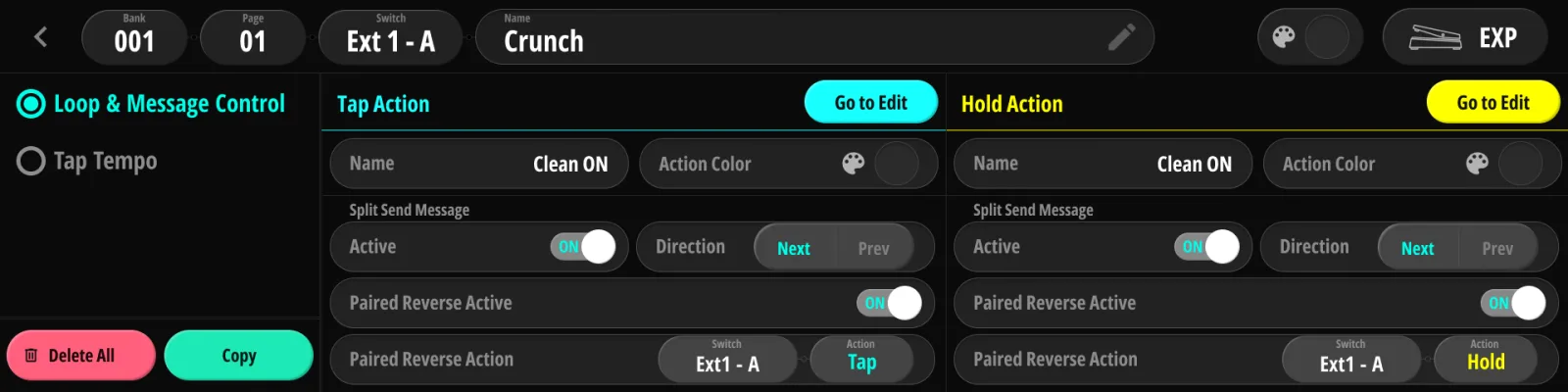
Een schakelaar is ofwel:
- Loop & Message (standaard) — met Tap/Hold-acties met loopketens en berichten, ofwel
- Tap Tempo — tikt het globale tempo (§5.7 Tap Tempo).
Beperkingen van Tap Tempo: slechts één Tap Tempo-schakelaar per bank (en één globale); combinatieschakelaars kunnen geen Tap Tempo zijn (externe wel); bestaat er een globale Tap Tempo-schakelaar, dan gaan de banklokale slapen en gedragen ze zich als gewone schakelaars tot de globale wordt verwijderd. Een schakelaar omzetten die een conflict zou opleveren toont eerst een waarschuwing ter bevestiging. Omdat een Tap Tempo-schakelaar afvuurt op het moment van indrukken, kan hij ook niet meedoen aan een combinatiedruk met zijn buur.
9.3.2Namen en kleuren#
- De schakelaar, zijn Tap-actie en zijn Hold-actie hebben elk een naam (tot 15 tekens), in te voeren met het schermtoetsenbord.
- Tap en Hold krijgen elk een kleur uit het palet van het apparaat (Red, Pink, Purple, Deep Purple, Indigo, Blue, Cyan, Mint, Green, Lime, Yellow, Amber, Orange, Gray, Blue Gray, White — of None). De kleuren verschijnen op de labels van de Main Page.
- Active — schakelt de actie in of uit zonder haar te wissen.
9.3.3Split Send en Paired Reverse#
Normaal vuurt een druk op een schakelaar de hele berichtenlijst in één keer af. Met Split Send Message actief stuurt elke druk alleen het volgende bericht uit de lijst en begint daarna weer vooraan — zo wordt één schakelaar een stap-voor-stapregelaar (bijvoorbeeld om amppresets of songdelen één druk tegelijk door te lopen).
| Veld | Waarden | Beschrijving |
|---|---|---|
| Active | aan / uit | Schakelt Split Send in voor deze actie |
| Direction | Next / Prev | In welke richting elke druk door de lijst stapt |
Paired Reverse wijst een tweede schakelaar aan als “terug”-knop: de gekoppelde schakelaar stuurt zijn eigen berichten niet en stapt in plaats daarvan in omgekeerde richting door de Split Send-lijst van deze actie. Zijn eigen loopketen wordt gewoon toegepast.
| Veld | Waarden | Beschrijving |
|---|---|---|
| Paired Reverse Active | aan / uit | Schakelt de koppeling in |
| Paired Reverse Action | Schakelaar + Tap/Hold | Welke schakelaar/actie de stap terug verzorgt |
De loopketen wordt bij elke druk gewoon toegepast — Split Send verandert alleen hoe de berichtenlijst zich afspeelt.
Op de Main Page toont de tegel van een Split Send-schakelaar de laatst verstuurde stap tussen haakjes achter de naam — “Verse (3)” betekent dat bericht 3 net is verstuurd en dat de volgende druk bericht 4 stuurt (bericht 2 in de richting Prev). Vóór de eerste druk staat er de stap die als eerste gaat.
9.3.4Kopiëren en wissen#
Vanuit het Config-gedeelte kunt u een schakelaar (of één enkele actie) naar een andere plek kopiëren, of hem wissen. Slaat u een bewerkte actie op een andere plek op, dan reizen de loopketen en de berichtenlijst mee; Cancel herstelt de momentopname van vóór het bewerken.
9.4Loopketen en actie-instellingen#
9.4.1Loop-toestanden (Default / Override)#
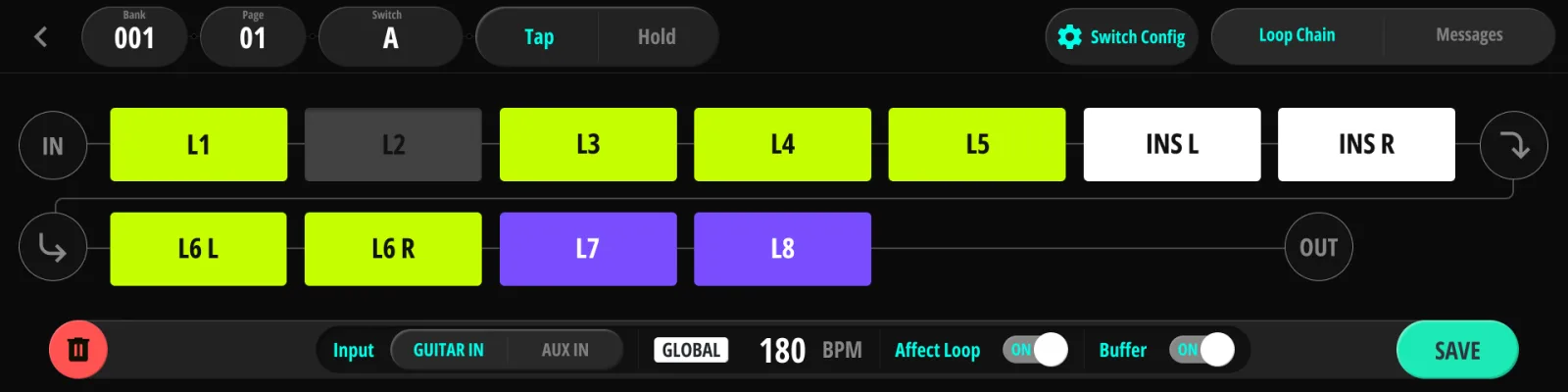
Voor elke loop doet een actie één van beide:
- ze overschrijft de loop — de actie zet hem bij het afvuren uitdrukkelijk aan of uit, of
- ze laat hem op Default — de loop volgt zijn globale Default-waarde (§3.7 Default en Override).
Dit overridemasker per loop maakt het mogelijk dat de ene schakelaar één drivepedaal omschakelt terwijl de andere het hele board opnieuw indeelt.
9.4.2De keten herschikken#
- Houd een bezet ketenvak lang ingedrukt (≈0,8 s). Daarmee opent de wisselmodus: het vak wordt gemarkeerd en de andere bezette vakken lichten op als mogelijke doelen.
- Tik op een ander bezet vak. De twee loops wisselen van positie; de routingmatrix wordt meteen opnieuw toegepast, dus u hoort de nieuwe volgorde direct.
- Druk op Save om de nieuwe volgorde op te slaan, of verlaat de pagina om hem te verwerpen.
Waar de volgorde wordt opgeslagen hangt af van waar u hem bewerkt:
| Waar u bewerkt | Waarvoor de volgorde geldt |
|---|---|
| Main Page | De actieve preset (override per preset) |
| Actie-editor (deze pagina) | De bewerkte actie |
| Audio → Loop Chain (§10.4 Loopketen) | De globale standaardvolgorde |
Een preset waarvan de opgeslagen volgorde gelijk is aan de globale standaard, volgt eenvoudigweg die globale standaard (inclusief latere wijzigingen daarin).
9.4.3Ingangskeuze#
Wanneer de onderste aansluiting van jack 1 als Aux In is ingesteld (§10.2 Tuner), kan elke actie zijn ingangsbron kiezen: GUITAR IN of AUX IN (onderste balk van de editor).
AUX IN kiezen zet voor die actie ook de ingangsbuffer uit — de Aux-ingang loopt niet door de buffer (§3.4 Ingangsbuffer). De Buffer-schakelaar werkt weer zodra de ingang terugkeert naar GUITAR IN.
9.4.4De actiebalk#
De balk onderaan de actie-editor draagt de extra’s per actie:
| Regelaar | Beschrijving |
|---|---|
| Input | Bronkeuze GUITAR IN / AUX IN (zie hierboven) |
| Klokbadge | Het tempo van de actie — GLOBAL (volgt het globale tempo) of een LOCAL-override; tik om Clock Setting voor deze actie te openen (§6.1 Clock & Tempo) |
| Affect Loop | Of deze actie de loops en de buffer überhaupt wijzigt — uitzetten voor schakelaars die alleen berichten moeten sturen (§5.2 Presets kiezen (Tap / Hold)) |
| Buffer | Toestand van de ingangsbuffer, opgeslagen bij de actie (geen effect zolang Input op AUX IN staat, §3.4 Ingangsbuffer) |
| Delete (prullenbak) | Wist de actie |
| SAVE | Slaat de bewerkingen op |
9.4.5Live preview#
Wijzigingen in de actie-editor klinken meteen mee — de loops schakelen echt terwijl u bewerkt, zodat u het resultaat hoort. Ook bij het bewerken van MIDI-berichtwaarden worden de wijzigingen direct verstuurd (§9.5.3 Waarden bewerken). Navigatie- en Page Turner-berichten worden tijdens de preview tegengehouden, zodat het bewerken van een Bank Up-schakelaar u niet naar een andere bank verplaatst. De editor verlaten zet de actieve preset terug zoals hij was.
9.5Werken met berichten#
9.5.1De berichtenlijst#
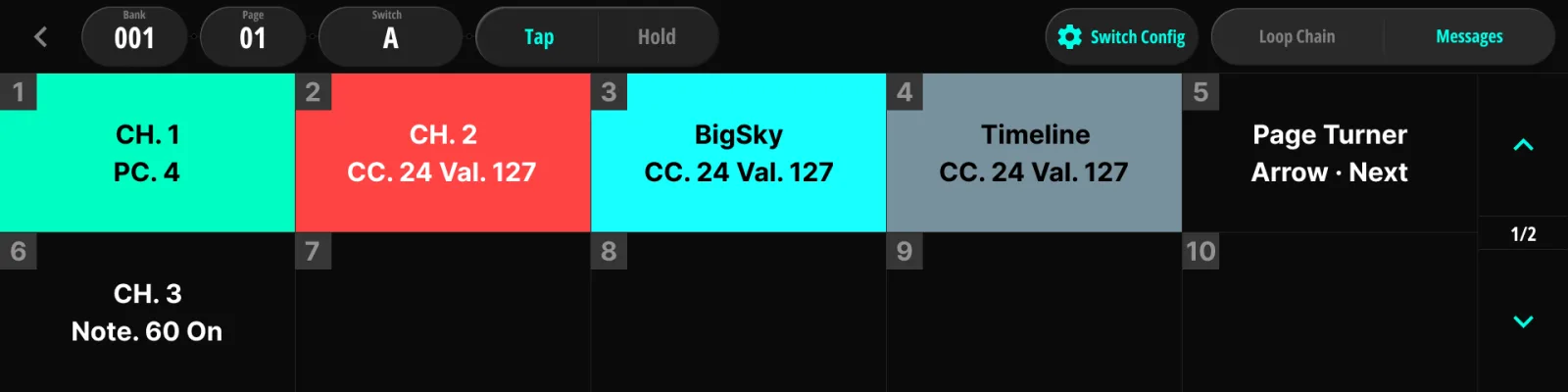
Elke actie draagt tot 20 berichten, die bij het afvuren van boven naar beneden worden uitgevoerd. Elke kaart toont een samenvatting van twee regels (type + belangrijkste parameters). Tussen uitgaande berichten kan een globale vertraging tussen berichten worden ingevoegd (§12.4 Opstarten).
9.5.2Kanaalkiezer en pedaalkoppeling#
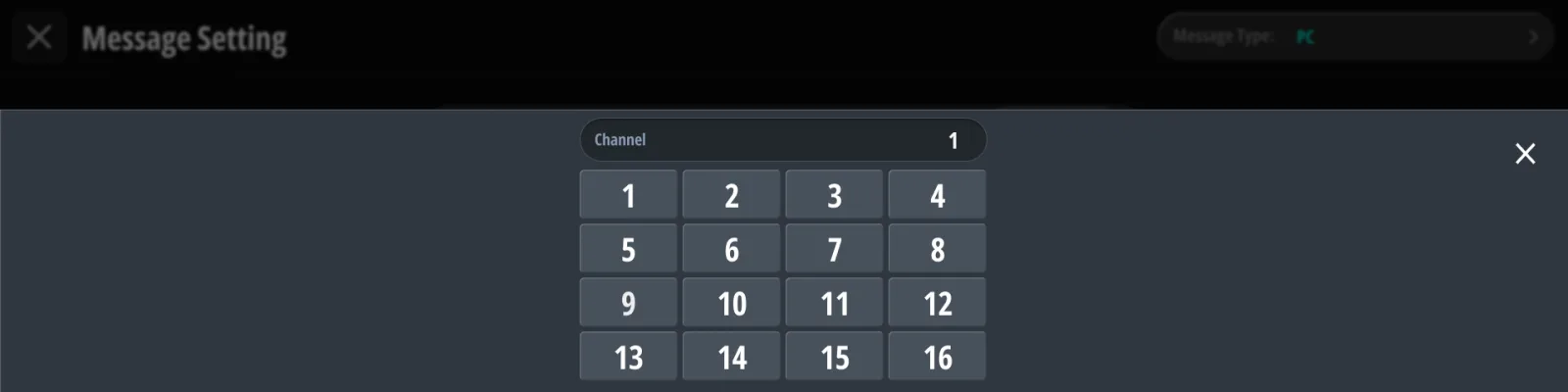
Elk MIDI-bericht richt zich op een kanaal, op een van twee manieren. De kanaalkiezer biedt de gewone kanalen 1–16. De pedaalknop ernaast opent uw geregistreerde pedalen (Pedal Manager, Hoofdstuk 11) — een pedaal kiezen koppelt het bericht aan het kanaal van dat pedaal, zodat het kanaal van het pedaal later wijzigen in één keer al zijn berichten bijwerkt. Kiest u weer een gewoon kanaal, dan vervalt de koppeling. Een bericht dat is gekoppeld aan een inmiddels verwijderd pedaal wordt bij het afvuren overgeslagen.
9.5.3Waarden bewerken#
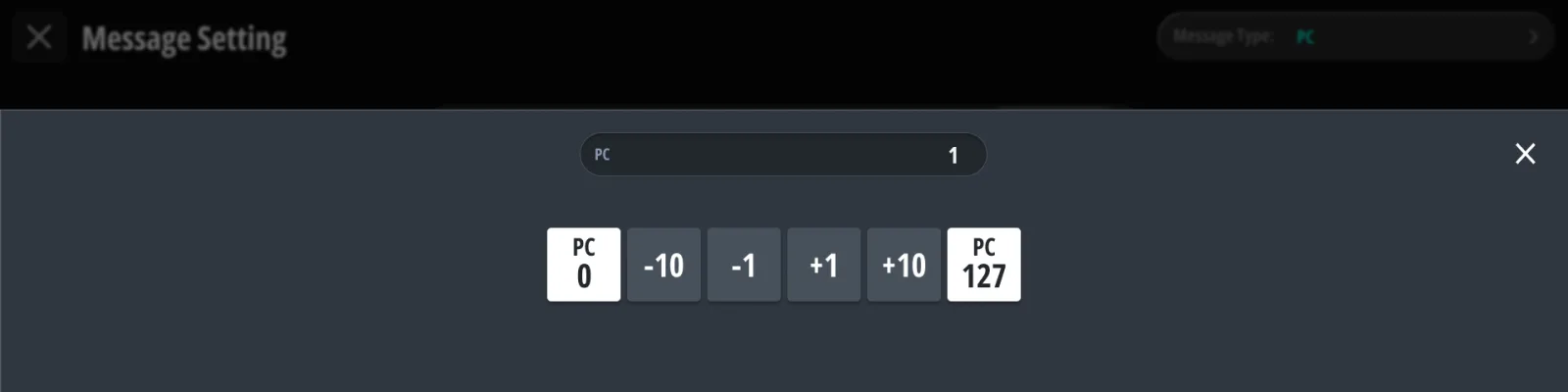
Numerieke velden (programmanummer, CC-nummer, waarden, tijd) openen een stepper-pop-up met stappen van ±1/±10 en snelkoppelingen naar min/max. Tijdens het bewerken worden waardewijzigingen onmiddellijk verstuurd naar het doelapparaat, zodat u de parameter hoort bewegen terwijl u hem instelt.
9.6Naslag van berichttypen#
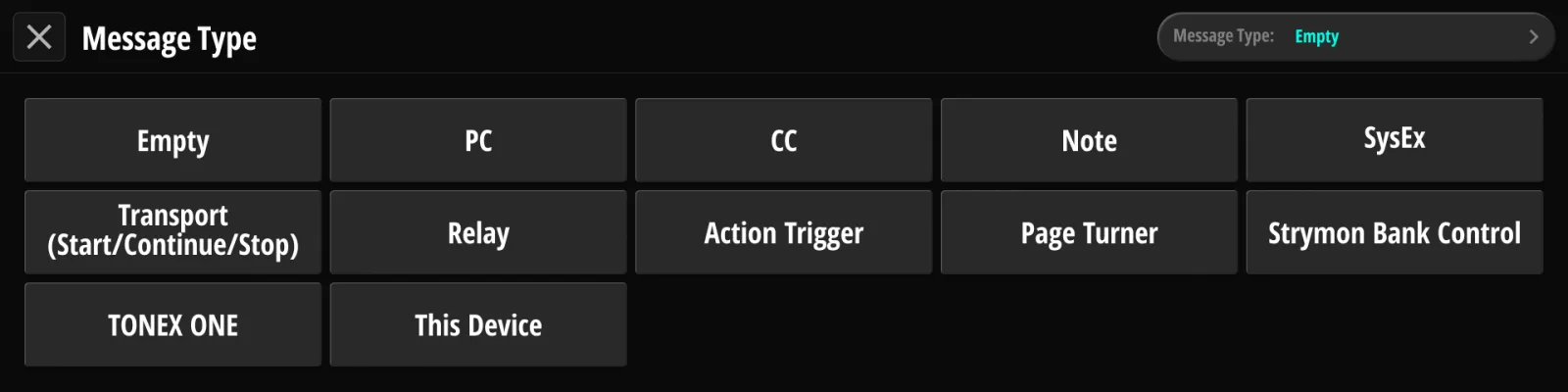
Elk berichttype hieronder volgt dezelfde opzet: wat het doet, zijn parameters en opmerkingen. Het type kiest u op de typekeuzepagina.
Toestandsberichten stellen iets in op uw apparatuur en laten dat zo staan: PC, CC, Note, SysEx, Relay en TONEX ONE. Momentane berichten vuren één keer af en laten niets achter: Transport, Action Trigger, Page Turner, Strymon Bank Control en This Device. Dat verschil bepaalt of een druk telt als het laden van een preset (§5.2 Presets kiezen (Tap / Hold)).
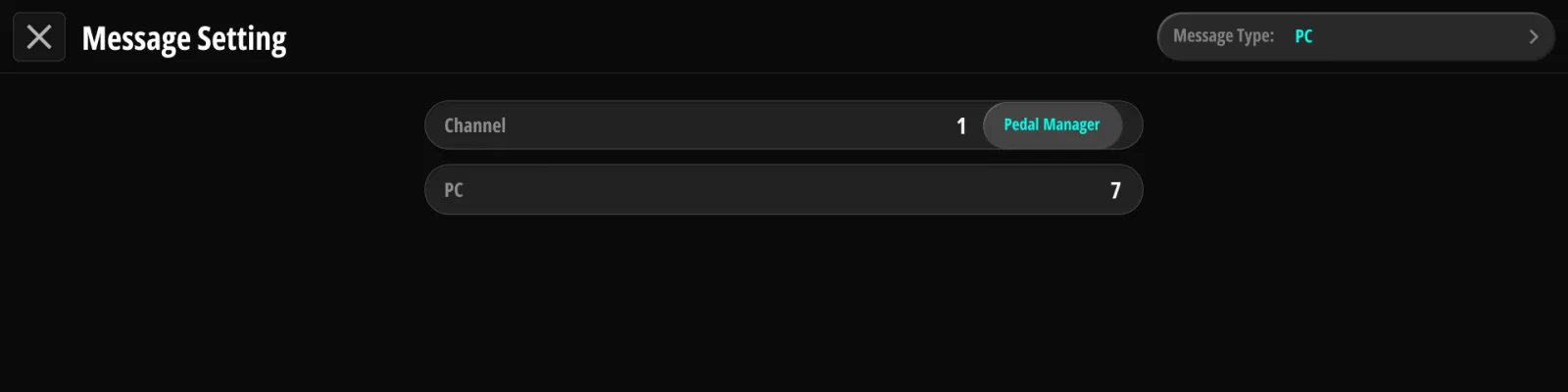
9.6.1PC — Program Change#
Stuurt een MIDI Program Change.
| Parameter | Bereik |
|---|---|
| Kanaal | 1–16 of pedaalkoppeling |
| Programma | 0–127 (weergegeven zoals verzonden) |
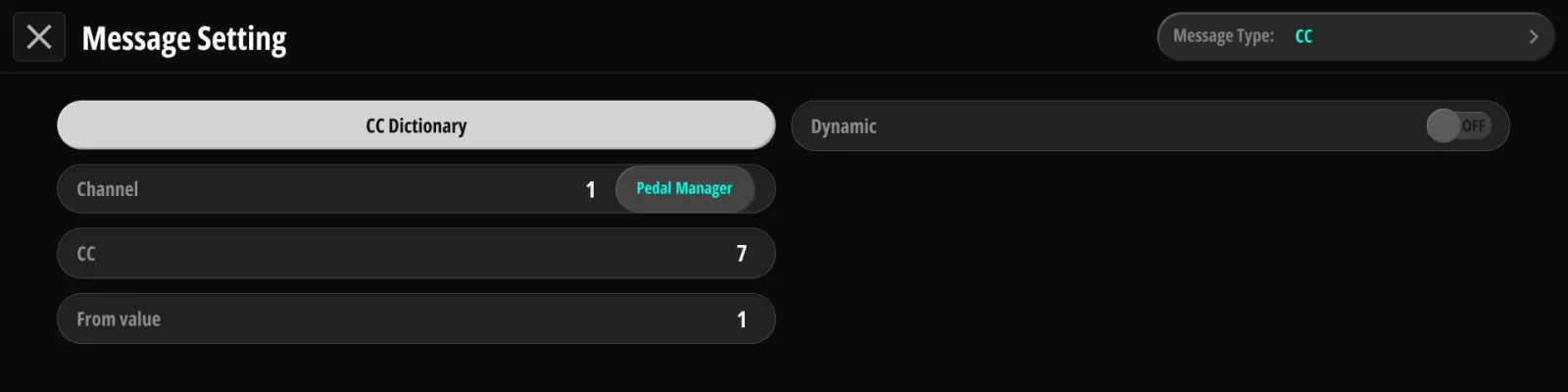
9.6.2CC — Control Change (statisch / dynamisch)#
Stuurt een MIDI Control Change — ofwel één enkele waarde (statisch), ofwel een automatische sweep (dynamisch).
| Parameter | Bereik | Opmerkingen |
|---|---|---|
| Kanaal | 1–16 of pedaalkoppeling | |
| CC-nummer | 0–127 | kies uit het CC-woordenboek of voer rechtstreeks in |
| Waarde (statisch) | 0–127 | |
| Waarde From / To (dynamisch) | 0–127 | begin- en eindpunt van de sweep |
| Time (dynamisch) | 0,0–10,0 s | duur van de sweep |
| Repeat (dynamisch) | aan/uit | herhaalt de sweep |
| Reverse (dynamisch) | aan/uit | speelt de sweep heen en weer |
Gebruik dynamische CC voor automatische swells, filtersweeps en niveaufades.
9.6.3Note#
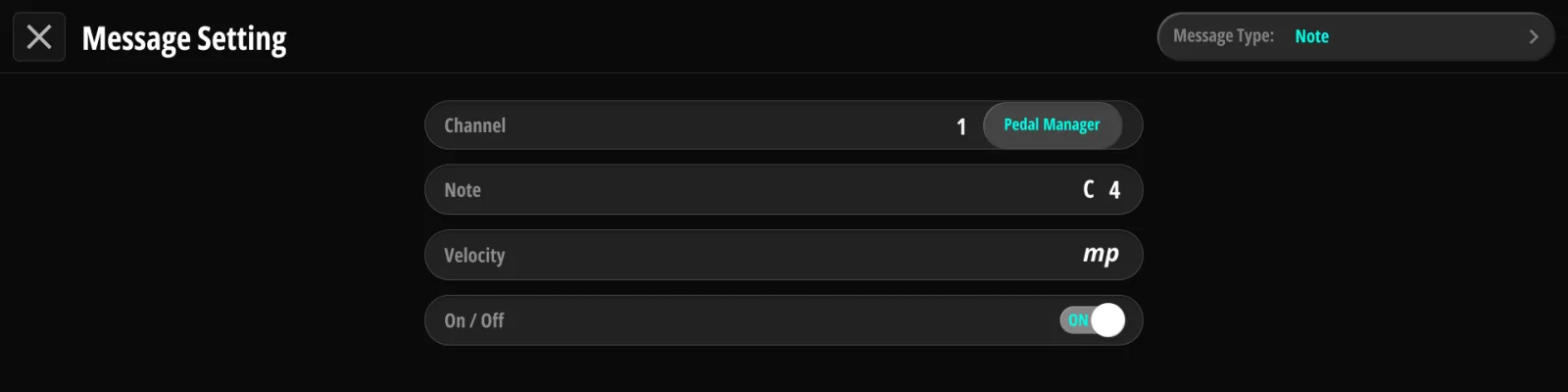
Stuurt een MIDI Note On of Note Off.
| Parameter | Bereik | Opmerkingen |
|---|---|---|
| Kanaal | 1–16 of pedaalkoppeling | |
| Noot | 0–127 | gekozen als nootnaam plus octaaf (bijv. C4) |
| Velocity | 10–127 | gekozen uit tien stappen, pppp tot ffff |
| On / Off | Note On / Note Off | welke gebeurtenis dit bericht stuurt |
9.6.4SysEx#
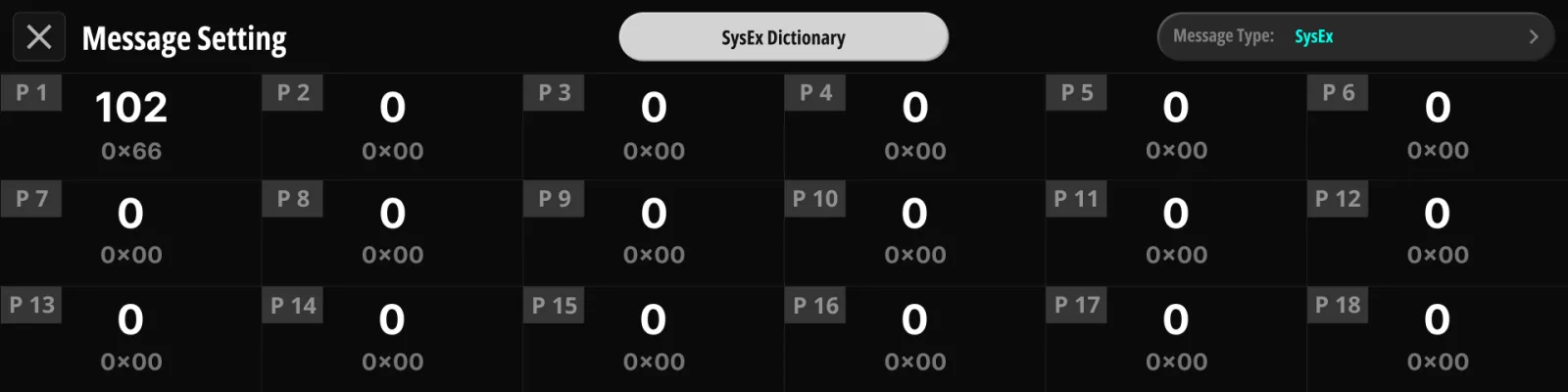
Stuurt een System Exclusive-reeks van maximaal 17 bytes. Bouw hem op uit het SysEx-woordenboek (§17.5 MIDI-woordenboek) of voer de bytes met de hand in.
9.6.5Transport#
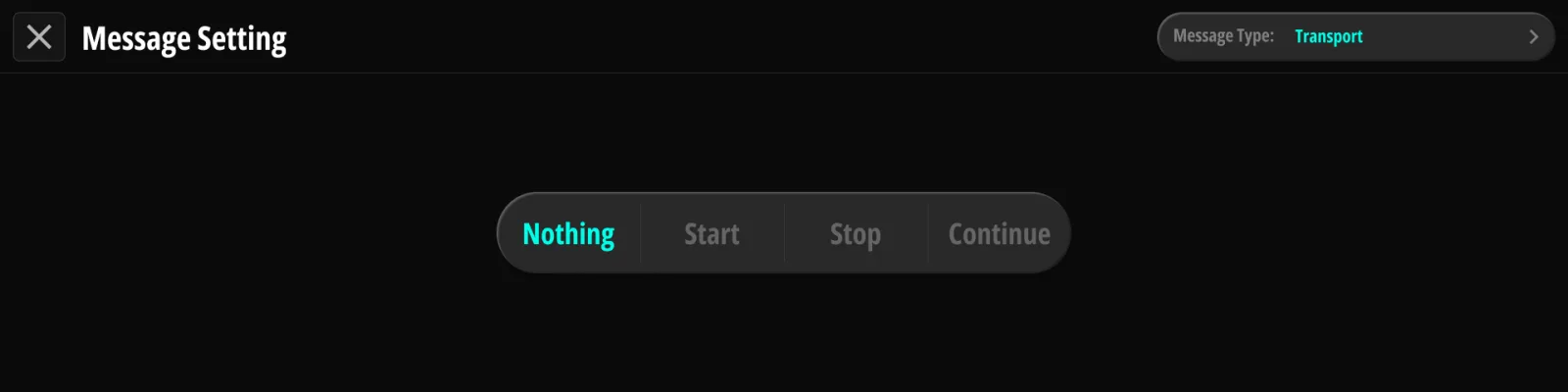
Stuurt een MIDI-realtime transportcommando: Nothing / Start / Stop / Continue.
9.6.6Relay#
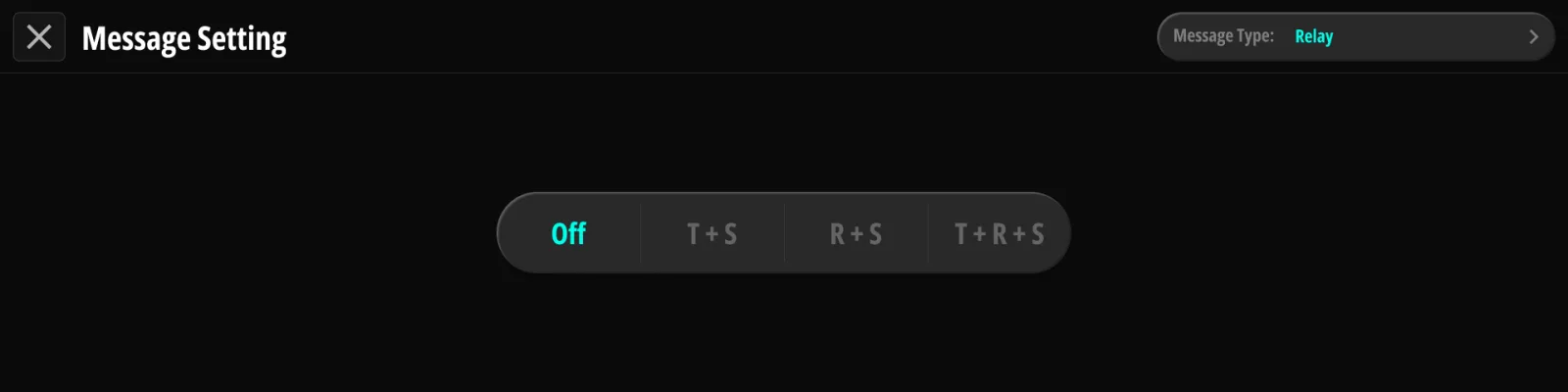
Stuurt de relaisjack aan (§13.3 Relais): Off / Tip+Sleeve / Ring+Sleeve / Tip+Ring+Sleeve.
Alleen beschikbaar zolang de TRS Relay-jack in de modus Relay staat; in de tap-tempomodi is dit berichttype niet beschikbaar.
9.6.7Action Trigger#
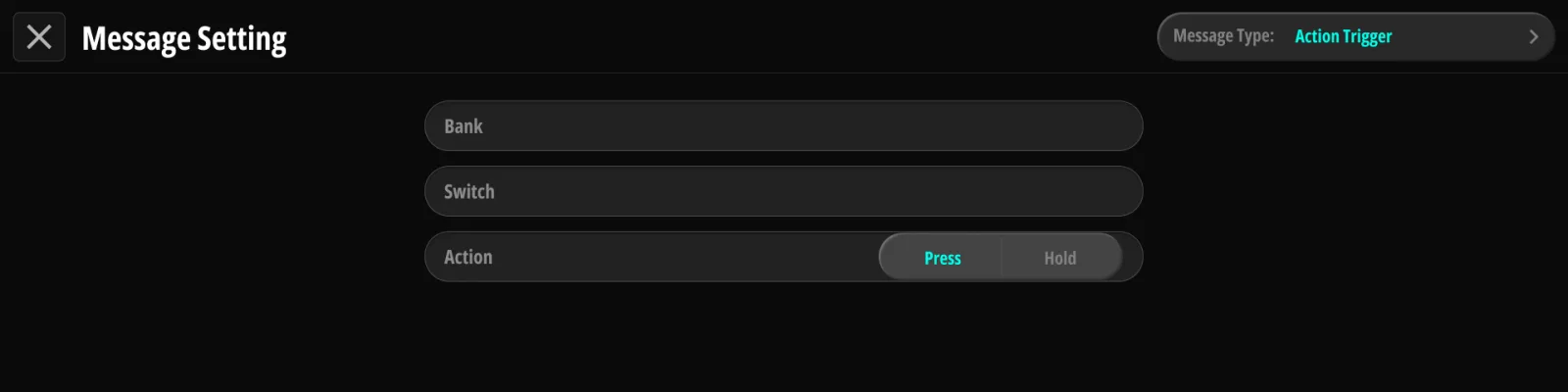
Stuurt de berichten die in de actie van een andere schakelaar zijn opgeslagen, zodat één druk de berichten van meerdere schakelaars verstuurt. De loopstatus van de doelschakelaar wordt niet toegepast; de loops volgen de schakelaar die u werkelijk indrukt. Het doel is een volledig adres — bank of song, pagina, schakelaar, en Tap of Hold — dus het kan elke bank bereiken, niet alleen de huidige. Het wijst in het begin naar de schakelaar die u bewerkt; wijzig het met de bank-, pagina- en schakelaarkiezers. Ketens van triggers worden gevolgd, en een keten die op zichzelf terugkomt wordt herkend en gestopt.
9.6.8Page Turner#
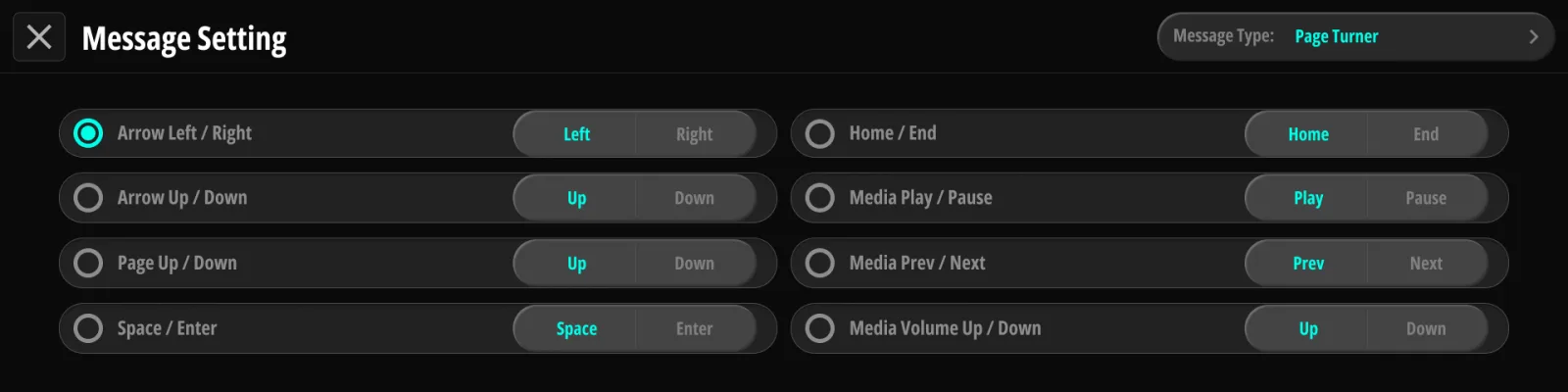
Stuurt een Bluetooth-toetsaanslag om een pagina om te slaan (§16.1 Radio (Bluetooth · Wi-Fi-toegangspunt) voor het koppelen). Kies een modus (keuzelijst) en daarbinnen welke van de twee toetsen dit bericht stuurt:
| Modus | Toetskeuze |
|---|---|
| Arrow Left / Right | Left · Right |
| Arrow Up / Down | Up · Down |
| Page Up / Down | Up · Down |
| Space / Enter | Space · Enter |
| Home / End | Home · End |
| Media Play / Pause | Play · Pause |
| Media Prev / Next | Prev · Next |
| Media Volume | Vol+ · Vol− |
9.6.9Strymon Bank Control#
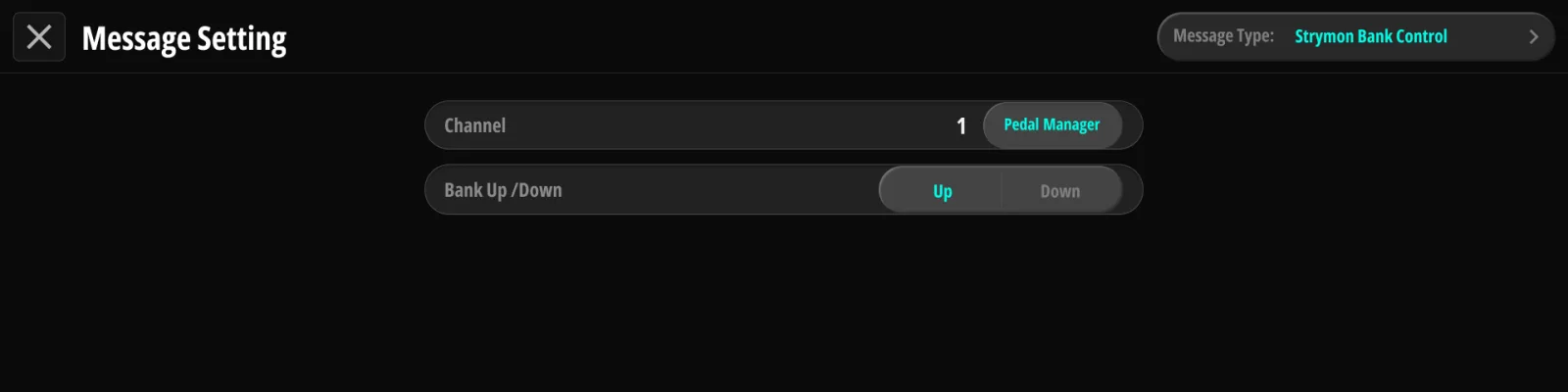
Stuurt een Bank Up / Bank Down in Strymon-stijl (een paar CC-pulsen) op het gekozen kanaal — de reeks die Strymon-pedalen voor banknavigatie verwachten.
9.6.10TONEX ONE#
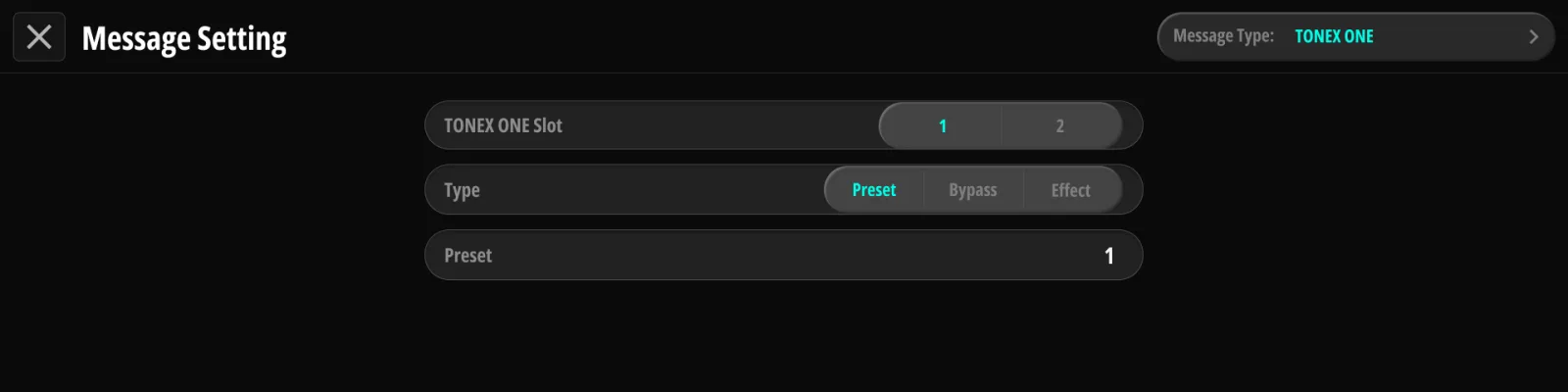
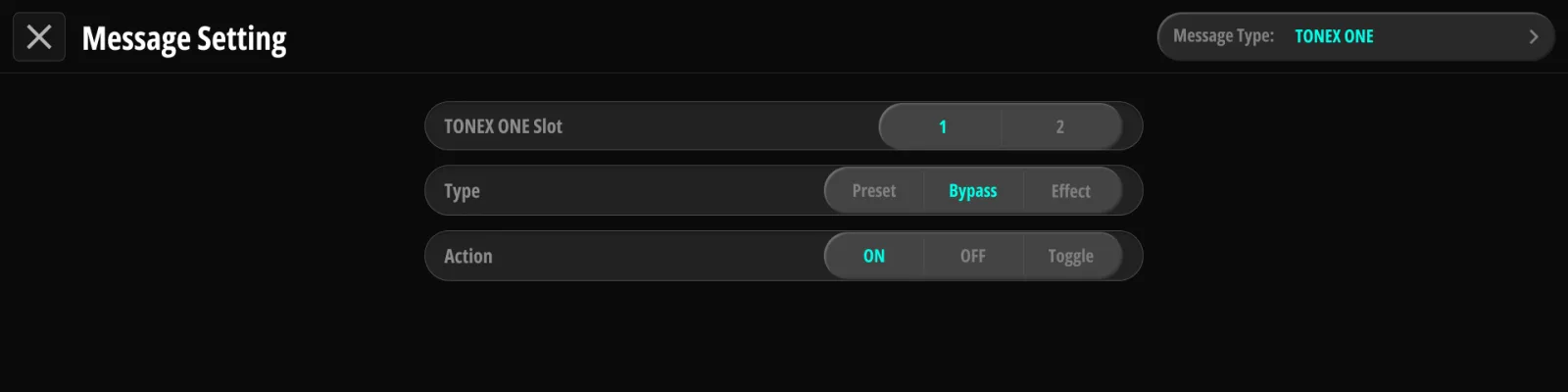
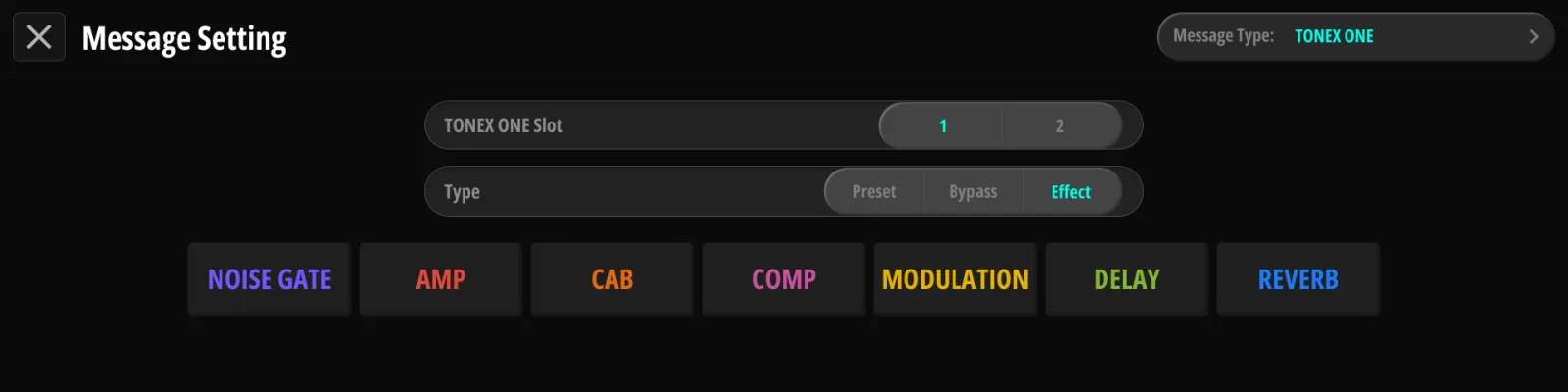
Bestuurt een IK Multimedia ToneX One die op een USB-hostpoort is aangesloten — geen MIDI-interface nodig. Er kunnen twee units worden aangesloten (één per poort); elk bericht kiest het doel Slot 1 / Slot 2. Slot 1 is de poort met het opschrift USB HOST 1, Slot 2 is USB HOST 2.
| Subtype | Parameters |
|---|---|
| Preset | Kies preset 1–20 |
| Bypass | On / Off / Toggle |
| Effect | Blok: Gate, Comp, Mod, Delay, Reverb, Amp, Cab — elk On / Off / Toggle (standaard Toggle) |
De pagina Effect is een live weergave van het aangesloten pedaal: de zeven blokken staan in de volgorde die de ToneX One zelf aanhoudt, opgelicht of gedimd net als op het pedaal. Op een blok tikken schakelt het meteen om op het pedaal en maakt dat blok tot het blok dat dit bericht gaat besturen. Staat er op het gekozen slot geen ToneX One maar op het andere wel, dan schakelt de pagina over naar het slot met een pedaal.
Opmerkingen:
- De ToneX One heeft een eigen voeding nodig. De USB Host-poort levert niet genoeg stroom om het pedaal te laten draaien, en een niet-gevoede unit kan onopgemerkt blijven of halverwege een set wegvallen (§4.7 Rig met ToneX One).
- Bij de ToneX One is bypassbesturing alleen beschikbaar in de Stomp-modus van het pedaal (hardwaregedrag van de ToneX One).
- De Koinos PLS 8 houdt de toestand van het pedaal bij (preset, bypass, effectblokken) en toont die op het scherm; de getoonde volgorde van de effectketen volgt de werkelijke blokvolgorde van de ToneX One.
9.6.11This Device#
Interne commando’s — het bericht bestuurt de Koinos PLS 8 zelf:
| Doel | Acties |
|---|---|
| Bank of Song | Up / Down / Jump (naar een bepaalde bank of een bepaalde song) |
| Page | Up / Down |
| Clock Preset | Up / Down / Jump (naar een bepaalde groep + slot) |
| Tempo | Up / Down met een ingesteld bedrag — in BPM of ms, volgens de weergave-eenheid (§6.1 Clock & Tempo) |
| Setlist | Kies een bepaalde setlist op nummer; het scherm gaat over in Setlist Mode (§5.5 Setlist Mode) |
| Manual Mode | Toggle |
| Tuner | Toggle |
| Previous Preset | Wisselt — keert terug naar de eerder actieve preset |
Gebruik deze om overal navigatieschakelaars te bouwen — bijvoorbeeld een Hold-actie die rechtstreeks naar een bepaalde bank springt. Bank, Page, Setlist en Previous Preset veranderen wat het scherm toont; de preset zelf verandert wanneer u een schakelaar op de nieuwe pagina indrukt (§5.3 Bank Up / Down).
Dit zijn momentane commando’s. Een schakelaar die alleen This Device-berichten draagt, met Affect Loop uit, wordt nooit de actieve preset — hij blijft een commandoschakelaar (§5.2 Presets kiezen (Tap / Hold)). Daarom slaat Previous Preset zulke drukken over en keert hij terug naar de laatste preset die werkelijk is geladen.
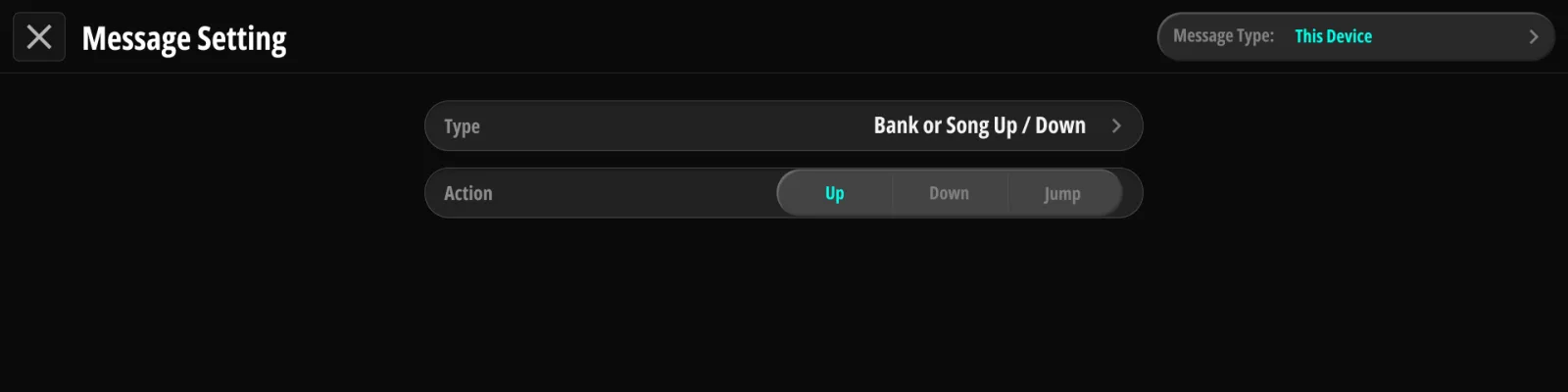
Fabrieksinstellingen. Nieuwe apparaten komen met deze This Device-toewijzingen (alle volledig opnieuw toe te wijzen):
| Schakelaar | Trigger | Commando |
|---|---|---|
| F | Hold | Manual Mode Toggle |
| G | Hold | Tuner Toggle |
| A+B | Tap | Page Down |
| B+C | Tap | Page Up |
| C+D | Tap | Bank Down |
| D+E | Tap | Bank Up |
9.7Global Presets#
Boven de bankschakelaars ligt een bankonafhankelijke laag: Global Presets — bereikbaar via de knop Global Presets op de schakelaarkeuzepagina. Een globale preset bewerkt u precies als een lokale (Config → Loop Chain → Messages), maar hij bestaat één keer, buiten elke bank. Dit is de laag achter de fabrieksinstellingen voor navigatie (§9.6.11 This Device) — Bank Up/Down, Manual Mode en Tuner staan hier allemaal, en werken dus in elke bank tot u ze overschrijft.
Hoe een globale actie zich op zijn schakelaar gedraagt kiest u per actie — de instelling Mode:
- Override — de globale actie vuurt af in plaats van de lokale, meteen bij het indrukken. Dit is de standaard.
- Re-press — de eerste druk vuurt de lokale actie af; dezelfde schakelaar nogmaals indrukken vuurt de globale actie af (bijv. eerste druk = preset, tweede druk = tuner).
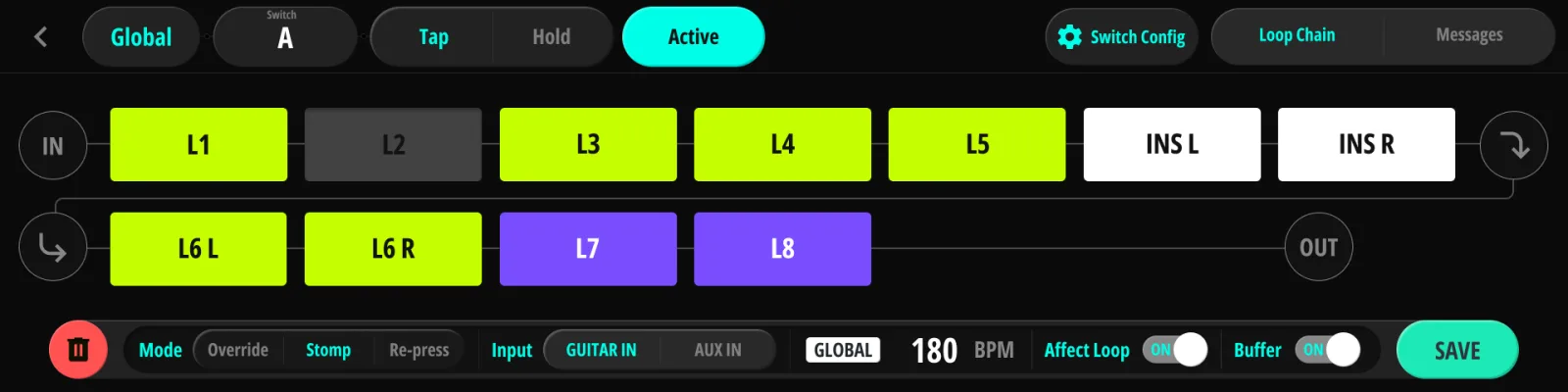
- Stomp — de schakelaar roept helemaal geen presets meer op en schakelt loops als een stompbox (§9.7.1 Stomp-modus).
Een globale actie kan een eigen loopketen en berichtenlijst dragen — en ook de ene globale Tap Tempo-schakelaar (§9.3.1 Schakelaartype) wordt hier vastgelegd.
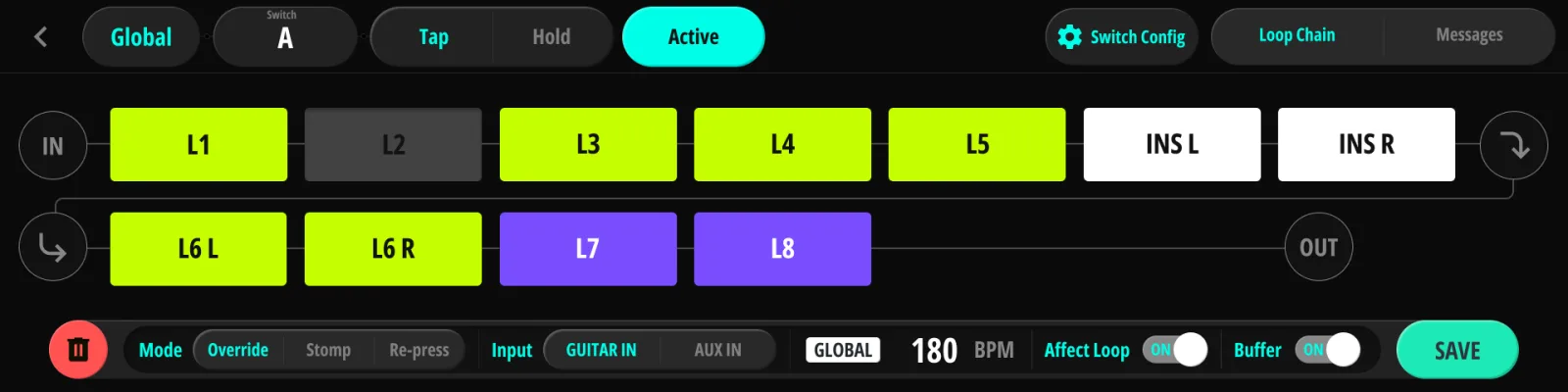
9.7.1Stomp-modus#
Een Stomp-schakelaar schakelt een verzameling loops om in plaats van een preset te laden. Druk hem één keer in en al zijn doelloops gaan aan; druk nog eens en ze gaan uit. De actieve preset, het scherm en alle andere schakelaars blijven waar ze waren — de schakelaar gedraagt zich als een pedaal op uw board, niet als een presetknop.
De schakelaar heeft een eigen aan/uit-toestand. Eenmaal aan blijft hij aan tot u diezelfde schakelaar opnieuw indrukt. Van preset wisselen zet hem niet uit, en tussen banks en pagina’s bewegen of iets op het scherm bewerken evenmin. Alleen uw voet maakt er een eind aan. Elke Stomp-schakelaar begint uit wanneer het apparaat wordt ingeschakeld.
Er zijn twee stappen nodig om er een in te stellen:
- Kies de doelloops. Staat Mode op Stomp, dan wordt de loopketenweergave een keuzelijst: de loops die u hier aanzet zijn de loops die de schakelaar zal omschakelen. Vergrendelde loops (L) kunnen geen doel zijn, en er is geen Default-toestand om rekening mee te houden — een loop is doel of hij is het niet.
- Voeg berichten toe als u die wilt. Een Stomp-actie heeft twee berichtenlijsten van elk maximaal 10 items: Stomp ON-berichten gaan uit wanneer de schakelaar aangaat, Stomp OFF-berichten wanneer hij uitgaat. De lijsten hoeven niet op elkaar te lijken, en de OFF-lijst leeg laten heeft een eigen betekenis (zie Berichten hieronder). Een Stomp-actie zonder loops is ook toegestaan; de schakelaar wordt dan een zuivere MIDI-aan/uitregelaar voor externe apparatuur.
Wat uitschakelen werkelijk doet
Een Stomp-schakelaar is een laag die u boven op de lopende preset legt. Hem aanzetten voegt de laag toe. Hem uitzetten haalt de laag weg — het dwingt niets uit.
Het verschil blijkt wanneer de preset een loop al aan wilde hebben. Stel dat Loop 3 aan staat in uw ritmepreset en dat uw Stomp-schakelaar toevallig ook Loop 3 als doel heeft. Zet u de Stomp aan, dan verandert er niets aan Loop 3, want die stond al aan. Zet u de Stomp uit, dan blijft Loop 3 aan, omdat de preset hem daar houdt — de Stomp-schakelaar heeft hem immers nooit aangezet. Alleen de loops die de preset niet al vasthield gaan weer uit.
Wat dat per loop betekent hangt af van zijn Lock-instelling (§3.8 Lock en Independent):
| Lock-instelling | Wat een Stomp-schakelaar met de loop doet |
|---|---|
| Unlock | Dwingt hem aan zolang de schakelaar aan staat. Zet de schakelaar uit en de loop keert terug naar wat de huidige preset vraagt. |
| Independent | Volgt de schakelaar rechtstreeks, aan en uit, en houdt die toestand vast over presetwissels heen. Dit is de combinatie voor een boost of EQ die u op uw eigen moment inschakelt. |
| Lock | Reageert nooit. |
Berichten
De OFF-lijst werkt op dezelfde manier, en hoe u hem vult bepaalt wat “uit” voor uw overige apparatuur betekent:
- Laat de OFF-lijst leeg en bij het uitschakelen worden de eigen berichten van de actieve preset opnieuw gestuurd. Uw rig gaat terug naar wat de preset vroeg, zonder dat u de presetschakelaar nog eens hoeft aan te raken. Stuurt uw ritmepreset bijvoorbeeld PC 1 naar een delay en uw Stomp PC 2 — zet de Stomp uit en de delay keert vanzelf terug naar PC 1.
- Vul de OFF-lijst en dan worden die berichten gestuurd, precies zoals ze er staan. Gebruik dit wanneer u bij het loslaten een bepaalde waarde wilt in plaats van een terugkeer naar de preset.
Staat er nog een andere Stomp-schakelaar aan wanneer u deze uitzet, dan gaan ook diens ON-berichten opnieuw uit — de laag die u liet staan blijft intact.
De toestand aflezen
Een Stomp-schakelaar die aan staat kleurt zijn tegel op de Main Page, met de eigen kleur van de globale actie. Hebt u de actie noch de schakelaar een kleur gegeven, dan wordt de tegel wit. De markering van de actieve preset gaat voor, dus een tegel die de actieve preset toont houdt die kleur.
- Op een loopblok op het scherm tikken zet de Stomp niet uit. De loop gaat op dat moment uit, maar de schakelaar staat nog aan — druk uw volgende preset in en de laag komt terug. Om er een eind aan te maken drukt u de Stomp-schakelaar in.
- Een Stomp-actie bewerken en opslaan zet die schakelaar terug op uit, zowel op het apparaat als in Judahs Studio, zodat er geen laag uit de oude instellingen onder de nieuwe blijft hangen.
Op het apparaat staan de Mode-instelling en de loopkiezer op de Config-pagina van de globale actie, en de twee berichtenlijsten op de Messages-pagina, achter een tabblad ON / OFF. In Judahs Studio staan dezelfde regelaars in Schakelaarpresets met Globale schakelaarpresets geselecteerd: de Modus-kiezer staat net boven Loops toepassen, en de Berichten-kaart splitst zich in de lijsten Stomp AAN / Stomp UIT.
9.8Lokale EXP#
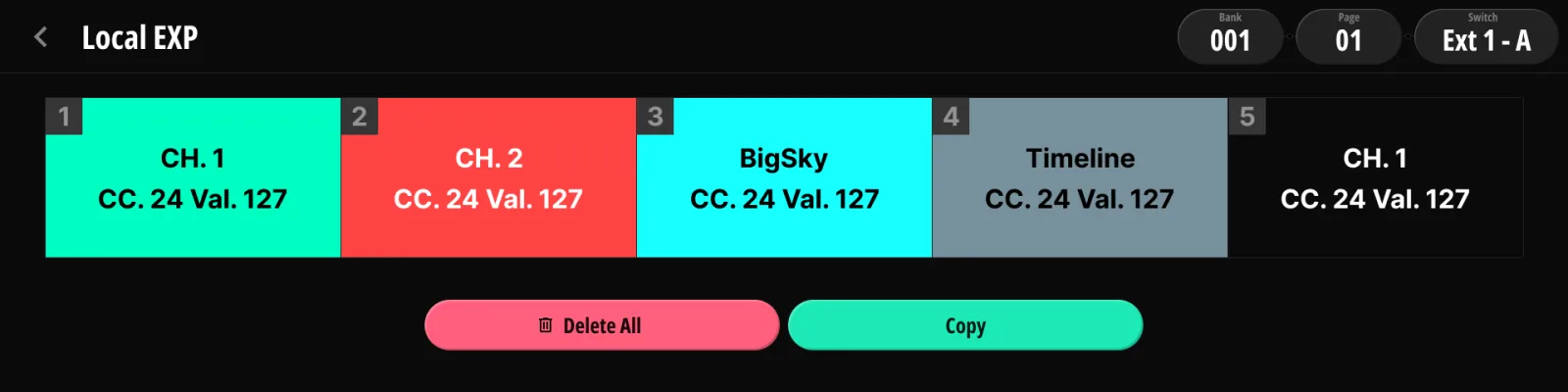
Elke schakelaar kan een eigen CC-lijst voor het expressiepedaal dragen (hetzelfde formaat met vijf slots als Global EXP, Hoofdstuk 14). De lijst hoort bij de schakelaar, niet bij zijn Tap- of Hold-actie — beide delen hem. Zolang de preset van die schakelaar actief is, neemt de lokale lijst het over van de globale. Een Copy-functie kopieert de lijst naar een andere schakelaar, in dezelfde bank of in een andere. Zie §14.4 Voorrang ten opzichte van lokale EXP voor de voorrangsregels.
9.9Hold-gedrag en opslaan#
Hold-trigger (in te stellen bij User Setting → Switch, §15.1 Switch):
- On Foot Up — de hold-actie vuurt af wanneer u uw voet optilt nadat de holddrempel is bereikt.
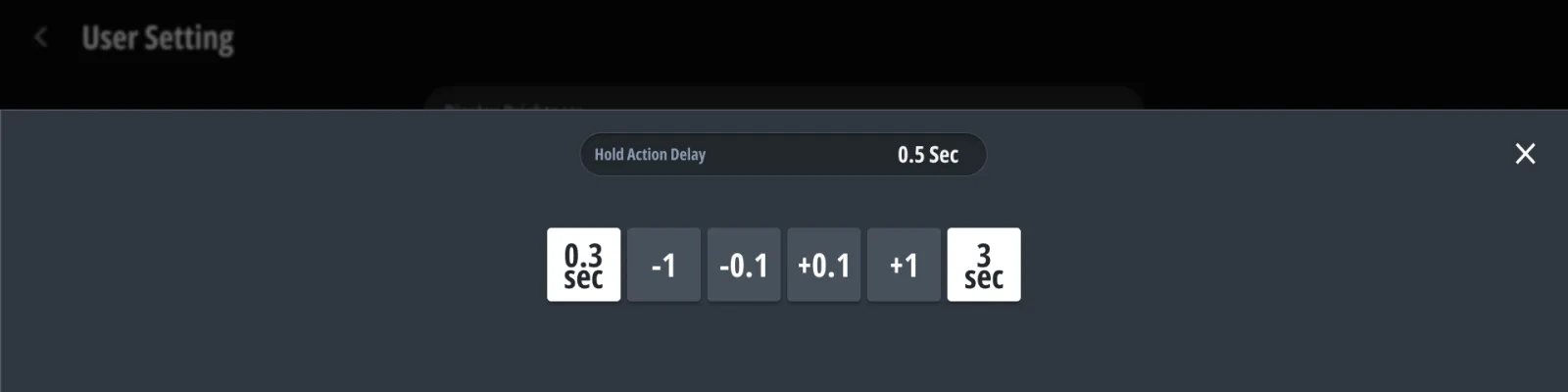
- On Time — de hold-actie vuurt af zodra de holdvertraging is verstreken. Vertraging instelbaar van 0,3 tot 3,0 s.
Opslaan — de twee helften van een actie worden verschillend opgeslagen:
- Berichten worden opgeslagen zodra u de berichtpagina’s verlaat (opslaan bij verlaten) — er is geen opslaanknop om te vergeten.
- Bewerkingen aan de loopketen blijven in afwachting staan (de modified-badge) tot u op SAVE drukt; weggaan zonder opslaan verwerpt ze.
Slaat u op naar een andere plek (kopie), dan reizen de loopketen en de berichtenlijst mee; Cancel herstelt de momentopname van vóór het bewerken.

Hoofdstuk 10
Audio#
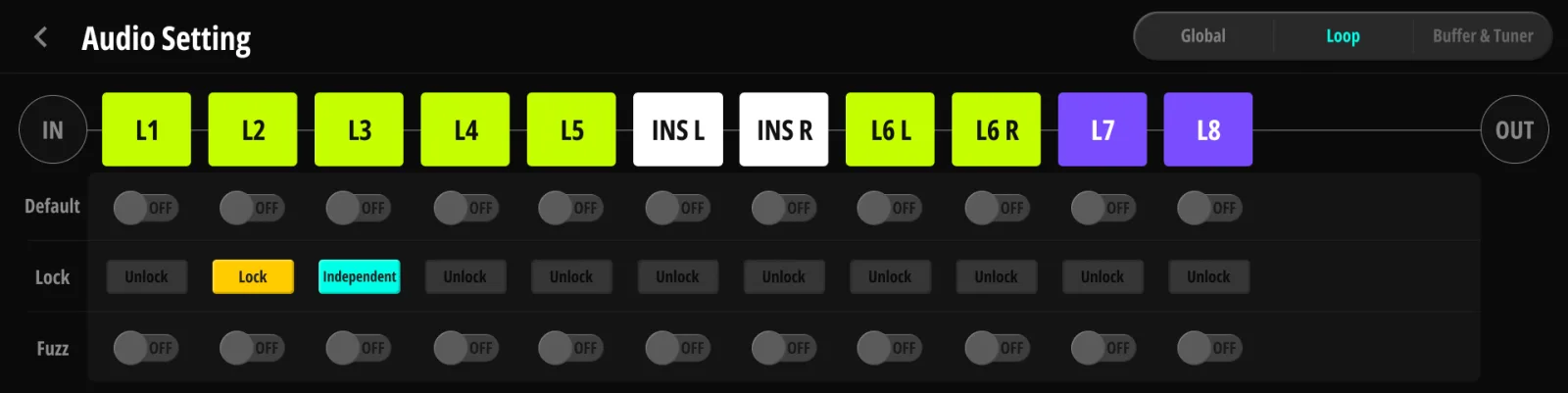
De sectie Audio verzamelt de opties voor het signaalpad uit Hoofdstuk 3, op het apparaat verdeeld over drie tabbladen: Global (de stereo/split-schakelaars voor de Insert-loop en Loops 6–8, en Trail voor Loops 6–8), Loop (de ketenvolgorde met Default / Lock / Fuzz per loop) en Buffer & Tuner. Judahs Studio toont dezelfde groepen op één scherm.
10.1Buffer#
| Optie | Waarden | Beschrijving |
|---|---|---|
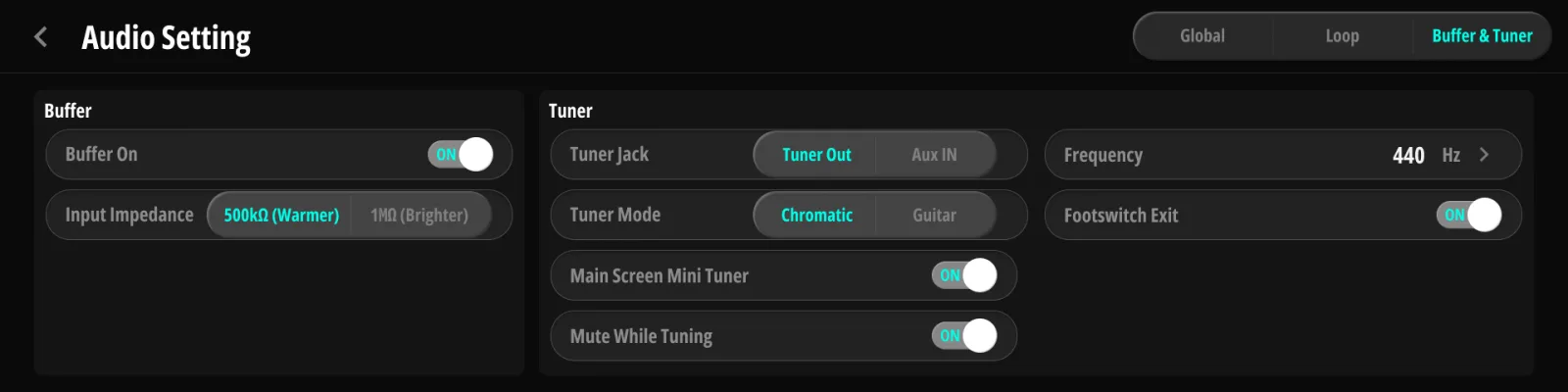
| Buffer On | aan / uit | Hoofdschakelaar van de ingangsbuffer (§3.4 Ingangsbuffer) |
| Input Impedance | 500 kΩ (Warmer, standaard) / 1 MΩ (Brighter) | Ingangsbelasting die uw elementen zien |
10.2Tuner#
| Optie | Waarden | Beschrijving |
|---|---|---|
| Tuner Jack | Aux In / Tuner Out (standaard) | Functie van de onderste aansluiting van jack 1 (§3.9 Tuner Out en Aux In) |
| Tuner Mode | Chromatic / Guitar | Modus voor nootdetectie |
| Reference Frequency | 430–445 Hz | Referentie voor de A4, standaard 440 Hz |
| Main Screen Mini Tuner | aan / uit | Ingebouwde tuneruitlezing op de Main Page (§5.6 Stemapparaat) |
| Mute While Tuning | aan / uit (standaard uit) | Dempt de hoofduitgangen zolang de tunerpagina open staat |
| Footswitch Exit | aan / uit (standaard aan) | Elke druk op een footswitch sluit de tuner (§5.6 Stemapparaat) |
10.3Insert-loop#
Stereogedrag van de Insert-loop (§3.2 Loops 1–5, 6–8 en Insert, §3.3 Stereomodi):
| Optie | Waarden |
|---|---|
| Split Insert Loop | on / off |
| Stereo Insert Send | on / off |
| Stereo Insert Return | on / off |
10.4Loopketen#
De globale standaardketen, getekend als dezelfde balk als op de Main Page, met per loop een rij schakelaars:
- Standaardvolgorde — op deze pagina wisselt u met twee gewone tikken: tik op de eerste loop en daarna op de loop waarmee die van plaats moet ruilen. (De Main Page en de actie-editor gebruiken in plaats daarvan een lange druk, §9.4.2 De keten herschikken.) Presets zonder eigen volgorde volgen deze.
- Default — de globale aan/uit-standaardwaarde van de loop (§3.7 Default en Override). Elke preset die de loop niet overschrijft volgt deze waarde.
- Stereoschakelaars — Stereo Send / Stereo Return / Split per stereogeschikte loop (§3.3 Stereomodi, op het tabblad Global), dezelfde opties als bij de Insert-loop hierboven.
- Lock — Unlock / Lock / Independent per loop (§3.8 Lock en Independent).
- Fuzz — fuzzmarkering per loop (§3.5 Fuzz-modus).
- Trail — trailmarkering voor Loops 6–8 (§3.6 Trails), op het tabblad Global. Uitgeschakeld zolang de loop gesplitst is.
Hoofdstuk 11
Pedal Manager#
Registreer de apparaten op uw board één keer, en elke andere functie (loopketenlabels, kanaalkiezer, EXP-lijsten, woordenboeken) kent ze bij naam.
11.1De 30 slots#
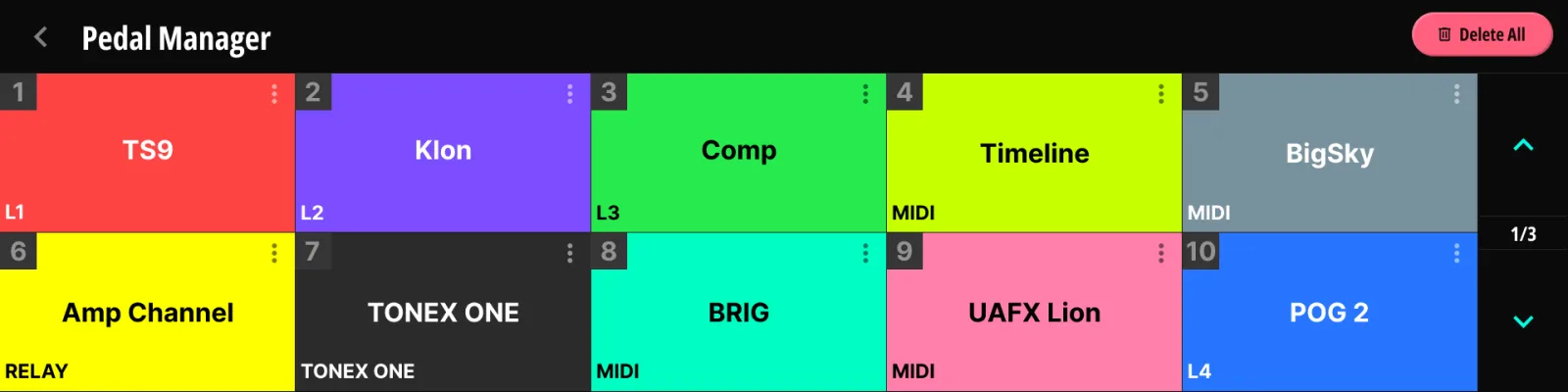
- 30 slots, geordend op positie. Het apparaat toont er 10 per pagina; Judahs Studio toont alle 30 tegelijk.
- Tik op een leeg slot om een nieuw pedaal te registreren; tik op een bezet slot om het te bewerken.
11.2Een pedaal bewerken#
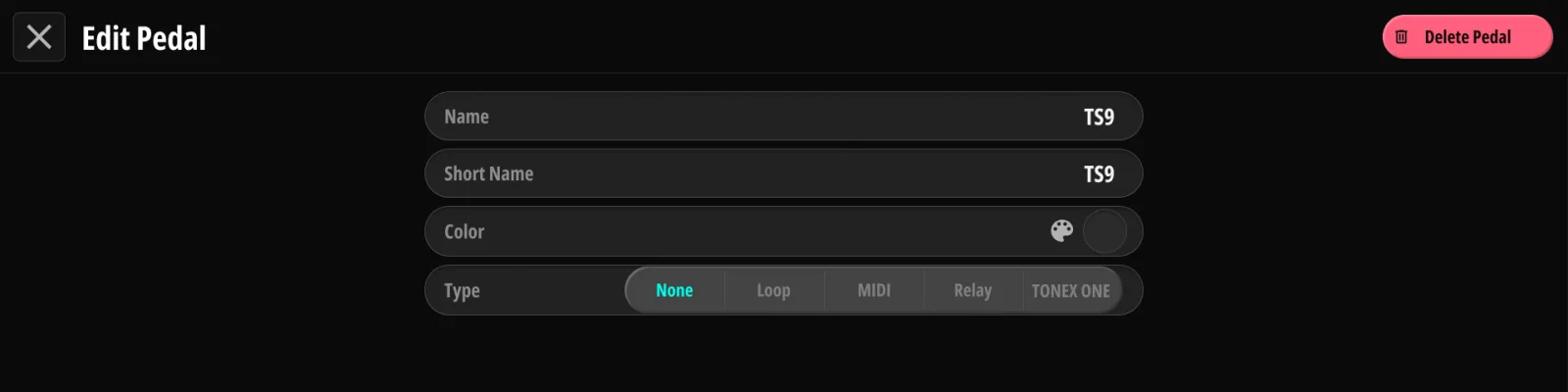
Elk pedaal heeft een Name (tot 19 tekens), een Short Name (tot 8 tekens — dat is wat de loopketenbalken tonen; laat u het leeg, dan worden de eerste 8 tekens van Name gebruikt), een Color en een Type dat zijn opties bepaalt (een pedaal mag ook op type None blijven staan — alleen op naam geregistreerd):
11.2.1Type Loop#
Een audiopedaal dat in een van de loops zit. Optie: looptoewijzing (welke fysieke loop het bezet). De korte naam labelt die loop dan in elke ketenbalk.
11.2.2Type MIDI#
Een via MIDI bestuurd apparaat. Optie: MIDI-kanaal. Het pedaal verschijnt dan in de kanaalkiezer (§9.5.2 Kanaalkiezer en pedaalkoppeling) en kan aan het CC-woordenboek worden gekoppeld (§11.3 CC-woordenboek koppelen).
11.2.3Type Relay#
Een apparaat dat via de relaisjack wordt bestuurd (bijvoorbeeld een versterker). Er kan maar één relaispedaal bestaan (de hardware heeft één relaisjack).
11.2.4Type ToneX One#
Een ToneX One op een USB-hostpoort. Optie: hostslot (Host 1 / Host 2). Maximaal twee ToneX-pedalen — één per Host-poort, want USB-hubs worden niet ondersteund. Het pedaal moet op een eigen voeding draaien (§4.7 Rig met ToneX One); een ToneX One zonder aangesloten voeding registreert zich niet op zijn hostslot.
11.3CC-woordenboek koppelen#
Een pedaal van het type MIDI kan aan een product uit het woordenboek worden gekoppeld (fabrikant → model). Eenmaal gekoppeld:
- Toont de pedaalkaart de productnaam.
- Worden CC-kiezers die voor het kanaal van dat pedaal worden geopend alvast gevuld met de parameterlijst van het product — kies “Mix” in plaats van te onthouden dat het “CC 14” is.
11.4Herschikken en conflicten#
- Houd een slot lang ingedrukt om de wisselmodus te openen (hetzelfde gebaar als overal elders, werkt ook over pagina’s heen).
- Bij conflicten verschijnt Keep Current / Reassign: dubbele relaispedalen, een al bezette looptoewijzing, of beide ToneX-hostslots bezet. Reassign geeft het slot aan het nieuwe pedaal en zet het type van het verdrongen pedaal terug op None.
- Delete / Delete All verwijderen registraties. De audiobedrading blijft ongemoeid.
11.5Waar pedaalnamen verschijnen#
| Functie | Wat het pedaal bijdraagt |
|---|---|
| Loopketenbalken (Main Page, editors, Audio) | Korte naam op het loopvak |
| Kanaalkiezer (§9.5.2 Kanaalkiezer en pedaalkoppeling) | Een kanaalregel met de naam en kleur van het pedaal |
| EXP CC-lijsten (Hoofdstuk 14, §9.8 Lokale EXP) | Kanaalkoppeling en kleur |
| CC-woordenboek (§17.5 MIDI-woordenboek) | Gekoppelde producten bovenaan vastgezet |
Hoofdstuk 12
MIDI#
Globaal MIDI-gedrag. Het programmeren van berichten staat in Hoofdstuk 9; dit hoofdstuk gaat over het leidingwerk voor het hele apparaat. Alle opties hieronder zijn gegroepeerd zoals ze op het scherm verschijnen.
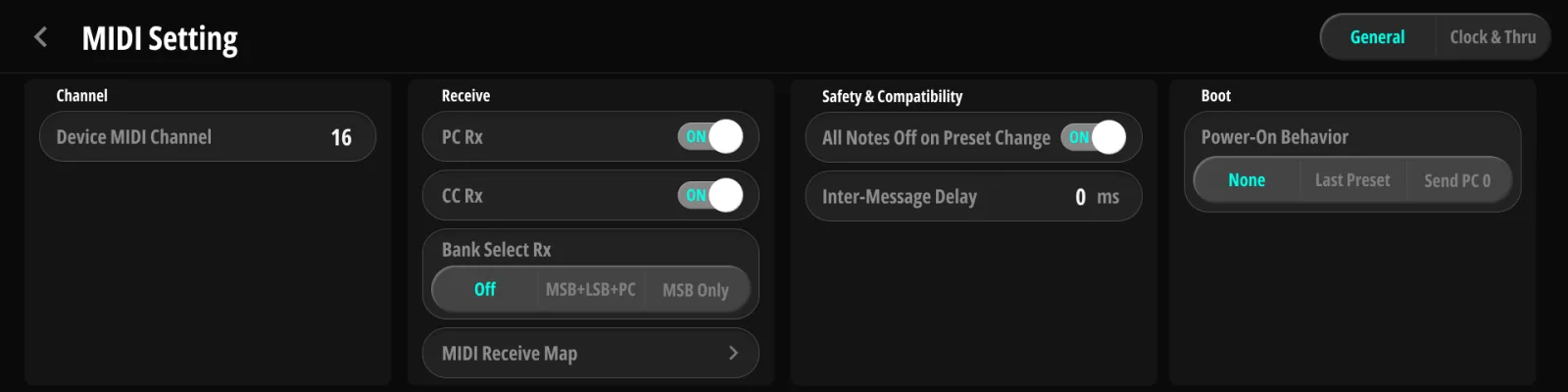
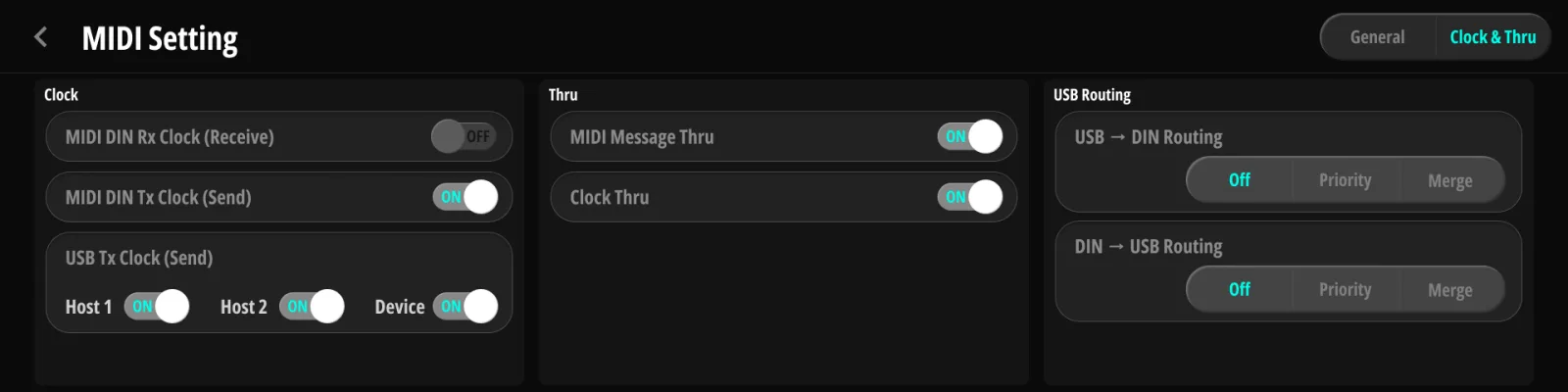
12.1Kanaal#
| Optie | Waarden | Beschrijving |
|---|---|---|
| Device MIDI Channel | 1–16 (standaard 16) | Het kanaal waarop de Koinos PLS 8 luistert |
12.2Ontvangst#
| Optie | Waarden | Beschrijving |
|---|---|---|
| PC Rx | aan / uit | Binnenkomende Program Changes kiezen een bank (Bijlage C.2). Alleen de getoonde bank verschuift en de pagina gaat terug naar 1; de klank verandert pas als u een presetschakelaar indrukt |
| CC Rx | aan / uit | Reageren op het CC-ontvangstoverzicht (afstandsbediening — Bijlage C) |
| Bank Select Rx | Off / MSB+LSB+PC / MSB Only | Of een binnenkomende bank select (CC 0) met de volgende PC wordt gecombineerd om een bank te kiezen (Bijlage C.2). LSB (CC 32) wordt niet gebruikt, dus MSB+LSB+PC en MSB Only werken hetzelfde |
| MIDI Receive Map | — | Opent op het apparaat het overzicht van het CC-ontvangstoverzicht — wat elke binnenkomende CC bestuurt |
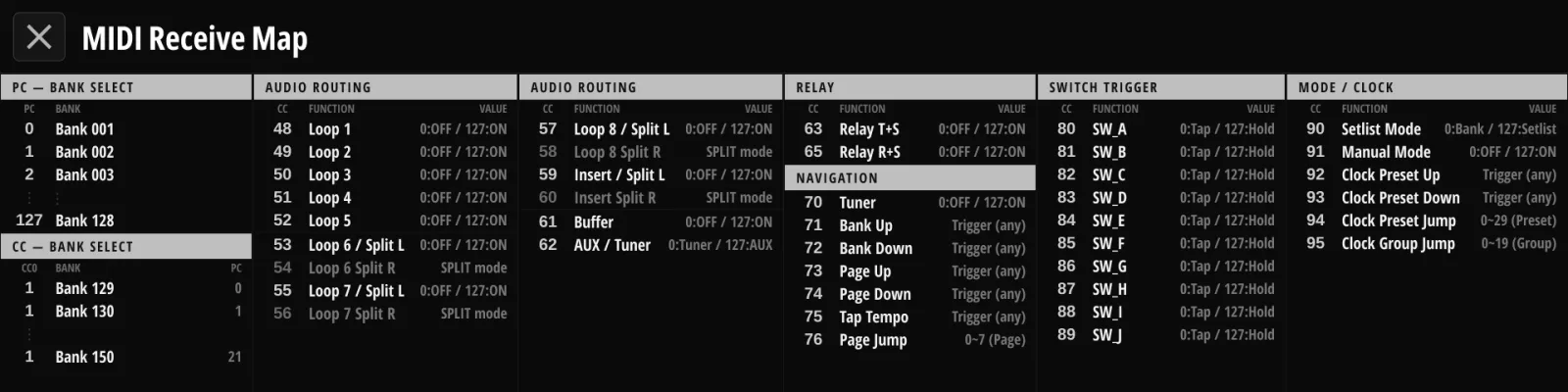
12.3Veiligheid en compatibiliteit#
| Optie | Waarden | Beschrijving |
|---|---|---|
| All Notes Off on Preset Change | aan / uit | Drukt u een schakelaar in die een andere preset laadt, dan stuurt het apparaat eerst All Notes Off (CC 123) op elk kanaal waarnaar het sinds de vorige keer een Note On heeft gestuurd. Er wordt niets gestuurd als er geen noten zijn gespeeld, of als u de actieve preset opnieuw indrukt. |
| Inter-Message Delay | 0–1000 ms | Tussenruimte tussen uitgaande berichten (0 = zo snel mogelijk); voor apparaten die snel achtereenvolgende MIDI laten vallen |
12.4Opstarten#
Bij elke inschakeling herstelt het apparaat de preset die actief was toen het werd uitgezet: zijn loops, zijn tempo en het scherm. Power-On Behavior bepaalt wat er op dat moment via MIDI naar buiten gaat, als er al iets uitgaat:
| Optie | Waarden | Beschrijving |
|---|---|---|
| Power-On Behavior | None / Last Preset / Send PC 0 | Last Preset (de standaard) stuurt de MIDI-berichten van de herstelde preset en die van zijn bank opnieuw (§8.5 Bankberichten), zodat externe apparatuur terugkomt in de toestand die het scherm toont. None stuurt niets. Send PC 0 stuurt alleen Program Change 0 op het apparaatkanaal, waarmee de apparatuur verderop op haar eerste programma komt. |
12.5Clock#
| Optie | Waarden | Beschrijving |
|---|---|---|
| MIDI DIN Rx Clock | aan / uit | Binnenkomende MIDI Clock volgen (extern tempo) |
| MIDI DIN Tx Clock | aan / uit | MIDI Clock versturen op DIN OUT |
| USB Tx Clock | Host 1 / Host 2 / Device — elk aan / uit | MIDI Clock per USB-poort afzonderlijk versturen |
12.6Thru#
| Optie | Waarden | Beschrijving |
|---|---|---|
| MIDI Message Thru | aan / uit | Binnenkomende DIN-MIDI-berichten doorgeven aan DIN OUT |
| Clock Thru | aan / uit | Binnenkomende MIDI Clock van DIN IN doorgeven aan DIN OUT, los van de berichten-thru |
Beide Thru-schakelaars werken alleen op de DIN-ingang. Houd Clock Thru uit wanneer het apparaat ook zijn eigen klok stuurt (§12.5 Clock), anders ziet de ontvangende apparatuur twee klokken. Omdat de TRS MIDI-uitgang DIN OUT spiegelt (§13.4 MIDI Out (Type A / B / Tip / Ring Active)), verschijnt alles wat wordt doorgegeven ook daar.
12.7USB-routing#
De routing tussen de USB-poorten en de DIN-poorten, per richting in te stellen:
| Optie | Waarden | Beschrijving |
|---|---|---|
| USB → DIN Routing | Off / Priority / Merge | Hoe MIDI die op de USB-C-poort binnenkomt DIN OUT bereikt |
| DIN → USB Routing | Off / Priority / Merge | Hoe MIDI die op DIN IN binnenkomt de USB-poorten bereikt |
De routing geeft kanaalberichten door (Program Change, Control Change, noten), ongeacht het kanaal. Klok wordt niet gerouteerd — gebruik daarvoor de klokschakelaars per poort (§12.5 Clock) en Clock Thru (§12.6 Thru) — en binnenkomende SysEx wordt evenmin gerouteerd.
Merge zet de doorgegeven berichten in de eigen uitgaande wachtrij van het apparaat, in de volgorde waarin ze binnenkomen, zodat ze de Inter-Message Delay (§12.3 Veiligheid en compatibiliteit) met de eigen berichten delen. Priority stuurt ze meteen, vóór alles wat het apparaat in de wachtrij heeft staan, zonder extra vertraging. Gebruik Priority voor een keyboard- of DAW-stroom die strak moet blijven; gebruik Merge wanneer een ontvangend apparaat berichten laat vallen die te dicht op elkaar binnenkomen.
De eigen berichten van het apparaat gaan altijd naar alle uitgangen — DIN, TRS MIDI en USB — hoe deze routingopties ook staan.
Hoofdstuk 13
TRS#
Jack 12 en 13 zijn multifunctionele stuurjacks. Op het apparaat worden ze ingesteld in een lijst met jackkaarten; Judahs Studio toont dezelfde vier kaarten naast elkaar.
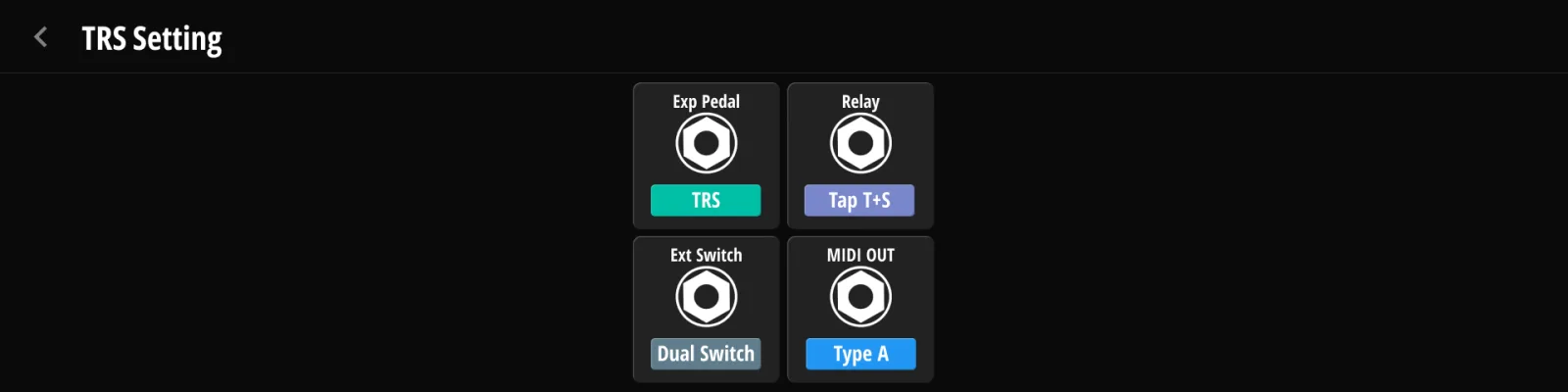
13.1EXP-jack (TRS / RTS)#
De bedradingsconventie van de expressiepedaalingang: TRS (het positiesignaal van het pedaal op de tip) of RTS (positiesignaal op de ring). De meeste pedalen zijn TRS; twijfelt u, raadpleeg dan de handleiding van uw pedaal.
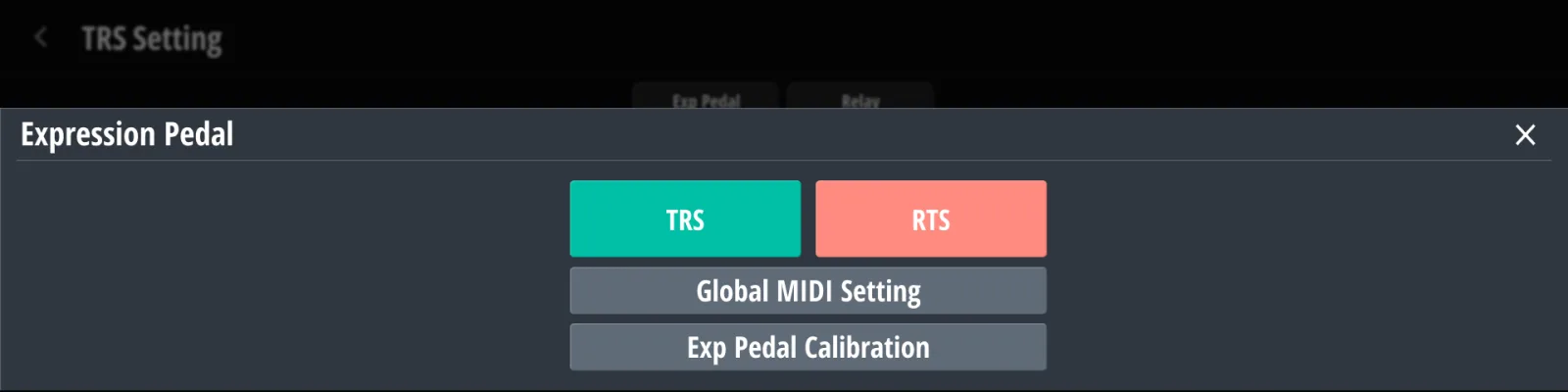
13.2Externe schakelaars (Dual / Single)#
Dual — twee schakelaars op tip en ring (Ext-A / Ext-B). Single — één schakelaar op de tip.
Gebruik momentane schakelaars: het type dat terugveert zodra u uw voet optilt. Het apparaat reageert op elke indruk én op elke loslating, dus een schakelaar die ingedrukt blijft tot u hem opnieuw indrukt vuurt één keer af bij het indrukken en nog eens bij het terugkomen — zelden wat u wilt.
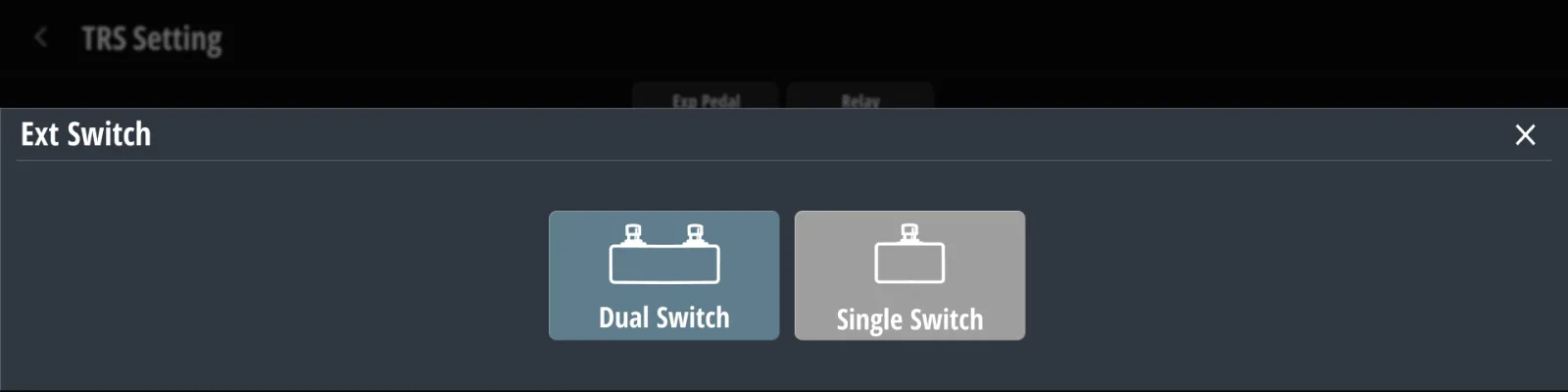
13.3Relais#
De relaisjack (jack 13, bovenste aansluiting) stuurt het kanaalschakelen van een versterker of externe tap-tempo-ingangen aan:
| Modus | Gedrag |
|---|---|
| Relay | Tip+Sleeve en Ring+Sleeve werken als twee onafhankelijke relaiscontacten, aangestuurd door Relay-berichten (§9.6.6 Relay) of door presets |
| Tap tempo T+S / T+R+S / R+S | De jack geeft vier korte contactsluitingen (elk ongeveer 50 ms) met de tussenpoos van het globale tempo en stopt dan. Er volgen er weer vier bij het inschakelen, bij het kiezen van deze modus en telkens als het globale tempo verandert. Ze komen op het gekozen contact of op beide (T+R+S), voor pedalen met een tap-tempo-ingang |
Invert Polarity keert de ruststand van het contact om: wat eerst open rustte, rust nu gesloten, en andersom. Versterkers zijn het oneens over welke stand “aan” betekent, dus kiest uw amp het verkeerde kanaal — of wisselt hij van kanaal zodra u de kabel insteekt — zet dit dan aan.
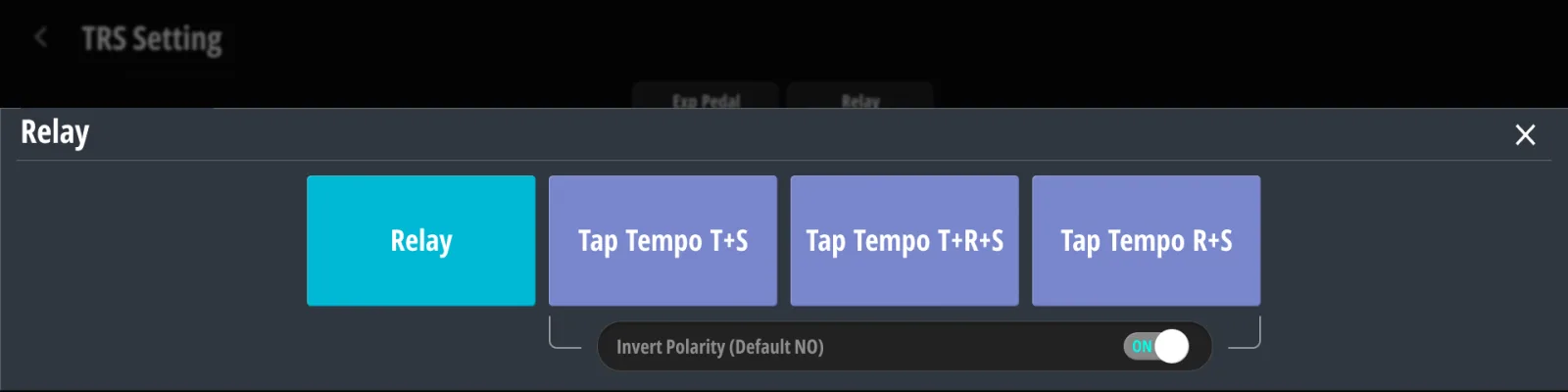
13.4MIDI Out (Type A / B / Tip / Ring Active)#
De TRS MIDI-uitgang (jack 13, onderste aansluiting) stuurt dezelfde data als MIDI DIN OUT — alles wat naar DIN gaat, SysEx inbegrepen, verschijnt ook hier. Hij ondersteunt vier bedradingsstandaarden:
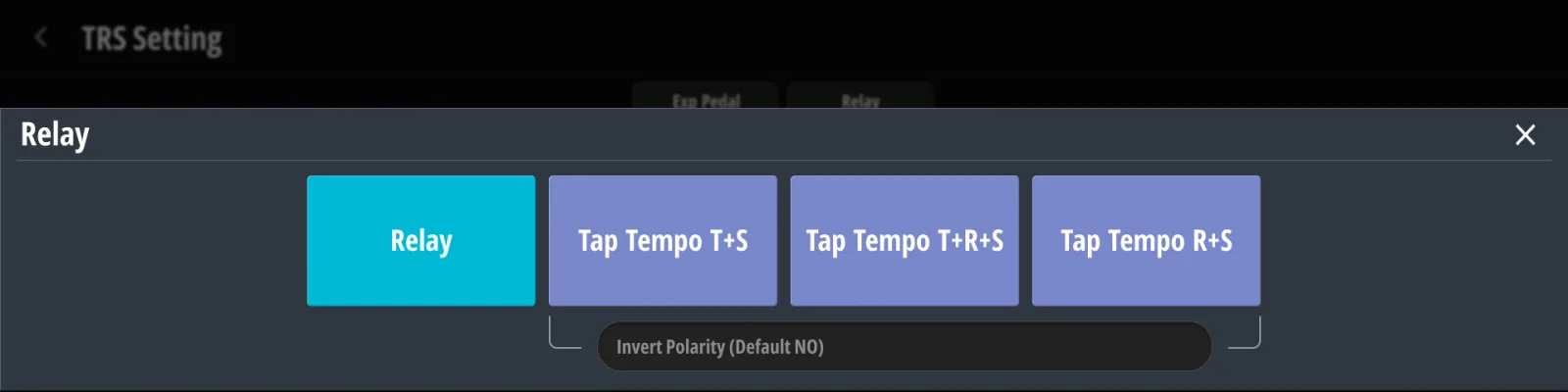
| Modus | Gebruik |
|---|---|
| Type A | MMA-standaard (de meeste moderne pedalen) |
| Type B | Afwijkende bedrading (bijv. sommige oudere merken) |
| Tip Active | Niet-standaard apparaten die alleen de tip gebruiken |
| Ring Active | Niet-standaard apparaten die alleen de ring gebruiken |
Hoofdstuk 14
Global EXP#
Het gedrag van het expressiepedaal voor het hele apparaat. Overschrijvingen per actie staan in §9.8 Lokale EXP.
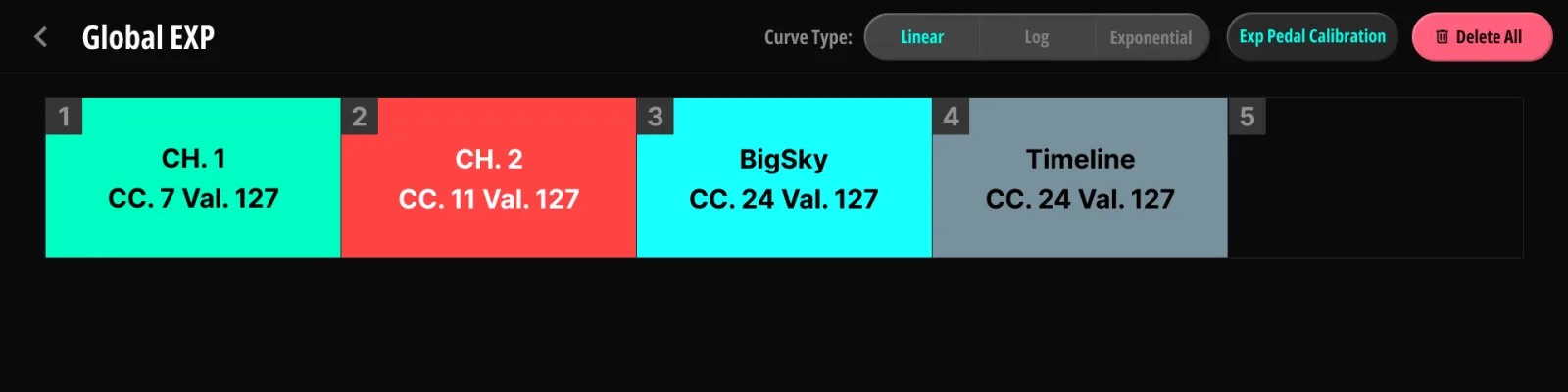
14.1CC-slots#
Vijf toewijzingsslots. Elk slot koppelt het pedaal aan één CC:
| Veld | Beschrijving |
|---|---|
| Kanaal | 1–16 of pedaalkoppeling (volgt automatisch het kanaal van het pedaal) |
| CC-nummer | Kies uit het CC-woordenboek (§17.5 MIDI-woordenboek) of voer rechtstreeks in |
| Waarde From / To | Uitgangsbereik van hiel naar teen (0–127); het woordenboek kan zowel het CC-nummer als het bereik invullen |
14.2Curvetype#
De responscurve van het pedaal: Linear / Log / Exponential.
14.3Kalibratie#
- Open Calibration; de balk toont de actuele pedaalstand.
- Zet het pedaal met de hiel omlaag en druk op Set Min.
- Zet het met de teen omlaag en druk op Set Max.
- Save slaat de kalibratie op; Reset zet alles terug op de standaardwaarden.
Zolang de kalibratiepagina open staat, stuurt het pedaal geen MIDI.
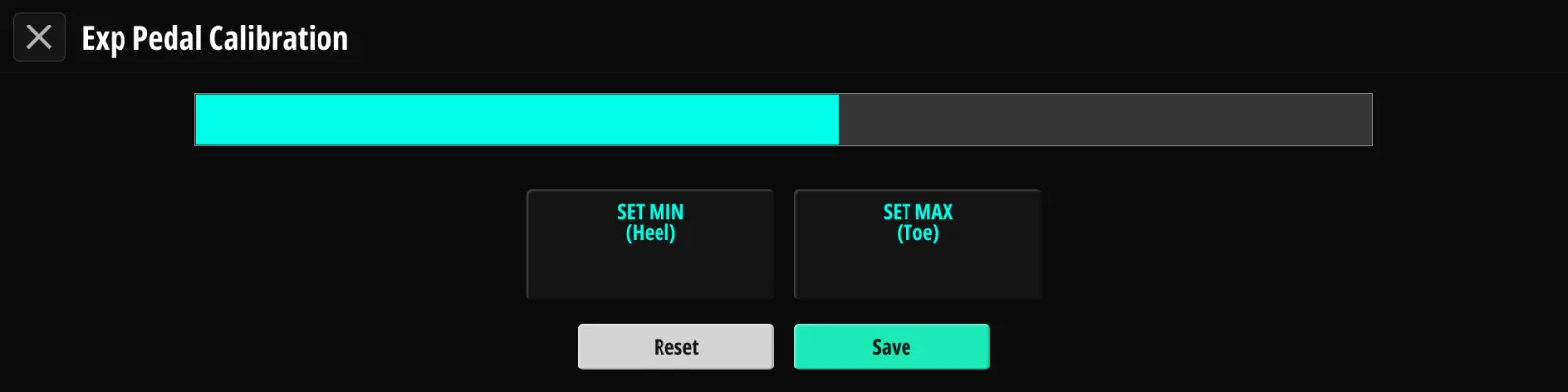
14.4Voorrang ten opzichte van lokale EXP#
Draagt de actieve schakelaar een lokale EXP-lijst (§9.8 Lokale EXP), dan vervangt die de globale lijst zolang de preset van die schakelaar actief is. Anders geldt de globale lijst. Lokale en globale lijsten worden niet slot voor slot samengevoegd: één gevuld slot in de lokale lijst is genoeg om de hele globale lijst te laten zwijgen.
Hoofdstuk 15
User Setting#
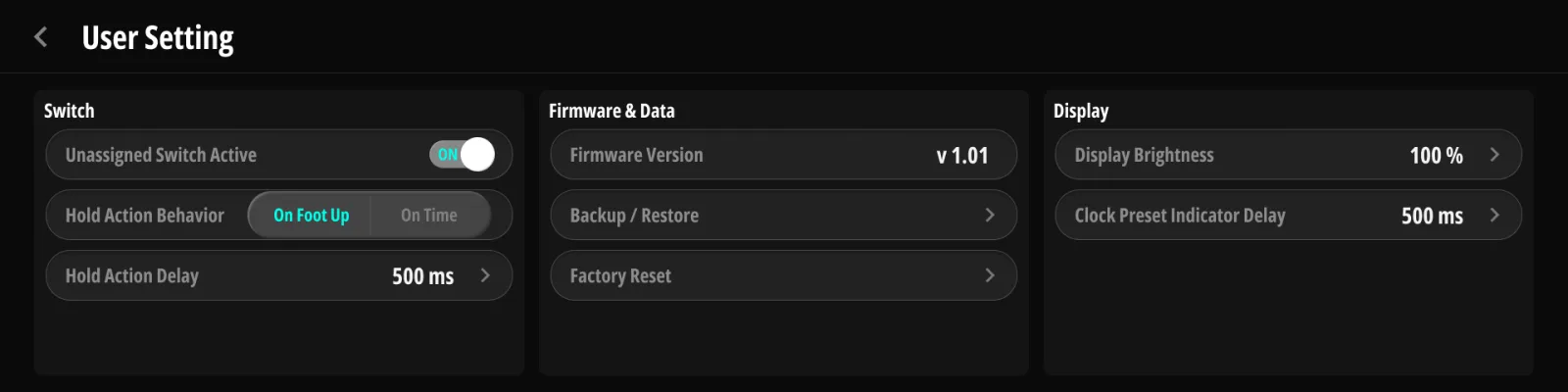
15.1Switch#
| Optie | Waarden | Beschrijving |
|---|---|---|
| Unassigned Switch Active | aan / uit | Uit = een schakelaar zonder loopwijziging, zonder relais en zonder berichten doet helemaal niets — hij wordt niet eens de actieve schakelaar |
| Hold Action Behavior | On Foot Up / On Time | Wanneer de Hold-actie afvuurt (§9.9 Hold-gedrag en opslaan) |
| Hold Action Delay | 0,3–3,0 s | Holddrempel |
15.2Display#
| Optie | Waarden | Beschrijving |
|---|---|---|
| Brightness | 10–100 % | Achtergrondverlichting van het scherm |
| Clock Preset Indicator Delay | Off, of 0,2–3,0 s (stappen van 0,1 s) | Hoe lang de tempopop-up na een wissel van Clock Preset blijft staan voordat het beginscherm terugkeert; Off houdt het huidige scherm (§6.2 Clock Presets) |
De pagina User Setting toont ook de huidige firmwareversie (Hoofdstuk 18).
15.3Firmware & Data#
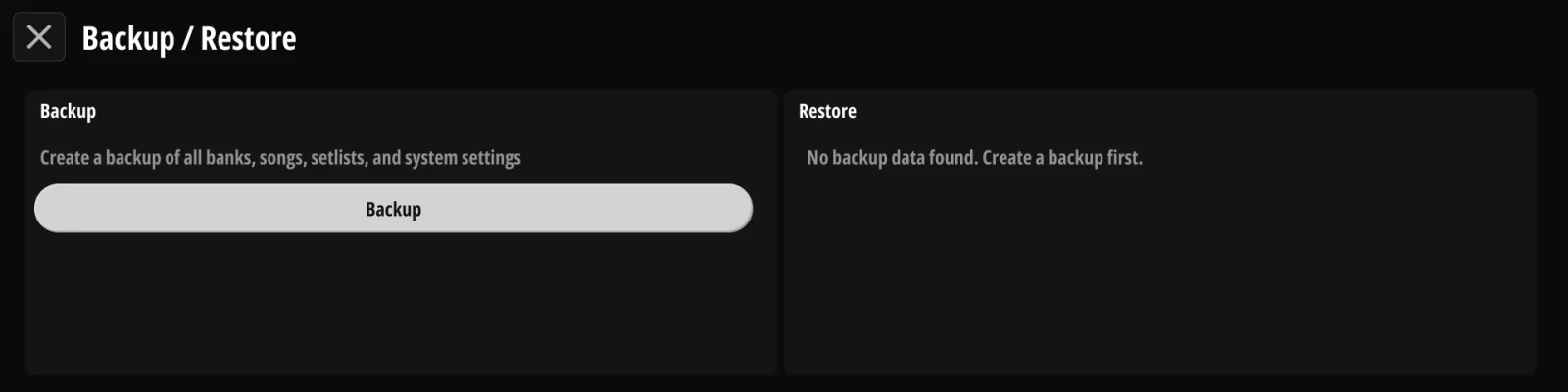
15.3.1Backup from Device#
Maakt een back-up van de volledige configuratie (banks, songs, setlists, pedalen, instellingen) naar een apart back-upgeheugen in het apparaat zelf. Daar wordt maar één back-up bewaard; een nieuwe vervangt de vorige. Back-ups kunnen ook met Judahs Studio naar een computer worden gedownload (§17.6 Back-up downloaden / uploaden).
15.3.2Restore to Device#
Zet het opgeslagen beeld terug en herstart. Het terugzetten verloopt in twee doorgangen: de eerste leest de hele back-up terug en controleert hem zonder uw gegevens aan te raken, de tweede schrijft hem weg. Mislukt de controle, dan wordt er niets overschreven; het scherm toont FAIL en het apparaat herstart zoals het was. Alles wat u na de back-up hebt ingesteld wordt door een geslaagde restore overschreven. Restore is grijs zolang er geen back-up bestaat.
15.3.3Factory Reset#
Wist alle gebruikersgegevens en -instellingen en zet het apparaat terug op de fabrieksinstellingen. De interne back-up blijft ongemoeid, dus u kunt daarna Restore uitvoeren om alles terug te krijgen — mits u eerst een back-up hebt gemaakt (§15.3.1 Backup from Device).
Hoofdstuk 16
Wireless#
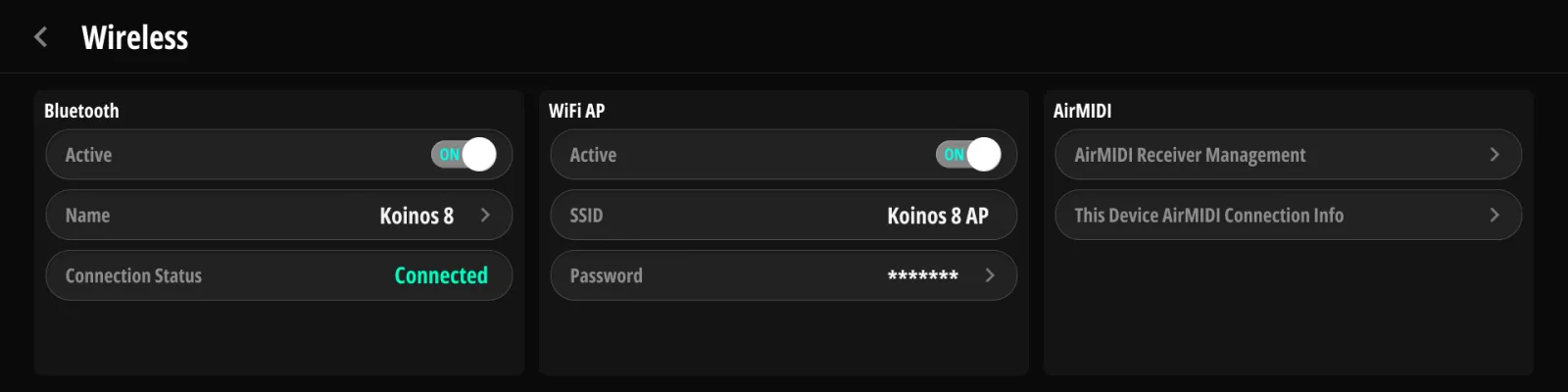
16.1Radio (Bluetooth · Wi-Fi-toegangspunt)#
Alle drie de radio’s delen de antenne op het achterpaneel (§2.2 Achterpaneel), dus laat die erop zitten zolang u ze gebruikt.
- Bluetooth — schakelaar Active, apparaatnaam (alleen ter info, niet te wijzigen; dit is wat uw tablet ziet bij het koppelen voor de bladerfunctie, en Judahs Studio vindt het apparaat aan deze naam, §9.6.8 Page Turner) en een actuele uitlezing van de Connection Status.
- Paired Devices — drie slots voor de tablets of computers waarmee u koppelt. Elk slot heeft een naam, een knop Pair / Connect / Disconnect en een knop Forget. Pair stelt het apparaat één minuut open voor koppelen. Er blijven maximaal drie apparaten tegelijk verbonden: Connect kiest welk apparaat het bladeren ontvangt (het apparaat moet al met de Koinos 8 verbonden zijn — anders blijft het slot ongewijzigd) en Disconnect stopt het verzenden naar dat apparaat zonder de verbinding te verbreken. Forget maakt het slot leeg en werkt alleen op dit apparaat — sommige tablets en computers, vooral Windows-pc’s, blijven daarna opnieuw verbinding zoeken. Verwijder de Koinos 8 daarom ook uit de Bluetooth-lijst van dat apparaat als u de verbinding helemaal wilt verbreken (op Windows: Instellingen › Bluetooth en apparaten › Apparaten, dan Apparaat verwijderen).
- Wi-Fi AP — schakelaar Active, SSID en Password (beide bewerkbaar; het wachtwoord moet minstens 8 tekens hebben). Het toegangspunt draagt de verbinding met de editor (§17.1 Installeren en verbinden (USB / Wi-Fi / BLE)).
Af fabriek zijn de Bluetooth-naam en de Wi-Fi-SSID allebei Koinos8_ gevolgd door vier tekens die uniek zijn voor uw apparaat, en het Wi-Fi-wachtwoord is koinospls8. Verander het wachtwoord voordat u het toegangspunt ergens in het openbaar gebruikt.
16.2This Device (AirMIDI)#
AirMIDI is de draadloze MIDI-verbinding met lage latentie van Judahs tussen Judahs-apparaten, via broadcastradio — er is geen Wi-Fi-netwerk voor nodig. This Device AirMIDI Connection Info toont de device ID van dit apparaat (drie groepen van vier tekens), waarmee andere apparaten het registreren. De schakelaars eronder bepalen wat dit apparaat van de andere accepteert: synchronisatie van Bank, Switch en Clock, alle drie standaard uit.
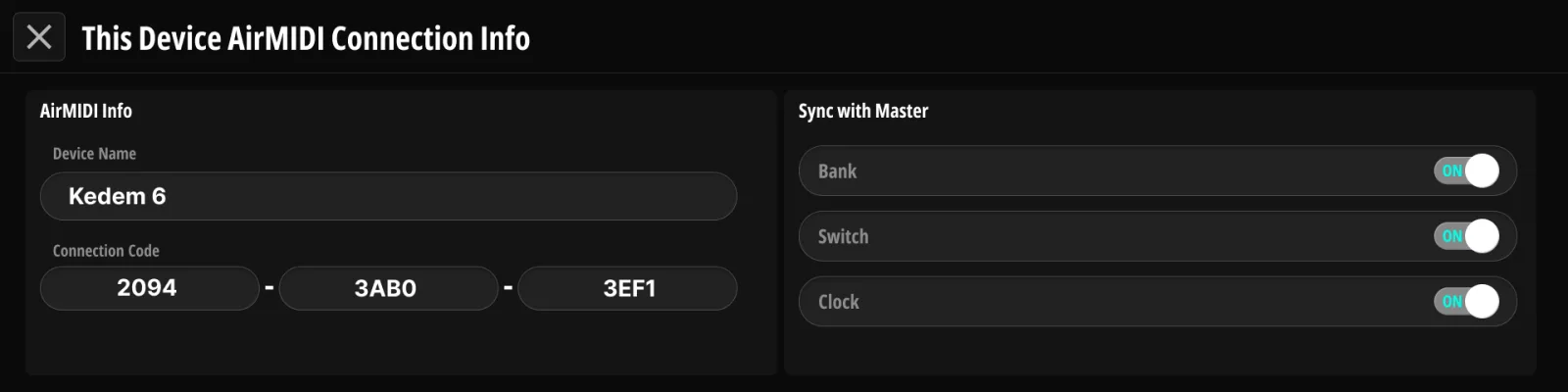
16.3AirMIDI-ontvangers#
Registreer de apparaten die de MIDI van dit apparaat draadloos moeten ontvangen (tot 20 ontvangers):
- Open AirMIDI Receiver Management en scan — Judahs-apparaten in de buurt verschijnen vanzelf.
- Kies een apparaat (of typ zijn ID in) om het te registreren. Het apparaat wacht dan een paar seconden op antwoord van het andere apparaat en meldt of het koppelen is gelukt.
- Geregistreerde ontvangers krijgen vanaf dat moment de MIDI van dit apparaat. Een ontvanger die later wordt ingeschakeld sluit zich vanzelf aan; de radioverbinding herstelt zichzelf als de link wegvalt.
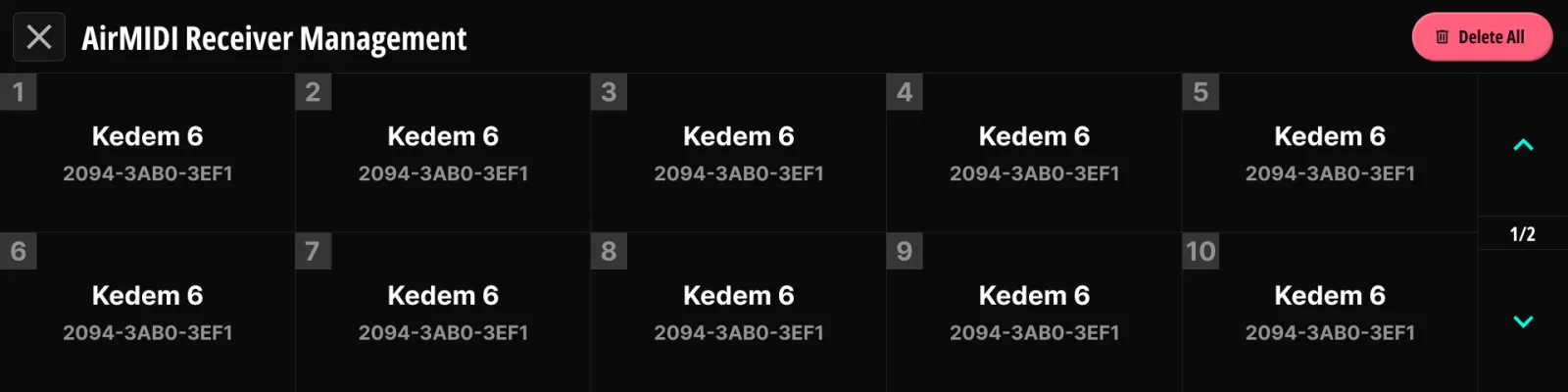
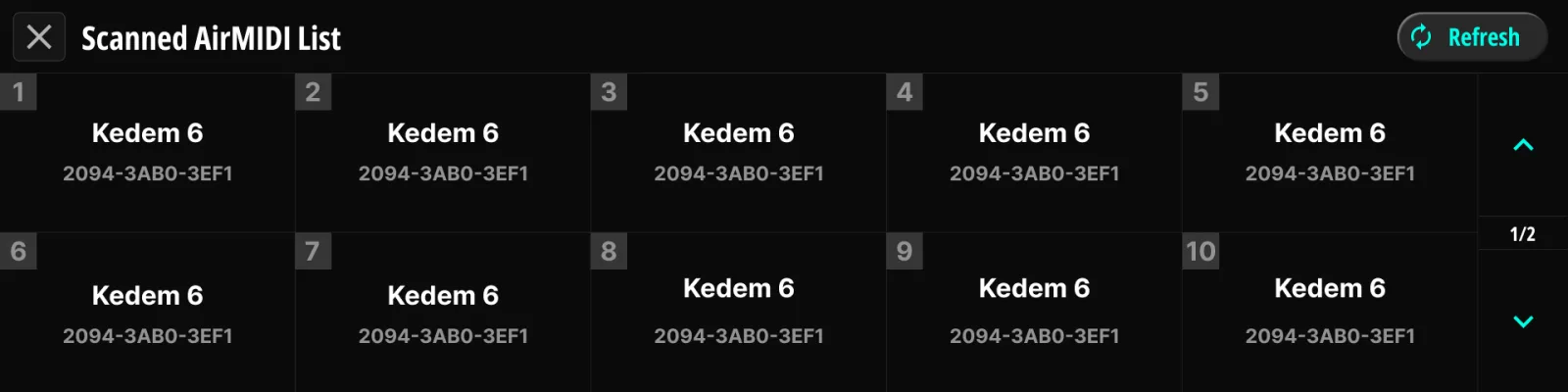
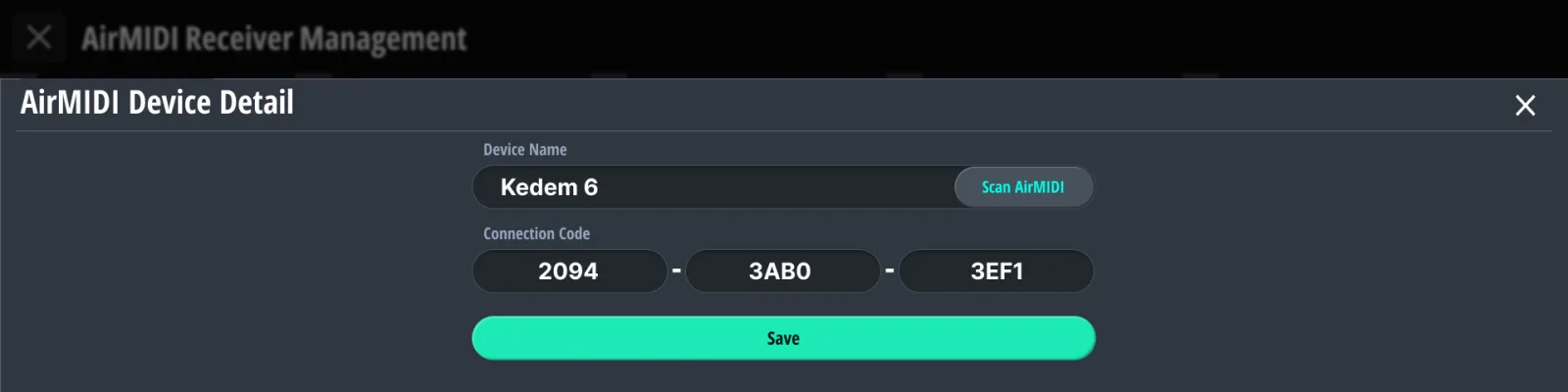
Wat er door de lucht gaat: de Program Change-, Control Change- en Note-berichten die uw presets sturen, bankwissels zolang u in de Bank-modus zit, en het tempo. Berichten die alleen op dit apparaat zin hebben — relais, ToneX, bladerfunctie, Action Trigger en This Device — blijven lokaal. AirMIDI is per verbinding eenrichtingsverkeer: dit apparaat stuurt, de ontvangers luisteren. Wilt u de andere kant op, registreer dit apparaat dan op het andere apparaat en zet daar de ontvangstschakelaars uit §16.2 This Device (AirMIDI) aan.
Part III
Aanvullend#
Hoofdstuk 17
Judahs Studio#
Judahs Studio is de begeleidende applicatie voor macOS en Windows.
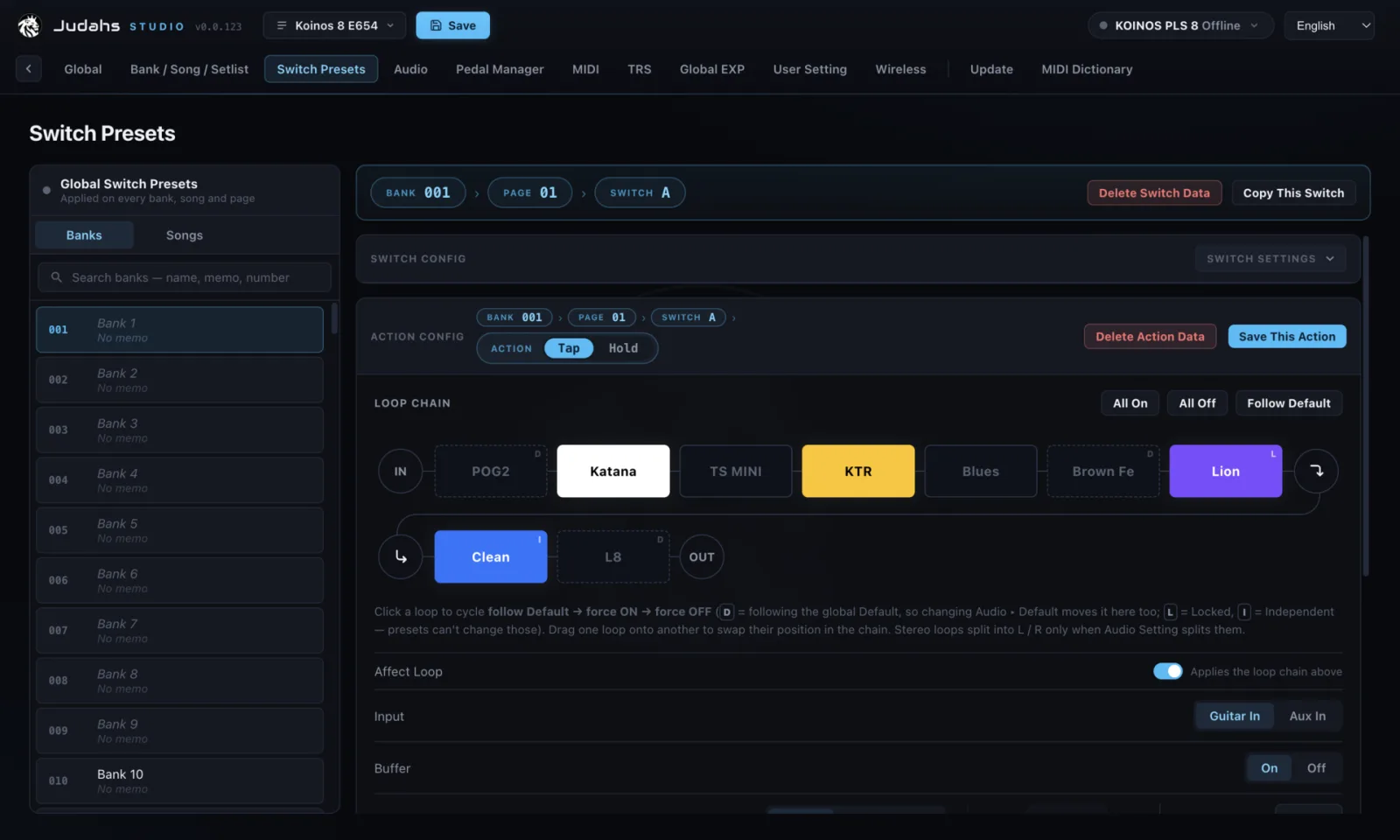
17.1Installeren en verbinden (USB / Wi-Fi / BLE)#
Download Judahs Studio van https://judahs.io/software/judahs-studio. Bij de eerste start vraagt de app u om u aan te melden met een Judahs-account (of er een aan te maken); daarna blijft u aangemeld, ook zonder internetverbinding. Maak vervolgens verbinding op een van deze manieren:
- USB — sluit de USB device-poort op uw computer aan. Dit is de snelste verbinding en de enige waarmee een firmware-update (Hoofdstuk 18) of een update van het MIDI-woordenboek (§17.5 MIDI-woordenboek) kan worden uitgevoerd.
- Wi-Fi — maak vanaf uw computer verbinding met het eigen toegangspunt van het apparaat (§16.1 Radio (Bluetooth · Wi-Fi-toegangspunt)). Studio vindt het apparaat dan vanzelf. Er is geen modus om aan een bestaand netwerk deel te nemen; het apparaat is altijd het toegangspunt.
- Bluetooth — start de verbinding vanuit het verbindingsmenu van Studio (rechtsboven, naast Opslaan). Bluetooth-apparaten worden niet automatisch opgepikt; eenmaal verbonden herstelt Studio de verbinding zelf als de link wegvalt.
Studio opent op een apparaatlobby die uw producten opsomt en laat zien welke het kan zien. Wordt er maar één apparaat gevonden, dan opent de editor daar na een moment op. Verbinden leest niets en schrijft niets tot u daarvoor kiest.
17.2Schermindeling#
De tabbladen bovenaan volgen precies de functiehoofdstukken uit Part II van deze handleiding: Globaal · Bank / Song / Setlist · Schakelaarpresets · Audio · Pedaalbeheer · MIDI · TRS · Globale EXP · Gebruikersinstellingen · Draadloos — plus Update en MIDI-woordenboek. Alles wat u op het apparaat hebt geleerd geldt 1-op-1 in Studio. De kopbalk draagt de Back-ups-chip (welke back-up open staat en of die onopgeslagen wijzigingen heeft), de knop Opslaan, de verbindingschip en uw accountmenu.
Een paar dingen gaan in Studio makkelijker dan op het apparaat: het tabblad Schakelaarpresets toont de toestand van elke loop tegelijk (D = volgt zijn Default, L = vergrendeld, I = onafhankelijk), met de knoppen Alles aan, Alles uit en Standaard volgen boven de keten (§3.7 Default en Override). Elke bank, song en setlist neemt ook een vrije memo op die alleen in Studio leeft, in elke taal.
17.3Live-sync#
Met een verbonden apparaat stuurt Live-sync elke bewerking meteen naar het apparaat, en wat het apparaat toont is wat Studio toont. Het staat standaard aan en Studio onthoudt uw keuze. Staat het uit, dan blijven bewerkingen in de open back-up — in het verbindingsmenu geteld als wachtend — tot u Live-sync aanzet of de back-up uploadt.
Het apparaat en de open back-up kunnen verschillende gegevens bevatten. Daarom vraagt Studio bij de eerste verbinding met een apparaat nadat u de app hebt geopend hoe u wilt beginnen:
- Apparaat → Studio kopieert de gegevens van het apparaat naar een back-up van uw keuze (de vorige inhoud daarvan blijft als versie bewaard).
- Studio → Apparaat vervangt alles op het apparaat door de open back-up; het apparaat start één keer opnieuw op.
- Alleen apparaatgegevens tonen slaat de gegevens van het apparaat op als een nieuwe back-up en opent die, zonder uw andere back-ups aan te raken.
- Verder werken in Studio maakt verbinding zonder iets te synchroniseren.
Zet u Live-sync later aan terwijl beide kanten verschillen, dan stelt Studio dezelfde vraag in kortere vorm.
17.4Back-ups, downloaden en uploaden#
Alles wat Studio bewerkt leeft in een back-up: een volledige kopie van de configuratie van een apparaat op uw computer. De pagina Back-ups (chip in de kopbalk) somt ze op, met zoekfunctie, Nieuwe back-up, Importeren… en een Prullenbak die verwijderde back-ups 30 dagen bewaart. Elke back-up bewaart daarnaast tot 20 automatische versies, opgeslagen vóór elke kopie vanaf het apparaat en vóór andere stappen die gegevens overschrijven. Elke versie is met één klik terug te zetten. Exporteren slaat een back-up als bestand op uw computer op, om te archiveren of om een rig naar een ander apparaat te verhuizen; Importeren… opent zo’n bestand.
Het verbindingsmenu bevat de twee overdrachten: Downloaden van apparaat kopieert het apparaat naar de open back-up, en Uploaden naar apparaat (bevestigd met Naar apparaat sturen) schrijft de open back-up naar het apparaat, dat één keer opnieuw opstart. U kunt een back-up bewerken zonder dat er een apparaat is verbonden — elke instelling, ook die waarvoor vroeger een live apparaat nodig was — en hem later uploaden.
17.5MIDI-woordenboek#
Het woordenboek geeft MIDI-gegevens in het hele systeem een naam:
- CC-woordenboek — blader door Fabrikant → Product → Parameter; een parameter kiezen vult het CC-nummer voor u in. Wordt gebruikt door de CC-kiezers op het apparaat en in Studio.
- SysEx-woordenboek — kant-en-klare SysEx-reeksen voor ondersteunde fabrikanten.
- Favorieten — houd een item op het apparaat lang ingedrukt, of geef het in Studio een ster, en het komt bovenaan elke lijst te staan. Beide kanten delen dezelfde favorieten.
- De woordenboekgegevens worden bijgewerkt via het tabblad MIDI-woordenboek van Studio, uitsluitend via USB.
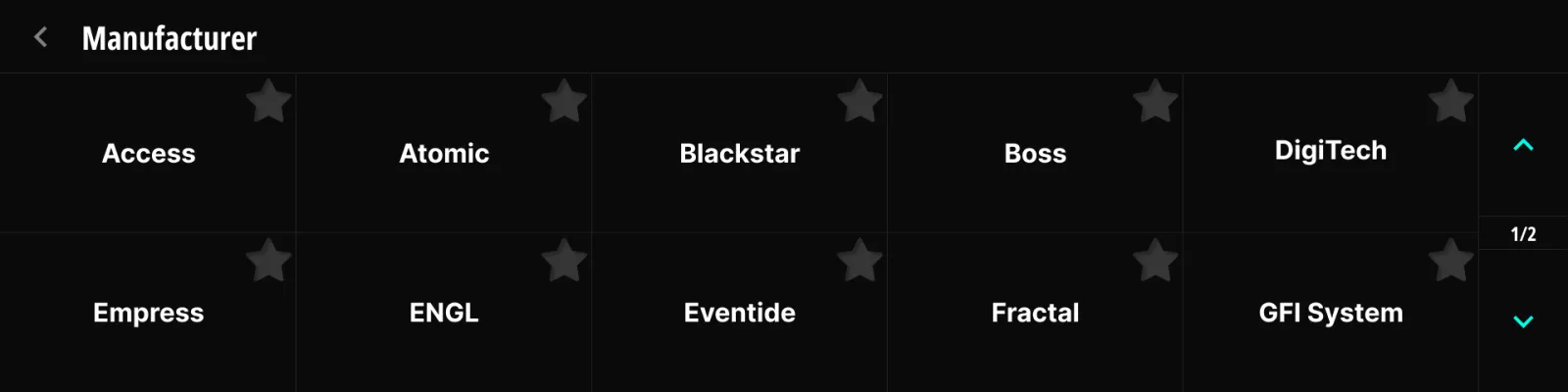
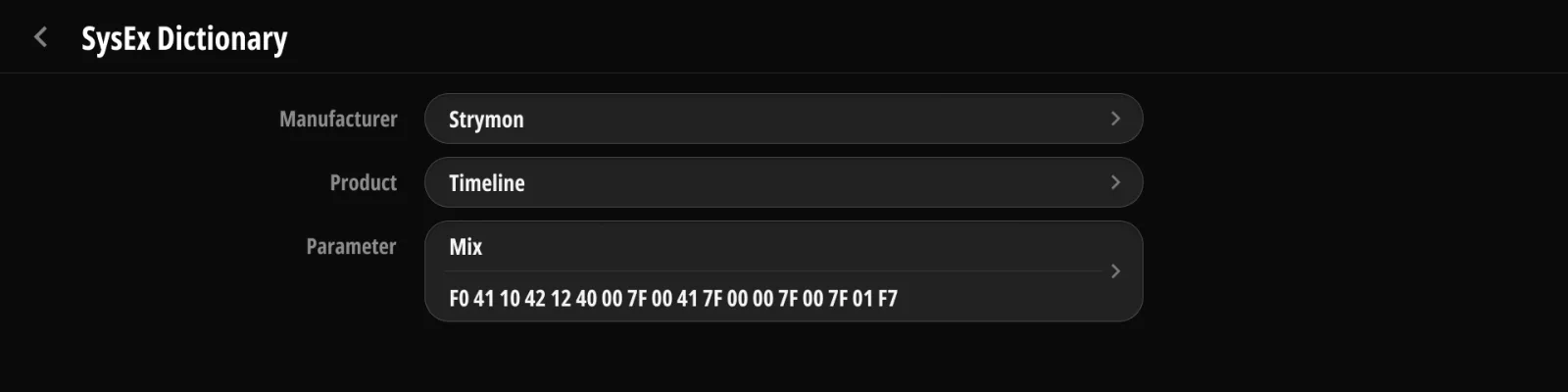
17.6Back-up downloaden / uploaden#
Het tabblad Gebruikersinstellingen van Studio heeft een groep Firmware en gegevens met Back-up (alles van het apparaat in de open back-up inlezen) en Terugzetten (de back-up terugschrijven en alle apparaatgegevens vervangen) — de tegenhanger op de computer van §15.3 Firmware & Data, en dezelfde overdrachten als Downloaden van apparaat en Uploaden naar apparaat in §17.4 Back-ups, downloaden en uploaden. Voor een archief buiten het apparaat, of om een configuratie tussen apparaten te verhuizen, gebruikt u Exporteren en Importeren… op de Back-ups-pagina. Een Fabrieksreset zit hier ook (Reset, bevestigd met Apparaat wissen); net als op het apparaat laat die de interne back-up van het apparaat en uw Studio-back-ups ongemoeid.
Hoofdstuk 18
Firmware-update#
18.1Updateprocedure#
Firmware-updates lopen via Judahs Studio:
- Sluit het apparaat met USB op uw computer aan. Draadloze verbindingen kunnen een update niet dragen; Studio zegt dat en maakt de knop grijs.
- Open Judahs Studio → Update. De app zoekt de nieuwste release op en toont er de geïnstalleerde versie naast. Is er testfirmware aan uw account toegewezen, dan verschijnt er naast Production een tabblad Test.
- Druk op Update. Het apparaat schakelt naar zijn updatescherm, installeert de nieuwe firmware, controleert die en start opnieuw op. Reken op ongeveer een tot anderhalve minuut.
Tijdens de update toont Studio een algemene voortgangsbalk en het bestand waaraan het werkt, en toont het scherm van het apparaat de huidige en de nieuwe firmwareversie met een eigen voortgangsbalk; bij 100 % start het apparaat vanzelf opnieuw op met de nieuwe firmware.

Alles in het apparaat, het MIDI-woordenboek inbegrepen, wordt in dezelfde beurt bijgewerkt — aparte stappen zijn niet nodig.
18.2Waarschuwingen en herstel#
- Zet het apparaat tijdens een update niet uit.
- Valt de verbinding halverwege de update weg, dan blijft het apparaat op zijn updatescherm staan. Schakel het uit en weer in, sluit de USB-kabel opnieuw aan en druk op Repareren.
- Repareren (naast Update) vraagt eerst wat er hersteld moet worden: Processor, Opslag, Display of Alles. Processor installeert de interne firmware opnieuw en laat uw gegevens en het scherm met rust. Opslag zet uw presets en instellingen terug uit een back-up die u kiest. Display installeert de schermbestanden opnieuw. Alles doorloopt alle drie en eindigt met de keuze van de back-up. Repareren werkt zelfs wanneer het apparaat niet meer opstart: Studio toont dan Downloadmodus (herstel) en biedt alleen Processor aan, want een apparaat in die toestand kan geen back-up aannemen. Reken op enkele minuten; is er niets mis, dan zegt Studio dat.
- Zet het apparaat na een Display-herstel helemaal uit en weer aan. Opnieuw geïnstalleerde schermbestanden worden pas bij een koude start van kracht, dus haal de stroom er even af en zet hem terug. De USB-kabel opnieuw aansluiten of Studio herstarten is niet genoeg, en tot die tijd kan het scherm er verkeerd uitzien. Studio herinnert u hieraan wanneer het herstel klaar is.
- Is Repareren voltooid en gedraagt het apparaat zich nog steeds vreemd, dan ligt de oorzaak waarschijnlijk in de hardware — neem contact op met de support (Bijlage D).
Part IV
Problemen oplossen#
Storingen op een pedalboard komen uit een klein aantal oorzaken, en het apparaat vertelt u zelf over de meeste van zijn eigen storingen. Dit deel begint bij de opstartschermen en werkt dan naar buiten toe: geluid, schakelen, MIDI, ruis en de editor.
Hoofdstuk 19
Problemen oplossen#
De controles in elke paragraaf staan op volgorde, met de waarschijnlijkste oorzaak eerst. Verander één ding tegelijk en luister opnieuw voordat u verdergaat — twee wijzigingen tegelijk verbergen welke ervan telde.
19.1Opstarten#
Het scherm blijft donker
Het apparaat werkt op 9 V DC, center negative (Bijlage A). Probeer een andere uitgang van uw voeding en een andere kabel: een plug die het in een ander pedaal doet, kan toch een gebroken soldeerverbinding hebben. Een uitgang die door meerdere pedalen wordt gedeeld heeft misschien niets meer over, en een uitgang van 500 mA is zelfs alleen niet genoeg: gun het apparaat een eigen uitgang van 1 A of meer.
STORAGE ERROR, met een knop Factory Reset
Het apparaat kon zijn eigen opslag niet openen. Raak Factory Reset aan en bevestig met Erase Everything. Dat wist elke bank, preset en instelling, dus zet daarna uw gegevens terug uit een back-up (§17.4 Back-ups, downloaden en uploaden). Zodra de reset klaar is start het apparaat vanzelf opnieuw op.
CANNOT START, met een knop Try Again
Er is al een fabrieksreset uitgevoerd en de opslag ging nog steeds niet open. Raak Try Again aan. Komt hetzelfde scherm terug, sluit het apparaat dan via USB op Judahs Studio aan en voer Repareren → Opslag uit (§18.2 Waarschuwingen en herstel) — Studio bereikt het apparaat zelfs terwijl dit scherm staat.
Hardwarefout — Service required
Verscheidene resets op rij zijn mislukt, wat eerder op de opslaghardware wijst dan op uw gegevens. Neem contact op met de support (Bijlage D).
Het apparaat blijft herstarten voordat het de Main Page bereikt
Beschadigde gegevens kunnen het apparaat tijdens het opstarten onderuithalen. Na een paar pogingen merkt het dat en stopt het bij het scherm STORAGE ERROR hierboven, waar een fabrieksreset en een terugzetting uit een back-up de zaak oplossen.
Het apparaat blijft op het firmware-updatescherm staan
De update raakte halverwege zijn verbinding kwijt. Zet het apparaat uit en weer aan, sluit de USB-kabel opnieuw aan en druk in Studio op Repareren (§18.2 Waarschuwingen en herstel).
Geluid en schakelen werken, maar het scherm is bevroren of leeg
Zet het apparaat helemaal uit en weer aan — echt uit het stopcontact, niet alleen de USB-kabel. Blijft het scherm verkeerd, installeer de schermbestanden dan opnieuw met Repair → Display (§18.2 Waarschuwingen en herstel).
19.2Helemaal geen geluid#
- Controleer de twee jacks die ertoe doen. Gitaar in IN (jack 1, de bovenste aansluiting — de onderste is Aux In of Tuner Out), versterker vanaf OUT L (jack 11, bovenste aansluiting). Elke positie op de achterkant is een gestapeld paar, en in het donker is het verschil tussen boven en onder zo over het hoofd gezien (§2.2 Achterpaneel).
- Haal uw pedalen uit beeld. Houd F ingedrukt voor de Manual Mode (§5.4 Manual Mode) en zet elke loop uit. Komt het geluid terug, dan zit de fout in een van de loops en niet in het apparaat — zet ze één voor één aan om hem te vinden.
- Zoek een doodlopende loop. Een lege loop geeft het signaal gewoon door, dus een ongebruikte loop kan de keten niet verbreken. Een loop met een kabel in zijn Send en niets in zijn Return is iets anders: daar stopt uw signaal. Controleer de Return-kabel van elke loop die u gebruikt.
- Controleer de Insert-loop. In een 4CM-rig zit de voorversterker van uw amp in de Insert-loop, dus de Insert uitzetten laat u met de eindversterker alleen achter en met bijna geen geluid (§4.4.2 Insert uit).
- Controleer Input Select. Een actie kan de ingang naar Aux In wijzen (§9.4.3 Ingangskeuze). Zit uw gitaar in de bovenste aansluiting en staat de actie op Aux, dan bereikt er niets de keten — zet hem terug op Guitar In (§3.9 Tuner Out en Aux In).
- Controleer de tuner. Met Mute While Tuning aan blijven de uitgangen gedempt zolang de tunerpagina open staat (§10.2 Tuner). Elke druk op een footswitch verlaat de tuner.
- Controleer de routingmodus. In SPLIT zijn de twee helften van een stereoloop aparte loopposities, en een preset kan de ene helft aan en de andere uit hebben (§3.3 Stereomodi). In mono laat u Out R leeg en wordt het rechterkanaal bij Out L opgeteld — een kabel in Out R die nergens heen gaat is erger dan helemaal geen kabel.
19.3Het geluid klopt niet#
| Symptoom | Waar te kijken |
|---|---|
| Slechts één kant van een stereo-rig speelt | Stereomodus van de loop (§3.3 Stereomodi), bedrading van Out R (Bijlage B), en of de preset in SPLIT beide helften aan heeft |
| Dof of zwak bij lange kabels | Ingangsbuffer uit (§3.4 Ingangsbuffer), of een actie die de buffer uitschakelt (§9.4.4 De actiebalk) |
| Een fuzz klinkt verkeerd of dun | Markeer zijn loop als de Fuzz-loop en zet die vooraan in de keten, zodat de buffer uit de weg gaat (§3.5 Fuzz-modus) |
| Delay- en reverbstaarten worden afgekapt bij een presetwissel | Trails werken alleen op Loops 6–8, de loop mag niet gesplitst zijn, en de staart blijft alleen staan als de wissel die loop van aan naar uit zet (§3.6 Trails) |
| Het volume springt tussen presets | Er zijn andere loops actief — vergelijk de ketenbalken van de twee presets op de Main Page (§5.1 De hoofdpagina lezen) |
| De ketenvolgorde op het scherm is niet wat u hoort | De volgorde is per preset (§9.4.2 De keten herschikken); de Default-volgorde staat in Audio (§10.4 Loopketen) |
| Bijna geen geluid in een 4CM-rig | De Insert staat uit, dus de voorversterker van de amp zit niet in het pad (§4.4.2 Insert uit) |
19.4Het schakelen gedraagt zich onverwacht#
Van bank wisselen doet niets
Zo hoort het. Bank Up/Down verandert wat het scherm toont, en uw geluid loopt door tot u een schakelaar in de nieuwe bank indrukt (§5.3 Bank Up / Down).
Een preset verandert de loops niet
De instelling Affect Loop staat uit, wat betekent dat de actie haar berichten stuurt en de keten met rust laat (§9.4.4 De actiebalk). Zet hem aan voor presets die de routing moeten bezitten.
Eén loop negeert elke preset
Hij is vergrendeld. Een vergrendelde loop houdt zijn Default-waarde vast en reageert niet op presets en ook niet op een tik op de tegel (§3.8 Lock en Independent).
Een loop blijft aan nadat de preset is gewisseld
Ofwel staat zijn Default aan (§3.7 Default en Override), ofwel is er nog een Stomp-schakelaar ingeschakeld. Een Stomp-schakelaar houdt zijn eigen aan/uit-toestand tot u hem opnieuw indrukt — op de tegel op het scherm tikken laat hem niet los (§9.7.1 Stomp-modus).
Een combinatiedruk wordt niet geregistreerd
Druk beide schakelaars samen in en laat ze los; de combinatie vuurt af zodra de tweede schakelaar omhoog komt (§9.1 Het model met 20 schakelaars). Alleen de acht aangrenzende paren werken, en een schakelaar die op Tap Tempo staat kan er niet aan meedoen, want die reageert op het moment van indrukken (§5.7 Tap Tempo).
Een schakelaar doet iets anders dan zijn naam zegt
Misschien overschrijft een globale preset hem. Globale acties vuren af in plaats van de lokale, tenzij de schakelaar op Re-press staat (§9.7 Global Presets).
19.5MIDI en stuuruitgangen#
| Symptoom | Waar te kijken |
|---|---|
| Een pedaal negeert alles | Zijn MIDI-kanaal tegenover het kanaal van het bericht (§9.5.2 Kanaalkiezer en pedaalkoppeling) en het apparaatkanaal (standaard 16, §12.1 Kanaal) |
| Een TRS-MIDI-pedaal negeert alles | De bedradingsstandaard: Type A, Type B, Tip Active of Ring Active (§13.4 MIDI Out (Type A / B / Tip / Ring Active)) |
| Alleen het eerste bericht van een preset komt aan | Het pedaal kan berichten niet zo snel verwerken — verhoog de Inter-Message Delay (§12.3 Veiligheid en compatibiliteit) |
| Een USB-apparaat wordt niet herkend | Eén apparaat per Host-poort, elk op een eigen voeding, en geen hubs (§2.2 Achterpaneel) |
| Het apparaat negeert binnenkomende MIDI | De schakelaars PC Rx / CC Rx (§12.2 Ontvangst), het zendkanaal en het CC-overzicht (Bijlage C) |
| Noten blijven hangen na een presetwissel | Zet All Notes Off on Preset Change aan (§12.3 Veiligheid en compatibiliteit) |
| De versterker schakelt naar het verkeerde kanaal | Invert Polarity op de relaisjack (§13.3 Relais) |
| Een expressiepedaal heeft dode slag of een plafond | Kalibreer het (§14.3 Kalibratie) en controleer de TRS-/RTS-bedrading (§13.1 EXP-jack (TRS / RTS)) |
| Een externe schakelaar vuurt twee keer af | Het is een vergrendelende schakelaar; gebruik een momentane (§13.2 Externe schakelaars (Dual / Single)) |
| MIDI Clock bereikt een pedaal niet | De kloktransmissieschakelaars per poort (§12.5 Clock) en de klokinstelling van het pedaal zelf |
19.6Ruis#
Ruis is makkelijker te plaatsen op zijn karakter dan op de plek waar hij opduikt. Koppel het apparaat los van uw pedalen en luister naar de rig zonder het — die ene test scheidt ruis die het apparaat zelf maakt van ruis die het doorgeeft.
- Lage brom die het volume volgt — een aardlus tussen het apparaat, uw versterker en een pedaal. Gebruik één voeding met geïsoleerde uitgangen voor het hele board, en houd de versterker op hetzelfde stopcontact als het board. Een lichtdimmer op dezelfde groep legt daar een hardere zoem overheen.
- Ruis die met de gain meestijgt — uw gainpedalen versterken de ruisvloer die vóór hen ligt. De volgorde telt hier: een luidruchtig pedaal vroeg in de keten wordt door alles erna gehoord (§9.4.2 De keten herschikken).
- Een dun gefluit of gepiep — schakelende voedingen en digitale apparatuur. Houd de voeding en zijn kabels weg bij gitaarkabels en elementen, en geef het apparaat een uitgang die geen enkel digitaal pedaal deelt.
- Een klik of plop bij het schakelen van een loop — bij elke switcher normaal op laag niveau, maar een luide plop wijst meestal op een pedaal met gelijkspanning op zijn jacks of op een batterijpedaal dat leeg raakt. Vind het door de loops één voor één te schakelen in de Manual Mode (§5.4 Manual Mode).
- Gekraak wanneer u een kabel beweegt — de kabel of de aansluiting, niet het apparaat. Een plug die los aanvoelt in zijn aansluiting is meestal de boosdoener.
- Radio, telefoongepraat of een brom die komt en gaat — een telefoon of een draadloze zender op het board. Verplaats hem en luister opnieuw.
19.7Judahs Studio vindt het apparaat niet#
- USB — de kabel gaat naar de DEVICE-poort, nooit naar een Host-poort (§2.2 Achterpaneel). Een laadkabel heeft geen datalijnen, dus probeer eerst een andere kabel.
- Wi-Fi — het apparaat maakt zijn eigen toegangspunt in plaats van bij uw netwerk aan te sluiten. Zet Wi-Fi AP aan (§16.1 Radio (Bluetooth · Wi-Fi-toegangspunt)) en sluit vanaf uw computer bij dat netwerk aan. Af fabriek heet het netwerk Koinos8_ plus vier tekens die uniek zijn voor uw apparaat, en is het wachtwoord koinospls8.
- Bluetooth — koppel vanuit de lijst Paired Devices van het apparaat (§16.1 Radio (Bluetooth · Wi-Fi-toegangspunt)). Het apparaat houdt maximaal drie verbindingen, dus de tablet die u als bladerhulp gebruikt kan verbonden blijven.
- Updates hebben de kabel nodig. Firmware-updates lopen alleen via USB, en Studio maakt de knop grijs op een draadloze verbinding (§18.1 Updateprocedure).
- Bewerkingen verschijnen niet op het apparaat. Live-sync moet aan staan (§17.3 Live-sync).
19.8Voordat u contact opneemt met de support#
Maak een back-up zolang het apparaat het nog doet: Judahs Studio → Back-ups (§17.4 Back-ups, downloaden en uploaden) of User Setting → Firmware & Data (§15.3.1 Backup from Device). Een back-up van vandaag kost niets en redt de rest.
Overleeft een storing een fabrieksreset (§15.3.3 Factory Reset) en een Repareren → Alles (§18.2 Waarschuwingen en herstel), dan is het hardware. De support vindt u op https://judahs.io/support (Bijlage D). Vermeld uw firmwareversie en wat u deed toen de storing zich voordeed, en zeg erbij of hij na een keer uit- en inschakelen terugkomt.
Part V
Bijlagen#
Bijlage A
Specificaties#
| Onderdeel | Waarde |
|---|---|
| Productnaam | Koinos PLS 8 |
| Audioloops | 8 loops: Loops 1–5 mono, Loops 6–8 stereo (of elk gesplitst in twee mono-loops, tot 11 mono-loops) |
| Insert-loop | 1 gebufferde stereo Insert-loop, los van de 8 loops |
| Routing | Crosspointmatrix — vrij te herschikken loopketen, volgorde per preset |
| Ingangen | Guitar In · Aux In (deelt zijn aansluiting met Tuner Out) |
| Uitgangen | Out L · Out R, twee afzonderlijke mono-jacks · Tuner Out (deelt zijn aansluiting met Aux In, instelbaar) |
| Footswitches | 10 ingebouwd + 8 combinatiedrukken + 2 extern = tot 20 toewijsbare schakelaars |
| Scherm | 8,88” IPS touch, 1920 × 480 |
| Geheugen | 150 banks (8 pagina’s) · 1.200 songs · 100 setlists · 20 berichten per actie |
| MIDI | DIN IN, DIN OUT, TRS MIDI OUT (Type A / B / Tip / Ring Active), USB |
| USB | 2 × USB host (USB-MIDI-apparaten / ToneX One; één apparaat per poort, geen hubs, aangesloten apparaten moeten een eigen voeding hebben), 1 × USB device (editor, USB-MIDI) |
| Stuuruitgangen | Relaisjack (Tip+Sleeve / Ring+Sleeve, onafhankelijk) |
| Expressie | Ingang voor expressiepedaal, TRS-jack |
| Externe schakelaar | Eén of twee externe schakelaars, TRS-jack (tip = Ext-A, ring = Ext-B) |
| Draadloos | Bluetooth LE (bladerfunctie, editor) · Wi-Fi 2,4 GHz-toegangspunt (editor) · AirMIDI 2,4 GHz broadcastverbinding |
| Antenne | Extern, 2 dBi, achterpaneel |
| Tuner | Ingebouwd, schermvullend en als minituner tijdens het spelen · Tuner Out altijd actief (instelbaar) |
| Voeding | 9 V DC, center negative, 1 A of meer |
| Afmetingen | 290 × 120 × 86 mm (11,42 × 4,72 × 3,39 in) — breedte × diepte × hoogte, diepte gemeten zonder antenne |
| Gewicht | 1,44 kg (3,17 lb) |
Bijlage B
Pinbezetting van de TRS-jacks#
Elke positie op het achterpaneel is een gestapeld paar 6,35 mm TRS-aansluitingen. De tabel noemt de bovenste en de onderste aansluiting van elk paar; de sleeve van elke aansluiting is massa.
| Jack (opschrift) | Bovenste aansluiting | Onderste aansluiting |
|---|---|---|
| 1 · IN / TUNER | Guitar In (tip) | Aux In / Tuner Out (tip, instelbaar) |
| 2 · SND 1 / RTN 1 | Send van Loop 1 (tip) | Return van Loop 1 (tip) |
| 3 · SND 2 / RTN 2 | Send van Loop 2 (tip) | Return van Loop 2 (tip) |
| 4 · SND 3 / RTN 3 | Send van Loop 3 (tip) | Return van Loop 3 (tip) |
| 5 · SND 4 / RTN 4 | Send van Loop 4 (tip) | Return van Loop 4 (tip) |
| 6 · SND 5 / RTN 5 | Send van Loop 5 (tip) | Return van Loop 5 (tip) |
| 7 · INS S / INS R | Insert Send — L tip, R ring | Insert Return — L tip, R ring |
| 8 · SND 6 / RTN 6 | Send van Loop 6 — L tip, R ring | Return van Loop 6 — L tip, R ring |
| 9 · SND 7 / RTN 7 | Send van Loop 7 — L tip, R ring | Return van Loop 7 — L tip, R ring |
| 10 · SND 8 / RTN 8 | Send van Loop 8 — L tip, R ring | Return van Loop 8 — L tip, R ring |
| 11 · OUT L / OUT R | Out L (tip) | Out R (tip) |
| 12 · EXP / EXT SW | Expressiepedaal — TRS of RTS (§13.1 EXP-jack (TRS / RTS)) | Externe schakelaars — Ext-A tip, Ext-B ring |
| 13 · RLY / MIDI | Relaisbesturing — T+S tip, R+S ring | TRS MIDI Out — Type A / B / Tip / Ring (§13.4 MIDI Out (Type A / B / Tip / Ring Active)) |
- Een stereogeschikte loop in mono-modus gebruikt alleen de tip, net als Loops 1–5.
- Zit er geen plug in een Return-aansluiting, dan loopt het Send-signaal daar rechtstreeks naartoe, zodat een lege loop de keten niet verbreekt.
- Zit er geen plug in Out R, dan wordt het rechterkanaal bij Out L opgeteld. Sluit voor een mono-rig alleen Out L aan.
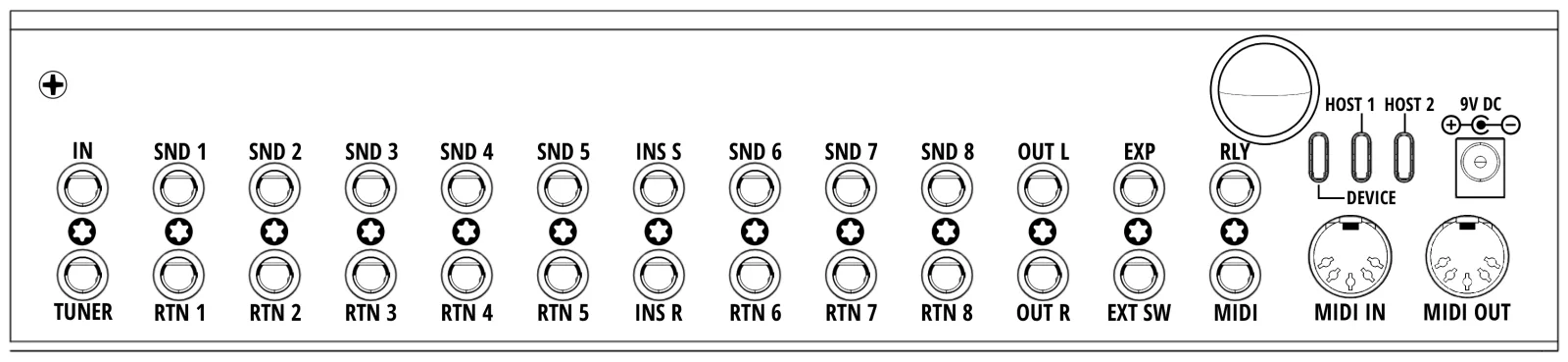
Bijlage C
MIDI-implementatie#
C.1Implementatietabel#
| Functie | Verzonden | Herkend | Opmerkingen |
|---|---|---|---|
| Basiskanaal — standaard | 1–16 | 1–16 | Device MIDI Channel, standaard 16 (§12.1 Kanaal) |
| Basiskanaal — gewijzigd | 1–16 | 1–16 | Kanaal per bericht (§9.5.2 Kanaalkiezer en pedaalkoppeling) |
| Program Change | 0–127 | 0–127 | Een ontvangen PC kiest een bank (§C.2) |
| Bank Select (CC 0) | ○ | ○ | Wordt niet automatisch aan een PC toegevoegd — stuur hem als CC 0-bericht vóór de PC (§9.6.2 CC — Control Change (statisch / dynamisch)); ontvangst volgens Bank Select Rx (§12.2 Ontvangst) |
| Control Change | 0–127 | 0–127 | Ontvangen CC’s volgen het overzicht in §C.3 |
| Note On | ○ | × | 0x9n + noot + velocity |
| Note Off | ○ | × | 0x8n + noot + velocity (geen Note On met velocity 0) |
| Aftertouch, Pitch Bend | × | × | |
| System Exclusive | ○ | × | Verzonden op DIN OUT, TRS MIDI OUT en USB; binnenkomende SysEx wordt genegeerd |
| Clock | ○ | ○ | 24 PPQN; zendschakelaars per poort en volgen van een externe klok (§12.5 Clock) |
| Start / Stop / Continue | ○ | × | Verzonden door het berichttype Transport (§9.6.5 Transport) |
| Active Sensing, Reset | × | × |
○ = ondersteund × = niet ondersteund
C.2Program Change → bank#
| Ontvangen | Kiest |
|---|---|
| PC 0–127 | Bank 1–128 |
| CC 0 = 1, daarna PC 0–21 | Bank 129–150 |
De formule luidt bank = (waarde van CC 0 × 128) + PC + 1. Een ontvangen CC 0 wordt vastgehouden tot de volgende Program Change binnenkomt en daarna gewist. Staat Bank Select Rx op Off, dan geldt alleen het gewone PC-nummer.
C.3CC-ontvangstoverzicht#
Binnenkomende Control Change-berichten op het MIDI-kanaal van het apparaat besturen het apparaat rechtstreeks. CC Rx moet aan staan (§12.2 Ontvangst). Dezelfde tabel staat op het apparaat onder MIDI → MIDI Receive Map.
Audiorouting — CC 48–62
| CC | Waarde | Bestuurt |
|---|---|---|
| 48–52 | 0–63 = uit, 64–127 = aan | Loop 1–5 |
| 53 | 〃 | Loop 6 (L-kant bij splitsing) |
| 54 | 〃 | Loop 6 R — alleen in splitmodus |
| 55 | 〃 | Loop 7 (L-kant bij splitsing) |
| 56 | 〃 | Loop 7 R — alleen in splitmodus |
| 57 | 〃 | Loop 8 (L-kant bij splitsing) |
| 58 | 〃 | Loop 8 R — alleen in splitmodus |
| 59 | 〃 | Insert (L-kant bij splitsing) |
| 60 | 〃 | Insert R — alleen in splitmodus |
| 61 | 〃 | Ingangsbuffer |
| 62 | 0–63 = Tuner Out, 64–127 = Aux In | Functie van de ring van jack 1 |
Relais — CC 63, 65
| CC | Waarde | Bestuurt |
|---|---|---|
| 63 | 0–63 = uit, 64–127 = aan | Relais Tip + Sleeve |
| 65 | 〃 | Relais Ring + Sleeve |
CC 64 wordt overgeslagen omdat de MIDI-specificatie die voor sustain reserveert.
Navigatie — CC 70–76
| CC | Waarde | Bestuurt |
|---|---|---|
| 70 | 0–63 = uit, 64–127 = aan | Tuner |
| 71 | willekeurig | Bank Up |
| 72 | willekeurig | Bank Down |
| 73 | willekeurig | Page Up |
| 74 | willekeurig | Page Down |
| 75 | willekeurig | Tap Tempo |
| 76 | 0–7 | Spring naar pagina 1–8; waarden voorbij de huidige Max Page (§6.4 Pagina's (Max Page)) worden genegeerd |
Schakelaartriggers — CC 80–89
| CC | Waarde | Bestuurt |
|---|---|---|
| 80–89 | 0–63 = Tap, 64–127 = Hold | Schakelaars A–J |
Modi en klok — CC 90–95
| CC | Waarde | Bestuurt |
|---|---|---|
| 90 | 0–63 = bankmodus, 64–127 = setlistmodus | Setlist Mode |
| 91 | 0–63 = uit, 64–127 = aan | Manual Mode |
| 92 | willekeurig | Clock Preset Up |
| 93 | willekeurig | Clock Preset Down |
| 94 | 0–29 | Spring naar een clock preset in de actieve groep |
| 95 | 0–19 | Spring naar een clock-presetgroep |
De CC-nummers 66–69 en 77–79 zijn niet toegewezen. Het overzicht ligt vast en kan niet opnieuw worden toegewezen.
Besturing van buitenaf werkt via MIDI IN (DIN) en de USB-C-poort. Beide delen hetzelfde MIDI-kanaal en dezelfde schakelaars PC Rx / CC Rx. De twee USB Host-poorten zijn bedoeld om de apparatuur aan te sturen die u erop aansluit (§2.2 Achterpaneel). MIDI dat van die apparatuur terugkomt wordt wel verwerkt, maar is geen ondersteunde weg voor besturing op afstand; gebruik daarvoor MIDI IN of USB-C.
Bijlage D
Garantie en ondersteuning#
D.1Beperkte garantie#
Op elk Judahs-product zit een beperkte garantie van twee jaar vanaf de aankoopdatum. De garantie geldt voor de oorspronkelijke koper en dekt fabricagefouten die bij normaal gebruik aan het licht komen. Wordt een defect bevestigd, dan repareert of vervangt Judahs het apparaat kosteloos.
D.2Wat de garantie niet dekt#
- Schade door onjuist gebruik, ongevallen, niet-toegestane wijzigingen of slecht onderhoud.
- Kabels, voedingen, koffers en andere verbruiksartikelen.
- Tweedehands verkregen apparaten — de garantie blijft bij de oorspronkelijke koper en is niet overdraagbaar.
- Gegevensverlies of storingen veroorzaakt door een gewijzigd back-upbestand (§15.3.2 Restore to Device, §17.6 Back-up downloaden / uploaden).
D.3Service aanvragen#
- Schrijf naar cs@judahs.io met een aankoopbewijs en een beschrijving van het probleem.
- Zodra de aanvraag is goedgekeurd, stuurt u het apparaat naar het servicecentrum dat in het antwoord wordt genoemd. Afhankelijk van het geval kunnen retourkosten in rekening worden gebracht.
- Reparaties buiten de garantieperiode worden vooraf tegen een redelijke prijs geoffreerd.
Controleer voordat u service aanvraagt of de firmware actueel is (Hoofdstuk 18) — sommige problemen verdwijnen met een update.
D.4Ondersteuning#
https://judahs.io/support · cs@judahs.io
Bijlage E
Juridische mededelingen#
Judahs-producten worden ontworpen en gefabriceerd volgens de normen van de branche. Een Judahs-product kopen en gebruiken betekent dat u de onderstaande voorwaarden aanvaardt.
Intellectueel eigendom. Het ontwerp, de software en de handelsmerken van dit product behoren toe aan Judahs. Enig deel daarvan zonder toestemming verveelvoudigen, wijzigen of verspreiden is verboden.
Beperking van aansprakelijkheid. Judahs is niet aansprakelijk voor incidentele schade of gevolgschade door onjuist gebruik. De aansprakelijkheid is beperkt tot de aankoopprijs van het product.
Naleving van regelgeving. Dit product is gecertificeerd volgens FCC (Verenigde Staten), CE (Europese Unie) en KC (Republiek Korea). De naleving van lokale wetgeving en eventuele beperkingen voor elektronische apparaten blijft de verantwoordelijkheid van de gebruiker.

Handelsmerken. ToneX is een handelsmerk van IK Multimedia. Strymon is een handelsmerk van Damage Control Engineering. Bluetooth is een geregistreerd handelsmerk van Bluetooth SIG. Wi-Fi is een geregistreerd handelsmerk van de Wi-Fi Alliance. Andere product- en bedrijfsnamen in deze handleiding zijn handelsmerken van de bedrijven die ze bezitten, hier uitsluitend gebruikt om compatibiliteit te beschrijven.
Wijziging van de voorwaarden. Judahs kan deze voorwaarden herzien. De geldende versie staat op de website van Judahs.
Voor juridische vragen schrijft u naar cs@judahs.io.
Koinos PLS 8 Gebruikershandleiding — concept 0.6. © 2026 Judahs. Alle rechten voorbehouden.

