KOINOS PLS 8Manual do usuário
Version 0.6 (Draft)Português
Por que este aparelho existe#
Existe um ritual que quase todo guitarrista conhece. A passagem de som está atrasada, um preset precisa de um ajuste pequeno, e aí sai o notebook — equilibrado em cima do amplificador, o editor carregando enquanto a banda espera. Já faz vinte anos que carregamos telas sensíveis ao toque no bolso. Nossos switchers nunca perceberam.
O caminho de áudio deste aparelho se apoia em ombros mais antigos. A Custom Audio Electronics, de Bob Bradshaw, definiu o roteamento profissional de guitarra nos anos 1980; a RJM levou esse padrão adiante, e seus sistemas conquistaram a confiança de músicos que admiro. Meu objetivo foi aprender aquele som, não superá-lo. Alguns dos aparelhos com que aprendi são mais velhos que os músicos que os usam — ainda em turnê, ainda justificando seu lugar no rack. Eu queria construir algo capaz de andar nessa companhia.
O que decidi não herdar foi o lugar onde as decisões acontecem. No Koinos PLS 8, a configuração vive em uma tela colorida sensível ao toque, no próprio aparelho — no ensaio ou no meio do show, se for preciso. Sem notebook. Até a impedância de entrada é sua escolha: os 500 kΩ que os sistemas de rack clássicos mantêm até hoje, ou 1 MΩ se seus captadores pedirem mais ar. Você escolhe na tela.
Firmware é meu ofício, então essa parte do projeto andou depressa. Eu já tinha montado placas na faculdade. O caminho analógico do som era outra história. Estudei um PBC-6X com um multímetro, ponto de prova por ponto de prova, sem nenhum esquema em que me apoiar — longas noites numa bancada de uma pessoa só, em Busan, Coreia do Sul. Seis meses depois, a primeira placa voltou da fábrica. Liguei tudo, pluguei uma guitarra, e lá estava: limpo e claro, o som que eu vinha perseguindo. Lembro daquela noite até hoje.
Eu queria fazer algo que as pessoas amassem por muito tempo, e esse desejo definiu o padrão de cada detalhe que veio depois. É também por isso que este manual diz o que o aparelho não faz, e não só o que ele faz. O nome no painel nos obriga à honestidade.
Por cerca de um ano este foi o meu problema. A partir de hoje é a sua pedaleira. Se ele ajudar você a tocar com mais liberdade — se aumentar o valor da música que você já faz —, então cumpriu sua função. Toque bem.
the way, the truth, and the life
Daniel Moon
Fundador e engenheiro, Judahs
Busan, Coreia do Sul
Quick Start#
Da caixa ao seu primeiro preset, em sete passos:
- Ligue o essencial. Guitarra → Guitar In (jack 1, conector de cima). Out L (jack 11, conector de cima) → entrada do amplificador. Coloque os pedais mono nos loops 1–5 e os estéreo nos loops 6–8. Cada loop é um par de conectores empilhados: o de cima é o Send (para a entrada do pedal) e o de baixo é o Return (da saída do pedal). Todas as opções de ligação: Capítulo 4.
- Ligue a energia. Conecte a fonte (9 V CC, negativo no centro) e ligue o aparelho. Depois da tela de inicialização aparece a Main Page, com o banco 1 carregado.
- Toque um preset. Pise em qualquer uma das chaves A–E e o preset dela é acionado: seus loops entram no caminho, e a faixa da cadeia de loops na tela se acende mostrando o percurso do sinal. Pise em outra chave para mudar de preset.
- Molde seu primeiro preset. Com um preset ativo, toque um bloco da faixa da cadeia de loops para ligar ou desligar aquele loop — você está editando o preset ativo ao vivo e ouve a mudança na hora. Aparece o selo modified; pressione SAVE para gravar o resultado no preset. (Sair sem salvar descarta.)
- Mude a ordem dos pedais. Mantenha pressionado um bloco da cadeia e depois toque outro — os dois loops trocam de lugar no caminho do sinal. Pressione SAVE para manter a nova ordem neste preset (§9.4.2 Reordenar a cadeia).
- Circule. As combinações C+D / D+E avançam Bank Down / Bank Up. Segure G para o afinador (afinação silenciosa ou com passagem de sinal — §10.2 Tuner). Segure F para o Manual Mode — cada chave vira um interruptor direto de loop, como numa pedaleira clássica.
- Dê nomes. Cadastre seus pedais no Pedal Manager (Capítulo 11) para que os blocos da cadeia mostrem nomes de pedais em vez de números de loop, e nomeie suas chaves em Switch Presets (Capítulo 9).
Daqui em diante, a programação profunda está no Capítulo 9: mensagens MIDI, ações de Tap/Hold e controle por expressão.
Part I
Primeiros passos#
Capítulo 1
Introdução#
1.1Boas-vindas#
Obrigado por escolher o Koinos PLS 8 (Programmable Loop Switcher) da Judahs.
O Koinos PLS 8 é um switcher de loops de áudio e um controlador MIDI de pé num único aparelho. O que o distingue:
- Uma matriz de roteamento em vez de ligação fixa. Switchers convencionais fixam seus pedais numa única ordem. O Koinos PLS 8 conduz o áudio por uma matriz de pontos de cruzamento, de modo que qualquer loop pode ocupar qualquer posição na cadeia de sinal, e a ordem muda por preset, sem precisar remendar cabos.
- Uma tela sensível ao toque e larga. A tela IPS de 8,88 polegadas (1920 × 480) mostra bancos, presets, cadeia de loops e atividade MIDI enquanto você toca, e serve também como editor embarcado. Tudo o que está neste manual pode ser configurado direto no aparelho. Há ainda um editor para computador (Judahs Studio).
- Controle de aparelhos embutido. Duas portas USB host comandam dispositivos USB-MIDI ou unidades ToneX One da IK Multimedia. Virar páginas por Bluetooth, MIDI sem fio (AirMIDI), MIDI TRS, relés para troca de canal do amplificador e controle por pedal de expressão não exigem hardware extra.
1.2Sobre este manual#
- A Part I apresenta o hardware, os conceitos de áudio e tudo o que se faz enquanto se toca.
- A Part II cobre todas as funções e ajustes. Seus capítulos seguem o menu Settings do aparelho — e as abas do Judahs Studio — na mesma ordem e com os mesmos nomes, de modo que você encontra qualquer assunto pelo nome que vê na tela.
- A Part III trata do aplicativo complementar para computador e das atualizações de firmware.
- A Part IV reúne as tabelas de referência.
Nomes de botões e chaves aparecem em negrito. As páginas da tela são citadas pelo título, por exemplo a Main Page.
Capítulo 2
Nome das partes#
2.1Painel superior#
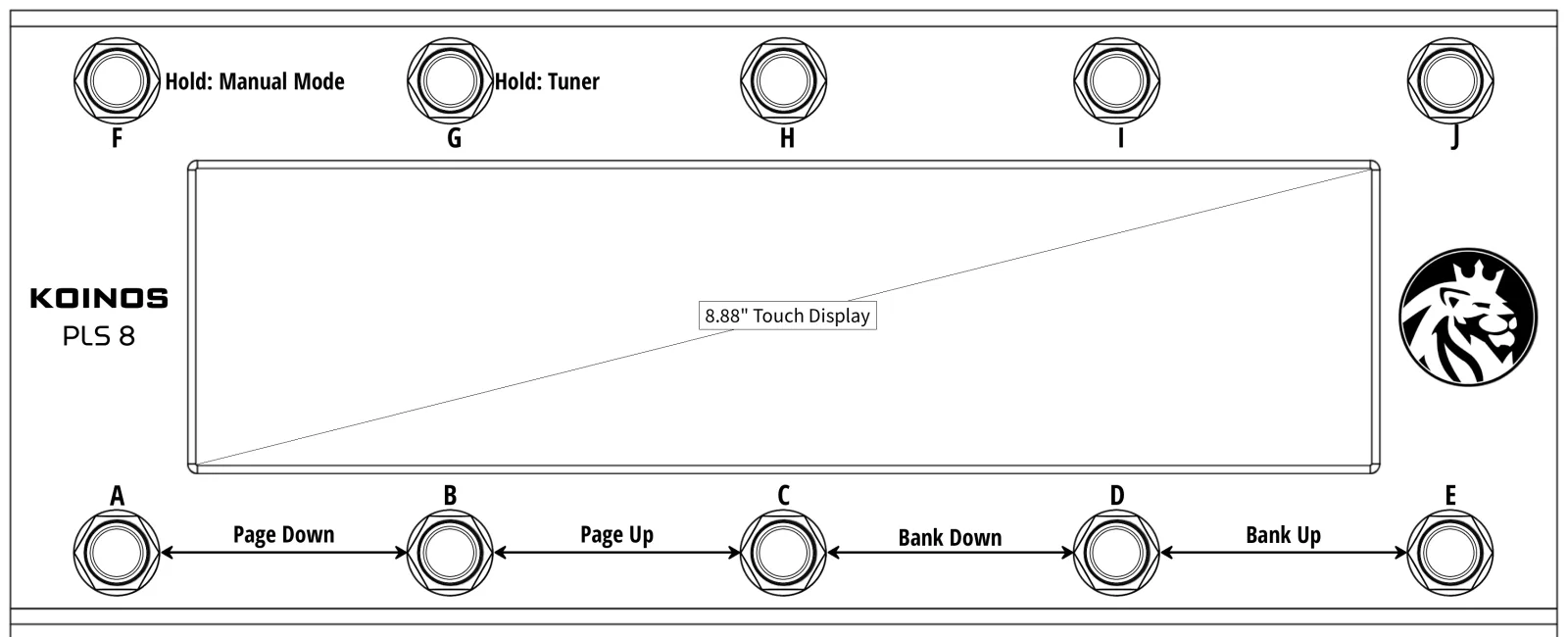
- Chaves de pé A–J — dez chaves de pé programáveis. Cada uma tem uma ação Tap e uma ação Hold (veja Capítulo 9).
- Combinações — pisar duas chaves vizinhas ao mesmo tempo funciona como uma chave virtual extra (8 combinações; veja §9.1 O modelo de 20 chaves).
- Tela sensível ao toque — mostra o banco atual, nomes e cores das chaves, a cadeia de loops, o andamento e os selos de estado. Quase todos os ajustes deste manual são editados aqui.
2.2Painel traseiro#
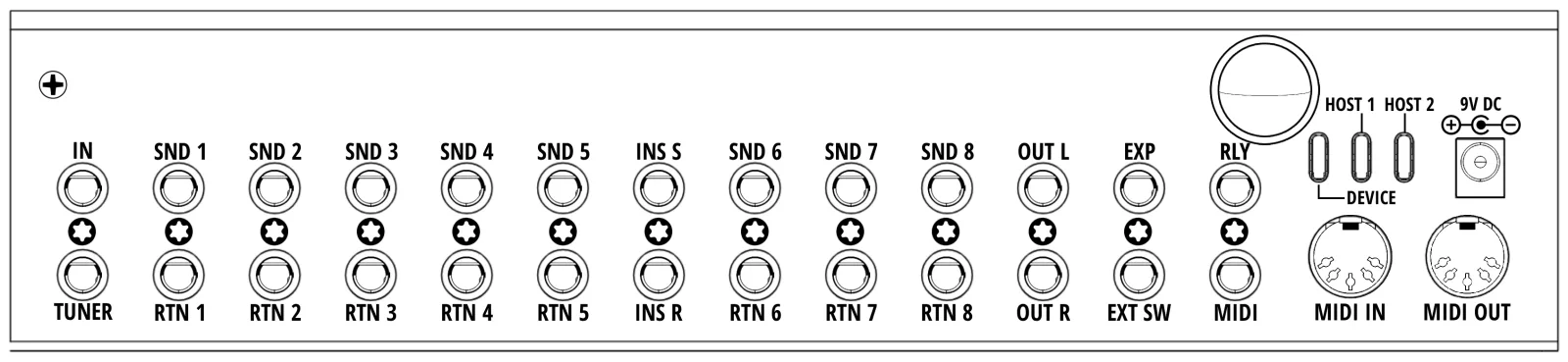
Cada posição de jack no painel traseiro é um par empilhado: dois conectores TRS de 1/4” separados, um acima do outro. Cada conector tem sua própria ponta, anel e manga. A lista a seguir nomeia o conector de cima e o de baixo de cada par (pinagem completa: Apêndice B):
- IN / TUNER (jack 1) — cima = entrada de guitarra. Baixo = Aux In ou Tuner Out, selecionável em Audio (§10.2 Tuner).
- SND 1–5 / RTN 1–5 (jacks 2–6) — cima = Send, baixo = Return. Loops mono. Um loop sem nada no Return deixa o sinal passar direto, de modo que um loop vazio nunca interrompe a cadeia.
- INS S / INS R (jack 7) — loop Insert com capacidade estéreo. Cima = Send, baixo = Return; em modo estéreo cada conector leva L na ponta e R no anel.
- SND 6–8 / RTN 6–8 (jacks 8–10) — loops com capacidade estéreo, ligados como o loop Insert. Cada um pode funcionar como um loop mono, um loop estéreo ou dois loops mono separados (§3.3 Modos estéreo).
- OUT L / OUT R (jack 11) — cima = Out L, baixo = Out R. Deixe Out R livre e o canal direito é somado em Out L, de modo que um rig mono precisa de apenas um cabo no conector de cima.
- EXP / EXT SW (jack 12) — cima = pedal de expressão (TRS). Baixo = chaves externas: ponta = Ext-A, anel = Ext-B (Capítulo 13 e Capítulo 14).
- RLY / MIDI (jack 13) — cima = saída de controle por relé (ponta e anel são os dois contatos). Baixo = saída MIDI TRS (Capítulo 13).
- Antena — o conector redondo à direita dos jacks. Rosqueie aqui a antena fornecida: Bluetooth, Wi-Fi e AirMIDI (Capítulo 16) funcionam todos por ela, e sem ela o alcance sofre. A profundidade indicada no Apêndice A é medida sem a antena.
USB Device e USB Host. O painel traseiro tem dois tipos de porta USB, e elas apontam em direções opostas. Pelas duas portas USB Host o Koinos PLS 8 controla outros equipamentos — é aqui que entra um ToneX One ou um dispositivo USB-MIDI. A única porta USB Device funciona ao contrário: aqui o Koinos PLS 8 é que se torna o dispositivo conectado — esta você liga ao computador, para o Judahs Studio (Capítulo 17), atualizações de firmware (Capítulo 18) ou para usar o aparelho como controlador USB-MIDI na sua DAW. O computador vai na porta Device, nunca numa porta Host — e um pedal, o contrário.
Alimente seus dispositivos USB separadamente. Uma porta USB Host fornece pouca energia pelo barramento, bem abaixo do que um dispositivo conectado precisa para funcionar. Ligue cada dispositivo USB-MIDI e cada ToneX One à sua própria fonte antes de plugá-lo numa porta Host. Um dispositivo que dependa só da energia do barramento pode não ser reconhecido ou perder a conexão enquanto você toca.
Hubs USB não são suportados. Cada porta Host endereça um dispositivo, então as duas portas comportam dois dispositivos no total. Ligar um hub — alimentado pelo barramento ou com fonte própria — deixa o hub e tudo o que está atrás dele sem reconhecimento. Se precisar controlar mais dispositivos, use MIDI DIN OUT ou TRS MIDI OUT para o restante (Capítulo 13).
2.3A Main Page num relance#
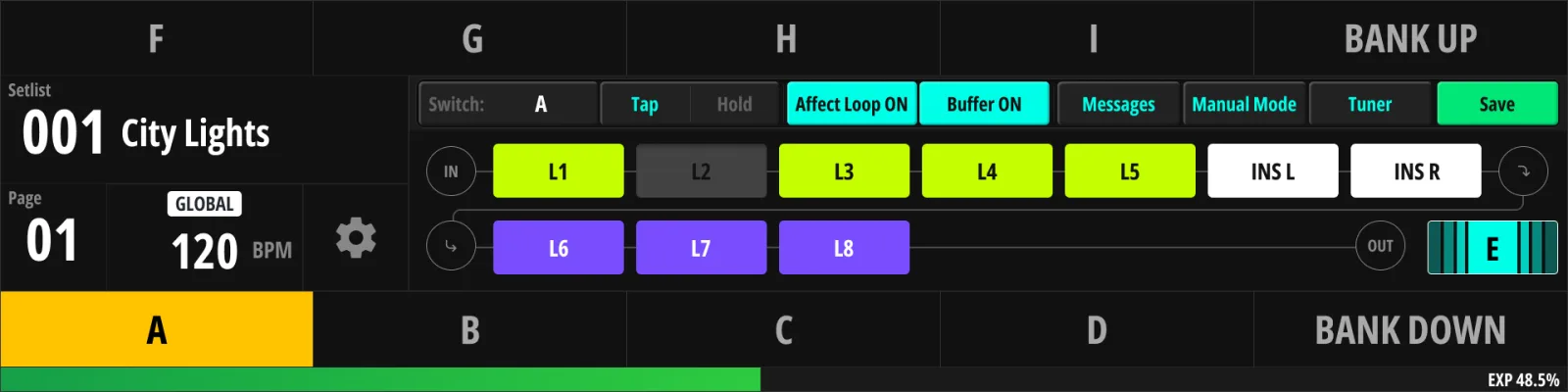
A Main Page espelha a disposição física das chaves: cada rótulo na tela mostra o nome e a cor da chave, então você sempre sabe o que seus pés estão prestes a fazer. A faixa da cadeia de loops que atravessa a página mostra seus pedais na ordem do sinal — da esquerda para a direita = da entrada para a saída — com os loops ativos destacados. O guia completo de leitura dessa tela está em §5.1 Como ler a Main Page.
Capítulo 3
Conceitos de áudio e chaveamento#
Leia este capítulo antes de cabear sua pedaleira: o Koinos PLS 8 se comporta de forma diferente de um switcher serial convencional, e alguns conceitos (roteamento por matriz, modos estéreo, comportamento de buffer e fuzz) influenciam como você deve ligar as coisas.
3.1A matriz de roteamento#
Num switcher tradicional, o loop 1 está sempre à frente do loop 2. O Koinos PLS 8, em vez disso, conduz o áudio por uma matriz de pontos de cruzamento: o send e o return de cada loop podem se conectar a qualquer ponto da cadeia.
- A cadeia de loops (a ordem dos seus pedais) é desenhada na Main Page e pode ser reordenada mantendo pressionada uma posição da cadeia (§9.4.2 Reordenar a cadeia).
- A ordem da cadeia pode ser guardada por preset — seu preset de solo pode rodar Drive → Delay enquanto o de base roda Delay → Drive, com os mesmos pedais físicos.
- Existe uma ordem padrão global em Audio (§10.4 Cadeia de loops); presets que não a substituem a seguem.
Com todos os loops desligados, o sinal da guitarra passa direto da entrada para a saída.
3.2Loops 1–5, 6–8 e Insert#
- Loops 1–5 (mono) — para pedais mono comuns: drives, fuzz, compressores, wah.
- Loops 6–8 (com capacidade estéreo) — para efeitos estéreo: modulação, delay, reverb. Também servem como dois loops mono independentes (SPLIT) ou como mono simples (MONO).
- Loop Insert (com capacidade estéreo) — um loop adicional, ideal para um pedal de volume ou um aparelho sempre em linha, ou para o pré-amplificador do seu amplificador num rig 4CM (§4.4 4CM (método de quatro cabos)).
Dividir os loops 6–8 dá até 11 loops mono. Se o loop Insert também for dividido, a cadeia chega a 13 posições.
3.3Modos estéreo#
Cada loop com capacidade estéreo (Insert, loops 6–8) tem três chaves independentes em Audio (§10.4 Cadeia de loops):
| Chave | Comportamento quando ligada |
|---|---|
| Stereo Send | O conector Send do loop leva L na ponta e R no anel (cabo TRS em Y para duas entradas de pedal) |
| Stereo Return | O conector Return do loop aceita L na ponta e R no anel |
| Split Loop | Os lados L e R funcionam como dois loops mono separados |
As três desligadas = mono simples, exatamente como nos loops 1–5. Como Send e Return são ajustados de forma independente, pedais assimétricos funcionam naturalmente — um reverb com entrada mono e saída estéreo, por exemplo, usa Send mono + Stereo Return. Ligar Split Loop desabilita as duas chaves de estéreo e a chave Trail daquele loop: um loop dividido é sempre dois caminhos mono, e o Trail precisa do loop inteiro (§3.6 Caudas).
O ponto em que o sinal vira estéreo determina tudo o que vem depois: assim que um return estéreo entra em ação, o restante da cadeia e as saídas passam a ser estéreo. Com roteamento todo mono, Out L leva o sinal mono.
Onde mono e estéreo se encontram na cadeia, o Koinos PLS 8 segue as mesmas regras dos sistemas RJM:
- Mono entrando num loop estéreo — o sinal mono alimenta tanto a entrada L quanto a R do pedal estéreo.
- Estéreo entrando num loop mono — a cadeia volta a mono naquele ponto: o lado L segue adiante, o lado R é descartado. Mantenha seus loops mono antes da seção estéreo, a menos que queira exatamente isso.
3.4Buffer de entrada#
O Koinos PLS 8 tem um buffer de entrada chaveável que preserva os agudos ao acionar cabos longos e muitos loops.
- Você liga ou desliga o buffer e escolhe sua impedância de entrada em Audio (§10.1 Buffer).
- O afinador embutido precisa do caminho com buffer ativo; ele o aciona automaticamente enquanto você afina (§5.6 Afinador).
- O buffer pertence apenas ao caminho da entrada de guitarra. Quando uma ação escolhe Aux In como fonte (§3.9 Tuner Out e Aux In), o buffer é contornado nessa ação — o ícone Buffer aparece desligado e tocá-lo não faz efeito.
3.5Modo Fuzz#
Pedais fuzz de estilo antigo se dão mal com buffers — precisam ver o captador da guitarra diretamente. Em vez de obrigar você a abrir mão do buffer, o Koinos PLS 8 oferece uma marcação Fuzz por loop (§10.4 Cadeia de loops):
- Marque o loop que abriga seu fuzz como loop de Fuzz.
- Sempre que esse loop estiver ligado e for o primeiro da cadeia, o buffer de entrada é contornado automaticamente.
- Em qualquer outra configuração o buffer se comporta normalmente.
3.6Caudas#
Os loops 6, 7 e 8 têm cada um uma marcação Trail (§10.4 Cadeia de loops). Quando uma troca de preset desliga um loop com Trail, a entrada do pedal é cortada, mas a saída dele continua misturada na saída do aparelho por cerca de oito segundos, para que as caudas de delay e reverb terminem em vez de serem cortadas. Trail é uma opção simples de liga/desliga por loop — não há parâmetro de tempo. Os loops mono e o loop Insert não a possuem, e um loop configurado como Split Loop também não pode usá-la: o Trail sempre segura os dois lados do loop juntos, por isso a chave Trail fica desabilitada enquanto o loop está dividido (§3.3 Modos estéreo). Se um delay mono precisa de Trail, deixe o loop dele sem dividir (Send e Return mono) em vez de dividi-lo.
3.7Default e Override#
Cada loop tem um valor global de liga/desliga chamado Default, ajustado em Audio → Loop Chain (§10.4 Cadeia de loops).
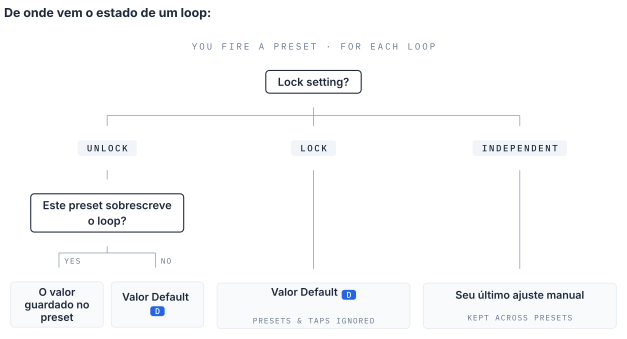
Um preset não guarda um valor de liga/desliga para todos os loops. Guarda apenas os loops que você realmente ajustou naquele preset — são os overrides. Todo loop que o preset não toca segue o seu Default.
Isso importa quando você muda a pedaleira. Digamos que seu compressor esteja no loop 1 e fique ligado em tudo. Ligue o Default do loop 1 e não o toque nos presets: todo preset passa a nascer com o compressor em ação. Se mais tarde tirar o compressor da pedaleira, basta desligar um Default em vez de editar cada preset que o usava.
Tocar um bloco de loop na Main Page cria um override para o preset ativo — dali em diante, o estado daquele loop pertence ao preset. Para que um loop volte a seguir seu Default, limpe o override no Judahs Studio: na aba Presets de chave, clicar num bloco de loop percorre seguir Default → ligado → desligado, e o botão Seguir padrão limpa a cadeia inteira de uma vez (§17.2 Organização da tela).
3.8Lock e Independent#
O ajuste Lock (§10.4 Cadeia de loops) controla se os presets podem alterar um loop. Ele tem três estados:
- Unlock — comportamento normal. O loop segue seu Default até que um preset o substitua.
- Lock — o loop permanece no valor Default aconteça o que acontecer. Os overrides de preset são ignorados, e tocar no loop não faz nada.
- Independent — os presets também são ignorados aqui, mas você ainda pode chavear o loop, com o pé ou na tela. Ele mantém o último estado que você lhe deu através das trocas de preset. Útil para um boost que você entra e sai no seu próprio tempo. A forma usual de dar a um loop Independent uma chave de pé própria é uma ação global Stomp (§9.7.1 Modo Stomp).
Note que Lock não tem valor de liga/desliga próprio. Ele trava o loop no seu Default. Para manter um loop desligado em todos os presets, desligue o Default e depois trave. Para mantê-lo ligado, ligue o Default primeiro.
| Ajuste Lock | O estado vem de | Presets podem mudá-lo | O pé pode mudá-lo |
|---|---|---|---|
| Unlock, sem override | Default | Ainda não — o primeiro toque cria um override | Sim |
| Unlock, com override | do preset | Sim | Sim |
| Lock | Default | Não | Não |
| Independent | do seu último ajuste | Não | Sim |
3.9Tuner Out e Aux In#
O conector de baixo do jack 1 é configurável (§10.2 Tuner):
- Tuner Out — uma cópia sempre ativa do seu sinal de guitarra para um afinador externo. A afinação permanece silenciosa quando as saídas principais estão mudas pela página do afinador.
- Aux In — uma segunda entrada de instrumento que pode ser escolhida no lugar da entrada de guitarra, por ação (§9.4.3 Seleção de entrada). A entrada Aux não tem buffer: enquanto uma ação usa Aux In, o buffer de entrada fica desligado (§3.4 Buffer de entrada), e o afinador embutido — que escuta a entrada de guitarra — não lê o sinal Aux.
Capítulo 4
Diagramas de ligação#
Este capítulo se apoia em diagramas. Onde um diagrama ainda é um marcador de posição, o texto explica a configuração para que ela possa ser desenhada depois.
4.1Conexões de entrada#
O jack 1 é um par de conectores empilhados. O conector de cima é Guitar In, sempre uma entrada de instrumento. O conector de baixo é um Tuner Out ou uma segunda entrada, Aux In, conforme um ajuste (§10.2 Tuner). De fábrica ele vem como Tuner Out.
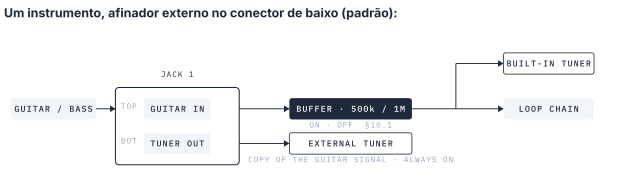
Guitar In alimenta o buffer de entrada e, depois dele, a cadeia de loops. O buffer existe para guitarras e baixos passivos: apresenta aos captadores uma carga de 500 kΩ ou 1 MΩ e aciona loops e cabos a partir de uma impedância baixa. A chave geral do buffer e a impedância de entrada ficam em Audio (§10.1 Buffer). O buffer também pode ser ligado e desligado por ação, na barra de ação (§9.4.4 A barra de ação), de modo que um preset pode rodar com buffer e o seguinte sem ele; a impedância de entrada é um ajuste apenas global. Um fuzz que queira ver os captadores diretamente tem sua própria exceção (§3.5 Modo Fuzz). O afinador embutido escuta esta entrada (§5.6 Afinador).
Instrumentos ativos também funcionam aqui: um baixo ativo, um violão com pré-amplificador, um receptor sem fio, um teclado. Fontes com saída de linha quente podem exigir muito do buffer; comece com a saída do instrumento baixa e aumente até acertar o nível.
O conector de baixo como Tuner Out leva uma cópia sempre ativa do sinal da guitarra para um afinador externo. Não há nada a configurar: basta ligar o afinador.
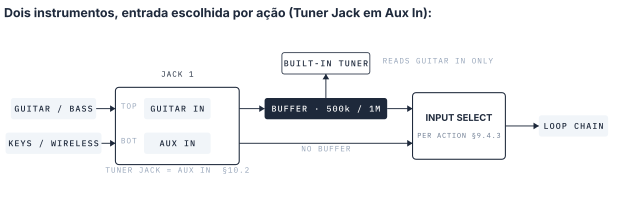
Ajuste Tuner Jack para Aux In em Audio (§10.2 Tuner) e o conector de baixo passa a ser uma segunda entrada de instrumento. Cada ação então escolhe sua fonte, GUITAR IN ou AUX IN, no editor de ação (§9.4.3 Seleção de entrada) — um preset para a guitarra, o seguinte para o teclado, trocados com o pé. Aux In não tem buffer (§3.9 Tuner Out e Aux In), então combina com fontes de impedância de saída baixa (veja a tabela). Uma guitarra passiva ligada aqui perde um pouco de agudos, e o afinador embutido não lê o sinal Aux.
| Fonte | Entrada | Observação |
|---|---|---|
| Guitarra elétrica, baixo (passivos) | Guitar In | Buffer ligado, 500 kΩ ou 1 MΩ |
| Baixo ativo, violão com pré-amplificador | Guitar In ou Aux In | Qualquer um serve |
| Teclado, sintetizador | Guitar In ou Aux In | Comece com a saída do instrumento baixa |
| Receptor sem fio | Guitar In ou Aux In | Em Aux In, os presets alternam entre sem fio e cabo |
| Afinador externo | Conector de baixo do jack 1 (Tuner Out) | É o padrão; nada a configurar |
4.2Rig mono básico#
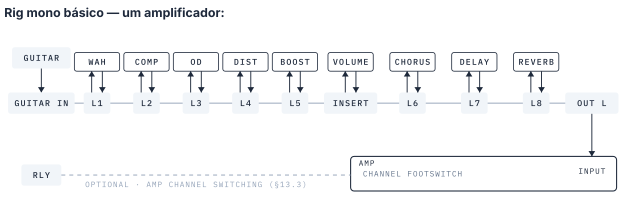
É a maneira mais simples de cabear o aparelho: até 8 pedais mono mais o loop Insert na frente de um amplificador. A saída de controle por relé pode trocar os canais do amplificador (§13.3 Relé).
4.3Rig estéreo#
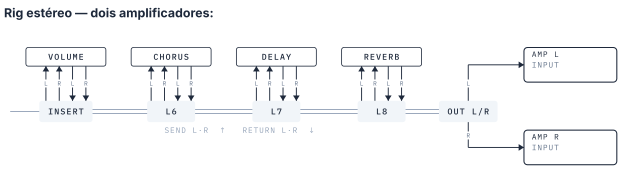
Ajuste os loops 6–8 para STEREO em Audio (§10.4 Cadeia de loops). O sinal corre em mono pela seção de drives e se abre em estéreo no primeiro loop estéreo.
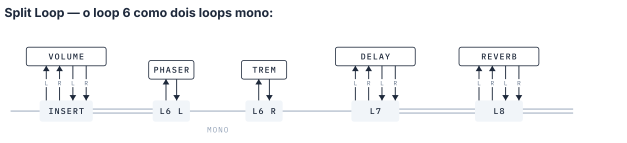
Ligue Split Loop num loop com capacidade estéreo (§3.3 Modos estéreo) e seus lados L e R viram dois loops mono separados, cada um com seu pedal. Aqui o loop 6 está dividido: loop 6 L e loop 6 R ficam lado a lado na cadeia, enquanto o loop Insert e os loops 7–8 seguem estéreo. Entre os dois loops divididos o sinal corre em mono, e volta a ser estéreo a partir do loop 7.
4.44CM (método de quatro cabos)#
O 4CM (método de quatro cabos) coloca o pré-amplificador do seu amplificador no loop Insert como se fosse um pedal. Assim um único Koinos PLS 8 controla tanto os pedais à frente do amplificador quanto os do loop de efeitos dele.
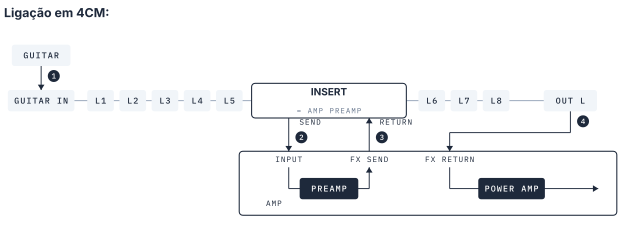
Ligue os quatro cabos nesta ordem:
| # | De | Para |
|---|---|---|
| 1 | Guitarra | Koinos PLS 8 Guitar In |
| 2 | Koinos PLS 8 Insert Send | INPUT do amplificador |
| 3 | FX SEND do amplificador | Koinos PLS 8 Insert Return |
| 4 | Koinos PLS 8 Out L | FX RETURN do amplificador |
Out não vai para o INPUT do amplificador. Esse conector já está ocupado pelo Insert Send. Out vai para o FX RETURN, que pula o pré-amplificador e alimenta o amplificador de potência diretamente. Num rig estéreo, Out R vai para o FX RETURN do segundo amplificador.
4.4.1Onde colocar os pedais num rig 4CM#
O loop Insert é onde fica o pré-amplificador do amplificador. Os loops anteriores ficam à frente do amplificador; os posteriores ficam dentro do loop de efeitos dele.
| Posição | Loops | Pedais |
|---|---|---|
| Antes do Insert | Loops 1–5 | Drive, fuzz, compressor, wah |
| Insert | Insert | Pré-amplificador do amplificador |
| Depois do Insert | Loops 6–8 | Delay, reverb, modulação |
A ordem padrão da cadeia já é loops 1–5 → Insert → loops 6–8, então não é preciso reordenar nada. Para colocar também um pedal mono dentro do loop de efeitos, mova o Insert para antes na cadeia em Audio › Loop (§10.4 Cadeia de loops).
O loop Insert é uma posição única e indivisível. Nenhuma outra posição de loop pode ficar entre Insert Send e Insert Return. Ali fica o pré-amplificador do amplificador. Você pode encadear um pedal em série com um cabo, mas esse pedal fica ligado o tempo todo e pertence à posição Insert junto com o pré-amplificador. Com o Insert desligado, o sinal pula a posição inteira, então nem o pré-amplificador nem esse pedal são aplicados.
Com a ligação 4CM, o nome de um conector e sua função real deixam de coincidir:
| Conector | Função num rig 4CM |
|---|---|
| Insert Send | Saída para o amplificador |
| Insert Return | Entrada vinda do FX SEND do amplificador |
| Out L | Saída para o FX RETURN do amplificador |
4.4.2Insert desligado#
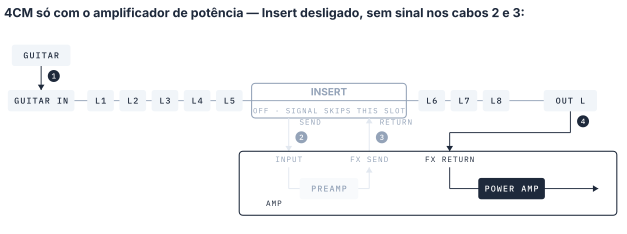
Quando um preset desliga o loop Insert, o sinal pula o pré-amplificador do amplificador. Ele percorre os loops 1–8, sai por Out e entra no amplificador pelo FX RETURN, de modo que só o amplificador de potência trabalha. Coloque um pedal de pré-amplificador em um dos loops e ligue-o nesse preset: você estará tocando pelo pré do pedal em vez do pré do amplificador.
⚠ Num rig 4CM, se o amplificador parecer ter perdido o ganho, confira se o loop Insert está ligado. Um preset com o Insert desligado não passa pelo pré-amplificador do amplificador. É assim que o aparelho foi projetado.
Dica. Coloque o loop Insert em Split (§3.3 Modos estéreo): um lado leva o pré-amplificador do amplificador e o outro recebe mais um pedal mono. Use um cabo TRS em Y tanto no Send quanto no Return.
4.5Simulador de amplificador e saída direta para PA#
Um modelador de amplificador — UAFX, ToneX One, HX Stomp e afins — pode ocupar o lugar do amplificador. Escolha a ligação respondendo a duas perguntas: seus pedais de delay e reverb têm MIDI? O modelador tem um loop de efeitos próprio?
Indo direto para um PA ou uma caixa FRFR, ponha um isolador (caixa ISO) por último para cortar o zumbido de terra. Uma caixa DI também serve, se for o que você tem.
4.5.1A — Simulador de amplificador no loop Insert#
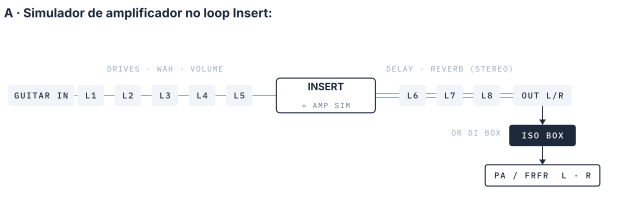
O simulador fica no loop Insert, exatamente onde fica o pré-amplificador num rig 4CM (§4.4 4CM (método de quatro cabos)). Os drives vêm antes, nos loops 1–5, e o delay e o reverb depois, nos loops 6–8, de modo que os efeitos de tempo ficam depois do amplificador — a mesma estrutura de um loop de efeitos de amplificador. Um modelador com saída estéreo alimenta os loops 6–8 em estéreo pelo Stereo Return do loop Insert (§3.3 Modos estéreo).
Escolha esta opção quando seus pedais de delay e reverb não tiverem MIDI: eles ficam nos loops, então os presets continuam chaveando-os. O loop Insert também liga e desliga o simulador por preset, e um segundo modelador em outro loop permite que um preset troque de amplificador.
4.5.2B — Só pedais secos, com o simulador depois do aparelho#
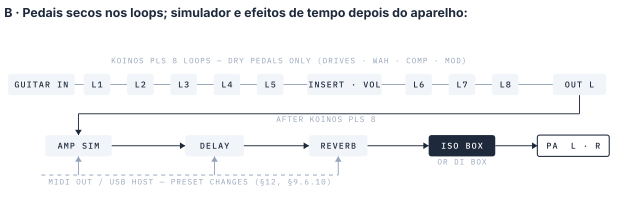
O Koinos PLS 8 cuida apenas dos pedais secos: drives, wah, compressor, modulação. Out L alimenta o simulador, depois vêm o delay e o reverb, e a caixa ISO fica por último. O estéreo começa no delay e no reverb, não dentro do aparelho.
Mesmo assim o aparelho controla a cadeia inteira. Os loops chaveiam os drives. O simulador e os efeitos de tempo recebem seus presets por MIDI Out (Capítulo 12); um ToneX One os recebe pela porta USB Host (§9.6.10 TONEX ONE). É a estrutura mais limpa no estilo de amplificador e a de menor percurso de cabo, e deixa o loop Insert livre para um pedal de volume. Exige pedais de delay e reverb com MIDI; um pedal sem MIDI fica ligado o tempo todo ou é chaveado com o pé. As caudas vêm dos ajustes dos próprios pedais — a opção Trail do aparelho (§3.6 Caudas) só vale para pedais dentro dos seus loops.
4.5.3C — 4CM para um modelador com loop de efeitos#
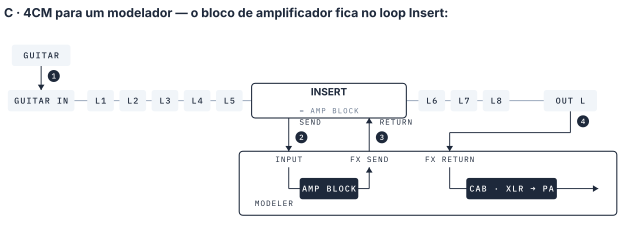
Um modelador com loop de efeitos (HX Stomp, Quad Cortex, GT-1000 e similares) é ligado exatamente como o amplificador em §4.4 4CM (método de quatro cabos) — os mesmos quatro cabos, com o modelador no lugar do amplificador (Insert Send → entrada do modelador, FX SEND do modelador → Insert Return, Out → FX RETURN do modelador). O bloco de amplificador do modelador fica no loop Insert; o bloco de gabinete e a saída XLR vão direto para o PA. Os loops antes do Insert ficam à frente do bloco de amplificador, os posteriores ficam no loop de efeitos do modelador, e desligar o Insert pula o bloco de amplificador (§4.4.2 Insert desligado). A saída XLR já é balanceada, então a caixa ISO é opcional aqui — só acrescente uma se ouvir zumbido.
4.6EXP / chaves externas / relé / saída MIDI TRS#
Os jacks 12 e 13 levam as conexões de controle. Ambos são pares empilhados, e todo conector aqui é TRS: ponta e anel são duas linhas de sinal separadas num único cabo.
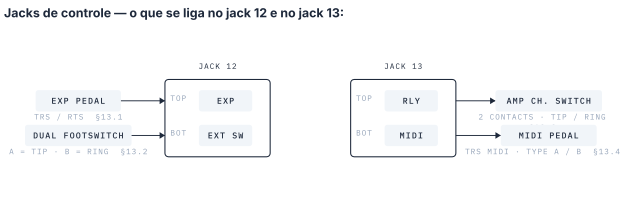
- EXP (jack 12, cima) — um pedal de expressão com cabo TRS. Escolha TRS ou RTS conforme a ligação do pedal (§13.1 Jack EXP (TRS / RTS)), calibre-o uma vez (§14.3 Calibração) e defina o que ele controla: a lista Global EXP (Capítulo 14) ou a lista local de uma chave (§9.8 EXP local).
- EXT SW (jack 12, baixo) — até duas chaves de pé externas momentâneas num só cabo TRS: ponta = Ext-A, anel = Ext-B. Uma única chave usa a ponta. Configure Dual ou Single em TRS (§13.2 Chaves externas (Dual / Single)). São as duas chaves External do modelo de 20 chaves (§9.1 O modelo de 20 chaves).
- RLY (jack 13, cima) — dois contatos de relé na ponta e no anel, para a entrada de troca de canal de um amplificador. Cada contato segue mensagens Relay ou presets, ou o jack emite pulsos de tap tempo no andamento global (§13.3 Relé). Invert Polarity escolhe entre normalmente aberto e normalmente fechado.
- MIDI (jack 13, baixo) — saída MIDI TRS, com os mesmos dados da MIDI DIN OUT. Escolha Type A, Type B, Tip Active ou Ring Active conforme o pedal (§13.4 MIDI Out (Type A / B / Tip / Ring Active)).
4.7Rig com ToneX One#
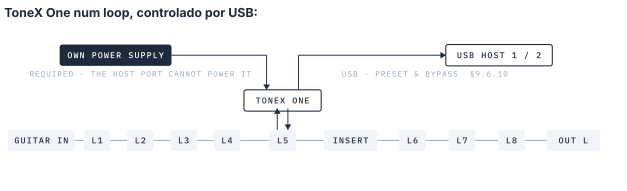
Alimente o ToneX One com a fonte dele. A porta USB Host cuida apenas do controle de preset e bypass; não consegue fazer o pedal funcionar. Ligue o ToneX One à energia como faria normalmente e só então leve o cabo USB até a porta Host. Um ToneX One que dependa da porta Host para se alimentar provavelmente dará problema: pode nem aparecer no espaço de host do Pedal Manager ou parar de responder às mensagens de preset e bypass no meio de um show.
O ToneX One fica num loop como qualquer outro pedal — aqui o loop 5, portanto depois dos drives e antes do loop Insert e dos efeitos de tempo. A porta USB dele vai para uma das duas portas USB Host; a partir daí o aparelho muda os presets, o bypass e os blocos de efeito dele a partir dos seus presets (§9.6.10 TONEX ONE), e o Pedal Manager o mostra naquele espaço de host (§11.2.4 Tipo ToneX One). No máximo dois pedais ToneX, um por porta Host.
Capítulo 5
Operação básica#
Este capítulo cobre tudo o que se faz enquanto se toca. Como configurar essas funções está na Part II, com remissões a partir de cada seção.
5.1Como ler a Main Page#
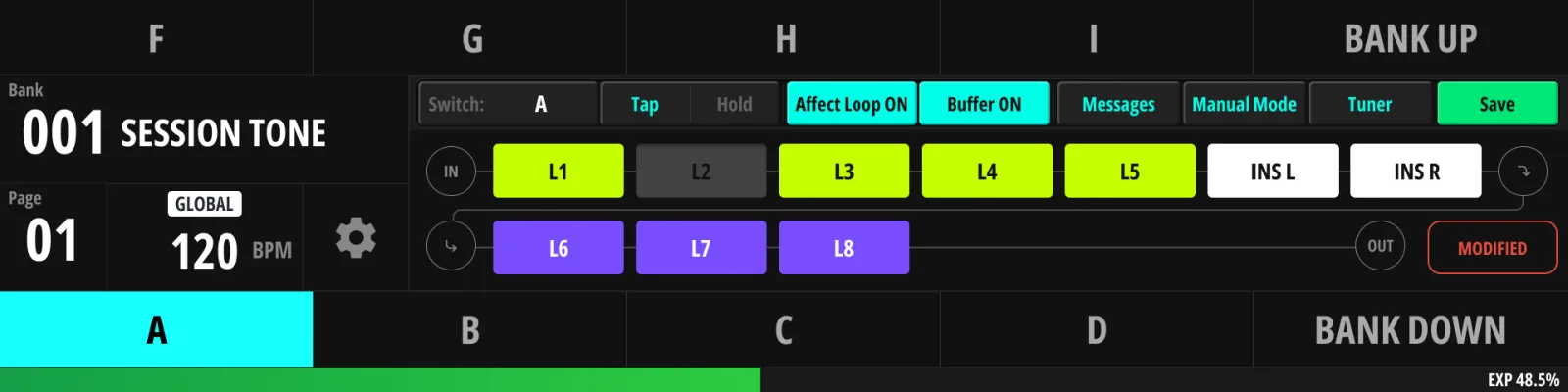
A Main Page é o ponto de partida: tudo o que vem a seguir se vê num relance enquanto você toca.
Barra superior
- Cabeçalho do banco — o número e o nome do banco atual, com os nomes do banco anterior e do seguinte menores acima e abaixo, para você saber onde Bank Up/Down vai parar antes de pisar. Toque nele para abrir a lista Bank / Song / Setlist (Capítulo 8).
- Rótulo do modo de lista — mostra se você está percorrendo Banks, Songs ou um Setlist. Em modo Song/Setlist, os rótulos das chaves de navegação acompanham (uma chave “Bank Up” passa a mostrar “Song Up”, porque é o que ela faz agora).
- Número da página — a página de chaves atual dentro do banco. Toque para gerenciar as páginas (§6.4 Páginas (Max Page)).
- Leitura do andamento — o andamento atual (BPM ou ms, conforme seu ajuste global), com o ícone do modo de clock. Toque para abrir Clock & Tempo (§6.1 Clock & Tempo).
- Ícone de ajustes — abre o menu Settings (Part II).
Blocos das chaves
Dez blocos espelham as chaves de pé A–J. Cada bloco mostra:
- O nome da chave: o nome que você definiu, se houver; caso contrário, se for uma chave de navegação, a função dela (“Bank Up”, “Manual Mode”, …); nos demais casos, a letra.
- Seu indicador de cor (a cor escolhida em §9.3.2 Nomes e cores).
Quando um preset de combinação está ativo, seus dois blocos se juntam: ambos assumem a cor da combinação, com o nome atravessando o par.
Um bloco também fica colorido enquanto sua chave for uma chave Stomp atualmente ligada (§9.7.1 Modo Stomp) — é assim que se lê o estado Stomp num relance. Se uma chave for as duas coisas ao mesmo tempo, vence a cor do preset ativo.
Tocar um bloco na tela abre o editor daquela chave — o equivalente por toque de “editar o que esta chave faz”.
Linha da ação ativa
- Rótulo da chave ativa — de qual chave física é o preset ativo (com o rótulo fixo: “A”, “A + B”, “Ext1-A”; não o nome personalizado). Toque nele para passar a posição ativa a outra chave — o mesmo efeito de pisar naquela chave.
- Aba Tap | Hold — escolhe qual das duas ações da chave ativa a faixa da cadeia abaixo mostra e edita.
- Affect Loop — se esta ação chega a alterar os loops. Desligue-o nas chaves que devem apenas enviar MIDI e deixar o roteamento intacto. Enquanto o preset ativo estiver com ele desligado, a faixa da cadeia mostra os loops como realmente estão: o caminho deixado pelo último preset que de fato definiu loops. Ao tocar um bloco, o aparelho primeiro devolve a posição ativa àquele preset (o destaque do bloco se move, e a Main Page o acompanha se esse preset estiver em outro banco) e aplica ali a sua mudança. Ligue Affect Loop se preferir que este preset tenha uma cadeia de loops própria: a faixa passa a mostrar a cadeia guardada deste preset, e é ela que você edita.
- MSG — salta direto para a lista de mensagens da ação ativa (§9.5 Trabalhar com mensagens).
Faixa da cadeia de loops
Seu caminho de sinal, da esquerda para a direita = da entrada para a saída, desenhado como até 13 blocos em duas fileiras (7 em cima, 6 embaixo). Cada bloco é um loop, rotulado com o nome curto do pedal assim que ele for cadastrado no Pedal Manager (Capítulo 11) e, caso contrário, com o número do loop. Um loop estéreo em Split ocupa dois blocos (L e R).
- Bloco aceso = o loop está ligado na ação selecionada (ou, se a ação estiver com Affect Loop desligado, ligado no caminho atual); apagado = desligado; posições vazias não são usadas.
- A cor do bloco segue o tipo de loop: lima para loops mono, roxo escuro para um loop estéreo (suas duas metades em Split aparecem em lima) e branco para o loop Insert. Um pedal cadastrado com cor própria (§11.2 Editar um pedal) substitui a cor do tipo naquele bloco.
- Toque um bloco para chavear aquele loop na ação selecionada (ao vivo: você ouve).
- Mantenha pressionado e toque outro bloco para trocar as posições dos dois (§9.4.2 Reordenar a cadeia).
- Qualquer mudança não salva levanta o selo modified; SAVE grava no preset, e sair da página descarta.
Área de selos e extras
- Selo modified — há edições não salvas (veja acima). No modo de troca ele muda para o selo desse modo.
- Mini afinador — quando ativado (§10.2 Tuner), a área de selos mostra um afinador compacto: a nota detectada e um indicador colorido de bemol / afinado / sustenido. Ele precisa do buffer de entrada ligado para ouvir a guitarra.
- Posição do EXP — uma barra pequena espelha a posição real do pedal de expressão.
- Ícone Buffer — estado do buffer de entrada; toque para alternar (§10.1 Buffer). Com Affect Loop desligado, o buffer também pertence ao preset dono dos loops, então um toque devolve primeiro a posição ativa àquele preset, como faz um bloco de loop.
- Botões Manual / Tuner — atalhos de toque para o Manual Mode (§5.4 Manual Mode) e para o afinador em tela cheia (§5.6 Afinador).
5.2Selecionar presets (Tap / Hold)#
- Pise e solte qualquer chave de pé para disparar a ação Tap dela — normalmente chamando um preset: a cadeia de loops, as mensagens MIDI e os estados de relé são aplicados de uma vez. A ação dispara quando seu pé sobe, para que o aparelho distinga um toque de uma retenção.
- Mantenha uma chave pisada para disparar a ação Hold (se houver). O modo de disparo da retenção (ao soltar ou depois de um atraso) é configurável (§9.9 Comportamento do Hold e gravação, §15.1 Switch).
- Uma chave de Tap Tempo (§5.7 Tap Tempo) é a única exceção: registra no instante em que você pisa.
O que conta como carregar um preset
Nem toda pisada carrega um preset. Se a chave se torna o preset ativo — seu bloco acende, a Main Page a acompanha e Previous Preset depois volta para ela — depende do que a ação faz:
- Carrega um preset se Affect Loop estiver ligado, se mudar um relé ou se enviar uma mensagem que define algo no seu equipamento: PC, CC, Note, SysEx, TONEX ONE ou uma mensagem Relay.
- Apenas executa um comando se Affect Loop estiver desligado e todas as mensagens forem momentâneas: qualquer comando This Device (§9.6.11 This Device), Page Turner, Transport, Strymon Bank Control ou Action Trigger. As mensagens saem e nada mais muda — nenhum bloco acende, e o preset ativo permanece onde estava. As chaves de fábrica Bank Up/Down e Page Up/Down funcionam assim.
A quantidade de mensagens não muda nada: uma chave que envia uma tecla de Page Turner e um Transport Start continua sendo chave de comando, e uma chave que envia um único PC é um preset.
Um preset com Affect Loop desligado, mas com mensagens reais fica entre os dois casos. A chave se torna o preset ativo e suas mensagens saem, mas os loops e o buffer de entrada ficam exatamente como o último preset que definiu loops os deixou, e a faixa da cadeia continua mostrando aquele caminho. O que acontece se você então tocar um bloco de loop está descrito em Affect Loop, em §5.1 Como ler a Main Page.
5.3Bank Up / Down#
As chaves atribuídas a Bank Down / Bank Up (por padrão, as combinações C+D / D+E) movem entre bancos. Pisar numa delas muda apenas o que a tela mostra: o nome do novo banco, os nomes das chaves e as cores. Seu preset ativo continua soando intacto, com loops e tudo, até você pisar numa chave do banco novo. Essa pisada carrega o preset e envia antes as mensagens próprias do banco (§8.5 Mensagens de banco). Passar por um banco sem pisar em nada não envia nada, e a lista dá a volta nas duas pontas.
Os bancos podem ter várias páginas de atribuições de chave; as mensagens This Device → Page Up/Down passam por elas (por padrão, as combinações A+B = Page Down, B+C = Page Up). O número de páginas visíveis é definido por Max Page (§6.4 Páginas (Max Page)). A tabela completa das atribuições de fábrica está em §9.6.11 This Device.
5.4Manual Mode#
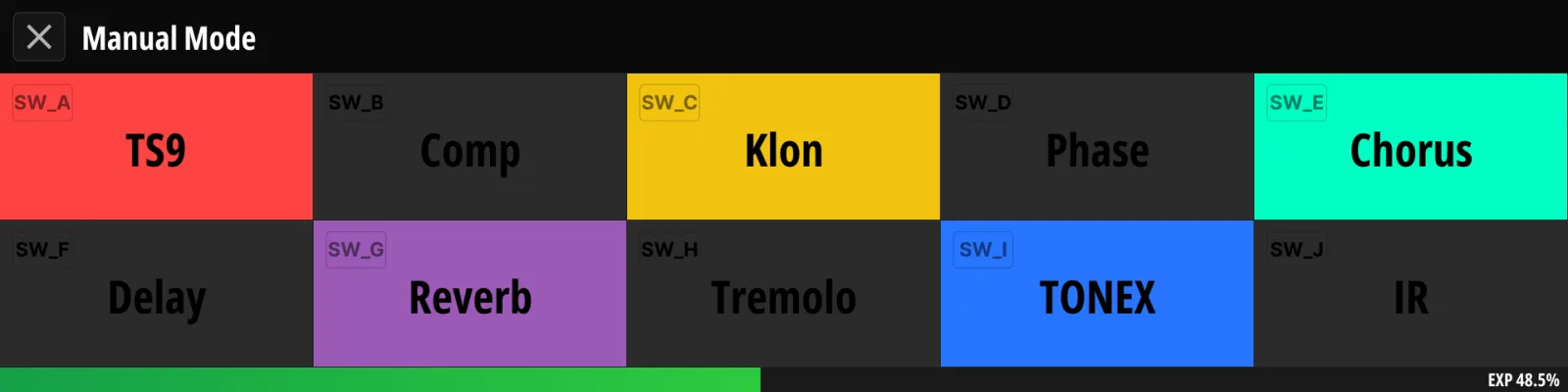
O Manual Mode transforma as chaves de pé em interruptores diretos de loop — como numa pedaleira clássica — em vez de chamadas de preset.
- Entrar e sair: segure a chave F (padrão de fábrica), ou use uma mensagem This Device → Manual Mode, ou um CC MIDI (Apêndice C).
- Os cartões de posição espelham as chaves A–J, um por chave; cada chave (ou um toque no cartão dela) alterna o loop ali mostrado.
- Se o preset ativo estiver com Affect Loop desligado, a primeira mudança devolve a posição ativa ao preset que definiu o caminho atual (§5.1 Como ler a Main Page) e chaveia o loop ali.
- Por padrão as posições se preenchem sozinhas com seus loops na ordem da cadeia; um loop dividido ocupa duas posições (L e R). Você só intervém quando quer um loop específico sob um pé específico; veja §6.3 Configuração do Manual Mode.
5.5Setlist Mode#
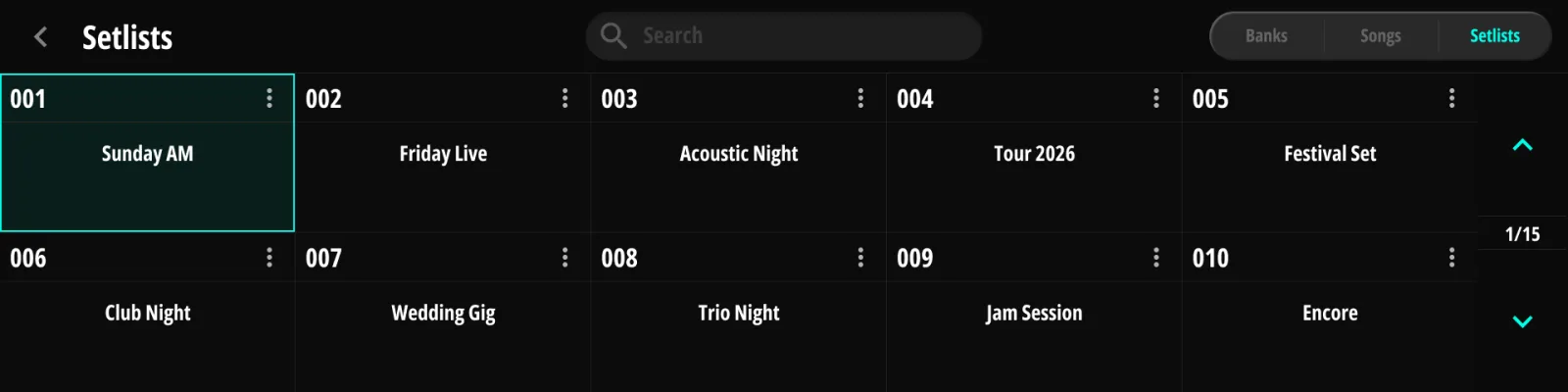
O Setlist Mode remapeia a navegação de bancos para o seu setlist (Capítulo 8):
- Entre com uma mensagem This Device → Setlist Select (§9.6.11 This Device) atribuída a qualquer chave — a mensagem indica o setlist pelo número, e de fábrica nenhuma chave está atribuída. Você também pode abrir um setlist pela lista Bank / Song / Setlist.
- Bank Up / Bank Down percorrem em ordem as músicas do setlist ativo, dando a volta nas duas pontas; seus blocos mostram Song Up / Song Down enquanto um setlist estiver aberto. Ao abrir um setlist você começa na primeira música. Como nos bancos (§5.3 Bank Up / Down), avançar só muda o que a tela mostra — a próxima música carrega quando você pisa numa das chaves dela.
- No modo Song simples (sem setlist), essas mesmas chaves percorrem as músicas por número, de 1 a 1200, dando a volta nas duas pontas.
- Todas as outras chaves mantêm o comportamento normal — o Setlist Mode é uma camada de conveniência e nunca bloqueia o acesso aos seus outros bancos ou presets.
5.6Afinador#
Abra o afinador em tela cheia segurando a chave G (padrão de fábrica) ou pela tela. Enquanto a página do afinador estiver ativa:
- Com Mute While Tuning ligado (§10.2 Tuner), as saídas principais ficam mudas para afinar em silêncio; desligado (o padrão), seu sinal continua passando enquanto você afina.
- O jack Tuner Out, sempre ativo (se configurado, §10.2 Tuner), continua alimentando seu afinador externo de qualquer forma.
- Qualquer pisada sai do afinador (Footswitch Exit, §10.2 Tuner; a mesma chave que o abriu pode fechá-lo).
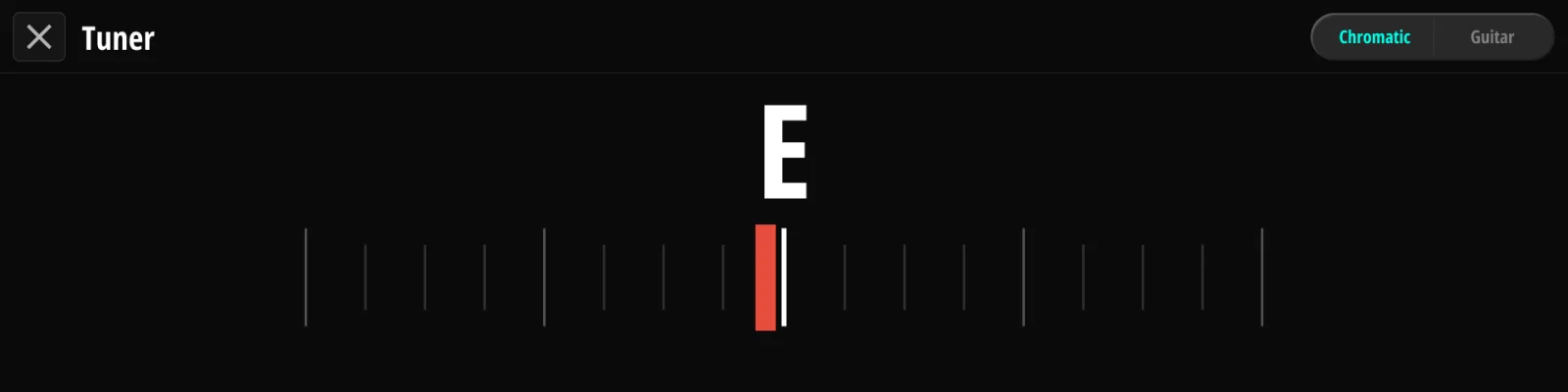
As abas Chromatic / Guitar no canto trocam o modo de detecção (também ajustável em Audio → Tuner, §10.2 Tuner).
Nota. O afinador embutido escuta pelo caminho de entrada com buffer. O buffer é acionado automaticamente enquanto o afinador está aberto e restaurado ao sair.
Mini afinador — a Main Page pode mostrar uma leitura de afinação compacta na área de selos enquanto você toca, para conferir a afinação sem sair da página. Ative em Audio → Tuner → Main Screen Mini Tuner (§10.2 Tuner).
5.7Tap Tempo#
Uma chave de pé convertida para o tipo Tap Tempo (§9.3.1 Tipo de chave) marca o andamento global. Esse andamento comanda a saída de MIDI Clock (§12.5 Clock), os pulsos de tap tempo no jack de relé (§13.3 Relé) e a temporização dos CCs dinâmicos. Andamento e comportamento do clock se configuram em Global → Clock & Tempo (§6.1 Clock & Tempo).
As batidas registram no instante em que a chave desce, então não há atraso do pé subindo. O andamento se firma a partir da segunda batida e continua fazendo a média das últimas. Se passar mais de 1,5 segundo entre as batidas, a próxima começa uma contagem nova, então o andamento mais lento que dá para marcar é 40 BPM; andamentos mais lentos você digita na página Clock & Tempo. Uma batida bem fora das anteriores também começa uma contagem nova, de modo que uma batida errada é corrigida já na seguinte.
Part II
Funções#
Os capítulos desta parte seguem o menu Settings do aparelho — e as abas do Judahs Studio — na mesma ordem e com os mesmos nomes. O Capítulo 7 apresenta o próprio menu.
Capítulo 6
Global#
Estado de execução comum a todo o aparelho que não é ajuste de preset: andamento, clock presets, posições do Manual Mode e limite de páginas.
6.1Clock & Tempo#
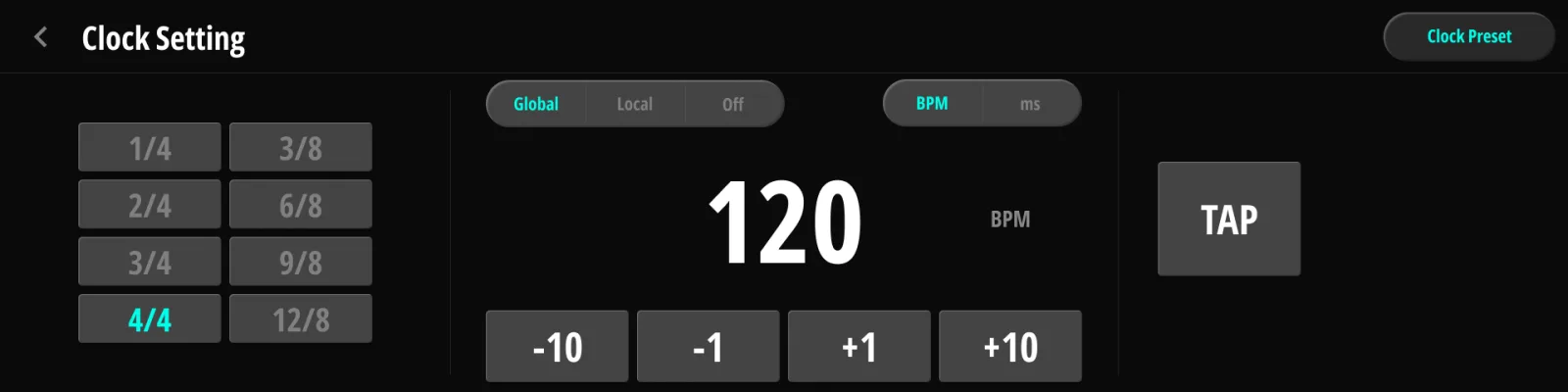
A página Clock Setting reúne tudo o que diz respeito ao andamento:
| Controle | Valores | Descrição |
|---|---|---|
| Tempo | 20–500 BPM (3000–120 ms) | O andamento atual, em destaque no centro |
| −10 / −1 / +1 / +10 | — | Botões de passo para ajustar o andamento |
| TAP | — | Área de tap tempo na tela: toque no ritmo para definir o andamento (igual a uma chave Tap Tempo, §5.7 Tap Tempo) |
| Modo de clock | Global / Local / Off | Global = um andamento para tudo; Local = este preset guarda o próprio andamento; Off = sem clock |
| Unidade de exibição | BPM / ms | Como o andamento é mostrado em todo o aparelho |
| Fórmula de compasso | 1/4 · 2/4 · 3/4 · 4/4 · 3/8 · 6/8 · 9/8 · 12/8 | Define o que é um tempo. Nas fórmulas x/4 um tempo é uma semínima. Nas x/8 um tempo é uma semínima pontuada, então o mesmo BPM envia MIDI Clock 1,5× mais rápido e o indicador pisca na semínima pontuada |
| Clock Preset | — | Atalho para as páginas de Clock Presets (§6.2 Clock Presets) |
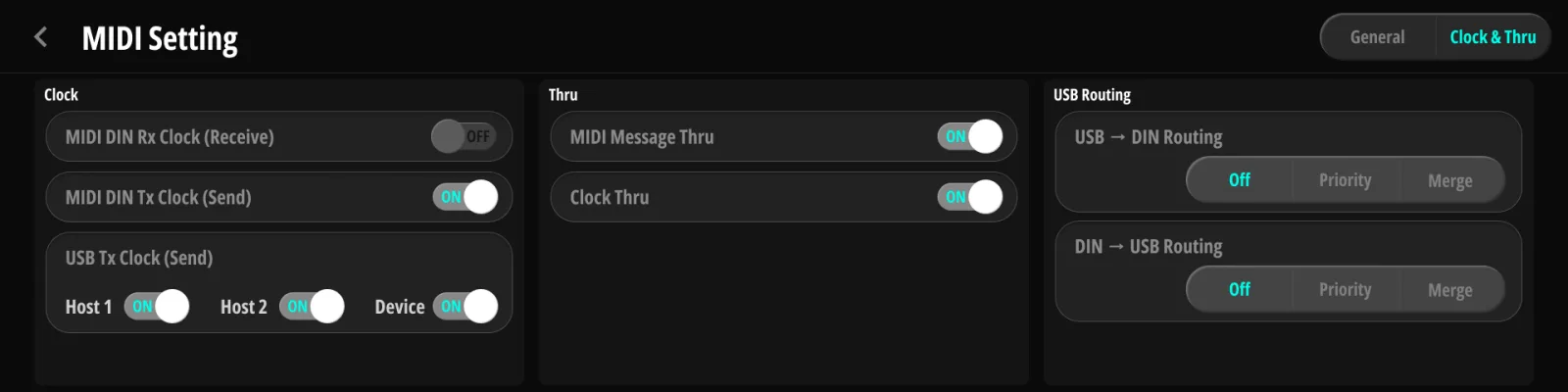
Quais portas enviam MIDI Clock se configura em MIDI → Clock (§12.5 Clock).
6.2Clock Presets#
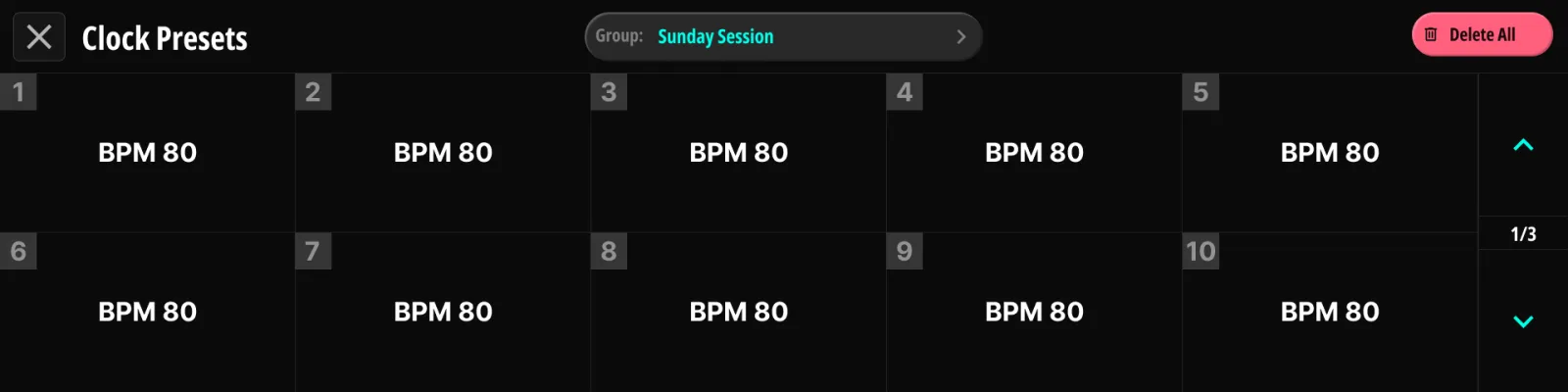
Os Clock Presets guardam andamentos que você percorre durante um show — por exemplo, um andamento por música ou por seção.
- 20 grupos × 30 espaços cada.
- Percorra o grupo ativo com as mensagens This Device → Clock Preset Up/Down (§9.6.11 This Device), atribuíveis a qualquer chave. A primeira pisada depois de ligar, ou depois de trocar de grupo, cai no primeiro preset guardado do grupo, seja qual for a direção; dali em diante as pisadas avançam em ordem e dão a volta.
- Depois de uma troca, uma janela de andamento confirma o clock preset recém-escolhido; quanto tempo ela permanece é definido por Clock Preset Indicator Delay (§15.2 Display).
6.3Configuração do Manual Mode#
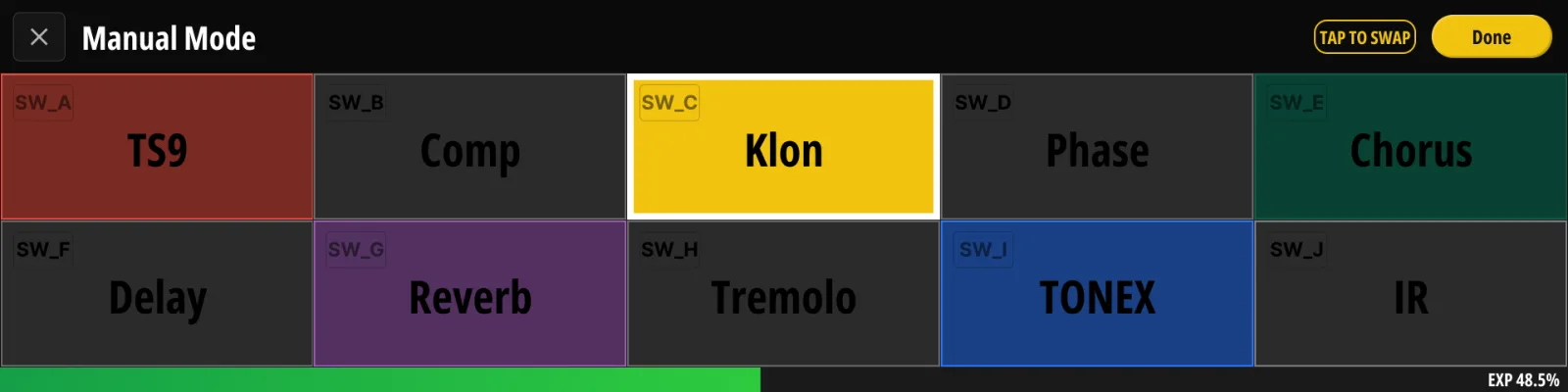
As dez posições do Manual Mode (§5.4 Manual Mode) se organizam sozinhas. Cada posição está em um de dois estados:
- Auto (o padrão de todas) — o aparelho dispõe seus loops na ordem da cadeia: loops 1–5, Insert, loops 6–8, com um loop dividido ocupando duas posições (L e R). Se você acrescentar ou dividir um loop, a disposição se ajusta sozinha. Quando há mais loops do que posições livres, o loop Insert cede a posição primeiro e depois cede o fim da cadeia.
- Pinned — uma posição colocada à mão. Posições fixadas nunca se movem, faça o que fizer a disposição Auto em volta. Uma posição também pode ser fixada vazia, para deixar uma chave livre.
As posições são editadas na própria página do Manual Mode; não há menu de configuração separado:
- Trocar duas posições — mantenha uma posição pressionada para entrar no modo de troca e depois toque outra. As duas ficam fixadas com o novo conteúdo. (Done sai do modo sem trocar.)
- Definir uma posição diretamente — o botão de configuração de cada cartão abre um seletor: Auto, vazio, qualquer loop ou uma metade de um loop dividido.
- Mudar o ajuste Split de um loop (§10.4 Cadeia de loops) devolve para Auto as fixações que se referiam a ele — uma mudança de divisão costuma significar que os pedais por trás também mudaram.
6.4Páginas (Max Page)#
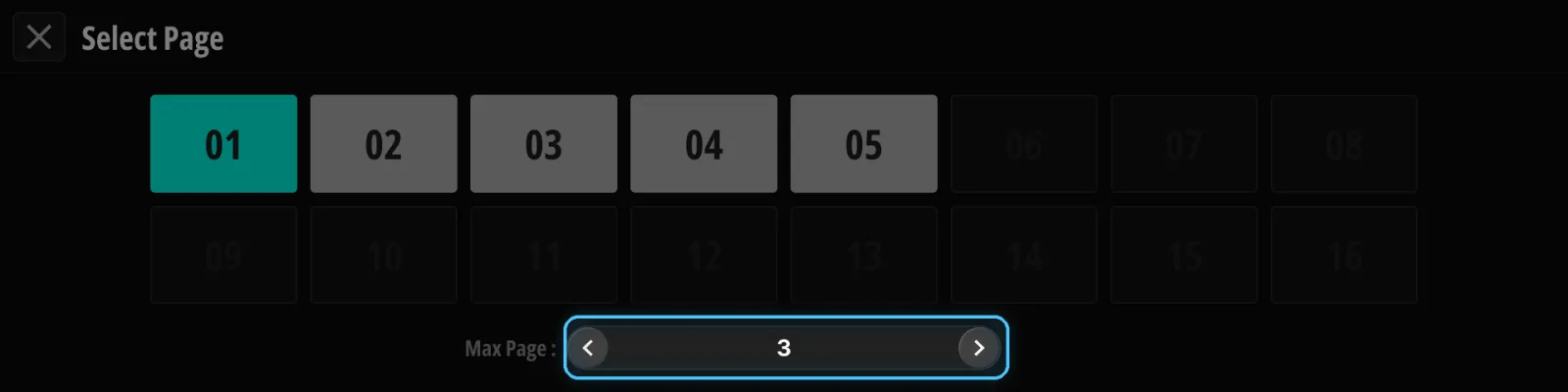
Os bancos comportam até 8 páginas de atribuições de chave (músicas: 2 páginas). Max Page limita quantas páginas o Page Up/Down alcança, para você não passar por páginas que não usa. Ajuste-o para o número de páginas de que realmente precisa (1–8); páginas acima do valor de Max Page aparecem apagadas e não podem ser selecionadas.
Capítulo 7
Menu Settings#
O ícone de engrenagem na Main Page abre o menu Settings. Toda seção de configuração do aparelho está atrás de uma de suas entradas, e os nove capítulos seguintes as tratam nessa mesma ordem:
| Entrada do menu | Capítulo |
|---|---|
| Banks / Songs / Setlists | Capítulo 8 |
| Switch Presets | Capítulo 9 |
| Audio Setting | Capítulo 10 |
| Pedal Manager | Capítulo 11 |
| MIDI | Capítulo 12 |
| TRS | Capítulo 13 |
| Global EXP | Capítulo 14 |
| User Setting | Capítulo 15 |
| Wireless | Capítulo 16 |
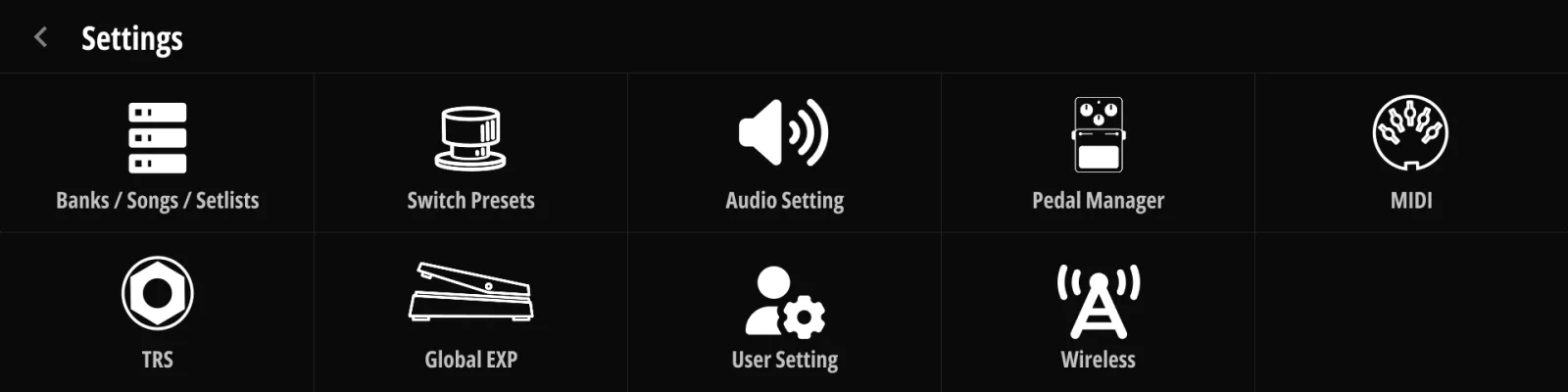
A barra de abas do Judahs Studio usa os mesmos nomes na mesma ordem (Capítulo 17), então tudo o que você encontra aqui fica no mesmo lugar no editor de computador.
Capítulo 8
Bank / Song / Setlist#
8.1As três camadas#
O Koinos PLS 8 organiza seus sons em três camadas:
| Camada | Capacidade | O que é |
|---|---|---|
| Bank | até 150 | Um conjunto de atribuições de chave (até 8 páginas) — a unidade básica a partir da qual se toca |
| Song | até 1200 | Um banco compacto (2 páginas) para uma peça musical — intro / estrofe / refrão / solo |
| Setlist | até 100 | Uma lista ordenada de músicas para um show |
Os nomes aceitam até 20 caracteres. As músicas ficam numa biblioteca própria, então sua coleção não consome espaço de bancos.
8.2Bancos#
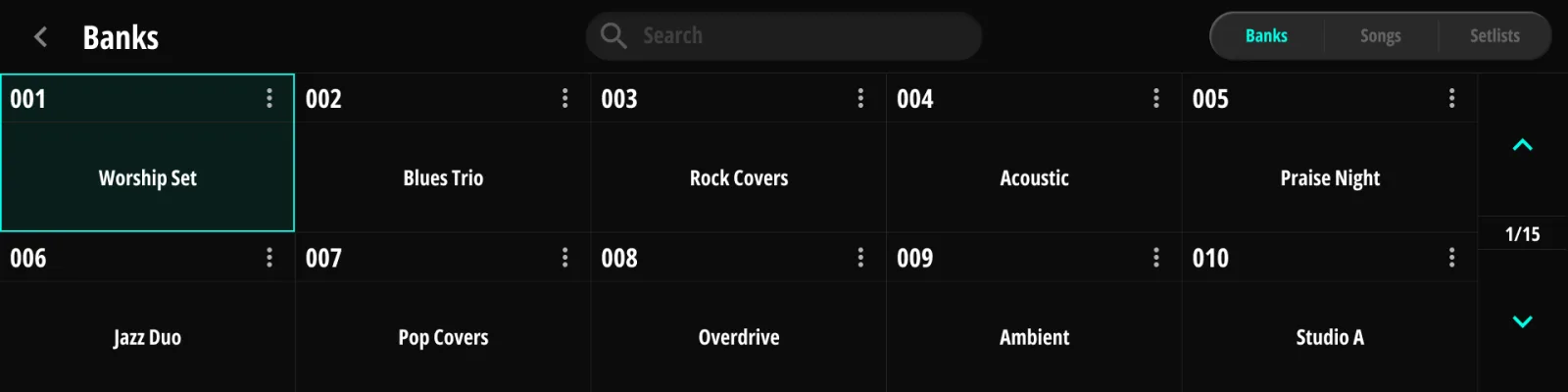
- Criar e renomear — os bancos são criados a partir da lista de bancos; os nomes se digitam no teclado da tela. Uma barra de busca filtra a lista por nome — útil quando a biblioteca cresce.
- Páginas — cada banco comporta até 8 páginas de chaves; para limitar as páginas visíveis veja §6.4 Páginas (Max Page).
- Copiar e apagar — a cópia funciona em três níveis: banco inteiro, uma chave ou uma única ação. Depois de copiar, o destino passa a ser o alvo de edição ativo.

8.3Songs#
As músicas se comportam como bancos ao tocar, mas são limitadas a 2 páginas e ficam na biblioteca de músicas. Criar, renomear, copiar e apagar funcionam como nos bancos (§8.2 Bancos).
8.4Setlists#
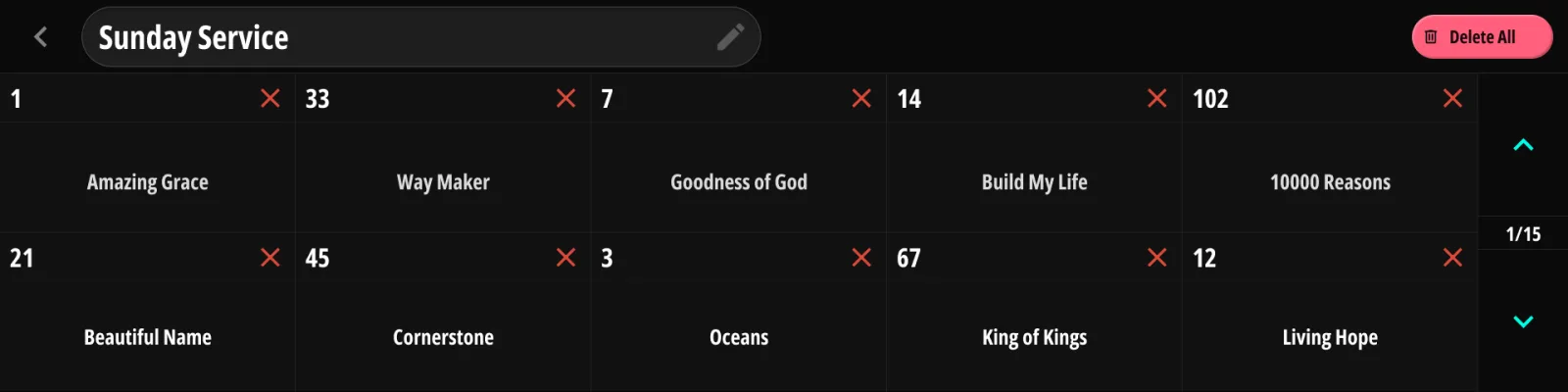
Um setlist referencia músicas da biblioteca na ordem do show:
- Crie um setlist e abra-o.
- Acrescente músicas e organize a ordem.
- Ao tocar, ative o Setlist Mode (§5.5 Setlist Mode) — Bank Up/Down então percorre esta lista em ordem.
8.5Mensagens de banco#
Além das mensagens guardadas em cada ação de chave, todo banco tem uma lista de mensagens própria — até 20 mensagens, com os mesmos tipos do Capítulo 9. Quando você pisa num preset de um banco diferente, o aparelho envia primeiro as mensagens do banco e depois as do preset. Use-as para deixar seu equipamento num estado base conhecido por banco — um canal de amplificador, um programa de rack — de modo que os presets de dentro enviem apenas o que muda.
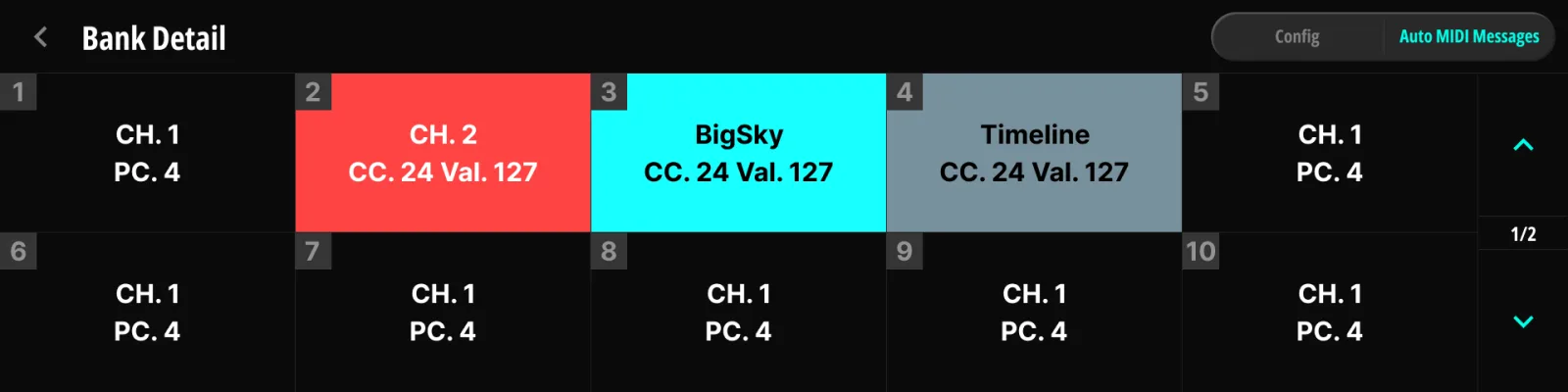
- As mensagens de banco disparam na pisada de preset que confirma a troca de banco — não enquanto você percorre bancos com Bank Up/Down, nem de novo em trocas de preset ou de página dentro do mesmo banco. Sair do banco e voltar a ele as envia outra vez.
- Ao ligar, o aparelho reenvia as mensagens do banco restaurado junto com as do preset ativo, para que o equipamento externo volte a combinar com a tela.
- Para editá-las, abra a página de detalhe do banco na lista de bancos e vá até a aba Auto MIDI Messages — o editor de mensagens é o mesmo das ações de chave (§9.5 Trabalhar com mensagens). Músicas e setlists não têm lista de mensagens própria.
Capítulo 9
Switch Presets#
Aqui está o coração da programação do Koinos PLS 8: o que cada chave de pé faz. Toda chave tem uma ação Tap e uma ação Hold; cada ação contém um estado da cadeia de loops e uma lista de mensagens.
9.1O modelo de 20 chaves#
| Grupo | Quantidade | Chaves |
|---|---|---|
| Internas | 10 | A–J |
| Combinação (“união”) | 8 | A+B, B+C, C+D, D+E, F+G, G+H, H+I, I+J |
| Externas | 2 | Ext-A, Ext-B (jack 12, momentâneas) |
As combinações são registradas quando a segunda chave é solta, então pisadas simples e combinadas nunca entram em conflito. As 20 chaves são totalmente programáveis por página de banco.
9.2Escolher o alvo (banco/música → página → chave)#
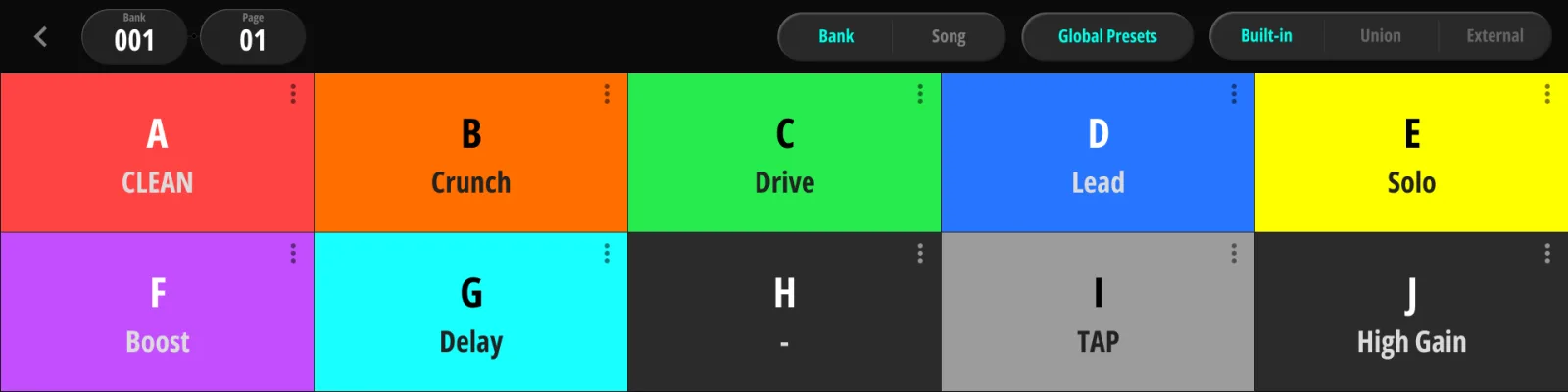
A programação começa sempre escolhendo qual chave editar:
- Escolha o Bank (ou a Song) — uma aba alterna entre os dois.
- Escolha a Page dentro dele.
- Escolha o Switch — a grade filtra por grupo: Built-in / Union / External (§9.1 O modelo de 20 chaves).
O botão Global Presets na mesma página leva à camada independente de bancos (§9.7 Global Presets). A mesma navegação aparece no topo da seção Presets de chave no Judahs Studio.
9.3Configuração da chave#
9.3.1Tipo de chave#
Uma chave é uma de duas coisas:
- Loop & Message (padrão) — carrega ações Tap/Hold com cadeias de loops e mensagens, ou
- Tap Tempo — marca o andamento global (§5.7 Tap Tempo).
Restrições do Tap Tempo: apenas uma chave Tap Tempo por banco (e uma global); chaves de combinação não podem ser Tap Tempo (as externas podem); se existir uma Tap Tempo global, as locais de banco ficam dormentes e se comportam como chaves comuns até a global ser removida. Converter uma chave que geraria conflito mostra antes um aviso de confirmação. Como uma chave Tap Tempo dispara no instante da pisada, ela também não pode participar de uma combinação com a vizinha.
9.3.2Nomes e cores#
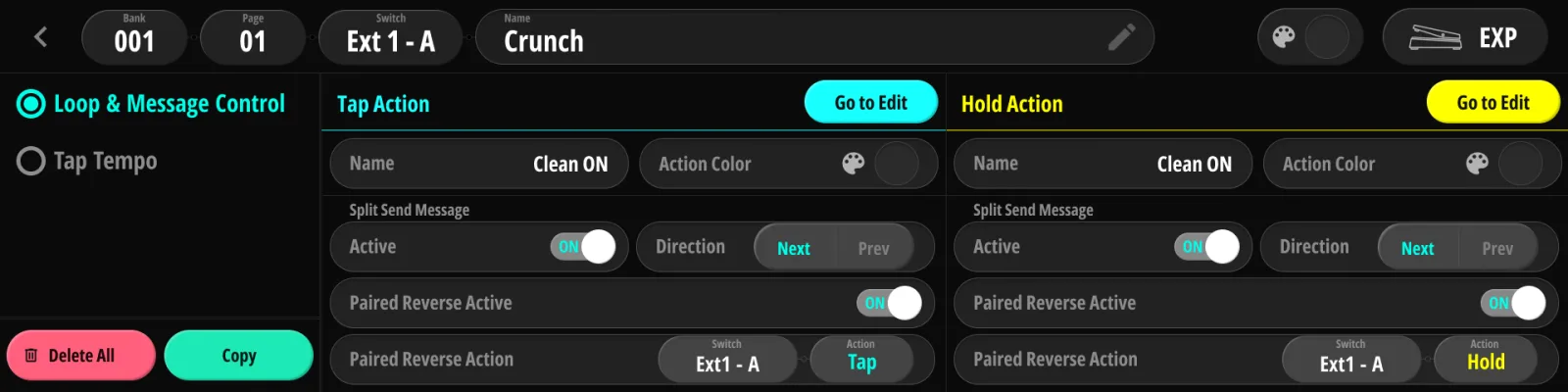
- A chave, sua ação Tap e sua ação Hold têm cada uma um nome (até 15 caracteres), digitado no teclado da tela.
- Tap e Hold recebem cada um uma cor da paleta do aparelho (Red, Pink, Purple, Deep Purple, Indigo, Blue, Cyan, Mint, Green, Lime, Yellow, Amber, Orange, Gray, Blue Gray, White — ou None). As cores aparecem nos rótulos da Main Page.
- Active — ativa ou desativa a ação sem apagá-la.
9.3.3Split Send e Paired Reverse#
Normalmente, pisar numa chave dispara toda a lista de mensagens da ação de uma vez. Com Split Send Message ativo, cada pisada envia apenas a próxima mensagem da lista e depois recomeça — transformando uma chave num controlador passo a passo (por exemplo, para percorrer presets de amplificador ou seções de música uma pisada por vez).
| Campo | Valores | Descrição |
|---|---|---|
| Active | on / off | Ativa o Split Send nesta ação |
| Direction | Next / Prev | Em que sentido cada pisada avança pela lista |
Paired Reverse designa uma segunda chave como botão de “voltar”: a chave pareada não envia as próprias mensagens e percorre a lista de Split Send desta ação no sentido contrário. A cadeia de loops dela continua se aplicando normalmente.
| Campo | Valores | Descrição |
|---|---|---|
| Paired Reverse Active | on / off | Ativa o pareamento |
| Paired Reverse Action | Chave + Tap/Hold | Qual chave e ação fazem o passo inverso |
A cadeia de loops continua se aplicando normalmente a cada pisada — o Split Send só muda como a lista de mensagens é percorrida.
Na Main Page, o bloco de uma chave com Split Send mostra o último passo enviado entre parênteses depois do nome — “Verse (3)” significa que a mensagem 3 acabou de sair e a próxima pisada envia a mensagem 4 (a 2 no sentido Prev). Antes da primeira pisada aparece o passo que sai primeiro.
9.3.4Copiar e apagar#
Na área Config você pode copiar uma chave (ou uma única ação) para outro lugar, ou apagá-la. Ao gravar uma ação editada em outro lugar, a cadeia de loops e a lista de mensagens viajam juntas; Cancel restaura o estado anterior à edição.
9.4Cadeia de loops e ajustes de ação#
9.4.1Estados de loop (Default / Override)#
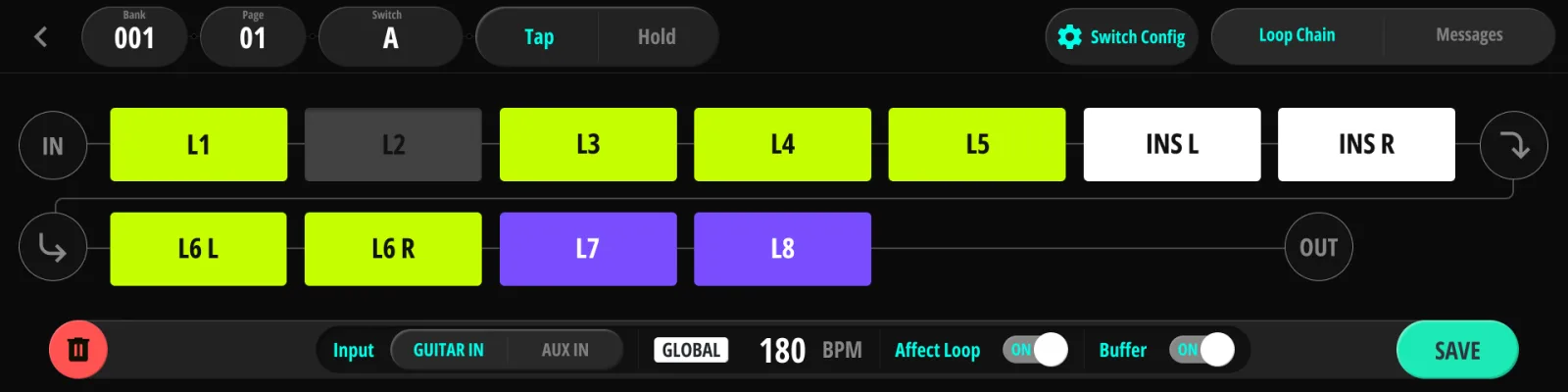
Para cada loop, uma ação faz uma de duas coisas:
- Substitui o loop (override): a ação o liga ou desliga explicitamente ao disparar, ou
- deixa-o em Default: o loop segue seu valor Default global (§3.7 Default e Override).
Essa máscara de override por loop é o que permite que uma chave alterne um único pedal de drive enquanto outra reconfigura a pedaleira inteira.
9.4.2Reordenar a cadeia#
- Mantenha pressionada qualquer posição ocupada da cadeia (≈0,8 s). Isso entra no modo de troca: a posição fica marcada e as demais ocupadas se destacam como destinos.
- Toque outra posição ocupada. Os dois loops trocam de lugar; a matriz de roteamento é reaplicada na hora, então você ouve a nova ordem imediatamente.
- Pressione Save para gravar a nova ordem, ou saia/volte para descartar.
Onde a ordem é guardada depende de onde você edita:
| Onde você edita | A que a ordem se aplica |
|---|---|
| Main Page | Ao preset ativo (override por preset) |
| Editor de ação (esta página) | À ação editada |
| Audio → Loop Chain (§10.4 Cadeia de loops) | À ordem padrão global |
Um preset cuja ordem guardada coincide com a padrão global simplesmente segue essa ordem (inclusive mudanças futuras nela).
9.4.3Seleção de entrada#
Quando o conector de baixo do jack 1 está configurado como Aux In (§10.2 Tuner), cada ação pode escolher sua fonte de entrada: GUITAR IN ou AUX IN (barra inferior do editor).
Escolher AUX IN também desliga o buffer de entrada naquela ação — a entrada Aux não passa pelo buffer (§3.4 Buffer de entrada). A chave Buffer volta a ter efeito quando a entrada retorna a GUITAR IN.
9.4.4A barra de ação#
A barra na parte de baixo do editor de ação reúne os extras de cada ação:
| Controle | Descrição |
|---|---|
| Input | Seleção de fonte GUITAR IN / AUX IN (veja acima) |
| Selo de clock | O andamento da ação — GLOBAL (segue o andamento global) ou um override LOCAL; toque para abrir Clock Setting desta ação (§6.1 Clock & Tempo) |
| Affect Loop | Se esta ação chega a alterar os loops e o buffer — desligue nas chaves que devem apenas enviar mensagens (§5.2 Selecionar presets (Tap / Hold)) |
| Buffer | Estado do buffer de entrada guardado com a ação (sem efeito enquanto Input estiver em AUX IN, §3.4 Buffer de entrada) |
| Apagar (lixeira) | Esvazia a ação |
| SAVE | Grava as alterações |
9.4.5Prévia ao vivo#
As mudanças no editor de ação são ouvidas ao vivo: os loops realmente chaveiam enquanto você edita. Ao editar valores de mensagens MIDI, as mudanças também são enviadas na hora (§9.5.3 Editar valores). Mensagens de navegação e de Page Turner ficam retidas durante a prévia, então editar uma chave Bank Up não leva você a outro banco. Ao sair do editor, o preset ativo volta a ficar como estava.
9.5Trabalhar com mensagens#
9.5.1A lista de mensagens#
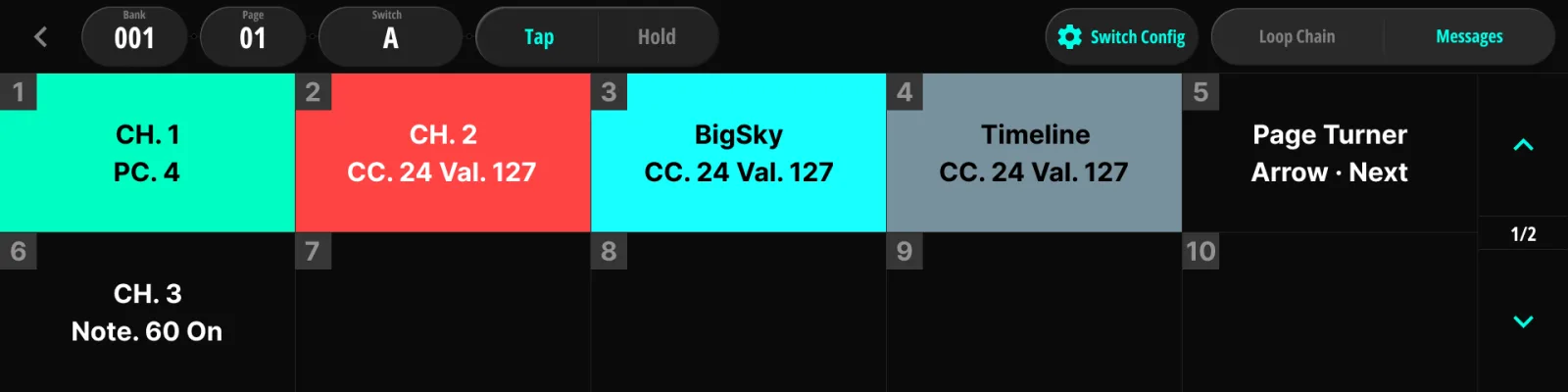
Cada ação leva até 20 mensagens, executadas de cima para baixo quando a ação dispara. Cada cartão mostra um resumo de duas linhas (tipo e parâmetros principais). Um atraso entre mensagens global pode ser inserido entre os envios (§12.4 Inicialização).
9.5.2Seletor de canal e vínculo com pedais#
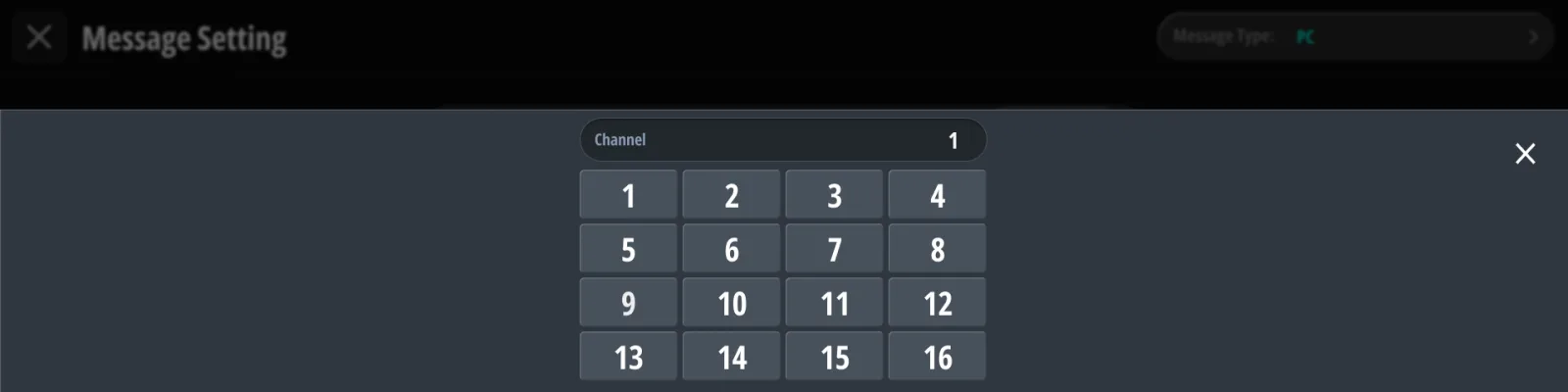
Toda mensagem MIDI aponta para um canal, de uma de duas formas. O seletor de canal oferece os canais simples 1–16. O botão de pedal ao lado abre seus pedais cadastrados (Pedal Manager, Capítulo 11) — escolher um vincula a mensagem ao canal daquele pedal, de modo que mudar depois o canal do pedal atualiza todas as mensagens dele de uma vez. Escolher de novo um canal simples desfaz o vínculo. Uma mensagem vinculada a um pedal que tenha sido apagado é ignorada quando a ação dispara.
9.5.3Editar valores#
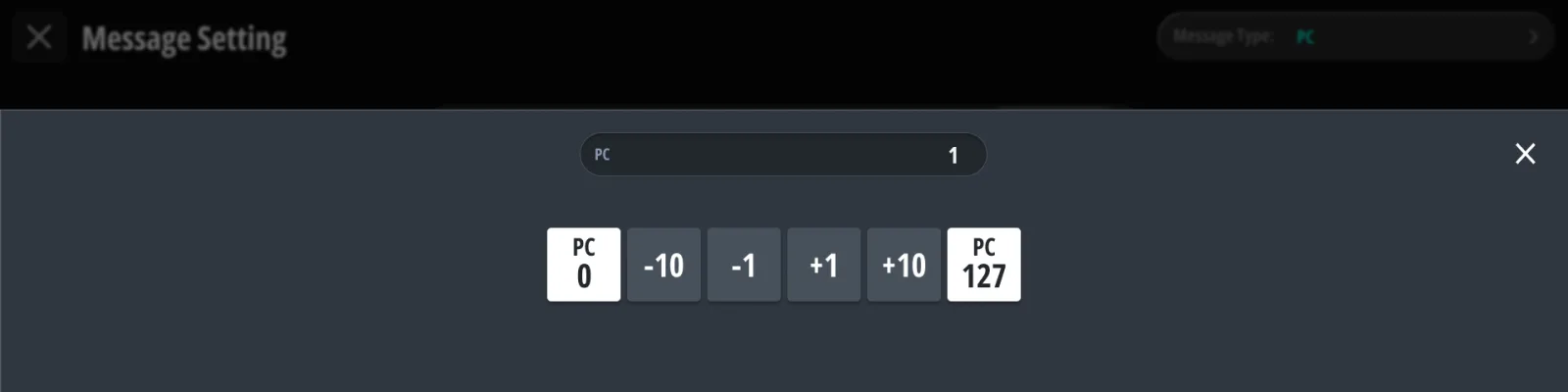
Campos numéricos (número de programa, número de CC, valores, tempo) abrem uma janela com passos de ±1 e ±10 e atalhos de mínimo e máximo. Durante a edição, as mudanças de valor são enviadas na hora ao aparelho de destino, então você ouve o parâmetro se mover enquanto ajusta.
9.6Referência dos tipos de mensagem#
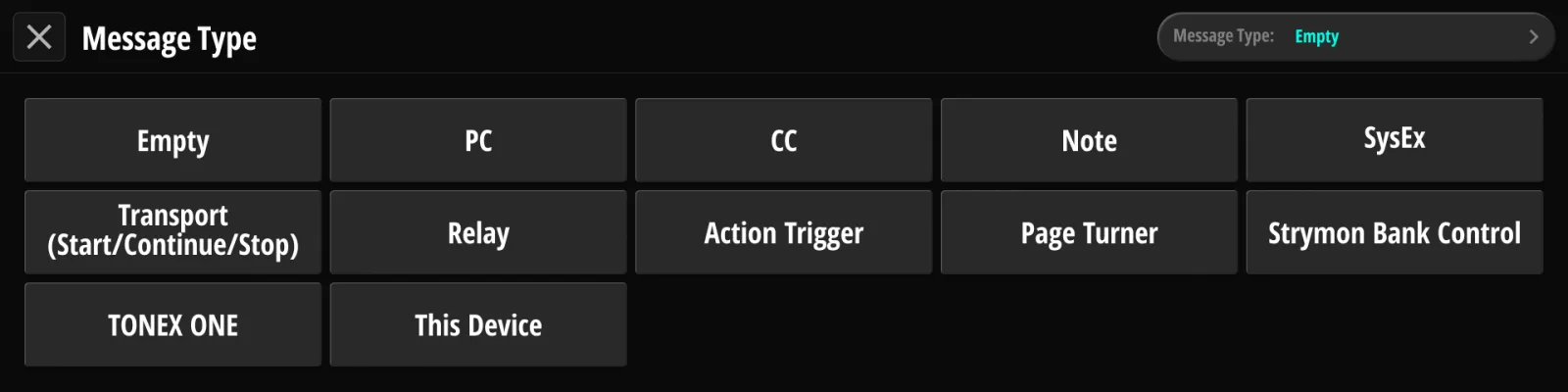
Cada tipo de mensagem segue o mesmo formato: o que faz, seus parâmetros e observações. O tipo é escolhido na página de seleção de tipo.
As mensagens de estado definem algo no seu equipamento e ali permanecem: PC, CC, Note, SysEx, Relay e TONEX ONE. As mensagens momentâneas disparam uma vez e não deixam rastro: Transport, Action Trigger, Page Turner, Strymon Bank Control e This Device. Essa diferença decide se uma pisada conta como carregar um preset (§5.2 Selecionar presets (Tap / Hold)).
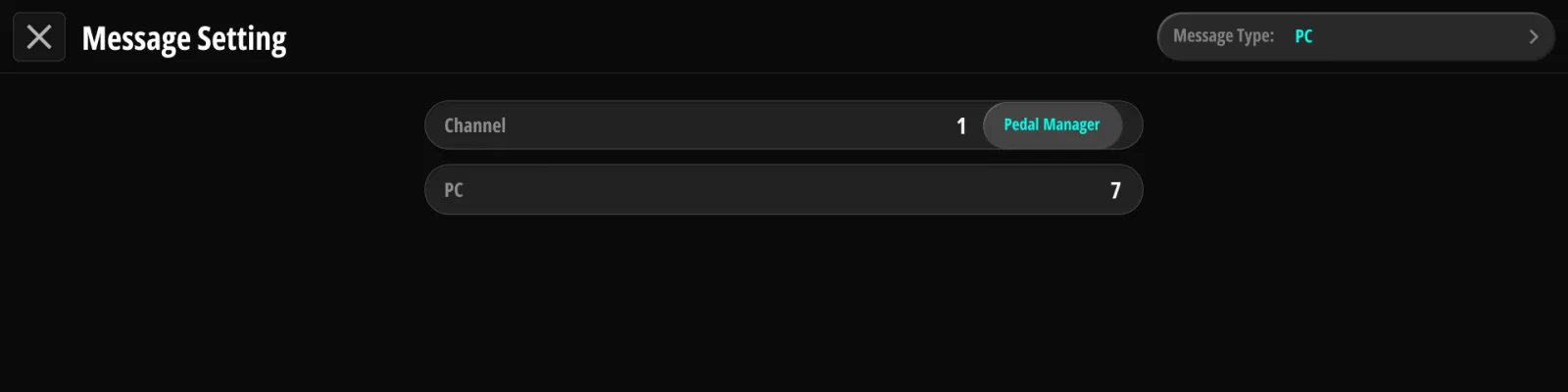
9.6.1PC — Program Change#
Envia um Program Change MIDI.
| Parâmetro | Faixa |
|---|---|
| Canal | 1–16 ou vínculo com pedal |
| Programa | 0–127 (mostrado como enviado) |
9.6.2CC — Control Change (estático / dinâmico)#
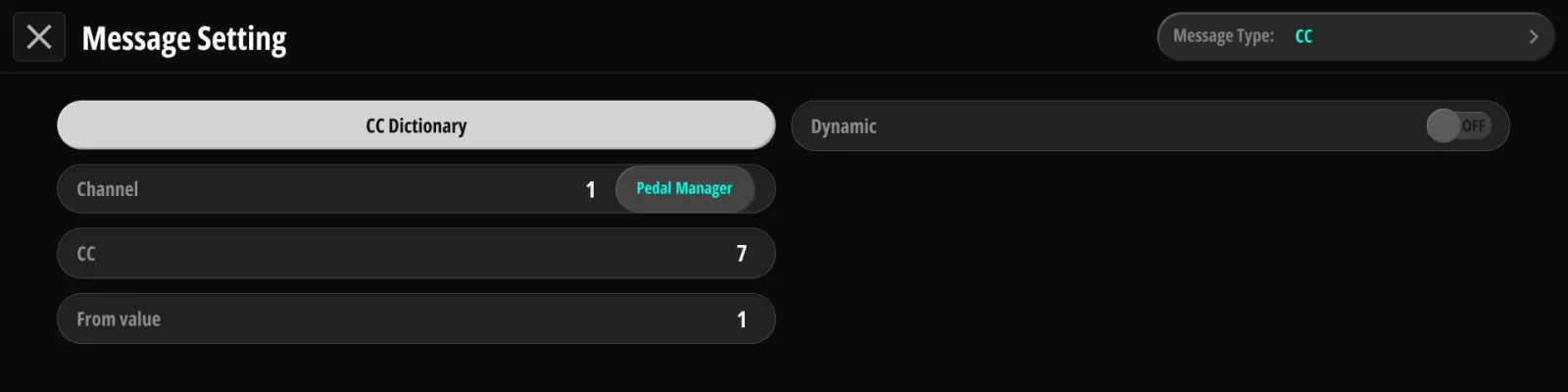
Envia um Control Change MIDI — com um valor único (estático) ou com uma varredura automática (dinâmico).
| Parâmetro | Faixa | Observações |
|---|---|---|
| Canal | 1–16 ou vínculo com pedal | |
| Número de CC | 0–127 | escolha no dicionário de CC ou digite direto |
| Valor (estático) | 0–127 | |
| Valor From / To (dinâmico) | 0–127 | extremos da varredura |
| Tempo (dinâmico) | 0,0–10,0 s | duração da varredura |
| Repeat (dinâmico) | on/off | repete a varredura |
| Reverse (dinâmico) | on/off | percorre a varredura de ida e volta |
Use CC dinâmico para crescendos automáticos, varreduras de filtro e atenuações de nível.
9.6.3Note#
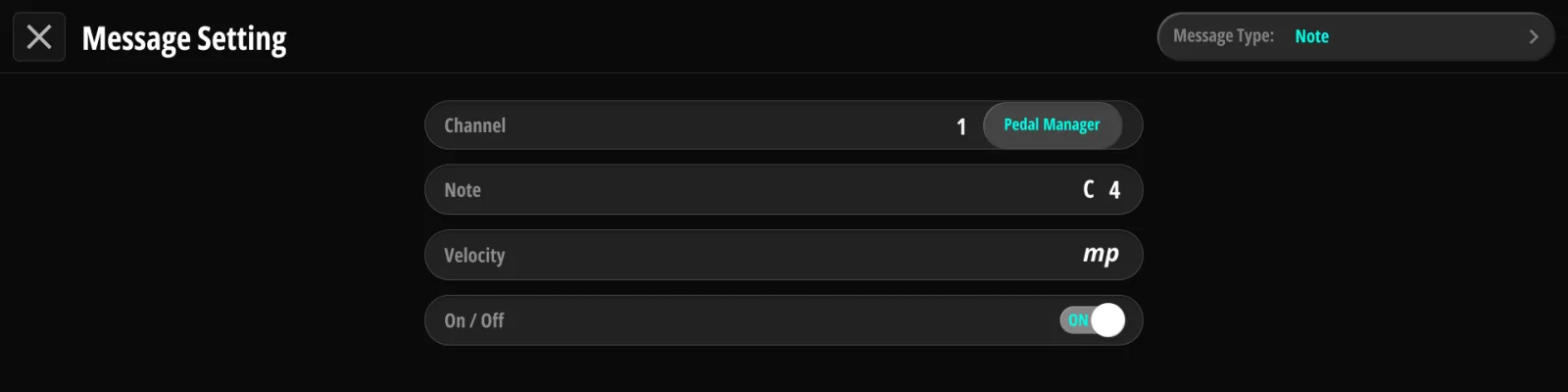
Envia um Note On ou Note Off MIDI.
| Parâmetro | Faixa | Observações |
|---|---|---|
| Canal | 1–16 ou vínculo com pedal | |
| Nota | 0–127 | escolhida pelo nome da nota e a oitava (por exemplo C4) |
| Velocidade | 10–127 | escolhida entre dez passos, de pppp a ffff |
| On / Off | Note On / Note Off | qual evento esta mensagem envia |
9.6.4SysEx#
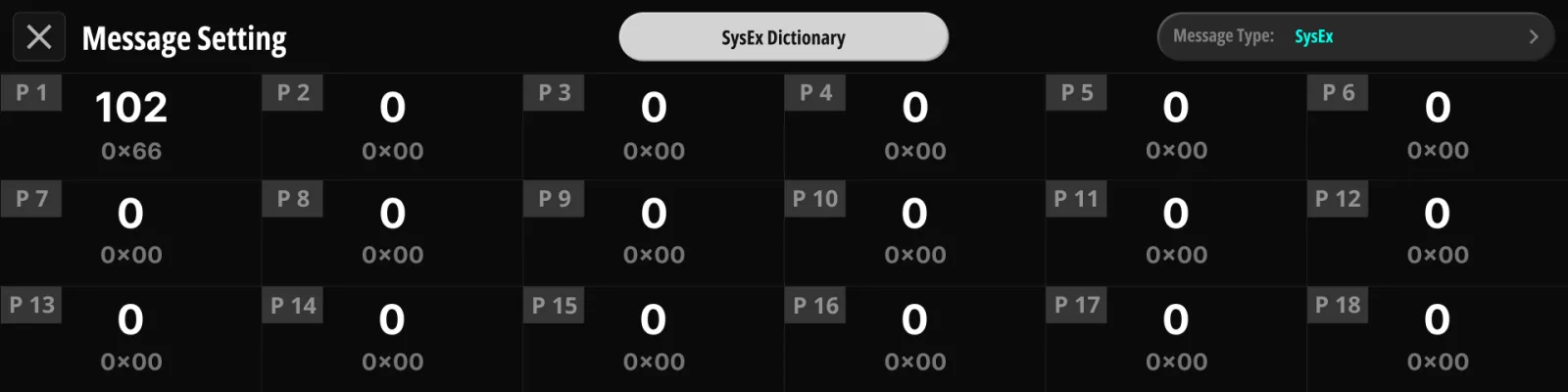
Envia uma cadeia System Exclusive de até 17 bytes. Monte-a a partir do dicionário SysEx (§17.5 Dicionário MIDI) ou digite os bytes à mão.
9.6.5Transport#
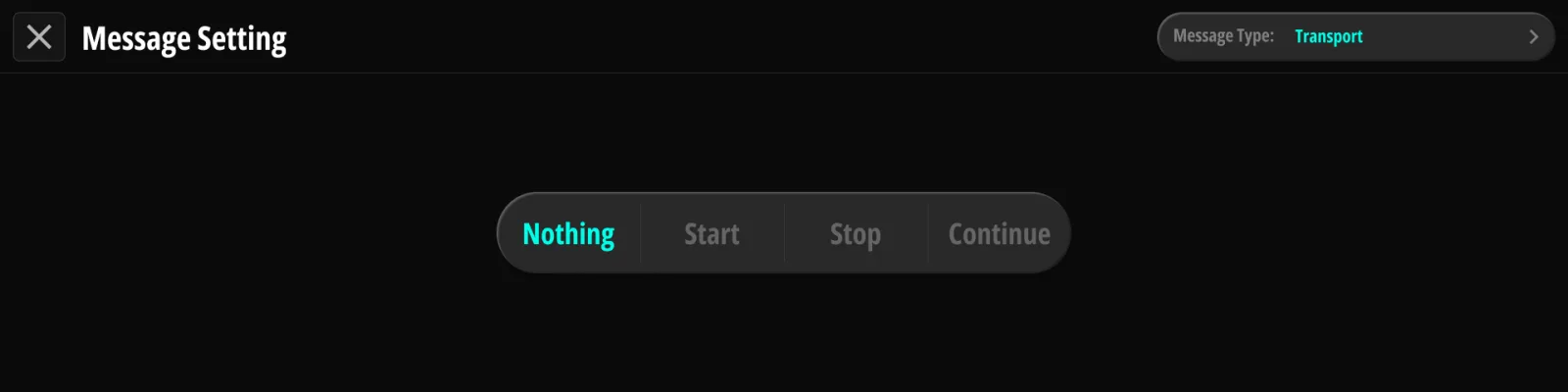
Envia um comando de transporte MIDI em tempo real: Nothing / Start / Stop / Continue.
9.6.6Relay#
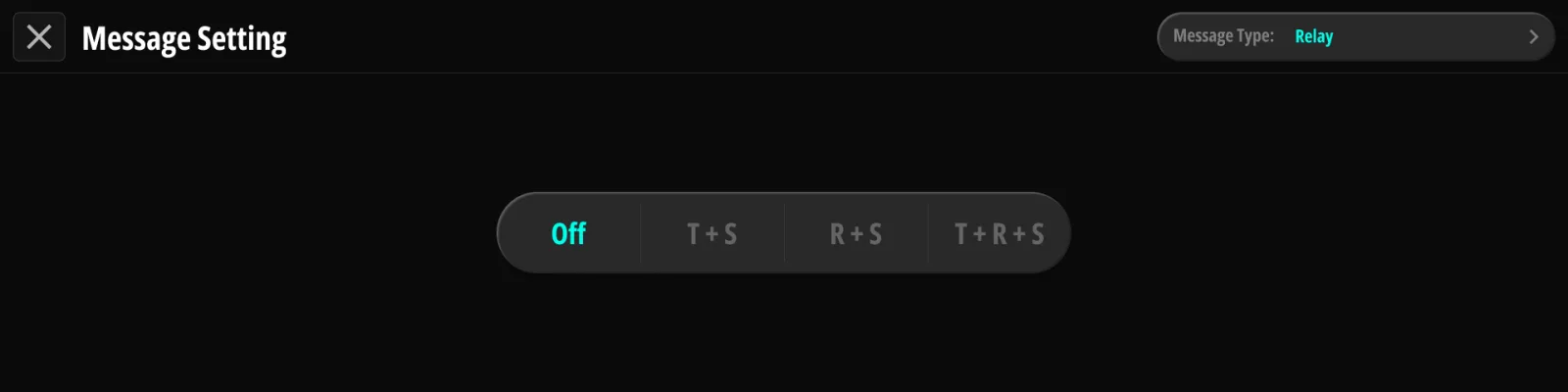
Comanda o jack de controle por relé (§13.3 Relé): Off / Tip+Sleeve / Ring+Sleeve / Tip+Ring+Sleeve.
Disponível apenas enquanto o jack TRS de relé estiver no modo Relay; nos modos de tap tempo o espaço de mensagem fica indisponível.
9.6.7Action Trigger#
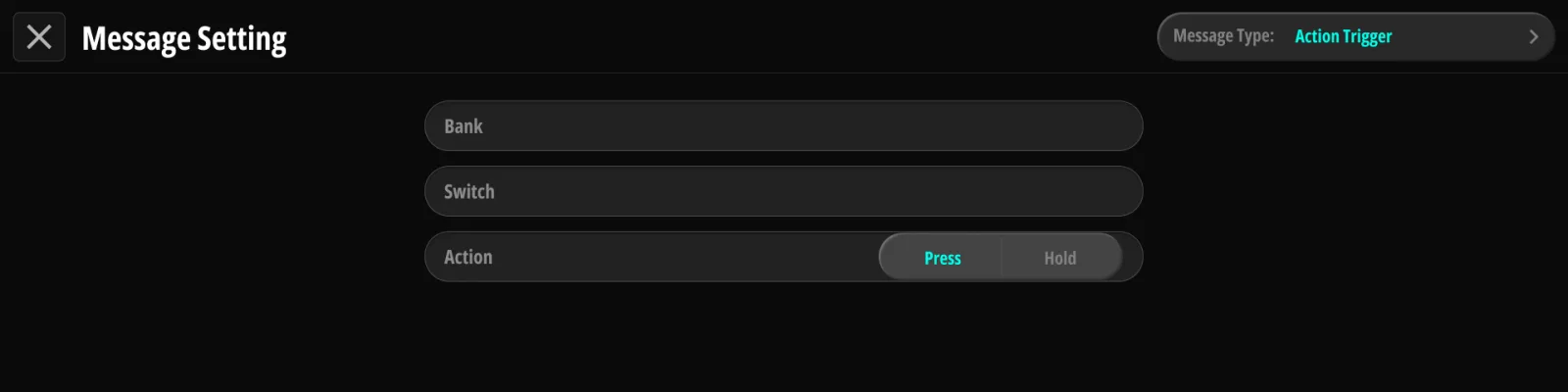
Envia as mensagens guardadas na ação de outra chave, permitindo que uma pisada envie as mensagens de várias chaves. O estado dos loops da chave de destino não é aplicado; os loops seguem a chave que você realmente pisou. O alvo é um endereço completo — banco ou música, página, chave e Tap ou Hold — e por isso alcança qualquer banco, não só o atual. Inicialmente aponta para a chave que você está editando; mude com os seletores de banco, página e chave. Cadeias de disparos são seguidas, e uma cadeia que volta sobre si mesma é detectada e interrompida.
9.6.8Page Turner#
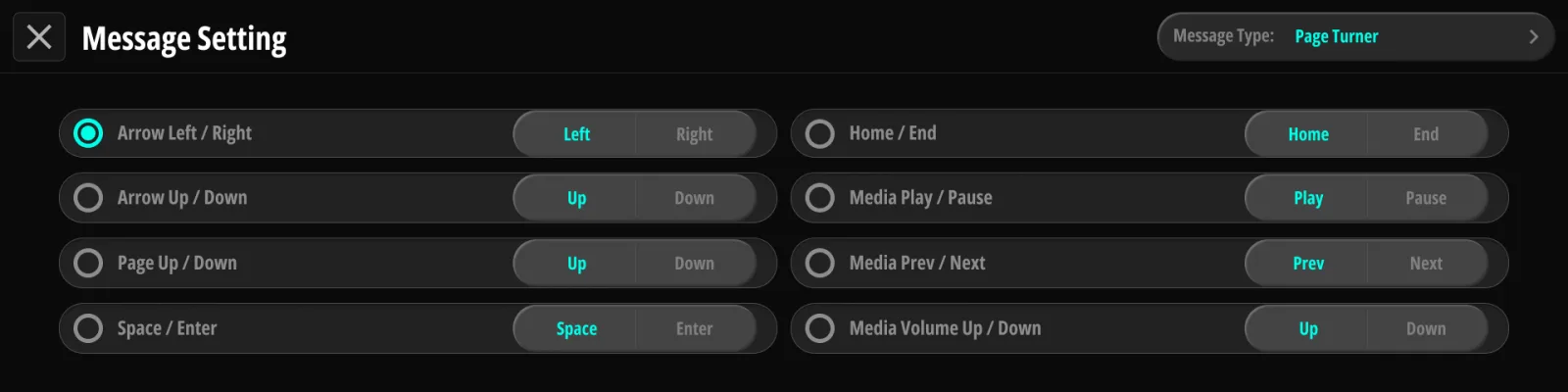
Envia um toque de tecla para virar página por Bluetooth (§16.1 Rádio (Bluetooth · ponto de acesso Wi-Fi) para o pareamento). Escolha um modo (lista de opções) e, dentro dele, qual das duas teclas esta mensagem envia:
| Modo | Tecla |
|---|---|
| Arrow Left / Right | Left · Right |
| Arrow Up / Down | Up · Down |
| Page Up / Down | Up · Down |
| Space / Enter | Space · Enter |
| Home / End | Home · End |
| Media Play / Pause | Play · Pause |
| Media Prev / Next | Prev · Next |
| Media Volume | Vol+ · Vol− |
9.6.9Strymon Bank Control#
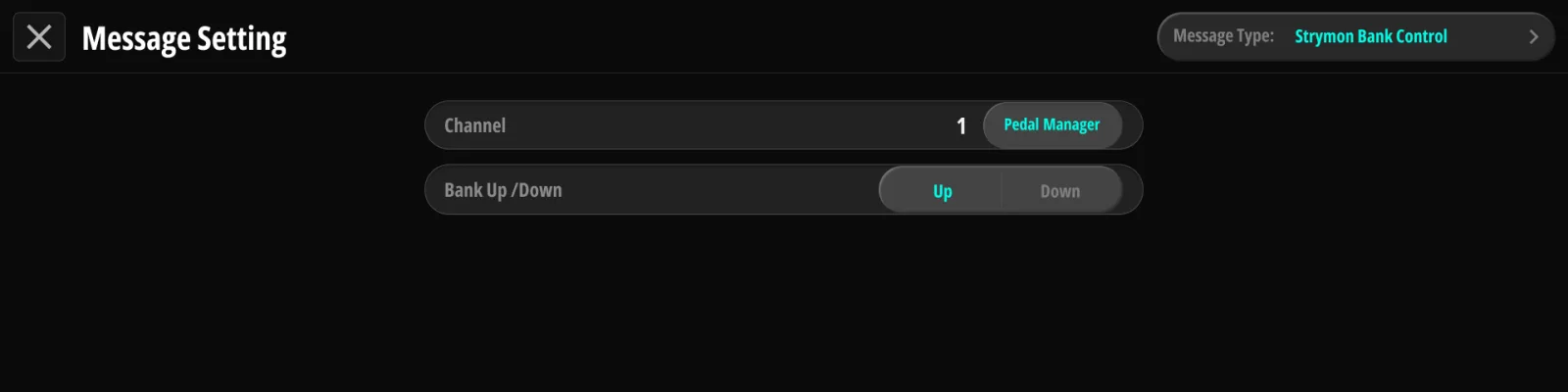
Envia um Bank Up / Bank Down no estilo Strymon (um par de pulsos CC) no canal escolhido — a sequência que os pedais Strymon esperam para navegar por bancos.
9.6.10TONEX ONE#
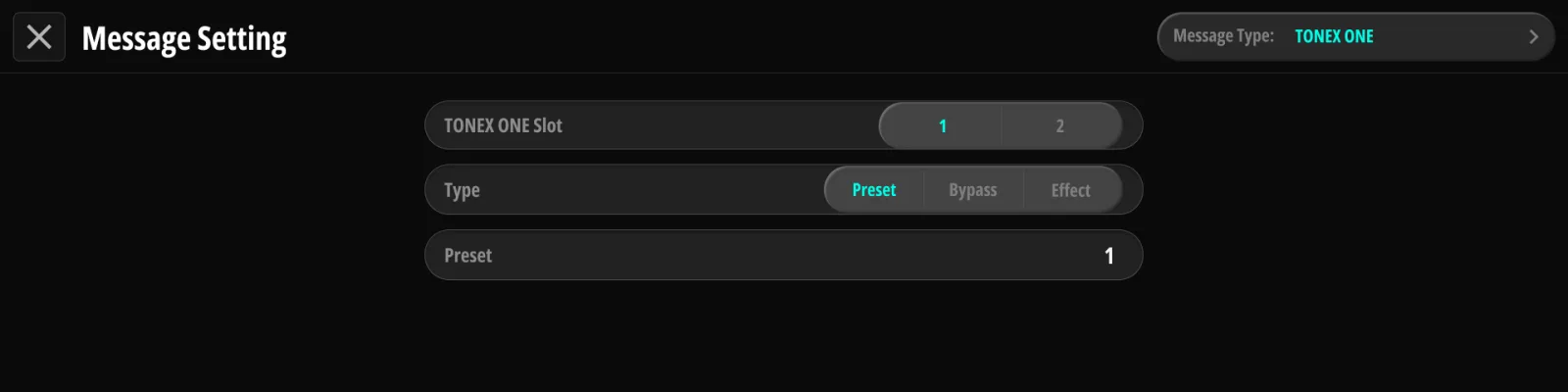
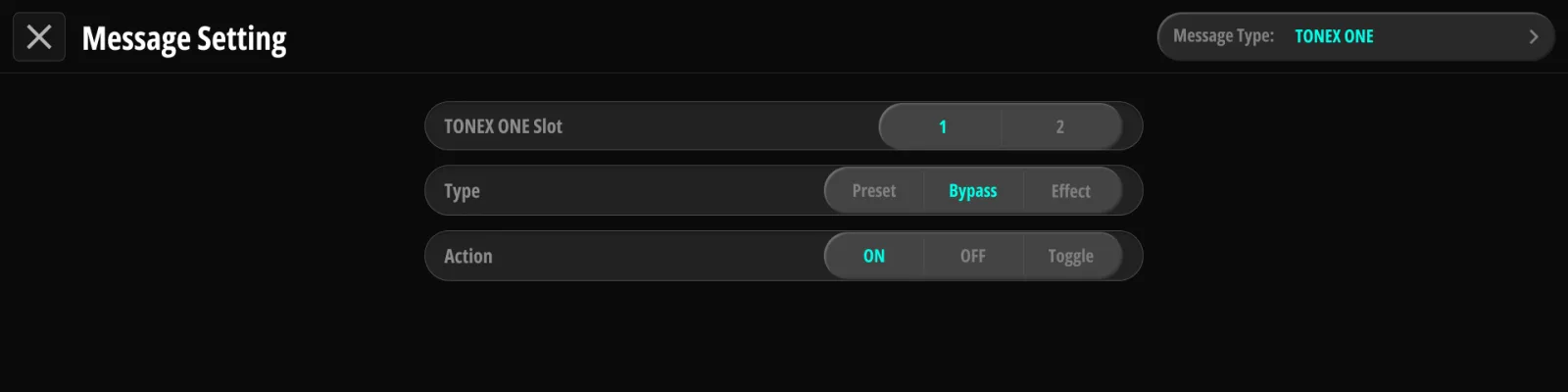
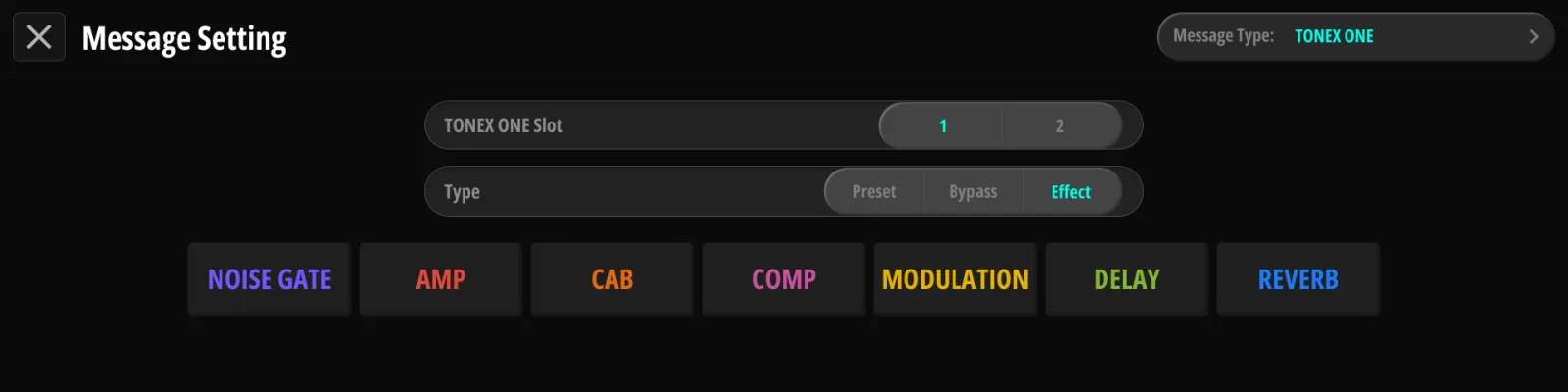
Controla um ToneX One da IK Multimedia ligado a uma porta USB host — sem precisar de interface MIDI. Dá para ligar duas unidades (uma por porta); cada mensagem escolhe o destino Slot 1 / Slot 2. Slot 1 é a porta marcada USB HOST 1, e Slot 2 é a USB HOST 2.
| Subtipo | Parâmetros |
|---|---|
| Preset | Escolhe o preset 1–20 |
| Bypass | On / Off / Toggle |
| Effect | Bloco: Gate, Comp, Mod, Delay, Reverb, Amp, Cab — cada um On / Off / Toggle (Toggle por padrão) |
A página Effect é uma visão ao vivo do pedal conectado: seus sete blocos aparecem na ordem que o próprio ToneX One tem, acesos ou apagados conforme o pedal. Tocar num bloco o alterna no pedal na hora e o torna o bloco que esta mensagem vai controlar. Se não houver ToneX One no espaço escolhido, mas houver no outro, a página muda para o espaço que tem pedal.
Observações:
- O ToneX One precisa de fonte própria. A porta USB Host não fornece corrente suficiente para o pedal funcionar, e uma unidade sem alimentação pode não ser detectada ou cair no meio do show (§4.7 Rig com ToneX One).
- O controle de bypass do ToneX One está disponível no modo Stomp do pedal (comportamento do próprio hardware do ToneX One).
- O Koinos PLS 8 acompanha o estado do pedal (preset, bypass, blocos de efeito) e o reflete na tela; a ordem da cadeia de efeitos mostrada é a ordem real dos blocos do ToneX One.
9.6.11This Device#
Comandos internos — a mensagem controla o próprio Koinos PLS 8:
| Destino | Ações |
|---|---|
| Bank ou Song | Up / Down / Jump (para um banco ou uma música específicos) |
| Page | Up / Down |
| Clock Preset | Up / Down / Jump (para um grupo e espaço específicos) |
| Tempo | Up / Down por uma quantidade fixa — em BPM ou ms, conforme a unidade de exibição (§6.1 Clock & Tempo) |
| Setlist | Escolhe um setlist específico pelo número; a tela passa para o Setlist Mode (§5.5 Setlist Mode) |
| Manual Mode | Toggle |
| Tuner | Toggle |
| Previous Preset | Toggle — volta ao preset ativo anterior |
Use-os para montar chaves de navegação onde quiser — por exemplo, uma ação Hold que salta direto para um banco específico. Bank, Page, Setlist e Previous Preset movem o que a tela mostra; o preset em si muda quando você pisa numa chave da nova página (§5.3 Bank Up / Down).
São comandos momentâneos. Uma chave que leva apenas mensagens This Device, com Affect Loop desligado, nunca se torna o preset ativo — continua sendo chave de comando (§5.2 Selecionar presets (Tap / Hold)). É também por isso que Previous Preset ignora essas pisadas e volta ao último preset que de fato carregou.
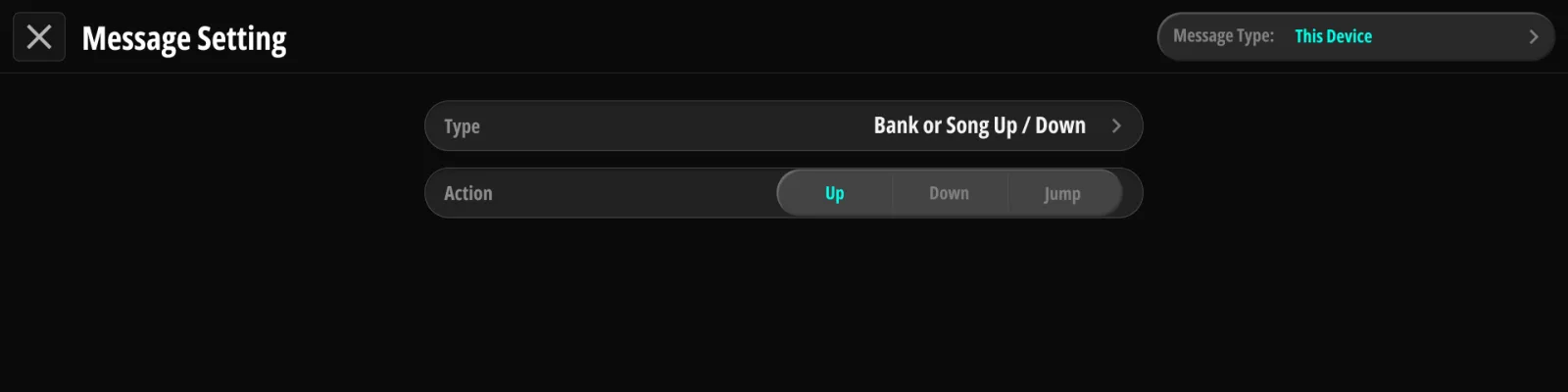
Padrões de fábrica. Aparelhos novos vêm com estas atribuições de This Device (todas reatribuíveis):
| Chave | Disparo | Comando |
|---|---|---|
| F | Hold | Manual Mode Toggle |
| G | Hold | Tuner Toggle |
| A+B | Tap | Page Down |
| B+C | Tap | Page Up |
| C+D | Tap | Bank Down |
| D+E | Tap | Bank Up |
9.7Global Presets#
Acima das chaves de banco existe uma camada independente de bancos: os Global Presets, acessíveis pelo botão Global Presets na página de seleção de chave. Um preset global é editado exatamente como um local (Config → cadeia de loops → mensagens), mas existe uma única vez, fora de qualquer banco. É a camada por trás das atribuições de navegação de fábrica (§9.6.11 This Device): Bank Up/Down, Manual Mode e Tuner vivem aqui, e por isso funcionam em todos os bancos até você substituí-los.
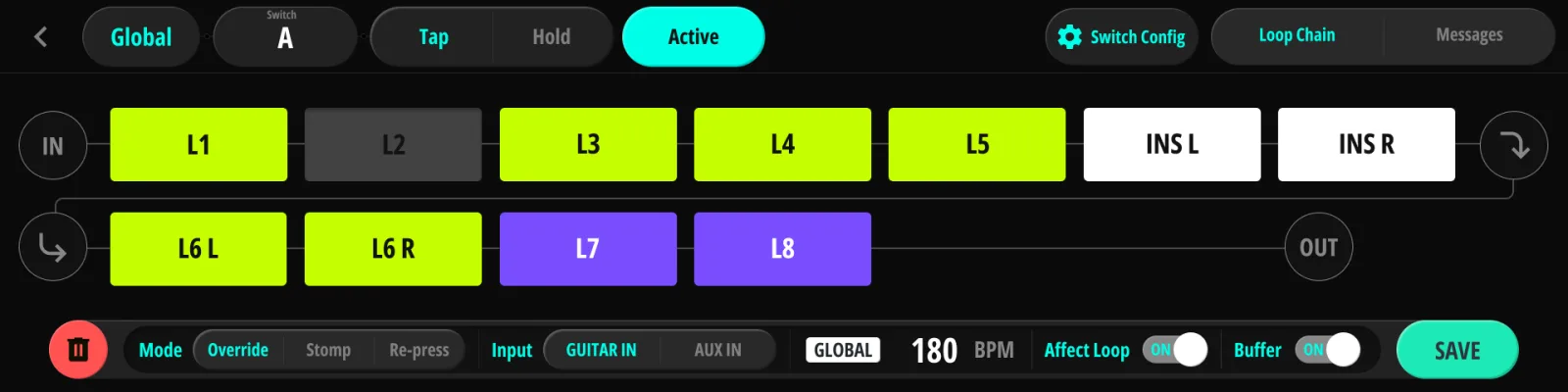
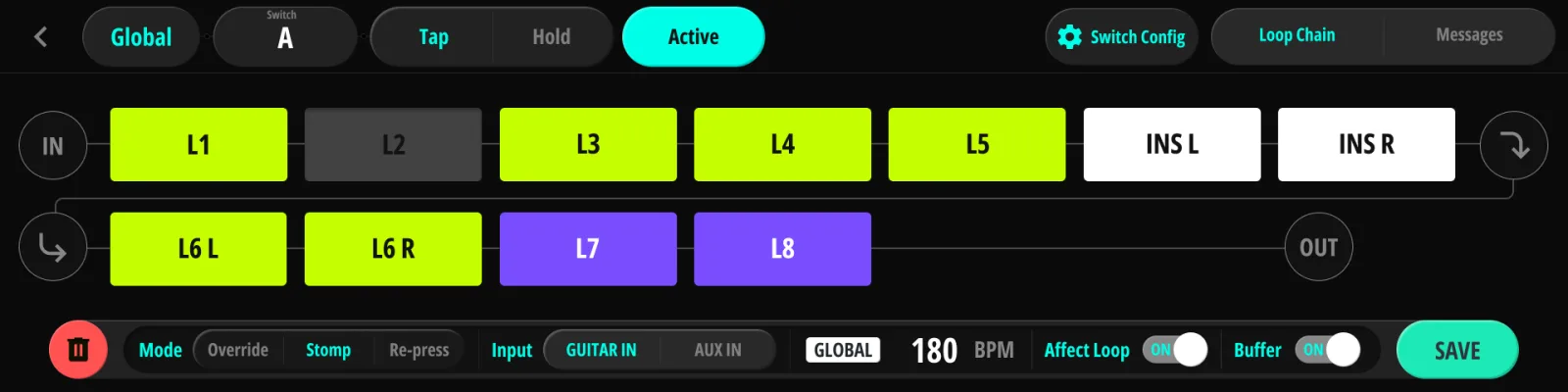
Como uma ação global se comporta na chave dela é escolhido ação por ação, no ajuste Mode:
- Override — a ação global dispara no lugar da local, no instante da pisada. É o padrão.
- Re-press — a primeira pisada dispara a ação local; pisar de novo na mesma chave dispara a global (por exemplo, primeira pisada = preset, segunda = afinador).
- Stomp — a chave deixa de chamar presets e passa a alternar loops como um pedal de chão (§9.7.1 Modo Stomp).
Uma ação global pode ter cadeia de loops e lista de mensagens próprias — e a única chave de Tap Tempo global (§9.3.1 Tipo de chave) também é definida aqui.
9.7.1Modo Stomp#
Uma chave Stomp alterna um conjunto de loops em vez de carregar um preset. Pise uma vez e todos os loops-alvo ligam; pise de novo e eles desligam. O preset ativo, a tela e todas as outras chaves ficam como estavam — a chave age como um pedal da sua pedaleira, não como um botão de preset.
A chave tem um estado próprio de ligado/desligado. Uma vez ligada, permanece assim até você pisar nela de novo. Trocar de preset não a desliga, nem andar entre bancos e páginas, nem editar algo na tela. Só o seu pé encerra. Toda chave Stomp começa desligada quando o aparelho é ligado.
A configuração tem dois passos:
- Escolha os loops-alvo. Com Mode em Stomp, a visão da cadeia de loops vira um seletor: os loops que você ligar aqui são os que a chave vai alternar. Loops travados (L) não podem ser alvo, e não há estado Default a considerar — um loop é alvo ou não é.
- Acrescente mensagens, se quiser. Uma ação Stomp tem duas listas de mensagens de até 10 entradas cada: as de Stomp ON são enviadas quando a chave liga, e as de Stomp OFF, quando ela desliga. As listas não precisam coincidir, e deixar a lista OFF vazia tem um significado próprio (veja Mensagens abaixo). Também é permitida uma ação Stomp sem nenhum loop, o que transforma a chave num controle MIDI puro de liga/desliga para equipamento externo.
O que desligar realmente faz
Uma chave Stomp é uma camada que você põe por cima do preset que estiver rodando. Ligá-la acrescenta a camada. Desligá-la retira a camada — não força nada a desligar.
A diferença aparece quando o preset já queria um loop ligado. Digamos que o loop 3 esteja ligado no seu preset de base e que sua chave Stomp também tenha o loop 3 como alvo. Ligue o Stomp e nada muda para o loop 3, pois ele já estava ligado. Desligue o Stomp e o loop 3 continua ligado, porque é o preset que o mantém ali — a chave Stomp nunca chegou a ligá-lo. Só os loops que o preset não estava segurando voltam a desligar.
O que isso significa em cada loop depende do ajuste Lock dele (§3.8 Lock e Independent):
| Ajuste Lock | O que uma chave Stomp faz com o loop |
|---|---|
| Unlock | Força-o ligado enquanto a chave estiver ligada. Ao desligar, o loop volta ao que o preset atual pedir. |
| Independent | Segue a chave diretamente, ligando e desligando, e mantém esse estado através das trocas de preset. É a combinação ideal para um boost ou EQ que você entra no seu próprio tempo. |
| Lock | Nunca responde. |
Mensagens
A lista OFF funciona do mesmo jeito, e o modo como você a preenche decide o que “desligado” significa para o resto do seu equipamento:
- Deixe a lista OFF vazia e, ao desligar, as mensagens do próprio preset ativo são reenviadas. Seu equipamento volta ao que o preset pedia, sem você pisar de novo na chave do preset. Se o seu preset de base envia PC 1 a um delay e o Stomp envia PC 2, ao desligar o Stomp o delay volta sozinho para PC 1.
- Preencha a lista OFF e essas mensagens serão enviadas no lugar, exatamente como escritas. Use isso quando quiser um valor específico ao desligar em vez do retorno ao preset.
Se outra chave Stomp ainda estiver ligada quando você desligar esta, as mensagens ON dela também saem de novo — a camada que você deixou ativa permanece intacta.
Ver o estado
Uma chave Stomp ligada colore seu bloco na Main Page com a cor da própria ação global. Se você não deu cor nem à ação nem à chave, o bloco fica branco. O destaque do preset ativo tem prioridade, então um bloco que mostre o preset ativo mantém aquela cor.
- Tocar num bloco de loop na tela não desliga o Stomp. O loop desliga naquele momento, mas a chave continua ligada: pise no próximo preset e a camada volta. Para encerrá-la, pise na chave Stomp.
- Editar uma ação Stomp e salvá-la deixa aquela chave desligada, tanto no aparelho quanto no Judahs Studio, para que uma camada dos ajustes antigos não fique por baixo dos novos.
No aparelho, o ajuste Mode e o seletor de loops ficam na página Config da ação global, e as duas listas de mensagens ficam na página Messages dela, atrás de uma aba ON / OFF. No Judahs Studio os mesmos controles ficam em Presets de chave com Presets de chave globais selecionado: o seletor Modo fica logo acima de Afetar loops, e o cartão Mensagens se divide nas listas Stomp ligado e Stomp desligado.
9.8EXP local#
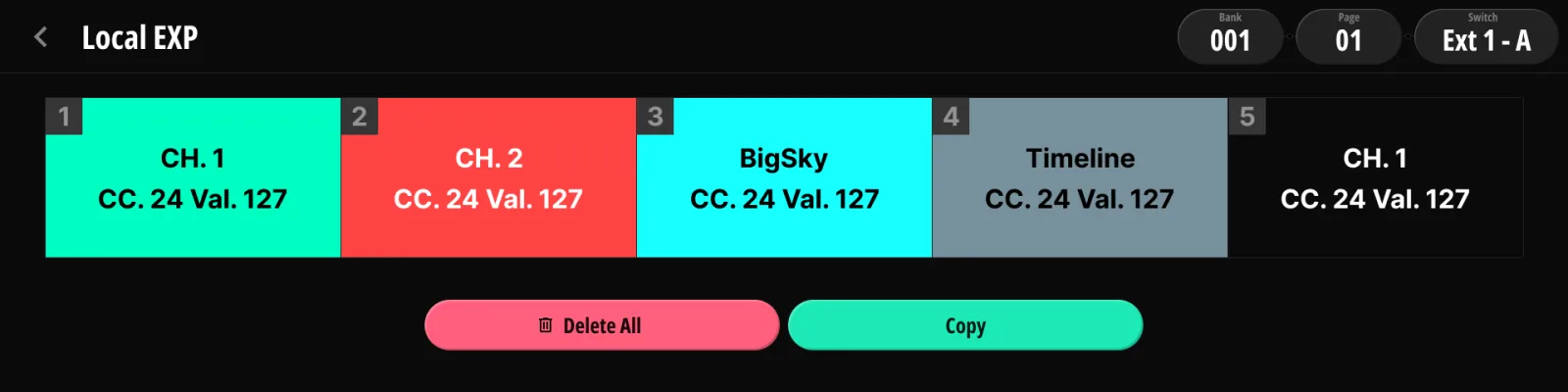
Cada chave pode ter sua própria lista de CC do pedal de expressão (no mesmo formato de cinco espaços do Global EXP, Capítulo 14). A lista pertence à chave, não às ações Tap ou Hold — ambas a compartilham. Enquanto o preset daquela chave estiver ativo, a lista local substitui a global. Uma função Copy copia a lista para outra chave, no mesmo banco ou em outro. As regras de prioridade estão em §14.4 Prioridade em relação ao EXP local.
9.9Comportamento do Hold e gravação#
Disparo do Hold (ajustado em User Setting → Switch, §15.1 Switch):
- On Foot Up — a ação de retenção dispara quando você levanta o pé depois do limiar de retenção.
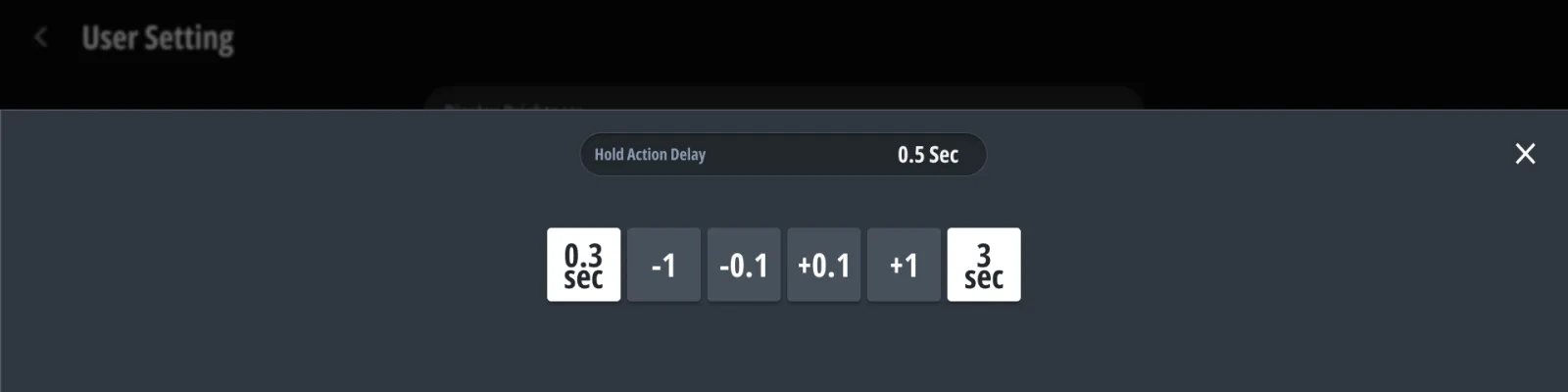
- On Time — a ação de retenção dispara assim que o atraso de retenção passa. Ajustável de 0,3 a 3,0 s.
Gravação — as duas metades de uma ação são gravadas de formas diferentes:
- As mensagens são gravadas no momento em que você sai das páginas de mensagens (gravação ao sair): não há botão de salvar para esquecer.
- As mudanças na cadeia de loops ficam pendentes (com o selo modified) até você pressionar SAVE; sair sem salvar as descarta.
Ao gravar em outro lugar (cópia), a cadeia de loops e a lista de mensagens viajam juntas; Cancel restaura o estado anterior à edição.

Capítulo 10
Audio#
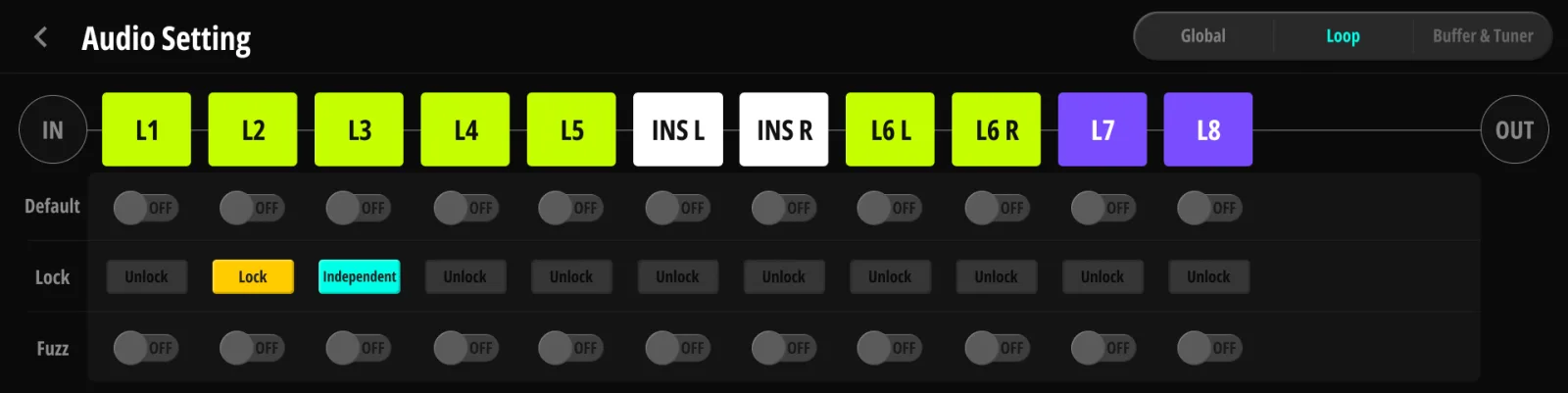
A seção Audio reúne as opções do caminho de sinal do Capítulo 3, dispostas em três abas no aparelho: Global (as chaves de estéreo e split do loop Insert e dos loops 6–8, e o Trail dos loops 6–8), Loop (a ordem da cadeia com Default / Lock / Fuzz por loop) e Buffer & Tuner. O Judahs Studio mostra os mesmos grupos numa só tela.
10.1Buffer#
| Opção | Valores | Descrição |
|---|---|---|
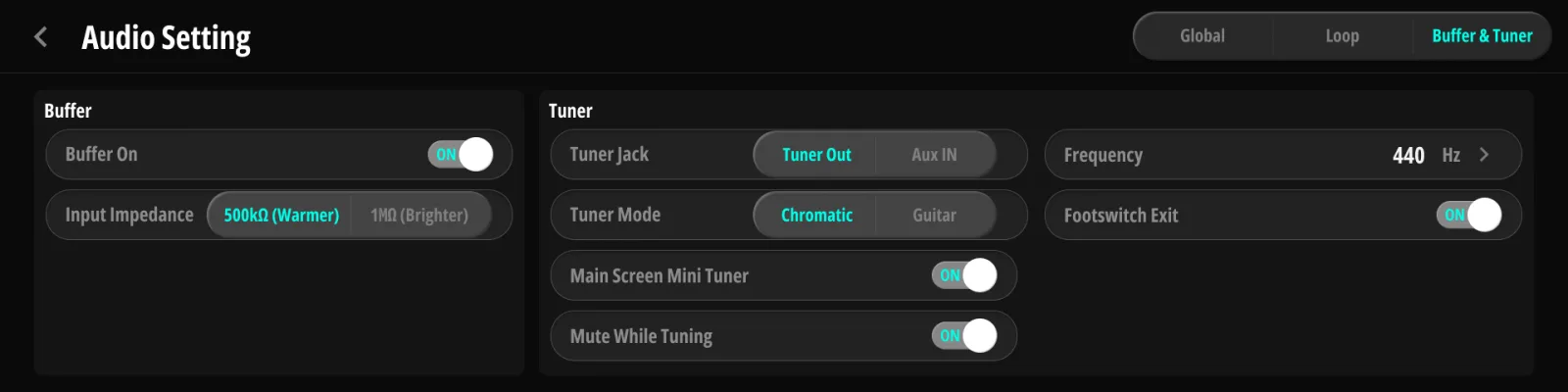
| Buffer On | on / off | Chave geral do buffer de entrada (§3.4 Buffer de entrada) |
| Input Impedance | 500 kΩ (Warmer, padrão) / 1 MΩ (Brighter) | Carga de entrada vista pelos seus captadores |
10.2Tuner#
| Opção | Valores | Descrição |
|---|---|---|
| Tuner Jack | Aux In / Tuner Out (padrão) | Função do conector de baixo do jack 1 (§3.9 Tuner Out e Aux In) |
| Tuner Mode | Chromatic / Guitar | Modo de detecção de nota |
| Reference Frequency | 430–445 Hz | Referência do lá central, padrão 440 Hz |
| Main Screen Mini Tuner | on / off | Leitura de afinação embutida na Main Page (§5.6 Afinador) |
| Mute While Tuning | on / off (padrão off) | Emudece as saídas principais enquanto a página do afinador estiver aberta |
| Footswitch Exit | on / off (padrão on) | Qualquer pisada fecha o afinador (§5.6 Afinador) |
10.3Loop Insert#
Comportamento estéreo do loop Insert (§3.2 Loops 1–5, 6–8 e Insert, §3.3 Modos estéreo):
| Opção | Valores |
|---|---|
| Split Insert Loop | on / off |
| Stereo Insert Send | on / off |
| Stereo Insert Return | on / off |
10.4Cadeia de loops#
A cadeia padrão global, desenhada como a mesma faixa da Main Page, com uma fileira de chaves por loop:
- Ordem padrão — nesta página as trocas se fazem com dois toques simples: toque o primeiro loop e depois aquele com o qual quer trocar de lugar. (A Main Page e o editor de ação usam pressão longa, §9.4.2 Reordenar a cadeia.) Presets sem ordem própria seguem esta.
- Default — o valor global de liga/desliga do loop (§3.7 Default e Override). Todo preset que não substitui o loop segue este valor.
- Chaves de estéreo — Stereo Send / Stereo Return / Split em cada loop com capacidade estéreo (§3.3 Modos estéreo, na aba Global), com as mesmas opções do loop Insert acima.
- Lock — Unlock / Lock / Independent em cada loop (§3.8 Lock e Independent).
- Fuzz — marcação de fuzz por loop (§3.5 Modo Fuzz).
- Trail — marcação de cauda para os loops 6–8 (§3.6 Caudas), na aba Global. Desabilitada enquanto o loop está dividido.
Capítulo 11
Pedal Manager#
Cadastre uma vez os aparelhos da sua pedaleira e todo o resto (rótulos da cadeia de loops, seletor de canal, listas EXP, dicionários) passa a conhecê-los pelo nome.
11.1Os 30 espaços#
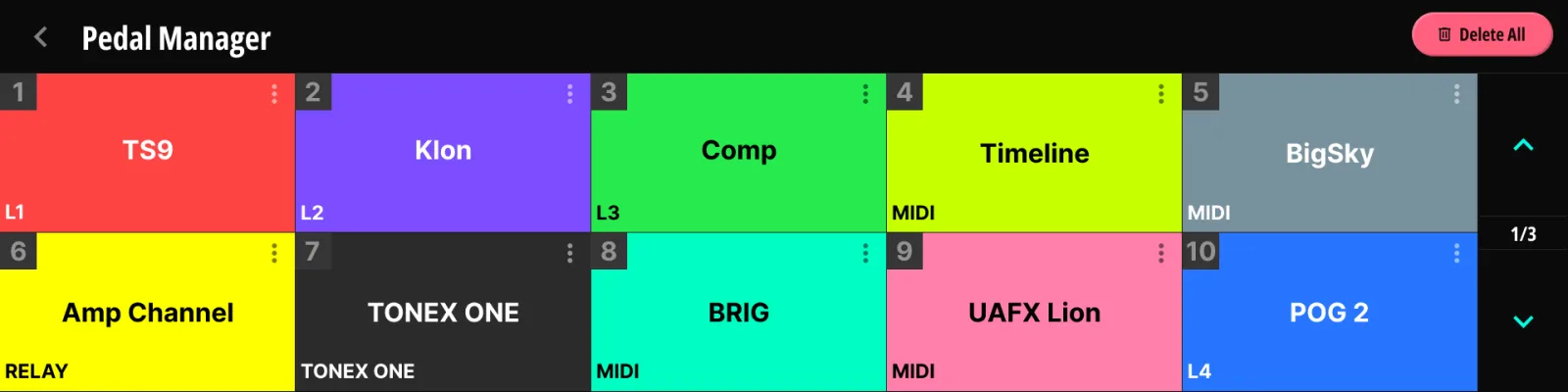
- 30 espaços, organizados por posição. O aparelho os mostra 10 por página; o Judahs Studio mostra os 30 de uma vez.
- Toque num espaço vazio para cadastrar um pedal novo; toque num ocupado para editá-lo.
11.2Editar um pedal#
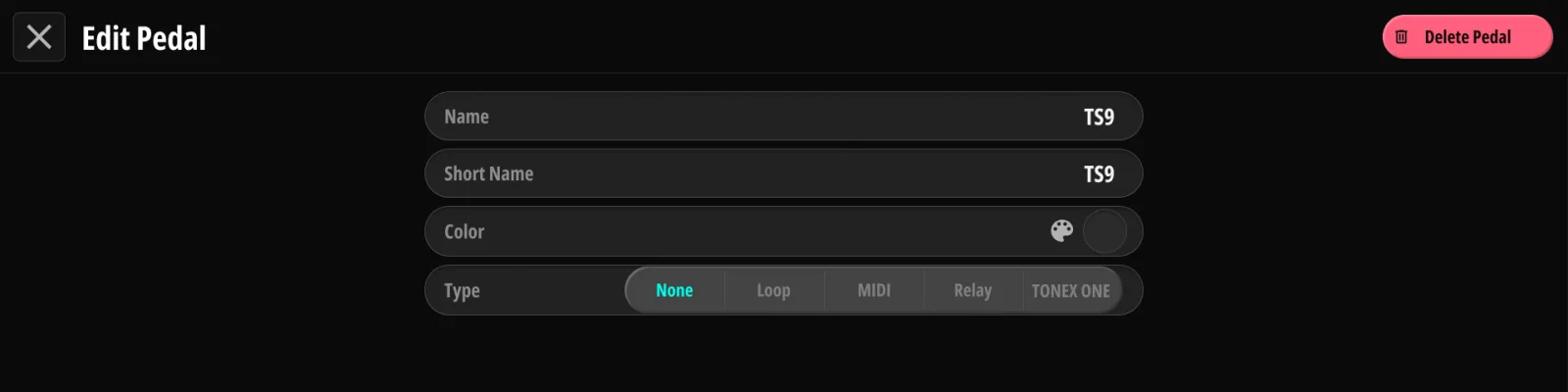
Cada pedal tem um Name (até 19 caracteres), um Short Name (até 8 caracteres — o que as faixas da cadeia de loops mostram; se ficar em branco, assume os 8 primeiros caracteres do Name), uma Color e um Type que determina as opções dele (um pedal também pode ficar com o tipo None, cadastrado só pelo nome):
11.2.1Tipo Loop#
Um pedal de áudio que está em um dos loops. Opção: atribuição de loop (qual loop físico ele ocupa). O nome curto dele passa então a rotular aquele loop em todas as faixas da cadeia.
11.2.2Tipo MIDI#
Um aparelho controlado por MIDI. Opção: canal MIDI. O pedal então aparece no seletor de canal (§9.5.2 Seletor de canal e vínculo com pedais) e pode ser vinculado ao dicionário de CC (§11.3 Vincular o dicionário de CC).
11.2.3Tipo Relay#
Um aparelho controlado pelo jack de relé (por exemplo, um amplificador). Só pode existir um pedal de relé (o hardware tem um único jack de relé).
11.2.4Tipo ToneX One#
Um ToneX One numa porta USB host. Opção: espaço de host (Host 1 / Host 2). No máximo dois pedais ToneX — um por porta Host, já que hubs USB não são suportados. O pedal precisa funcionar com fonte própria (§4.7 Rig com ToneX One); um ToneX One sem alimentação não se registra no espaço de host dele.
11.3Vincular o dicionário de CC#
Um pedal do tipo MIDI pode ser vinculado a um produto do dicionário (fabricante → modelo). Uma vez vinculado:
- O cartão do pedal mostra o nome do produto.
- Os seletores de CC abertos para o canal daquele pedal já vêm com a lista de parâmetros do produto — escolha “Mix” em vez de lembrar “CC 14”.
11.4Reordenar e conflitos#
- Mantenha pressionado um espaço para entrar no modo de troca (o mesmo gesto de sempre; funciona entre páginas).
- Os conflitos perguntam Keep Current / Reassign: pedais de relé duplicados, uma atribuição de loop já ocupada ou os dois espaços de host ToneX tomados. Reassign entrega o espaço ao pedal novo e devolve o tipo do pedal deslocado para None.
- Delete / Delete All removem cadastros. A ligação de áudio não é afetada.
11.5Onde os nomes dos pedais aparecem#
| Recurso | O que o pedal acrescenta |
|---|---|
| Faixas da cadeia de loops (Main Page, editores, Audio) | O nome curto na posição do loop |
| Seletor de canal (§9.5.2 Seletor de canal e vínculo com pedais) | Uma entrada de canal com o nome e a cor do pedal |
| Listas de CC do EXP (cap. 14, §9.8 EXP local) | O vínculo de canal e a cor |
| Dicionário de CC (§17.5 Dicionário MIDI) | Produtos vinculados fixados no topo |
Capítulo 12
MIDI#
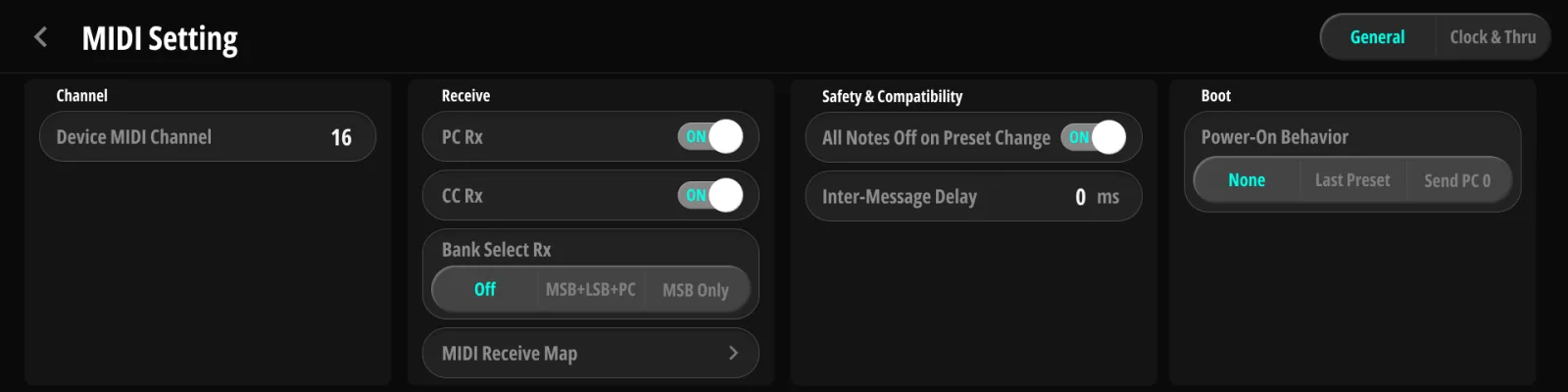
Comportamento MIDI global. A programação de mensagens está no Capítulo 9; este capítulo trata do encanamento comum a todo o aparelho. As opções abaixo estão agrupadas como aparecem na tela.
12.1Canal#
| Opção | Valores | Descrição |
|---|---|---|
| Device MIDI Channel | 1–16 (padrão 16) | O canal em que o Koinos PLS 8 escuta |
12.2Recepção#
| Opção | Valores | Descrição |
|---|---|---|
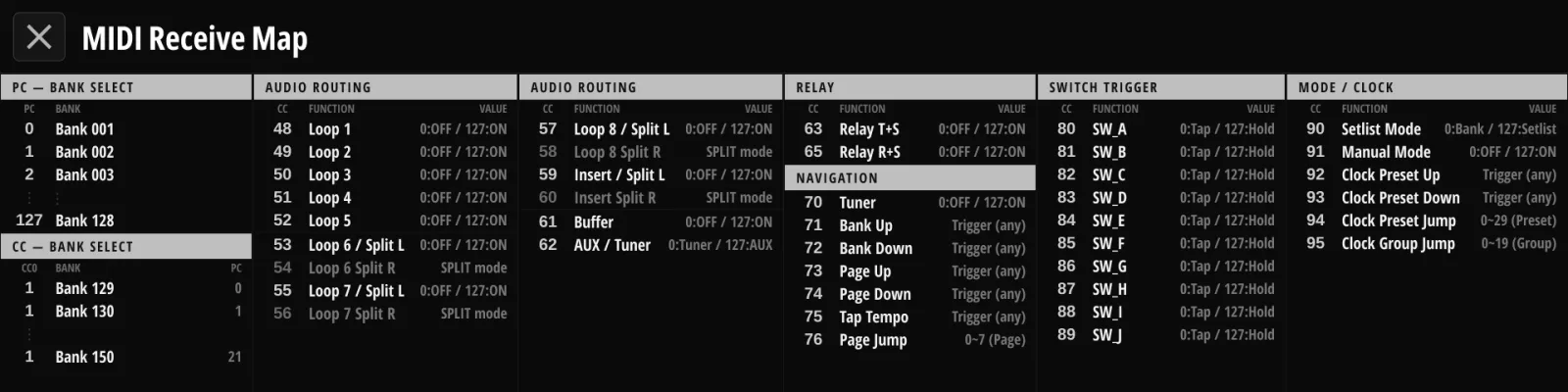
| PC Rx | on / off | Program Changes recebidos escolhem um banco (Apêndice C.2). Só o banco exibido muda e a página volta para 1; o som não muda até você pisar numa chave de preset |
| CC Rx | on / off | Reage conforme o mapa de recepção de CC (controle remoto — Apêndice C) |
| Bank Select Rx | Off / MSB+LSB+PC / MSB Only | Se o bank select recebido (CC 0) é combinado com o próximo PC para escolher o banco (Apêndice C.2). O LSB (CC 32) não é usado, então MSB+LSB+PC e MSB Only funcionam igual |
| MIDI Receive Map | — | Abre no aparelho o navegador do mapa de recepção de CC — o que cada CC recebido controla |
12.3Segurança e compatibilidade#
| Opção | Valores | Descrição |
|---|---|---|
| All Notes Off on Preset Change | on / off | Ao pisar numa chave que carrega outro preset, o aparelho envia primeiro All Notes Off (CC 123) em todos os canais aos quais mandou um Note On desde a última vez. Nada é enviado se nenhuma nota foi tocada ou se você pisa de novo no preset ativo. |
| Inter-Message Delay | 0–1000 ms | Intervalo inserido entre as mensagens enviadas (0 = o mais rápido); para aparelhos que perdem MIDI em rajada |
12.4Inicialização#
A cada vez que liga, o aparelho restaura o preset que estava ativo quando foi desligado: seus loops, seu andamento e a tela. Power-On Behavior decide o que sai por MIDI nesse momento, se é que sai algo:
| Opção | Valores | Descrição |
|---|---|---|
| Power-On Behavior | None / Last Preset / Send PC 0 | Last Preset (o padrão) reenvia as mensagens MIDI do preset restaurado e as do banco dele (§8.5 Mensagens de banco), para que o equipamento externo volte a combinar com a tela. None não envia nada. Send PC 0 envia apenas o Program Change 0 no canal do aparelho, deixando o equipamento seguinte no primeiro programa. |
12.5Clock#
| Opção | Valores | Descrição |
|---|---|---|
| MIDI DIN Rx Clock | on / off | Segue o MIDI Clock recebido (andamento externo) |
| MIDI DIN Tx Clock | on / off | Envia MIDI Clock por DIN OUT |
| USB Tx Clock | Host 1 / Host 2 / Device — cada um on / off | Envia MIDI Clock por cada porta USB de forma independente |
12.6Thru#
| Opção | Valores | Descrição |
|---|---|---|
| MIDI Message Thru | on / off | Repassa as mensagens MIDI que entram por DIN para DIN OUT |
| Clock Thru | on / off | Repassa o MIDI Clock que entra por DIN IN para DIN OUT, independentemente do thru de mensagens |
As duas chaves Thru agem apenas sobre a entrada DIN. Mantenha Clock Thru desligado quando o aparelho também estiver enviando o próprio clock (§12.5 Clock), ou o equipamento receptor verá dois clocks. Como a saída MIDI TRS espelha a DIN OUT (§13.4 MIDI Out (Type A / B / Tip / Ring Active)), tudo o que for repassado aparece ali também.
12.7Roteamento USB#
Roteamento entre as portas USB e as portas DIN, ajustável por direção:
| Opção | Valores | Descrição |
|---|---|---|
| USB → DIN Routing | Off / Priority / Merge | Como o MIDI que chega pela porta USB-C alcança a DIN OUT |
| DIN → USB Routing | Off / Priority / Merge | Como o MIDI que chega pela DIN IN alcança as portas USB |
O roteamento repassa as mensagens de canal (Program Change, Control Change, notas) seja qual for o canal. O clock não é roteado — use as chaves de clock por porta (§12.5 Clock) e o Clock Thru (§12.6 Thru) — e o SysEx recebido também não.
Merge coloca as mensagens roteadas na fila de saída do próprio aparelho, na ordem em que chegam, de modo que elas dividem o Inter-Message Delay (§12.3 Segurança e compatibilidade) com as mensagens dele. Priority as envia de imediato, à frente do que o aparelho tiver na fila e sem atraso adicional. Use Priority para um fluxo de teclado ou DAW que precise ficar justo; use Merge quando um aparelho receptor perder mensagens que chegam muito próximas.
As mensagens do próprio aparelho sempre saem por todas as saídas — DIN, MIDI TRS e USB — seja qual for o ajuste dessas opções de roteamento.
Capítulo 13
TRS#
Os jacks 12 e 13 são jacks de controle multifunção. No aparelho eles são configurados numa lista de cartões de jack; o Judahs Studio mostra esses mesmos quatro cartões lado a lado.
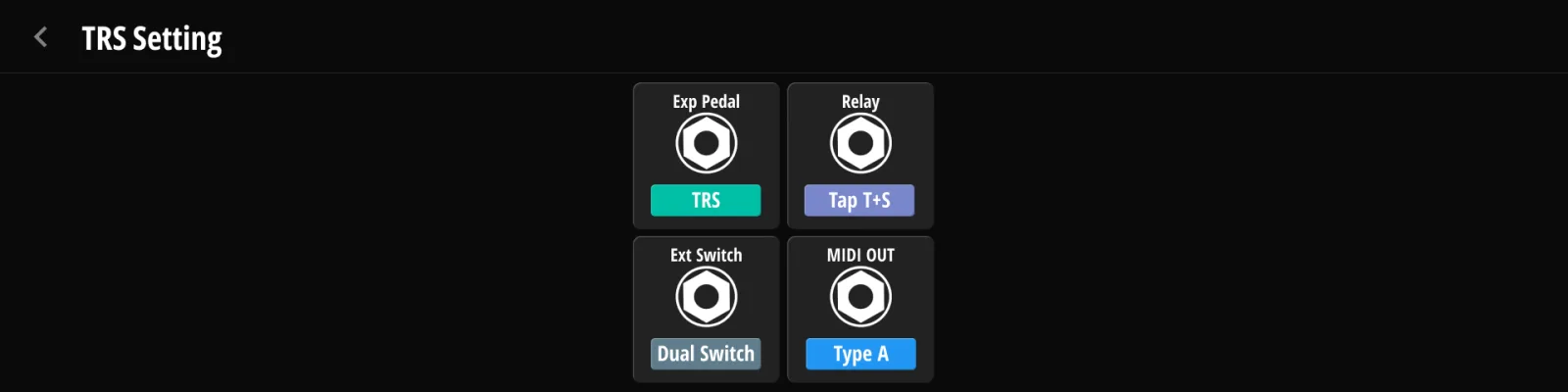
13.1Jack EXP (TRS / RTS)#
Convenção de ligação da entrada do pedal de expressão: TRS (o sinal de posição do pedal na ponta) ou RTS (o sinal de posição no anel). A maioria dos pedais é TRS; na dúvida, consulte o manual do seu.
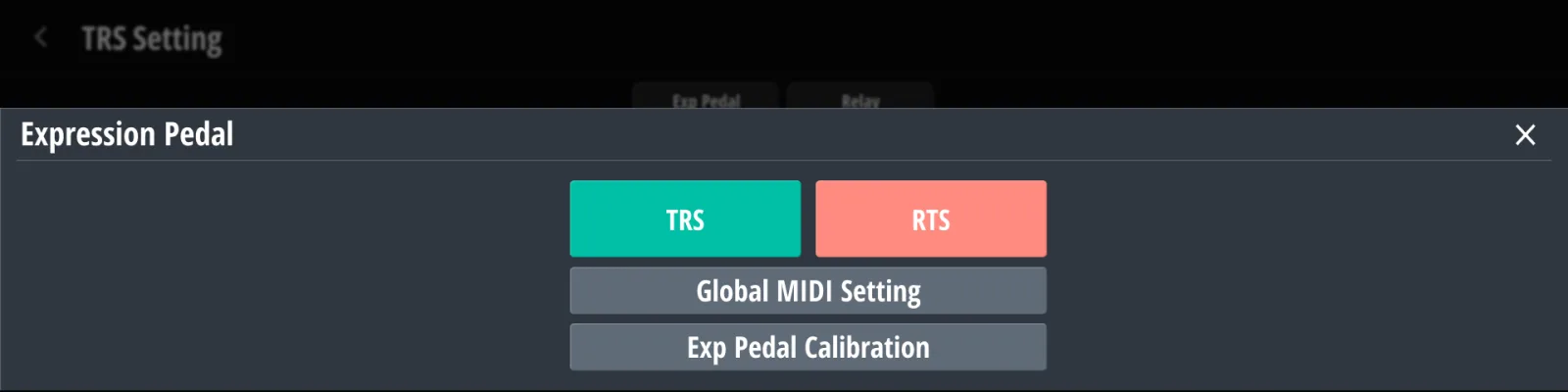
13.2Chaves externas (Dual / Single)#
Dual — duas chaves na ponta e no anel (Ext-A / Ext-B). Single — uma chave na ponta.
Use chaves momentâneas: aquelas que voltam sozinhas assim que você levanta o pé. O aparelho reage a cada pisada e a cada soltura, então uma chave que fica pressionada até você pisar de novo dispara uma vez ao descer e outra ao subir — raramente o que se quer.
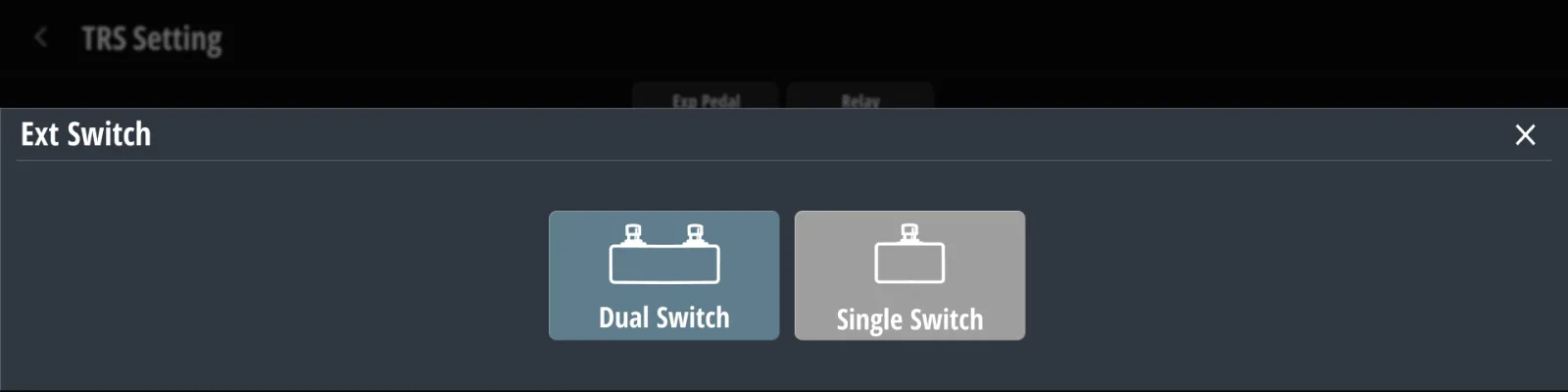
13.3Relé#
O jack de relé (jack 13, conector de cima) comanda a troca de canais de um amplificador ou entradas externas de tap tempo:
| Modo | Comportamento |
|---|---|
| Relay | Tip+Sleeve e Ring+Sleeve funcionam como dois contatos de relé independentes, comandados por mensagens Relay (§9.6.6 Relay) ou por presets |
| Tap tempo T+S / T+R+S / R+S | O jack emite quatro fechamentos curtos de contato (cerca de 50 ms cada) no intervalo do andamento global e para. Emite mais quatro ao ligar, ao escolher este modo e sempre que o andamento global muda. Saem no contato escolhido ou em ambos (T+R+S), para pedais com entrada de tap tempo |
Invert Polarity inverte o estado de repouso do contato: o que repousava aberto passa a repousar fechado, e vice-versa. Os amplificadores discordam sobre qual estado significa “ligado”, então se o seu escolhe o canal errado — ou troca de canal assim que você liga o cabo — ative esta opção.
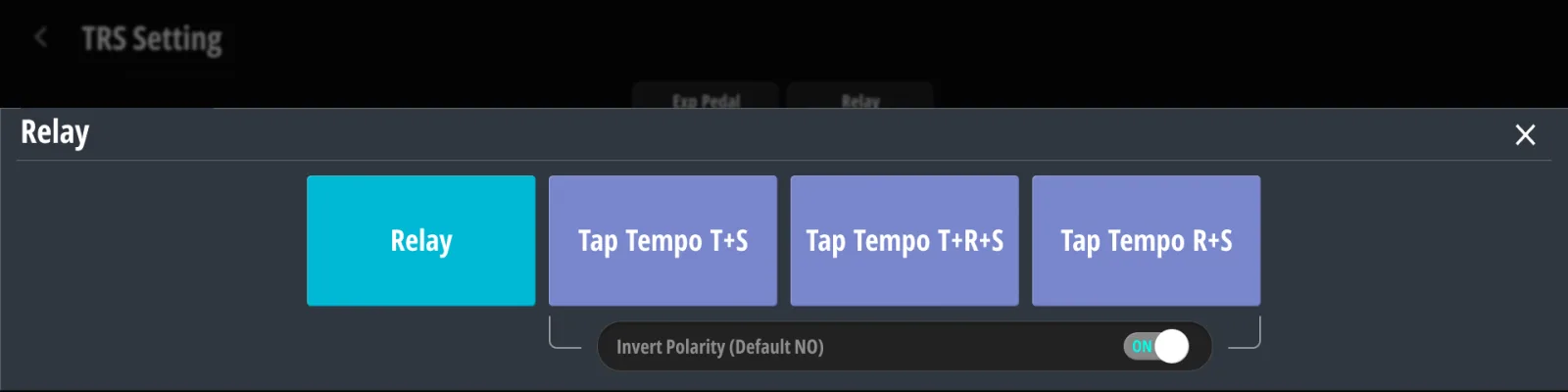
13.4MIDI Out (Type A / B / Tip / Ring Active)#
A saída MIDI TRS (jack 13, conector de baixo) envia os mesmos dados da MIDI DIN OUT — tudo o que sai pela DIN, SysEx incluído, aparece aqui também. Ela aceita quatro padrões de ligação:
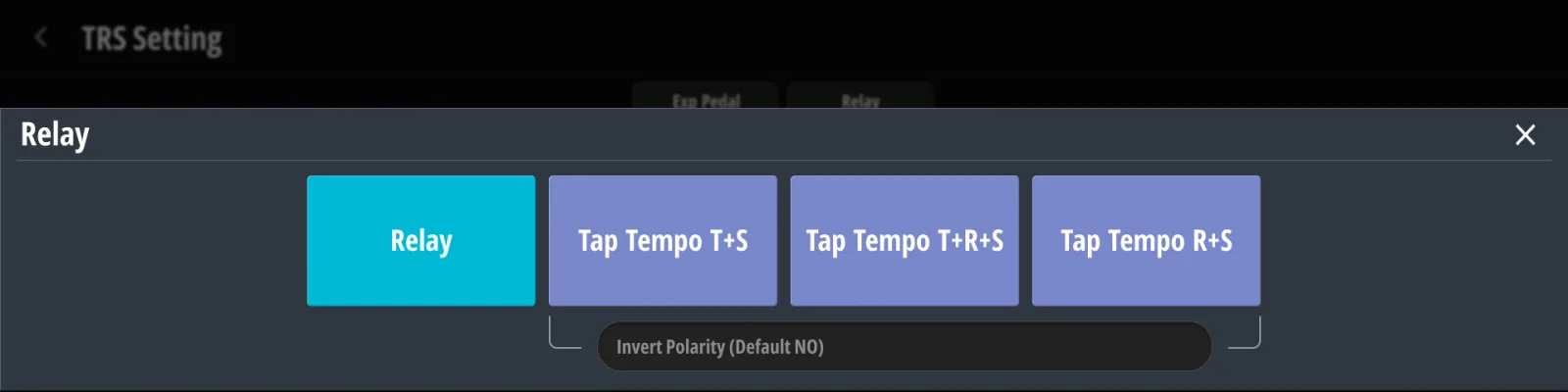
| Modo | Uso |
|---|---|
| Type A | Padrão da MMA (a maioria dos pedais atuais) |
| Type B | Ligação alternativa (por exemplo, algumas marcas antigas) |
| Tip Active | Aparelhos fora do padrão que usam só a ponta |
| Ring Active | Aparelhos fora do padrão que usam só o anel |
Capítulo 14
Global EXP#
O comportamento do pedal de expressão em todo o aparelho. As substituições por ação estão em §9.8 EXP local.
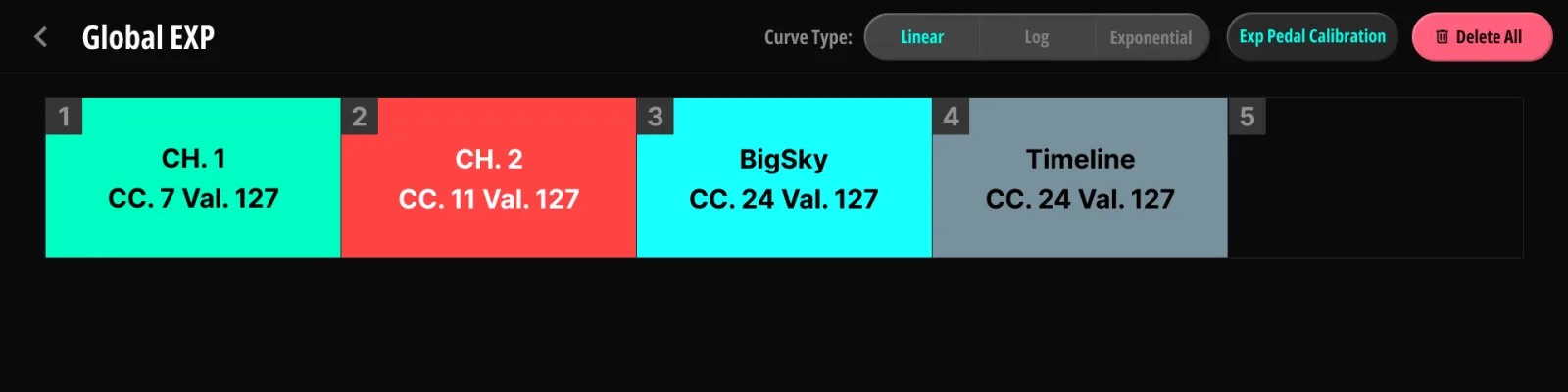
14.1Espaços de CC#
Cinco espaços de atribuição. Cada um liga o pedal a um CC:
| Campo | Descrição |
|---|---|
| Canal | 1–16 ou vínculo com pedal (acompanha automaticamente o canal dele) |
| Número de CC | Escolha no dicionário de CC (§17.5 Dicionário MIDI) ou digite direto |
| Valor From / To | Faixa de saída do calcanhar à ponta (0–127); o dicionário pode preencher tanto o número de CC quanto a faixa |
14.2Tipo de curva#
Curva de resposta do pedal: Linear / Log / Exponential.
14.3Calibração#
- Abra Calibration; a barra mostra a posição real do pedal.
- Leve o pedal ao calcanhar e pressione Set Min.
- Leve-o à ponta e pressione Set Max.
- Save grava a calibração; Reset volta aos valores de fábrica.
Enquanto a página de calibração estiver aberta, o pedal não envia MIDI.
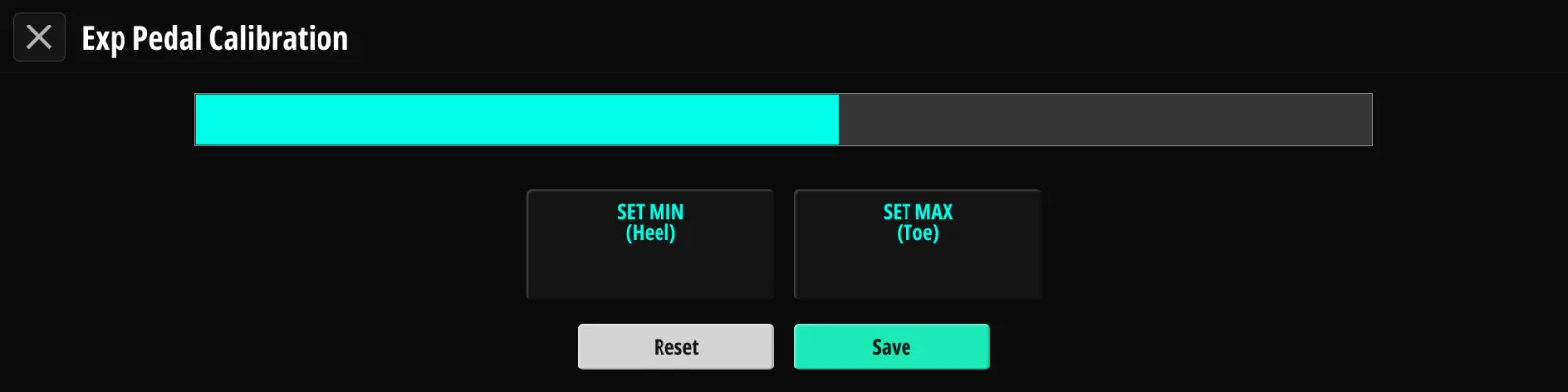
14.4Prioridade em relação ao EXP local#
Quando a chave ativa tem uma lista EXP local (§9.8 EXP local), ela substitui a global enquanto o preset daquela chave estiver ativo. Caso contrário vale a lista global. As listas local e global não se combinam espaço a espaço: basta um espaço preenchido na local para silenciar toda a global.
Capítulo 15
User Setting#
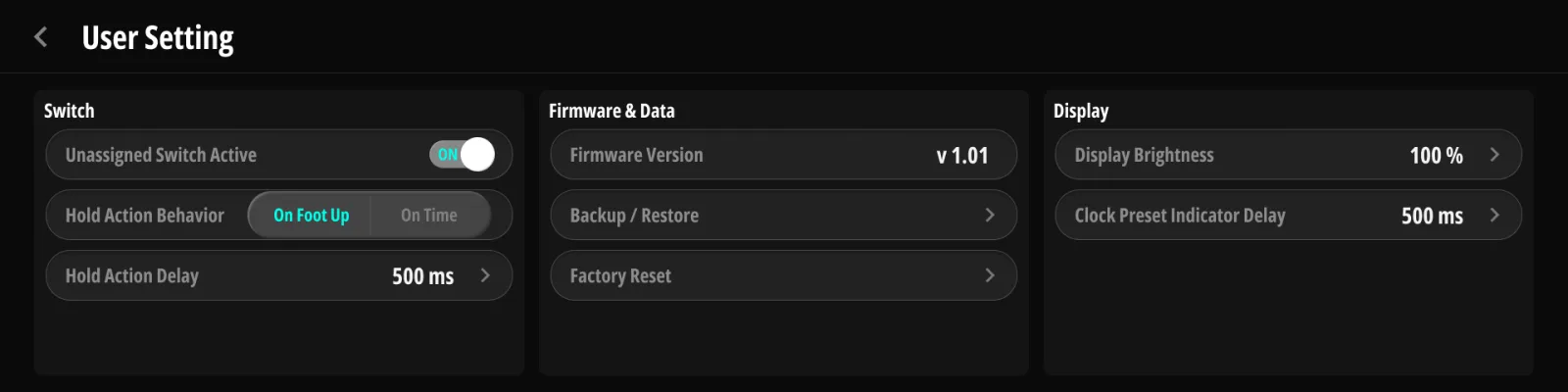
15.1Switch#
| Opção | Valores | Descrição |
|---|---|---|
| Unassigned Switch Active | on / off | Off = uma chave sem mudança de loop, sem relé e sem mensagens não faz absolutamente nada — nem sequer se torna a chave ativa |
| Hold Action Behavior | On Foot Up / On Time | Quando a ação Hold dispara (§9.9 Comportamento do Hold e gravação) |
| Hold Action Delay | 0,3–3,0 s | Limiar de retenção |
15.2Display#
| Opção | Valores | Descrição |
|---|---|---|
| Brightness | 10–100 % | Luz de fundo da tela |
| Clock Preset Indicator Delay | Off, ou 0,2–3,0 s (em passos de 0,1 s) | Quanto tempo a janela de andamento permanece depois de uma troca de Clock Preset antes de voltar à tela inicial; Off mantém a tela atual (§6.2 Clock Presets) |
A página User Setting também mostra a versão de firmware atual (Capítulo 18).
15.3Firmware & Data#
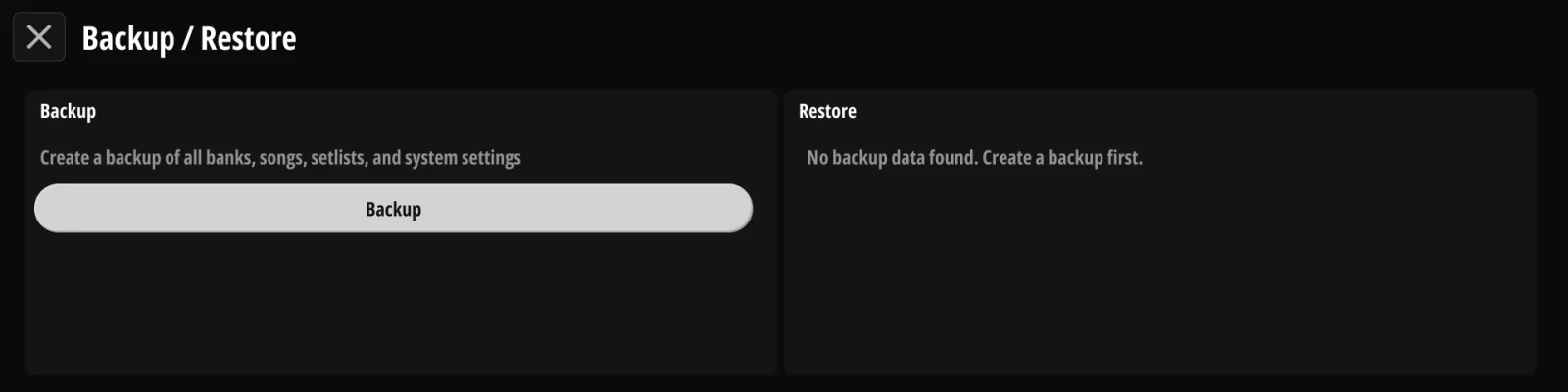
15.3.1Backup from Device#
Faz backup da configuração inteira (bancos, músicas, setlists, pedais, ajustes) numa memória de backup separada dentro do aparelho. Ali se guarda apenas um backup; um novo substitui o anterior. Os backups também podem ser baixados para um computador com o Judahs Studio (§17.6 Download e upload de backup).
15.3.2Restore to Device#
Reaplica a imagem guardada e reinicia. A restauração corre em duas passagens: a primeira relê todo o backup e o verifica sem tocar nos seus dados, e a segunda o grava. Se a verificação falhar, nada é sobrescrito; a tela mostra FAIL e o aparelho reinicia como estava. Toda configuração feita depois do backup é sobrescrita por uma restauração bem-sucedida. Restore fica apagado quando não há backup.
15.3.3Factory Reset#
Apaga todos os dados e ajustes do usuário e devolve o aparelho aos padrões de fábrica. O backup interno não é tocado, então depois você pode usar Restore para recuperar tudo — desde que tenha feito um backup antes (§15.3.1 Backup from Device).
Capítulo 16
Wireless#
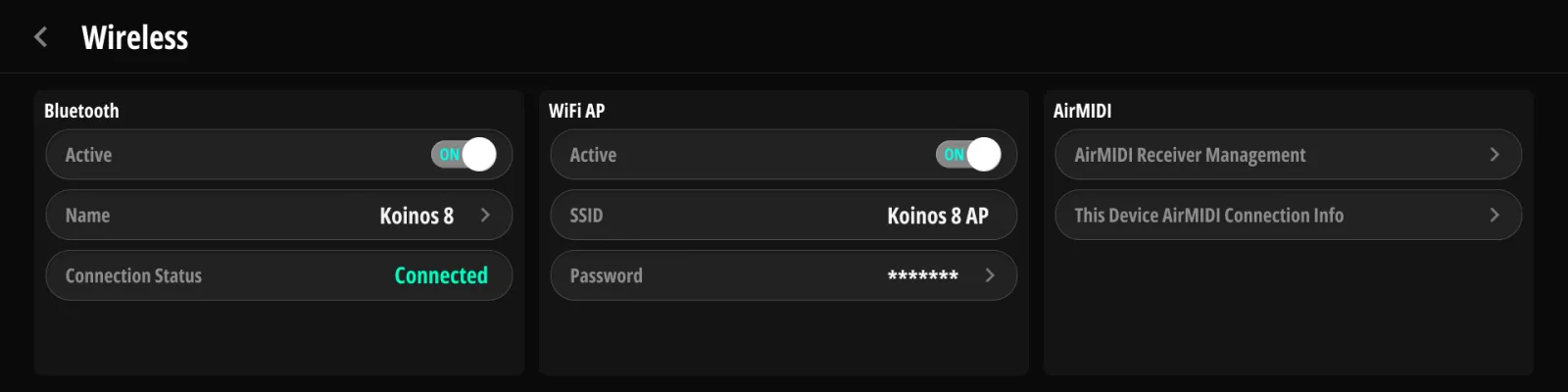
16.1Rádio (Bluetooth · ponto de acesso Wi-Fi)#
Os três rádios compartilham a antena do painel traseiro (§2.2 Painel traseiro), então deixe-a rosqueada sempre que for usá-los.
- Bluetooth — chave Active, Name do aparelho (só aparece para consulta, não pode ser alterado; é o que seu tablet vê ao parear para virar páginas, e o Judahs Studio usa esse nome para encontrar o aparelho, §9.6.8 Page Turner) e uma leitura ao vivo de Connection Status.
- Paired Devices — três espaços para os tablets ou computadores que você pareia. Cada espaço tem um nome, um botão Pair / Connect / Disconnect e um botão Forget. Pair abre o aparelho ao pareamento por um minuto. Até três aparelhos ficam conectados ao mesmo tempo: Connect escolhe para qual deles vão as viradas de página (o aparelho já precisa estar conectado ao Koinos 8; se não estiver, o espaço fica como está) e Disconnect para de enviar para aquele aparelho sem desfazer o vínculo. Forget esvazia o espaço e age apenas nesta unidade: alguns tablets e computadores, sobretudo PCs com Windows, continuam tentando reconectar, então remova também o Koinos 8 da lista Bluetooth daquele aparelho quando quiser encerrar o vínculo por completo (no Windows: Configurações › Bluetooth e dispositivos › Dispositivos e depois Remover dispositivo).
- Wi-Fi AP — chave Active, SSID e Password (ambos editáveis; a senha precisa ter pelo menos 8 caracteres). É pelo ponto de acesso que passa a conexão com o editor (§17.1 Instalação e conexão (USB / Wi-Fi / BLE)).
De fábrica, o nome Bluetooth e o SSID do Wi-Fi são ambos Koinos8_ seguido de quatro caracteres exclusivos do seu aparelho, e a senha do Wi-Fi é koinospls8. Troque a senha antes de usar o ponto de acesso em lugar público.
16.2This Device (AirMIDI)#
AirMIDI é o enlace MIDI sem fio de baixa latência da Judahs entre aparelhos Judahs, por rádio de difusão e sem precisar de rede Wi-Fi. This Device AirMIDI Connection Info mostra o identificador deste aparelho (três grupos de quatro caracteres), usado pelos outros para cadastrá-lo. As chaves abaixo dele escolhem o que este aparelho aceita dos demais: sincronização de Bank, Switch e Clock, todas desligadas de fábrica.
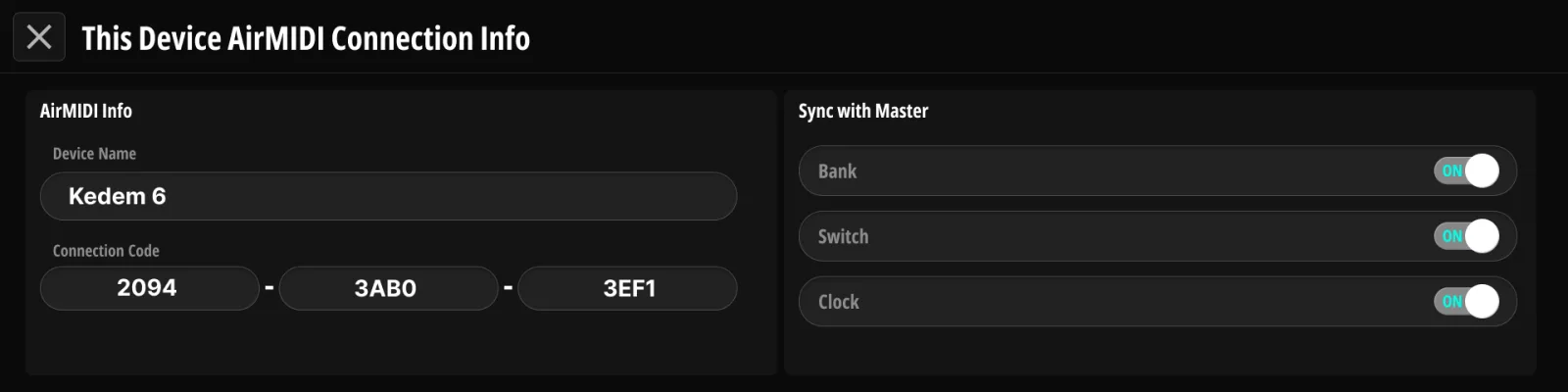
16.3Receptores AirMIDI#
Cadastre os aparelhos que devem receber o MIDI deste aparelho sem fio (até 20 receptores):
- Abra AirMIDI Receiver Management e faça uma busca — os aparelhos Judahs por perto aparecem sozinhos.
- Escolha um aparelho (ou digite o identificador dele) para cadastrá-lo. O aparelho então espera alguns segundos pela resposta do outro e informa se o pareamento deu certo.
- Os receptores cadastrados passam a receber o MIDI deste aparelho. Um receptor ligado depois entra sozinho; o enlace de rádio se recupera por conta própria se a conexão cair.
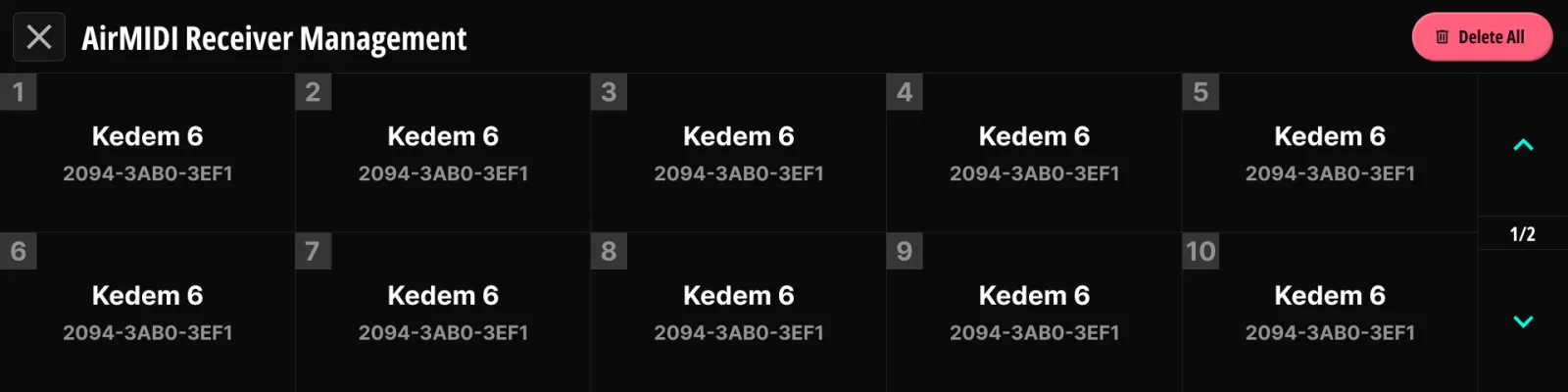
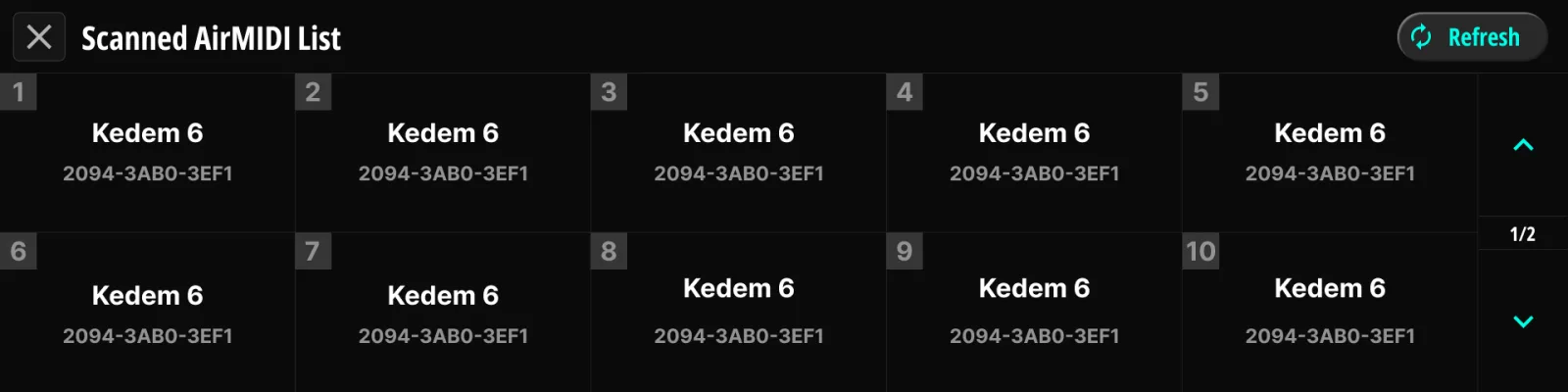
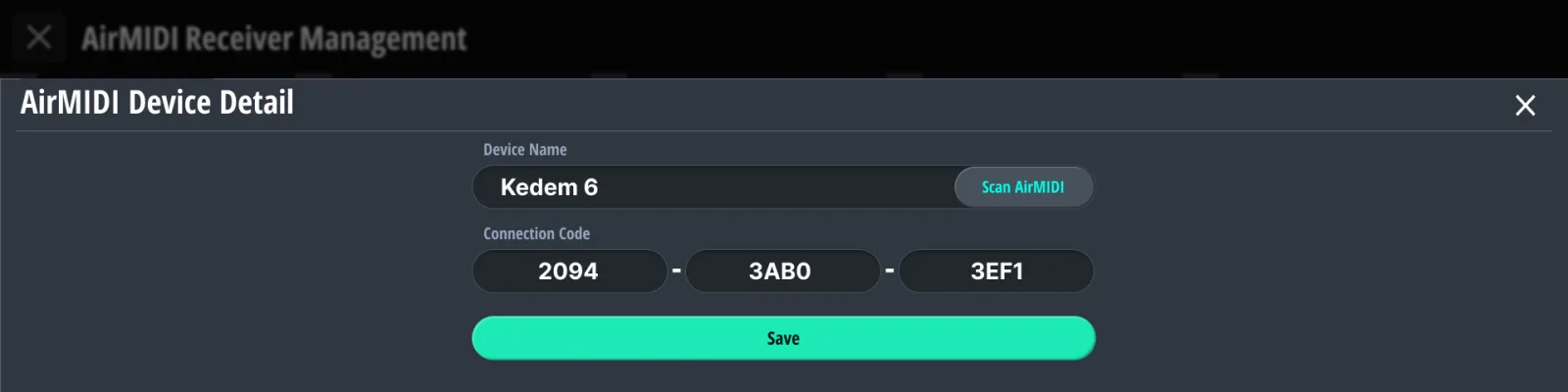
O que viaja pelo ar: as mensagens de Program Change, Control Change e Note que seus presets enviam, as trocas de banco enquanto você está no modo Bank, e o andamento. As mensagens que só fazem sentido neste aparelho — relé, ToneX, virar página, Action Trigger e This Device — ficam locais. O AirMIDI é unidirecional em cada enlace: este aparelho envia e os receptores escutam. Para o sentido contrário, cadastre este aparelho no outro e ligue as chaves de recepção de §16.2 This Device (AirMIDI).
Part III
Aplicativo complementar#
Capítulo 17
Judahs Studio#
O Judahs Studio é o aplicativo complementar para macOS e Windows.
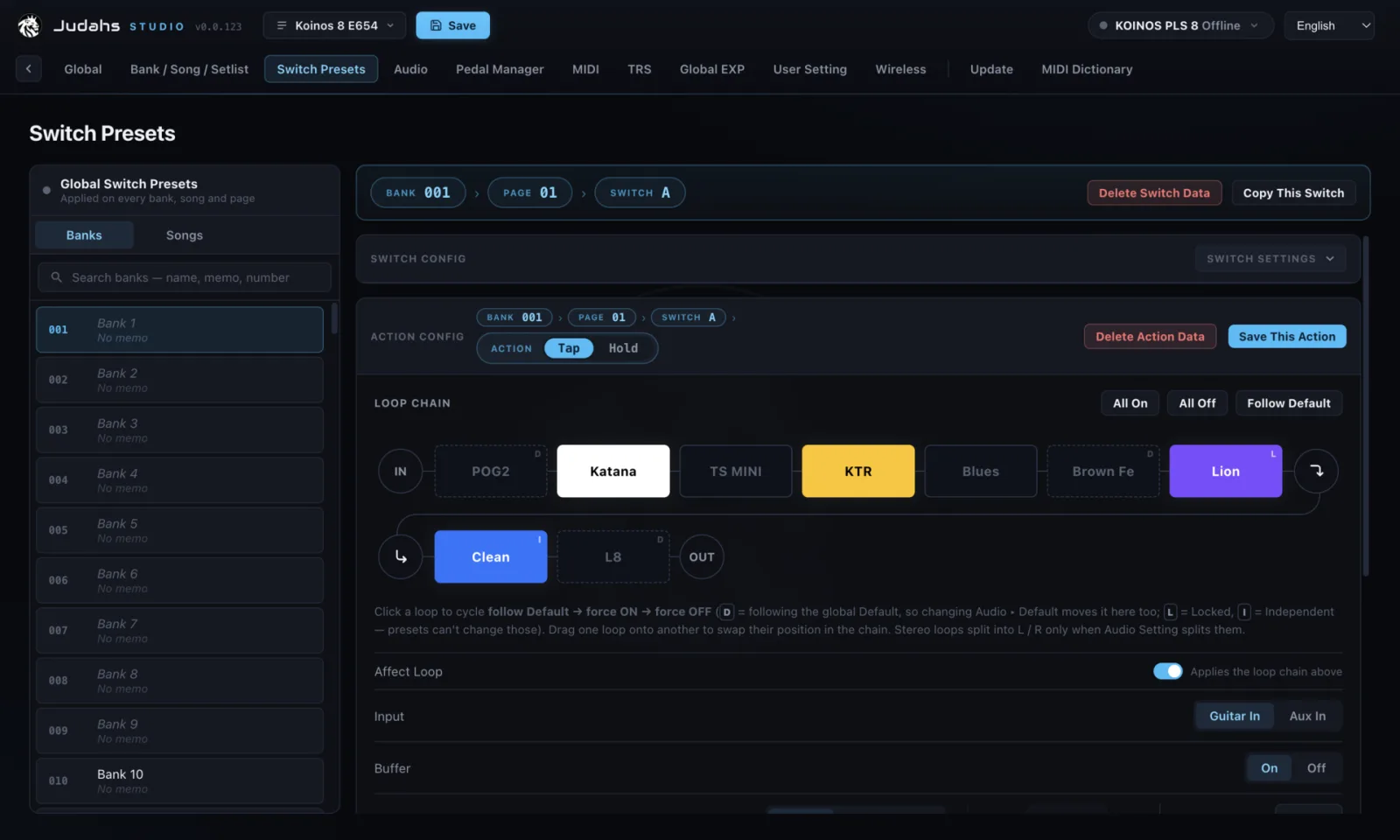
17.1Instalação e conexão (USB / Wi-Fi / BLE)#
Baixe o Judahs Studio em https://judahs.io/software/judahs-studio. Na primeira execução o aplicativo pede que você entre com uma conta Judahs (ou crie uma); depois disso a sessão permanece aberta, mesmo sem conexão com a internet. Em seguida conecte por uma destas vias:
- USB — ligue a porta USB device ao computador. É o enlace mais rápido e o único capaz de executar uma atualização de firmware (Capítulo 18) ou do dicionário MIDI (§17.5 Dicionário MIDI).
- Wi-Fi — conecte o computador ao ponto de acesso do próprio aparelho (§16.1 Rádio (Bluetooth · ponto de acesso Wi-Fi)). O Studio então o encontra sozinho. Não existe modo para entrar numa rede já existente: o aparelho é sempre o ponto de acesso.
- Bluetooth — inicie a conexão pelo menu de conexão do Studio (canto superior direito, ao lado de Salvar). Aparelhos por Bluetooth não são detectados sozinhos; uma vez conectado, o Studio reconecta por conta própria se o enlace cair.
O Studio abre numa área de aparelhos que lista seus produtos e mostra quais ele enxerga. Quando detecta apenas um aparelho, o editor o abre depois de um instante. Conectar não lê nem grava nada até você decidir.
17.2Organização da tela#
As abas do topo espelham exatamente os capítulos de funções da Part II deste manual: Global · Banco / Música / Setlist · Presets de chave · Áudio · Gerenciador de pedais · MIDI · TRS · EXP global · Ajustes do usuário · Sem fio — mais Atualização e Dicionário MIDI. Tudo o que você aprendeu no aparelho vale igualmente no Studio. O cabeçalho traz o indicador Backups (qual backup está aberto e se tem alterações não salvas), o botão Salvar, o indicador de conexão e o menu da sua conta.
Algumas coisas são mais fáceis no Studio do que no aparelho: a aba Presets de chave mostra o estado de todos os loops de uma vez (D = segue o Default, L = travado, I = independente), com os botões Ligar todos, Desligar todos e Seguir padrão acima da cadeia (§3.7 Default e Override). Cada banco, música e setlist aceita ainda uma anotação de texto livre que vive só no Studio, em qualquer idioma.
17.3Sincronização ao vivo#
Com um aparelho conectado, a Sincronização ao vivo envia cada alteração ao aparelho conforme você a faz, e o que o aparelho mostra é o que o Studio mostra. Vem ligada de fábrica e o Studio lembra sua escolha. Com ela desligada, as alterações ficam no backup aberto — contadas como pendentes no menu de conexão — até você ligar a Sincronização ao vivo ou enviar o backup.
O aparelho e o backup aberto podem conter dados diferentes. Por isso, na primeira vez que o Studio se conecta a um aparelho depois de aberto, ele pergunta como você quer começar:
- Aparelho → Studio copia os dados do aparelho para o backup que você escolher (o conteúdo anterior é guardado como versão).
- Studio → Aparelho substitui tudo o que está no aparelho pelo backup aberto; o aparelho reinicia uma vez.
- Mostrar só os dados do aparelho salva os dados do aparelho como um backup novo e o abre, sem tocar nos seus outros backups.
- Continuar trabalhando no Studio conecta sem sincronizar nada.
Ligar a Sincronização ao vivo mais tarde, quando os dois lados diferem, faz a mesma pergunta de forma mais curta.
17.4Backups, download e upload#
Tudo o que o Studio edita vive num backup: uma cópia completa da configuração de um aparelho no seu computador. A página Backups (indicador no cabeçalho) os lista, com busca, Novo backup, Importar… e uma Lixeira que guarda os backups apagados por 30 dias. Cada backup mantém ainda até 20 versões automáticas, criadas antes de cada cópia vinda do aparelho e antes de outras etapas que sobrescrevem dados. Qualquer versão pode ser restaurada com um clique. Exportar salva um backup como arquivo no seu computador, para arquivar ou levar um rig a outro aparelho; Importar… abre um arquivo desses.
O menu de conexão reúne as duas transferências: Baixar do aparelho copia o aparelho para o backup aberto, e Enviar ao aparelho (confirmado com um segundo Enviar ao aparelho) grava o backup aberto no aparelho, que reinicia uma vez. Você pode editar um backup sem nenhum aparelho conectado — todos os ajustes, inclusive os que antes exigiam um aparelho ligado — e enviá-lo depois.
17.5Dicionário MIDI#
O dicionário dá nomes aos dados MIDI em todo o sistema:
- Dicionário de CC — navegue por fabricante → produto → parâmetro; escolher um parâmetro preenche o número de CC para você. É usado pelos seletores de CC do aparelho e do Studio.
- Dicionário SysEx — cadeias SysEx prontas para os fabricantes suportados.
- Favoritos — mantenha uma entrada pressionada no aparelho, ou marque-a com estrela no Studio, e ela sobe ao topo de todas as listas. Os dois lados compartilham os mesmos favoritos.
- Os dados do dicionário são atualizados pela aba Dicionário MIDI do Studio, apenas por USB.
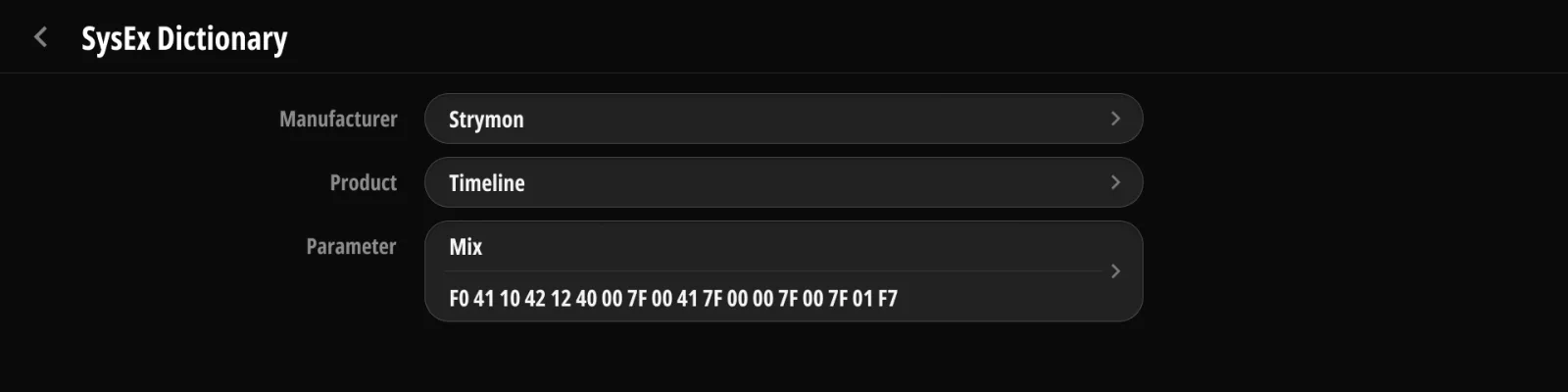
17.6Download e upload de backup#
A aba Ajustes do usuário do Studio tem um grupo Firmware & dados com Backup (ler tudo do aparelho para o backup aberto) e Restaurar (gravar o backup de volta, substituindo todos os dados do aparelho) — o equivalente de computador de §15.3 Firmware & Data e as mesmas transferências de Baixar do aparelho e Enviar ao aparelho em §17.4 Backups, download e upload. Para arquivar fora do aparelho, ou para levar uma configuração de um aparelho a outro, use Exportar e Importar… na página Backups. A Restauração de fábrica também está aqui (Redefinir, confirmado com Apagar aparelho); como no aparelho, ela deixa intactos o backup interno e os seus backups do Studio.
Capítulo 18
Atualização de firmware#
18.1Procedimento de atualização#
As atualizações de firmware chegam pelo Judahs Studio:
- Conecte o aparelho ao computador por USB. Conexões sem fio não transportam uma atualização; o Studio avisa e apaga o botão.
- Abra o Judahs Studio → Atualização. O aplicativo procura a versão mais recente e mostra ao lado a instalada. Se houver firmware de teste atribuído à sua conta, aparece uma aba Test ao lado de Production.
- Pressione Atualizar. O aparelho passa para a tela de atualização, instala o firmware novo, verifica-o e reinicia. Reserve de um minuto a um minuto e meio.
Durante a atualização, o Studio mostra uma barra de progresso geral e o arquivo em que está trabalhando, e a tela do aparelho mostra a versão de firmware atual e a nova com a própria barra de progresso; aos 100 % o aparelho reinicia sozinho no firmware novo.

Tudo o que está dentro do aparelho, inclusive o dicionário MIDI, é atualizado na mesma passagem — não há etapas separadas.
18.2Cuidados e recuperação#
- Não desligue o aparelho durante uma atualização.
- Se a conexão cair no meio da atualização, o aparelho fica na tela de atualização. Desligue e ligue de novo, reconecte o cabo USB e pressione Reparar.
- Reparar (ao lado de Atualizar) pergunta primeiro o que consertar: Processador, Armazenamento, Tela ou Tudo. Processador reinstala o firmware interno e não toca nos seus dados nem na tela. Armazenamento restaura seus presets e ajustes a partir de um backup que você escolher. Tela reinstala os arquivos da tela. Tudo executa os três, terminando com a escolha do backup. Reparar funciona mesmo quando o aparelho não liga mais: o Studio mostra então Modo de download (recuperação) e oferece só Processador, pois um aparelho nesse estado não aceita backup. Reserve vários minutos; se não houver nada errado, o Studio avisa.
- Depois de um reparo de Tela, desligue o aparelho por completo e ligue de novo. Os arquivos de tela reinstalados só passam a valer numa partida a frio, então tire a energia por um instante e devolva. Reconectar o cabo USB ou reiniciar o Studio não basta, e até lá a tela pode parecer errada. O Studio lembra você disso ao fim do reparo.
- Se Reparar terminar e o aparelho continuar com problema, a causa provavelmente é de hardware — fale com o suporte (Apêndice D).
Part IV
Solução de problemas#
Os defeitos numa pedaleira vêm de um punhado de causas, e o aparelho avisa sobre quase todas as suas. Esta parte começa pelas telas de inicialização e avança para fora: som, chaveamento, MIDI, ruído e o editor.
Capítulo 19
Solução de problemas#
As verificações de cada seção estão em ordem, com a causa mais provável primeiro. Mude uma coisa de cada vez e escute de novo antes de seguir — duas mudanças juntas escondem qual delas importou.
19.1Inicialização#
A tela continua apagada
O aparelho funciona com 9 V CC, negativo no centro (Apêndice A). Experimente outra saída da sua fonte e outro cabo: um plugue que funciona em outro pedal pode ter uma solda partida assim mesmo. Uma saída dividida com vários pedais pode não ter mais nada a dar, e uma saída de 500 mA não basta nem sozinha: reserve para o aparelho uma saída de 1 A ou mais.
STORAGE ERROR, com um botão Factory Reset
O aparelho não conseguiu abrir o próprio armazenamento. Toque em Factory Reset e confirme com Erase Everything. Isso apaga todos os bancos, presets e ajustes, então reponha seus dados a partir de um backup depois (§17.4 Backups, download e upload). O aparelho reinicia sozinho quando o processo termina.
CANNOT START, com um botão Try Again
Um retorno aos padrões de fábrica já foi feito e o armazenamento continua sem abrir. Toque em Try Again. Se a mesma tela voltar, conecte o aparelho ao Judahs Studio por USB e execute Reparar → Armazenamento (§18.2 Cuidados e recuperação) — o Studio alcança o aparelho mesmo com esta tela no ar.
Falha de hardware — Service required
Vários retornos aos padrões de fábrica seguidos falharam, o que aponta para o hardware de armazenamento e não para os seus dados. Fale com o suporte (Apêndice D).
O aparelho reinicia sem parar antes de chegar à Main Page
Dados danificados podem derrubar o aparelho durante a inicialização. Depois de algumas tentativas ele percebe e para na tela STORAGE ERROR acima, onde um retorno aos padrões de fábrica e uma restauração de backup resolvem.
O aparelho fica na tela de atualização de firmware
A atualização perdeu a conexão no meio do caminho. Desligue e ligue o aparelho, reconecte o cabo USB e pressione Reparar no Studio (§18.2 Cuidados e recuperação).
O som e o chaveamento funcionam, mas a tela travou ou está em branco
Desligue o aparelho por completo e ligue de novo — tirando da tomada, não só o cabo USB. Se a tela continuar errada, reinstale os arquivos dela com Repair → Display (§18.2 Cuidados e recuperação).
19.2Nenhum som#
- Confira os dois jacks que importam. Guitarra em IN (jack 1, conector de cima; o de baixo é Aux In ou Tuner Out), amplificador a partir de OUT L (jack 11, conector de cima). Cada posição traseira é um par empilhado, e no escuro é fácil trocar o de cima pelo de baixo (§2.2 Painel traseiro).
- Tire seus pedais da conta. Segure F para entrar no Manual Mode (§5.4 Manual Mode) e desligue todos os loops. Se o som voltar, o defeito está em um dos loops e não no aparelho — ligue-os um a um para achá-lo.
- Procure um loop sem saída. Um loop vazio deixa o sinal passar direto, então um loop sem uso não interrompe a cadeia. Um loop com cabo no Send e nada no Return é outra história: é ali que seu sinal para. Confira o cabo de Return de cada loop em uso.
- Confira o loop Insert. Num rig 4CM o loop Insert contém o pré-amplificador do seu amplificador, então desligar o Insert deixa só o amplificador de potência e quase nenhum som (§4.4.2 Insert desligado).
- Confira o Input Select. Uma ação pode apontar a entrada para Aux In (§9.4.3 Seleção de entrada). Com a guitarra no conector de cima e a ação em Aux, nada chega à cadeia — volte para Guitar In (§3.9 Tuner Out e Aux In).
- Confira o afinador. Com Mute While Tuning ligado, as saídas ficam mudas enquanto a página do afinador estiver aberta (§10.2 Tuner). Qualquer pisada sai do afinador.
- Confira o modo de roteamento. Em SPLIT, as duas metades de um loop estéreo são posições de loop separadas, e um preset pode ter uma metade ligada e a outra desligada (§3.3 Modos estéreo). Em mono, deixe Out R livre e o canal direito é somado em Out L — um cabo em Out R que não vai a lugar nenhum é pior do que cabo nenhum.
19.3O som está errado#
| Sintoma | Onde olhar |
|---|---|
| Só um lado de um rig estéreo soa | O modo estéreo do loop (§3.3 Modos estéreo), a ligação de Out R (Apêndice B) e se o preset está com as duas metades ligadas em SPLIT |
| Som abafado ou fraco com cabos longos | Buffer de entrada desligado (§3.4 Buffer de entrada), ou uma ação que o desliga (§9.4.4 A barra de ação) |
| Um fuzz soa errado ou fino | Marque o loop dele como loop de Fuzz e coloque-o no início da cadeia, o que tira o buffer do caminho (§3.5 Modo Fuzz) |
| As caudas de delay e reverb cortam na troca de preset | O Trail só funciona nos loops 6–8, o loop não pode estar dividido, e a cauda só é mantida quando a troca leva esse loop de ligado para desligado (§3.6 Caudas) |
| O volume salta entre presets | Há loops diferentes ativos — compare as faixas de cadeia dos dois presets na Main Page (§5.1 Como ler a Main Page) |
| A ordem da cadeia na tela não é a que se ouve | A ordem é por preset (§9.4.2 Reordenar a cadeia); a ordem Default fica em Audio (§10.4 Cadeia de loops) |
| Quase nenhum som num rig 4CM | O Insert está desligado, então o pré-amplificador do amplificador ficou fora do caminho (§4.4.2 Insert desligado) |
19.4O chaveamento se comporta de forma inesperada#
Trocar de banco não faz nada
É assim que funciona. Bank Up/Down muda o que a tela mostra, e seu som continua rodando até você pisar numa chave do banco novo (§5.3 Bank Up / Down).
Um preset não muda os loops
O ajuste Affect Loop dele está desligado, o que significa que a ação envia as mensagens e não toca na cadeia (§9.4.4 A barra de ação). Ligue-o nos presets que devem ser donos do roteamento.
Um loop ignora todos os presets
Ele está travado. Um loop travado mantém o valor Default e não responde a presets nem a um toque no bloco (§3.8 Lock e Independent).
Um loop continua ligado depois de trocar de preset
Ou o Default dele está ligado (§3.7 Default e Override), ou uma chave Stomp continua acionada. Uma chave Stomp mantém o próprio estado de ligado até você pisar nela de novo — tocar no bloco da tela não a solta (§9.7.1 Modo Stomp).
Uma combinação não é registrada
Pise nas duas chaves ao mesmo tempo e solte; a combinação dispara quando a segunda sobe (§9.1 O modelo de 20 chaves). Só os oito pares vizinhos funcionam, e uma chave configurada como Tap Tempo não pode participar, porque age no instante em que desce (§5.7 Tap Tempo).
Uma chave faz algo diferente do que diz o nome
Pode haver um preset global substituindo-a. As ações globais disparam no lugar da local, a não ser que a chave esteja em Re-press (§9.7 Global Presets).
19.5MIDI e saídas de controle#
| Sintoma | Onde olhar |
|---|---|
| Um pedal ignora tudo | O canal MIDI dele frente ao canal da mensagem (§9.5.2 Seletor de canal e vínculo com pedais) e ao canal do aparelho (padrão 16, §12.1 Canal) |
| Um pedal de MIDI TRS ignora tudo | O padrão de ligação: Type A, Type B, Tip Active ou Ring Active (§13.4 MIDI Out (Type A / B / Tip / Ring Active)) |
| Só a primeira mensagem de um preset chega | O pedal não aguenta mensagens tão rápidas — aumente o Inter-Message Delay (§12.3 Segurança e compatibilidade) |
| Um dispositivo USB não é reconhecido | Um dispositivo por porta Host, cada um com fonte própria, e sem hubs (§2.2 Painel traseiro) |
| O aparelho ignora o MIDI recebido | As chaves PC Rx / CC Rx (§12.2 Recepção), o canal de envio e o mapa de CC (Apêndice C) |
| Notas ficam presas depois de uma troca de preset | Ligue All Notes Off on Preset Change (§12.3 Segurança e compatibilidade) |
| O amplificador troca para o canal errado | Invert Polarity no jack de relé (§13.3 Relé) |
| Um pedal de expressão tem curso morto ou não chega ao topo | Calibre-o (§14.3 Calibração) e confira a ligação TRS / RTS (§13.1 Jack EXP (TRS / RTS)) |
| Uma chave externa dispara duas vezes | É uma chave de trava; use uma momentânea (§13.2 Chaves externas (Dual / Single)) |
| O MIDI Clock não chega a um pedal | As chaves de envio de clock por porta (§12.5 Clock) e o ajuste de clock do próprio pedal |
19.6Ruído#
Um ruído se identifica melhor pelo caráter do que pelo lugar onde aparece. Desconecte o aparelho dos seus pedais e escute o rig sem ele — esse único teste separa um ruído que o aparelho produz de um que ele apenas repassa.
- Zumbido grave que acompanha o volume — um laço de terra entre o aparelho, seu amplificador e algum pedal. Use uma única fonte com saídas isoladas para a pedaleira inteira e mantenha o amplificador na mesma tomada da pedaleira. Um dimmer de luz de palco no mesmo circuito acrescenta um zumbido mais áspero por cima.
- Chiado que aumenta com o ganho — seus pedais de ganho amplificando o ruído de fundo que está à frente deles. Aqui a ordem importa: um pedal ruidoso no começo da cadeia é ouvido por tudo o que vem depois (§9.4.2 Reordenar a cadeia).
- Um assobio ou chiado fino — fontes chaveadas e equipamento digital. Mantenha a fonte e os cabos dela longe dos cabos de guitarra e dos captadores, e dê ao aparelho uma saída que nenhum pedal digital divida.
- Um clique ou estalo quando um loop chaveia — normal em qualquer switcher em nível baixo, mas um estalo forte costuma indicar um pedal com corrente contínua nos jacks ou um pedal a pilha quase descarregado. Encontre-o chaveando os loops um a um no Manual Mode (§5.4 Manual Mode).
- Chiado ao mexer num cabo — é o cabo ou o conector, não o aparelho. Um plugue frouxo no jack costuma ser o culpado.
- Rádio, interferência de celular ou um zumbido que vai e vem — um telefone ou um transmissor sem fio em cima da pedaleira. Mude-o de lugar e escute de novo.
19.7O Judahs Studio não encontra o aparelho#
- USB — o cabo vai na porta DEVICE, nunca numa porta Host (§2.2 Painel traseiro). Um cabo só de carga não tem linhas de dados, então experimente outro cabo antes de mais nada.
- Wi-Fi — o aparelho cria o próprio ponto de acesso em vez de entrar na sua rede. Ligue o Wi-Fi AP (§16.1 Rádio (Bluetooth · ponto de acesso Wi-Fi)) e depois conecte o computador a essa rede. De fábrica a rede é Koinos8_ mais quatro caracteres exclusivos do seu aparelho, e a senha é koinospls8.
- Bluetooth — pareie pela lista Paired Devices do aparelho (§16.1 Rádio (Bluetooth · ponto de acesso Wi-Fi)). O aparelho mantém até três conexões, então o tablet que você usa para virar páginas pode continuar conectado.
- As atualizações precisam do cabo. As atualizações de firmware só rodam por USB, e o Studio apaga o botão numa conexão sem fio (§18.1 Procedimento de atualização).
- As alterações não aparecem no aparelho. A Sincronização ao vivo precisa estar ligada (§17.3 Sincronização ao vivo).
19.8Antes de contatar o suporte#
Faça um backup enquanto o aparelho ainda funciona: Judahs Studio → Backups (§17.4 Backups, download e upload) ou User Setting → Firmware & Data (§15.3.1 Backup from Device). Um backup feito hoje não custa nada e salva todo o resto.
Se um defeito sobrevive a um retorno aos padrões de fábrica (§15.3.3 Factory Reset) e a um Reparar → Tudo (§18.2 Cuidados e recuperação), ele é de hardware. O suporte está em https://judahs.io/support (Apêndice D). Informe sua versão de firmware e o que você estava fazendo quando o defeito apareceu, e diga se ele volta depois de desligar e ligar.
Part V
Apêndices#
Apêndice A
Especificações#
| Item | Valor |
|---|---|
| Nome do produto | Koinos PLS 8 |
| Loops de áudio | 8 loops: loops 1–5 mono, loops 6–8 estéreo (ou cada um dividido em dois loops mono, até 11 loops mono) |
| Loop Insert | 1 loop Insert estéreo com buffer, separado dos 8 loops |
| Roteamento | Matriz de pontos de cruzamento — cadeia de loops reordenável à vontade, ordem por preset |
| Entradas | Guitar In · Aux In (divide o conector com o Tuner Out) |
| Saídas | Out L · Out R, dois jacks mono separados · Tuner Out (divide o conector com o Aux In, configurável) |
| Chaves de pé | 10 internas + 8 combinações + 2 externas = até 20 chaves programáveis |
| Tela | Touch IPS de 8,88”, 1920 × 480 |
| Memória | 150 bancos (8 páginas) · 1200 músicas · 100 setlists · 20 mensagens por ação |
| MIDI | DIN IN, DIN OUT, TRS MIDI OUT (Type A / B / Tip / Ring Active), USB |
| USB | 2 × USB host (dispositivos USB-MIDI / ToneX One; um dispositivo por porta, sem suporte a hubs, os dispositivos conectados precisam de fonte própria), 1 × USB device (editor, USB-MIDI) |
| Saídas de controle | Jack de controle por relé (Tip+Sleeve / Ring+Sleeve, independentes) |
| Expressão | Entrada de pedal de expressão, jack TRS |
| Chave externa | Uma ou duas chaves externas, jack TRS (ponta = Ext-A, anel = Ext-B) |
| Sem fio | Bluetooth LE (virar páginas, editor) · ponto de acesso Wi-Fi de 2,4 GHz (editor) · enlace de difusão AirMIDI de 2,4 GHz |
| Antena | Externa, 2 dBi, painel traseiro |
| Afinador | Embutido, em tela cheia e com mini afinador enquanto você toca · Tuner Out sempre ativa (configurável) |
| Alimentação | 9 V CC, negativo no centro, 1 A ou mais |
| Dimensões | 290 × 120 × 86 mm (11,42 × 4,72 × 3,39 in) — largura × profundidade × altura, profundidade medida sem a antena |
| Peso | 1,44 kg (3,17 lb) |
Apêndice B
Pinagem dos jacks TRS#
Cada posição do painel traseiro é um par empilhado de conectores TRS de 1/4”. A tabela nomeia o conector de cima e o de baixo de cada par; a manga de todos eles é o terra.
| Jack (marcação do painel) | Conector de cima | Conector de baixo |
|---|---|---|
| 1 · IN / TUNER | Guitar In (ponta) | Aux In / Tuner Out (ponta, configurável) |
| 2 · SND 1 / RTN 1 | Loop 1 Send (ponta) | Loop 1 Return (ponta) |
| 3 · SND 2 / RTN 2 | Loop 2 Send (ponta) | Loop 2 Return (ponta) |
| 4 · SND 3 / RTN 3 | Loop 3 Send (ponta) | Loop 3 Return (ponta) |
| 5 · SND 4 / RTN 4 | Loop 4 Send (ponta) | Loop 4 Return (ponta) |
| 6 · SND 5 / RTN 5 | Loop 5 Send (ponta) | Loop 5 Return (ponta) |
| 7 · INS S / INS R | Insert Send — L ponta, R anel | Insert Return — L ponta, R anel |
| 8 · SND 6 / RTN 6 | Loop 6 Send — L ponta, R anel | Loop 6 Return — L ponta, R anel |
| 9 · SND 7 / RTN 7 | Loop 7 Send — L ponta, R anel | Loop 7 Return — L ponta, R anel |
| 10 · SND 8 / RTN 8 | Loop 8 Send — L ponta, R anel | Loop 8 Return — L ponta, R anel |
| 11 · OUT L / OUT R | Out L (ponta) | Out R (ponta) |
| 12 · EXP / EXT SW | Pedal de expressão — TRS ou RTS (§13.1 Jack EXP (TRS / RTS)) | Chaves externas — Ext-A ponta, Ext-B anel |
| 13 · RLY / MIDI | Controle por relé — T+S ponta, R+S anel | Saída MIDI TRS — Type A / B / Tip / Ring (§13.4 MIDI Out (Type A / B / Tip / Ring Active)) |
- Um loop com capacidade estéreo em modo mono usa só a ponta, como os loops 1–5.
- Sem nada ligado num conector Return, o sinal do Send passa direto para ele, então um loop vazio não interrompe a cadeia.
- Sem nada ligado em Out R, o canal direito é somado em Out L. Para um rig mono, ligue apenas Out L.
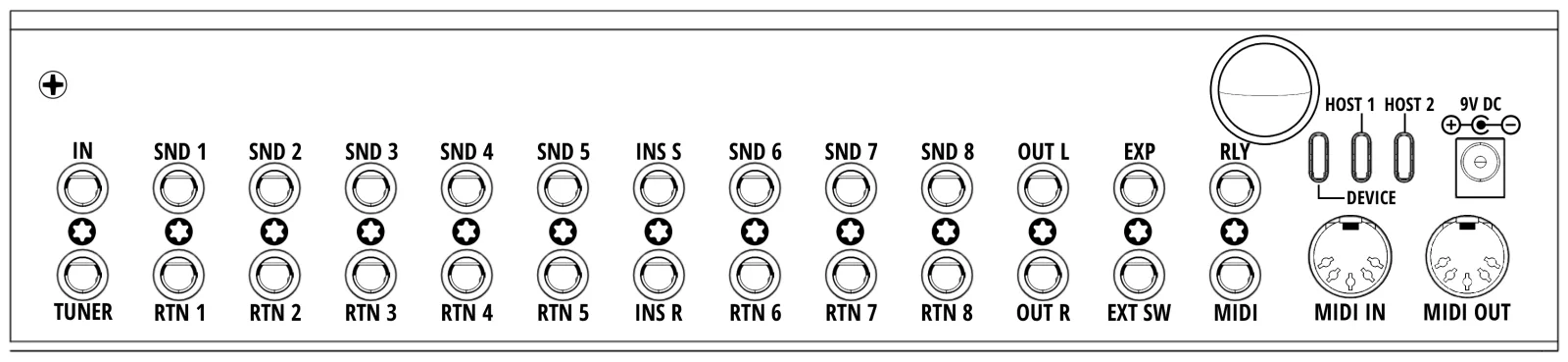
Apêndice C
Implementação MIDI#
C.1Tabela de implementação#
| Função | Transmitido | Reconhecido | Observações |
|---|---|---|---|
| Canal básico — padrão | 1–16 | 1–16 | Device MIDI Channel, padrão 16 (§12.1 Canal) |
| Canal básico — alterado | 1–16 | 1–16 | Substituição de canal por mensagem (§9.5.2 Seletor de canal e vínculo com pedais) |
| Program Change | 0–127 | 0–127 | Um PC recebido escolhe um banco (§C.2) |
| Bank Select (CC 0) | ○ | ○ | Não é acrescentado a um PC automaticamente — envie-o como mensagem CC 0 antes do PC (§9.6.2 CC — Control Change (estático / dinâmico)); na recepção vale Bank Select Rx (§12.2 Recepção) |
| Control Change | 0–127 | 0–127 | Os CCs recebidos seguem o mapa de §C.3 |
| Note On | ○ | × | 0x9n + nota + velocidade |
| Note Off | ○ | × | 0x8n + nota + velocidade (não é Note On com velocidade 0) |
| Aftertouch, Pitch Bend | × | × | |
| System Exclusive | ○ | × | Enviado por DIN OUT, TRS MIDI OUT e USB; o SysEx recebido é ignorado |
| Clock | ○ | ○ | 24 PPQN; chaves de envio por porta e seguimento de clock externo (§12.5 Clock) |
| Start / Stop / Continue | ○ | × | Enviados pelo tipo de mensagem Transport (§9.6.5 Transport) |
| Active Sensing, Reset | × | × |
○ = suportado × = não suportado
C.2Program Change → banco#
| Recebido | Escolhe |
|---|---|
| PC 0–127 | Bancos 1–128 |
| CC 0 = 1, depois PC 0–21 | Bancos 129–150 |
A fórmula é banco = (valor do CC 0 × 128) + PC + 1. Um CC 0 recebido fica retido até chegar o próximo Program Change e então é descartado. Com Bank Select Rx em Off, vale apenas o número de PC simples.
C.3Mapa de recepção de CC#
As mensagens Control Change que chegam pelo canal MIDI do aparelho o controlam diretamente. CC Rx precisa estar ligado (§12.2 Recepção). A mesma tabela está disponível no aparelho em MIDI → MIDI Receive Map.
Roteamento de áudio — CC 48–62
| CC | Valor | Controla |
|---|---|---|
| 48–52 | 0–63 = off, 64–127 = on | Loops 1–5 |
| 53 | 〃 | Loop 6 (lado L quando dividido) |
| 54 | 〃 | Loop 6 R — só em modo split |
| 55 | 〃 | Loop 7 (lado L quando dividido) |
| 56 | 〃 | Loop 7 R — só em modo split |
| 57 | 〃 | Loop 8 (lado L quando dividido) |
| 58 | 〃 | Loop 8 R — só em modo split |
| 59 | 〃 | Insert (lado L quando dividido) |
| 60 | 〃 | Insert R — só em modo split |
| 61 | 〃 | Buffer de entrada |
| 62 | 0–63 = Tuner Out, 64–127 = Aux In | Função do anel do jack 1 |
Relé — CC 63, 65
| CC | Valor | Controla |
|---|---|---|
| 63 | 0–63 = off, 64–127 = on | Relé Tip + Sleeve |
| 65 | 〃 | Relé Ring + Sleeve |
O CC 64 é pulado porque a especificação MIDI o reserva para o sustain.
Navegação — CC 70–76
| CC | Valor | Controla |
|---|---|---|
| 70 | 0–63 = off, 64–127 = on | Tuner |
| 71 | qualquer | Bank Up |
| 72 | qualquer | Bank Down |
| 73 | qualquer | Page Up |
| 74 | qualquer | Page Down |
| 75 | qualquer | Tap Tempo |
| 76 | 0–7 | Salto para a página 1–8; valores acima do Max Page atual (§6.4 Páginas (Max Page)) são ignorados |
Disparo de chaves — CC 80–89
| CC | Valor | Controla |
|---|---|---|
| 80–89 | 0–63 = Tap, 64–127 = Hold | Chaves A–J |
Modos e clock — CC 90–95
| CC | Valor | Controla |
|---|---|---|
| 90 | 0–63 = modo banco, 64–127 = modo setlist | Setlist Mode |
| 91 | 0–63 = off, 64–127 = on | Manual Mode |
| 92 | qualquer | Clock Preset Up |
| 93 | qualquer | Clock Preset Down |
| 94 | 0–29 | Salto para um clock preset do grupo ativo |
| 95 | 0–19 | Salto para um grupo de clock presets |
Os CCs 66–69 e 77–79 não têm atribuição. O mapa é fixo e não pode ser reatribuído.
O controle recebido funciona pelo MIDI IN (DIN) e pela porta USB-C. Os dois compartilham o mesmo canal MIDI e as mesmas chaves PC Rx / CC Rx. As duas portas USB Host servem para comandar o equipamento que você liga nelas (§2.2 Painel traseiro). O MIDI que volta desse equipamento é processado, mas não é um caminho de controle remoto suportado; para controle, use MIDI IN ou USB-C.
Apêndice D
Garantia e suporte#
D.1Garantia limitada#
Todo produto Judahs tem garantia limitada de dois anos a partir da data da compra. A garantia cobre o comprador original e vale para defeitos de fabricação que apareçam em uso normal. Confirmado o defeito, a Judahs repara ou substitui o aparelho sem custo.
D.2O que a garantia não cobre#
- Danos por uso indevido, acidentes, modificações não autorizadas ou manutenção deficiente.
- Cabos, fontes de alimentação, cases e outros itens de consumo.
- Aparelhos adquiridos de segunda mão — a garantia fica com o comprador original e não é transferível.
- Perda de dados ou mau funcionamento causados por um arquivo de backup alterado (§15.3.2 Restore to Device, §17.6 Download e upload de backup).
D.3Solicitar assistência#
- Escreva para cs@judahs.io com o comprovante de compra e uma descrição do problema.
- Aprovada a solicitação, envie o aparelho ao centro de assistência indicado na resposta. O frete de retorno pode ser cobrado conforme o caso.
- Reparos fora do prazo de garantia recebem um orçamento razoável antes do início de qualquer trabalho.
Antes de pedir assistência, verifique se o firmware está atualizado (Capítulo 18) — alguns problemas somem com uma atualização.
D.4Suporte#
https://judahs.io/support · cs@judahs.io
Apêndice E
Avisos legais#
Os produtos Judahs são projetados e fabricados segundo os padrões do setor. Comprar e usar um produto Judahs significa aceitar as condições abaixo.
Propriedade intelectual. O design, o software e as marcas deste produto pertencem à Judahs. É proibido reproduzir, modificar ou distribuir qualquer parte deles sem autorização.
Limitação de responsabilidade. A Judahs não se responsabiliza por danos incidentais ou decorrentes de uso indevido. A responsabilidade se limita ao preço de compra do produto.
Conformidade regulatória. Este produto possui as certificações FCC (Estados Unidos), CE (União Europeia) e KC (República da Coreia). Cumprir a legislação local e as restrições aplicáveis a dispositivos eletrônicos é responsabilidade do usuário.

Marcas. ToneX é marca da IK Multimedia. Strymon é marca da Damage Control Engineering. Bluetooth é marca registrada da Bluetooth SIG. Wi-Fi é marca registrada da Wi-Fi Alliance. Outros nomes de produtos e empresas neste manual são marcas de seus respectivos donos, citados aqui apenas para descrever compatibilidade.
Mudanças de política. A Judahs pode revisar estas condições. A versão vigente é publicada no site da Judahs.
Para questões jurídicas, escreva para cs@judahs.io.
Manual do usuário do Koinos PLS 8 — rascunho 0.6. © 2026 Judahs. Todos os direitos reservados.

