KOINOS PLS 8用户手册
Version 0.6 (Draft)简体中文
这台机器为何存在#
大多数吉他手都熟悉这样一个仪式。试音时间已经不多,某个 preset 只需要改一个小地方,于是笔记本电脑登场了——勉强架在音箱上,编辑软件慢慢加载,整支乐队在旁边等着。我们把触摸屏揣在口袋里已经二十年了。我们的切换器却始终没有察觉。
这台机器的音频通路站在前人的肩膀上。Bob Bradshaw 的 Custom Audio Electronics 在 1980 年代定义了专业吉他信号路由;RJM 把这一标准延续下来,他们的系统赢得了我所敬佩的演奏者的信任。我的目标是学会那种声音,而不是打败它。教过我的一些设备,比使用它们的演奏者年纪还大——至今仍在巡演,仍然配得上机架里的那个位置。我想做出能与它们为伍的东西。
我选择不去继承的,是做决定的那个地方。在 Koinos PLS 8 上,设置就在机器本身的彩色触摸屏上完成——排练时可以,必要时演出中途也可以。不需要笔记本电脑。 连输入阻抗都由您决定:经典机架系统至今坚持的 500 kΩ,或者当您的拾音器想要更多空气感时的 1 MΩ。在屏幕上选就行。
固件是我的本行,所以项目的这一部分推进得很快。电路板我在大学时就做过。模拟音频通路则是另一回事。我拿着万用表,一个测试点一个测试点地研究一台 PBC-6X,手上没有任何电路图可依——那是在韩国釜山,一个人的工作台前度过的许多个长夜。半年后,第一块板子从工厂回来了。我把它接好,插上吉他,声音就在那里:干净、通透,正是我一直追的那个声音。那个晚上我至今记得。
我想做一件人们能长久喜爱的东西,这个愿望决定了之后每一个细节的标准。这也是为什么本手册在讲这台机器能做什么的同时,也告诉您它做不到什么。面板上的这个名字要求我们诚实。
大约一年的时间里,这是我的课题。从今天起,它属于您的效果器板。如果它能让您演奏得更自由——如果它能提升您已经在创作的音乐的价值——那它就完成了自己的工作。好好演奏。
the way, the truth, and the life
Daniel Moon
创始人兼工程师,Judahs
韩国釜山
Quick Start#
从开箱到第一个 preset,共七步:
- 接好最基本的线。 吉他 → Guitar In(插孔 1,上方插口)。Out L(插孔 11,上方插口)→ 音箱输入。把单声道单块放进 Loop 1–5,立体声单块放进 Loop 6–8。每个 loop 都是上下叠放的一对插口:上面是 Send(去往单块的输入),下面是 Return(来自单块的输出)。完整的接线方案见 4章。
- 开机。 接上电源适配器(9 V DC,中心负极)并打开电源。启动画面之后会出现 Main Page,此时已载入 Bank 1。
- 踩一个 preset。 踩下 A–E 中任意一个 footswitch,该开关的 preset 就会触发——它的 loop 接入信号路径,屏幕上的 loop 链条会亮起,显示信号走向。踩另一个开关即可切换 preset。
- 调整第一个 preset。 在 preset 激活的状态下,点击 loop 链条中的一个方块即可开关该 loop——您是在实时编辑当前 preset,改动立刻就能听到。屏幕上会出现 modified 标记;按 SAVE 把结果存进该 preset。(不保存直接离开即放弃改动。)
- 改变单块顺序。 长按链条中的一个方块,再点击另一个方块——两个 loop 在信号路径中互换位置。按 SAVE 即可为该 preset 保留新顺序(§9.4.2 重新排列链条)。
- 四处切换。 组合踩下 C+D / D+E 分别是 Bank Down / Bank Up。长按 G 进入调音器(静音调音或直通调音 — §10.2 Tuner)。长按 F 进入 Manual Mode——每个开关都变成直接的 loop 开关,就像传统效果器板一样。
- 给一切命名。 在 Pedal Manager(11章)中登记您的单块,链条方块就会显示单块名称而不是 loop 编号;在 Switch Presets(9章)中为开关命名。
从这里开始,9章 才是深度编程所在——MIDI 消息、Tap/Hold 动作、表情踏板控制。
Part I
开始使用#
1章
简介#
1.1欢迎#
感谢您选择 Judahs 的 Koinos PLS 8(Programmable Loop Switcher)。
Koinos PLS 8 把音频 loop 切换器和 MIDI 脚控器合为一台设备。它的特别之处:
- 用路由矩阵取代固定接线。 传统的 loop 切换器把单块硬接成一个固定顺序。Koinos PLS 8 让音频通过交叉点矩阵,因此任何 loop 都能位于信号链的任何位置,顺序还可以逐个 preset 改变——不必重新插线。
- 一块宽触摸屏。 8.88 英寸(1920 × 480)IPS 触摸屏在您演奏时显示 bank、preset、loop 链和 MIDI 活动,同时兼作机上编辑器。本手册中的一切都可以直接在机器上设置。另外还有电脑端编辑器(Judahs Studio)。
- 内置设备控制。 两个 USB host 端口可驱动 USB-MIDI 设备或 IK Multimedia ToneX One。蓝牙翻谱、无线 MIDI(AirMIDI)、TRS MIDI、音箱切换继电器和表情踏板控制都不需要额外硬件。
1.2关于本手册#
- Part I 介绍硬件、音频概念,以及您在演奏时会做的一切。
- Part II 涵盖全部功能与设置。各章按照机器 Settings 菜单——以及 Judahs Studio 的标签页——的相同顺序和相同名称排列,因此您可以用屏幕上看到的名称找到任何主题。
- Part III 涵盖电脑端配套软件和固件更新。
- Part IV 收录参考表格。
按钮和开关的名称以粗体印出。屏幕页面以其标题称呼,例如 Main Page。
2章
各部分名称#
2.1顶面板#
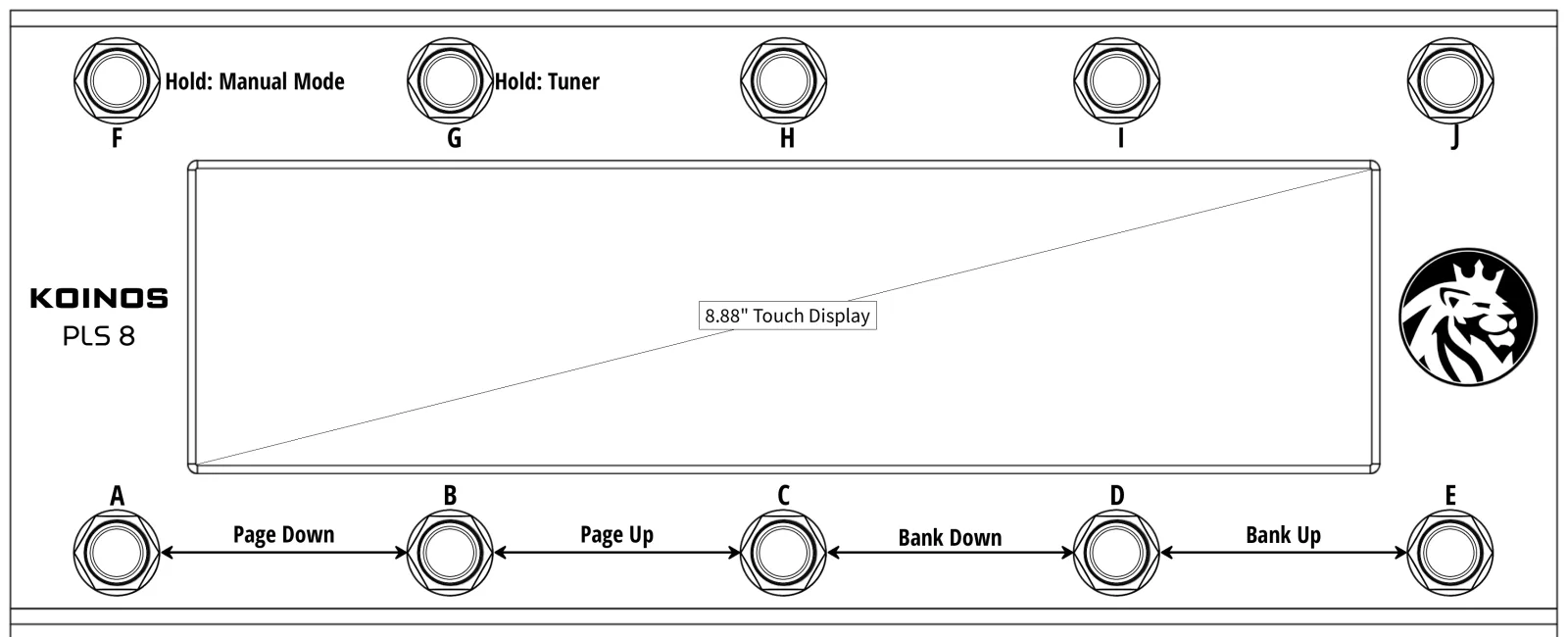
- Footswitch A–J — 十个可分配的脚踏开关。每个都有一个 Tap 动作和一个 Hold 动作(见 9章)。
- 组合踩踏 — 同时踩下相邻的两个开关,相当于一个额外的虚拟开关(共 8 种组合;见 §9.1 20 个开关的模型)。
- 触摸屏 — 显示当前 bank、开关名称与颜色、loop 链、速度和状态标记。本手册中几乎所有设置都在这里修改。
2.2后面板#
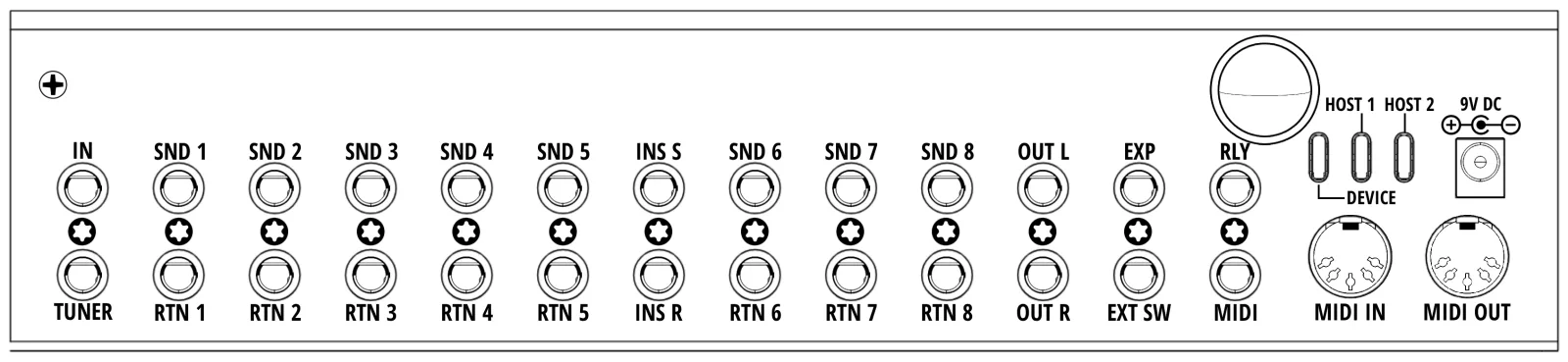
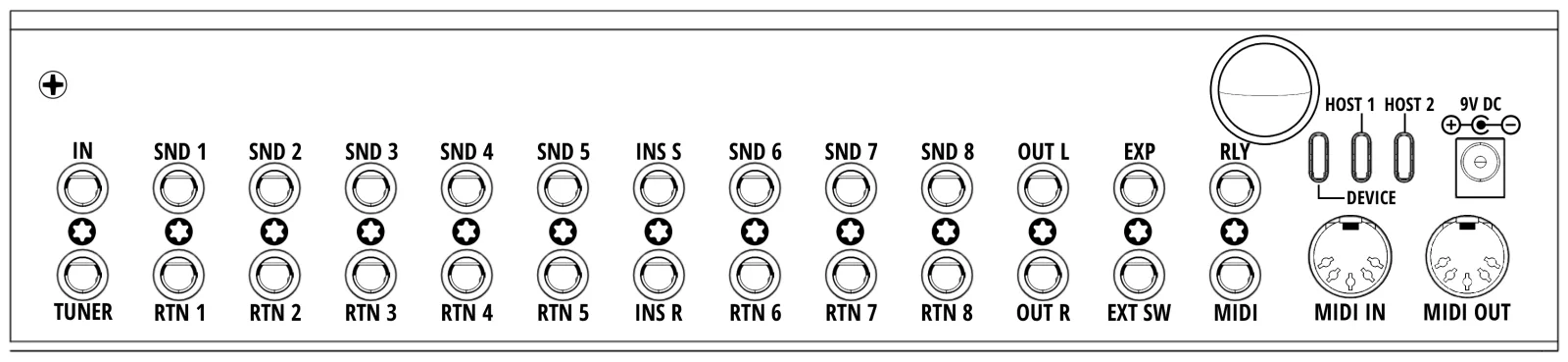
后面板上的每个插孔位置都是上下叠放的一对:两个各自独立的 6.35 mm TRS 插口,一上一下。每个插口都有自己的 tip、ring 和 sleeve。下面的列表依次说明每一对的上方插口和下方插口(完整针脚:附录 B):
- IN / TUNER(插孔 1) — 上 = 吉他输入。下 = Aux In 或 Tuner Out,在 Audio 中选择(§10.2 Tuner)。
- SND 1–5 / RTN 1–5(插孔 2–6) — 上 = Send,下 = Return。单声道 loop。Return 未插线的 loop 会让信号直接通过,所以空 loop 绝不会切断信号链。
- INS S / INS R(插孔 7) — 支持立体声的 Insert 回路。上 = Send,下 = Return;立体声模式下,每个插口的 tip 走 L、ring 走 R。
- SND 6–8 / RTN 6–8(插孔 8–10) — 支持立体声的 loop,接线方式与 Insert 回路相同。每一个都可以用作一个单声道 loop、一个立体声 loop,或两个独立的单声道 loop(§3.3 立体声模式)。
- OUT L / OUT R(插孔 11) — 上 = Out L,下 = Out R。Out R 空着时右声道会并入 Out L,因此单声道系统只需在上方插口接一根线。
- EXP / EXT SW(插孔 12) — 上 = 表情踏板(TRS)。下 = 外部开关:tip = Ext-A,ring = Ext-B(13章 与 14章)。
- RLY / MIDI(插孔 13) — 上 = 继电器控制输出(tip 与 ring 是两个触点)。下 = TRS MIDI 输出(13章)。
- 天线 — 插孔右侧的圆形接口。请把随附的天线装在这里:蓝牙、Wi-Fi 和 AirMIDI(16章)都经由它工作,没有天线时通信距离会明显变差。附录 A 中的深度尺寸是取下天线后测得的。
USB Device 与 USB Host。 后面板上有两种 USB 端口,方向正好相反。两个 USB Host 端口是 Koinos PLS 8 控制其他设备的地方——ToneX One 或 USB-MIDI 设备接在这里。唯一的 USB Device 端口方向相反:在这里 Koinos PLS 8 自己成为被连接的设备——把它接到电脑,用于 Judahs Studio(17章)、固件更新(18章),或把本机当作 DAW 里的 USB-MIDI 控制器。电脑接 Device 端口,绝不要接 Host 端口——单块则正好相反。
USB 设备请单独供电。 USB Host 端口只提供很小的总线供电,远低于所连设备运行所需。请在插入 Host 端口之前,为每台 USB-MIDI 设备和每台 ToneX One 接上各自的电源。只靠总线供电的设备可能无法被识别,或者在演奏中断开连接。
不支持 USB 集线器。 每个 Host 端口只能对应一台设备,因此两个端口合计两台设备。接上集线器——无论是总线供电还是自带电源——集线器及其后面的一切都不会被识别。如果需要控制更多设备,请用 MIDI DIN OUT 或 TRS MIDI OUT 来接其余的(13章)。
2.3Main Page 一览#
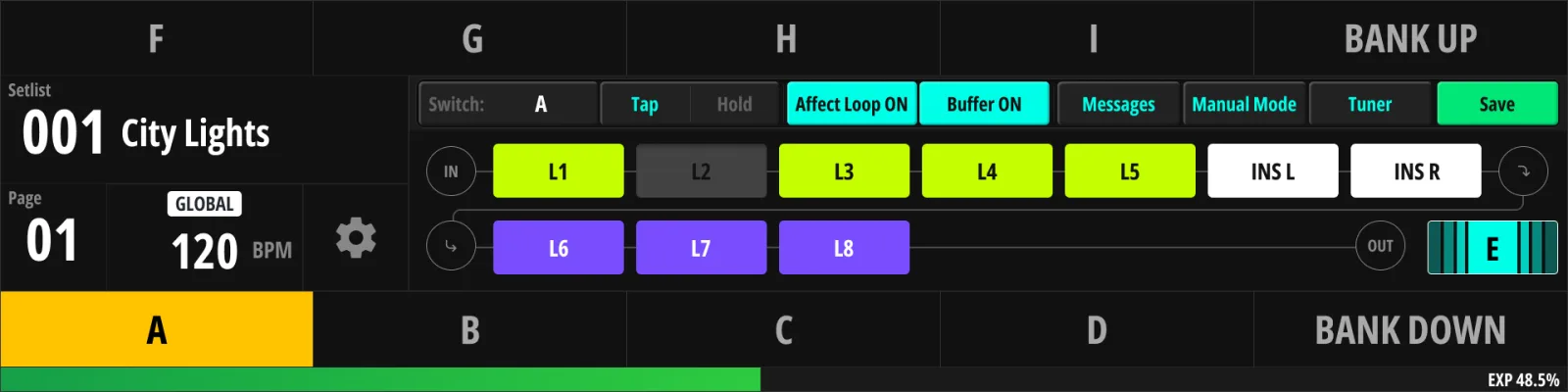
Main Page 与实体开关的排布一一对应:屏幕上每个标签都显示该开关的名称和颜色,因此您始终清楚脚下即将发生什么。横贯页面的 loop 链条按信号顺序显示您的单块——从左到右 = 从输入到输出——激活的 loop 会高亮。读懂这一屏幕的完整说明见 §5.1 读懂主页面。
3章
音频与切换概念#
在给效果器板接线之前请先读这一章——Koinos PLS 8 的行为与传统的串联式 loop 切换器不同,其中几个概念(矩阵路由、立体声模式、buffer 与 fuzz 的行为)会影响您该怎么插线。
3.1路由矩阵#
在传统切换器里,Loop 1 永远排在 Loop 2 前面。Koinos PLS 8 则让音频通过交叉点矩阵:每个 loop 的 send 和 return 都可以连到信号链的任意一点。
- Loop 链(您单块的顺序)画在 Main Page 上,长按链条中的一格即可重新排列(§9.4.2 重新排列链条)。
- 链条顺序可以逐个 preset 保存——solo preset 走 Drive → Delay,节奏 preset 走 Delay → Drive,用的是同一批实体单块。
- Audio 中有一个全局默认顺序(§10.4 Loop 链);没有覆盖顺序的 preset 就沿用它。
当所有 loop 都关闭时,吉他信号会从输入直接通到输出。
3.2Loop 1–5、6–8 与 Insert#
- Loop 1–5(单声道) — 用于常规单声道单块:drive、fuzz、压缩、哇音。
- Loop 6–8(支持立体声) — 用于立体声效果:调制、delay、混响。也可以当作两个独立的单声道 loop(SPLIT)或普通单声道(MONO)使用。
- Insert 回路(支持立体声) — 额外的一个 loop,适合音量踏板、需要一直在线的设备,或 4CM 系统中音箱的前级(§4.4 4CM(四线法))。
把 Loop 6–8 拆分后最多可得到 11 个单声道 loop。若 Insert 回路也拆分,信号链最多可有 13 个位置。
3.3立体声模式#
每个支持立体声的 loop(Insert、Loop 6–8)在 Audio 中都有三个独立开关(§10.4 Loop 链):
| 开关 | 打开时的行为 |
|---|---|
| Stereo Send | 该 loop 的 Send 插口 tip 走 L、ring 走 R(用 TRS Y 型线接到两个单块输入) |
| Stereo Return | 该 loop 的 Return 插口接收 tip 上的 L 和 ring 上的 R |
| Split Loop | L 侧与 R 侧作为两个独立的单声道 loop 使用 |
三个都关 = 普通单声道,与 Loop 1–5 完全一样。由于 Send 和 Return 分别设置,不对称的单块也能自然接入——例如单进立体声出的混响就用单声道 Send + Stereo Return。打开 Split Loop 后,该 loop 的两个立体声开关和 Trail 开关会变灰:拆分后的 loop 永远是两条单声道通路,而 Trail 要求 loop 保持完整(§3.6 Trails)。
信号变成立体声的那个点决定了其后的一切:一旦启用了立体声 return,链条余下的部分和输出都以立体声工作。全单声道路由时,由 Out L 输出该单声道信号。
在链条中单声道与立体声相遇的地方,Koinos PLS 8 遵循与 RJM 系统相同的规则:
- 单声道进入立体声 loop — 单声道信号同时送入立体声单块的 L 和 R 输入。
- 立体声进入单声道 loop — 链条在该点塌缩回单声道:L 侧继续,R 侧被舍弃。除非您要的正是这个效果,否则请把单声道 loop 放在立体声段之前。
3.4输入缓冲#
Koinos PLS 8 内置可切换的输入缓冲(buffer),在长线缆和多个 loop 的情况下保住高频。
- 您可以在 Audio 中开关缓冲,并选择它的输入阻抗(§10.1 Buffer)。
- 内置调音器需要缓冲通路处于工作状态;调音时调音器会自动接入它(§5.6 调音器)。
- 缓冲只属于吉他输入通路。当某个动作把 Aux In 选作信号源时(§3.9 Tuner Out 与 Aux In),该动作会绕过缓冲——Buffer 图标显示为关闭,点它也没有作用。
3.5Fuzz 模式#
老式 fuzz 单块与缓冲相处不好——它们需要直接看到吉他拾音器。Koinos PLS 8 没有让您因此放弃缓冲,而是为每个 loop 提供了 Fuzz 标记(§10.4 Loop 链):
- 把装着 fuzz 的那个 loop 标记为 Fuzz loop。
- 只要该 loop 处于开启状态且排在链条第一位,输入缓冲就会自动被绕过。
- 在其他任何配置下,缓冲都照常工作。
3.6Trails#
Loop 6、7、8 各有一个 Trail 标记(§10.4 Loop 链)。当切换 preset 使启用了 Trail 的 loop 关闭时,单块的输入被切断,但它的输出会继续混入机器输出约 8 秒,于是 delay/混响的尾音可以自然衰减,而不会被切断。Trail 是每个 loop 的简单 ON/OFF 选项——没有时间参数。单声道 loop 和 Insert 回路没有这一项,设为 Split Loop 的 loop 也不能使用:Trail 始终把 loop 的两侧一起保持,所以 loop 处于拆分状态时 Trail 开关会被禁用(§3.3 立体声模式)。如果单声道 delay 需要 Trail,请不要拆分它所在的 loop,保持原样(单声道 Send 和 Return)即可。
3.7Default 与 Override#
每个 loop 都有一个全局的开/关值,称为它的 Default,在 Audio → Loop Chain 中设置(§10.4 Loop 链)。
Preset 并不会为每个 loop 都保存开/关值。它只保存您在该 preset 中实际设定过的 loop 的值——这些称为 override。preset 没有过问的 loop 则沿用各自的 Default。
当您改动效果器板时,这一点尤其重要。比如压缩放在 Loop 1,而您希望它一直开着。把 Loop 1 的 Default 打开,并且在各 preset 中不去碰它:此后每个 preset 上来都带着压缩。如果以后把压缩撤出板子,您只需关掉一个 Default,而不必去改所有用过它的 preset。
在 Main Page 上点击某个 loop 方块,会为当前 preset 建立一个 override——从此这个 loop 的状态归该 preset 所有。要让某个 loop 重新跟随 Default,请在 Judahs Studio 中清除 override:在开关预设标签页中,点击一个 loop 方块会在 follow Default → 开 → 关之间循环,而跟随默认值按钮可一次清除整条链(§17.2 界面布局)。
3.8Lock 与 Independent#
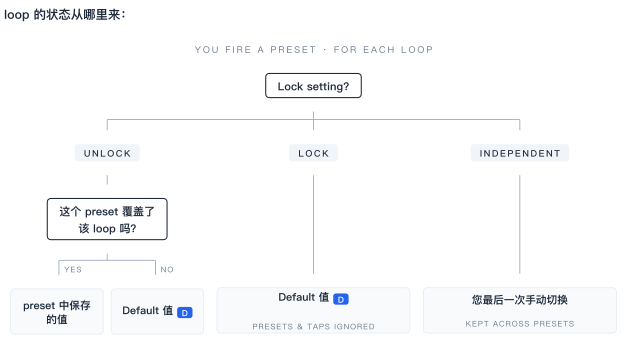
Lock 设置(§10.4 Loop 链)决定 preset 是否可以改变某个 loop。它有三种状态:
- Unlock — 正常行为。该 loop 跟随自己的 Default,直到某个 preset 覆盖它。
- Lock — 无论如何,该 loop 都保持在 Default 值上。preset 的 override 会被忽略,点它也没有反应。
- Independent — 这里同样忽略 preset,但您仍然可以自己切换该 loop,用脚或在屏幕上都行。切换 preset 时,该 loop 会保持您最后给它的状态。适合那种由您自己掌握时机踩进踩出的 boost。给 Independent loop 配一个专属 footswitch 的常规做法,是使用全局 Stomp 动作(§9.7.1 Stomp 模式)。
请注意,Lock 本身没有开/关值。它把 loop 锁在它的 Default 上。想让某个 loop 在所有 preset 中都保持关闭,就先关掉它的 Default 再锁定;想让它一直开着,则先把 Default 打开。
| Lock 设置 | 状态来自 | preset 能否改变 | 脚踏能否改变 |
|---|---|---|---|
| Unlock,无 override | Default | 暂时不能——第一次点击会建立 override | 能 |
| Unlock,有 override | 该 preset | 能 | 能 |
| Lock | Default | 不能 | 不能 |
| Independent | 您最后一次切换 | 不能 | 能 |
3.9Tuner Out 与 Aux In#
插孔 1 的下方插口可以配置(§10.2 Tuner):
- Tuner Out — 始终输出一份吉他信号的副本,供外置调音器使用。当主输出被调音器页面静音时,调音过程保持无声。
- Aux In — 第二个乐器输入,可以按动作逐个选择用它代替吉他输入(§9.4.3 输入选择)。Aux 输入不经过缓冲:只要某个动作使用 Aux In,输入缓冲就处于关闭状态(§3.4 输入缓冲),而内置调音器——它监听的是吉他输入——不会读取 Aux 信号。
4章
连接图#
本章以图示为主。图示尚为占位的地方,配套文字会说明该配置,以便日后补画。
4.1输入连接#
插孔 1 是上下叠放的一对插口。上方插口是 Guitar In,始终是乐器输入。下方插口则视一项设置而定(§10.2 Tuner),可以是 Tuner Out,也可以是第二个输入 Aux In。出厂状态为 Tuner Out。
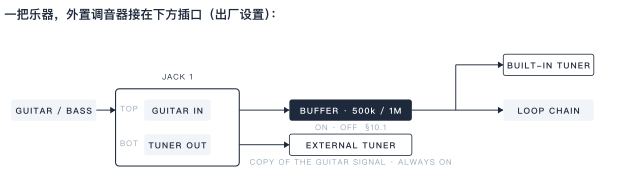
Guitar In 先进入输入缓冲,再进入 loop 链。缓冲正是为被动电吉他和电贝斯准备的:它给拾音器呈现 500 kΩ 或 1 MΩ 的负载,并以低阻抗驱动各 loop 和线缆。缓冲总开关和输入阻抗位于 Audio 中(§10.1 Buffer)。缓冲也可以在动作工具栏中逐个动作开关(§9.4.4 动作工具栏),因此这个 preset 可以走缓冲、下一个不走;输入阻抗则只有全局设置。需要直接看到拾音器的 fuzz 另有例外(§3.5 Fuzz 模式)。内置调音器监听的就是这个输入(§5.6 调音器)。
主动式乐器在这里同样可用——主动拾音贝斯、带前级的木吉他、无线接收机、键盘。输出电平很高的线路级音源可能把缓冲推得很猛;请先把乐器的输出调小,再逐步提高到合适的电平。
下方插口作为 Tuner Out 时,会始终输出一份吉他信号的副本供外置调音器使用。无需设置——把调音器插上即可。
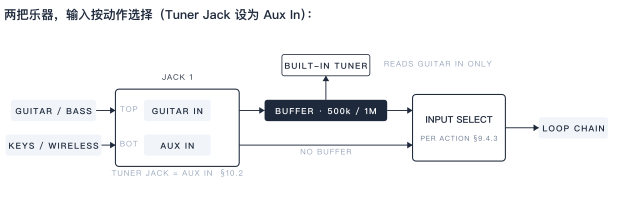
在 Audio 中把 Tuner Jack 设为 Aux In(§10.2 Tuner),下方插口便成为第二个乐器输入。此后每个动作都在动作编辑器中选择自己的信号源,GUITAR IN 或 AUX IN(§9.4.3 输入选择)——一个 preset 给吉他,下一个给键盘,用脚切换。Aux In 没有缓冲(§3.9 Tuner Out 与 Aux In),因此适合输出阻抗较低的音源(见下表)。被动吉他插在这里会损失一些高频,而且内置调音器不会读取 Aux 信号。
| 音源 | 输入 | 备注 |
|---|---|---|
| 电吉他、电贝斯(被动) | Guitar In | 缓冲开启,500 kΩ 或 1 MΩ |
| 主动拾音贝斯、带前级的木吉他 | Guitar In 或 Aux In | 两者皆可 |
| 键盘、合成器 | Guitar In 或 Aux In | 先把乐器输出调小 |
| 无线接收机 | Guitar In 或 Aux In | 接 Aux In 时,可用 preset 在无线与有线之间切换 |
| 外置调音器 | 插孔 1 下方插口(Tuner Out) | 出厂设置;无需任何操作 |
4.2基本单声道音色链#
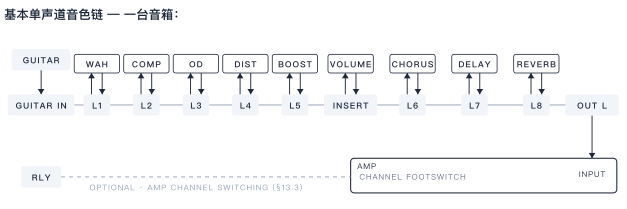
这是最简单的接法——最多 8 个单声道单块加上 Insert 回路,接在一台音箱前面。继电器控制输出可以切换音箱的通道(§13.3 继电器)。
4.3立体声音色链#
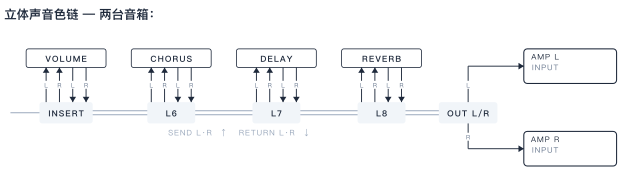
在 Audio 中把 Loop 6–8 设为 STEREO(§10.4 Loop 链)。信号在 drive 段仍是单声道,到第一个立体声 loop 处分为立体声。
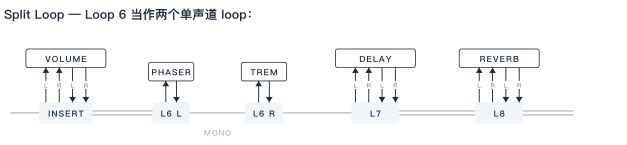
为支持立体声的 loop 打开 Split Loop(§3.3 立体声模式),它的 L 侧和 R 侧就变成两个独立的单声道 loop,各接各的单块。这里 Loop 6 被拆分:Loop 6 L 与 Loop 6 R 在链条中相邻,而 Insert 回路和 Loop 7–8 仍是立体声。在这两个拆分 loop 之间信号为单声道,从 Loop 7 起重新变回立体声。
4.44CM(四线法)#
4CM(四线法)把音箱的前级放进 Insert 回路,当作一个单块来用。这样一台 Koinos PLS 8 就同时管住了音箱前面的单块和音箱效果环路里的单块。
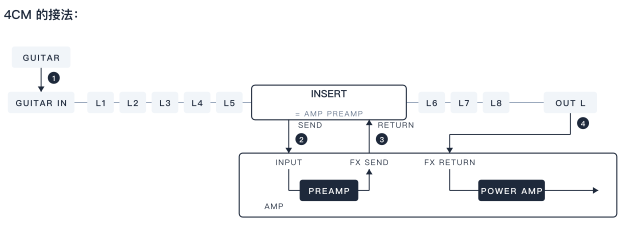
按以下顺序连接四根线:
| # | 从 | 到 |
|---|---|---|
| 1 | 吉他 | Koinos PLS 8 的 Guitar In |
| 2 | Koinos PLS 8 的 Insert Send | 音箱 INPUT |
| 3 | 音箱 FX SEND | Koinos PLS 8 的 Insert Return |
| 4 | Koinos PLS 8 的 Out L | 音箱 FX RETURN |
Out 不接到音箱的 INPUT。 那个插口已经被 Insert Send 占用。Out 接 FX RETURN,绕过前级直接驱动功放。在立体声系统中,Out R 接第二台音箱的 FX RETURN。
4.4.14CM 系统中的单块位置#
音箱前级就位于 Insert 回路。排在它之前的 loop 在音箱前面;排在它之后的 loop 在音箱的效果环路里。
| 位置 | Loop | 单块 |
|---|---|---|
| Insert 之前 | Loop 1–5 | Drive、fuzz、压缩、哇音 |
| Insert | Insert | 音箱前级 |
| Insert 之后 | Loop 6–8 | Delay、混响、调制 |
默认链条顺序已经是 Loop 1–5 → Insert → Loop 6–8,所以无需重新排序。若还想把某个单声道单块放进效果环路,请在 Audio › Loop 中把 Insert 往前移(§10.4 Loop 链)。
Insert 回路是单一且不可分割的一格。 任何其他 loop 都不能插在 Insert Send 与 Insert Return 之间。待在那里的是音箱前级。您可以用线缆再串一个单块,但那个单块会一直开着,并且和前级一起属于 Insert 这一格。Insert 关闭时,信号会跳过整格,于是前级和那个单块都不起作用。
采用 4CM 接线后,插口的名称与它实际承担的工作不再一致:
| 插口 | 在 4CM 系统中的作用 |
|---|---|
| Insert Send | 送往音箱的输出 |
| Insert Return | 来自音箱 FX SEND 的输入 |
| Out L | 送往音箱 FX RETURN 的输出 |
4.4.2Insert 关闭时#
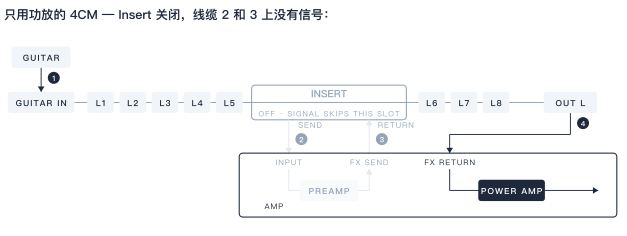
当某个 preset 关闭 Insert 回路时,信号会跳过音箱前级。它经过 Loop 1–8,从 Out 输出,再从 FX RETURN 进入音箱,于是只有功放在工作。若在某个 loop 里放一台前级单块并在该 preset 中打开它,您就是在用这块单块的前级来演奏,而不是音箱的前级。
⚠ 在 4CM 系统中,如果感觉音箱失去了增益,请先确认 Insert 回路是否开启。 Insert 关闭的 preset 不会经过音箱前级。这正是本机的设计。
小技巧。 把 Insert 回路设为 Split(§3.3 立体声模式),一侧接音箱前级,另一侧就能再放一个单声道单块。Send 和 Return 都要用 TRS Y 型线。
4.5音箱模拟与直连 PA#
音箱模拟器——UAFX、ToneX One、HX Stomp 之类——可以取代音箱的位置。选接法时先问两个问题:您的 delay 和混响单块有 MIDI 吗?模拟器自己有效果环路吗?
若直接接入 PA 或 FRFR 音箱,请在最后加一个隔离器(ISO box)来切断地环噪声。手头若只有 DI box,用它也可以。
4.5.1A — 把音箱模拟放进 Insert 回路#
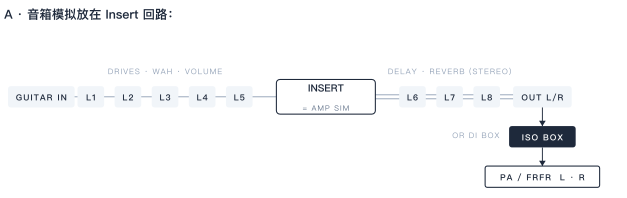
音箱模拟位于 Insert 回路,正是 4CM 系统中音箱前级所在的位置(§4.4 4CM(四线法))。drive 放在它之前的 Loop 1–5,delay 和混响放在它之后的 Loop 6–8,于是时基效果排在音箱之后——与音箱效果环路的结构相同。带立体声输出的模拟器可通过 Insert 回路的 Stereo Return 以立体声送入 Loop 6–8(§3.3 立体声模式)。
当您的 delay 和混响单块没有 MIDI 时,请选这种接法:它们待在 loop 里,preset 照样能切换它们。Insert 回路还能逐个 preset 开关音箱模拟,而在另一个 loop 里再放一台模拟器,preset 就能换音箱。
4.5.2B — 只放干声单块,音箱模拟接在本机之后#
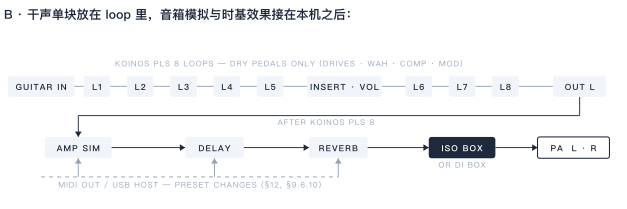
Koinos PLS 8 只负责干声单块——drive、哇音、压缩、调制。Out L 送入音箱模拟,delay 和混响接在其后,ISO box 放在最末。立体声从 delay 和混响开始,而不是在本机内部。
即便如此,本机仍然掌控整条链。loop 切换各个 drive。音箱模拟和时基效果通过 MIDI Out 接收各自的 preset(12章);ToneX One 则通过 USB Host 端口接收(§9.6.10 TONEX ONE)。这是最干净的音箱式结构,线缆路径也最短,还把 Insert 回路空出来给音量踏板。它要求 delay 和混响单块带 MIDI;没有 MIDI 的单块只能一直开着,或者用脚踩。尾音由各单块自身的设置决定——本机的 Trail 选项(§3.6 Trails)只对放在它 loop 里的单块有效。
4.5.3C — 4CM 接入带效果环路的模拟器#
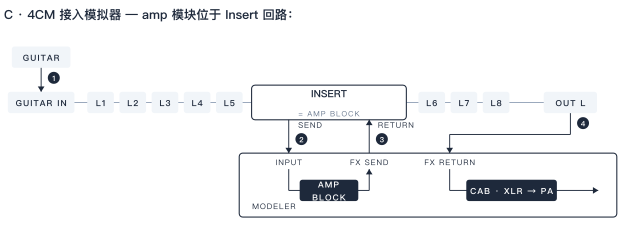
带效果环路的模拟器(HX Stomp、Quad Cortex、GT-1000 等)的接法与 §4.4 4CM(四线法) 中的音箱完全相同——同样四根线,只是把模拟器放在音箱的位置(Insert Send → 模拟器输入,模拟器 FX SEND → Insert Return,Out → 模拟器 FX RETURN)。模拟器的 amp 模块位于 Insert 回路;它的箱体模块和 XLR 输出直接送往 PA。排在 Insert 之前的 loop 位于 amp 模块前面,排在其后的 loop 位于模拟器的效果环路内,关闭 Insert 就会跳过 amp 模块(§4.4.2 Insert 关闭时)。XLR 输出本身已是平衡输出,因此这里的 ISO box 是可选的——只有听到哼声时才加。
4.6EXP / 外部开关 / 继电器 / TRS MIDI Out#
插孔 12 和 13 承担控制类连接。两者都是上下叠放的一对,而且这里每个插口都是 TRS:tip 和 ring 是同一根线上的两条独立信号线。
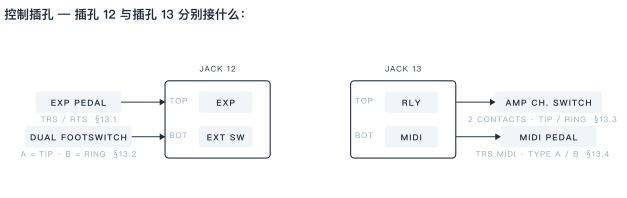
- EXP(插孔 12,上) — 用 TRS 线连接的表情踏板。按踏板的接线方式选择 TRS 或 RTS(§13.1 EXP 插孔(TRS / RTS)),校准一次(§14.3 校准),然后指定它控制什么:Global EXP 列表(14章)或某个开关自己的本地列表(§9.8 本地 EXP)。
- EXT SW(插孔 12,下) — 一根 TRS 线最多可接两个外部瞬时脚踏开关:tip = Ext-A,ring = Ext-B。只接一个开关时用 tip。在 TRS 中设置 Dual 或 Single(§13.2 外部开关(Dual / Single))。它们就是 20 开关模型中的两个 External 开关(§9.1 20 个开关的模型)。
- RLY(插孔 13,上) — tip 和 ring 上的两组继电器触点,用于音箱的通道切换输入。每组触点跟随 Relay 消息或 preset,或者该插孔按全局速度输出 tap tempo 脉冲(§13.3 继电器)。Invert Polarity 用来选择常开还是常闭。
- MIDI(插孔 13,下) — TRS MIDI 输出,数据与 MIDI DIN OUT 相同。按所连单块设置 Type A、Type B、Tip Active 或 Ring Active(§13.4 MIDI Out (Type A / B / Tip / Ring Active))。
4.7ToneX One 音色链#
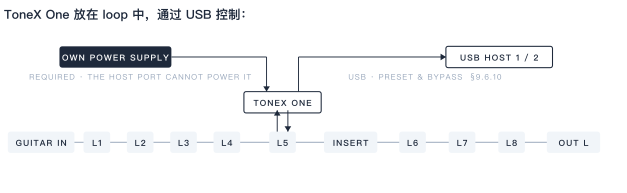
请用 ToneX One 自己的电源供电。 USB Host 端口只负责 preset 与 bypass 控制,无法驱动这台单块。请像平时那样给 ToneX One 接好电源,然后再把 USB 线接到 Host 端口。只靠 Host 端口取电的 ToneX One 很可能出问题——它可能根本不会出现在 Pedal Manager 的 host 槽位上,也可能在演出途中不再响应 preset 与 bypass 消息。
ToneX One 与其他单块一样放在某个 loop 里——这里是 Loop 5,也就是排在各 drive 之后、Insert 回路与时基效果之前。它的 USB 口接到两个 USB Host 端口之一;此后本机便可从您的 preset 中切换它的 preset、bypass 和效果模块(§9.6.10 TONEX ONE),Pedal Manager 也会在该 host 槽位上显示它(§11.2.4 ToneX One 类型)。最多两台 ToneX,每个 Host 端口一台。
5章
基本操作#
本章讲的是您在演奏时所做的一切。这些功能怎么设置在 Part II 中说明,每一节都有相互引用。
5.1读懂主页面#
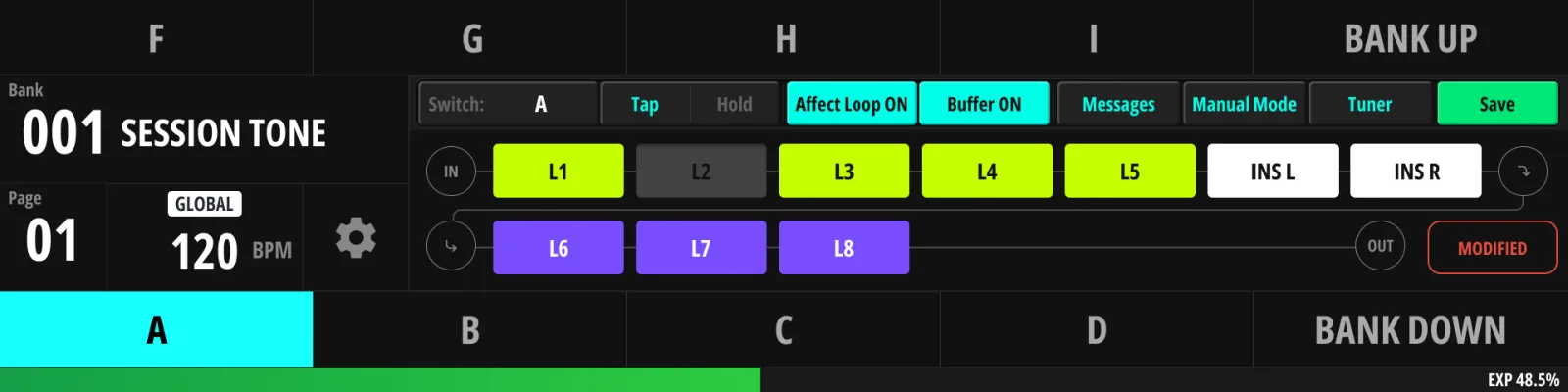
Main Page 是您的大本营——下面这些内容在演奏时一眼就能看到。
顶栏
- Bank 标题栏 — 当前 bank 的编号和名称,上下方以较小字号显示上一个和下一个 bank 的名称,因此按下之前您就知道 Bank Up/Down 会落到哪里。点击它可以打开 Bank / Song / Setlist 列表(8章)。
- 列表模式标签 — 显示您当前是在 Banks、Songs 还是某个 Setlist 中移动。在 Song/Setlist 模式下,导航开关的标签也会随之改变(标着 “Bank Up” 的开关会显示 “Song Up”,因为它现在做的就是这件事)。
- 页码 — bank 内当前的开关页。点击可管理页面(§6.4 页数(Max Page))。
- 速度读数 — 当前速度(BPM 或 ms,取决于您的 Global 设置),旁边是时钟模式图标。点击可打开 Clock & Tempo(§6.1 Clock & Tempo)。
- Settings 图标 — 打开 Settings 菜单(Part II)。
开关方块
十个方块与 footswitch A–J 一一对应。每个方块显示:
- 开关的名称 — 若您设置过自定义名称则显示它;否则,如果该开关是导航开关,就显示其功能(“Bank Up”、“Manual Mode” 等);再否则显示它的字母。
- 它的颜色色块(您在 §9.3.2 名称与颜色 中选的颜色)。
当某个组合 preset 处于激活状态时,它的两个成员方块会合并:两块都变成该组合的颜色,名称横跨这一对显示。
当某个开关是当前处于开启状态的 Stomp 开关时,它的方块同样会着色(§9.7.1 Stomp 模式)——Stomp 状态就是这样一眼看出的。若一个开关同时是这两种情况,则以当前 preset 的颜色为准。
在屏幕上点击一个方块,会打开该开关的编辑器——相当于用触摸说一句”改改这个开关做什么”。
当前动作行
- 当前开关标签 — 哪个实体开关的 preset 正处于激活状态(以固定标签显示:“A”、“A + B”、“Ext1-A”,而不是自定义名称)。点击它可把激活位置交给另一个开关——效果与用脚踩下那个开关相同。
- Tap | Hold 标签页 — 选择下方链条显示和编辑的是当前开关两个动作中的哪一个。
- Affect Loop — 决定这个动作是否改动 loop。对那些只该发送 MIDI、不该动您路由的开关,请把它关掉。当前 preset 关闭它时,链条显示的是 loop 的真实状态:由最后一个设定过 loop 的 preset 留下的路径。此时点击某个方块,本机会先把激活位置退回那个 preset(高亮的方块随之移动,若该 preset 位于另一个 bank,Main Page 也会跟过去),再在那里应用您的切换。反之,若希望这个 preset 拥有属于自己的 loop 链,就把 Affect Loop 打开——链条随即切换到该 preset 保存的链,您编辑的就是它。
- MSG — 直接跳到当前动作的消息列表(§9.5 使用消息)。
Loop 链条
您的信号路径,从左到右 = 从输入到输出,最多以 13 个方块分两行绘出(上 7 下 6)。每个方块代表一个 loop——在 Pedal Manager 中登记过单块后显示单块的简称(11章),否则显示 loop 编号。设为 Split 的立体声 loop 占两个方块(L 和 R)。
- 亮起的方块 = 该 loop 在所选动作中处于开启状态(若该动作关闭了 Affect Loop,则表示它在当前路径中开启);暗淡 = 关闭;空位表示未使用。
- 方块颜色取决于 loop 类型:单声道 loop 为青柠绿,立体声 loop 为深紫色(其 Split 后的两半显示为青柠绿),Insert 回路为白色。若单块登记时带有自己的颜色(§11.2 编辑单块),该方块会用单块的颜色取代类型颜色。
- 点击方块可在所选动作中开关该 loop(实时生效——您能听到)。
- 长按后再点击另一个方块即可交换两者的位置(§9.4.2 重新排列链条)。
- 任何未保存的改动都会让 modified 标记出现;按 SAVE 存入该 preset,离开页面则放弃。
标记区与其他
- modified 标记 — 存在未保存的编辑(见上文)。在换位模式下,它会变成换位模式标记。
- 迷你调音器 — 启用后(§10.2 Tuner),标记区会显示一个紧凑调音器:检测到的音名,以及偏低/准/偏高的颜色指示。它需要输入缓冲开启才能听到吉他。
- EXP 位置 — 一条小横条实时反映表情踏板的位置。
- Buffer 图标 — 输入缓冲的状态;点击可切换(§10.1 Buffer)。在 Affect Loop 关闭时,缓冲同样归属于拥有 loop 的那个 preset,因此点一下会像点 loop 方块一样,先把激活位置退回那个 preset。
- Manual / Tuner 按钮 — 通往 Manual Mode(§5.4 Manual Mode)和全屏调音器(§5.6 调音器)的触摸快捷方式。
5.2选择 preset(Tap / Hold)#
- 踩下并松开任意 footswitch 即可触发它的 Tap 动作——通常是调出一个 preset:它的 loop 链、MIDI 消息和继电器状态会一次性套用。动作在您抬脚时触发,本机才能分辨轻踩与长按。
- 长踩某个 footswitch 会触发它的 Hold 动作(如果分配了的话)。长按的触发方式(松开时触发,还是延时后触发)可以设置(§9.9 Hold 行为与保存、§15.1 Switch)。
- Tap Tempo 开关(§5.7 Tap Tempo)是唯一的例外:它在您踩下的那一刻就计入。
什么才算载入了一个 preset
并非每次踩踏都会载入 preset。该开关是否成为当前 preset——方块亮起、Main Page 跟随它、之后 Previous Preset 会回到它——取决于这个动作做了什么:
- 如果 Affect Loop 开启、动作改变了继电器,或者发送了会在您设备上设定某项状态的消息(PC、CC、Note、SysEx、TONEX ONE 或 Relay 消息),那么它载入了一个 preset。
- 如果 Affect Loop 关闭且所有消息都是瞬时类消息——任何 This Device 命令(§9.6.11 This Device)、Page Turner、Transport、Strymon Bank Control 或 Action Trigger——那么它只是执行了一条命令。消息发出去,别的什么都不变——没有方块亮起,当前 preset 也留在原处。出厂的 Bank Up/Down 和 Page Up/Down 开关就是这样工作的。
消息的数量无关紧要:既发 Page Turner 按键又发 Transport Start 的开关仍然是命令开关,而只发一条 PC 的开关就是 preset。
Affect Loop 关闭但带有真实消息的 preset 介于两者之间。该开关会成为当前 preset,消息也会发出,但 loop 和输入缓冲仍保持上一个设定过 loop 的 preset 留下的状态,loop 链条也继续显示那条路径。此时点击 loop 方块会发生什么,见 §5.1 读懂主页面 中 Affect Loop 一段。
5.3Bank Up / Down#
分配为 Bank Down / Bank Up 的开关(默认:组合踩踏 C+D / D+E)用于在 bank 之间移动。按下它只改变屏幕显示的内容:新 bank 的名称、各开关的名称与颜色。您当前的 preset 仍在原样发声,包括 loop,直到您踩下新 bank 中的某个开关为止。那一踩才载入该 preset,并会先发送该 bank 自己的消息(§8.5 Bank 消息)。只翻看而不踩任何开关则什么都不会发送,列表在两端循环。
一个 bank 可以容纳多页开关分配;This Device → Page Up/Down 消息可逐页翻动(默认:组合踩踏 A+B = Page Down,B+C = Page Up)。可见页数由 Max Page 决定(§6.4 页数(Max Page))。出厂默认分配的完整表格见 §9.6.11 This Device。
5.4Manual Mode#
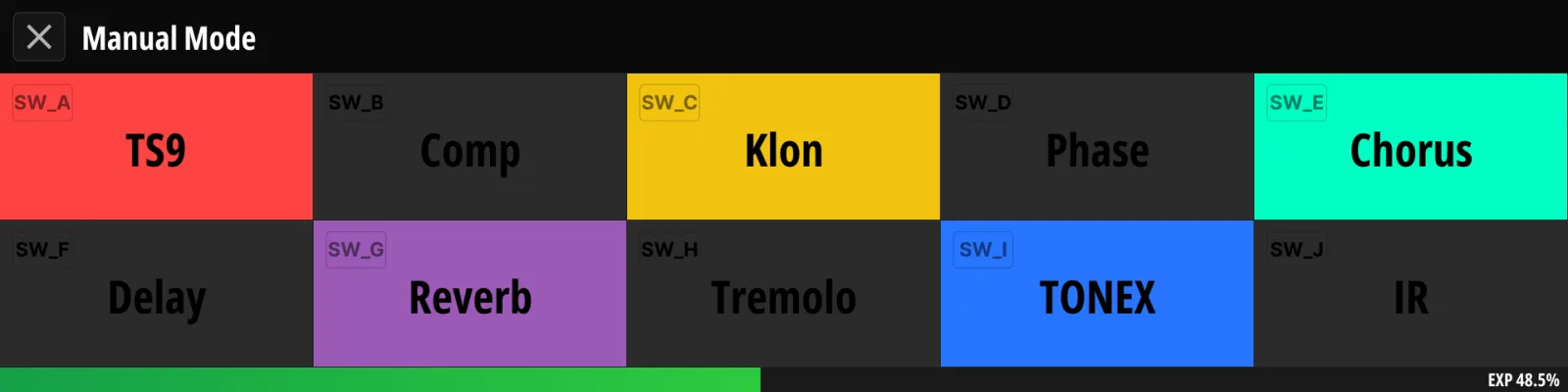
Manual Mode 把 footswitch 变成直接的 loop 开关——就像传统效果器板——而不是用来调 preset。
- 进入/退出: 长按开关 F(出厂默认),或使用 This Device → Manual Mode 消息,或用 MIDI CC(附录 C)。
- 槽位卡片与 footswitch A–J 一一对应,每个开关一张;踩下开关(或点击它的卡片)即可开关卡片上显示的那个 loop。
- 若当前 preset 关闭了 Affect Loop,第一次切换会先把激活位置退回设定了当前路径的那个 preset(§5.1 读懂主页面),再在那里切换 loop。
- 默认情况下,各槽位会按信号链顺序自动填入您的 loop——拆分的 loop 占两个槽位(L 和 R)。只有当您想把某个特定 loop 放到某只脚下时才需要插手;见 §6.3 Manual Mode 设置。
5.5Setlist Mode#
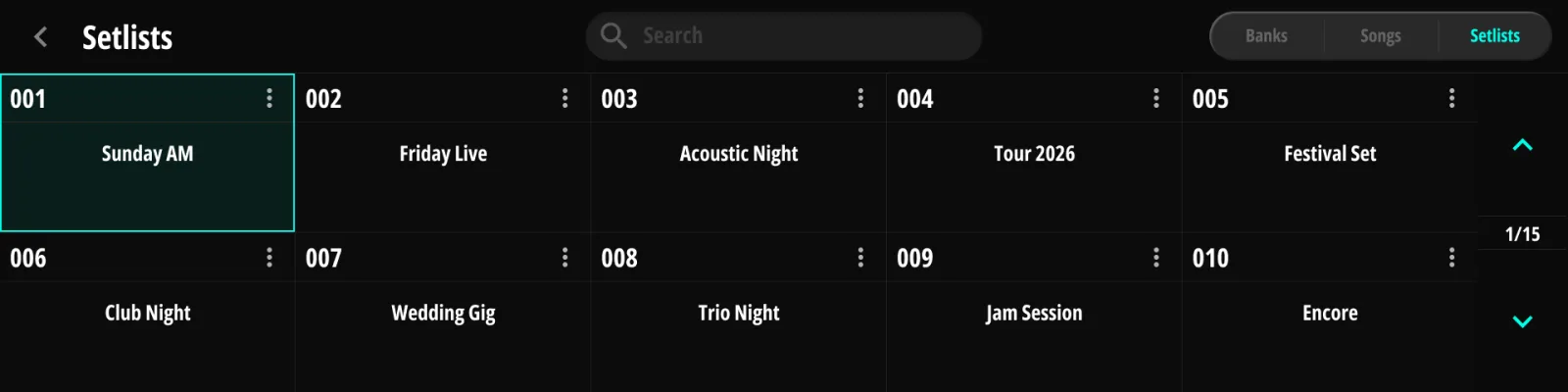
Setlist Mode 把 bank 导航改映射到您的 setlist 上(8章):
- 用分配给任意开关的 This Device → Setlist Select 消息进入(§9.6.11 This Device)——该消息按编号指定 setlist,出厂时没有开关分配到它。您也可以从 Bank / Song / Setlist 列表中打开某个 setlist。
- Bank Up / Bank Down 按顺序在当前 setlist 的曲目间移动,并在两端循环;打开 setlist 期间,它们的方块会显示 Song Up / Song Down。打开 setlist 时会停在第一首曲目上。和 bank 一样(§5.3 Bank Up / Down),移动只改变屏幕显示——踩下某个开关时才载入下一首曲目。
- 在纯 Song 模式下(没有 setlist),同样这两个开关按编号在曲目间移动,1 到 1200,并在两端循环。
- 其余所有开关保持原有行为——Setlist Mode 只是一层便利功能,绝不会把您锁在其他 bank 或 preset 之外。
5.6调音器#
长按开关 G(出厂默认)或从屏幕上打开全屏调音器。调音器页面处于激活状态时:
- Mute While Tuning 打开时(§10.2 Tuner),主输出静音,可以安静地调音;关闭时(出厂默认),调音过程中信号照常通过。
- 常通的 Tuner Out 插孔(若已如此设置,§10.2 Tuner)无论如何都会继续给外置调音器送信号。
- 踩下任意 footswitch 都会退出调音器(Footswitch Exit,§10.2 Tuner;打开它的那个开关也可以再次关闭它)。
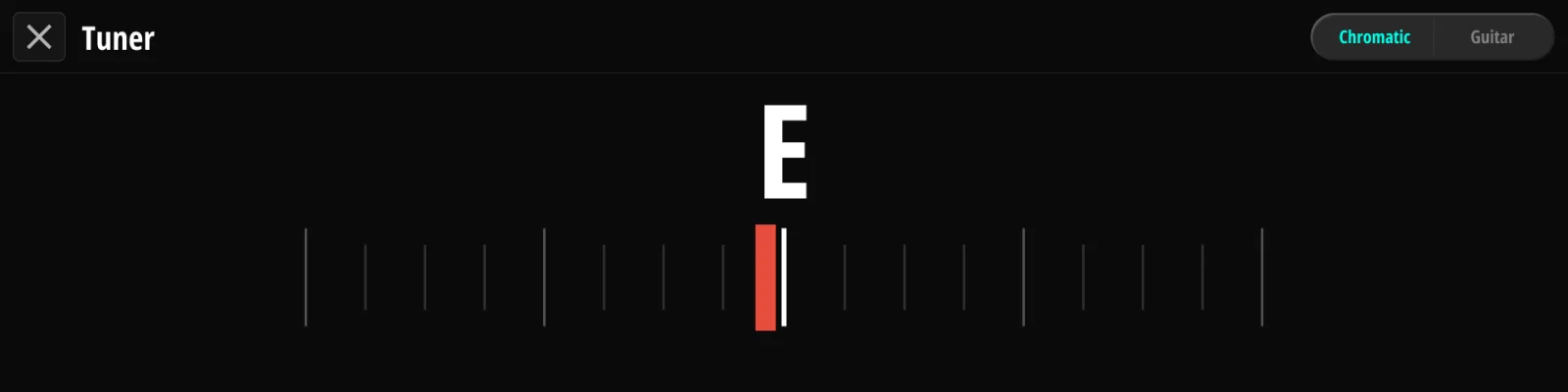
角落里的 Chromatic / Guitar 标签页用于切换检测模式(也可在 Audio → Tuner 中设置,§10.2 Tuner)。
注意。 内置调音器是通过经缓冲的输入通路监听的。调音器打开期间会自动接入输入缓冲,退出时恢复原状。
迷你调音器 — Main Page 可以在演奏时于标记区显示一个紧凑的调音读数,让您不必离开页面就能顺手查音准。请在 Audio → Tuner → Main Screen Mini Tuner 中启用(§10.2 Tuner)。
5.7Tap Tempo#
被设为 Tap Tempo 类型的 footswitch(§9.3.1 开关类型)用来敲定全局速度。该速度驱动 MIDI Clock 输出(§12.5 Clock)、继电器插孔上的 tap tempo 脉冲(§13.3 继电器),以及动态 CC 的时间。速度与时钟行为在 Global → Clock & Tempo 中设置(§6.1 Clock & Tempo)。
敲击在开关被踩下的那一刻就计入,因此不会因为抬脚而产生延迟。从第二次敲击起速度开始稳定,并持续对最近几次敲击取平均。两次敲击间隔超过 1.5 秒,下一次敲击就重新开始计数,因此能敲出的最慢速度是 40 BPM;更慢的速度请在 Clock & Tempo 页面直接输入。与前几次明显偏离的一次敲击也会重新开始计数,所以踩错一次,下一次敲击就会纠正过来。
Part II
功能#
本部分各章按照机器 Settings 菜单——以及 Judahs Studio 标签页——的相同顺序、相同名称排列。7章 先介绍菜单本身。
6章
Global#
不属于单个 preset 设置的全机演奏状态:速度、clock preset、Manual Mode 槽位和页数上限。
6.1Clock & Tempo#
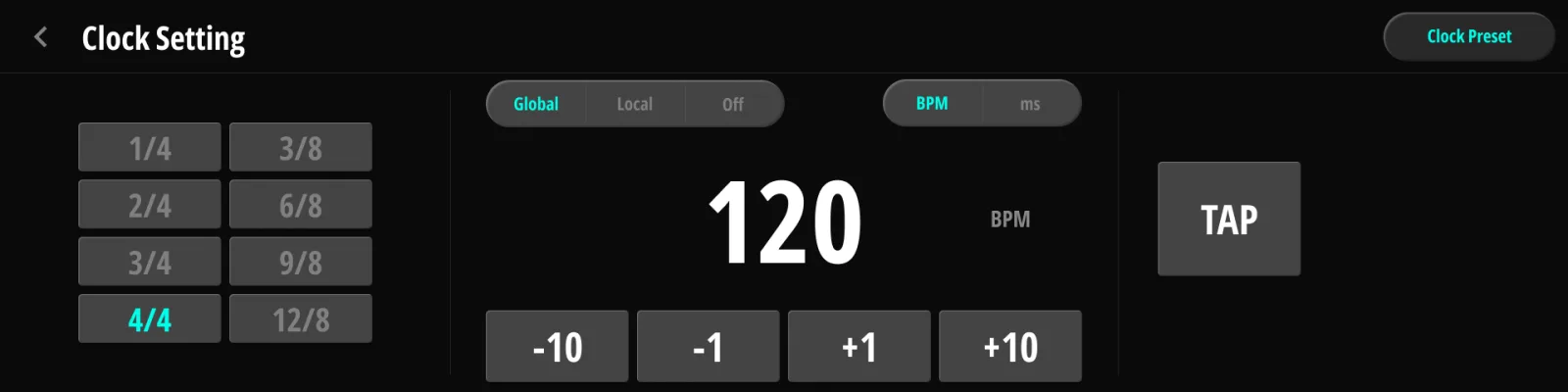
Clock Setting 页面汇集了所有与速度有关的内容:
| 控件 | 取值 | 说明 |
|---|---|---|
| 速度 | 20–500 BPM(3000–120 ms) | 当前速度,在中央大字显示 |
| −10 / −1 / +1 / +10 | — | 用来微调速度的步进按钮 |
| TAP | — | 屏幕上的 tap tempo 触板——按节拍点击即可设定速度(与 Tap Tempo 脚踏开关相同,§5.7 Tap Tempo) |
| 时钟模式 | Global / Local / Off | Global = 全机共用一个速度;Local = 该 preset 保留自己的速度;Off = 不发时钟 |
| 显示单位 | BPM / ms | 全机各处显示速度所用的单位 |
| 拍号 | 1/4 · 2/4 · 3/4 · 4/4 · 3/8 · 6/8 · 9/8 · 12/8 | 决定一拍是什么。x/4 拍号中一拍是四分音符;x/8 拍号中一拍是附点四分音符,因此同样的 BPM 下 MIDI Clock 会快 1.5 倍,速度指示也按附点四分音符闪烁 |
| Clock Preset | — | 通往 Clock Presets 页面的快捷入口(§6.2 Clock Presets) |
哪些端口发送 MIDI Clock 在 MIDI → Clock 中设置(§12.5 Clock)。
6.2Clock Presets#
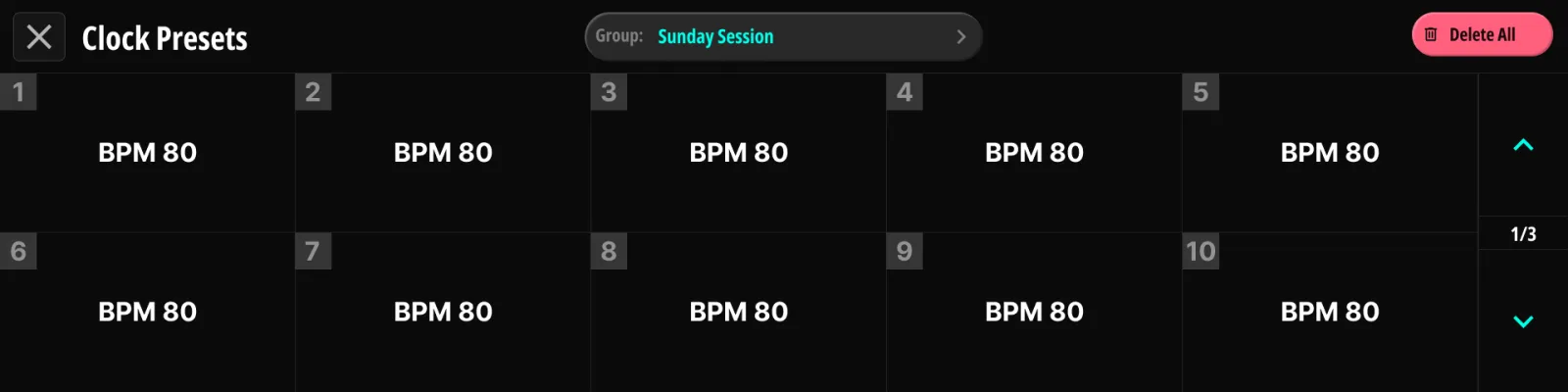
Clock Presets 用来保存演出中可以逐个切换的速度——比如每首曲子或每个段落一个速度。
- 20 组 × 每组 30 个槽位。
- 用 This Device → Clock Preset Up/Down 消息在当前组内切换(§9.6.11 This Device),可分配给任意开关。开机后或切换组后的第一次按下,无论按的是哪个方向,都会落在该组第一个已保存的 preset 上;此后按顺序推进并循环。
- 切换之后会弹出速度提示,确认刚选中的 clock preset;它停留多久由 Clock Preset Indicator Delay 决定(§15.2 Display)。
6.3Manual Mode 设置#
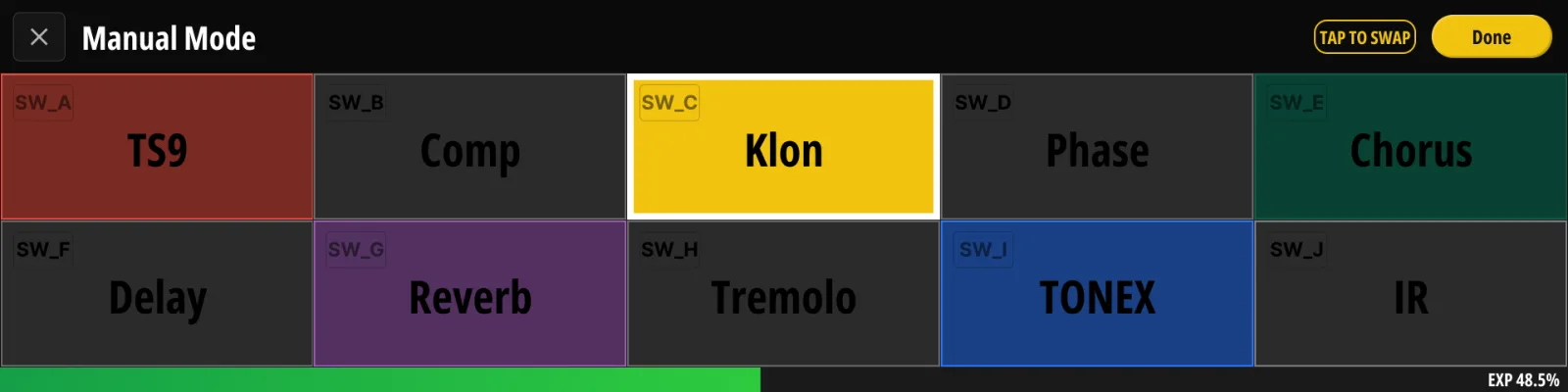
Manual Mode 的十个槽位(§5.4 Manual Mode)会自行排布。每个槽位处于以下两种状态之一:
- Auto(每个槽位的出厂状态)——本机按信号链顺序摆放您的 loop:Loop 1–5、Insert、Loop 6–8,拆分的 loop 占两个槽位(L 和 R)。增加或拆分 loop 后,布局会自动跟随。当 loop 数量多于空闲槽位时,最先让出槽位的是 Insert 回路,其次是链条末尾。
- Pinned(已固定)——由您亲手摆放的槽位。无论周围的 Auto 布局怎么变,固定的槽位都不会移动。槽位也可以固定为空,以便让某个开关空着。
槽位就在 Manual Mode 页面上编辑——没有单独的设置菜单:
- 交换两个槽位 — 长按一个槽位进入换位模式,再点击另一个槽位。两个槽位都会连同新内容被固定。(按 Done 可不交换而退出换位模式。)
- 直接指定槽位 — 每张卡片的设置按钮会打开一个选择器:Auto、空、任意 loop,或拆分 loop 的其中一半。
- 改动某个 loop 的 Split 设置(§10.4 Loop 链)会把所有引用该 loop 的固定项释放回 Auto——拆分方式改变,通常意味着背后的单块也换了。
6.4页数(Max Page)#
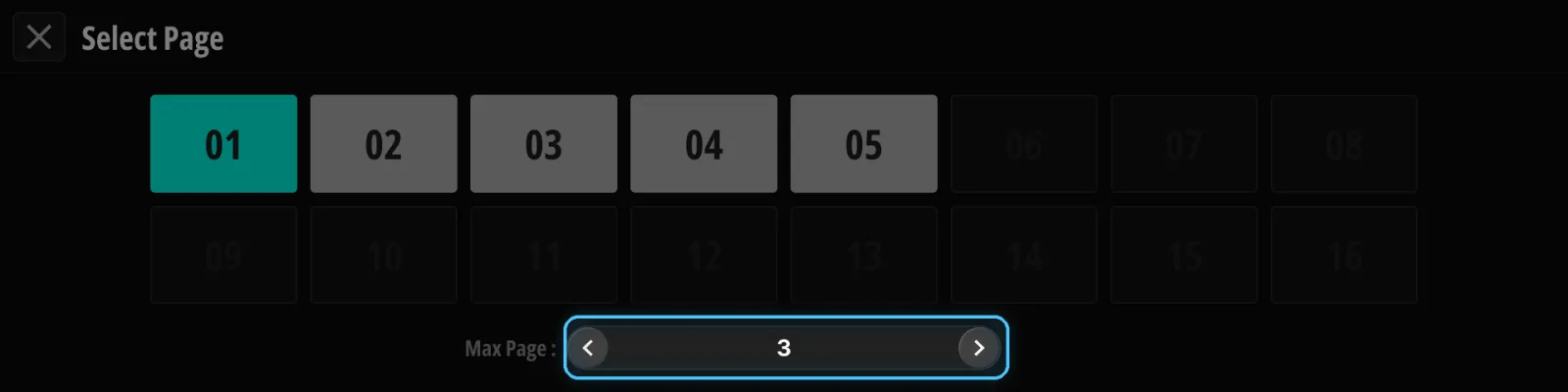
一个 bank 最多可容纳 8 页开关分配(Song 为 2 页)。Max Page 限制 Page Up/Down 能够到达的页数,免得您在用不到的页面之间来回翻。把它设为您实际需要的页数(1–8);超出 Max Page 的页面会显示为灰色且无法选中。
7章
Settings 菜单#
Main Page 上的齿轮图标可打开 Settings 菜单。本机的每个设置区块都藏在它的某一条目之后,接下来的九章按相同顺序逐一介绍:
| 菜单条目 | 章 |
|---|---|
| Banks / Songs / Setlists | 8章 |
| Switch Presets | 9章 |
| Audio Setting | 10章 |
| Pedal Manager | 11章 |
| MIDI | 12章 |
| TRS | 13章 |
| Global EXP | 14章 |
| User Setting | 15章 |
| Wireless | 16章 |
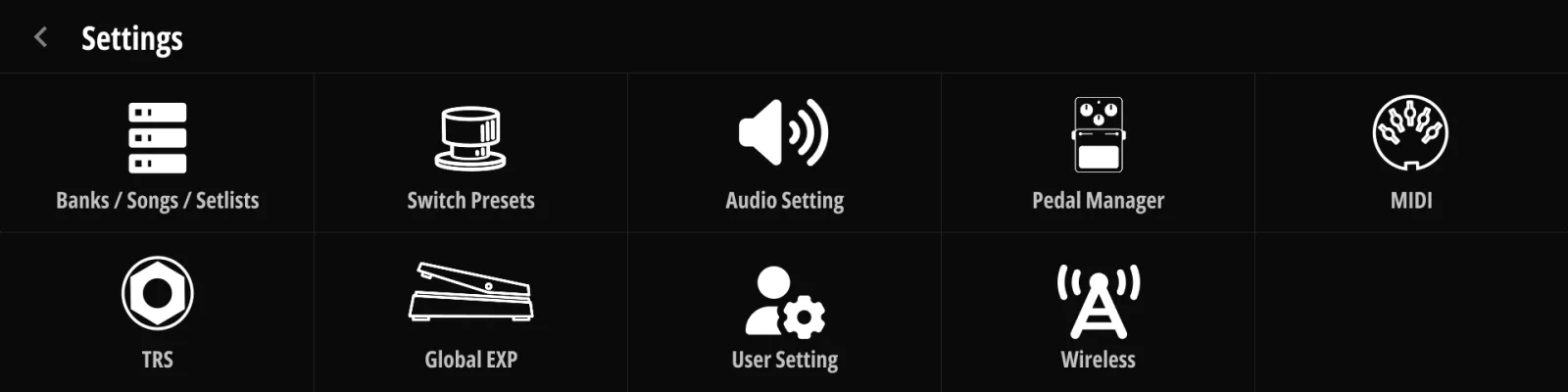
Judahs Studio 的标签栏使用相同的名称和相同的顺序(17章),因此您在这里找到的内容,在电脑端编辑器里也在同样的位置。
8章
Bank / Song / Setlist#
8.1三个层级#
Koinos PLS 8 把您的音色分成三个层级来组织:
| 层级 | 容量 | 是什么 |
|---|---|---|
| Bank | 最多 150 个 | 一组脚踏开关分配(最多 8 页)——您演奏时使用的基本单位 |
| Song | 最多 1,200 个 | 为一首曲子准备的精简 bank(2 页)——前奏 / 主歌 / 副歌 / 独奏 |
| Setlist | 最多 100 个 | 一场演出的有序曲目列表 |
名称最长 20 个字符。Song 存放在自己的库里,因此您的曲目收藏不会占用 bank 的空间。
8.2Bank#
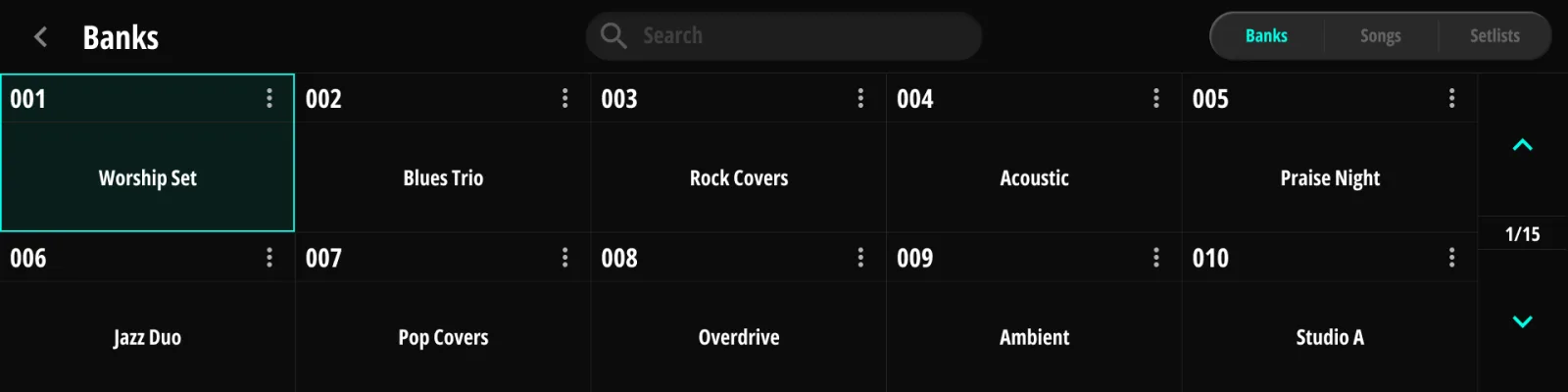
- 新建 / 重命名 — bank 从 bank 列表中新建;名称用屏幕键盘输入。搜索栏可按名称筛选列表——库变大之后很好用。
- 页面 — 每个 bank 最多 8 页开关;限制可见页数见 §6.4 页数(Max Page)。
- 复制 / 删除 — 复制分三个层级:整个 bank、单个开关、单个动作。复制之后,被复制到的位置会成为当前的编辑目标。

8.3Song#
Song 在演奏时的表现与 bank 相同,但限定为 2 页,并保存在 song 库中。新建、重命名、复制和删除的方式与 bank 一样(§8.2 Bank)。
8.4Setlists#
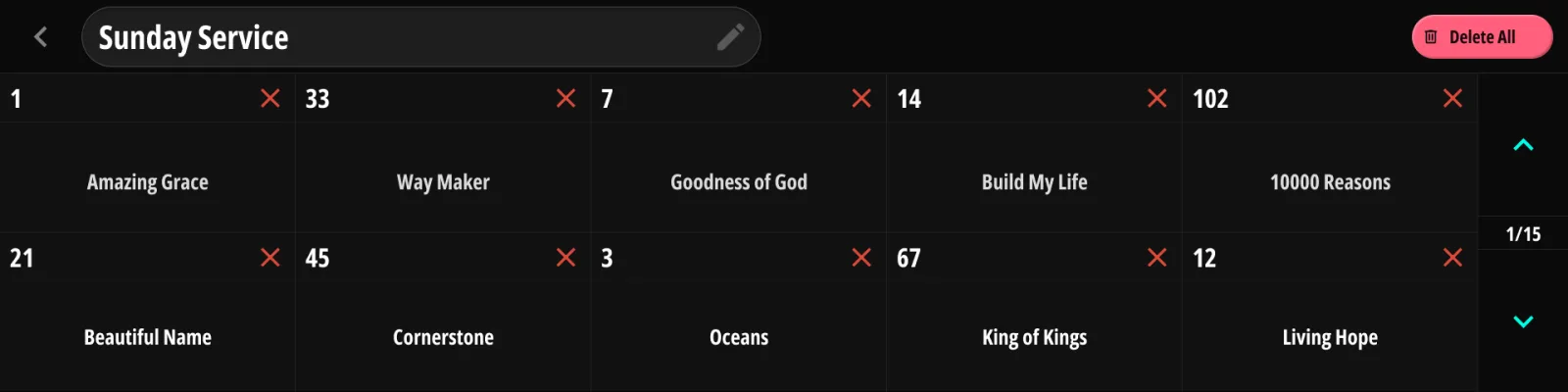
Setlist 按演出顺序引用库中的 song:
- 新建一个 setlist 并打开它。
- 添加 song 并调整顺序。
- 演奏时启用 Setlist Mode(§5.5 Setlist Mode)——此后 Bank Up/Down 就按顺序在这个列表中移动。
8.5Bank 消息#
除了保存在各开关动作里的消息之外,每个 bank 还有自己的一份消息列表——最多 20 条,消息类型与 9章 相同。当您踩下另一个 bank 中的 preset 时,本机会先发送该 bank 的消息,随后才发 preset 自己的消息。可以用它把整套设备按 bank 带到一个已知的基础状态——某个音箱通道、某个机架程序——这样 bank 内部的各 preset 就只需发送有变化的部分。
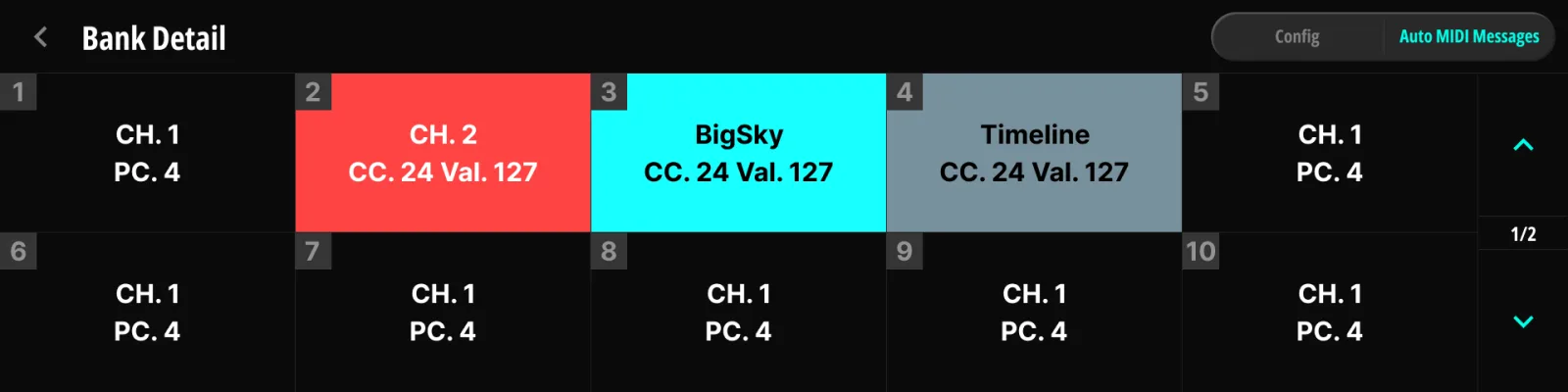
- Bank 消息在确认切换 bank 的那次 preset 踩踏时发出——用 Bank Up/Down 只是翻看时不发,同一 bank 内的 preset 或页面切换也不会再发。离开该 bank 再回来则会重新发送。
- 开机时,本机会把恢复的那个 bank 的消息与当前 preset 的消息一起重新发出,好让外部设备回到与屏幕一致的状态。
- 要编辑这些消息,请从 bank 列表打开该 bank 的详情页并切到 Auto MIDI Messages 标签页——消息编辑器与开关动作用的是同一个(§9.5 使用消息)。Song 和 setlist 没有自己的消息列表。
9章
Switch Presets#
这是 Koinos PLS 8 编程的核心:每个 footswitch 做什么。每个开关都带有一个 Tap 动作和一个 Hold 动作;每个动作包含一份 loop 链状态和一份消息列表。
9.120 个开关的模型#
| 分组 | 数量 | 开关 |
|---|---|---|
| 内置 | 10 | A–J |
| 组合(“union”) | 8 | A+B、B+C、C+D、D+E、F+G、G+H、H+I、I+J |
| 外部 | 2 | Ext-A、Ext-B(插孔 12,瞬时型) |
组合踩踏在第二个开关松开时才计入,因此单踩与组合踩永远不会冲突。全部 20 个开关都可按 bank 页面完整编程。
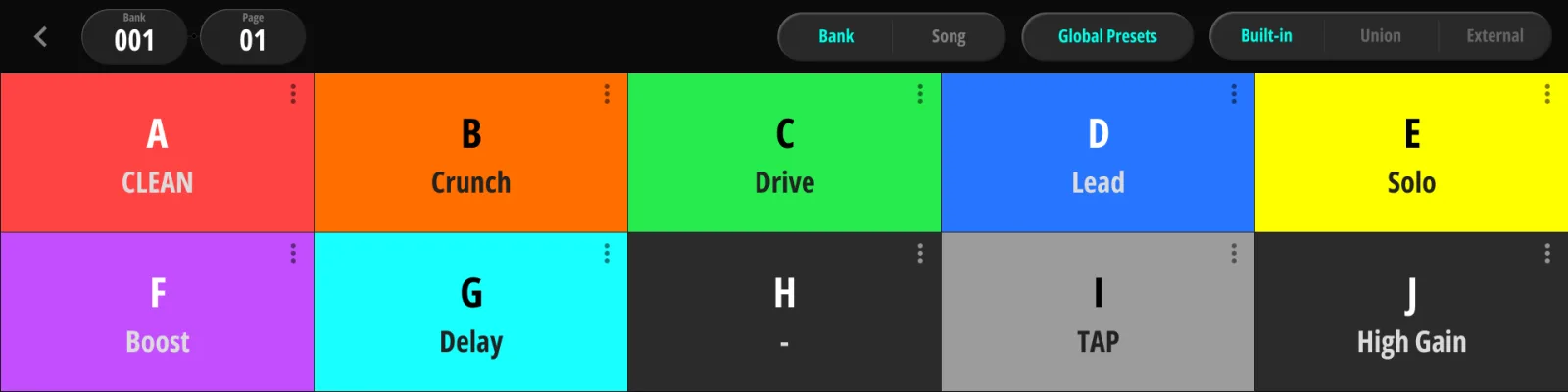
9.2选择目标(bank/song → 页面 → 开关)#
编程总是从选定要编辑哪一个开关开始:
- 选择 Bank(或 Song)——用标签页在两者之间切换。
- 在其中选择页面。
- 选择开关——栅格按分组筛选:Built-in / Union / External(§9.1 20 个开关的模型)。
同一页面上的 Global Presets 按钮通往与 bank 无关的那一层(§9.7 Global Presets)。Judahs Studio 的开关预设区块顶部也是同样的导航。
9.3开关设置#
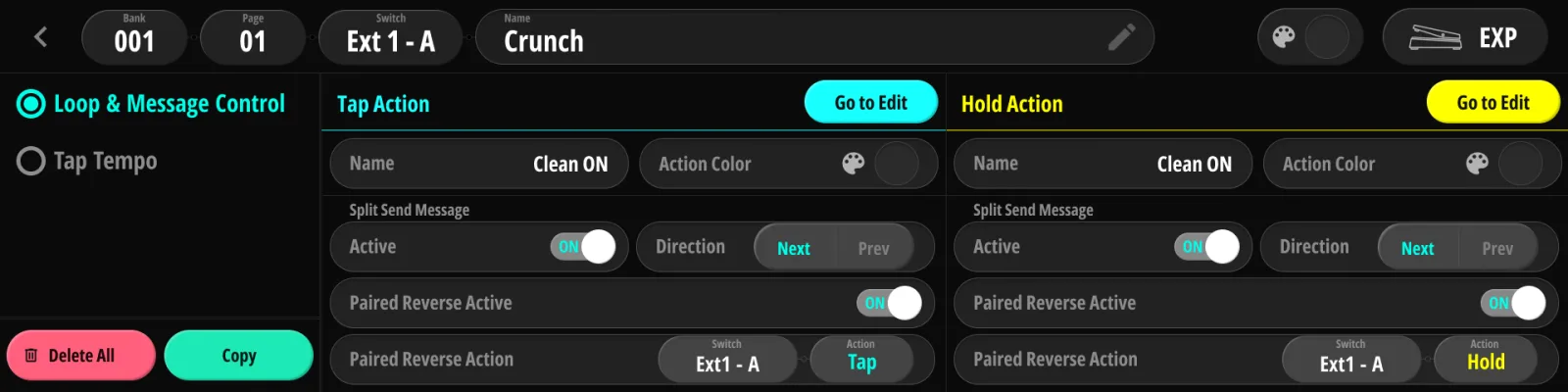
9.3.1开关类型#
开关只有两种:
- Loop & Message(默认)——带有 Tap/Hold 动作,包含 loop 链和消息;或者
- Tap Tempo — 用来敲定全局速度(§5.7 Tap Tempo)。
Tap Tempo 的限制:每个 bank 只能有一个 Tap Tempo 开关(全局也只能有一个);组合开关不能设为 Tap Tempo(外部开关可以);若已存在全局 Tap Tempo 开关,bank 内的同类开关会进入休眠,表现得像普通开关,直到全局的那个被移除。若转换某个开关会造成冲突,系统会先弹出确认警告。由于 Tap Tempo 开关在踩下的瞬间就触发,它也无法与相邻开关组成组合踩踏。
9.3.2名称与颜色#
- 开关本身、它的 Tap 动作和 Hold 动作各有一个名称(最长 15 个字符),用屏幕键盘输入。
- Tap 和 Hold 各自从机器调色板中选一种颜色(Red、Pink、Purple、Deep Purple、Indigo、Blue、Cyan、Mint、Green、Lime、Yellow、Amber、Orange、Gray、Blue Gray、White,或 None)。颜色会显示在 Main Page 的标签上。
- Active — 在不删除动作的前提下启用或停用它。
9.3.3Split Send 与 Paired Reverse#
通常踩下开关会一次性发出该动作的整份消息列表。启用 Split Send Message 后,每踩一次只发送列表中的下一条消息,到底后回到开头——一个开关就变成了逐步推进的控制器(例如一次一踩地切换音箱 preset 或曲目段落)。
| 字段 | 取值 | 说明 |
|---|---|---|
| Active | 开 / 关 | 为该动作启用 Split Send |
| Direction | Next / Prev | 每次踩踏沿列表推进的方向 |
Paired Reverse 指定第二个开关作为”后退”键:被配对的开关不发送自己的消息,转而沿相反方向推进本动作的 Split Send 列表。它自己的 loop 链照常生效。
| 字段 | 取值 | 说明 |
|---|---|---|
| Paired Reverse Active | 开 / 关 | 启用配对 |
| Paired Reverse Action | 开关 + Tap/Hold | 由哪个开关/动作担任后退一步 |
每次踩踏时 loop 链仍照常生效——Split Send 只改变消息列表的发送方式。
在 Main Page 上,Split Send 开关的方块会在名称后用括号显示最后发出的一步——“Verse (3)” 表示刚发出了第 3 条消息,下一踩将发送第 4 条(Prev 方向则为第 2 条)。还没踩过时,显示的是最先发出的那一步。
9.3.4复制与删除#
在 Config 区域中,您可以把一个开关(或单个动作)复制到另一个位置,或将其删除。把编辑过的动作保存到别的位置时,loop 链和消息列表会一起带过去;按 Cancel 则恢复编辑前的快照。
9.4Loop 链与动作设置#
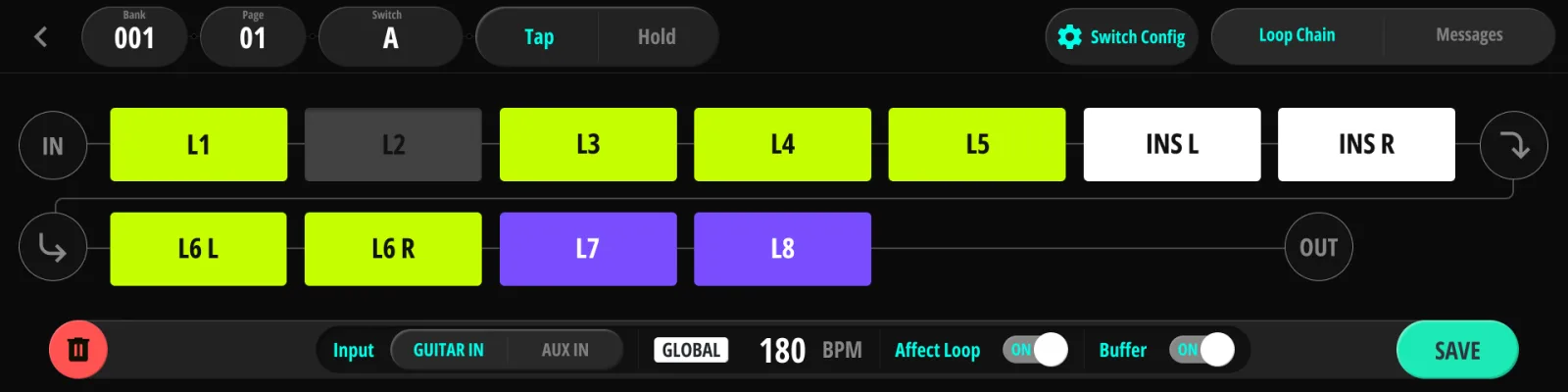
9.4.1Loop 状态(Default / Override)#
对每个 loop,一个动作要么:
- 覆盖(override)该 loop——动作触发时明确地把它打开或关闭;要么
- 让它保持 Default——该 loop 沿用自己的全局 Default 值(§3.7 Default 与 Override)。
正是这套按 loop 划分的覆盖掩码,才让一个开关可以只翻转一块 drive 单块,而另一个开关重新配置整块板。
9.4.2重新排列链条#
- 长按链条中任意一个已占用的格子(约 0.8 秒)。此时进入换位模式:该格被标记,其余已占用的格子高亮为换位目标。
- 点击另一个已占用的格子。两个 loop 互换位置;路由矩阵立即重新套用,因此您马上就能听到新顺序。
- 按 Save 保存新顺序,或离开/返回以放弃。
顺序保存到哪里,取决于您是在哪里编辑的:
| 编辑的位置 | 该顺序作用于 |
|---|---|
| Main Page | 当前 preset(按 preset 的覆盖) |
| 动作编辑器(本页) | 被编辑的动作 |
| Audio → Loop Chain(§10.4 Loop 链) | 全局默认顺序 |
若某个 preset 保存的顺序与全局默认相同,它就直接跟随全局默认(包括日后对它的改动)。
9.4.3输入选择#
当插孔 1 的下方插口被设为 Aux In 时(§10.2 Tuner),每个动作都可以选择自己的输入源:GUITAR IN 或 AUX IN(编辑器底栏)。
选择 AUX IN 同时会让该动作的输入缓冲关闭——Aux 输入不经过缓冲(§3.4 输入缓冲)。当输入切回 GUITAR IN 时,Buffer 开关重新生效。
9.4.4动作工具栏#
动作编辑器底部的横栏承载各动作的附加设置:
| 控件 | 说明 |
|---|---|
| Input | GUITAR IN / AUX IN 信号源选择(见上文) |
| 时钟标记 | 该动作的速度 — GLOBAL(跟随全局速度)或 LOCAL 覆盖;点击可为该动作打开 Clock Setting(§6.1 Clock & Tempo) |
| Affect Loop | 这个动作是否会改动 loop 和缓冲——对只该发送消息的开关请关掉它(§5.2 选择 preset(Tap / Hold)) |
| Buffer | 随动作一起保存的输入缓冲状态(Input 为 AUX IN 时无效,§3.4 输入缓冲) |
| Delete(垃圾桶) | 清空该动作 |
| SAVE | 保存编辑内容 |
9.4.5实时预览#
动作编辑器中的改动会实时预览——您编辑时 loop 真的会切换,因此能直接听到结果。编辑 MIDI 消息数值时,改动同样会立即发出(§9.5.3 编辑数值)。预览期间导航类和 Page Turner 消息会被拦下,所以编辑 Bank Up 开关不会把您带到别的 bank。离开编辑器后,当前 preset 会恢复原状。
9.5使用消息#
9.5.1消息列表#
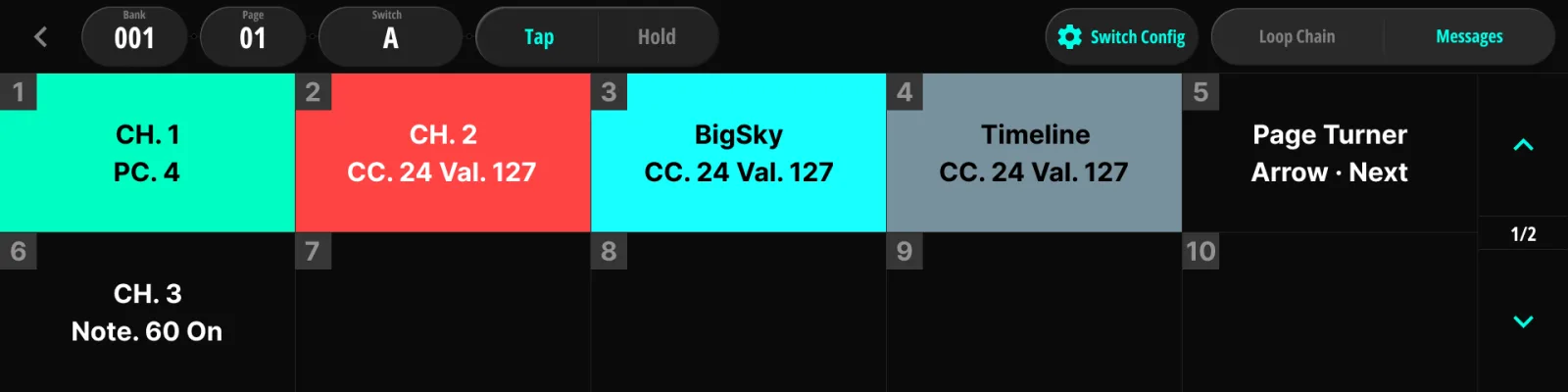
每个动作最多可带 20 条消息,动作触发时自上而下依次执行。每张卡片显示两行摘要(类型 + 主要参数)。可在相邻的外发消息之间插入全局的消息间延时(§12.4 启动)。
9.5.2通道选择器与单块绑定#
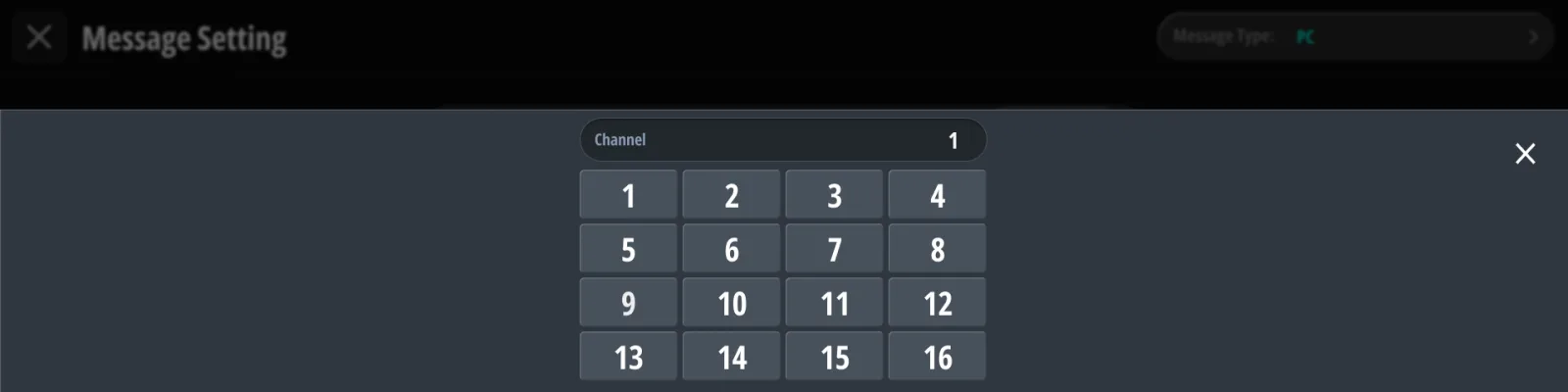
每条 MIDI 消息都指向一个通道,指定方式有两种。通道选择器提供普通的 1–16 通道。旁边的单块按钮会打开您已登记的单块(Pedal Manager,11章)——选中某个单块即可把消息绑定到该单块的通道,此后修改该单块的通道就能一次性更新它的所有消息。再选一次普通通道则解除绑定。若消息绑定的单块后来被删除,动作触发时会跳过这条消息。
9.5.3编辑数值#
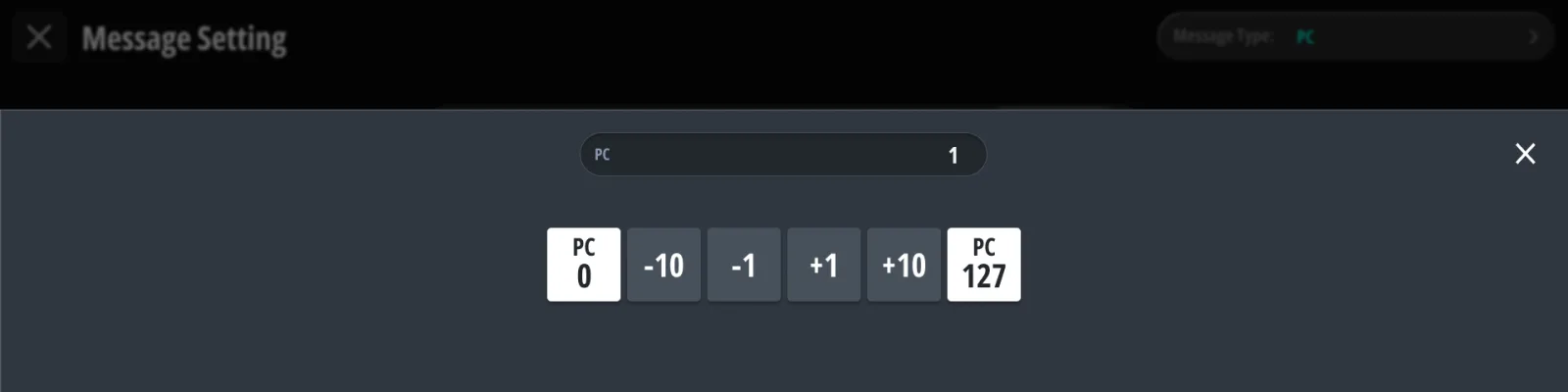
数值字段(程序号、CC 号、数值、时间)会打开步进弹窗,带 ±1/±10 步进和最小/最大快捷键。编辑过程中,数值改动会立即发送给目标设备,因此您能一边调一边听到参数的变化。
9.6消息类型参考#
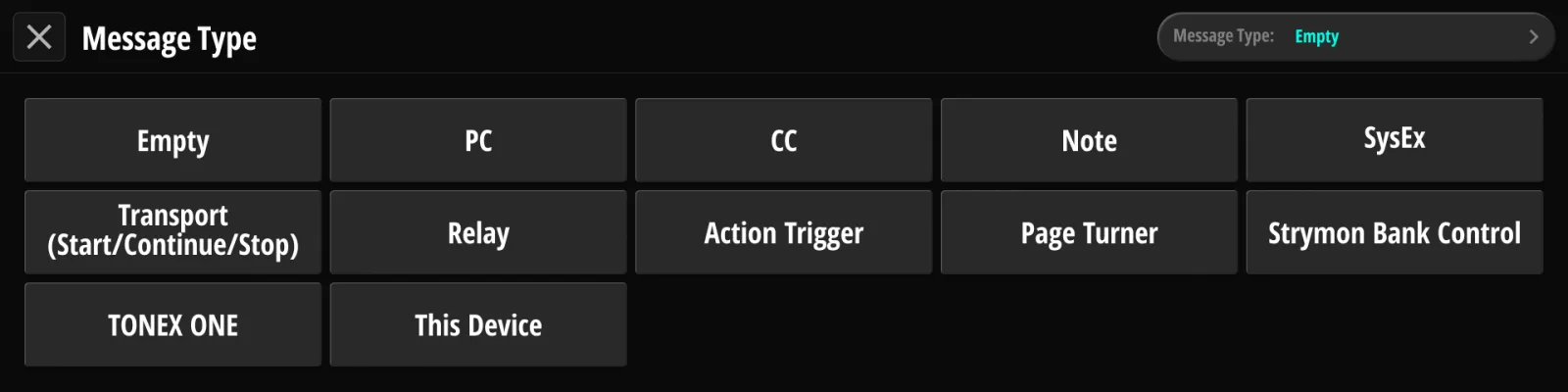
下面每种消息类型都按同样的结构介绍:作用、参数、注意事项。类型在类型选择页中挑选。
状态类消息会在您的设备上设定某项状态并保持:PC、CC、Note、SysEx、Relay 和 TONEX ONE。瞬时类消息只发一次、不留下任何状态:Transport、Action Trigger、Page Turner、Strymon Bank Control 和 This Device。这一区别决定了一次踩踏是否算作载入 preset(§5.2 选择 preset(Tap / Hold))。
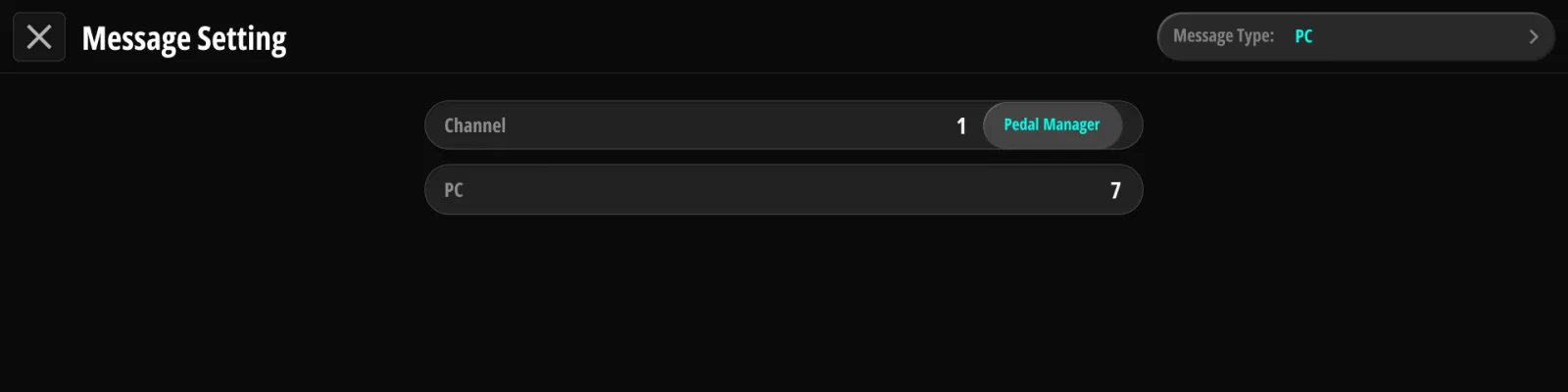
9.6.1PC — Program Change#
发送一条 MIDI Program Change。
| 参数 | 范围 |
|---|---|
| 通道 | 1–16 或单块绑定 |
| 程序号 | 0–127(按发送值显示) |
9.6.2CC — Control Change(静态 / 动态)#
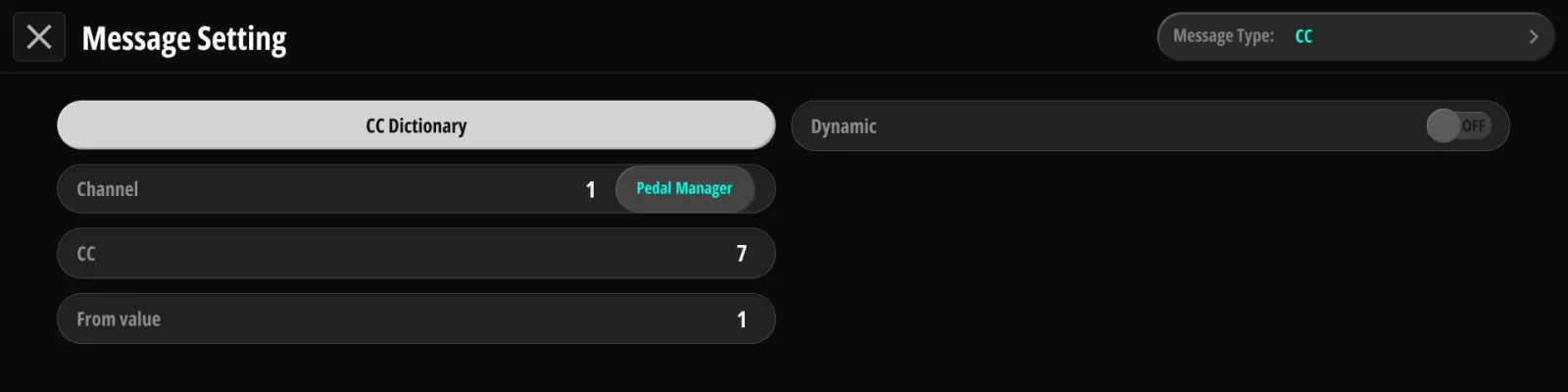
发送一条 MIDI Control Change——可以是单个数值(静态),也可以是自动扫描(动态)。
| 参数 | 范围 | 备注 |
|---|---|---|
| 通道 | 1–16 或单块绑定 | |
| CC 号 | 0–127 | 可从 CC 词典中挑选,或直接输入 |
| 数值(静态) | 0–127 | |
| 数值 From / To(动态) | 0–127 | 扫描的起止值 |
| Time(动态) | 0.0–10.0 秒 | 扫描时长 |
| Repeat(动态) | 开/关 | 循环重复扫描 |
| Reverse(动态) | 开/关 | 让扫描来回往返 |
动态 CC 适合做自动的音量渐强、滤波扫描和电平淡入淡出。
9.6.3Note#
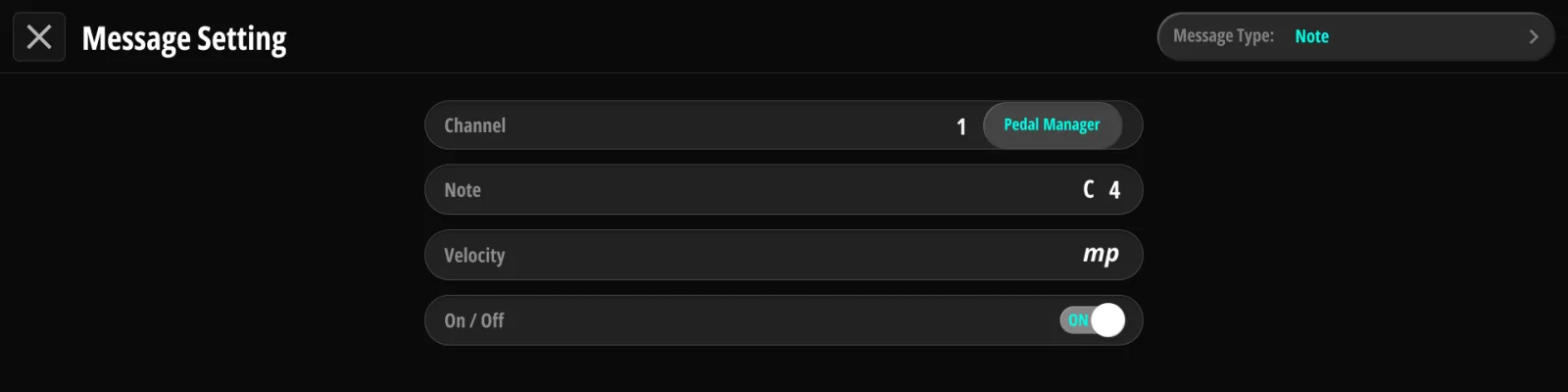
发送一条 MIDI Note On 或 Note Off。
| 参数 | 范围 | 备注 |
|---|---|---|
| 通道 | 1–16 或单块绑定 | |
| 音符 | 0–127 | 以音名加八度的形式挑选(例如 C4) |
| 力度 | 10–127 | 从十个档位中挑选,pppp 到 ffff |
| On / Off | Note On / Note Off | 这条消息发送哪种事件 |
9.6.4SysEx#
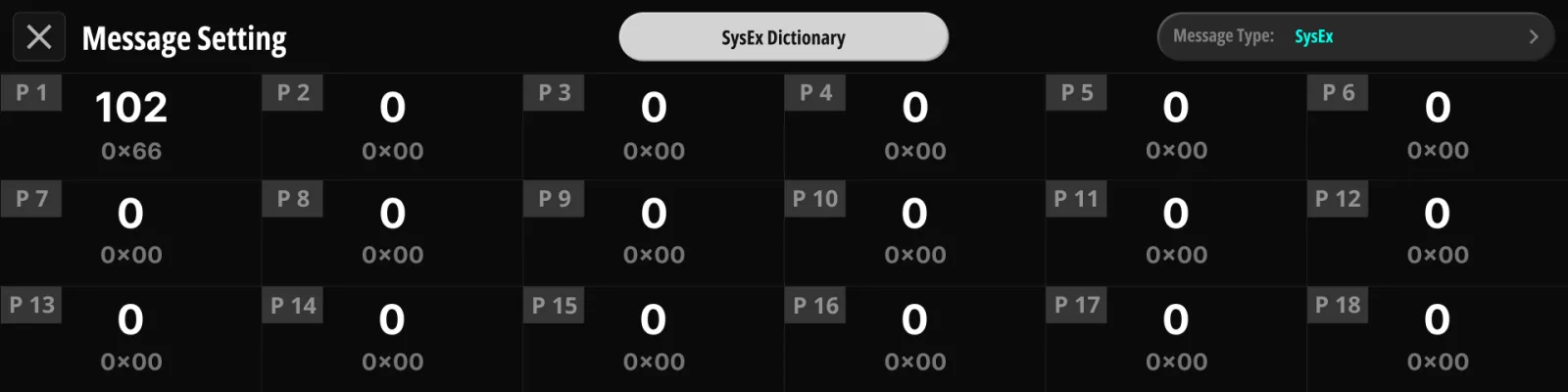
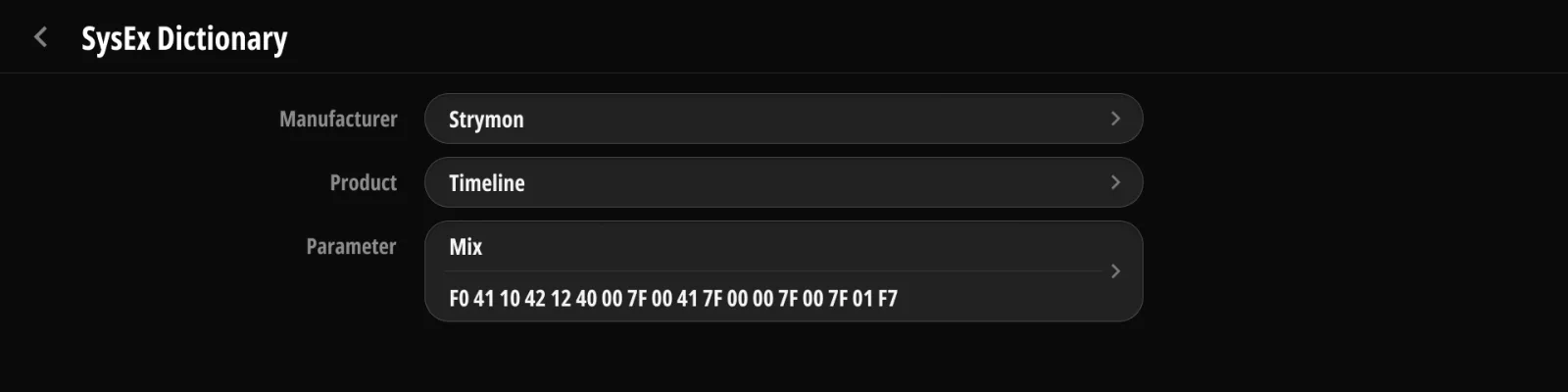
发送一段 System Exclusive 字符串,最长 17 字节。可以从 SysEx 词典构建(§17.5 MIDI 词典),也可以手工输入字节。
9.6.5Transport#
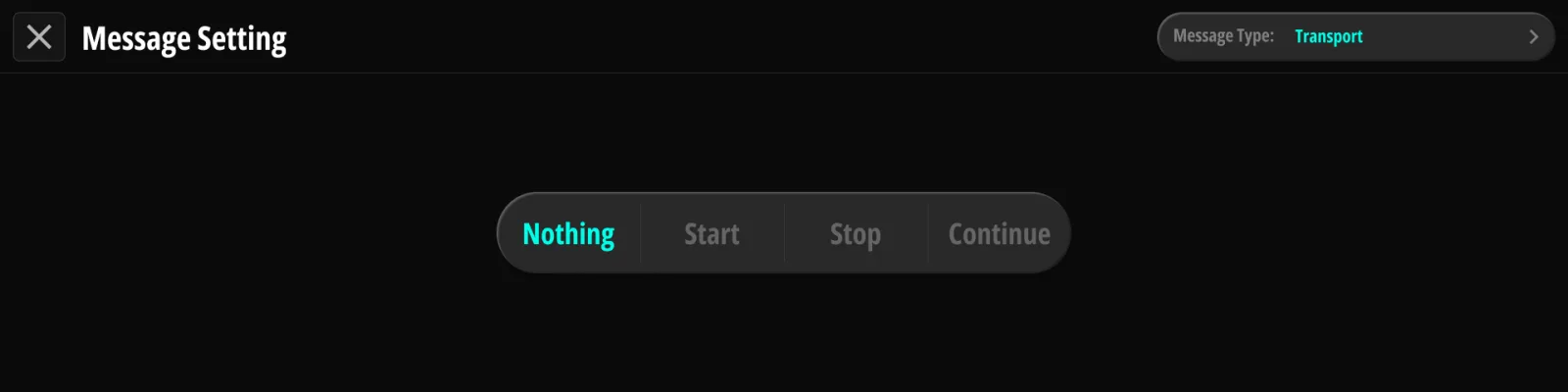
发送一条 MIDI 实时走带命令:Nothing / Start / Stop / Continue。
9.6.6Relay#
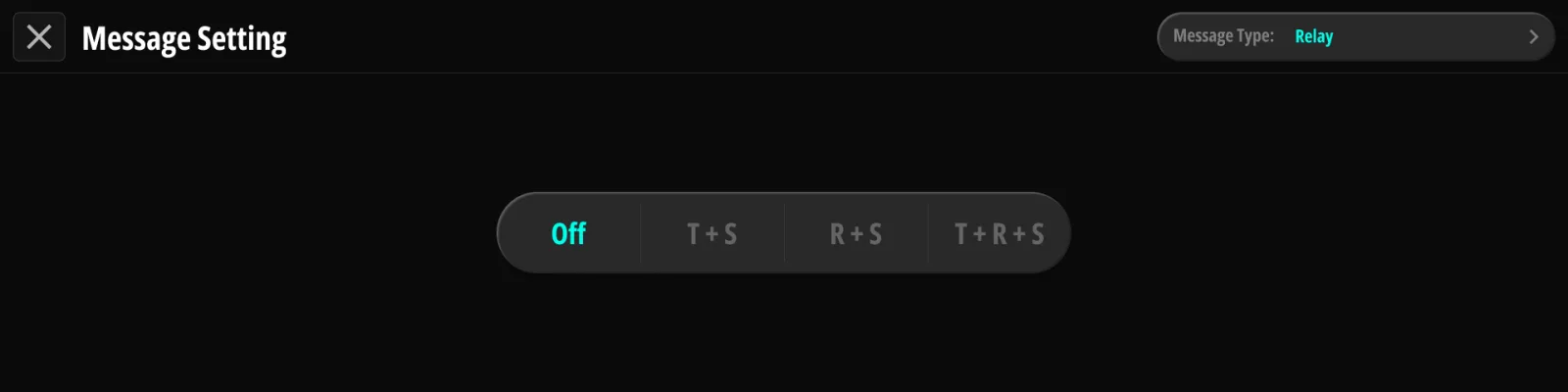
驱动继电器控制插孔(§13.3 继电器):Off / Tip+Sleeve / Ring+Sleeve / Tip+Ring+Sleeve。
仅当 TRS Relay 插孔处于 Relay 模式时可用;在 tap tempo 模式下无法使用该消息类型。
9.6.7Action Trigger#
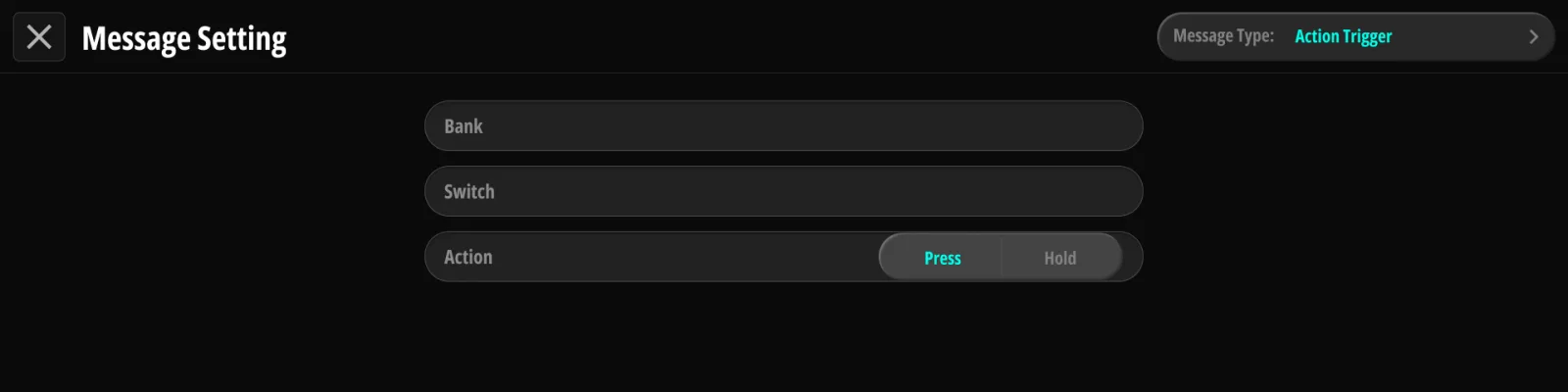
发送另一个开关的动作里存的消息,使一次踩踏就能发出多个开关的消息。目标开关的 loop 状态不会生效,loop 跟随您实际踩下的那个开关。目标是一个完整地址——bank 或 song、页面、开关,以及 Tap 还是 Hold——因此可以伸进任何一个 bank,而不只是当前这个。它起初指向您正在编辑的那个开关;用 bank、页面和开关选择器即可改动。触发链会被逐级执行,而绕回自身的链会被检测出来并中止。
9.6.8Page Turner#
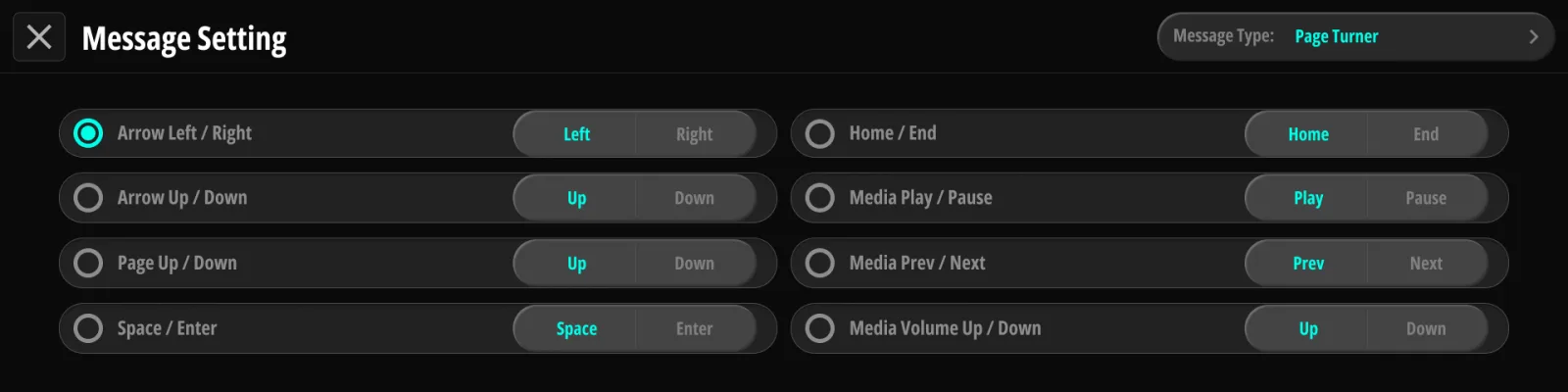
发送一次蓝牙翻谱按键(配对见 §16.1 无线电(Bluetooth · Wi-Fi AP))。先选一个模式(单选列表),再在其中选定这条消息发送这一对按键中的哪一个:
| 模式 | 按键选择 |
|---|---|
| Arrow Left / Right | Left · Right |
| Arrow Up / Down | Up · Down |
| Page Up / Down | Up · Down |
| Space / Enter | Space · Enter |
| Home / End | Home · End |
| Media Play / Pause | Play · Pause |
| Media Prev / Next | Prev · Next |
| Media Volume | Vol+ · Vol− |
9.6.9Strymon Bank Control#
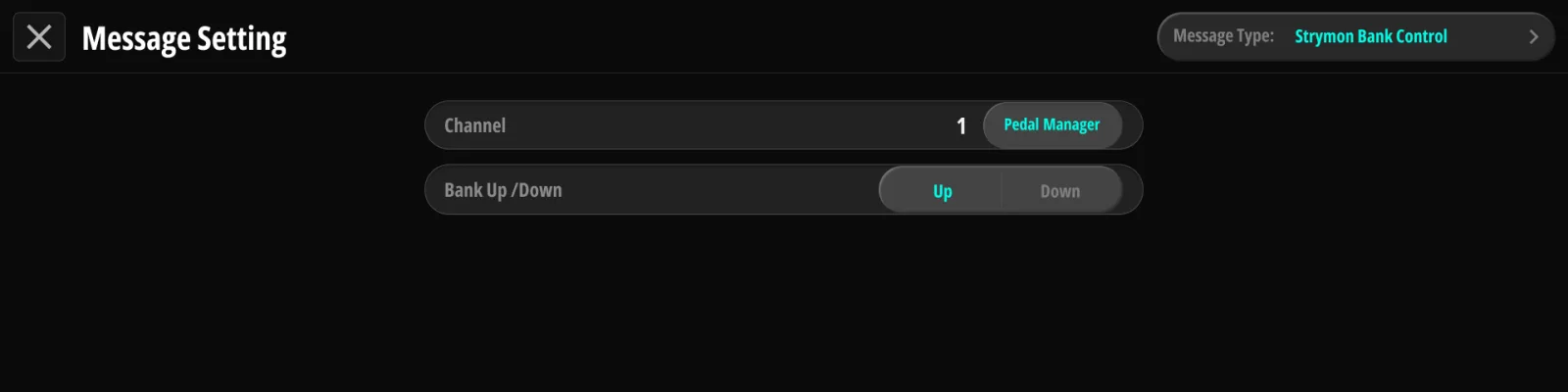
在所选通道上发送 Strymon 风格的 Bank Up / Bank Down(一对 CC 脉冲)——即 Strymon 单块进行 bank 导航所期待的序列。
9.6.10TONEX ONE#
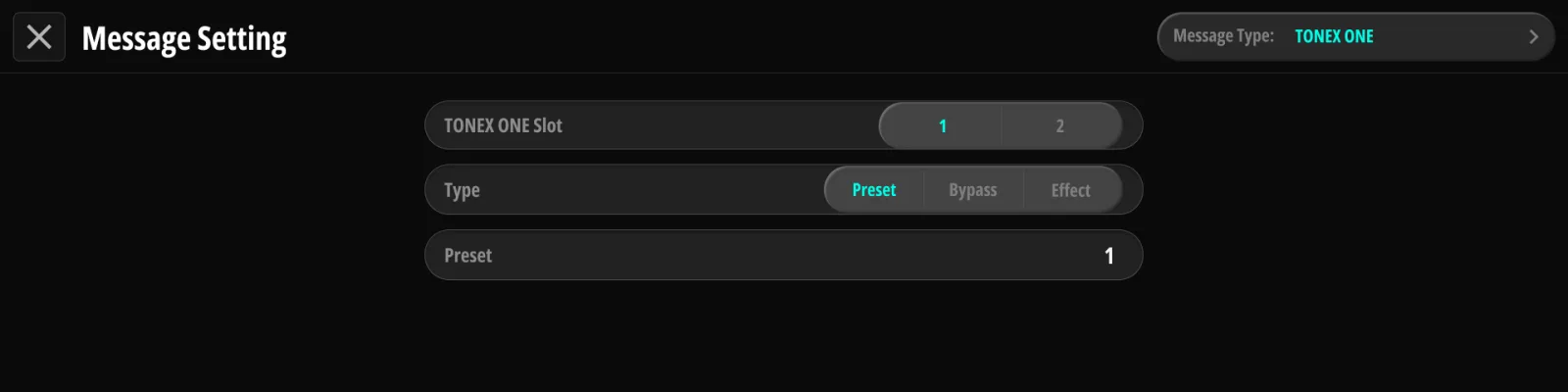
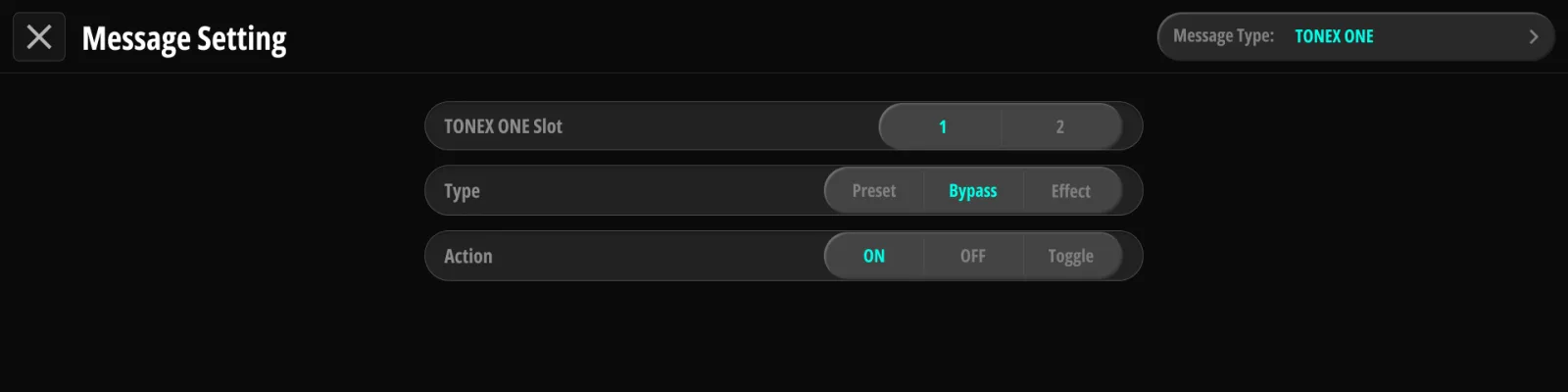
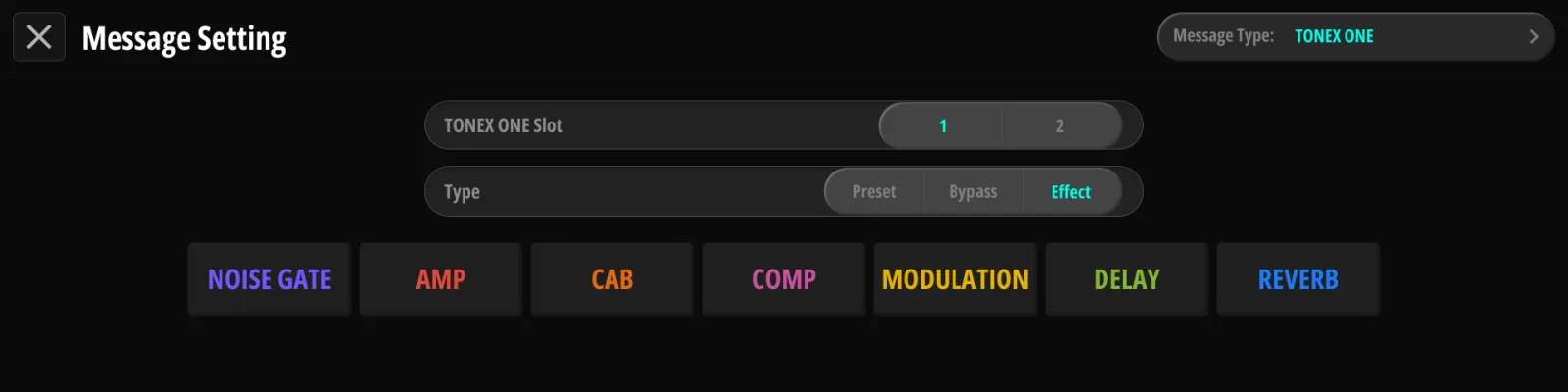
控制接在 USB host 端口上的 IK Multimedia ToneX One——不需要任何 MIDI 接口。最多可接两台(每个端口一台);每条消息选定目标 Slot 1 / Slot 2。Slot 1 对应标着 USB HOST 1 的端口,Slot 2 对应 USB HOST 2。
| 子类型 | 参数 |
|---|---|
| Preset | 选择 preset 1–20 |
| Bypass | On / Off / Toggle |
| Effect | 模块:Gate、Comp、Mod、Delay、Reverb、Amp、Cab——每个可设 On / Off / Toggle(默认 Toggle) |
Effect 页面是所连单块的实时视图:它的七个模块按 ToneX One 自身的顺序排列,亮灭状态与单块一致。点击某个模块会立刻在单块上切换它,并把该模块设为这条消息将要控制的对象。若所选槽位上没有 ToneX One 而另一个槽位上有,页面会切到有单块的那个槽位。
注意事项:
- ToneX One 需要自己的电源。USB Host 端口提供的电流不足以驱动这台单块,未供电的机器可能无法被检测到,或在演出中途掉线(§4.7 ToneX One 音色链)。
- ToneX One 的 bypass 控制只在该单块的 Stomp 模式下可用(这是 ToneX One 的硬件行为)。
- Koinos PLS 8 会跟踪单块的状态(preset、bypass、效果模块)并在屏幕上反映出来;显示的效果链顺序与 ToneX One 实际的模块顺序一致。
9.6.11This Device#
内部命令——这条消息控制的是 Koinos PLS 8 本身:
| 目标 | 动作 |
|---|---|
| Bank 或 Song | Up / Down / Jump(跳到指定的 bank 或指定的 song) |
| Page | Up / Down |
| Clock Preset | Up / Down / Jump(跳到指定的组 + 槽位) |
| Tempo | 按设定的幅度 Up / Down——单位为 BPM 或 ms,取决于显示单位(§6.1 Clock & Tempo) |
| Setlist | 按编号选定某个 setlist;显示随即进入 Setlist Mode(§5.5 Setlist Mode) |
| Manual Mode | Toggle |
| Tuner | Toggle |
| Previous Preset | 来回切换——回到上一个使用过的 preset |
用这些命令可以在任何地方搭出导航开关——例如做一个直接跳到指定 bank 的 Hold 动作。Bank、Page、Setlist 和 Previous Preset 改变的是屏幕显示的内容;只有当您踩下新页面上的某个开关时,preset 本身才会改变(§5.3 Bank Up / Down)。
这些都是瞬时命令。只带 This Device 消息且 Affect Loop 关闭的开关永远不会成为当前 preset——它始终是命令开关(§5.2 选择 preset(Tap / Hold))。这也是为什么 Previous Preset 会跳过这类踩踏,直接回到真正载入过的上一个 preset。
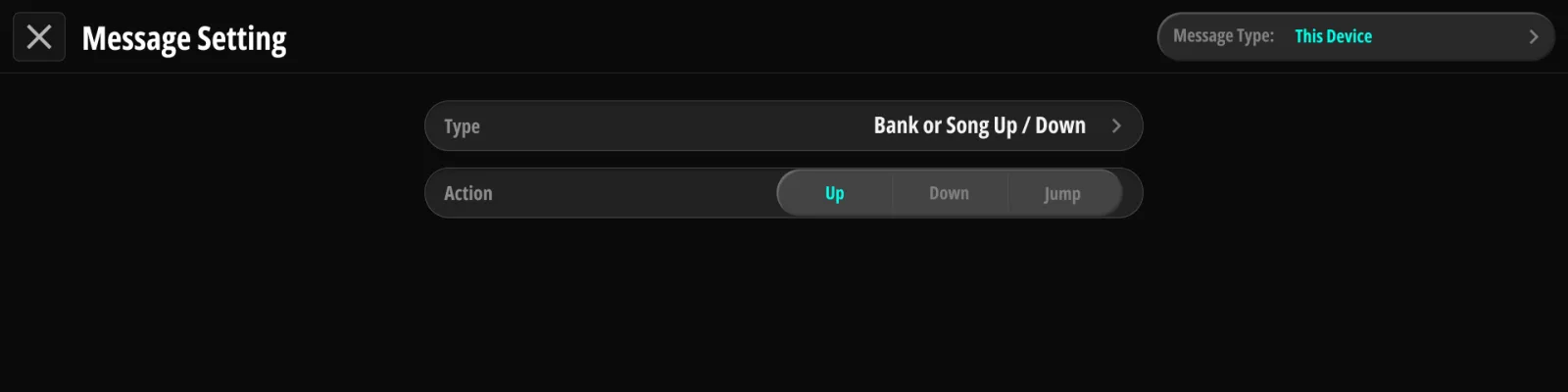
出厂默认。 新机出厂时带有以下 This Device 分配(全部都可以重新分配):
| 开关 | 触发方式 | 命令 |
|---|---|---|
| F | Hold | Manual Mode Toggle |
| G | Hold | Tuner Toggle |
| A+B | Tap | Page Down |
| B+C | Tap | Page Up |
| C+D | Tap | Bank Down |
| D+E | Tap | Bank Up |
9.7Global Presets#
在各 bank 的开关之上,还有一层与 bank 无关的层:Global Presets——从开关选择页的 Global Presets 按钮进入。全局 preset 的编辑方式与本地 preset 完全相同(Config → Loop Chain → Messages),但它只存在一份,位于所有 bank 之外。出厂的导航默认设置(§9.6.11 This Device)正是建立在这一层上——Bank Up/Down、Manual Mode 和 Tuner 都住在这里,因此在每个 bank 中都有效,直到您把它们覆盖为止。
全局动作在它的开关上如何表现,可以逐个动作选择——即 Mode 设置:
- Override — 踩下的瞬间,全局动作取代本地动作触发。这是默认值。
- Re-press — 第一次踩触发本地动作;再踩同一个开关则触发全局动作(例如第一踩 = preset,第二踩 = 调音器)。
- Stomp — 该开关完全不再调用 preset,而是像单块一样开关 loop(§9.7.1 Stomp 模式)。
全局动作也可以带有自己的 loop 链和消息列表——唯一的那个全局 Tap Tempo 开关(§9.3.1 开关类型)同样在这里定义。
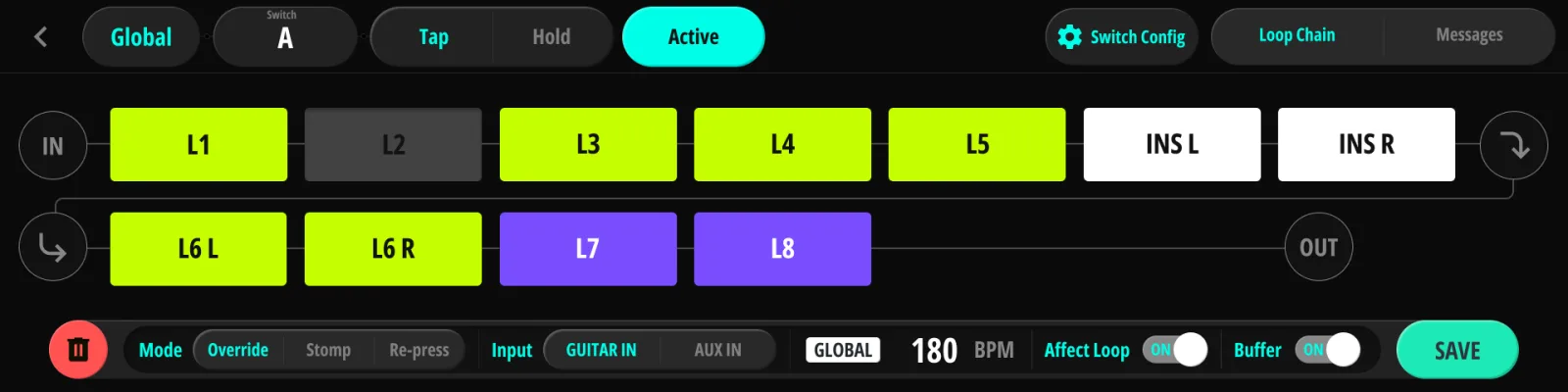
9.7.1Stomp 模式#
Stomp 开关切换的是一组 loop,而不是载入 preset。踩一次,它的目标 loop 全部打开;再踩一次,全部关闭。当前 preset、屏幕显示和其他所有开关都保持原样——这个开关的行为像板上的一块单块,而不像 preset 按钮。
这个开关有自己的开/关状态。 一旦打开,它就一直开着,直到您再踩同一个开关为止。切换 preset 不会关掉它,在 bank 和页面之间移动、或在屏幕上编辑什么,也都不会。只有您的脚能结束它。每个 Stomp 开关在开机时都是关闭状态。
设置一个 Stomp 开关分两步:
- 挑选目标 loop。 当 Mode 设为 Stomp 时,loop 链视图会变成选择器:您在这里打开的 loop 就是该开关将要切换的对象。被锁定的 loop(L)不能作为目标,也不需要考虑 Default 状态——一个 loop 要么是目标,要么不是。
- 需要的话再加消息。 Stomp 动作有两份消息列表,每份最多 10 条:开关打开时发送 Stomp ON 消息,关闭时发送 Stomp OFF 消息。两份列表不必对应,而把 OFF 列表留空另有含义(见下文消息一段)。也允许完全不带 loop 的 Stomp 动作,这样开关就变成了纯粹面向外部设备的 MIDI 开/关控制。
关闭它究竟做了什么
Stomp 开关是您叠在当前 preset 之上的一层。打开它就加上这一层,关闭它就撤掉这一层——它不会强行关掉任何东西。
当 preset 本来就要求某个 loop 打开时,区别就显出来了。比如 Loop 3 在您的节奏 preset 中是开的,而 Stomp 开关恰好也把 Loop 3 当作目标。打开 Stomp,Loop 3 毫无变化,因为它本来就开着。关闭 Stomp,Loop 3 依然开着,因为是 preset 在维持它——Stomp 开关本来就没打开过它。只有那些 preset 并未维持的 loop 才会重新关闭。
这对每个 loop 意味着什么,取决于它的 Lock 设置(§3.8 Lock 与 Independent):
| Lock 设置 | Stomp 开关对该 loop 的作用 |
|---|---|
| Unlock | 开关打开期间强制它开启。关掉开关后,该 loop 回到当前 preset 所要求的状态。 |
| Independent | 直接跟随开关的开与关,并在切换 preset 时保持该状态。想按自己节奏踩进踩出的 boost 或 EQ,就该这样搭配。 |
| Lock | 永远不响应。 |
消息
OFF 列表的工作方式相同,而您怎么填它,决定了”关闭”对其他设备意味着什么:
- 把 OFF 列表留空,关闭时就会重新发送当前 preset 自己的消息。整套设备回到 preset 所要求的状态,您不必再去踩一次 preset 开关。比如节奏 preset 给某台 delay 发 PC 1,而 Stomp 发 PC 2——关掉 Stomp,delay 就会自行回到 PC 1。
- 把 OFF 列表填上,那就改发这些消息,一字不差。当您希望松开时得到某个特定值、而不是回到 preset 时,就这么做。
如果您关掉这个开关时还有另一个 Stomp 开关开着,它的 ON 消息也会重新发出——您留着的那一层保持完整。
查看状态
处于开启状态的 Stomp 开关会让它在 Main Page 上的方块着色,用的是该全局动作自己的颜色。若您既没给动作也没给开关设颜色,方块会变成白色。当前 preset 的高亮优先,因此显示当前 preset 的方块保留那个颜色。
- 在屏幕上点击 loop 方块并不会关掉 Stomp。 该 loop 当场关闭,但开关仍然开着——踩下下一个 preset 时这一层又会回来。要结束它,请踩那个 Stomp 开关。
- 编辑并保存 Stomp 动作会把该开关重置为关闭,机器上和 Judahs Studio 中都是如此,以免旧设置留下的那一层残留在新设置之下。
在机器上,Mode 设置和 loop 选择器位于全局动作的 Config 页,两份消息列表位于它的 Messages 页,藏在 ON / OFF 标签页之后。在 Judahs Studio 中,同样的控件在选中全局开关预设的开关预设里:模式选择器就在应用 Loop 上方,消息卡片则分成踩踏开 / 踩踏关两份列表。
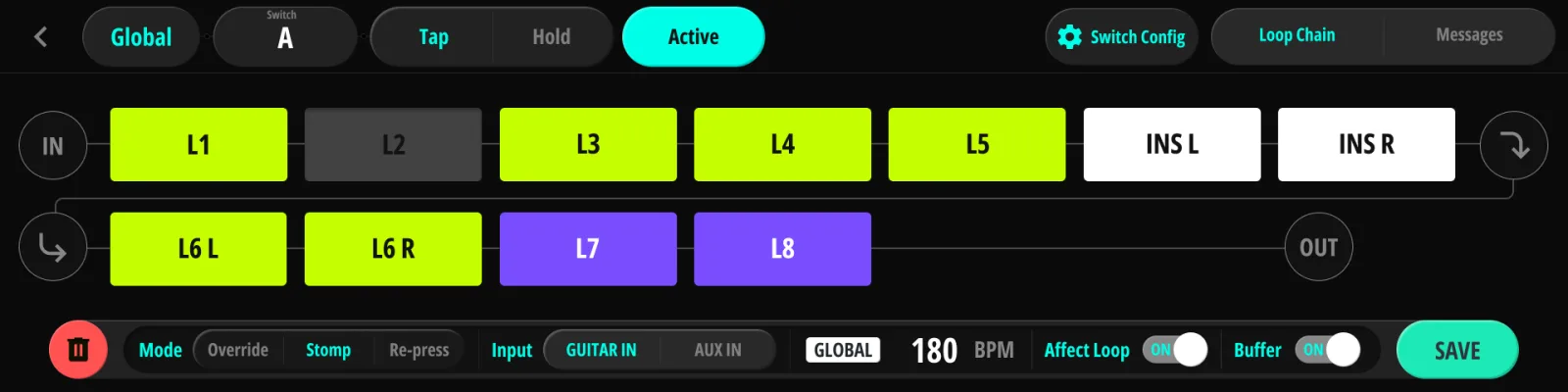
9.8本地 EXP#
每个开关都可以带有自己的表情踏板 CC 列表(格式与 Global EXP 相同,五个槽位,14章)。该列表属于开关本身,而不属于它的 Tap 或 Hold 动作——两者共用同一份。当该开关的 preset 处于激活状态时,本地列表会取代全局列表。Copy 功能可把列表复制到另一个开关,无论在同一 bank 还是别的 bank。优先级规则见 §14.4 与本地 EXP 的优先级。
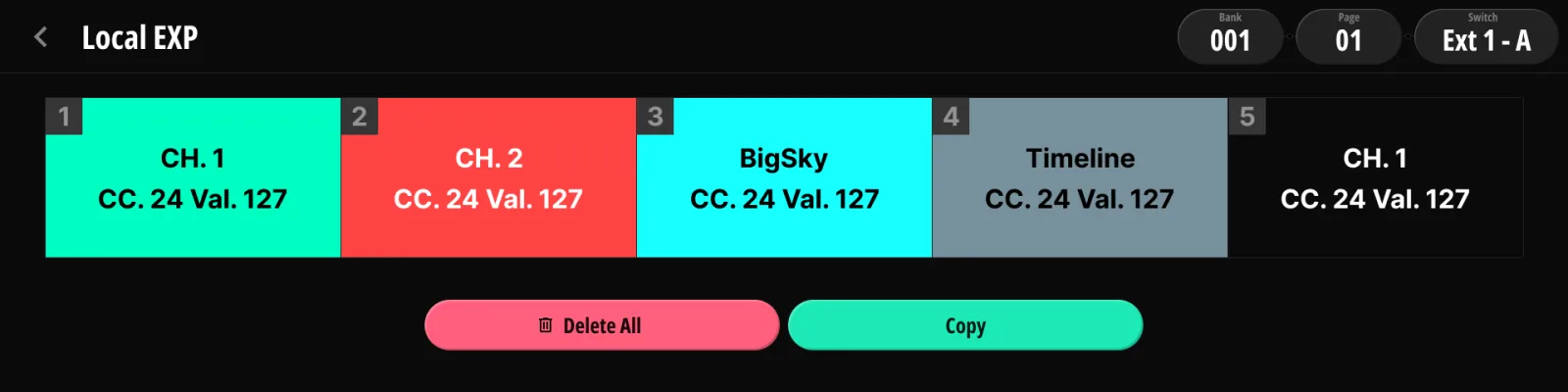
9.9Hold 行为与保存#
Hold 触发方式(在 User Setting → Switch 中设置,§15.1 Switch):
- On Foot Up — 超过长按阈值后抬脚时,hold 动作才触发。
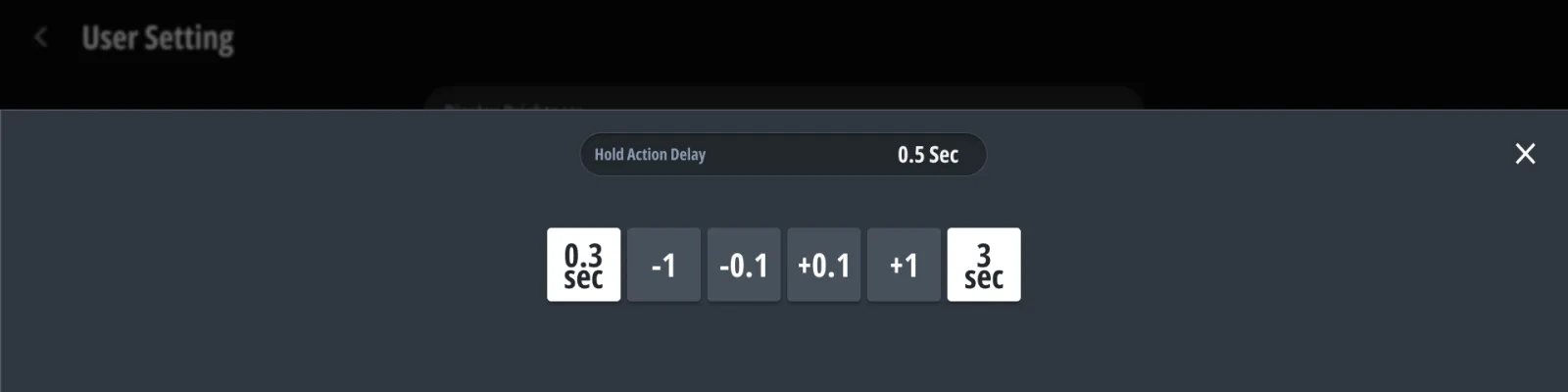
- On Time — 长按延时一到,hold 动作立即触发。延时可在 0.3–3.0 秒之间设置。
保存 — 一个动作的两半保存方式不同:
- 消息在您离开消息页面的那一刻就保存(离开即保存)——没有会被忘记的保存按钮。
- Loop 链的改动会一直处于待定状态(modified 标记),直到您按下 SAVE;不保存就离开则放弃改动。
保存到别的位置(复制)时,loop 链和消息列表会一起带过去;按 Cancel 则恢复编辑前的快照。

10章
Audio#
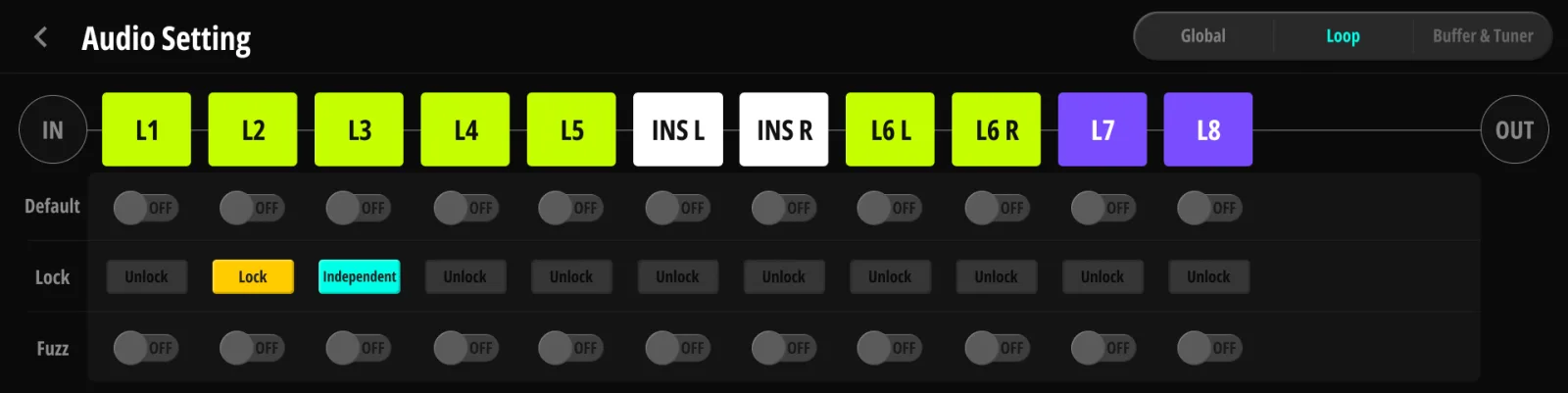
Audio 区块汇集了 3章 中的信号通路选项,在机器上分为三个标签页:Global(Insert 回路与 Loop 6–8 的立体声/拆分开关,以及 Loop 6–8 的 Trail)、Loop(链条顺序以及每个 loop 的 Default / Lock / Fuzz)和 Buffer & Tuner。Judahs Studio 则把这些分组放在同一屏上。
10.1Buffer#
| 选项 | 取值 | 说明 |
|---|---|---|
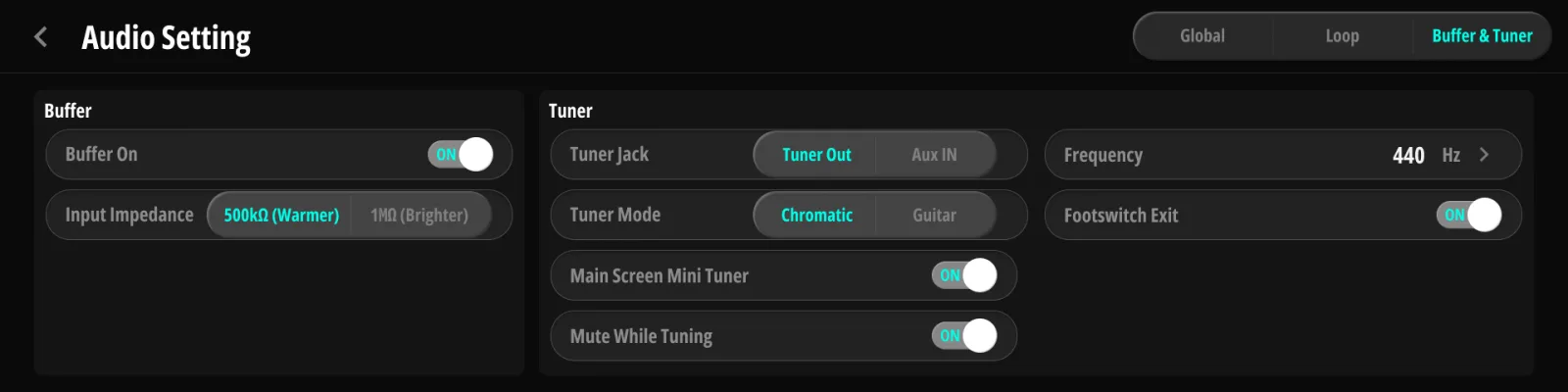
| Buffer On | 开 / 关 | 输入缓冲总开关(§3.4 输入缓冲) |
| Input Impedance | 500 kΩ(Warmer,默认)/ 1 MΩ(Brighter) | 拾音器所看到的输入负载 |
10.2Tuner#
| 选项 | 取值 | 说明 |
|---|---|---|
| Tuner Jack | Aux In / Tuner Out(默认) | 插孔 1 下方插口的功能(§3.9 Tuner Out 与 Aux In) |
| Tuner Mode | Chromatic / Guitar | 音符检测模式 |
| Reference Frequency | 430–445 Hz | A4 基准,默认 440 Hz |
| Main Screen Mini Tuner | 开 / 关 | 在 Main Page 上内嵌显示调音读数(§5.6 调音器) |
| Mute While Tuning | 开 / 关(默认关) | 调音器页面打开时静音主输出 |
| Footswitch Exit | 开 / 关(默认开) | 踩下任意 footswitch 即关闭调音器(§5.6 调音器) |
10.3Insert 回路#
Insert 回路的立体声行为(§3.2 Loop 1–5、6–8 与 Insert、§3.3 立体声模式):
| 选项 | 取值 |
|---|---|
| Split Insert Loop | on / off |
| Stereo Insert Send | on / off |
| Stereo Insert Return | on / off |
10.4Loop 链#
全局默认链条,画法与 Main Page 的链条相同,每个 loop 各有一行开关:
- 默认顺序 — 在这一页上,换位只需两次普通点击:先点第一个 loop,再点想与它交换位置的那个。(Main Page 和动作编辑器用的是长按,§9.4.2 重新排列链条。)没有自己顺序的 preset 就沿用这个顺序。
- Default — 该 loop 的全局默认开/关值(§3.7 Default 与 Override)。凡是没有覆盖该 loop 的 preset 都沿用这个值。
- 立体声开关 — 每个支持立体声的 loop 各有 Stereo Send / Stereo Return / Split(§3.3 立体声模式,位于 Global 标签页),选项与上面的 Insert 回路相同。
- Lock — 每个 loop 的 Unlock / Lock / Independent(§3.8 Lock 与 Independent)。
- Fuzz — 每个 loop 的 fuzz 标记(§3.5 Fuzz 模式)。
- Trail — Loop 6–8 的 trail 标记(§3.6 Trails),位于 Global 标签页。loop 处于拆分状态时不可用。
11章
Pedal Manager#
把板上的设备登记一次,其余所有功能(loop 链标签、通道选择器、EXP 列表、词典)就都能按名字认出它们。
11.130 个槽位#
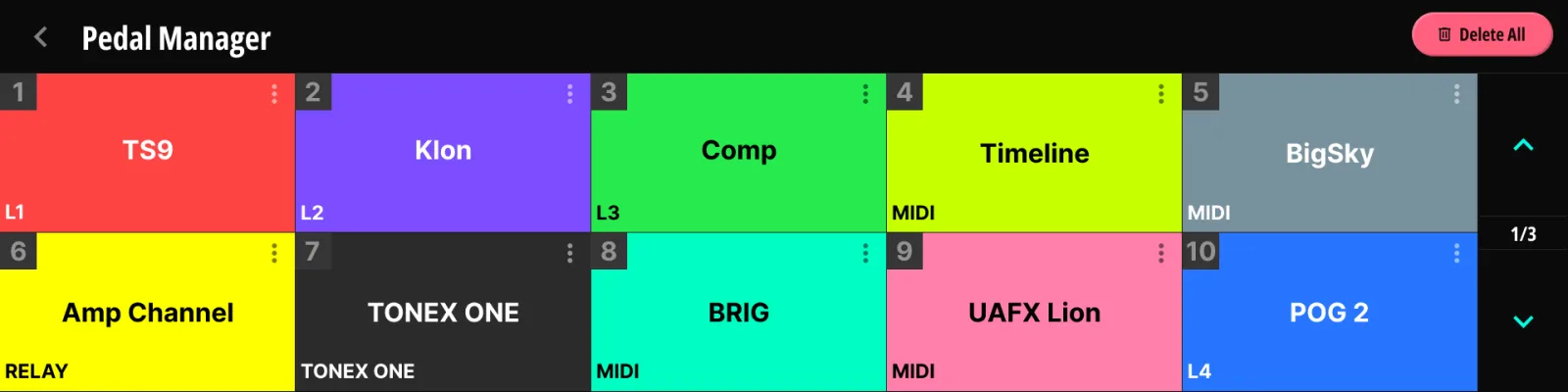
- 30 个槽位,按位置排列。机器上每页显示 10 个;Judahs Studio 一次显示全部 30 个。
- 点击空槽位可登记新单块;点击已占用的槽位则进行编辑。
11.2编辑单块#
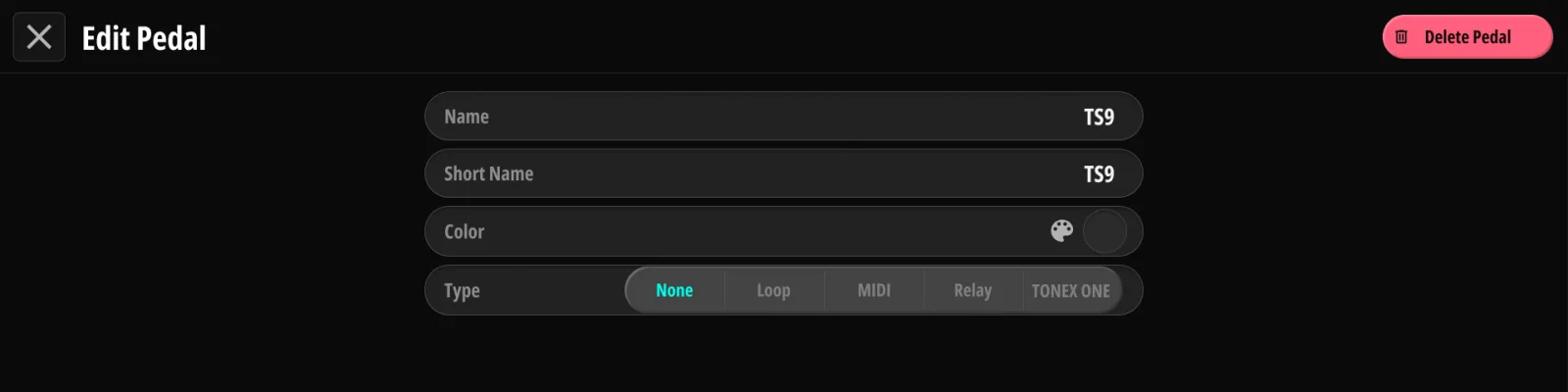
每个单块都有 Name(最长 19 个字符)、Short Name(最长 8 个字符——loop 链条上显示的就是它;留空则取 Name 的前 8 个字符)、Color,以及决定其选项的 Type(单块也可以保持 None 类型——只登记名字):
11.2.1Loop 类型#
放在某个 loop 中的音频单块。选项:loop 分配(它占用哪个实体 loop)。此后它的简称会成为所有链条上该 loop 的标签。
11.2.2MIDI 类型#
受 MIDI 控制的设备。选项:MIDI 通道。此后该单块会出现在通道选择器中(§9.5.2 通道选择器与单块绑定),并且可以关联到 CC 词典(§11.3 关联 CC 词典)。
11.2.3Relay 类型#
通过继电器插孔控制的设备(例如音箱)。继电器单块只能有一个(硬件上只有一个继电器插孔)。
11.2.4ToneX One 类型#
接在 USB host 端口上的 ToneX One。选项:host 槽位(Host 1 / Host 2)。最多两台 ToneX——每个 Host 端口一台,因为不支持 USB 集线器。该单块必须用自己的电源供电(§4.7 ToneX One 音色链);没有接电源的 ToneX One 不会登记到它的 host 槽位上。
11.3关联 CC 词典#
MIDI 类型的单块可以关联到词典中的某个产品(厂商 → 型号)。关联之后:
- 单块卡片上会显示产品名称。
- 为该单块通道打开的 CC 选择器会预先载入该产品的参数列表——直接选 “Mix”,不必去记 “CC 14”。
11.4重新排列与冲突#
- 长按某个槽位即可进入换位模式(手势与别处一致,跨页也能用)。
- 出现冲突时会提示 Keep Current / Reassign:重复的继电器单块、已被占用的 loop 分配,或两个 ToneX host 槽位都已占满。选 Reassign 会把槽位交给新单块,并把被挤掉的单块类型改回 None。
- Delete / Delete All 用于删除登记信息。音频接线不受影响。
11.5单块名称出现的位置#
| 功能 | 单块在其中提供什么 |
|---|---|
| Loop 链条(Main Page、各编辑器、Audio) | loop 格子上的简称 |
| 通道选择器(§9.5.2 通道选择器与单块绑定) | 一条带有单块名称和颜色的通道条目 |
| EXP CC 列表(14章、§9.8 本地 EXP) | 通道绑定与颜色 |
| CC 词典(§17.5 MIDI 词典) | 已关联的产品置顶 |
12章
MIDI#
12.1通道#
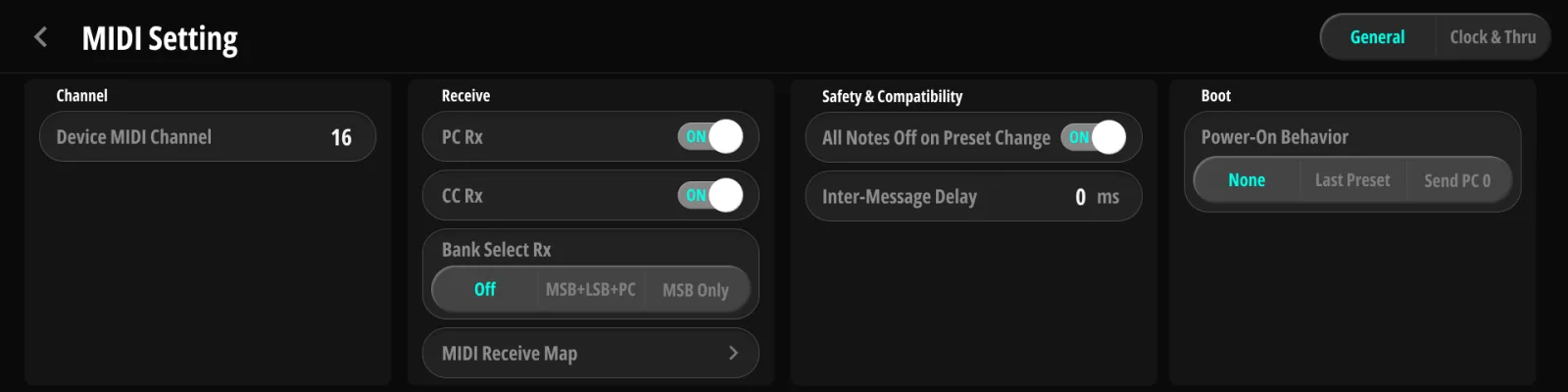
| 选项 | 取值 | 说明 |
|---|---|---|
| Device MIDI Channel | 1–16(默认 16) | Koinos PLS 8 监听的通道 |
12.2接收#
| 选项 | 取值 | 说明 |
|---|---|---|
| PC Rx | 开 / 关 | 用收到的 Program Change 选择 bank(附录 C.2)。只移动显示中的 bank,页面回到 1;在踩下 preset 开关之前声音不变 |
| CC Rx | 开 / 关 | 是否按 CC 接收映射响应(远程控制 — 附录 C) |
| Bank Select Rx | Off / MSB+LSB+PC / MSB Only | 是否把收到的 bank select(CC 0)与下一个 PC 合起来选择 bank(附录 C.2)。不使用 LSB(CC 32),因此 MSB+LSB+PC 与 MSB Only 的行为相同 |
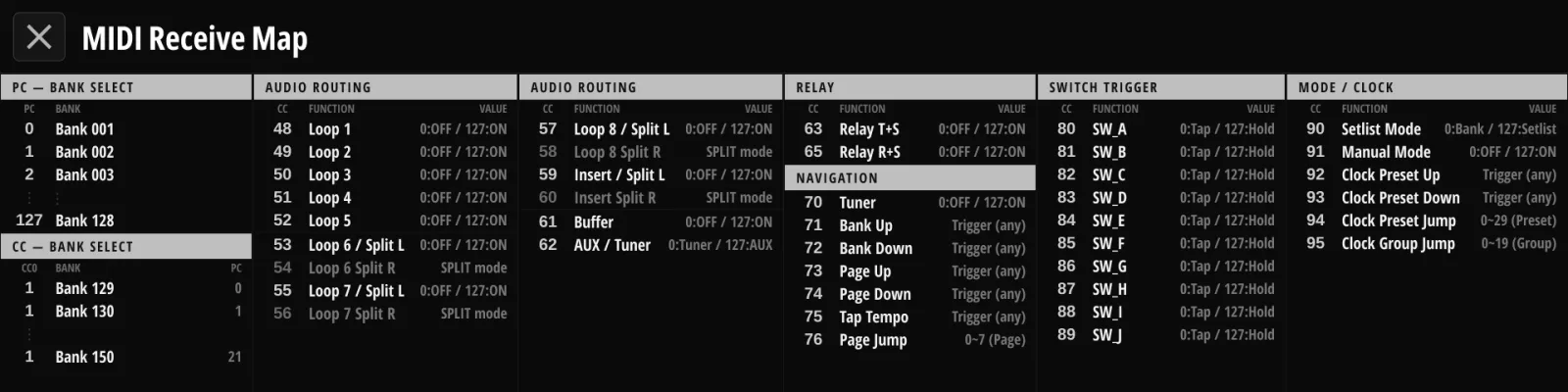
| MIDI Receive Map | — | 在机器上打开 CC 接收映射浏览器——查看每个收到的 CC 各控制什么 |
12.3安全与兼容性#
| 选项 | 取值 | 说明 |
|---|---|---|
| All Notes Off on Preset Change | 开 / 关 | 当您踩下会载入另一个 preset 的开关时,本机会先在自上次以来发过 Note On 的每个通道上发送 All Notes Off(CC 123)。若没有弹过音符,或您再次踩下当前 preset,则什么都不发。 |
| Inter-Message Delay | 0–1000 ms | 在外发消息之间插入的间隔(0 = 最快);适用于会漏掉密集 MIDI 的设备 |
12.4启动#
每次开机,本机都会恢复关机时处于激活状态的那个 preset:它的 loop、速度和屏幕显示。Power-On Behavior 决定此刻是否通过 MIDI 发出内容、发出什么:
| 选项 | 取值 | 说明 |
|---|---|---|
| Power-On Behavior | None / Last Preset / Send PC 0 | Last Preset(默认)会重新发送所恢复 preset 的 MIDI 消息以及它所在 bank 的消息(§8.5 Bank 消息),让外部设备回到与屏幕一致的状态。None 什么都不发。Send PC 0 只在设备通道上发送 Program Change 0,把下游设备置于第一个程序。 |
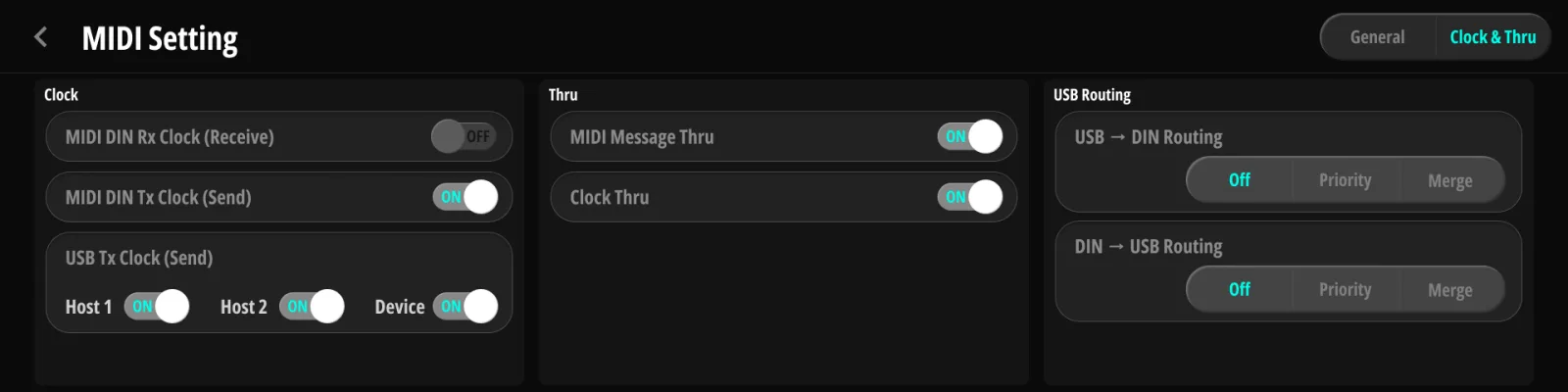
12.5Clock#
| 选项 | 取值 | 说明 |
|---|---|---|
| MIDI DIN Rx Clock | 开 / 关 | 跟随收到的 MIDI Clock(外部速度) |
| MIDI DIN Tx Clock | 开 / 关 | 在 DIN OUT 上发送 MIDI Clock |
| USB Tx Clock | Host 1 / Host 2 / Device — 各自开 / 关 | 在每个 USB 端口上独立发送 MIDI Clock |
12.6Thru#
| 选项 | 取值 | 说明 |
|---|---|---|
| MIDI Message Thru | 开 / 关 | 把收到的 DIN MIDI 消息转发到 DIN OUT |
| Clock Thru | 开 / 关 | 把 DIN IN 收到的 MIDI Clock 转发到 DIN OUT,与消息 thru 相互独立 |
两个 Thru 开关都只作用于 DIN 输入。当本机同时也在发送自己的时钟时(§12.5 Clock),请让 Clock Thru 保持关闭,否则接收设备会看到两路时钟。由于 TRS MIDI 输出与 DIN OUT 内容相同(§13.4 MIDI Out (Type A / B / Tip / Ring Active)),所有被转发的内容也会出现在那里。
12.7USB 路由#
USB 端口与 DIN 端口之间的路由,可按方向分别设置:
| 选项 | 取值 | 说明 |
|---|---|---|
| USB → DIN Routing | Off / Priority / Merge | 从 USB-C 端口进来的 MIDI 如何抵达 DIN OUT |
| DIN → USB Routing | Off / Priority / Merge | 从 DIN IN 进来的 MIDI 如何抵达各 USB 端口 |
路由会转发通道消息(Program Change、Control Change、音符),不分通道。时钟不参与路由——请改用各端口的时钟开关(§12.5 Clock)和 Clock Thru(§12.6 Thru)——收到的 SysEx 同样不参与路由。
Merge 会把被路由的消息按到达顺序放进本机自己的外发队列,因此它们与本机的消息共用 Inter-Message Delay(§12.3 安全与兼容性)。Priority 则立即发送,插在本机排队内容之前,不附加任何延时。需要保持紧凑的键盘或 DAW 数据流请用 Priority;当接收设备会漏掉挨得太近的消息时请用 Merge。
无论这些路由选项如何设置,本机自己的消息始终会送往所有输出——DIN、TRS MIDI 和 USB。
13章
TRS#
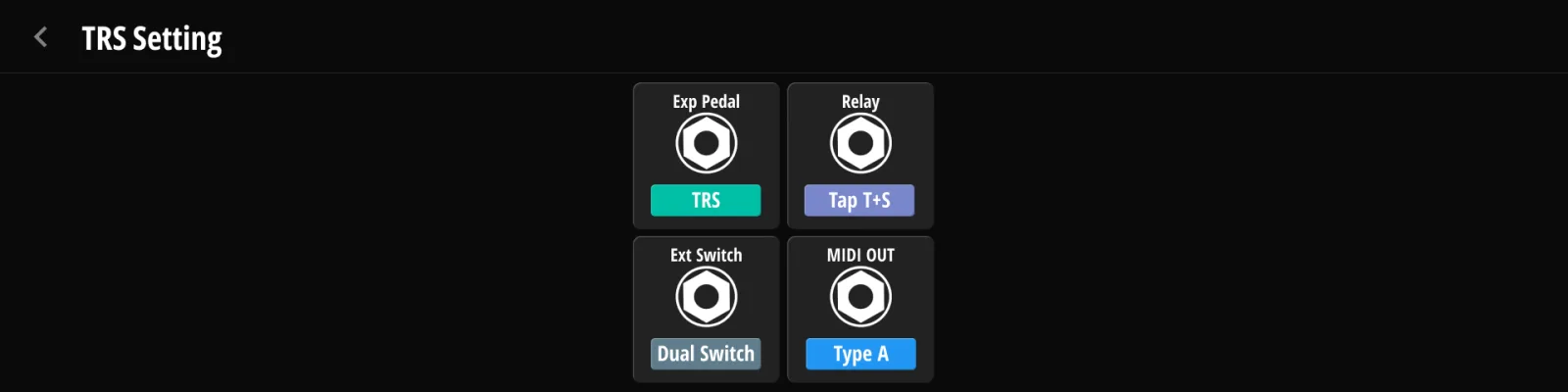
插孔 12 和 13 是多功能控制插孔。机器上用一份插孔卡片列表来配置它们;Judahs Studio 则把同样的四张卡片并排显示。
13.1EXP 插孔(TRS / RTS)#
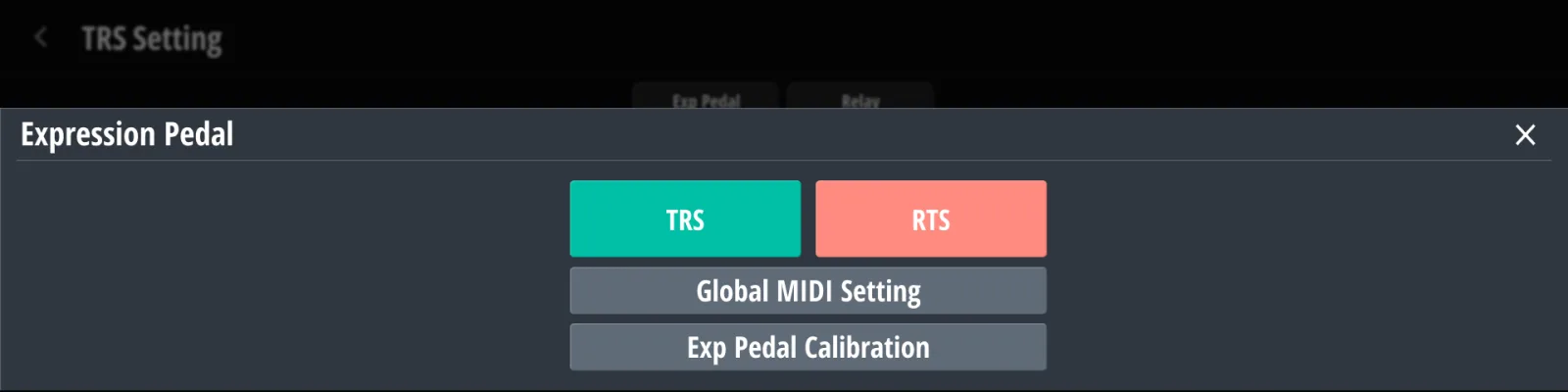
表情踏板输入的接线约定:TRS(踏板的位置信号在 tip 上)或 RTS(位置信号在 ring 上)。多数踏板是 TRS;不确定时请查阅踏板的说明书。
13.2外部开关(Dual / Single)#
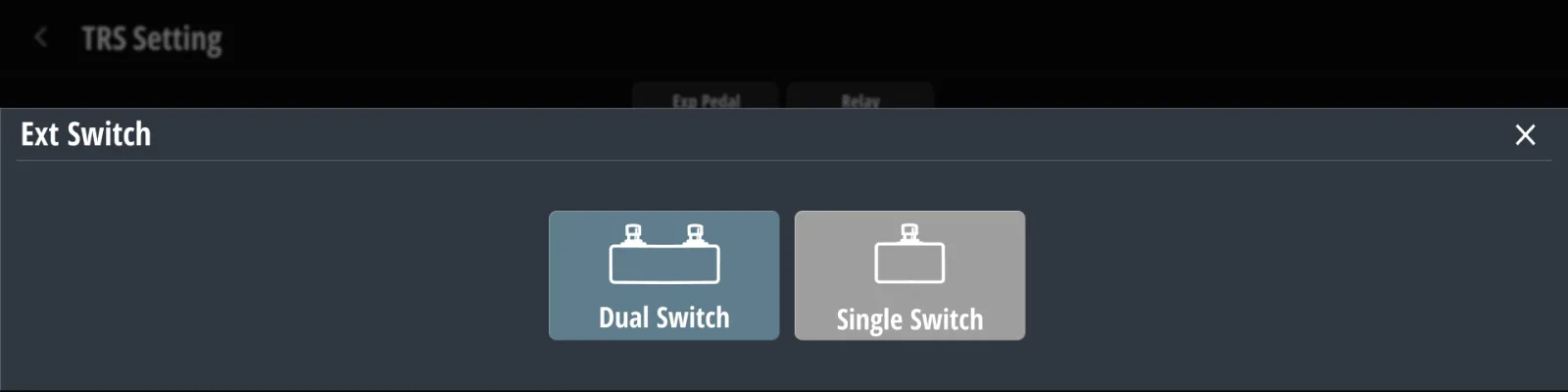
Dual — tip 和 ring 上各接一个开关(Ext-A / Ext-B)。Single — 只在 tip 上接一个开关。
请使用瞬时型开关:即抬脚就弹回的那种。本机对每次踩下和每次松开都会作出反应,因此那种踩下去就一直保持、再踩才弹回的开关会在按下时触发一次、回弹时再触发一次——通常并不是您想要的。
13.3继电器#
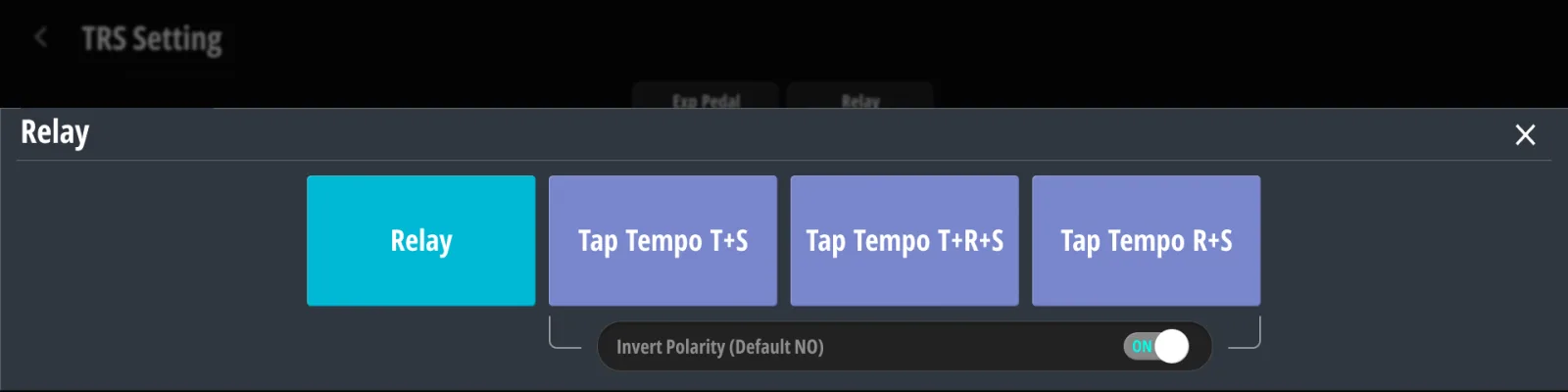
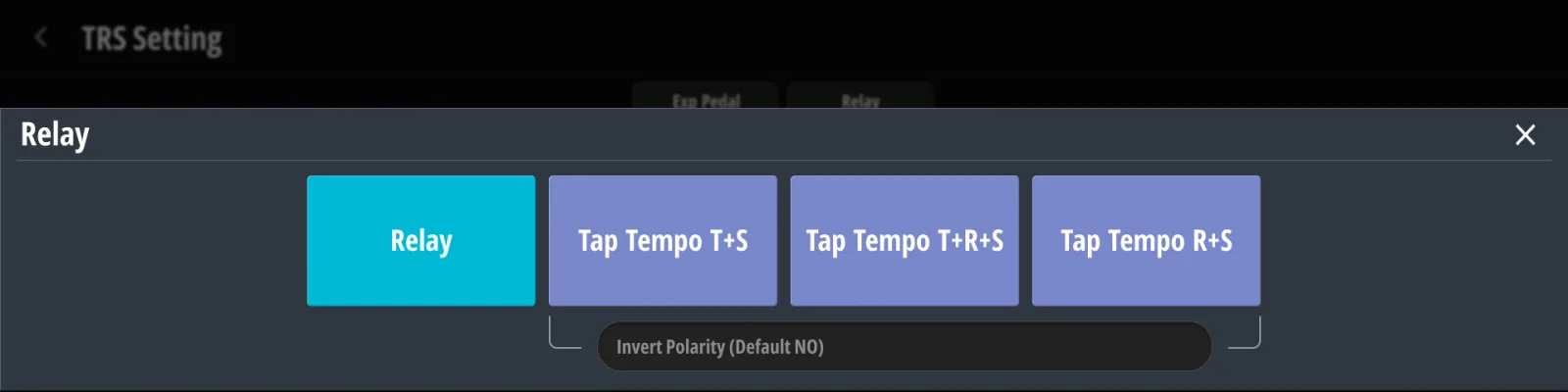
继电器插孔(插孔 13,上方插口)用于驱动音箱的通道切换或外部 tap tempo 输入:
| 模式 | 行为 |
|---|---|
| Relay | Tip+Sleeve 与 Ring+Sleeve 作为两组独立的继电器触点,由 Relay 消息(§9.6.6 Relay)或 preset 驱动 |
| Tap tempo T+S / T+R+S / R+S | 该插孔按全局速度的间隔输出四次短暂的触点闭合(每次约 50 ms)后停止。开机、选择此模式以及全局速度每次变化时,会再输出四次。作用于所选触点或两者同时(T+R+S),供带 tap tempo 输入的单块使用 |
Invert Polarity 会调换触点的静止状态:原本常开的变成常闭,反之亦然。各家音箱对哪种状态代表”开”并无共识,因此如果您的音箱选错了通道——或者一插上线就换了通道——请打开这一项。
13.4MIDI Out (Type A / B / Tip / Ring Active)#
TRS MIDI 输出(插孔 13,下方插口)发送的数据与 MIDI DIN OUT 相同——凡是送往 DIN 的内容,包括 SysEx,也都会出现在这里。它支持四种接线标准:
| 模式 | 用途 |
|---|---|
| Type A | MMA 标准(多数现代单块) |
| Type B | 另一种接线方式(例如某些较老的品牌) |
| Tip Active | 只用 tip 的非标准设备 |
| Ring Active | 只用 ring 的非标准设备 |
14章
Global EXP#
表情踏板在全机范围内的行为。按动作的单独覆盖见 §9.8 本地 EXP。
14.1CC 槽位#
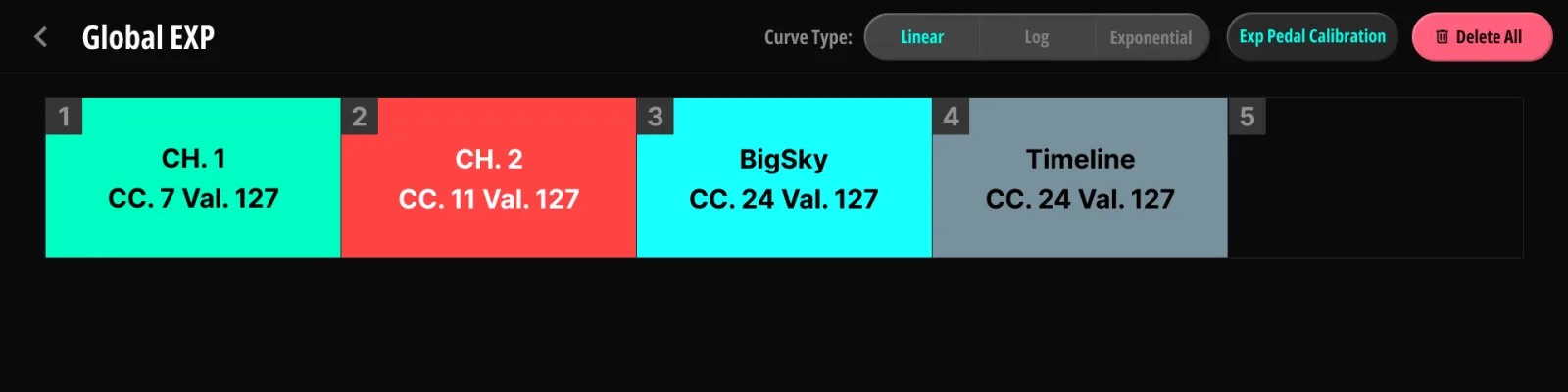
共五个分配槽位。每个槽位把踏板映射到一个 CC:
| 字段 | 说明 |
|---|---|
| 通道 | 1–16 或单块绑定(自动跟随该单块的通道) |
| CC 号 | 从 CC 词典中挑选(§17.5 MIDI 词典)或直接输入 |
| 数值 From / To | 从脚跟到脚尖的输出范围(0–127);词典可以同时填入 CC 号和范围 |
14.2曲线类型#
踏板的响应曲线:Linear / Log / Exponential。
14.3校准#
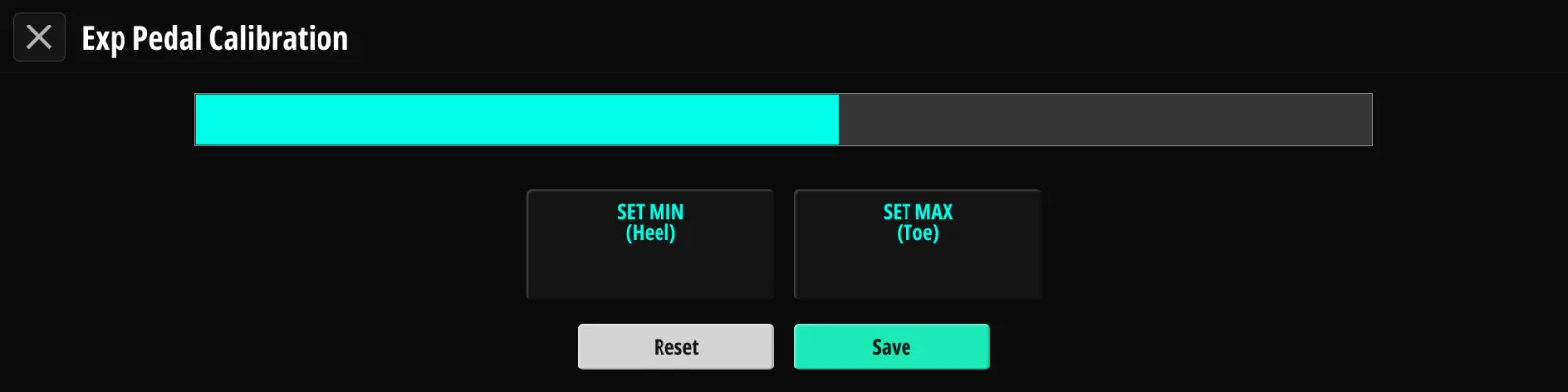
- 打开 Calibration;横条会实时显示踏板位置。
- 把踏板踩到脚跟到底,按 Set Min。
- 再踩到脚尖到底,按 Set Max。
- Save 保存校准;Reset 恢复默认值。
校准页面打开期间,踏板不会发送任何 MIDI。
14.4与本地 EXP 的优先级#
当前开关若带有本地 EXP 列表(§9.8 本地 EXP),在该开关的 preset 处于激活状态期间,它会取代全局列表。否则就使用全局列表。本地列表和全局列表不会按槽位逐个合并:本地列表中只要有一个槽位填了内容,整份全局列表就会被静默。
15章
User Setting#
15.1Switch#
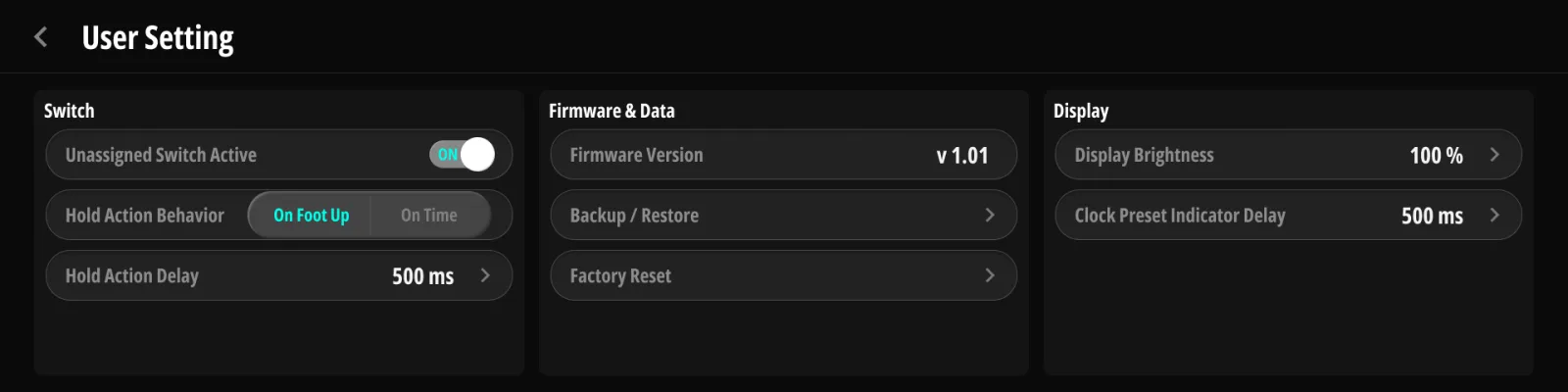
| 选项 | 取值 | 说明 |
|---|---|---|
| Unassigned Switch Active | 开 / 关 | 关 = 既不改 loop、又无继电器、也没有消息的开关将完全无反应——连当前开关都不会变成它 |
| Hold Action Behavior | On Foot Up / On Time | Hold 动作何时触发(§9.9 Hold 行为与保存) |
| Hold Action Delay | 0.3–3.0 秒 | 长按阈值 |
15.2Display#
| 选项 | 取值 | 说明 |
|---|---|---|
| Brightness | 10–100 % | 屏幕背光 |
| Clock Preset Indicator Delay | Off,或 0.2–3.0 秒(0.1 秒步进) | 切换 Clock Preset 后速度弹窗停留多久才返回主界面;设为 Off 则保持当前画面(§6.2 Clock Presets) |
User Setting 页面同时显示当前的固件版本(18章)。
15.3Firmware & Data#
15.3.1Backup from Device#
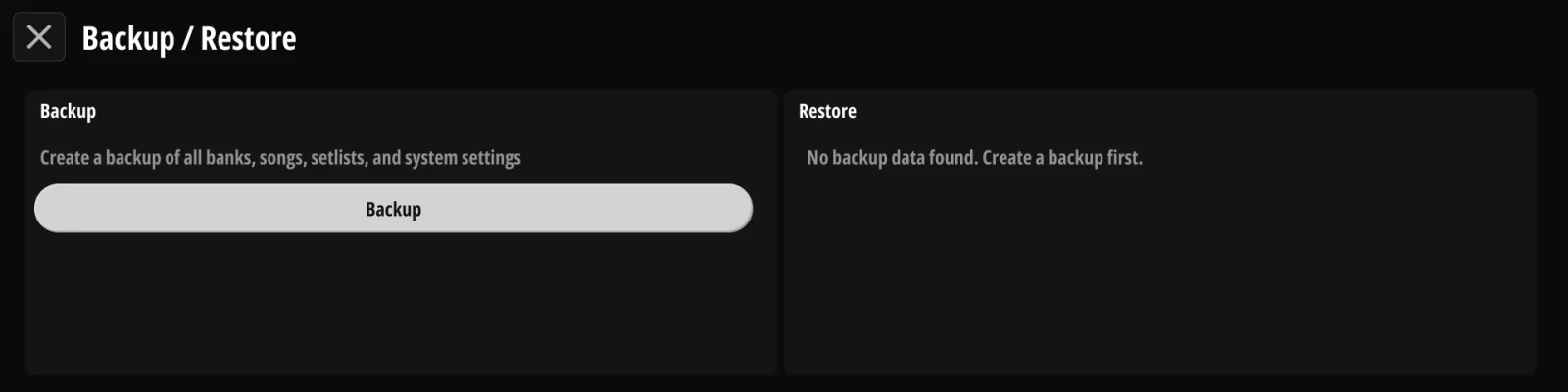
把整套配置(bank、song、setlist、单块、各项设置)备份到机器内部一块独立的备份存储区。那里只保留一份备份;新的会覆盖旧的。也可以用 Judahs Studio 把备份下载到电脑(§17.6 备份的下载 / 上传)。
15.3.2Restore to Device#
重新写入已保存的镜像并重启。恢复分两遍进行:第一遍把整份备份读回来校验,不动您的数据;第二遍才真正写入。若校验失败则什么都不覆盖,屏幕显示 FAIL,机器按原样重启。备份之后所做的任何配置,都会被一次成功的恢复覆盖掉。没有备份时 Restore 显示为灰色。
15.3.3Factory Reset#
清除全部用户数据和设置,把机器恢复到出厂状态。内部备份不受影响,因此之后可以执行 Restore 把一切找回来——前提是您事先做过备份(§15.3.1 Backup from Device)。
16章
Wireless#
16.1无线电(Bluetooth · Wi-Fi AP)#
三种无线功能共用后面板的天线(§2.2 后面板),使用它们时请务必把天线装好。
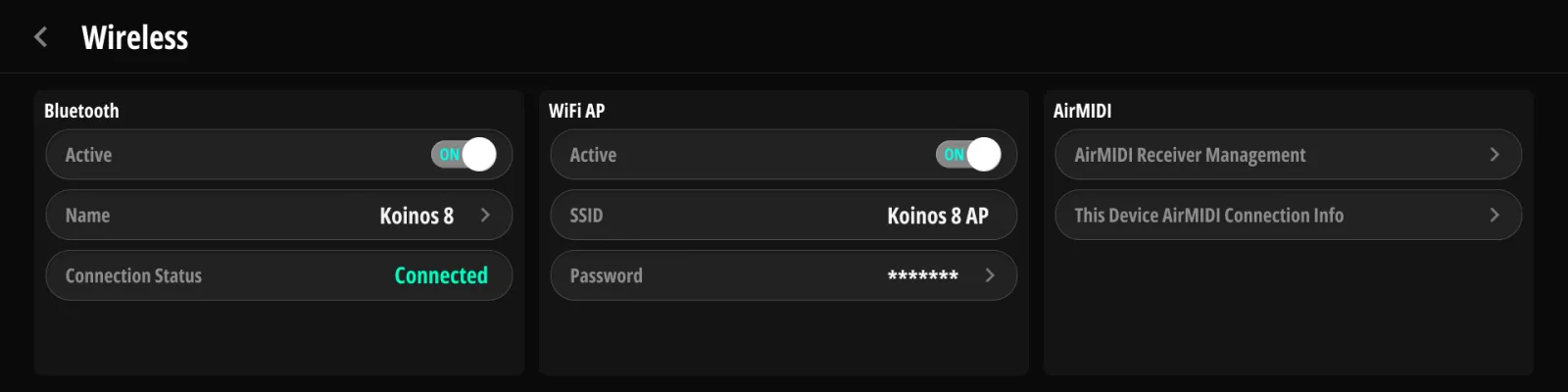
- Bluetooth — Active 开关、设备名称(仅供显示,无法修改;配对翻谱功能时平板看到的就是它,Judahs Studio 也靠这个名称找到设备,§9.6.8 Page Turner),以及实时的 Connection Status 显示。
- Paired Devices — 三个槽位,用于配对的平板或电脑。每个槽位都有名称、一个 Pair / Connect / Disconnect 按钮和一个 Forget 按钮。Pair 会让本机开放配对一分钟。最多可同时保持三台设备的连接:Connect 用来选择由哪一台接收翻谱(该设备必须已连接到 Koinos 8,否则槽位保持不变),Disconnect 则在保留连接的同时停止向该设备发送。Forget 会清空槽位,而且只解除本机这一侧的连接——平板和电脑(尤其是 Windows PC)之后仍会不断尝试重连,因此要彻底断开时,请同时从该设备自己的蓝牙列表中删除 Koinos 8(Windows:设置 › 蓝牙和其他设备 › 设备,然后 删除设备)。
- Wi-Fi AP — Active 开关、SSID 和 Password(两者都可修改;密码至少 8 个字符)。编辑器的连接就走这个接入点(§17.1 安装与连接(USB / Wi-Fi / BLE))。
出厂时,蓝牙名称与 Wi-Fi SSID 都是 Koinos8_ 加上您这台机器独有的四个字符,Wi-Fi 密码为 koinospls8。在公共场合使用接入点之前,请先改掉密码。
16.2This Device (AirMIDI)#
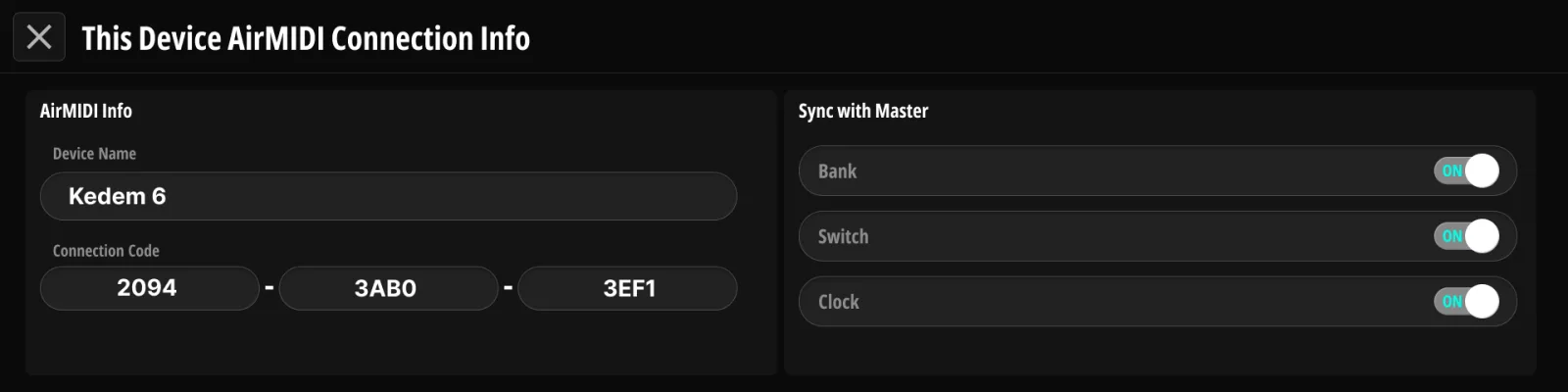
AirMIDI 是 Judahs 设备之间的低延迟无线 MIDI 链路,采用广播射频——不需要 Wi-Fi 网络。This Device AirMIDI Connection Info 显示本机的 device ID(三组各四个字符),其他设备就用它来登记本机。下方的几个开关决定本机接受其他设备的哪些内容:Bank、Switch 和 Clock 同步,默认全部关闭。
16.3AirMIDI 接收端#
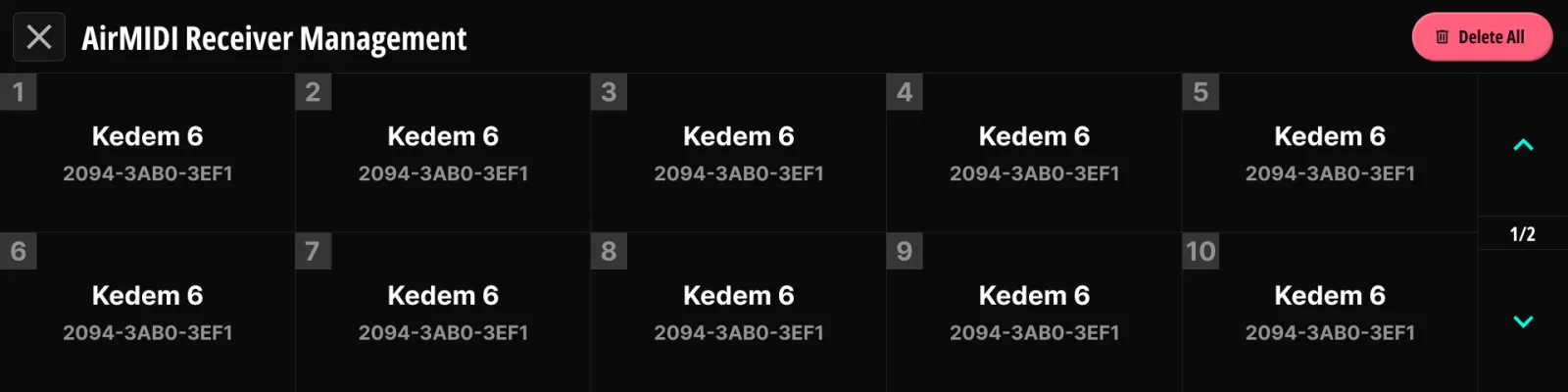
登记那些需要无线接收本机 MIDI 的设备(最多 20 个接收端):
- 打开 AirMIDI Receiver Management 并扫描——附近的 Judahs 设备会自动出现。
- 选中某台设备(或直接输入它的 ID)即可登记。随后本机会等待几秒钟让对方应答,并报告配对是否成功。
- 已登记的接收端从此就能收到本机的 MIDI。之后才开机的接收端会自行加入;连接中断时射频链路也会自行恢复。
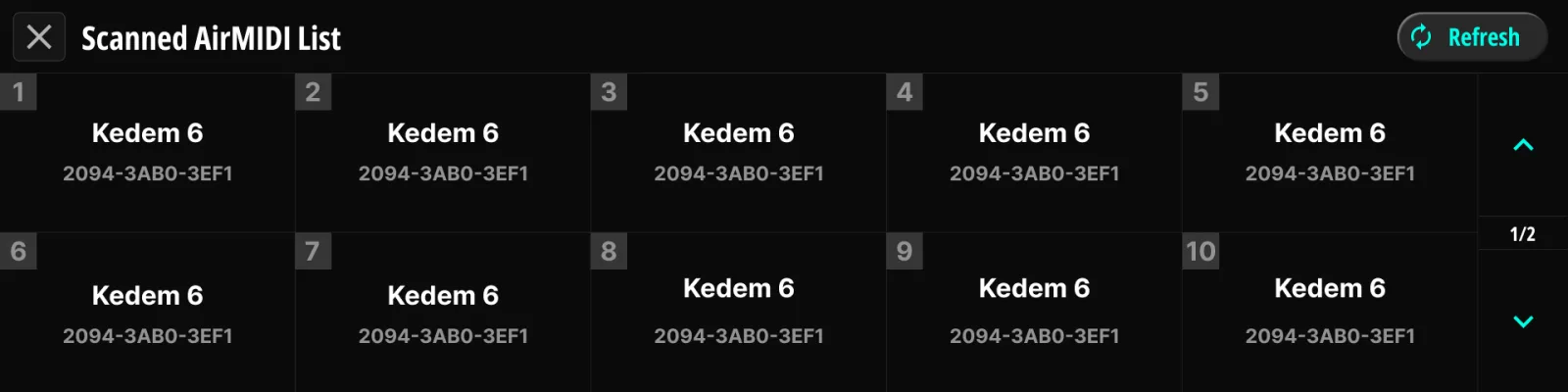
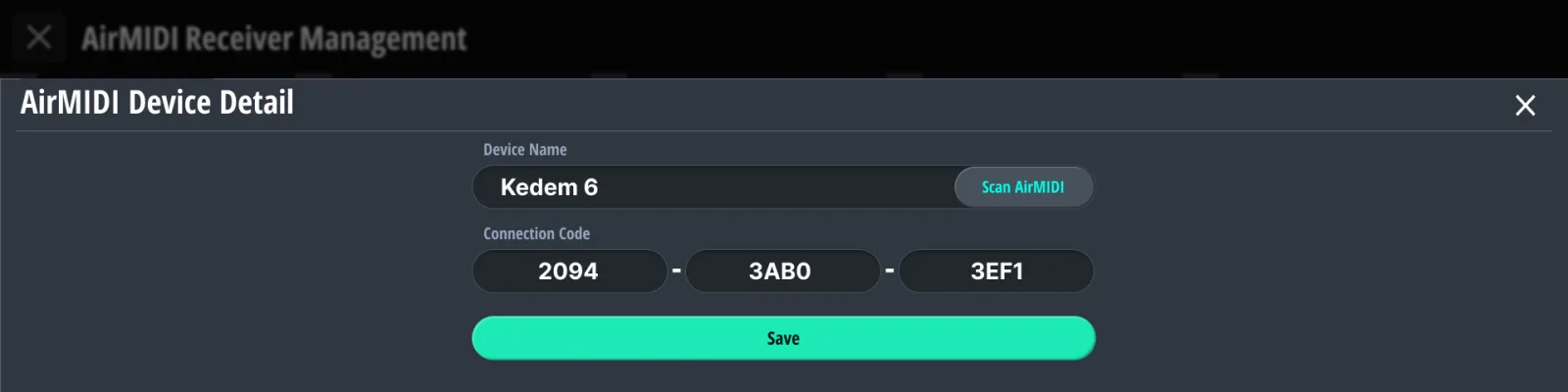
通过无线传出的内容:您的 preset 所发送的 Program Change、Control Change 和 Note 消息,处于 Bank 模式时的 bank 切换,以及速度。只对本机有意义的消息——继电器、ToneX、翻谱、Action Trigger 和 This Device——都留在本地。每条 AirMIDI 链路都是单向的:本机发送,接收端接收。要反过来,就把本机登记到对方设备上,并打开 §16.2 This Device (AirMIDI) 中的接收开关。
Part III
配套软件#
17章
Judahs Studio#
Judahs Studio 是面向 macOS 和 Windows 的配套应用。
17.1安装与连接(USB / Wi-Fi / BLE)#
请从 https://judahs.io/software/judahs-studio 下载 Judahs Studio。首次启动时,应用会要求您用 Judahs 账号登录(或注册一个);此后即使没有网络连接也会保持登录状态。然后可通过以下任一方式连接:
- USB — 把 USB device 端口接到电脑上。这是最快的连接方式,也是唯一能进行固件更新(18章)或 MIDI 词典更新(§17.5 MIDI 词典)的方式。
- Wi-Fi — 用电脑加入本机自己的接入点(§16.1 无线电(Bluetooth · Wi-Fi AP))。Studio 随后会自行找到本机。本机没有加入现有网络的模式;它始终是接入点一方。
- Bluetooth — 从 Studio 的连接菜单(右上角,保存旁边)发起连接。蓝牙设备不会被自动发现;连上之后,若链路中断 Studio 会自行重连。
Studio 打开时会显示一个设备大厅,列出您的产品并标明哪些当前可见。当只检测到一台设备时,稍候片刻编辑器就会直接打开它。在您明确指示之前,连接本身既不读取也不写入任何数据。
17.2界面布局#
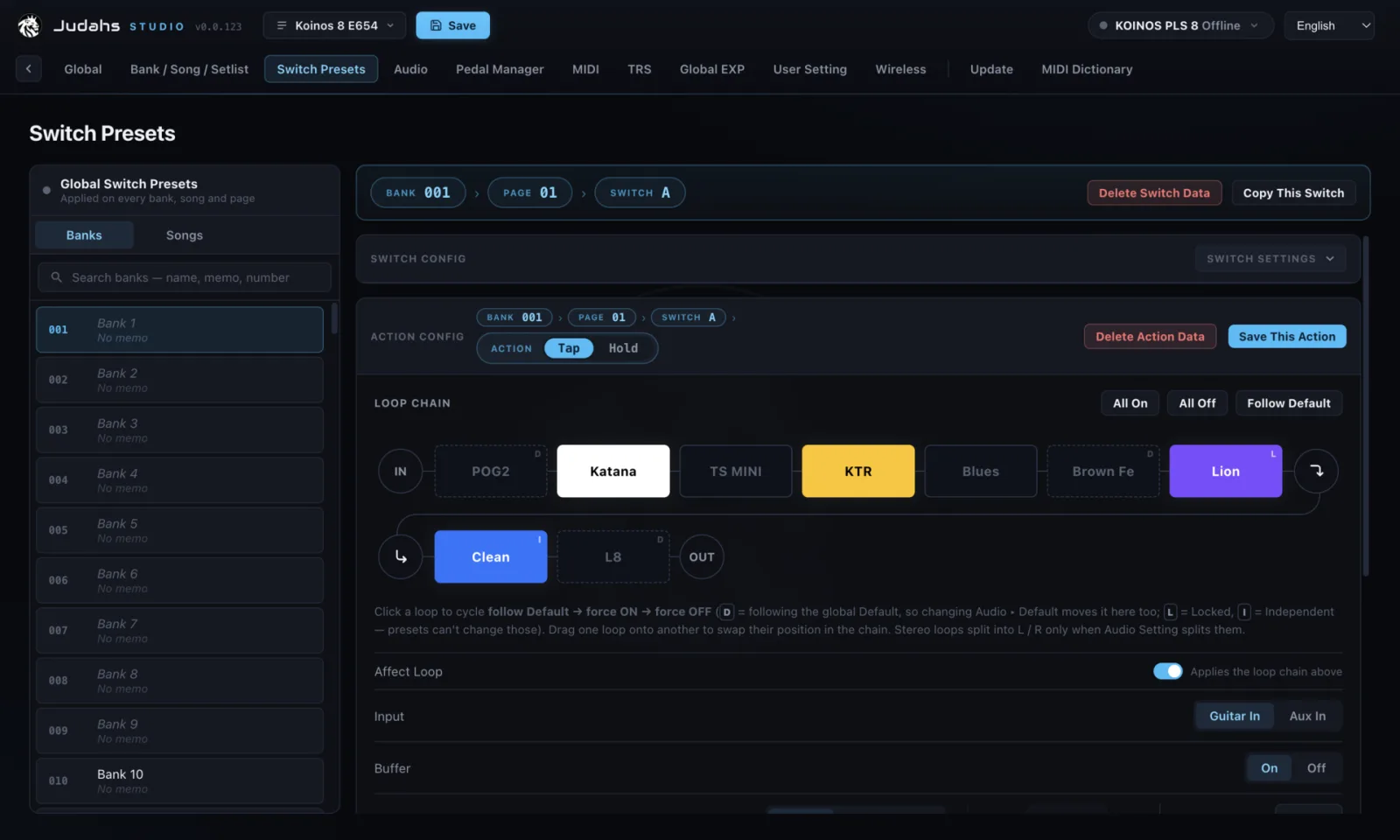
顶部的标签页与本手册 Part II 的功能章节完全一致:全局 · Bank / 歌曲 / 歌单 · 开关预设 · 音频 · 单块管理 · MIDI · TRS · 全局 EXP · 用户设置 · 无线——另加更新和 MIDI 词典。您在机器上学到的一切,在 Studio 中都能一一对应。顶栏上有备份标记(当前打开的是哪份备份、是否有未保存的改动)、保存按钮、连接标记以及您的账号菜单。
有几件事在 Studio 里比在机器上更方便:开关预设标签页一次显示所有 loop 的状态(D = 跟随 Default,L = 已锁定,I = 独立),链条上方还有全部开启、全部关闭和跟随默认值按钮(§3.7 Default 与 Override)。每个 bank、song 和 setlist 还可以写一段自由文本备忘,只存在于 Studio 中,用什么语言都行。
17.3实时同步#
连着设备时,实时同步会把您的每一次改动即时送到机器上,机器显示什么,Studio 就显示什么。它默认开启,Studio 会记住您的选择。关闭它之后,改动只留在打开的那份备份里——在连接菜单中计为待发送——直到您打开实时同步或把备份上传为止。
机器和打开的备份可能保存着不同的数据。因此,打开应用后 Studio 第一次连上某台机器时,会先问您想从哪边开始:
- 设备 → Studio 把机器上的数据复制进您选定的备份(该备份原有的内容会作为一个版本保留)。
- Studio → 设备用打开的备份替换机器上的全部内容;机器会重启一次。
- 只查看设备数据把机器的数据存成一份新备份并打开它,不动您其他的备份。
- 继续在 Studio 中工作只连接,不做任何同步。
若稍后在两边数据不同的情况下打开实时同步,也会以更简短的形式再问一次同样的问题。
17.4备份、下载与上传#
Studio 编辑的一切都存在备份里:那是您电脑上某台机器配置的完整副本。备份页面(顶栏标记)会列出它们,带搜索、新建备份、导入…,以及把已删除备份保留 30 天的回收站。每份备份还会保留最多 20 个自动版本,在每次从机器复制数据之前、以及其他会覆盖数据的操作之前保存。任何版本都可一键恢复。导出把备份存成电脑上的文件,用于存档或把一整套配置搬到另一台机器;导入… 则打开这样的文件。
连接菜单里有两个传输功能:从设备下载把机器的数据复制进当前备份,上传到设备(用发送到设备确认)把当前备份写进机器,机器会重启一次。您也可以在不连接任何设备的情况下编辑备份——所有设置都可以,包括以前必须连着机器才能改的那些——之后再上传。
17.5MIDI 词典#
词典为整个系统中的 MIDI 数据赋予名称:
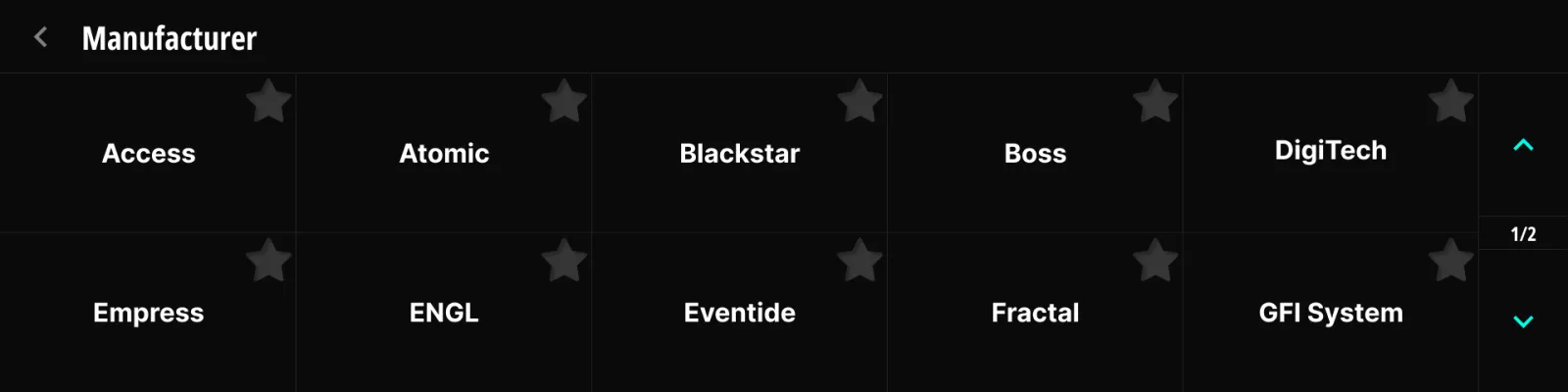
- CC 词典 — 按 厂商 → 产品 → 参数 逐级浏览;选中某个参数就会自动填好 CC 号。机器上和 Studio 中的 CC 选择器都会用到它。
- SysEx 词典 — 为所支持厂商预先编好的 SysEx 字符串。
- 收藏 — 在机器上长按某个条目,或在 Studio 中给它点星,它就会浮到所有列表的最前面。两边共用同一份收藏。
- 词典数据通过 Studio 的 MIDI 词典标签页更新,且只能经由 USB。
17.6备份的下载 / 上传#
Studio 的用户设置标签页里有一个固件与数据分组,含备份(把设备上的所有内容读进当前备份)和恢复(把备份写回去,替换设备上的全部数据)——这是 §15.3 Firmware & Data 在电脑端的对应功能,与 §17.4 备份、下载与上传 中的从设备下载和上传到设备是同样的传输。要做设备之外的存档,或把配置在机器之间搬运,请用备份页面上的导出和导入…。恢复出厂设置也在这里(重置,用擦除设备确认);与机器上一样,它不会动机器的内部备份,也不会动您在 Studio 里的备份。
18章
固件更新#
18.1更新步骤#
固件更新通过 Judahs Studio 进行:
- 用 USB 把机器接到电脑上。无线连接无法承载更新;Studio 会提示并把按钮置灰。
- 打开 Judahs Studio → 更新。应用会检查最新发布版本,并在旁边显示当前已装的版本。若您的账号被指派了测试固件,Production 旁边会出现一个 Test 标签页。
- 按更新。机器会切到更新画面,安装新固件、校验并重启。大约需要一分钟到一分半。
更新过程中,Studio 会显示总进度条和当前正在处理的文件,机器屏幕上则显示当前版本与新版本以及它自己的进度条;到 100 % 时机器会自行用新固件重启。

机器内部的一切,包括 MIDI 词典,都会在同一次更新中一并升级——不需要额外步骤。
18.2注意事项与恢复#
- 更新期间切勿断电。
- 若更新中途连接断开,机器会停在更新画面。请断电重开,重新插上 USB 线,然后按修复。
- 修复(在更新旁边)会先问要修哪一部分:处理器、存储、显示屏还是全部。处理器重装内部固件,不动您的数据和屏幕。存储从您选定的备份恢复 preset 和设置。显示屏重装屏幕文件。全部三者都做,最后一步是选择备份。即使机器已经无法启动,修复依然可用:此时 Studio 会显示下载模式(恢复),并且只提供处理器,因为处于该状态的机器无法接收备份。请预留几分钟;如果一切正常,Studio 会告诉您。
- 做完显示屏修复后,请把机器彻底断电再开机。重装的屏幕文件只有冷启动才会生效,所以请把电源拔掉一会儿再接上。重新插 USB 线或重启 Studio 都不够,在此之前屏幕可能一直显示异常。修复结束时 Studio 会提醒您这一点。
- 若修复已完成而机器仍然异常,原因多半在硬件——请联系支持(附录 D)。
Part IV
故障排除#
效果器板上的故障其实只出自少数几类原因,而本机自身的问题大多会主动告诉您。这一部分从启动画面讲起,再逐层向外:声音、切换、MIDI、噪声和编辑器。
19章
故障排除#
每一节的排查步骤都按可能性从高到低排列。每次只改一处,再听一遍,然后才继续——一次改两处,就分不清究竟是哪一处起了作用。
19.1启动#
屏幕一直不亮
本机使用 9 V DC、中心负极(附录 A)。请换一路电源输出、换一根线试试:在别的单块上能用的电源插头,也可能内部虚焊。与多个单块共用的一路输出可能已经没有余量,而 500 mA 的一路输出即使单独使用也不够:请给本机单独留一路 1 A 或以上的输出。
STORAGE ERROR,带有 Factory Reset 按钮
机器无法打开自己的存储区。请点 Factory Reset 并用 Erase Everything 确认。这会清除所有 bank、preset 和设置,因此之后请从备份恢复数据(§17.4 备份、下载与上传)。重置完成后机器会自行重启。
CANNOT START,带有 Try Again 按钮
出厂重置已经执行过,存储区仍然打不开。请点 Try Again。若同一画面再次出现,请用 USB 把机器接到 Judahs Studio 并执行修复 → 存储(§18.2 注意事项与恢复)——即使停在这个画面,Studio 也能连上机器。
硬件故障 — Service required
连续几次重置都失败,说明问题更可能出在存储硬件上,而不是您的数据。请联系支持(附录 D)。
机器还没进入 Main Page 就不断重启
损坏的数据可能让机器在启动过程中崩溃。尝试几次之后机器会察觉,并停在上面的 STORAGE ERROR 画面,在那里执行出厂重置并从备份恢复即可解决。
机器停在固件更新画面不动
更新中途丢失了连接。请把机器关掉再开机,重新插上 USB 线,然后在 Studio 中按修复(§18.2 注意事项与恢复)。
声音和切换都正常,但屏幕卡住或空白
请把机器彻底断电再开机——要真正拔掉电源,而不只是拔 USB 线。若屏幕仍然不正常,请用 Repair → Display 重装屏幕文件(§18.2 注意事项与恢复)。
19.2完全没有声音#
- 先查最关键的两个插孔。 吉他接 IN(插孔 1 的上方插口——下方那个是 Aux In 或 Tuner Out),音箱接 OUT L(插孔 11,上方插口)。后面板每个位置都是上下叠放的一对,光线不好时很容易插错上下(§2.2 后面板)。
- 先把单块排除在外。 长按 F 进入 Manual Mode(§5.4 Manual Mode),把所有 loop 都关掉。如果声音回来了,故障就在某个 loop 里,而不在本机——逐个打开即可找出来。
- 找找有没有断头的 loop。 空 loop 会让信号直接通过,所以没用到的 loop 不会切断信号链。但 Send 插了线、Return 什么都没接的 loop 就是另一回事:信号正是在那里断掉的。请检查每个正在使用的 loop 的 Return 线。
- 检查 Insert 回路。 4CM 系统中 Insert 回路里装着音箱前级,因此关掉 Insert 就只剩功放,几乎没有声音(§4.4.2 Insert 关闭时)。
- 检查 Input Select。 某个动作可能把输入指向了 Aux In(§9.4.3 输入选择)。若吉他插在上方插口而动作设为 Aux,就什么都到不了信号链——请改回 Guitar In(§3.9 Tuner Out 与 Aux In)。
- 检查调音器。 打开 Mute While Tuning 时,调音器页面开着期间输出会一直静音(§10.2 Tuner)。踩任意 footswitch 即可退出调音器。
- 检查路由模式。 在 SPLIT 下,立体声 loop 的两半是各自独立的 loop 位置,preset 可能一半开、一半关(§3.3 立体声模式)。单声道时请让 Out R 空着,右声道会并入 Out L——在 Out R 上插一根不通往任何地方的线,比不插还糟。
19.3声音不对#
| 症状 | 该查哪里 |
|---|---|
| 立体声系统只有一边出声 | loop 的立体声模式(§3.3 立体声模式)、Out R 的接线(附录 B),以及 SPLIT 下该 preset 是否两半都打开了 |
| 用长线时声音发闷、发弱 | 输入缓冲被关(§3.4 输入缓冲),或者某个动作关掉了缓冲(§9.4.4 动作工具栏) |
| Fuzz 声音不对或很薄 | 把它所在的 loop 标记为 Fuzz loop 并放在链条最前面,这样缓冲就让开了(§3.5 Fuzz 模式) |
| 切换 preset 时 delay、混响的尾音被切断 | Trail 只对 Loop 6–8 有效,该 loop 不能处于拆分状态,而且只有在切换使该 loop 由开变关时尾音才会保持(§3.6 Trails) |
| preset 之间音量忽大忽小 | 激活的 loop 不同——在 Main Page 上对比两个 preset 的链条(§5.1 读懂主页面) |
| 屏幕上的链条顺序与听到的不符 | 顺序是按 preset 保存的(§9.4.2 重新排列链条);Default 顺序在 Audio 中(§10.4 Loop 链) |
| 4CM 系统里几乎没有声音 | Insert 被关掉了,音箱前级不在信号路径上(§4.4.2 Insert 关闭时) |
19.4切换行为异常#
切换 bank 没有任何反应
本来就是这样。Bank Up/Down 只改变屏幕显示,您的声音会一直响下去,直到您踩下新 bank 中的某个开关为止(§5.3 Bank Up / Down)。
某个 preset 不改变 loop
它的 Affect Loop 是关闭的,也就是说这个动作只发消息、不动信号链(§9.4.4 动作工具栏)。对于应当掌管路由的 preset,请把它打开。
某个 loop 无视所有 preset
它被锁定了。被锁定的 loop 保持自己的 Default 值,既不响应 preset,也不响应点击方块(§3.8 Lock 与 Independent)。
换了 preset 之后某个 loop 还开着
要么是它的 Default 处于打开状态(§3.7 Default 与 Override),要么是某个 Stomp 开关仍然处于激活状态。Stomp 开关会保持自己的开/关状态,直到您再踩一次为止——在屏幕上点方块并不能解除它(§9.7.1 Stomp 模式)。
组合踩踏没有被识别
请同时踩下两个开关再一起松开;组合会在第二个开关抬起时触发(§9.1 20 个开关的模型)。只有八对相邻开关有效,而设为 Tap Tempo 的开关不能参与组合,因为它在踩下的瞬间就动作了(§5.7 Tap Tempo)。
某个开关做的事和它的名字不一样
可能有全局 preset 正在覆盖它。除非该开关设为 Re-press,否则全局动作会取代本地动作触发(§9.7 Global Presets)。
19.5MIDI 与控制输出#
| 症状 | 该查哪里 |
|---|---|
| 某个单块完全没反应 | 它的 MIDI 通道与消息所用通道是否一致(§9.5.2 通道选择器与单块绑定),以及设备通道(默认 16,§12.1 通道) |
| TRS-MIDI 单块完全没反应 | 接线标准:Type A、Type B、Tip Active 还是 Ring Active(§13.4 MIDI Out (Type A / B / Tip / Ring Active)) |
| 一个 preset 只有第一条消息到达 | 该单块接不了这么快的消息——请调大 Inter-Message Delay(§12.3 安全与兼容性) |
| USB 设备无法识别 | 每个 Host 端口只接一台设备、各自独立供电,且不要用集线器(§2.2 后面板) |
| 本机不响应收到的 MIDI | PC Rx / CC Rx 开关(§12.2 接收)、发送方通道,以及 CC 映射(附录 C) |
| 换 preset 后音符卡住不停 | 打开 All Notes Off on Preset Change(§12.3 安全与兼容性) |
| 音箱切到了错误的通道 | 继电器插孔的 Invert Polarity(§13.3 继电器) |
| 表情踏板有死行程或到不了顶 | 重新校准(§14.3 校准),并检查 TRS / RTS 接线(§13.1 EXP 插孔(TRS / RTS)) |
| 外部开关触发了两次 | 那是自锁开关;请改用瞬时型(§13.2 外部开关(Dual / Single)) |
| MIDI Clock 传不到某个单块 | 各端口的时钟发送开关(§12.5 Clock),以及该单块自身的时钟设置 |
19.6噪声#
判断噪声,从它的性质入手比从它出现的位置入手更容易。把本机从您的单块中断开,听听没有它时整套系统的声音——仅此一步就能分清噪声是本机产生的,还是它传过来的。
- 跟着音量走的低频哼声 — 本机、音箱与某个单块之间形成了地环路。整块板请用一个带隔离输出的电源,并让音箱与效果器板接在同一个墙插上。若同一路电路上还有舞台灯调光器,还会叠加一层更刺耳的嗡声。
- 随增益升高的嘶声 — 您的增益类单块在放大它们之前的本底噪声。顺序在这里很关键:排在链条靠前的噪声单块,会被后面所有设备一起听见(§9.4.2 重新排列链条)。
- 细细的啸叫或尖鸣 — 开关电源和数字设备。请让电源及其线缆远离吉他线和拾音器,并给本机单独一路不与任何数字单块共用的输出。
- 切换 loop 时的咔哒或爆音 — 任何切换器在低电平下都有一点,属正常;但很响的爆音通常意味着某个单块的插孔上带直流,或者电池单块快没电了。请在 Manual Mode 下逐个切换 loop 来找出它(§5.4 Manual Mode)。
- 动线缆时出现的噼啪声 — 问题在线缆或插口,不在本机。插头在插口里松动是最常见的原因。
- 收音机声、电话杂音,或时有时无的嗡声 — 板上放着的手机或无线发射器。挪开它再听一遍。
19.7Judahs Studio 找不到设备#
- USB — 线要接到 DEVICE 端口,绝不能接 Host 端口(§2.2 后面板)。只能充电的线里没有数据线,所以请先换一根线试试。
- Wi-Fi — 本机是自己建立接入点,而不是加入您的网络。请打开 Wi-Fi AP(§16.1 无线电(Bluetooth · Wi-Fi AP)),再用电脑加入那个网络。出厂时网络名为 Koinos8_ 加上您这台机器独有的四个字符,密码是 koinospls8。
- Bluetooth — 请从本机的 Paired Devices 列表进行配对(§16.1 无线电(Bluetooth · Wi-Fi AP))。本机最多可保持三台设备的连接,因此当作翻谱器用的平板可以一直连着。
- 更新必须用线。 固件更新只能走 USB,无线连接时 Studio 会把按钮置灰(§18.1 更新步骤)。
- 改动没有出现在机器上。实时同步必须处于开启状态(§17.3 实时同步)。
19.8联系支持之前#
趁机器还能用,先做一次备份:Judahs Studio → 备份(§17.4 备份、下载与上传)或 User Setting → Firmware & Data(§15.3.1 Backup from Device)。今天做的一次备份不花什么工夫,却能保住其余的一切。
如果某个故障在出厂重置(§15.3.3 Factory Reset)和修复 → 全部(§18.2 注意事项与恢复)之后依然存在,那就是硬件问题。支持页面在 https://judahs.io/support(附录 D)。请告知您的固件版本、故障出现时您正在做什么,并说明重新开机后故障是否会复现。
Part V
附录#
附录 A
规格#
| 项目 | 参数 |
|---|---|
| 产品名称 | Koinos PLS 8 |
| 音频 loop | 8 个 loop:Loop 1–5 单声道,Loop 6–8 立体声(或各自拆成两个单声道 loop,最多 11 个单声道 loop) |
| Insert 回路 | 1 个带缓冲的立体声 Insert 回路,独立于那 8 个 loop |
| 路由 | 交叉点矩阵——loop 链可自由排序,顺序可按 preset 保存 |
| 输入 | Guitar In · Aux In(与 Tuner Out 共用同一插口) |
| 输出 | Out L · Out R,两个独立的单声道插孔 · Tuner Out(与 Aux In 共用插口,可设置) |
| 脚踏开关 | 10 个内置 + 8 种组合踩踏 + 2 个外部 = 最多 20 个可分配开关 |
| 显示屏 | 8.88” IPS 触摸屏,1920 × 480 |
| 存储容量 | 150 个 bank(8 页)· 1,200 首 song · 100 个 setlist · 每个动作 20 条消息 |
| MIDI | DIN IN、DIN OUT、TRS MIDI OUT(Type A / B / Tip / Ring Active)、USB |
| USB | 2 × USB host(USB-MIDI 设备 / ToneX One;每个端口一台设备,不支持集线器,所连设备须自带供电),1 × USB device(编辑器、USB-MIDI) |
| 控制输出 | 继电器控制插孔(Tip+Sleeve / Ring+Sleeve,彼此独立) |
| 表情踏板 | 表情踏板输入,TRS 插孔 |
| 外部开关 | 单个或两个外部开关,TRS 插孔(tip = Ext-A,ring = Ext-B) |
| 无线 | Bluetooth LE(翻谱、编辑器)· Wi-Fi 2.4 GHz 接入点(编辑器)· AirMIDI 2.4 GHz 广播链路 |
| 天线 | 外置,2 dBi,位于后面板 |
| 调音器 | 内置,全屏调音及演奏时的迷你调音器 · Tuner Out 常通(可设置) |
| 供电 | 9 V DC,中心负极,1 A 或以上 |
| 尺寸 | 290 × 120 × 86 mm(11.42 × 4.72 × 3.39 in)——宽 × 深 × 高,深度为取下天线后测得 |
| 重量 | 1.44 kg(3.17 lb) |
附录 B
TRS 插孔针脚#
后面板上每个位置都是上下叠放的一对 6.35 mm TRS 插口。下表列出每一对的上方插口和下方插口;每个插口的 sleeve 都是地。
| 插孔(面板标注) | 上方插口 | 下方插口 |
|---|---|---|
| 1 · IN / TUNER | Guitar In(tip) | Aux In / Tuner Out(tip,可设置) |
| 2 · SND 1 / RTN 1 | Loop 1 Send(tip) | Loop 1 Return(tip) |
| 3 · SND 2 / RTN 2 | Loop 2 Send(tip) | Loop 2 Return(tip) |
| 4 · SND 3 / RTN 3 | Loop 3 Send(tip) | Loop 3 Return(tip) |
| 5 · SND 4 / RTN 4 | Loop 4 Send(tip) | Loop 4 Return(tip) |
| 6 · SND 5 / RTN 5 | Loop 5 Send(tip) | Loop 5 Return(tip) |
| 7 · INS S / INS R | Insert Send — L 在 tip,R 在 ring | Insert Return — L 在 tip,R 在 ring |
| 8 · SND 6 / RTN 6 | Loop 6 Send — L 在 tip,R 在 ring | Loop 6 Return — L 在 tip,R 在 ring |
| 9 · SND 7 / RTN 7 | Loop 7 Send — L 在 tip,R 在 ring | Loop 7 Return — L 在 tip,R 在 ring |
| 10 · SND 8 / RTN 8 | Loop 8 Send — L 在 tip,R 在 ring | Loop 8 Return — L 在 tip,R 在 ring |
| 11 · OUT L / OUT R | Out L(tip) | Out R(tip) |
| 12 · EXP / EXT SW | 表情踏板 — TRS 或 RTS(§13.1 EXP 插孔(TRS / RTS)) | 外部开关 — Ext-A 在 tip,Ext-B 在 ring |
| 13 · RLY / MIDI | 继电器控制 — T+S 在 tip,R+S 在 ring | TRS MIDI Out — Type A / B / Tip / Ring(§13.4 MIDI Out (Type A / B / Tip / Ring Active)) |
- 支持立体声的 loop 在单声道模式下只用 tip,与 Loop 1–5 相同。
- Return 插口未插线时,Send 的信号会直接通到那里,因此空 loop 不会切断信号链。
- Out R 未插线时,右声道会并入 Out L。单声道系统只需接 Out L。
附录 C
MIDI 实现#
C.1实现表#
| 功能 | 发送 | 识别 | 备注 |
|---|---|---|---|
| 基本通道 — 默认 | 1–16 | 1–16 | Device MIDI Channel,默认 16(§12.1 通道) |
| 基本通道 — 改动后 | 1–16 | 1–16 | 每条消息可单独指定通道(§9.5.2 通道选择器与单块绑定) |
| Program Change | 0–127 | 0–127 | 收到的 PC 用来选择 bank(§C.2) |
| Bank Select(CC 0) | ○ | ○ | 不会自动附加到 PC 上——请在 PC 之前单独发一条 CC 0 消息(§9.6.2 CC — Control Change(静态 / 动态));接收行为取决于 Bank Select Rx(§12.2 接收) |
| Control Change | 0–127 | 0–127 | 收到的 CC 按 §C.3 的映射处理 |
| Note On | ○ | × | 0x9n + 音符 + 力度 |
| Note Off | ○ | × | 0x8n + 音符 + 力度(不是力度为 0 的 Note On) |
| Aftertouch、Pitch Bend | × | × | |
| System Exclusive | ○ | × | 经 DIN OUT、TRS MIDI OUT 和 USB 发送;收到的 SysEx 会被忽略 |
| Clock | ○ | ○ | 24 PPQN;各端口的发送开关与外部时钟跟随(§12.5 Clock) |
| Start / Stop / Continue | ○ | × | 由 Transport 消息类型发送(§9.6.5 Transport) |
| Active Sensing、Reset | × | × |
○ = 支持 × = 不支持
C.2Program Change → bank#
| 收到 | 选中 |
|---|---|
| PC 0–127 | Bank 1–128 |
| CC 0 = 1,然后 PC 0–21 | Bank 129–150 |
计算公式为 bank =(CC 0 的值 × 128)+ PC + 1。收到的 CC 0 会一直保留,直到下一条 Program Change 到达后清除。若 Bank Select Rx 设为 Off,则只按普通的 PC 编号处理。
C.3CC 接收映射#
在设备 MIDI 通道上收到的 Control Change 消息会直接控制本机。CC Rx 必须打开(§12.2 接收)。同样的表格也可在机器上的 MIDI → MIDI Receive Map 中查看。
音频路由 — CC 48–62
| CC | 值 | 控制对象 |
|---|---|---|
| 48–52 | 0–63 = 关,64–127 = 开 | Loop 1–5 |
| 53 | 〃 | Loop 6(拆分时为 L 侧) |
| 54 | 〃 | Loop 6 R — 仅拆分模式 |
| 55 | 〃 | Loop 7(拆分时为 L 侧) |
| 56 | 〃 | Loop 7 R — 仅拆分模式 |
| 57 | 〃 | Loop 8(拆分时为 L 侧) |
| 58 | 〃 | Loop 8 R — 仅拆分模式 |
| 59 | 〃 | Insert(拆分时为 L 侧) |
| 60 | 〃 | Insert R — 仅拆分模式 |
| 61 | 〃 | 输入缓冲 |
| 62 | 0–63 = Tuner Out,64–127 = Aux In | 插孔 1 的 ring 功能 |
继电器 — CC 63、65
| CC | 值 | 控制对象 |
|---|---|---|
| 63 | 0–63 = 关,64–127 = 开 | 继电器 Tip + Sleeve |
| 65 | 〃 | 继电器 Ring + Sleeve |
CC 64 被跳过,因为 MIDI 规范把它留给了延音踏板。
导航 — CC 70–76
| CC | 值 | 控制对象 |
|---|---|---|
| 70 | 0–63 = 关,64–127 = 开 | 调音器 |
| 71 | 任意 | Bank Up |
| 72 | 任意 | Bank Down |
| 73 | 任意 | Page Up |
| 74 | 任意 | Page Down |
| 75 | 任意 | Tap Tempo |
| 76 | 0–7 | 跳到第 1–8 页;超出当前 Max Page(§6.4 页数(Max Page))的值会被忽略 |
开关触发 — CC 80–89
| CC | 值 | 控制对象 |
|---|---|---|
| 80–89 | 0–63 = Tap,64–127 = Hold | 开关 A–J |
模式与时钟 — CC 90–95
| CC | 值 | 控制对象 |
|---|---|---|
| 90 | 0–63 = bank 模式,64–127 = setlist 模式 | Setlist Mode |
| 91 | 0–63 = 关,64–127 = 开 | Manual Mode |
| 92 | 任意 | Clock Preset Up |
| 93 | 任意 | Clock Preset Down |
| 94 | 0–29 | 跳到当前组内的某个 clock preset |
| 95 | 0–19 | 跳到某个 clock preset 组 |
CC 号 66–69 和 77–79 未分配。该映射是固定的,无法重新分配。
外部控制可经 MIDI IN(DIN) 和 USB-C 端口进入。两者共用同一个 MIDI 通道,也共用 PC Rx / CC Rx 开关。两个 USB Host 端口用来驱动您插上去的设备(§2.2 后面板)。这些设备回传的 MIDI 也会被处理,但这不是受支持的远程控制途径;控制请使用 MIDI IN 或 USB-C。
附录 D
保修与支持#
D.1有限保修#
每一件 Judahs 产品都享有自购买之日起两年的有限保修。保修面向原始购买者,涵盖正常使用条件下出现的制造缺陷。缺陷一经确认,Judahs 将免费维修或更换。
D.2保修不涵盖的情形#
- 因使用不当、意外、擅自改装或保养不良造成的损坏。
- 线缆、电源、机箱等易耗品。
- 二手购得的机器——保修随原始购买者,不可转让。
- 因备份文件被改动而导致的数据丢失或功能异常(§15.3.2 Restore to Device、§17.6 备份的下载 / 上传)。
D.3申请维修#
- 请发邮件至 cs@judahs.io,附上购买凭证和问题说明。
- 申请获准后,把机器寄到回复中指定的服务中心。视具体情况,回寄运费可能需要另行支付。
- 超出保修期的维修,会在动手之前按合理价格给出报价。
申请维修之前,请先确认固件是最新版本(18章)——有些问题更新一下就好了。
D.4支持#
https://judahs.io/support · cs@judahs.io
附录 E
法律声明#
Judahs 产品按行业标准设计与制造。购买并使用 Judahs 产品,即表示接受以下条款。
知识产权。 本产品的设计、软件和商标归 Judahs 所有。未经许可复制、修改或分发其中任何部分均被禁止。
责任限制。 对于因使用不当而产生的附带损失或间接损失,Judahs 不承担责任。责任以本产品的购买价格为限。
法规认证。 本产品已通过 FCC(美国)、CE(欧盟)和 KC(韩国)认证。遵守当地法律及电子设备使用限制是用户的责任。

商标。 ToneX 是 IK Multimedia 的商标。Strymon 是 Damage Control Engineering 的商标。Bluetooth 是 Bluetooth SIG 的注册商标。Wi-Fi 是 Wi-Fi Alliance 的注册商标。本手册中出现的其他产品名与公司名,均为各自所有者的商标,这里仅用于说明兼容性。
条款变更。 Judahs 可能修订上述条款。现行版本公布于 Judahs 网站。
法律事务请联系 cs@judahs.io。
Koinos PLS 8 用户手册 — 草稿 0.6。© 2026 Judahs。保留所有权利。

